
Connectez Personyze à Oracle Eloqua pour personnaliser votre site web avec les données de contact d’Eloqua, et pour renvoyer vers Eloqua les leads et les audiences de Personyze.
Dans les deux sens Les champs de contact d’Eloqua — société, fonction, secteur, score du lead — arrivent sur vos visiteurs pour le ciblage et le contenu. Les leads de formulaires et les listes d’utilisateurs de Personyze deviennent des contacts et des listes partagées dans Eloqua.
Ce qui est synchronisé, dans chaque sens
D’Eloqua vers Personyze
- Quand un visiteur que Personyze peut identifier par son adresse e-mail arrive sur votre site, Personyze recherche son contact dans Eloqua. Les visiteurs sont identifiés par un formulaire rempli, une connexion ou un paramètre e-mail dans un lien.
- Vous choisissez les champs du contact à reporter sur le visiteur : des champs standard comme l’e-mail, le prénom et le nom, la société, la fonction, le pays, la ville et le secteur, ou tout champ personnalisé, y compris un score ou une note du lead.
- Ces champs deviennent des attributs du visiteur. Ciblez vos campagnes dessus dans les règles de ciblage, consultez-les sur le profil du visiteur et affichez-les dans le contenu — “Bon retour, {first name} de {company}” — comme variables dynamiques.
De Personyze vers Eloqua
- Leads de formulaires. Un Lead Capture Form de Personyze peut envoyer chaque soumission à Eloqua. Personyze crée le contact, ou le met à jour s’il existe déjà, d’après l’adresse e-mail. Il remplit le nom, la société, la fonction, le téléphone et le pays, ainsi que tout champ du formulaire nommé d’après l’un de vos champs Eloqua, et peut aussi ajouter le contact à une liste partagée.
- Listes d’utilisateurs. Ajoutez les personnes d’une liste d’utilisateurs Personyze (une audience) à une liste partagée d’Eloqua. Les contacts qu’Eloqua n’a pas encore sont créés. Personne n’est retiré de la liste Eloqua.
Avant de commencer : un utilisateur API dans Eloqua
Utilisez un utilisateur Eloqua dédié à Personyze, pas l’accès personnel de quelqu’un. Il continue de fonctionner quand une personne s’en va ou change son mot de passe.
- Dans Eloqua, allez dans Settings → Users et créez un utilisateur, par exemple
personyze.api. - Ajoutez-le à ces groupes de sécurité :
- API Users, qui porte l’autorisation Consume API. Sans cette autorisation, l’API ne peut pas du tout être utilisée.
- Advanced Users – Marketing.
Ou utilisez un groupe à vous qui dispose de Consume API et des droits de lecture et d’écriture sur les contacts et les listes partagées.
- Notez trois éléments : le nom de votre société (la “Company” saisie sur la page de connexion d’Eloqua, au-dessus de votre nom d’utilisateur), le nom d’utilisateur et le mot de passe. Gardez le mot de passe en lieu sûr.
Configuration
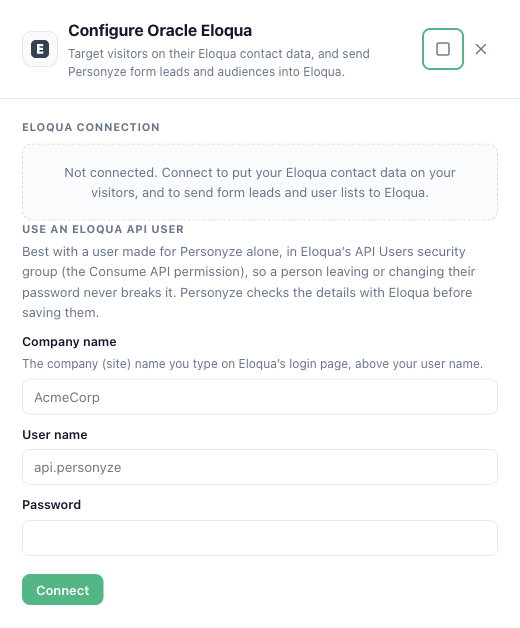
- Dans Personyze, allez dans Paramètres → Intégrations → Oracle Eloqua.
- Saisissez le Nom de la société, le Nom d’utilisateur et le Mot de passe, puis cliquez sur Connecter. Personyze les vérifie auprès d’Eloqua avant de les enregistrer ; ensuite, le mot de passe n’est plus jamais affiché.
- Sous Correspondance de propriétés, choisissez les champs Eloqua à reporter sur vos visiteurs. Configuration recommandée associe les plus utiles en un clic : e-mail, nom, société, fonction, pays, ville, ainsi que secteur et score du lead quand votre Eloqua en dispose.
- Facultatif : leads de formulaires. Ouvrez un Lead Capture Form, allez à son étape Where the data goes et ajoutez Oracle Eloqua. Pour ajouter aussi chaque lead à une liste partagée, saisissez l’ID de la liste sous Ajouter aussi à la liste partagée (ID, facultatif) ; il figure dans l’URL de la liste dans Eloqua. Les formulaires sans champ e-mail sont ignorés.
- Facultatif : listes d’utilisateurs. Dans le même panneau Eloqua, ouvrez Envoyer une liste d’utilisateurs à Eloqua, choisissez une liste d’utilisateurs Personyze et une liste partagée Eloqua, puis cliquez sur Envoyer à Eloqua.
Bon à savoir
- La correspondance se fait par e-mail. Personyze associe les visiteurs aux contacts Eloqua par leur adresse e-mail. S’il ne connaît pas l’e-mail d’un visiteur, il peut quand même l’associer si deux conditions sont réunies : votre site utilise le cookie de suivi first-party d’Eloqua, et Eloqua a déjà relié ce navigateur à un contact — par exemple après un clic du visiteur dans un e-mail Eloqua.
- Économe en appels à l’API d’Eloqua. Personyze interroge Eloqua au sujet d’un visiteur au plus une fois par visite, plus une fois si son e-mail change pendant la visite. Jamais à chaque page vue.
- Grandes listes. Jusqu’à 50 personnes, l’envoi se fait contact par contact. Les listes plus grandes passent par la Bulk API d’Eloqua : Eloqua les ajoute en arrière-plan, en général en quelques minutes, et Voir la progression permet de suivre l’opération. Un envoi prend jusqu’à 100 000 personnes ayant une adresse e-mail ; celles qui n’en ont pas sont laissées de côté.
- Si Eloqua refuse le mot de passe — modifié ou expiré — Personyze cesse aussitôt de l’utiliser, pour que l’utilisateur Eloqua ne soit pas bloqué, et le panneau Eloqua l’indique. Saisissez de nouveau le mot de passe pour vous reconnecter.
- Tester un formulaire. Send test sur un formulaire vérifie la connexion Eloqua et la liste partagée. Il ne crée aucun contact de test dans votre Eloqua.
- Se déconnecter. Cliquez sur Déconnecter dans le panneau Eloqua. Personyze cesse alors de lire les contacts Eloqua et d’envoyer des leads.
Limites
- Les modifications faites dans Eloqua parviennent à Personyze à la visite suivante du visiteur, pas instantanément.
- Envoyer une liste d’utilisateurs ajoute des personnes mais n’en retire aucune. Pour tenir une liste Eloqua à jour, videz-la dans Eloqua avant un nouvel envoi.
- Un champ de formulaire n’alimente un champ personnalisé d’Eloqua que s’il porte son nom — le nom affiché du champ dans Eloqua ou son nom interne, comme
C_Industry1.
Voir aussi
- Intégrations — toutes les autres connexions.
- Règles de ciblage — cibler sur les champs Eloqua.
- Dépannage : une intégration a cessé de se synchroniser