
Le module Personyze ajoute la balise Personyze à chaque page d’un site Drupal, et se configure depuis un seul écran de l’administration Drupal. Aucune modification du thème, aucun code à coller dans les templates, et rien qu’une mise à jour du thème puisse défaire.
Compatible avec Drupal 10 et Drupal 11. Téléchargez-le sur drupal.org.
Installation
Avec Composer (recommandé) :
composer require drupal/personyze
drush en personyze
Sans Composer : téléchargez le module depuis drupal.org/project/personyze, décompressez-le dans modules/contrib/, puis activez Personyze dans Extend (/admin/modules).
Configuration
- Dans Drupal, allez dans Configuration → Web services → Personyze (
/admin/config/services/personyze). - Saisissez votre ID de compte Personyze et enregistrez.
Votre ID de compte se trouve dans Personyze, sous Paramètres → Code de suivi : c’est le nombre qui figure dans le snippet (voir Activer Personyze sur votre site).
C’est tout. La balise est active dès le chargement de page suivant.
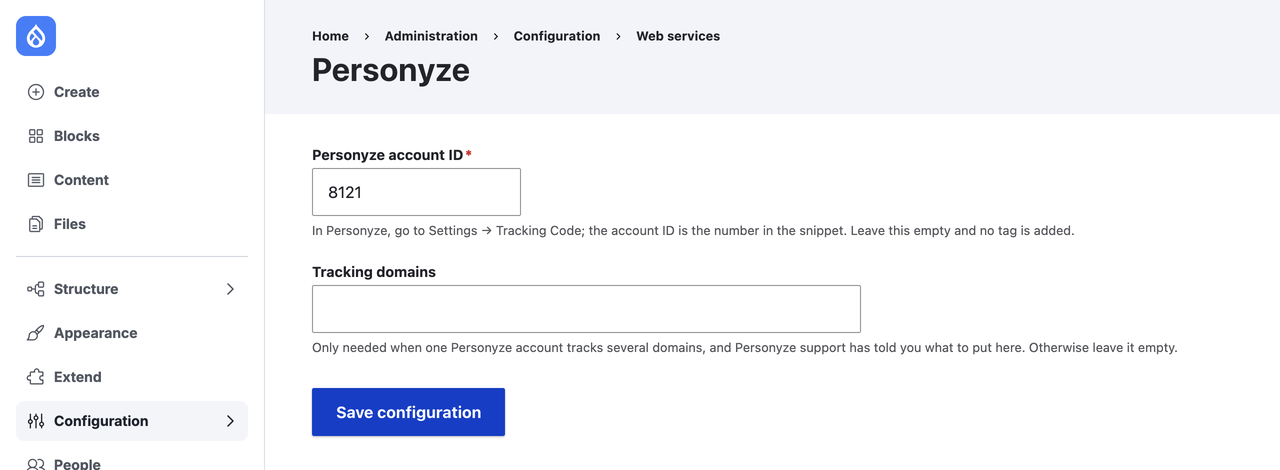
Il existe un second champ, Tracking domains. Laissez-le vide. Il ne sert que lorsqu’un même compte Personyze suit plusieurs domaines, et uniquement avec la valeur que vous communique le support Personyze.
Ce qui reçoit la balise, et ce qui ne la reçoit pas
- La balise est ajoutée à chaque page publique (front-end) du site.
- La balise n’est pas ajoutée aux pages d’administration de Drupal. C’est voulu : personnaliser le back-office de Drupal n’est jamais souhaitable, et les clics de vos propres éditeurs seraient sinon comptés comme du trafic.
- Tant qu’aucun ID de compte n’est enregistré, aucune balise n’est ajoutée.
Vérification
Ouvrez n’importe quelle page publique du site et affichez la source. Vous cherchez un bloc de script contenant stat-track-lib.js et un appel _S_T.setup( avec votre ID de compte. Le module marque son propre bloc avec data-personyze="tag", c’est le plus rapide à rechercher.
Vérifiez ensuite dans Personyze : le site doit commencer à remonter du trafic en quelques minutes.
Dépannage
J’ai enregistré l’ID de compte et les pages n’ont toujours pas de balise. L’enregistrement vide les caches concernés pour vous, cela ne devrait donc pas arriver. Si c’est le cas, reconstruisez les caches (drush cr, ou Configuration → Development → Performance → Clear all caches) puis vérifiez à nouveau. Un reverse proxy, un CDN ou Varnish placé devant Drupal a son propre cache, que Drupal ne peut pas vider.
La balise est absente des pages d’administration. C’est voulu ; voir plus haut. Notez que les pages de connexion et “accès refusé” sont des pages publiques : elles portent donc la balise, même si leur adresse commence par /admin.
La balise est présente mais Personyze ne remonte aucun trafic. Vérifiez que l’ID de compte correspond à celui de Paramètres → Code de suivi, et que vous regardez le même compte dans Personyze.
Permissions
Modifier le réglage nécessite la permission Administer Personyze, attribuée dans People → Permissions.
Voir aussi
- Plugin WordPress : connecter, alimenter et personnaliser un site WordPress
- Installer Personyze : tout site web, Shopify, WordPress, GTM et plus
- Activer Personyze sur votre site : le code de suivi, et comment savoir s’il fonctionne