
Une campagne Promotions place vos promotions sur le site et laisse un algorithme choisir celle que voit chaque visiteur : la promotion vêtements d’extérieur sur les pages vêtements d’extérieur, un coupon pour un client VIP, une barre de livraison gratuite pour tous les autres. Elle choisit dans votre liste Promotions. Lancez-en une avec Nouvelle campagne → Promotions.
Sur personyze.com : Promotions par IA — la bonne offre et le bon coupon pour chaque visiteur →
Regardez la démonstration de 2:40 : la campagne étape par étape, une bannière de catégorie qui affiche la promotion vêtements d’extérieur sur les pages vêtements d’extérieur et celle des chaussures sur les pages chaussures, puis l’Aperçu et le Rapport.
Les étapes
| Étape | Ce que vous y faites |
|---|---|
| Vos promotions | La liste Promotions elle-même — la même que dans le menu de gauche. Voir Promotions — une seule liste pour toutes vos offres. |
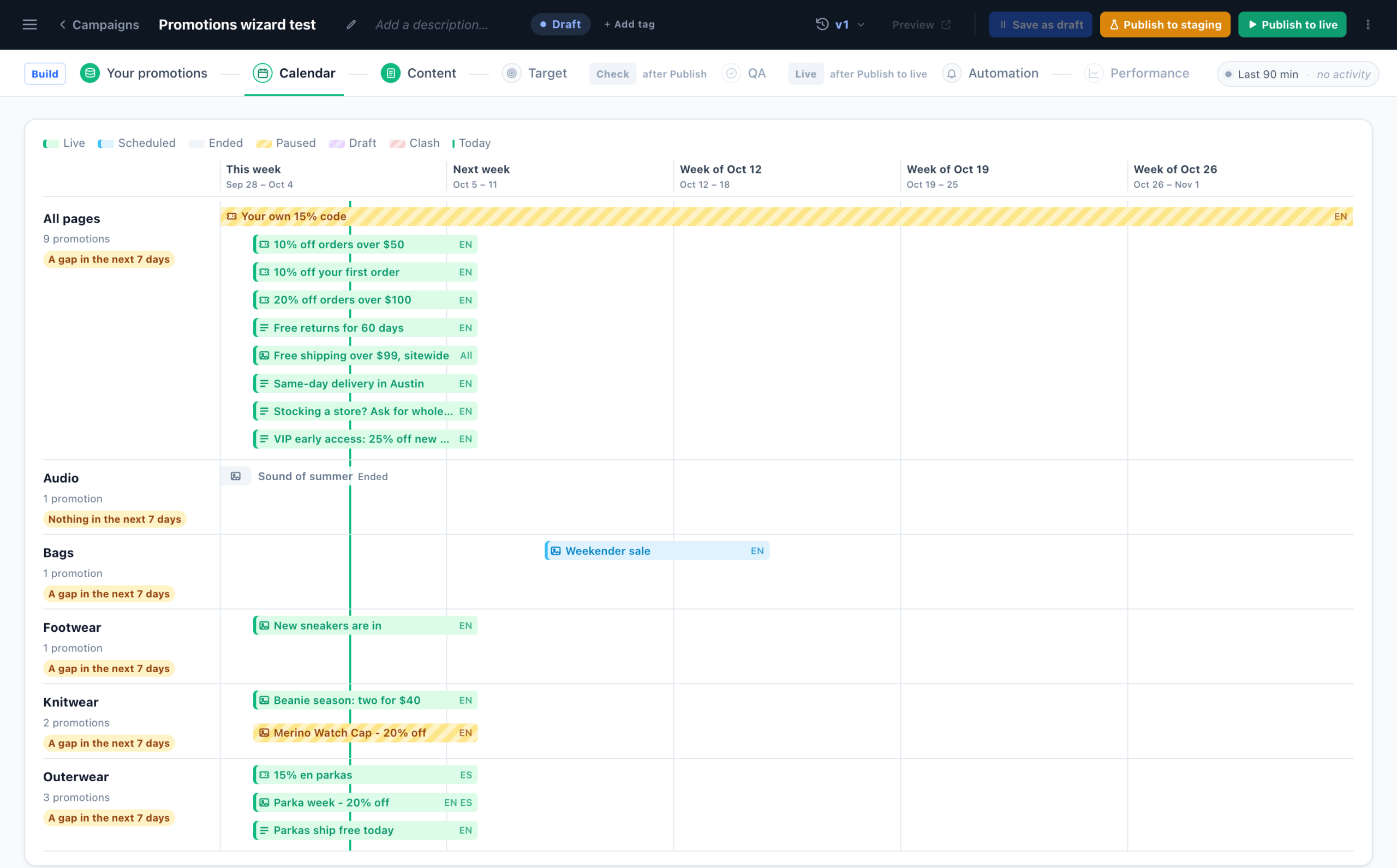
| Calendrier | Quand chaque promotion tourne, par catégorie de pages, cinq semaines à la fois. |
| Contenu | Les widgets : Image Banners, Text Promotions ou Coupons — comment chacun choisit, à quoi il ressemble et où il se place. |
| Cibler | Facultatif : sur quelles pages et pour quels visiteurs les widgets apparaissent tout court. |
| QA, Automatisation, Performance | Comme dans toute campagne ; Performance a un onglet Promotions, le Rapport des widgets de cette campagne. |
Le calendrier
Une ligne par catégorie de pages, plus Toutes les pages pour les promotions sans catégorie, et une barre par promotion, de son début à sa fin dans votre fuseau horaire, colorée selon son statut (En ligne, Programmée, Terminée, En pause, Brouillon). Une ligne est signalée par Rien dans les 7 prochains jours ou Un trou dans les 7 prochains jours — les catégories qui ont besoin des promotions de la semaine prochaine —, et une semaine en rouge (Conflit) a deux promotions du même type en même temps sur une même ligne, dont le widget n’affiche qu’une seule. Cliquez sur une barre pour modifier la promotion. Le même calendrier se trouve dans Promotions → Calendrier du menu de gauche.
Les widgets
Dans Contenu, Ajouter une action → Promotions, puis choisissez Image Banners, Text Promotions ou Coupons, puis un design. Chaque widget n’affiche que les lignes de son propre type. Il a trois étapes : Sélectionner l’algorithme de promotions, Personnaliser l’apparence et Emplacement, déclencheur et fréquence.
Comment un visiteur est associé à une promotion
- Seulement les lignes qui conviennent à ce visiteur, ici. En ligne (activée et entre ses dates), pour la catégorie de cette page ou pour toutes les pages, dans une langue qu’il lit, autorisée par ses règles Qui la voit, en stock, et avec un code restant dans sa réserve. La langue du navigateur du visiteur choisit la ligne ; les lignes marquées « all » s’affichent dans toutes les langues, et l’anglais prend le relais quand une promotion n’a pas de ligne dans la sienne.
- Classées par l’algorithme que vous choisissez (ci-dessous).
- S’il ne trouve rien, l’algorithme suivant de votre liste s’exécute, et en dernier lieu puis une promotion pour tout le site — une ligne sans catégorie. Un algorithme qui ne fait que trier (Le plus populaire, Nouveautés de la semaine, Optimisation seule) en trouve toujours une.
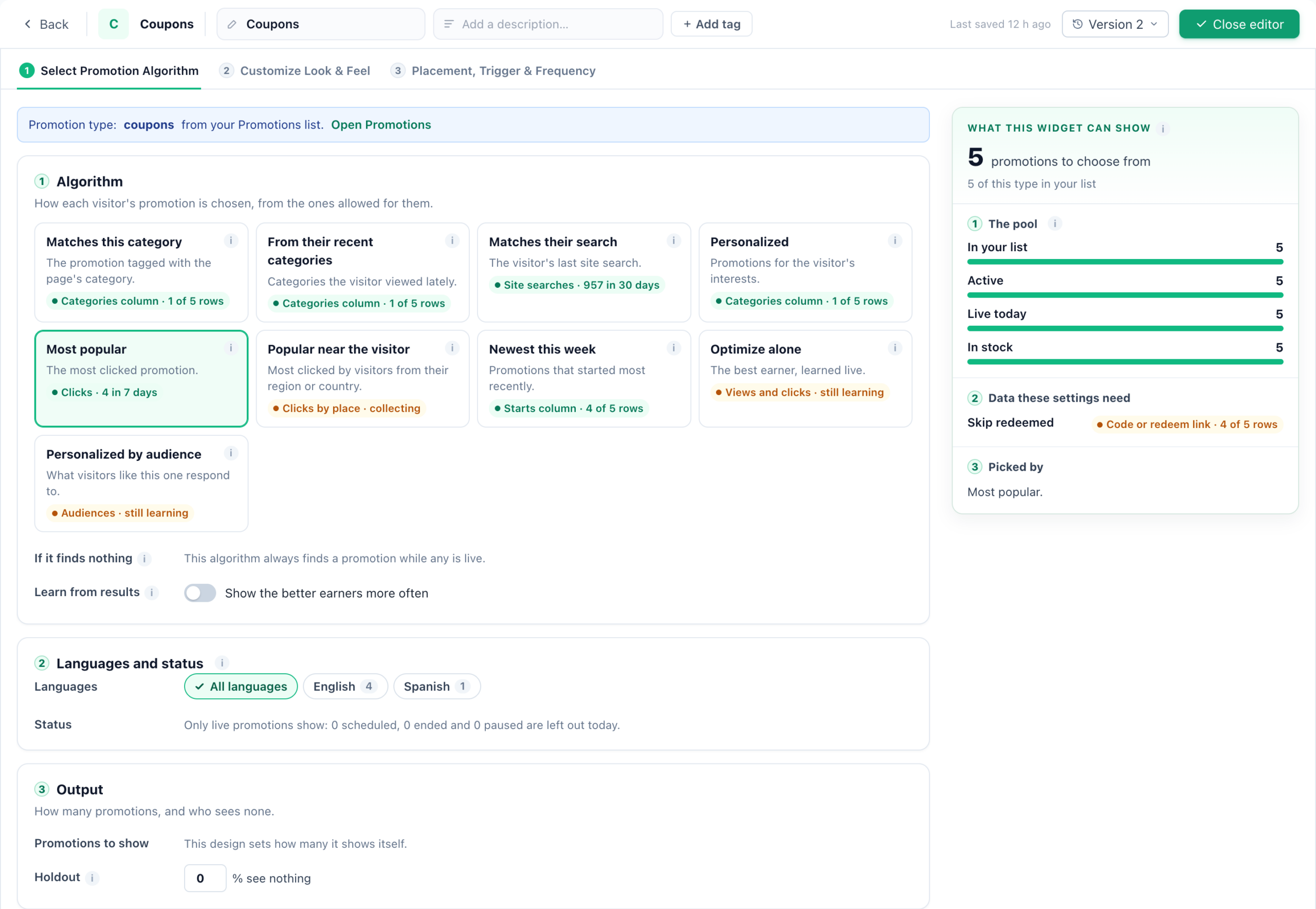
| Algorithme | Affiche |
|---|---|
| Correspond à cette catégorie | La promotion associée à la catégorie de la page consultée. Les pages sans catégorie reçoivent la solution de repli. |
| Selon ses catégories récentes | Les promotions des catégories que le visiteur a parcourues au cours des 30 derniers jours. |
| Correspond à sa recherche | La promotion qui correspond à la dernière recherche du visiteur sur le site. Nécessite que la recherche de votre site soit transmise à Personyze. |
| Personnalisé | Les promotions correspondant à l’historique de catégories et de centres d’intérêt du visiteur. |
| Le plus populaire | Les plus cliquées au cours des 7 derniers jours. |
| Populaire près du visiteur | Les plus cliquées par les visiteurs de la même région, sinon du même pays. |
| Nouveautés de la semaine | Les promotions qui ont commencé le plus récemment. |
| Optimisation seule | Celle qui rapporte le plus, apprise en direct ; une part est réservée aux autres. |
| Personnalisé par audience | Ce à quoi réagissent les visiteurs qui lui ressemblent, selon l’appareil, la source de trafic et le fait d’être nouveau ou de retour. |
Apprendre des résultats (Afficher plus souvent les plus performantes) ajoute l’apprentissage à n’importe quel algorithme : parmi les promotions qu’il autorise, celles qui rapportent le plus sont montrées plus souvent. Rapporter signifie clics, achats, utilisations ou objectifs par vue.
Ce que ce widget peut afficher, à droite, compte les promotions parmi lesquelles ce widget peut choisir, étape par étape, et ce que chaque page de catégorie affichera — une catégorie qui n’a rien voit ses pages recevoir la solution de repli pour tout le site. Ce calcul se fait en amont de toute page ou de tout visiteur ; pour un visiteur réel, voir Pourquoi cette bannière.
Le reste de l’étape :
- Langues et statut — limitez le widget à certaines langues, pour un widget qui sert un seul marché.
- Sortie — Promotions à afficher (une pour un emplacement de bannière, plusieurs pour un carrousel) et Témoin : une part de visiteurs qui ne voient aucune promotion de ce widget, pour que le rapport puisse mesurer le gain.
- Ignorer les promotions que le visiteur a déjà… vues, cliquées, utilisées ou pour lesquelles il a atteint l’objectif ; et Protection contre la lassitude, qui met au repos une promotion qu’un visiteur ignore sans cesse.
- Restreindre et affiner — Mettre en pause en cas de rupture de stock, Mettre en avant les produits en surstock, Utiliser la colonne Priorité, Donner une part aux nouvelles promotions pendant que le widget apprend, et Mettre en avant les promotions de remise quand les commandes baissent.
Apparence et emplacement
Personnaliser l’apparence regroupe les réglages propres au design — taille, coins, texte sur l’image, et badges comme Le plus populaire, Tendance, Nouveau ou Se termine bientôt, chacun affiché seulement quand il est vrai. Prévisualisez-le comme un vrai visiteur, sur l’une de ses pages : Pourquoi cette bannière (Pourquoi ce coupon, Pourquoi cette promotion) nomme la promotion qu’il reçoit et la première raison pour laquelle chacune des autres a été écartée.
Emplacement, déclencheur et fréquence place le widget dans un emplacement de la page, une popup ou une barre — dans la vidéo, l’emplacement de la bannière de catégorie. Ce que le visiteur reçoit réellement résume tous les réglages en mots simples avant que vous ne terminiez. Voir le Guide de l’action Popup, Banner & HTML Builder pour l’emplacement et les déclencheurs.
Cibler, QA et publication
Cibler est facultatif ici (« Où les promotions apparaissent ») : ses règles de ciblage décident sur quelles pages et pour quels visiteurs les widgets apparaissent, jamais quelle promotion ils affichent. Enregistrez, publiez en staging, et vérifiez les pages dans QA — sur la boutique de la vidéo, la page vêtements d’extérieur affiche la promotion vêtements d’extérieur, et la page chaussures celle des chaussures. Puis publiez en production.
Les tableaux de bord
Aperçu
Promotions → Aperçu : si vos promotions sont activées (Activée — vos visiteurs voient vos promotions, ou Pas encore sur votre site), combien sont actives, programmées et en brouillon, et combien de campagnes les affichent.
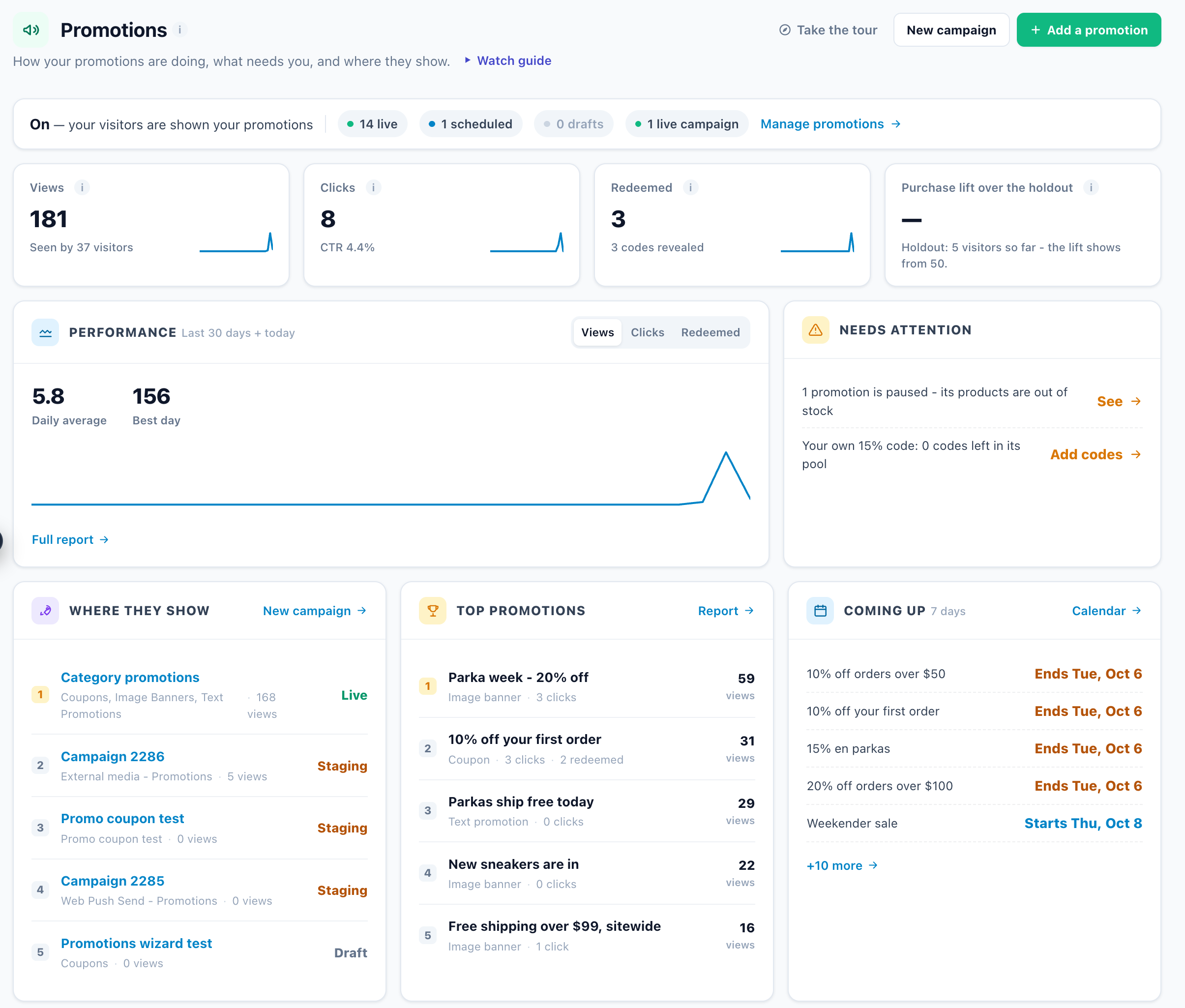
| Tuile ou carte | Ce que cela signifie |
|---|---|
| Vues | Les promotions montrées aux visiteurs sur la période, et combien de visiteurs en ont vu une. |
| Clics | Les clics sur une promotion sur la période, avec le CTR. |
| Utilisés | Les codes que la boutique a signalés comme utilisés sur la période, et combien de codes ont été révélés. |
| Gain d’achats par rapport au groupe témoin | Les visiteurs qui ont vu une promotion et acheté dans les 7 jours, comparés aux visiteurs qu’un widget a tenus à l’écart. Affiché dès que 50 visiteurs sont tenus à l’écart. |
| À surveiller | Aucune campagne n’affiche vos promotions, rien n’est actif, des brouillons attendent, des promotions sont en pause pour cause de stock, des réserves s’épuisent, des promotions actives se terminent dans les 3 jours. |
| Où elles s’affichent, Meilleures promotions, À venir | Les campagnes qui les affichent et leurs vues ; les promotions les plus vues ; ce qui commence ou se termine dans les 7 prochains jours. |
| Codes et votre boutique | Si Shopify est connecté, et Codes utilisés pour les codes utilisés ailleurs. |
Rapport
Promotions → Rapport détaille les résultats par promotion ; l’onglet Performance → Promotions d’une campagne est le même rapport pour les widgets de cette campagne. Filtrez par Affiché dans (widget), Catégorie, Langue, Coup de pouce ventes et Audience, et choisissez les Objectifs comptés.
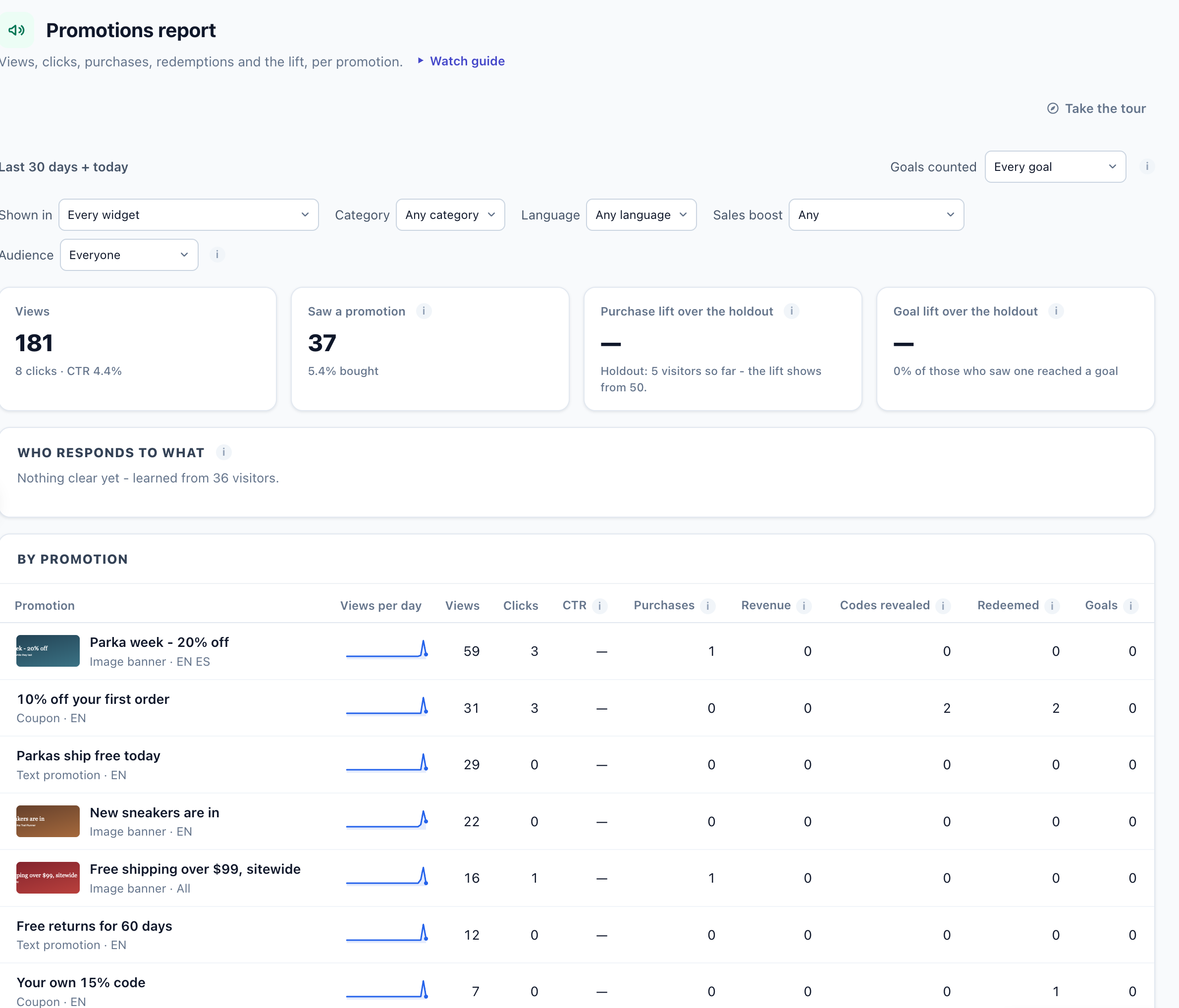
| Chiffre | Ce qu’il compte |
|---|---|
| Vues, Clics, CTR | Le nombre de fois qu’une promotion était sur la page, les clics dessus, et les clics par vue (affiché à partir de 100 vues). |
| Ont vu une promotion | Les visiteurs qui en ont vu ou cliqué une sur la période, et la part d’entre eux qui a acheté dans les 7 jours. |
| Achats, Revenus | Un achat dans les 7 jours suivant la vue ou le clic sur la promotion, compté le jour de l’achat, et ce qu’il a rapporté. |
| Codes révélés | Un code de coupon copié, ou affiché sur demande — une fois par visiteur et par jour. |
| Utilisés | La boutique a signalé le code de la promotion comme utilisé. |
| Objectifs | Un objectif compté, attribué à la dernière promotion que le visiteur a cliquée ou vue dans les 7 jours. |
| Gain d’achats et Hausse des objectifs par rapport au groupe témoin | La part de ceux qui ont acheté, ou atteint un objectif, après avoir vu une promotion, comparée aux visiteurs qu’un widget a tenus à l’écart. |
Une commande est attribuée à chaque promotion que l’acheteur a vue : les achats et les revenus ne s’additionnent donc pas d’une ligne à l’autre. Qui préfère quoi liste les types de promotions sur lesquels un groupe de visiteurs clique plus que tous les autres, avec Réserver à cette audience et Créer une promotion pour eux. Comment les vues, les clics et les achats sont comptés dans tout Personyze : Indicateurs de performance.
Voir aussi
- Promotions — une seule liste pour toutes vos offres — ajouter des promotions, qui les voit, imports et réserves de codes
- Guide de l’action Popup, Banner & HTML Builder
- Règles de ciblage
- Appliquer automatiquement un code promo au paiement
- Intégration Shopify → Avec le module Promotions
- Indicateurs de performance