
Afficher les avis (Show Reviews dans la liste des actions) affiche sur votre site les avis de la page Avis — et pas les mêmes pour tout le monde : les avis sur ce produit sur une page produit, une étude de cas du secteur du visiteur, des témoignages de son pays.
Sur personyze.com : Avis et témoignages, adaptés à chaque visiteur →
Vidéo : la démonstration de la page Avis (2 min 29) montre un widget « Afficher les avis » créé pour une page produit, du début à la fin.
Ajouter le widget
À l’étape Contenu d’une campagne, choisissez Ajouter une action → Avis → Show Reviews, puis un design : Review Cards, Review Slider, Product Reviews ou Testimonial Wall. Trois étapes suivent : Quels avis, Personnaliser l’apparence et Emplacement, déclencheur et fréquence.
Quels avis
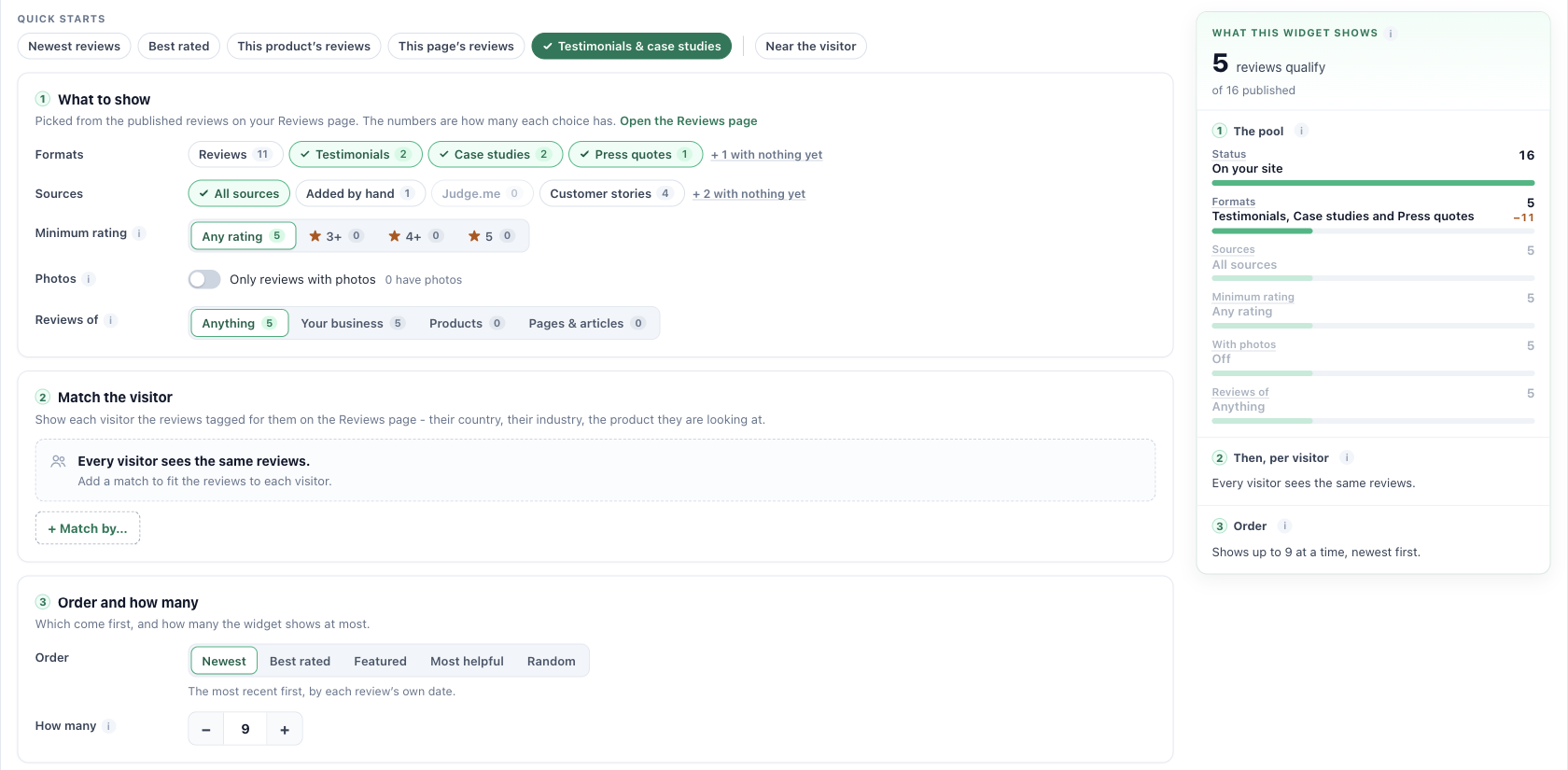
Démarrages rapides
Avis les plus récents, Les mieux notés, Avis sur ce produit, Avis sur cette page, Témoignages et études de cas et Près du visiteur. Près du visiteur s’ajoute au démarrage rapide actif, quel qu’il soit : il masque les avis étiquetés pour un autre pays et place en premier ceux de la région du visiteur. Un démarrage rapide que vous modifiez ensuite affiche « · modifié ».
1 Quoi afficher
- Formats — avis, témoignages, études de cas, citations presse, publications sociales.
- Sources — Toutes les sources inclut aussi les plateformes que vous connecterez plus tard.
- Note minimale — tout minimum masque aussi les avis sans note, ce qui inclut la plupart des témoignages et études de cas.
- Uniquement les avis avec photos.
- Avis sur — n’importe quoi, votre entreprise, des produits, ou des pages et articles.
Chaque option indique combien d’avis publiés elle compte. Les options qui n’en ont encore aucun sont repliées derrière « + N encore vides ».
2 Correspondance avec le visiteur
Cliquez sur + Cibler par… pour adapter les avis à chaque visiteur, selon les étiquettes posées sur les avis sous À qui elle s’adresse : le produit de la page, le dernier produit acheté, le pays, la région, la ville, le secteur, la taille de l’entreprise, la page, le site web, le genre, les intérêts, les catégories ou vos propres champs. Chaque correspondance a une force :
| Force | Ce que voit le visiteur |
|---|---|
| Correspondances d’abord | Les avis correspondants d’abord ; les avis non étiquetés et ceux étiquetés pour quelqu’un d’autre complètent le reste. |
| Masquer les autres | Les avis étiquetés pour quelqu’un d’autre sont masqués ; les avis correspondants et non étiquetés s’affichent. |
| Correspondances uniquement | Uniquement les avis correspondants. Un visiteur à qui rien ne correspond n’en voit aucun. |
Le menu sépare les champs avec lesquels vos avis sont étiquetés de ceux qu’aucun avis ne porte encore — une correspondance sur ces derniers ne change rien tant que vous n’étiquetez pas d’avis avec eux.
3 Ordre et nombre
Plus récents, Les mieux notés, Mis en avant, Plus utiles ou Aléatoire, et le nombre à afficher — jusqu’à 24 à la fois.
Ce que ce widget affiche
Le panneau de droite compte les avis qui remplissent les conditions à mesure que vous modifiez les réglages : le vivier, filtre par filtre, avec ce que chacun a retiré ; ce qui se passe pour chaque visiteur ; et l’ordre. Avec une règle Correspondances uniquement, il ajoute le nombre maximal d’avis que voit chaque visiteur. Quand rien ne remplit les conditions, il passe au rouge et nomme le réglage en cause.
Apparence
Sur chaque carte : les photos, la date (dans la langue de la page), « via » et le nom de la plateforme, le lien vers la plateforme, votre réponse, le libellé acheteur vérifié, le nom du produit ou de la page, et la longueur du texte. La ligne de note globale se lit comme « 4.8 from 1,234 », avec le format de nombre de votre choix (1,234 / 1.234 / 1 234).
Voir aussi
- La page Avis — étiqueter les avis selon leur public
- Formulaire d’avis — collecter de nouveaux avis sous ceux que vous affichez
- Rapports — Vues, Engagé, Converti
- Dépannage — un widget qui n’apparaît pas