
Utilisez ce que Demandbase sait de l’entreprise derrière chaque visite B2B anonyme — son nom, son secteur, sa taille, et s’il s’agit de l’un de vos comptes cibles — pour personnaliser votre site web à son intention dans Personyze.
Ce que cela fait
Demandbase identifie l’entreprise derrière une visite à partir du réseau du visiteur, et vous indique à laquelle de vos audiences Demandbase elle appartient. Si vous utilisez Demandbase, sa balise est déjà sur votre site web et effectue cette recherche à chaque visite. Personyze lit la réponse de la balise dans le navigateur du visiteur et enregistre chaque champ dans le profil du visiteur :
- Société — le nom de l’entreprise.
- Site web — son domaine.
- Secteur et Sous-secteur.
- Tranche d’effectif et Tranche de chiffre d’affaires — sa taille.
- Audience et Segment d’audience — vos audiences Demandbase, par exemple votre liste de comptes cibles.
- Tout autre champ de la réponse de Demandbase, ajouté par son nom — y compris les champs Account Connector que votre administrateur Demandbase a choisi de partager avec votre site web : segments, scores, étapes du parcours, champs CRM.
Ensuite, par exemple : montrez une bannière à vos seuls comptes cibles, changez l’image principale selon le secteur, ou orientez les entreprises arrivées à une étape donnée du parcours vers une page de démo.
Ce qu’il vous faut
- Un abonnement Demandbase, avec la balise Demandbase sur votre site web — le script de
tag.demandbase.comque Demandbase vous fournit. L’installer via Google Tag Manager fonctionne aussi. Personyze ne l’installe pas pour vous. - La balise Personyze sur les mêmes pages.
Il n’y a aucune clé à saisir dans Personyze : la balise Demandbase porte votre clé Demandbase, et Personyze se contente de lire ce que la balise a déjà récupéré.
Mise en place
- Dans Personyze, allez dans Paramètres → Intégrations et ouvrez Demandbase (sous Intelligence sur les leads).
- Cliquez sur Activer Demandbase.
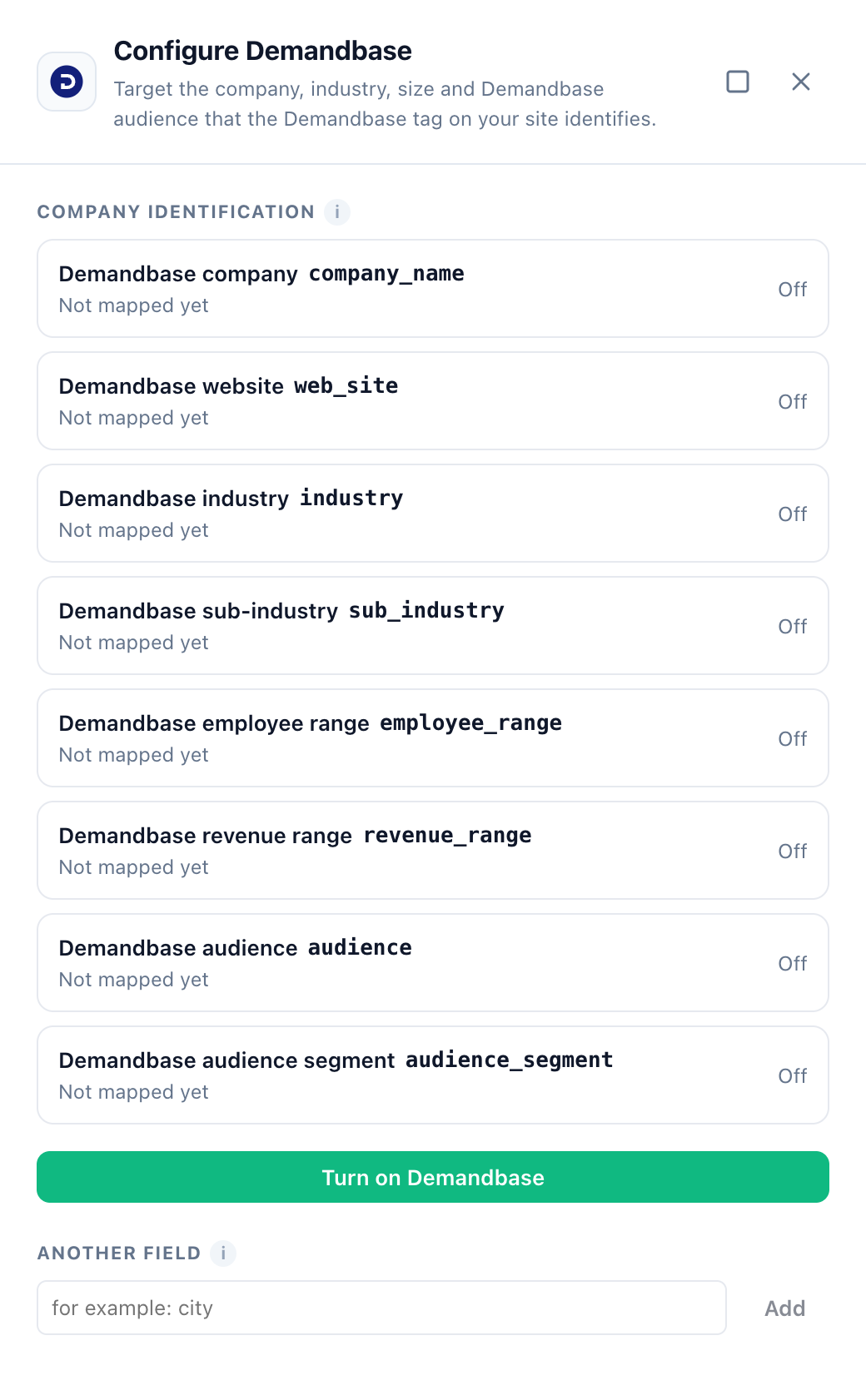
C’est tout. Personyze crée huit attributs de visiteur — Demandbase company, Demandbase website, Demandbase industry, Demandbase sub-industry, Demandbase employee range, Demandbase revenue range, Demandbase audience et Demandbase audience segment — ainsi que les conteneurs qui les remplissent. Chaque ligne du panneau affiche alors une coche et indique « Capture dans demandbase_… », le panneau indique Tout est prêt., et la carte Demandbase indique Configuré. Ces attributs sont des attributs ordinaires : vous les trouvez sous Paramètres → Attributs des visiteurs, et pouvez les suspendre ou les modifier là comme n’importe quel autre.
Ajouter d’autres champs
La réponse de Demandbase contient bien plus de champs que ces huit. Pour en ajouter un :
- Ouvrez une page de votre propre site web, ouvrez la console de développement du navigateur et tapez
Demandbase.IP.CompanyProfile. Vous voyez chaque champ que Demandbase a renvoyé pour votre propre visite, avec son nom. - Dans le panneau Demandbase de Personyze, tapez le nom du champ sous Autre champ (par exemple
city) et cliquez sur Ajouter.
Le nouvel attribut est nommé « Demandbase » suivi du nom du champ — par exemple Demandbase city.
Les champs Account Connector apparaissent dans la console sous la forme custom_fields_ suivi du libellé du champ, espaces compris — par exemple custom_fields_Journey Stage. Ajoutez-les exactement tels qu’ils sont écrits.
Un nom de champ commence par une lettre ou un trait de soulignement, et peut contenir des lettres, des chiffres, des espaces, des traits d’union et des traits de soulignement — pas de points, de crochets ni de guillemets. Tout autre nom est refusé avec le message « Utilisez le nom du champ tel qu’il apparaît dans la réponse de Demandbase, sans points, crochets ni guillemets. »
L’utiliser dans une campagne
Les champs Demandbase apparaissent dans la règle CRM/ABM/Profil utilisateur de l’audience de n’importe quelle campagne, aux côtés de vos autres champs de profil. Par exemple :
- Demandbase audience contient « Target Accounts » — du contenu réservé à votre liste de comptes cibles.
- Demandbase industry est « Software » — une image principale et une étude de cas pour ce secteur.
- Demandbase custom_fields_Journey Stage est une étape — orientez les entreprises arrivées à cette étape vers une page de démo.
Vous pouvez aussi afficher un champ dans votre contenu avec des variables dynamiques — donnez à chacune une valeur de repli, car beaucoup de visiteurs n’ont pas d’entreprise. Pour toute la démarche account-based, voir Cibler les visiteurs d’entreprises précises (ABM).
Bon à savoir
- Elle arrive un instant après le début de la visite. La balise Demandbase recherche l’entreprise pendant le chargement de la page. Personyze continue de surveiller la page et enregistre chaque champ dès qu’il apparaît : il est donc normalement disponible dès la première page vue — mais pas à son tout premier instant.
- Beaucoup de visiteurs n’enregistrent rien, et c’est normal. Les connexions domestiques et mobiles ne correspondent souvent à aucune entreprise, et un champ que Demandbase laisse vide n’enregistre rien.
- Personyze n’appelle pas Demandbase. Il lit la réponse que la balise Demandbase a déjà donnée à votre page, dans le navigateur du visiteur.
Dépannage
Les attributs restent vides
Vérifiez que la balise Demandbase s’exécute sur la page : dans la console du navigateur, Demandbase.IP.CompanyProfile doit afficher un objet. S’il est undefined, la balise est absente ou bloquée — par exemple par un outil de consentement jusqu’à ce que le visiteur accepte. Depuis une connexion domestique, une réponse vide est normale : testez depuis un réseau de bureau que Demandbase reconnaît.
Un champ ajouté reste vide
Comparez le nom exactement à celui de la console, majuscules et espaces des champs Account Connector compris.
Une ligne indique de nouveau « Pas encore mappé »
Quelqu’un a suspendu ou supprimé son attribut sous Paramètres → Attributs des visiteurs. Cliquez de nouveau sur Activer Demandbase : cela réactive ce qui était suspendu et laisse le reste tel quel.
Voir aussi
- Intégrations — toutes les autres connexions.
- Cibler les visiteurs d’entreprises précises (ABM)
- Règles de ciblage — le ciblage sur les champs Demandbase.
- Leadinfo et Snitcher — les autres outils d’identification d’entreprises lus dans le navigateur du visiteur.
- 6sense · ZoomInfo · Clearbit