
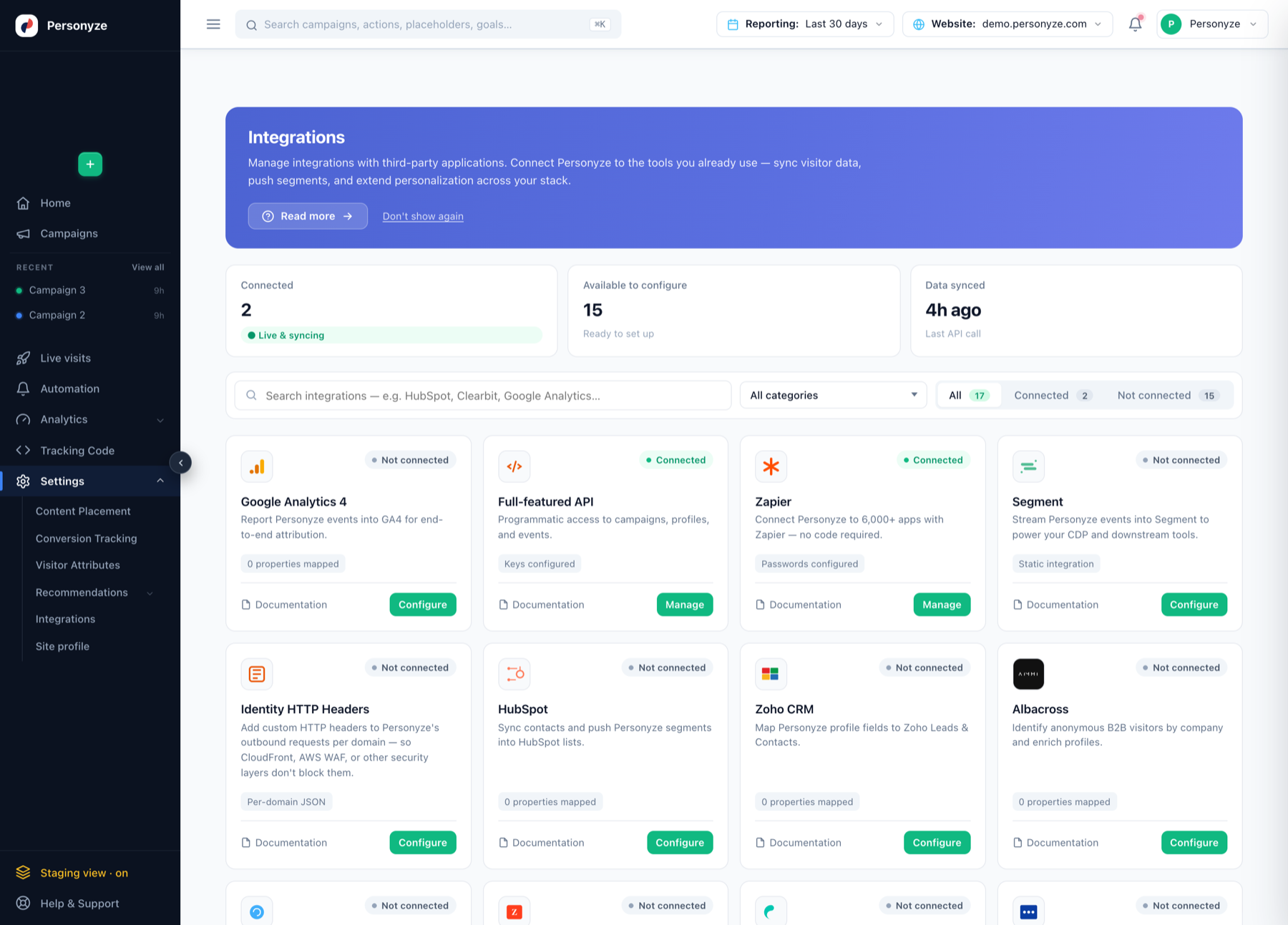
Connecter HubSpot permet à Personyze de lire les propriétés de vos contacts CRM et de s’en servir pour personnaliser le site web. Intitulé de poste, étape du cycle de vie, entreprise, secteur, niveau de compte — tout ce qui figure dans la fiche contact HubSpot devient quelque chose que vous pouvez cibler, insérer dans les textes de la page et tester en A/B.
Dans le panneau : Paramètres › Intégrations › HubSpot.
Comment se connecter
OAuth est le seul moyen de connecter HubSpot. Cliquez sur Se connecter à HubSpot, approuvez l’accès en lecture seule, et c’est terminé — l’autorisation se renouvelle d’elle-même : il n’y a rien à entretenir et rien à copier nulle part. Personyze est une application du HubSpot Marketplace, et les applications du Marketplace s’authentifient avec OAuth.
Configuration
- Ouvrez Paramètres › Intégrations et cliquez sur Configurer sur la carte HubSpot.
- Cliquez sur Se connecter à HubSpot. Une fenêtre HubSpot s’ouvre.
- Connectez-vous et approuvez l’accès. Personyze demande
crm.objects.contacts.read— lecture seule sur les contacts. - Le tiroir affiche alors Connecté — lecture des propriétés de contact avec crm.objects.contacts.read.
Pour vous déconnecter plus tard, utilisez l’icône de suppression sur cette ligne. Personyze vous demande aussi de désinstaller l’application dans HubSpot › Paramètres › Intégrations › Applications connectées, pour que rien ne reste en suspens côté HubSpot.
Associer les champs voulus
La connexion autorise la lecture ; l’association des propriétés détermine quels champs HubSpot arrivent réellement dans le profil visiteur Personyze, où ils deviennent disponibles pour les segments, la personnalisation et les rapports.
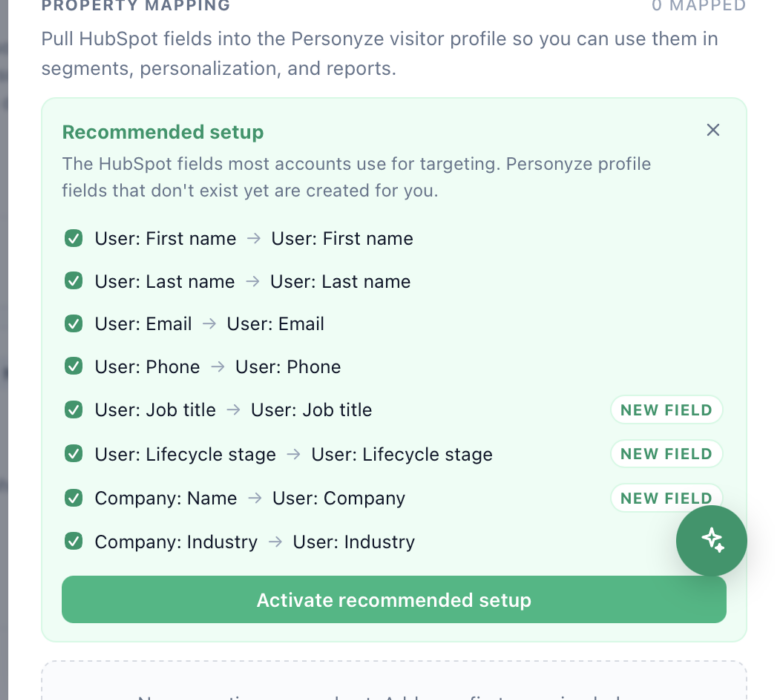
Le démarrage le plus rapide est Activer la configuration recommandée, qui associe les champs que la plupart des comptes ciblent. Tout champ de profil Personyze qui n’existe pas encore est créé pour vous — ceux-là sont marqués NEW FIELD :
| Propriété HubSpot | Champ de profil Personyze |
|---|---|
| Utilisateur : Prénom | Utilisateur : Prénom |
| Utilisateur : Nom | Utilisateur : Nom |
| Utilisateur : E-mail | Utilisateur : E-mail |
| Utilisateur : Téléphone | Utilisateur : Téléphone |
| Utilisateur : Intitulé de poste | Utilisateur : Intitulé de poste |
| Utilisateur : Étape du cycle de vie | Utilisateur : Étape du cycle de vie |
| Entreprise : Nom | Utilisateur : Entreprise |
| Entreprise : Secteur | Utilisateur : Secteur |
Ajouter vos propres propriétés
Tout ce qui est personnalisé dans HubSpot peut aussi être associé :
- Dans HubSpot, ouvrez la propriété et cliquez sur modifier.
- Relevez son nom interne — pas son libellé. C’est la valeur sur laquelle Personyze fait la correspondance, et la cause habituelle d’une association qui ne renvoie silencieusement rien.
- Dans Personyze, ajoutez une nouvelle association et saisissez ce nom avec un préfixe
properties.— une propriété dont le nom interne estsegmentse saisitproperties.segment. Personyze lit la propriété d’après son chemin dans la réponse de HubSpot :segmentseul ne correspond à rien et ne renvoie rien. - Choisissez le champ de profil Personyze qu’elle doit remplir, puis Enregistrer.
Le champ de propriété n’est pas une liste fixe : il suggère les propriétés courantes et accepte tout ce que vous tapez d’autre, ce qui permet d’atteindre une propriété personnalisée.
L’en-tête du tiroir affiche un compteur en direct — 0 properties mapped tant que vous n’en avez associé aucune. Une intégration connectée mais sans rien d’associé paraît en bonne santé et ne transmet aucune donnée.
Comment un visiteur est rattaché à un contact
Personyze rattache un visiteur à un contact HubSpot par son adresse e-mail — recueillie lors d’une connexion, d’une soumission de formulaire, via un paramètre d’URL ou l’API de suivi.
Comme la correspondance se fait sur l’e-mail et non sur l’appareil, elle fonctionne d’un appareil à l’autre : quelqu’un qui arrive depuis un e-mail HubSpot sur son téléphone, puis se connecte plus tard sur un ordinateur portable, correspond au même profil.
Utiliser les données HubSpot dans le ciblage
Vous pouvez créer une audience HubSpot de deux façons : la décrire en langage courant et laisser l’assistant de ciblage IA rédiger la règle, ou ajouter la règle vous-même dans le sélecteur. Les deux produisent la même chose — des règles d’audience ordinaires, modifiables.
Décrire l’audience, laisser l’IA créer la règle
À l’étape Cibler d’une campagne, tapez ce que vous voulez dans l’assistant de ciblage IA — par exemple « Les visiteurs dont la fiche entreprise HubSpot indique qu’ils travaillent dans le secteur du logiciel » — et cliquez sur Générer les règles. Il rédige la règle HubSpot correspondante (ici HubSpot: industry contains software), que vous pouvez Ajouter à vos règles existantes ou utiliser pour les Remplacer, puis affiner à la main. Le panneau de droite affiche une prévision d’audience en direct au fil de votre travail.
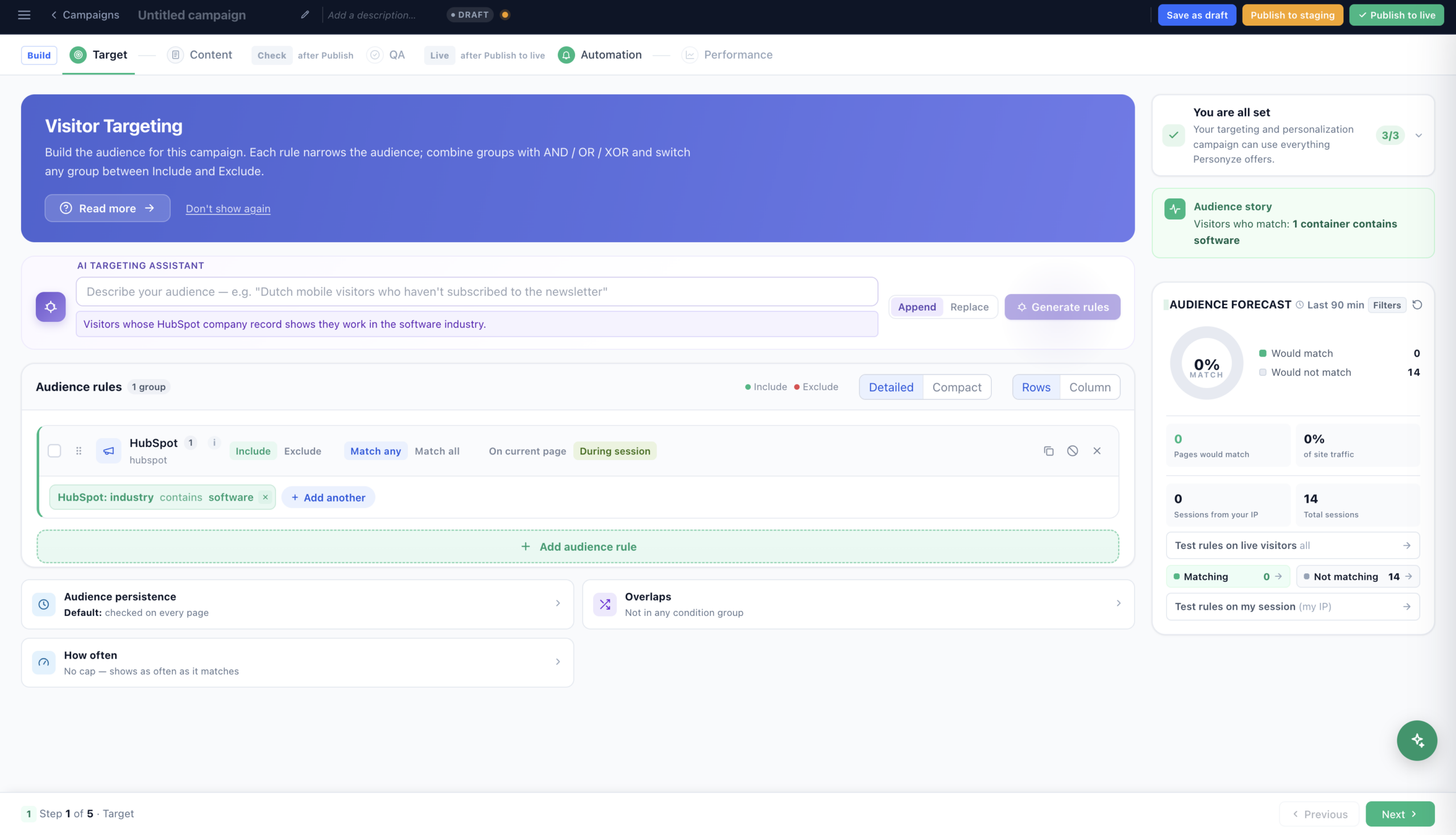
industry contains software), avec la prévision d’audience en direct à droite. Cliquez pour agrandir.Créer une audience HubSpot avec l’assistant de ciblage IA, de bout en bout.
Ou créer la règle à la main
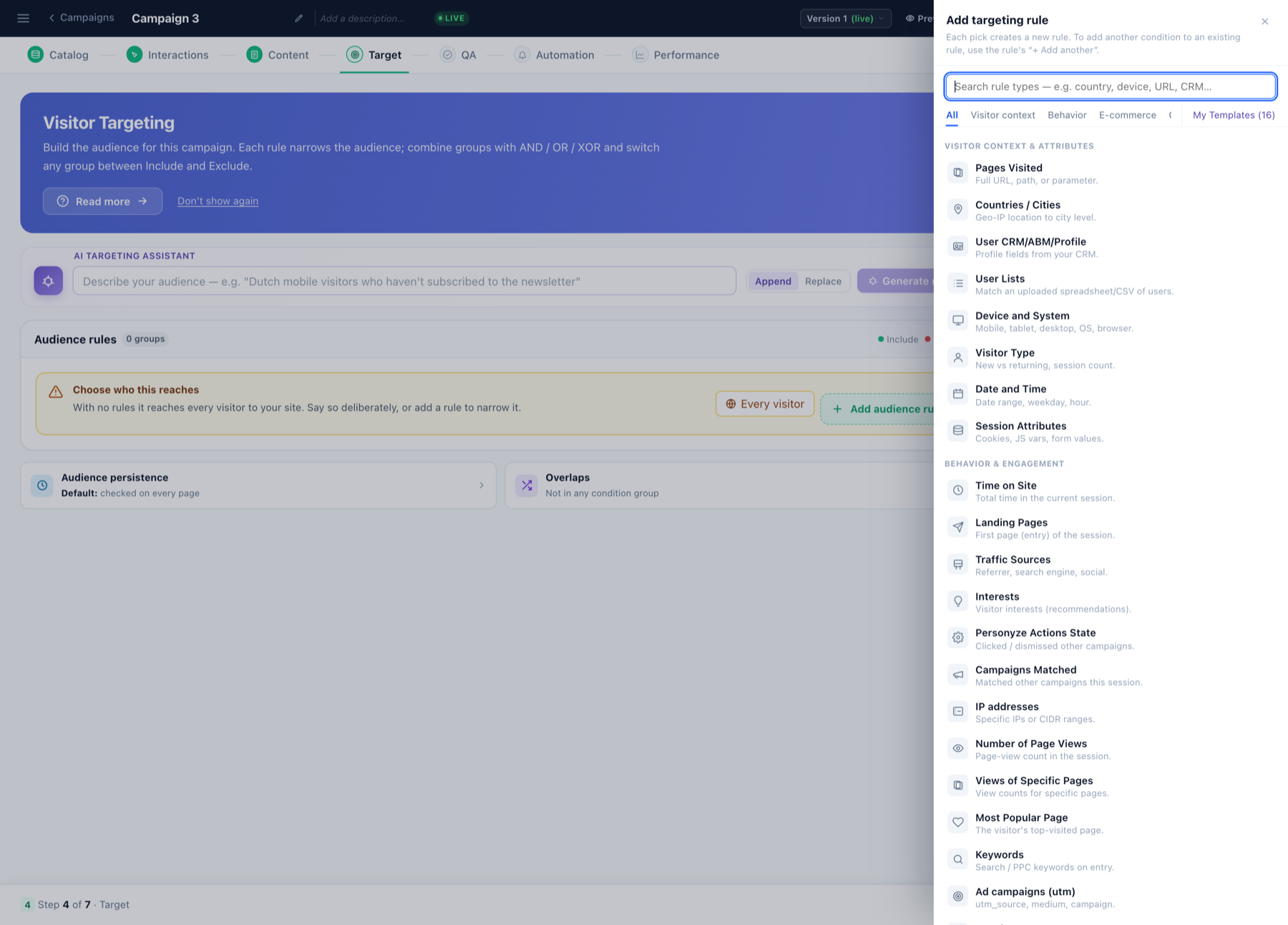
Les données HubSpot apparaissent à deux endroits du sélecteur de règles, et ils ne jouent pas le même rôle.
La catégorie Intégrations — HubSpot comme règle à part entière
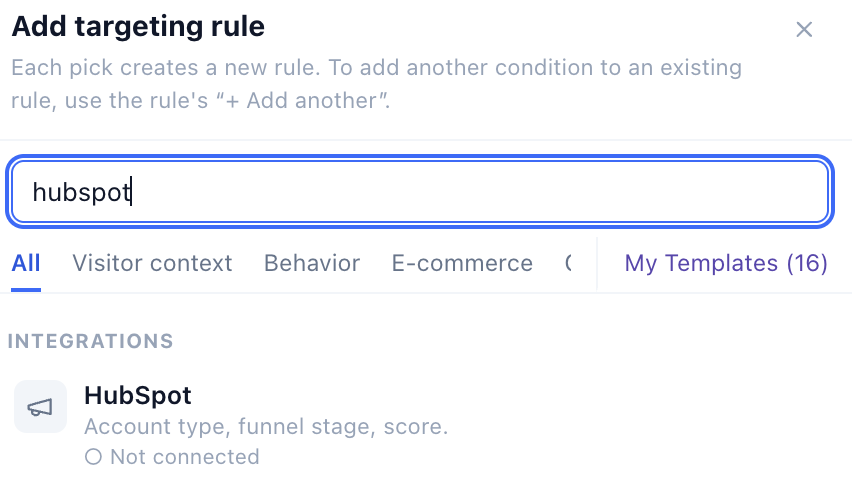
Ouvrez Ajouter une règle d’audience et passez à l’onglet Intégrations. HubSpot y figure avec les autres fournisseurs CRM et de résolution IP inverse — Tealium Audiences, Leadfeeder, 6sense, LeadRebel, Clearbit, Albacross et ZoomInfo. L’entrée HubSpot cible selon le type de compte, l’étape du tunnel et le score.
Chaque entrée affiche un indicateur de connexion. Une intégration Non connecté apparaît quand même dans la liste : voir HubSpot ici ne signifie donc pas que des données circulent — vérifiez l’indicateur, et le nombre de properties mapped dans les paramètres, avant de supposer qu’une règle correspondra à quelqu’un.
La règle CRM/ABM/Profil — n’importe quel champ associé
À l’étape Cibler d’une campagne, cliquez sur Ajouter une règle d’audience et choisissez CRM/ABM/Profil utilisateur — « champs de profil issus de votre CRM ». Chaque propriété HubSpot associée apparaît dans sa liste déroulante de champs.
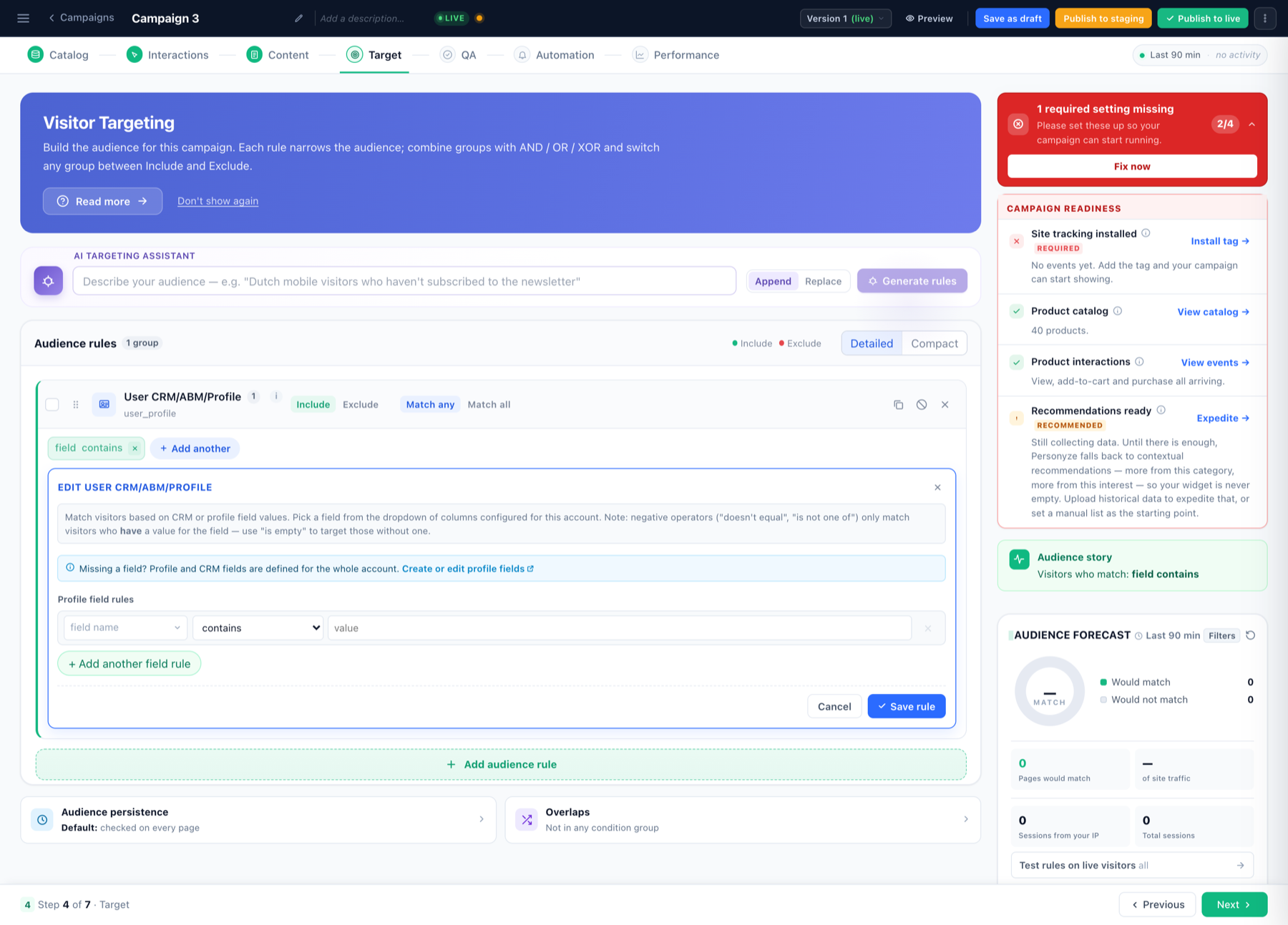
Opérateurs disponibles : contient, ne contient pas, est égal à, n’est pas égal à, fait partie de (liste, fichier), ne fait pas partie de (liste, fichier), correspond à l’expression régulière, commence par, se termine par, est vide, n’est pas vide.
Un piège à connaître. Les opérateurs négatifs — n’est pas égal à, ne fait pas partie de — ne correspondent qu’aux visiteurs qui ont une valeur pour ce champ. Quelqu’un sans aucune étape du cycle de vie ne correspondra pas à « étape du cycle de vie n’est pas égale à client ». Pour inclure ces personnes, utilisez est vide, généralement combiné avec un OR.
Quelques exemples concrets :
- Page d’atterrissage ABM — Entreprise : Secteur fait partie de (Finance, Assurance) AND Intitulé de poste contient VP, pour afficher un visuel hero propre au secteur.
- Invitation à passer à l’offre supérieure — Étape du cycle de vie est égale à client AND Niveau de compte est égal à Free.
- Écarter la mauvaise offre — ajoutez un groupe Exclure pour Étape du cycle de vie est égale à client, pour que les clients existants ne voient jamais la bannière d’acquisition.
- Visiteurs inconnus — Entreprise est vide, avec un texte générique en repli.
Comme les règles se combinent avec AND / OR / XOR, les attributs CRM se mêlent librement au comportement : « VP dans la finance, sur la page de tarifs, deuxième visite de la semaine » constitue une seule audience.
Utiliser les données HubSpot dans le contenu
Les mêmes champs peuvent être insérés dans le contenu lui-même, et pas seulement servir à décider qui le voit. Dans l’éditeur WYSIWYG, cliquez sur le texte et insérez une variable dynamique ; les propriétés HubSpot associées apparaissent dans la liste, à côté des champs de profil et de session propres à Personyze.
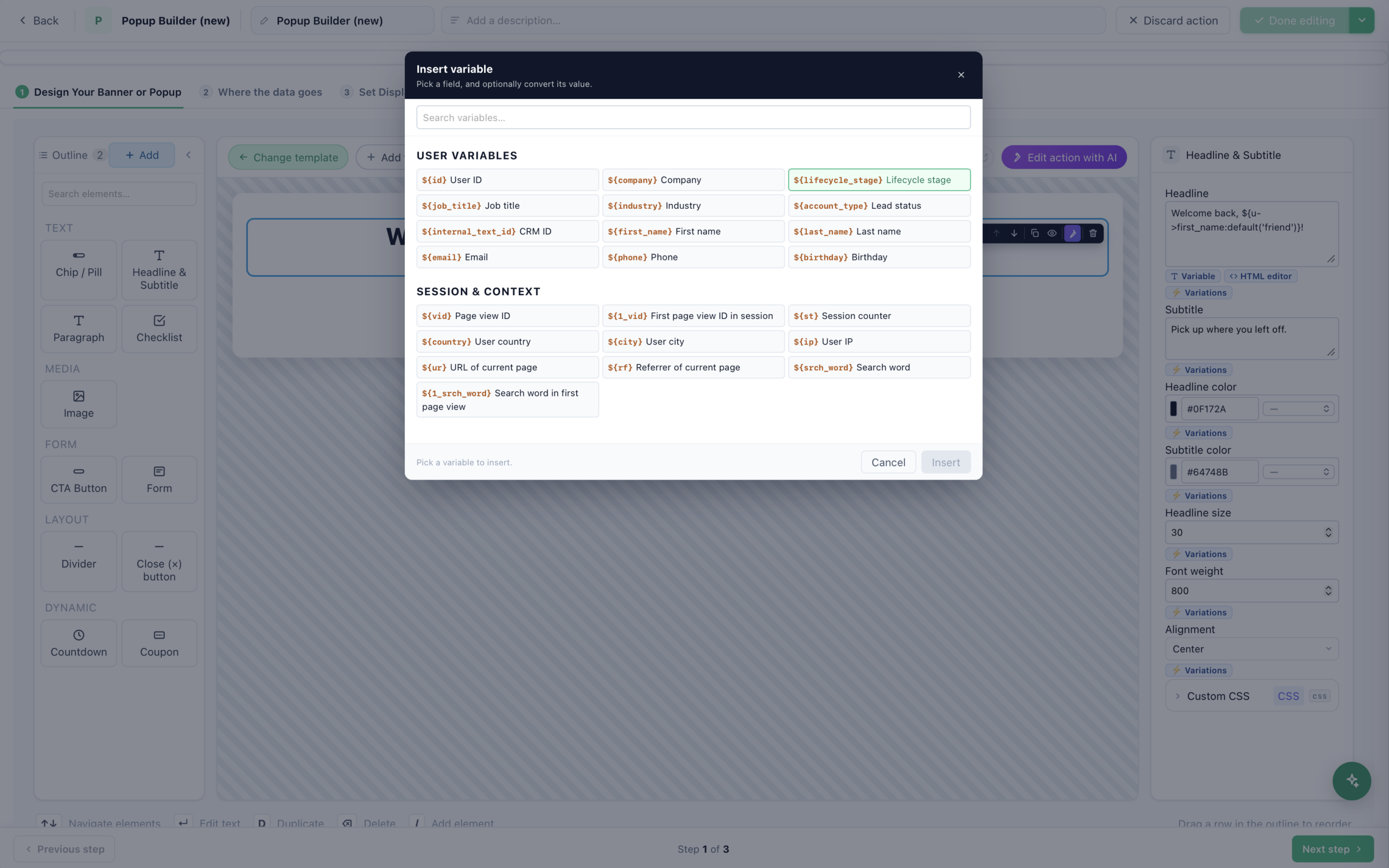
${first_name} et une valeur de repli « ami ». Cliquez pour agrandir.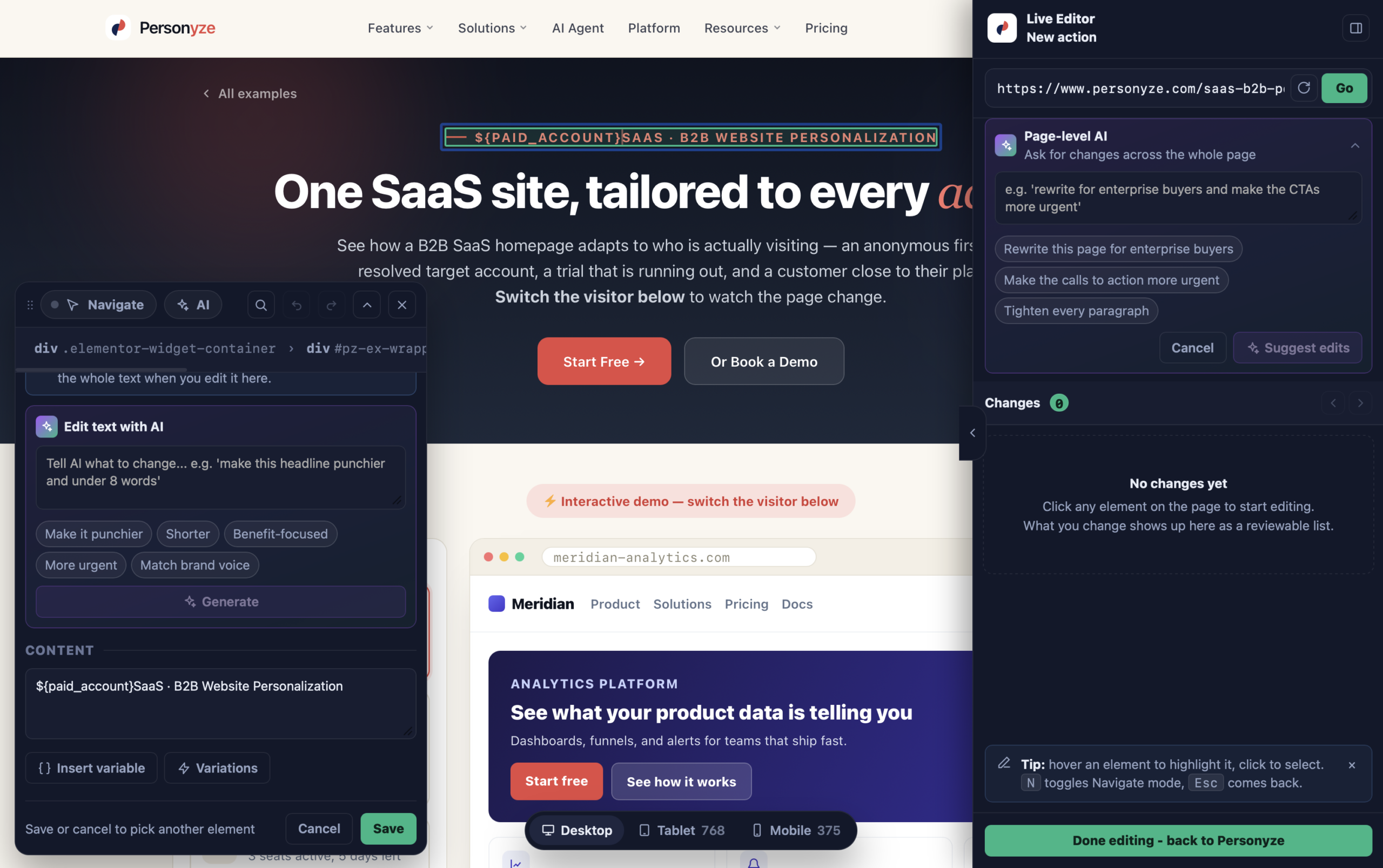
${paid_account} dans la ligne de surtitre. Les champs HubSpot comme Industry et Account Type s’insèrent exactement de la même façon, et le panneau de droite consigne chaque modification pour vérification avant publication. Cliquez pour agrandir.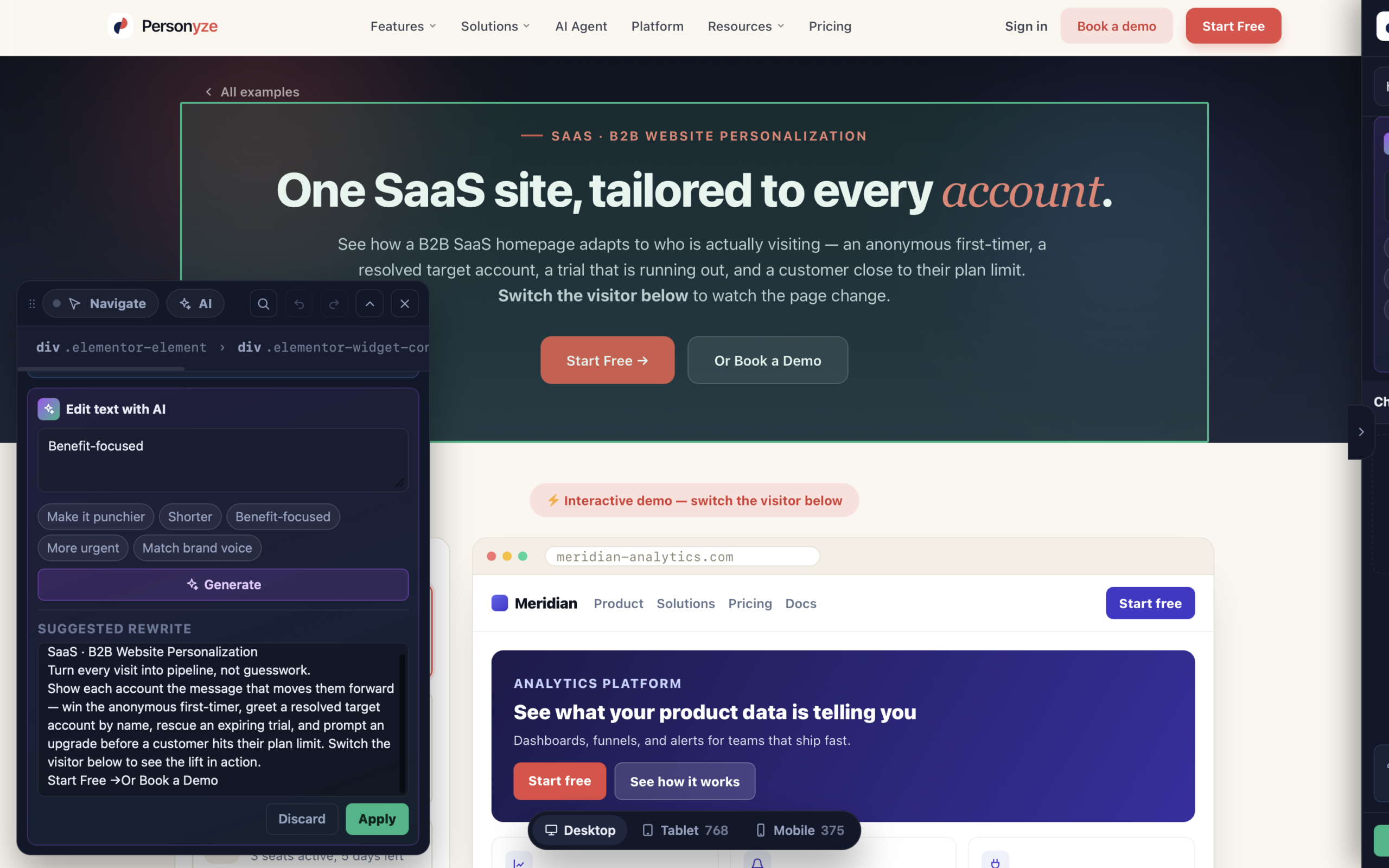
Usages courants :
- « Bon retour parmi nous, [Prénom] »
- « Adopté par les équipes du secteur [Secteur] »
- « Votre formule [Niveau de compte] comprend… »
Définissez toujours une valeur de repli. Tous les visiteurs n’ont pas tous les champs remplis, et une variable sans valeur par défaut s’affiche vide — « Bon retour parmi nous, » est pire que pas de personnalisation du tout. Configurez une valeur par défaut, comme « à vous », au moment de l’insertion. Voir insérer des variables dynamiques.
Tests A/B sur les données HubSpot
Il y a deux choses distinctes que vous pourriez vouloir tester, et elles se configurent différemment.
Tester le contenu montré à une audience CRM
Créez l’audience avec une règle CRM comme ci-dessus, puis à l’étape Contenu, activez Activer les tests A/B. Personyze répartit cette audience entre vos variantes et maintient chaque visiteur dans la branche qui lui a été attribuée.
Dans l’éditeur d’action, chaque préréglage d’apparence porte un contrôle ⚡ Variations — le moyen le plus rapide de produire une seconde branche qui ne diffère que par le texte ou la couleur d’accent.
Tester si la personnalisation sur les données CRM aide vraiment
Faites d’une branche la version personnalisée (variables dynamiques, texte propre au secteur) et de l’autre la version générique, avec la même audience. Cela répond à la question de savoir si la personnalisation vaut l’effort, plutôt qu’à celle de la nuance de bleu qui l’emporte.
Choisissez le critère de victoire avec soin — il détermine ce que vous devez faire remonter. Voir Tests A/B, et notez qu’un test évalué sur les clics mesure un autre signal qu’un test évalué sur les produits achetés.
Comme l’attribution est faite par visiteur et qu’elle est persistante, un contact HubSpot qui revient le lendemain voit la même branche — le test mesure donc l’expérience, pas la visite.
Quand tout semble connecté mais que rien ne se passe
- 0 properties mapped. La connexion ne fait qu’autoriser la lecture. Tant que vous n’avez pas associé de champs, aucune donnée CRM n’atteint le profil. C’est la cause la plus fréquente.
- Une propriété associée ne renvoie rien. Deux façons d’aboutir au même silence : le libellé a été saisi au lieu du nom interne, ou le nom interne a été saisi sans le préfixe
properties.. C’estproperties.segment, et nonsegment. - Les visiteurs anonymes ne sont pas reconnus. C’est normal — la correspondance se fait par adresse e-mail : un visiteur est reconnu une fois qu’il s’est identifié (connexion, formulaire ou lien dans un e-mail), pas avant.
- Une règle négative ne correspond à personne. N’oubliez pas que les opérateurs négatifs ignorent les visiteurs sans valeur ; ajoutez est vide.
- Rien ne s’affiche pour les contacts connus. Vérifiez que la campagne est en ligne et que l’action a un emplacement, avant de soupçonner l’intégration.
Voir aussi
- Ciblage CRM / par listes d’utilisateurs — le type de campagne construit autour des audiences importées et CRM.
- Ajouter des champs de profil utilisateur personnalisés
- Tests A/B
- objet users de l’API REST — pour envoyer des données de profil par programme.
Sur le site Personyze
- Personnalisation de site web avec HubSpot — utiliser les données CRM HubSpot sur la page.
- Marketing basé sur les comptes — cibler les contacts et comptes connus.