
Als je HubSpot koppelt, kan Personyze de contacteigenschappen uit je CRM lezen en die gebruiken om de website te personaliseren. Functietitel, levenscyclusfase, bedrijf, branche, accountniveau — alles op het contactrecord in HubSpot wordt iets waarop je kunt targeten, wat je in paginatekst kunt schrijven en wat je kunt A/B-testen.
In het panel: Instellingen › Integraties › HubSpot.
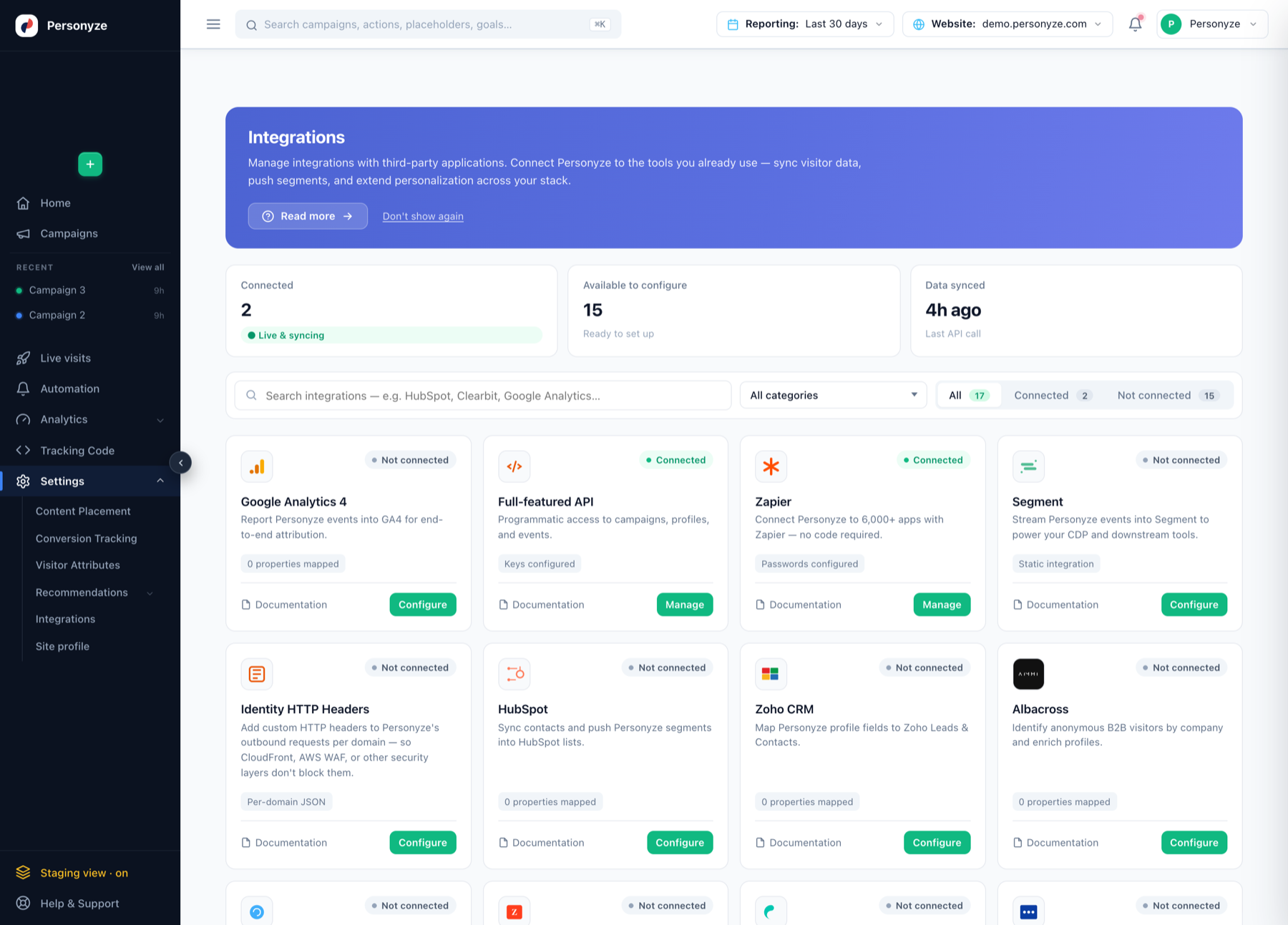
Hoe je koppelt
OAuth is de enige manier om HubSpot te koppelen. Klik op Verbinden met HubSpot, keur alleen-lezentoegang goed, en je bent klaar — de autorisatie vernieuwt zichzelf, dus er is niets te onderhouden en niets om ergens naartoe te kopiëren. Personyze is een app in de HubSpot Marketplace, en Marketplace-apps authenticeren met OAuth.
Instellen
- Open Instellingen › Integraties en klik op Configureren op de kaart HubSpot.
- Klik op Verbinden met HubSpot. Er opent een HubSpot-venster.
- Log in en keur de toegang goed. Personyze vraagt
crm.objects.contacts.readaan — alleen-lezen op contacten. - De lade toont daarna Gekoppeld — contacteigenschappen lezen met crm.objects.contacts.read.
Wil je later ontkoppelen, gebruik dan het verwijdericoon op die rij. Personyze vraagt je ook om de app te verwijderen via HubSpot › Settings › Integrations › Connected Apps, zodat er aan de kant van HubSpot niets blijft hangen.
De velden toewijzen die je wilt
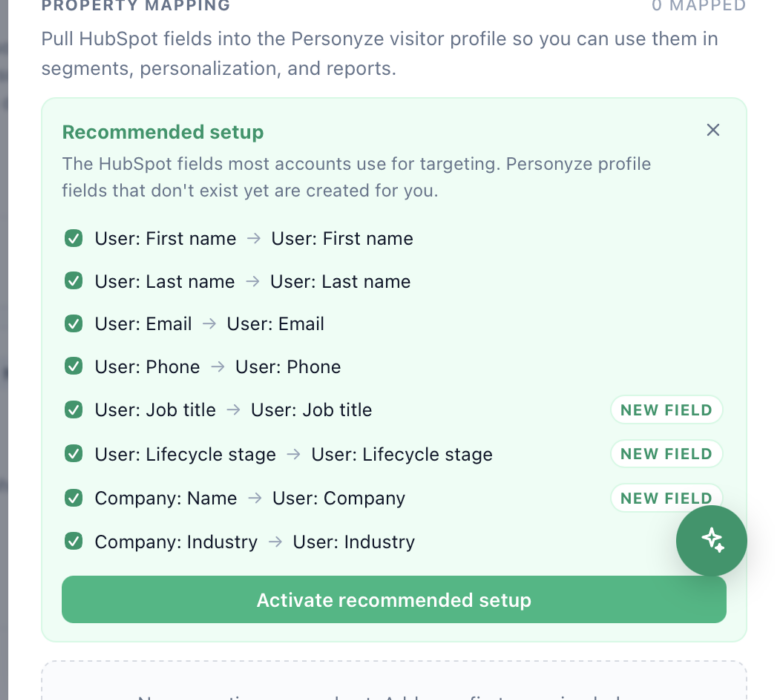
Koppelen geeft toestemming om te lezen; de eigenschapstoewijzing bepaalt welke HubSpot-velden echt op het bezoekersprofiel in Personyze terechtkomen, waar ze beschikbaar worden voor segmenten, personalisatie en rapporten.
De snelste start is Aanbevolen configuratie activeren, dat de velden toewijst waarop de meeste accounts targeten. Een Personyze-profielveld dat nog niet bestaat, wordt voor je aangemaakt — die zijn gemarkeerd met NIEUW VELD:
| HubSpot-eigenschap | Personyze-profielveld |
|---|---|
| Gebruiker: voornaam | Gebruiker: voornaam |
| Gebruiker: achternaam | Gebruiker: achternaam |
| Gebruiker: e-mail | Gebruiker: e-mail |
| Gebruiker: telefoon | Gebruiker: telefoon |
| Gebruiker: functietitel | Gebruiker: functietitel |
| Gebruiker: levenscyclusfase | Gebruiker: levenscyclusfase |
| Bedrijf: naam | Gebruiker: bedrijf |
| Bedrijf: branche | Gebruiker: branche |
Je eigen eigenschappen toevoegen
Alles wat in HubSpot op maat is gemaakt, kun je ook toewijzen:
- Open in HubSpot de eigenschap en klik op edit.
- Kopieer de Internal Name — niet het label. Dit is de waarde waarop Personyze matcht, en de gebruikelijke oorzaak van een toewijzing die ongemerkt niets oplevert.
- Voeg in Personyze een nieuwe toewijzing toe en vul die naam in met
properties.als voorvoegsel — een
eigenschap met de interne naamsegmentvul je in alsproperties.segment. Personyze leest de
eigenschap via het pad in het antwoord van HubSpot, dussegmentop zichzelf matcht niets en levert niets op. - Kies het Personyze-profielveld dat die moet vullen, en klik op Opslaan.
Het veld voor de eigenschap is geen vaste lijst: het stelt de gangbare eigenschappen voor en accepteert alles wat je verder typt, en
daardoor is een eigen eigenschap überhaupt bereikbaar.
De kop van de lade toont een live aantal — 0 eigenschappen toegewezen totdat je er een paar toewijst. Een integratie die gekoppeld is maar niets heeft toegewezen, ziet er gezond uit en levert geen data.
Hoe een bezoeker aan een contact wordt gekoppeld
Personyze koppelt een bezoeker aan een HubSpot-contact via het e-mailadres — vastgelegd bij een login, een formulierinzending, een URL-parameter of de tracking-API.
Omdat de match op het e-mailadres gebeurt en niet op het apparaat, werkt die over apparaten heen: iemand die via een HubSpot-e-mail op de telefoon binnenkomt en zich later op een laptop aanmeldt, komt uit bij hetzelfde profiel.
HubSpot-data gebruiken in targeting
Je kunt op twee manieren een HubSpot-doelgroep bouwen: beschrijf die in gewone taal en laat de AI-targetingassistent de regel schrijven, of voeg de regel zelf toe in de kiezer. Beide leveren hetzelfde op — gewone doelgroepregels die je kunt bewerken.
Beschrijf de doelgroep, laat AI de regel bouwen
Typ op de stap Doelgroep van een campagne wat je wilt in de AI-targetingassistent — bijvoorbeeld “Bezoekers van wie het bedrijfsrecord in HubSpot laat zien dat ze in de softwarebranche werken” — en klik op Regels genereren. Die schrijft de passende HubSpot-regel (hier HubSpot: industry contains software), die je aan je bestaande regels kunt Toevoegen of waarmee je ze kunt Vervangen, en daarna met de hand kunt verfijnen. Het paneel rechts toont onderweg een live doelgroepvoorspelling.
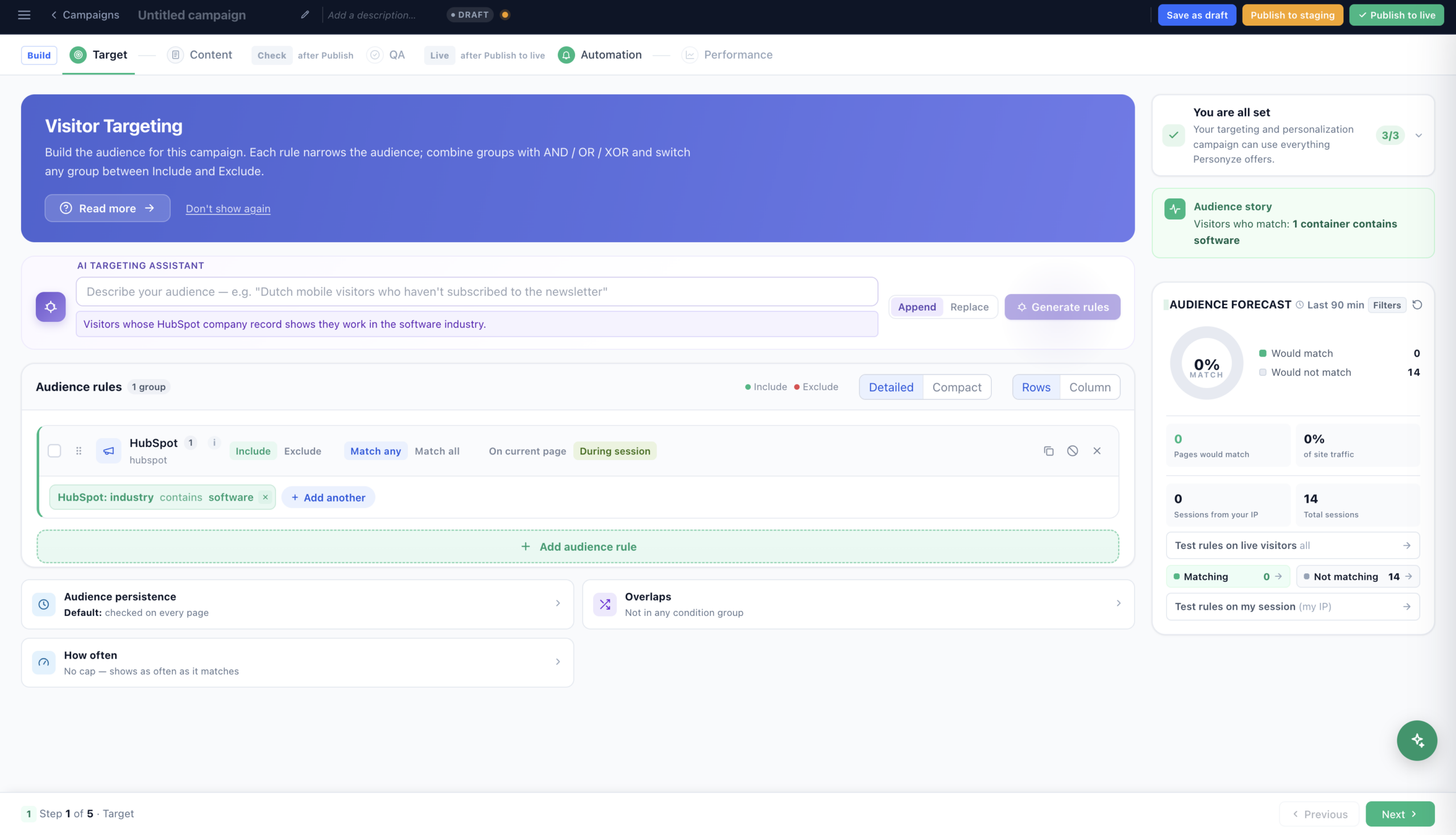
industry contains software), met de live doelgroepvoorspelling rechts. Klik om te vergroten.Een HubSpot-doelgroep bouwen met de AI-targetingassistent, van begin tot eind.
Of bouw de regel met de hand
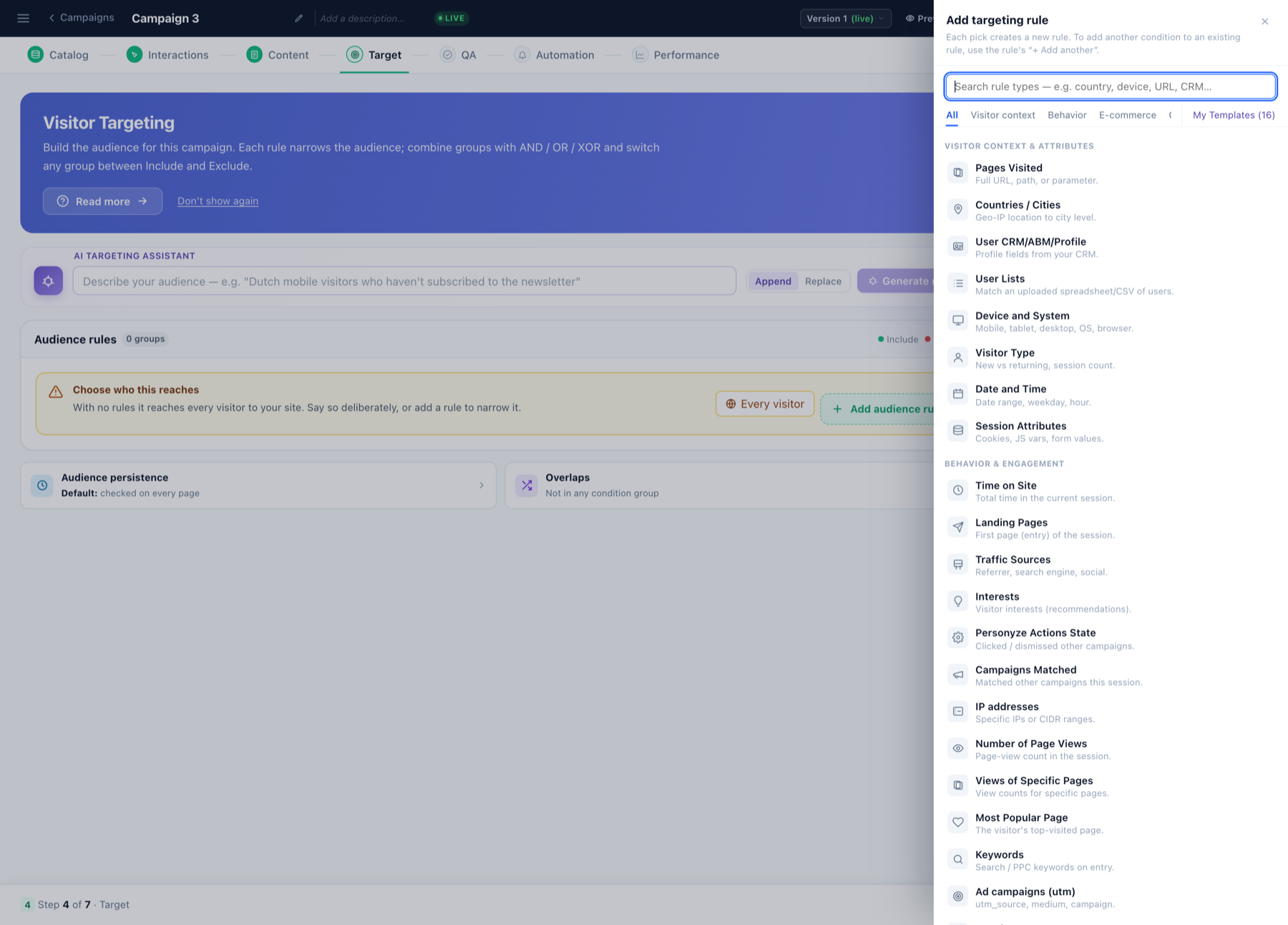
HubSpot-data verschijnen op twee plekken in de regelkiezer, en die doen verschillend werk.
De categorie Integraties — HubSpot als eigen regel
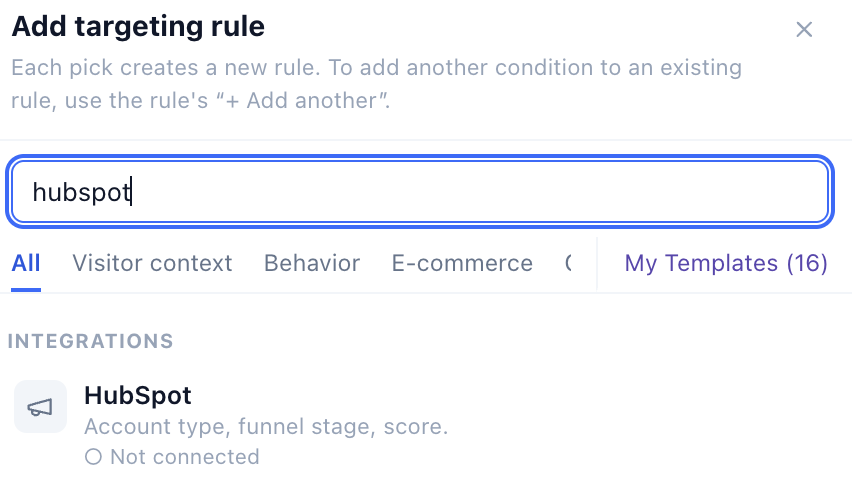
Open Doelgroepregel toevoegen en schakel naar het tabblad Integraties. HubSpot staat daar met de andere CRM- en reverse-IP-providers — Tealium Audiences, Leadfeeder, 6sense, LeadRebel, Clearbit, Albacross en ZoomInfo. De HubSpot-regel target op accounttype, funnelfase en score.
Elke regel toont een verbindingsindicator. Een integratie die Niet gekoppeld is, staat nog steeds in de lijst, dus als je HubSpot hier ziet, betekent dat niet dat er data binnenkomen — controleer de markering, en het aantal toegewezen eigenschappen in Instellingen, voordat je aanneemt dat een regel iemand zal matchen.
De regel CRM/ABM/profiel — elk toegewezen veld
Klik op de stap Doelgroep van een campagne op Doelgroepregel toevoegen en kies Gebruikers-CRM/ABM/profiel — “profielvelden uit je CRM”. Elke toegewezen HubSpot-eigenschap verschijnt in de keuzelijst met velden.
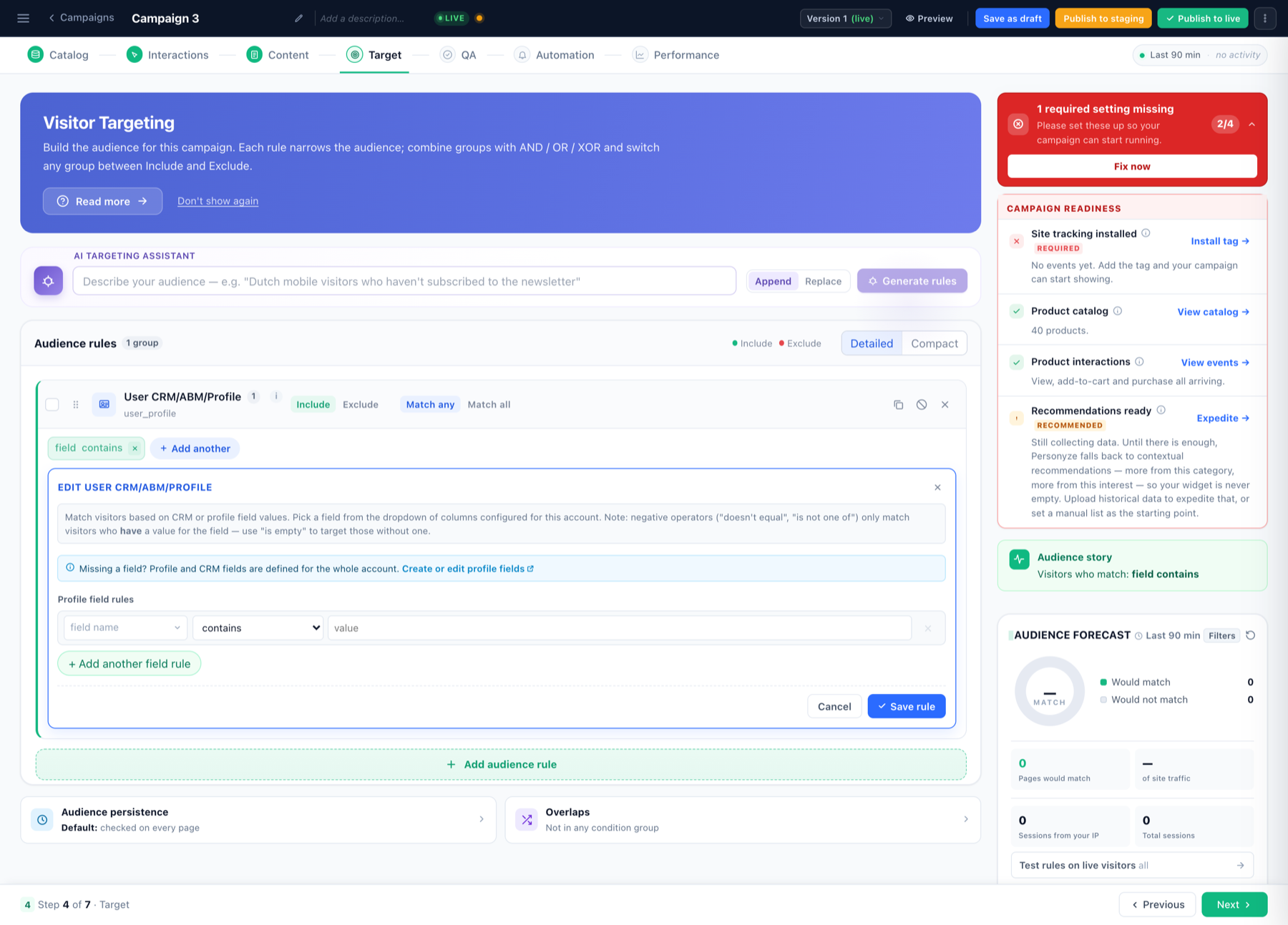
Beschikbare operatoren: bevat, bevat niet, is gelijk aan, is niet gelijk aan, is een van (lijst, bestand), is geen van (lijst, bestand), matcht regex, begint met, eindigt op, is leeg, is niet leeg.
Eén valkuil die je moet kennen. Negatieve operatoren — is niet gelijk aan, is geen van — matchen alleen bezoekers die een waarde hebben voor dat veld. Iemand zonder levenscyclusfase matcht niet op “levenscyclusfase is niet gelijk aan customer”. Gebruik is leeg om die mensen te vangen, meestal gecombineerd met een OF.
Een paar uitgewerkte voorbeelden:
- ABM-landingspagina — Bedrijf: branche is een van (Finance, Insurance) EN Functietitel bevat VP, met een branchespecifieke hero.
- Upgradeprompt — Levenscyclusfase is gelijk aan customer EN Accountniveau is gelijk aan Free.
- Het verkeerde aanbod onderdrukken — voeg een groep Uitsluiten toe voor Levenscyclusfase is gelijk aan customer, zodat bestaande klanten de acquisitiebanner nooit zien.
- Onbekende bezoekers — Bedrijf is leeg, met generieke tekst als fallback.
Omdat regels combineren met AND / OR / XOR, mengen CRM-attributen vrij met gedrag: “VP in Finance, op de prijspagina, tweede bezoek deze week” is één doelgroep.
HubSpot-data in de content gebruiken
Dezelfde velden kun je in de content zelf schrijven, niet alleen gebruiken om te bepalen wie die ziet. Klik in de WYSIWYG-editor op de tekst en voeg een dynamische variabele in; toegewezen HubSpot-eigenschappen staan in de lijst naast de eigen profiel- en sessievelden van Personyze.
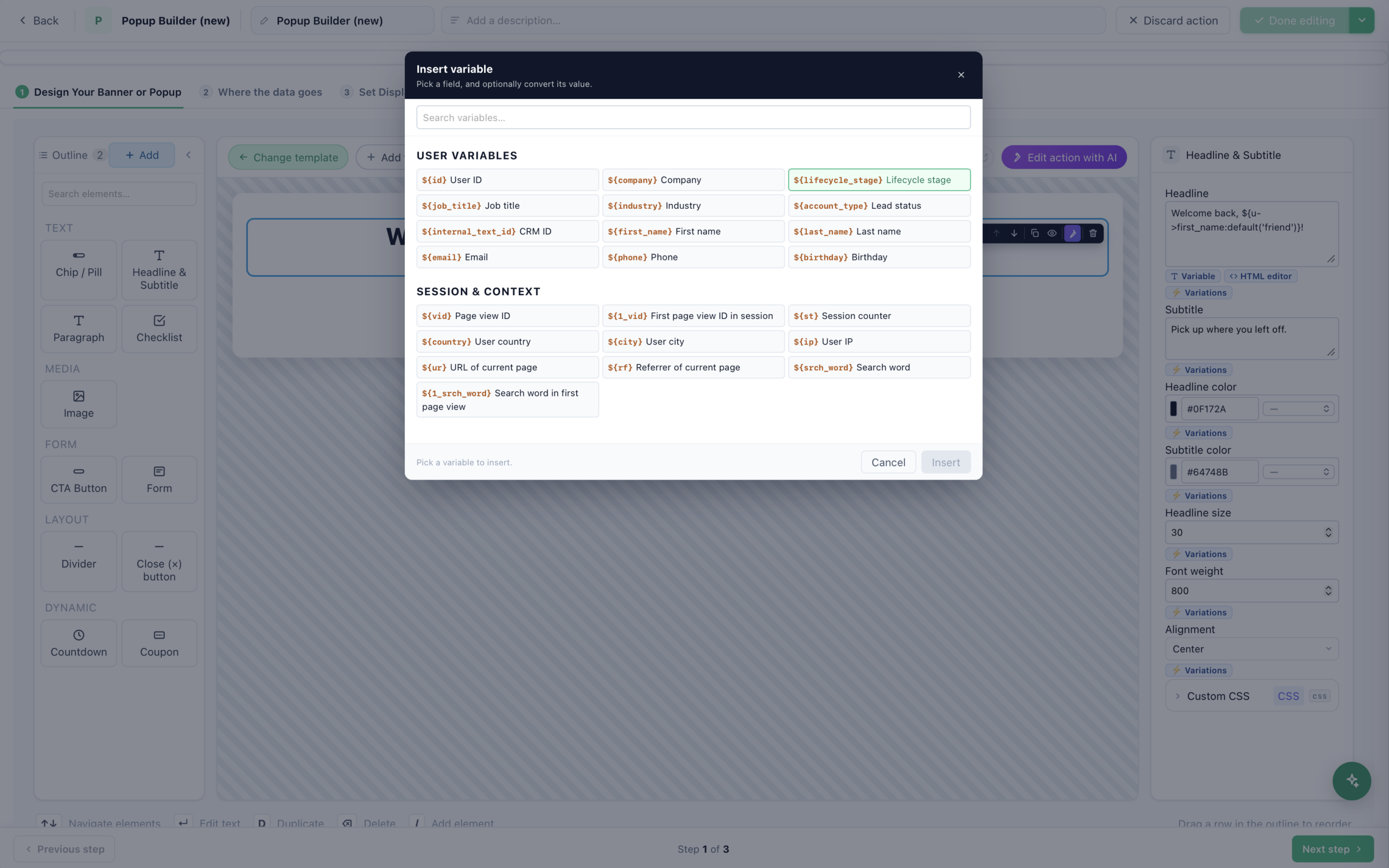
${first_name} en ‘friend’ als fallback. Klik om te vergroten.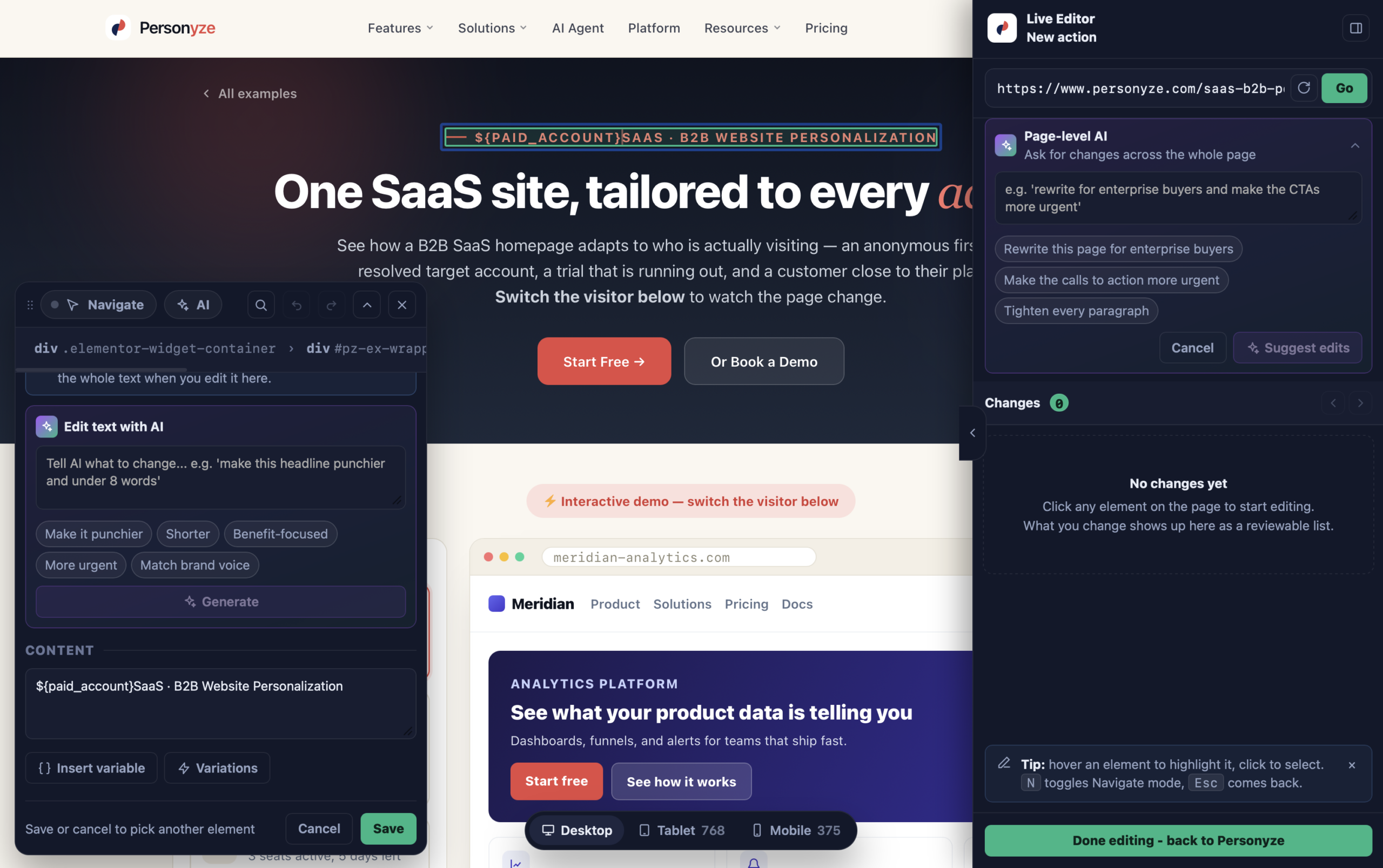
${paid_account} in de bovenregel. HubSpot-velden zoals Industry en Account Type worden precies zo ingevoegd, en het paneel rechts legt elke wijziging vast om te controleren voordat je publiceert. Klik om te vergroten.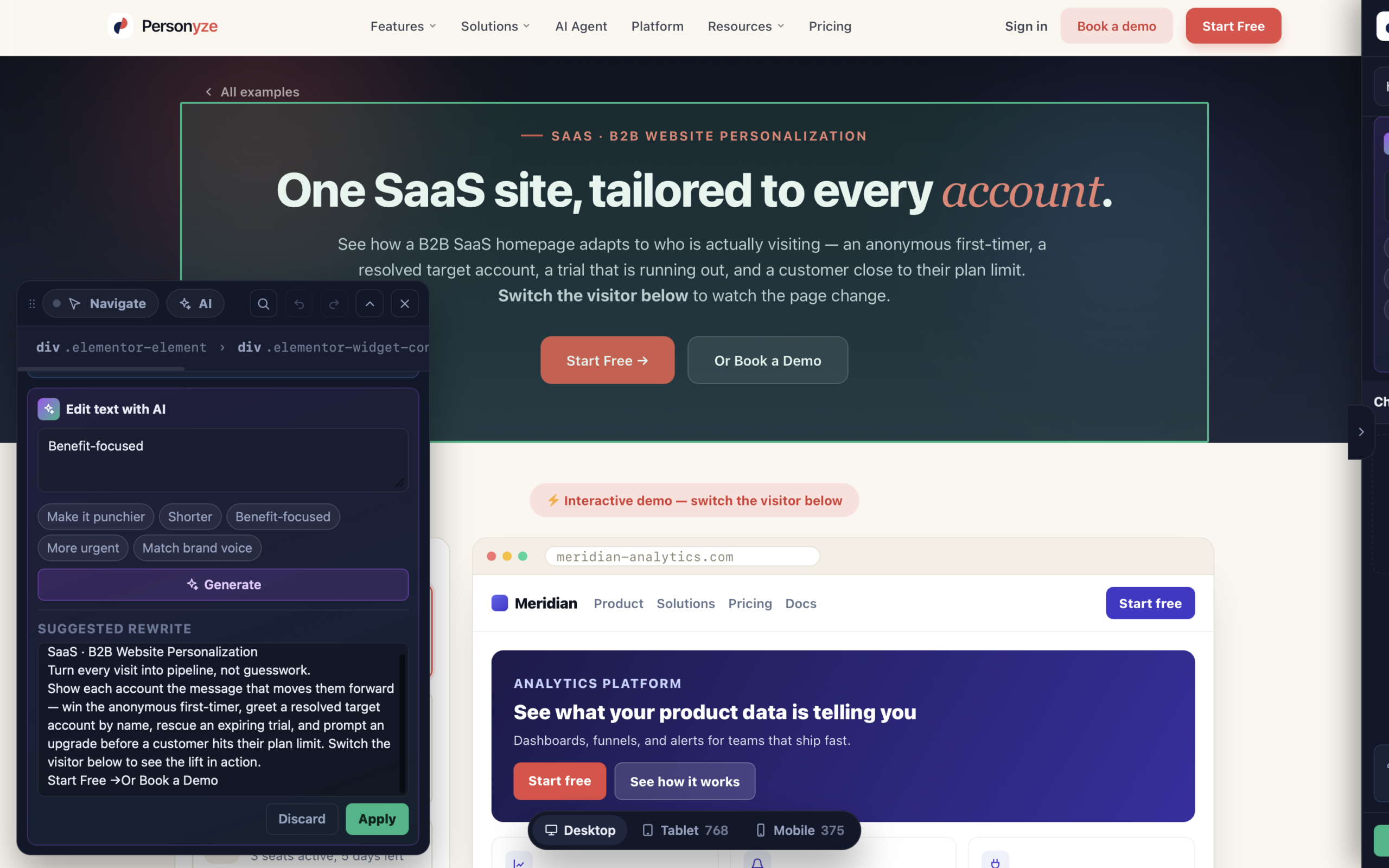
Typisch gebruik:
- “Welkom terug, [Voornaam]”
- “Vertrouwd door [Branche]-teams”
- “Je [Accountniveau]-abonnement omvat…”
Stel altijd een fallbackwaarde in. Niet elke bezoeker heeft elk veld gevuld, en een variabele zonder standaardwaarde wordt leeg weergegeven — “Welkom terug, ” is erger dan helemaal geen personalisatie. Stel bij het invoegen een standaardwaarde in, zoals “bezoeker”. Zie dynamische variabelen invoegen.
A/B-testen op HubSpot-data
Er zijn twee verschillende dingen die je misschien wilt testen, en die stel je verschillend in.
De content testen die een CRM-doelgroep te zien krijgt
Bouw de doelgroep met een CRM-regel zoals hierboven, en zet daarna op de stap Content A/B-testen activeren aan. Personyze verdeelt die doelgroep over je varianten en houdt elke bezoeker in de variant waaraan die is toegewezen.
In de actie-editor heeft elke look-and-feel-preset een knop ⚡ Varianten — de snelste manier om een tweede variant te maken die alleen in tekst of accentkleur verschilt.
Testen of personaliseren op CRM-data überhaupt helpt
Maak van de ene variant de gepersonaliseerde versie (dynamische variabelen, branchespecifieke tekst) en van de andere de generieke versie, met dezelfde doelgroep. Dat beantwoordt of de personalisatie zichzelf terugverdient, in plaats van welke tint blauw wint.
Kies het winnaarscriterium bewust — dat bepaalt wat je moet terugrapporteren. Zie A/B-testen, en let erop dat een test die op Klikken wordt beoordeeld een ander signaal meet dan een test die op Gekochte producten wordt beoordeeld.
Omdat de toewijzing per bezoeker is en blijft plakken, ziet een HubSpot-contact die morgen terugkomt dezelfde variant — dus de test meet de ervaring, niet het bezoek.
Als het gekoppeld lijkt, maar er niets gebeurt
- 0 eigenschappen toegewezen. Koppelen geeft alleen toestemming om te lezen. Totdat je velden toewijst, bereiken er geen CRM-data het profiel. Dit is de meest voorkomende oorzaak.
- Een toegewezen eigenschap levert niets op. Twee manieren om bij dezelfde stilte uit te komen: het label is ingevuld in plaats van de Internal Name, of de interne naam is ingevuld zonder
properties.als voorvoegsel. Het isproperties.segment, nietsegment. - Anonieme bezoekers worden niet herkend. Dat is te verwachten — matchen gebeurt op e-mailadres, dus een bezoeker wordt herkend zodra die zich identificeert (een login, een formulier of een e-maillink), niet eerder.
- Een negatieve regel matcht niemand. Onthoud dat negatieve operatoren bezoekers zonder waarde overslaan; voeg is leeg toe.
- Er wordt niets weergegeven voor bekende contacten. Controleer of de campagne live is en de actie een plaatsing heeft, voordat je de integratie verdenkt.
Gerelateerd
- CRM-/gebruikerslijsttargeting — het campagnetype dat rond geïmporteerde en CRM-doelgroepen is gebouwd.
- Eigen velden voor gebruikersprofielen toevoegen
- A/B-testen
- object users in de REST API — om profieldata programmatisch te versturen.
Op de site van Personyze
- HubSpot-websitepersonalisatie — HubSpot-CRM-data op de pagina gebruiken.
- Account-based marketing — bekende contacten en accounts targeten.