
Productaanbevelingen zetten de juiste items voor elke bezoeker neer — cross-sells op een productpagina, een rij “recent bekeken” op de homepage, bestsellers in de categorie die hij bekijkt. Deze wizard brengt je van catalogus tot live widget.
Bekijk de walkthrough van 2:29: een campagne met productaanbevelingen op Automatisch — de controle van catalogus en events, de widget en zijn ontwerp kiezen, de look, de placeholder, Doelgroep, en publiceren naar staging (ingesproken in het Engels).
Een andere manier: één specifieke aanbeveling — Bekijk de video van 2:32: zelf één algoritme kiezen, Cross-sells op productpagina’s, en het onder het product plaatsen (ingesproken in het Engels).
In het paneel: Nieuwe campagne › Webbrowser › Productaanbevelingen.
Je kunt meerdere widgets op dezelfde pagina plaatsen, elk met een ander algoritme. Heb je een algoritme nodig dat Personyze niet aanbiedt, neem dan contact op met je accountmanager of met support@personyze.com.
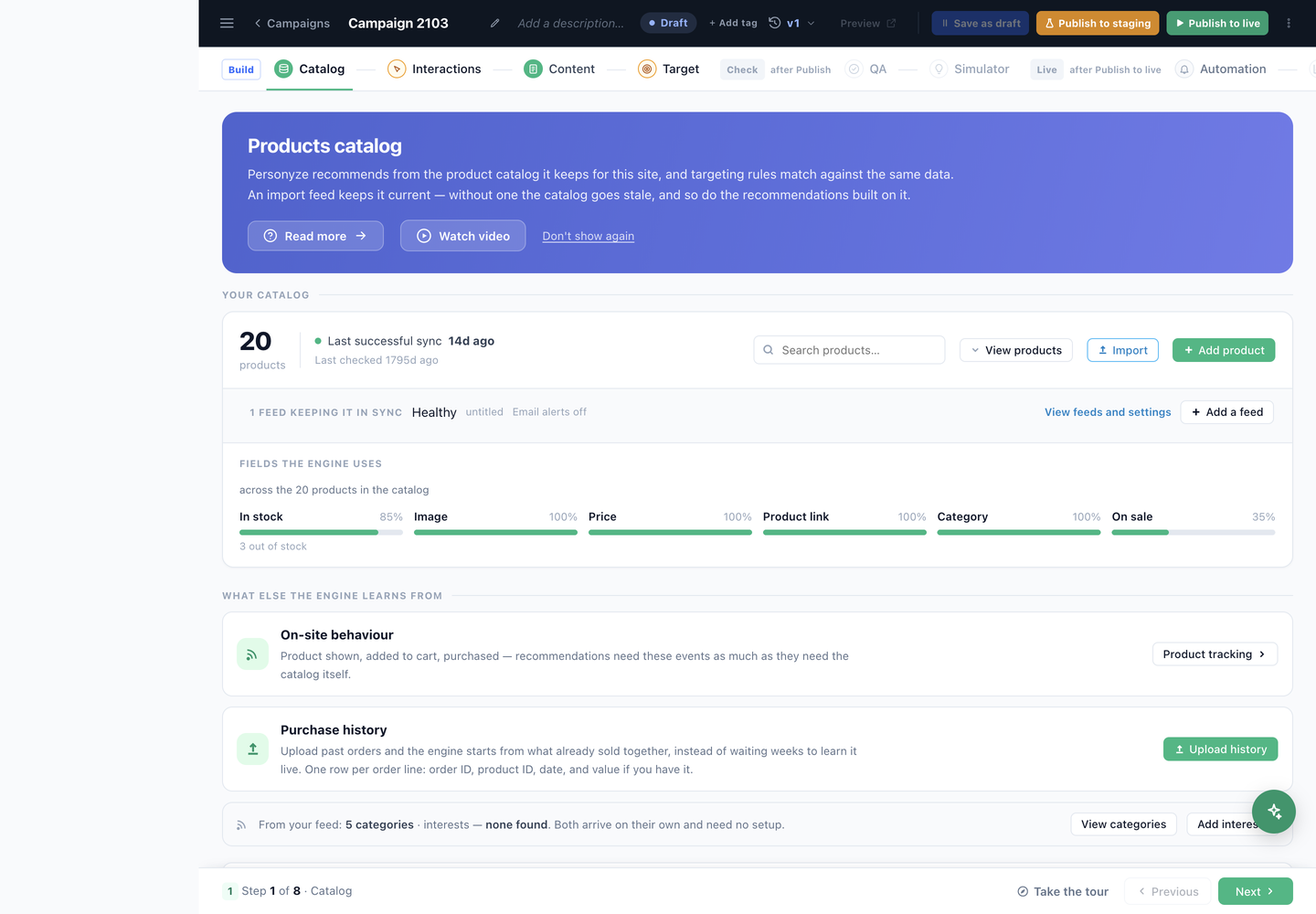
Personyze beveelt aan uit de productcatalogus die het voor je site bijhoudt. De stap toont hoe groot die is, hoe actueel, op welke velden de engine kan rekenen, en waar hij verder van leert.
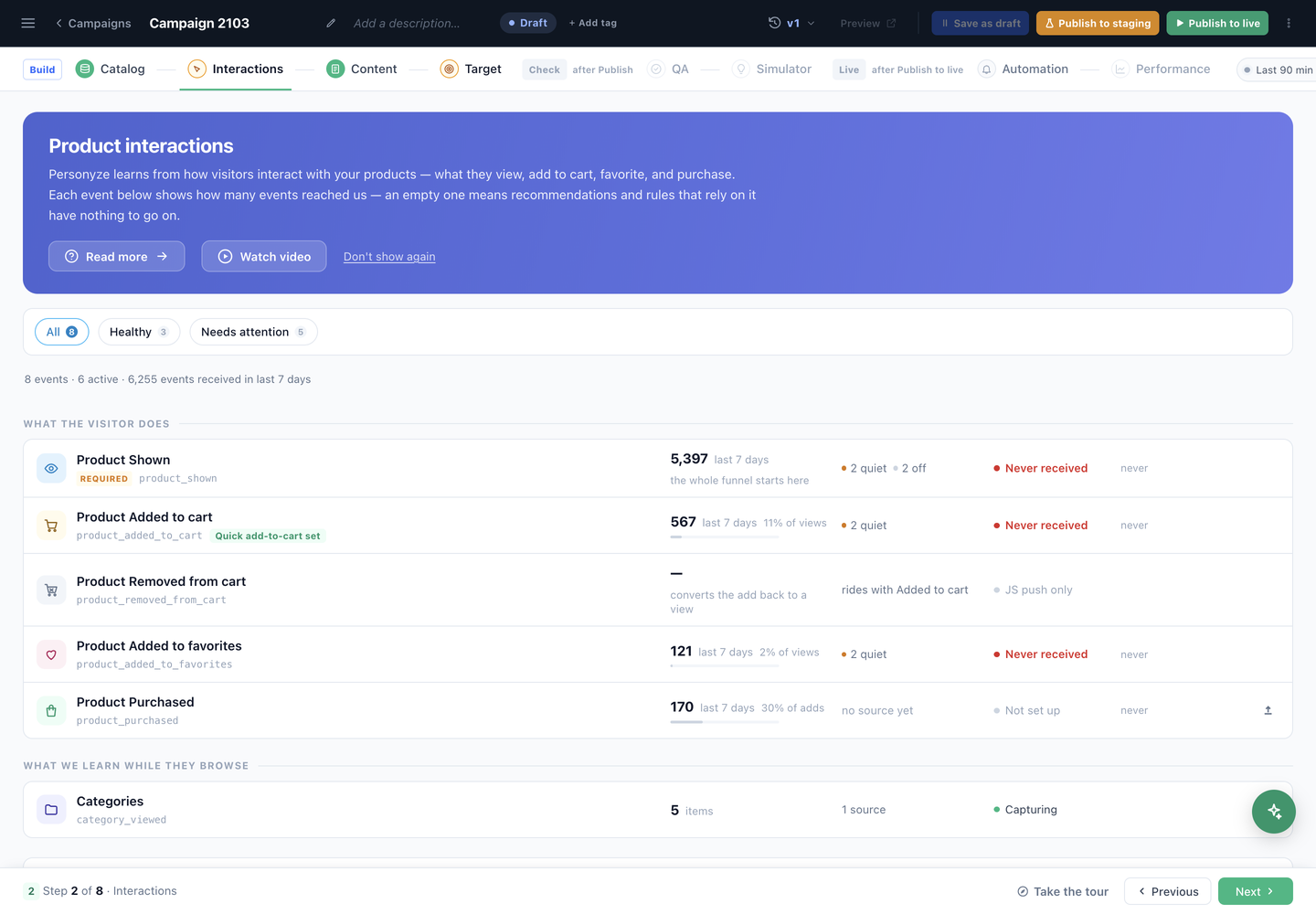
Elk productevent wordt hier beoordeeld: Product getoond is vereist, en bij elk event zie je hoeveel er in de afgelopen zeven dagen binnenkwamen en hoe dat zich verhoudt tot de stap ervoor.
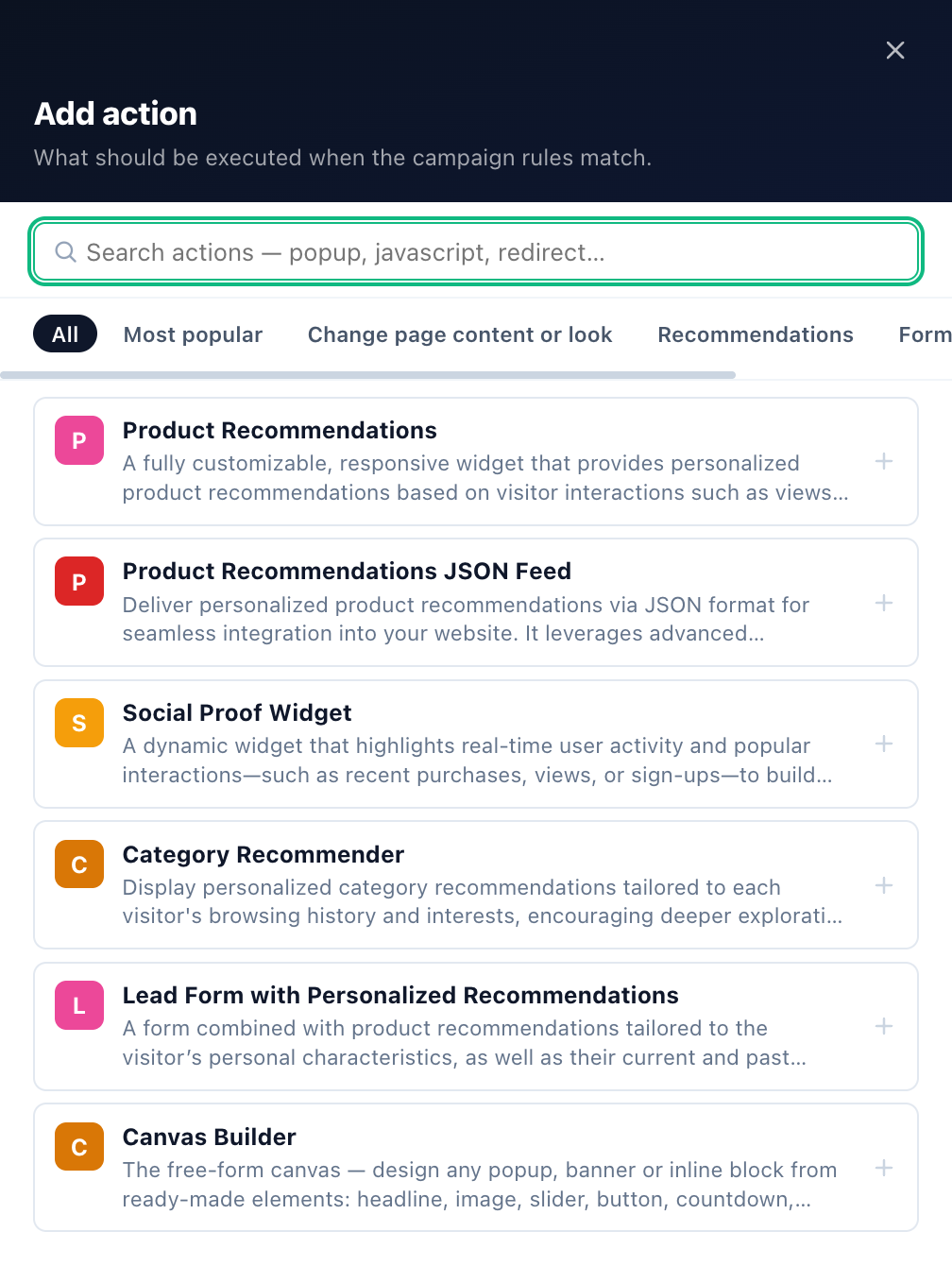
Actie toevoegen toont de acties die op de productcatalogus zijn gebouwd: Product Recommendations, Product Recommendations JSON Feed, Social Proof Widget, Category Recommender for Products en Lead Form with Personalized Recommendations — en als laatste de Canvas Builder.
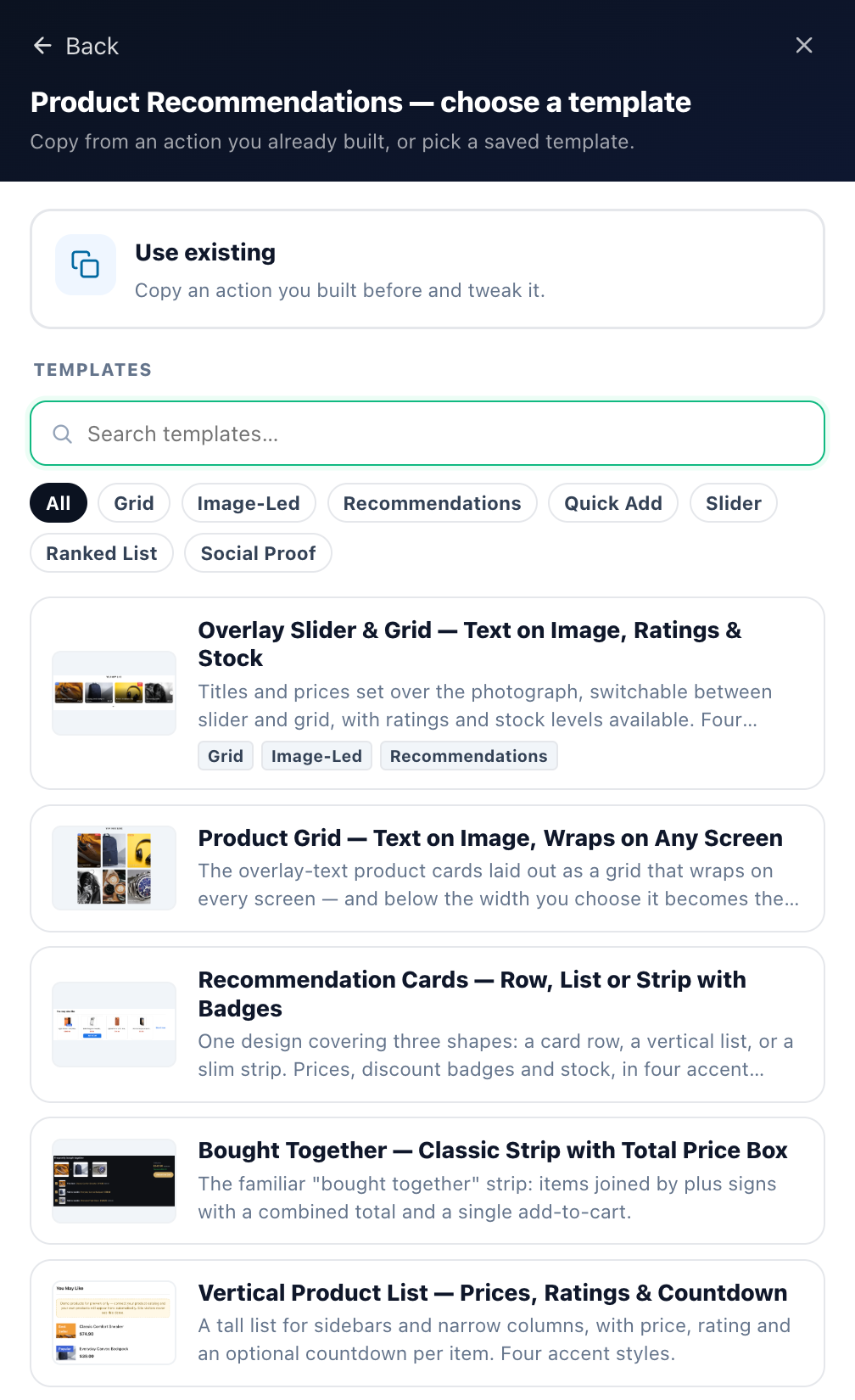
Kopieer een actie die je al hebt gebouwd, of kies een template. Filterchips (Grid, Image-Led, Quick Add, Slider, Ranked List, Social Proof…) maken de lijst korter.
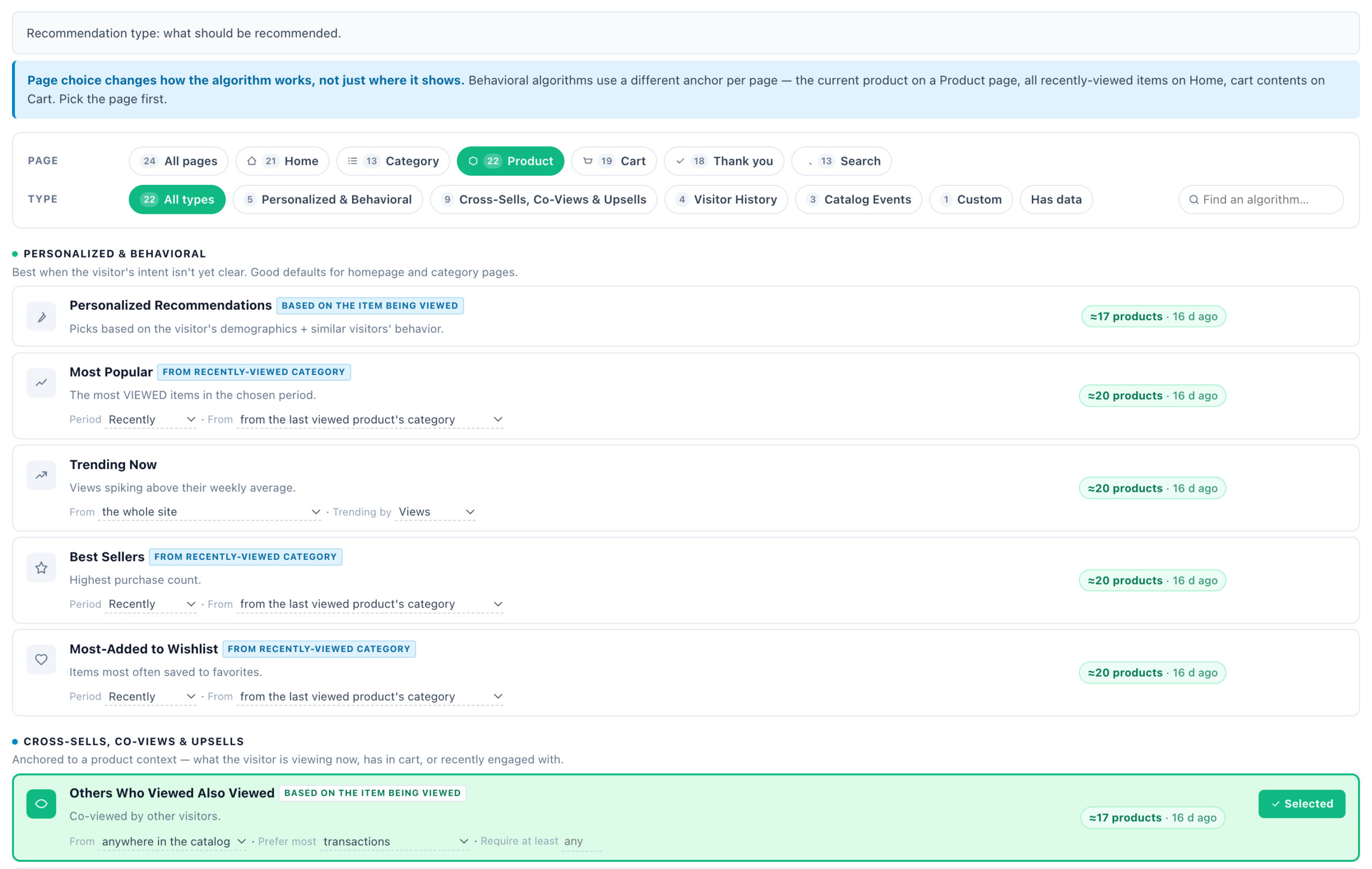
Filter eerst op pagina, daarna op type. Vierentwintig algoritmes in vijf groepen: Gepersonaliseerd & gedragsgericht; Cross-sells, co-views & upsells; Bezoekersgeschiedenis; Catalogusgebeurtenissen; en Aangepast.
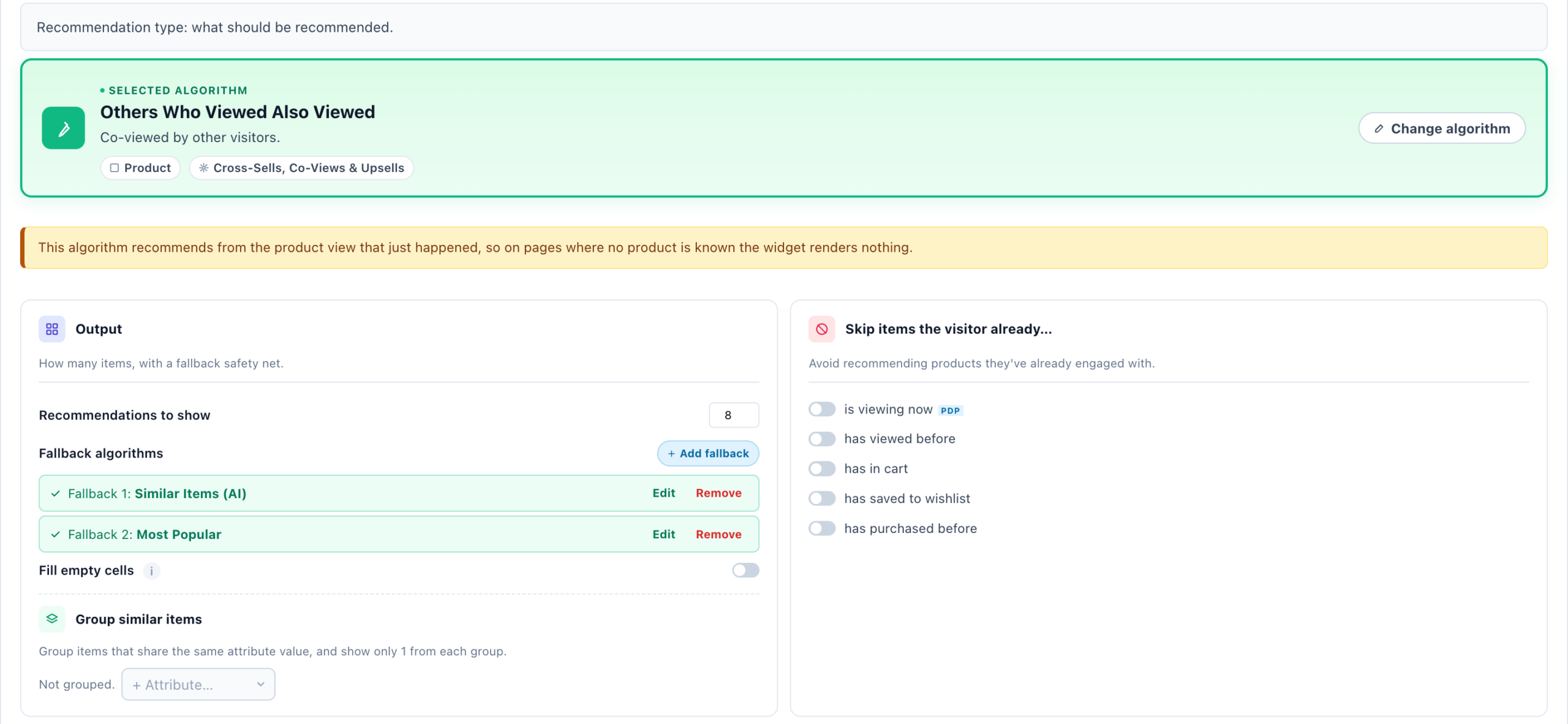
Aantal in de uitvoer, fallback-algoritmes en groeperen; items om over te slaan (al bekeken, in winkelwagen, gekocht); beperkingen van de catalogus; boosts om fijn af te stellen; en eigen filterregels.
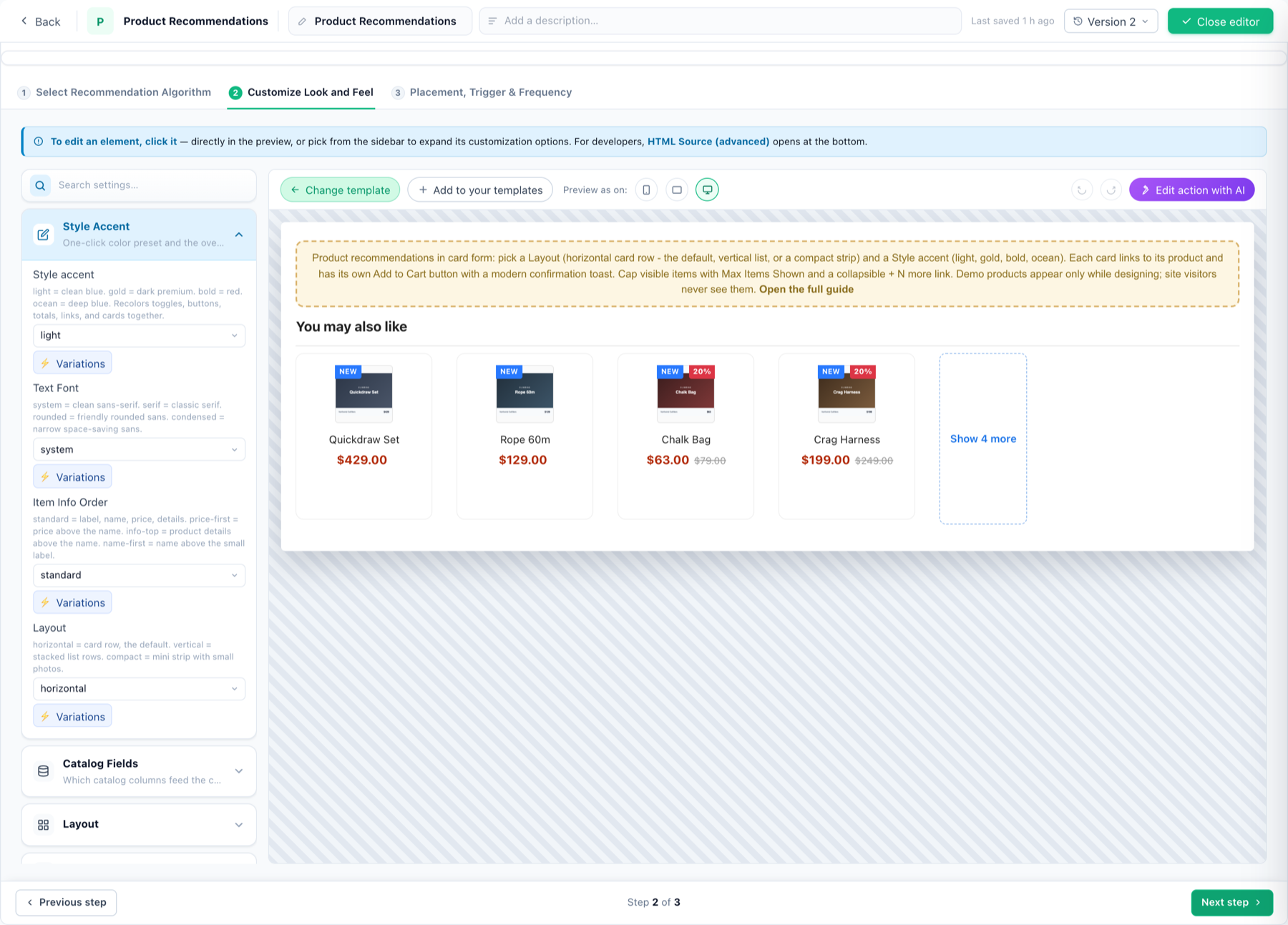
Stijlaccent (light / gold / bold / ocean), lettertype, volgorde van de iteminformatie en indeling (horizontal / vertical / compact), plus kaarten, prijzen, knoppen en social proof.
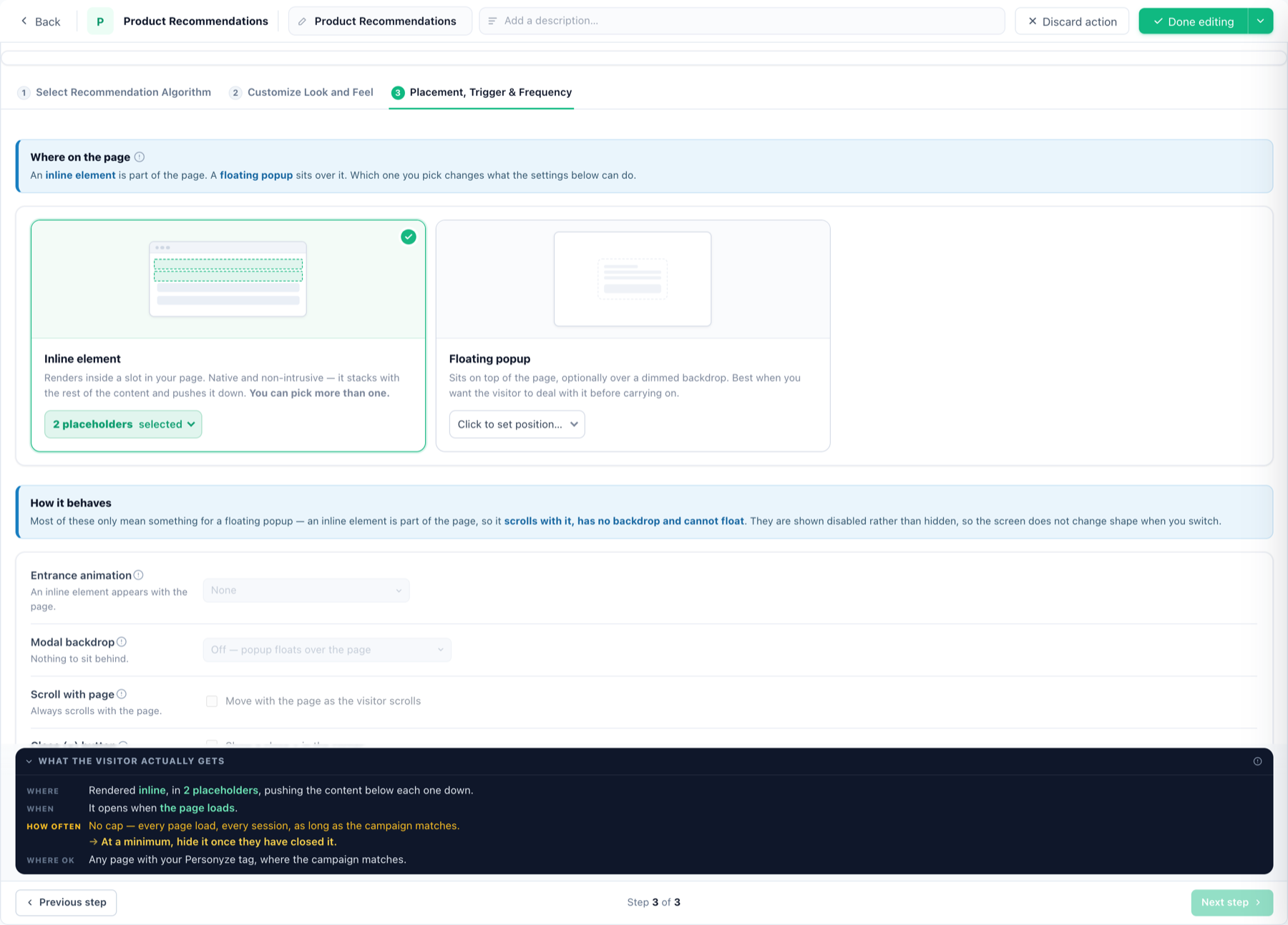
Een inline element in een placeholder, of een zwevende pop-up. Stapel daarna triggers om te openen — bij aankomst, na een vertraging, bij inactiviteit of bij interactie. Beperken tot pagina’s / apparaten houdt het bij een paginagroep.
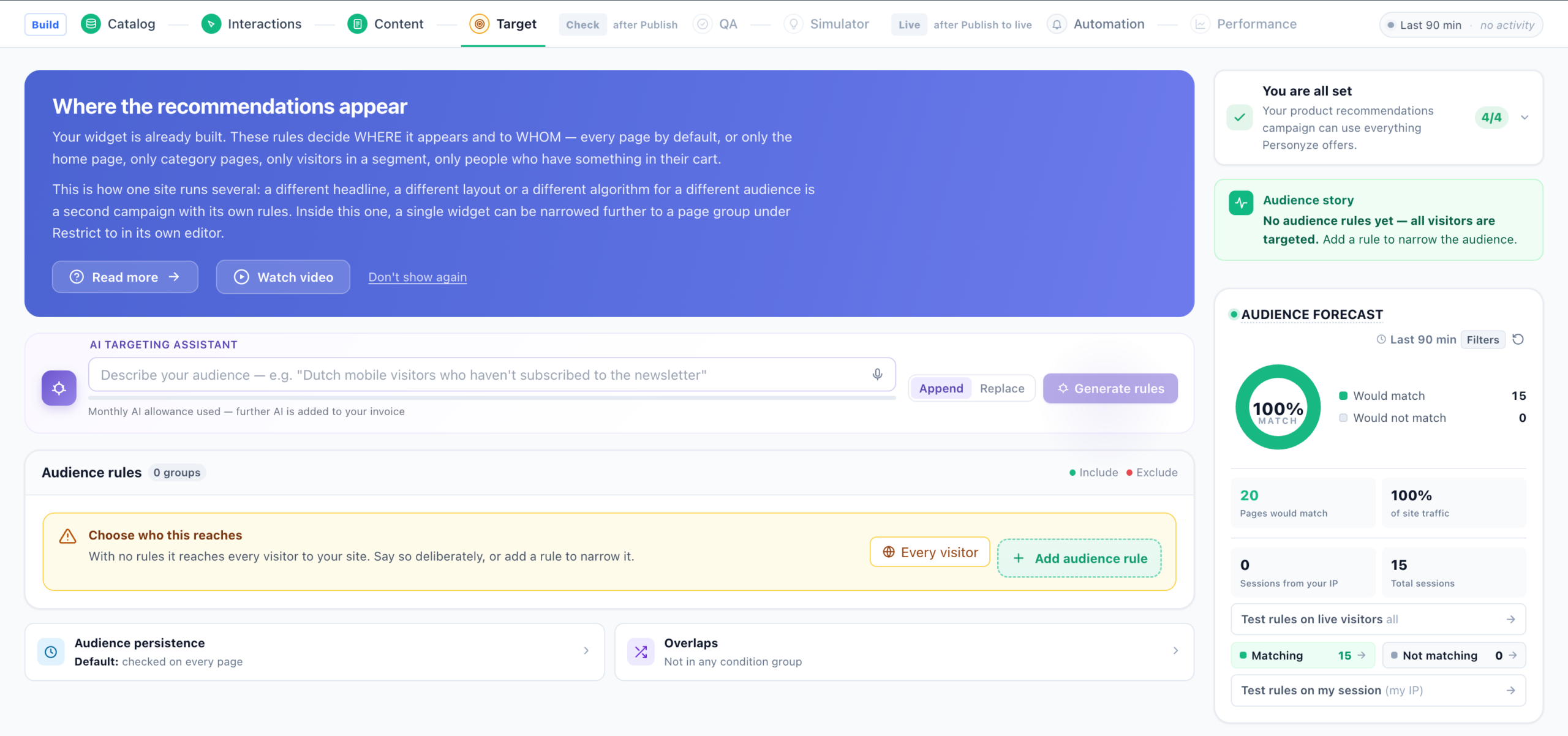
Zonder regels bereikt de widget elke bezoeker. Beperk het met doelgroepregels, gecombineerd met EN / OF / XOR en om te zetten tussen Insluiten en Uitsluiten.
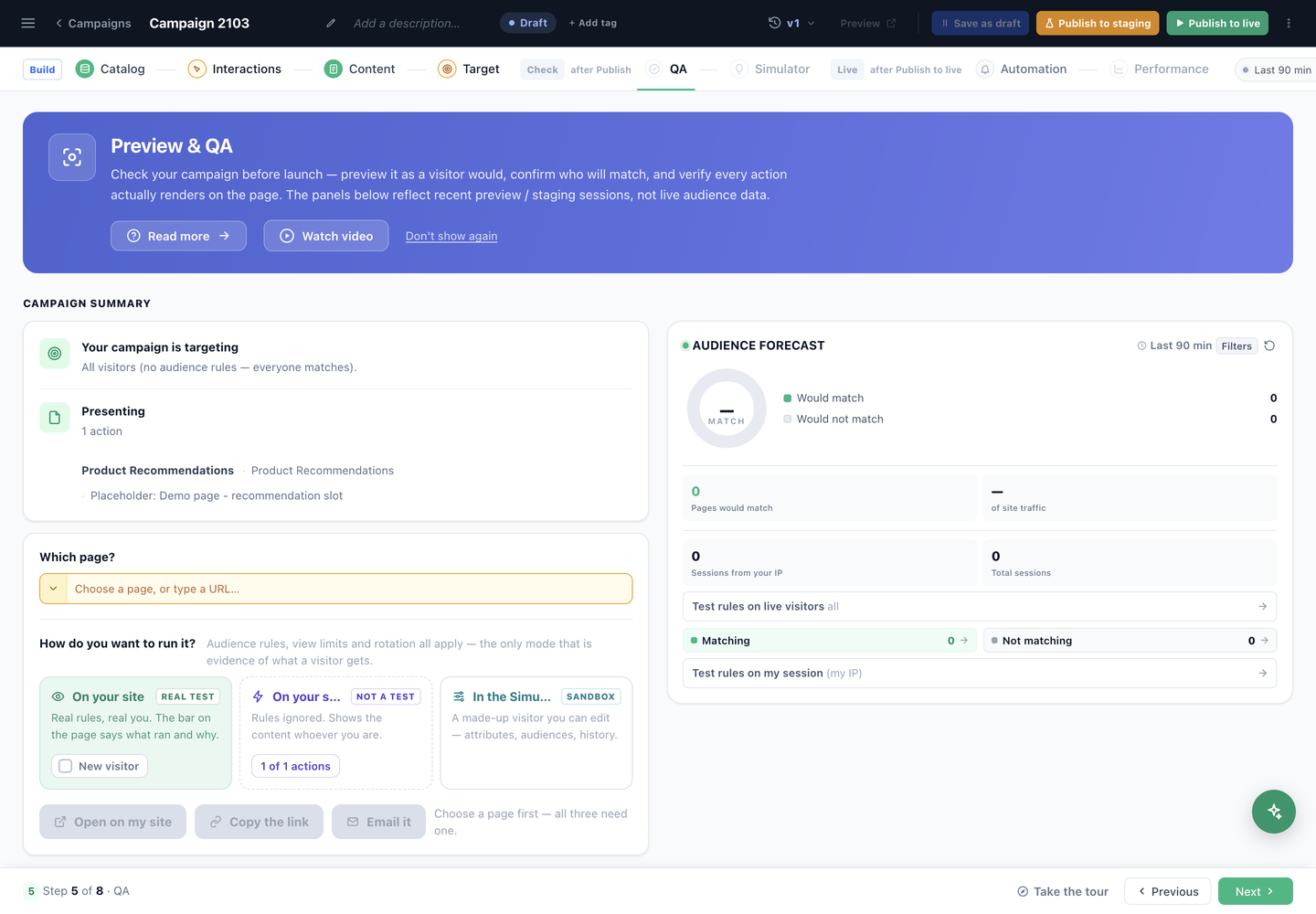
Een samenvatting in gewone woorden van wat de campagne gaat doen, en daarna drie manieren om ernaar te kijken: op je site als echte test, op je site geforceerd (geen test), of in de sandbox van de Simulator.
Personyze beveelt aan uit de productcatalogus die het voor je site bijhoudt. De stap toont hoe groot die is, hoe actueel, op welke velden de engine kan rekenen, en waar hij verder van leert.
Elk productevent wordt hier beoordeeld: Product getoond is vereist, en bij elk event zie je hoeveel er in de afgelopen zeven dagen binnenkwamen en hoe dat zich verhoudt tot de stap ervoor.
Actie toevoegen toont de acties die op de productcatalogus zijn gebouwd: Product Recommendations, Product Recommendations JSON Feed, Social Proof Widget, Category Recommender for Products en Lead Form with Personalized Recommendations — en als laatste de Canvas Builder.
Kopieer een actie die je al hebt gebouwd, of kies een template. Filterchips (Grid, Image-Led, Quick Add, Slider, Ranked List, Social Proof…) maken de lijst korter.
Filter eerst op pagina, daarna op type. Vierentwintig algoritmes in vijf groepen: Gepersonaliseerd & gedragsgericht; Cross-sells, co-views & upsells; Bezoekersgeschiedenis; Catalogusgebeurtenissen; en Aangepast.
Aantal in de uitvoer, fallback-algoritmes en groeperen; items om over te slaan (al bekeken, in winkelwagen, gekocht); beperkingen van de catalogus; boosts om fijn af te stellen; en eigen filterregels.
Stijlaccent (light / gold / bold / ocean), lettertype, volgorde van de iteminformatie en indeling (horizontal / vertical / compact), plus kaarten, prijzen, knoppen en social proof.
Een inline element in een placeholder, of een zwevende pop-up. Stapel daarna triggers om te openen — bij aankomst, na een vertraging, bij inactiviteit of bij interactie. Beperken tot pagina’s / apparaten houdt het bij een paginagroep.
Zonder regels bereikt de widget elke bezoeker. Beperk het met doelgroepregels, gecombineerd met EN / OF / XOR en om te zetten tussen Insluiten en Uitsluiten.
Een samenvatting in gewone woorden van wat de campagne gaat doen, en daarna drie manieren om ernaar te kijken: op je site als echte test, op je site geforceerd (geen test), of in de sandbox van de Simulator.
De stappen
Acht stappen, en de stappenbalk groepeert ze in drie blokken die één voor één opengaan:
- Bouwen — Catalogus, Interacties, Content, Doelgroep. Alles wat je beslist voordat iemand het ziet.
- Controleren — QA en Simulator, met het label na Publiceren. Beide lezen de gepubliceerde campagne, en publiceren naar staging is genoeg om ze te openen.
- Live — Automatisering en Prestaties, met het label na Publiceren naar live. Prestaties heeft echt verkeer nodig; Automatisering wacht niet, dus je kunt de regels ervan instellen voordat de campagne live gaat.
Een gesloten blok houdt zijn plek in de balk en noemt de knop die het opent, zodat je ziet wat er komt. Een blok dat open was en weer gesloten is, zegt gepauzeerd in plaats van nog eens om het publiceren te vragen.
Let op de volgorde — Content komt vóór Doelgroep. Je ontwerpt eerst de widget en bepaalt daarna wie hem ziet.
1. Catalogus — de items om uit aan te bevelen
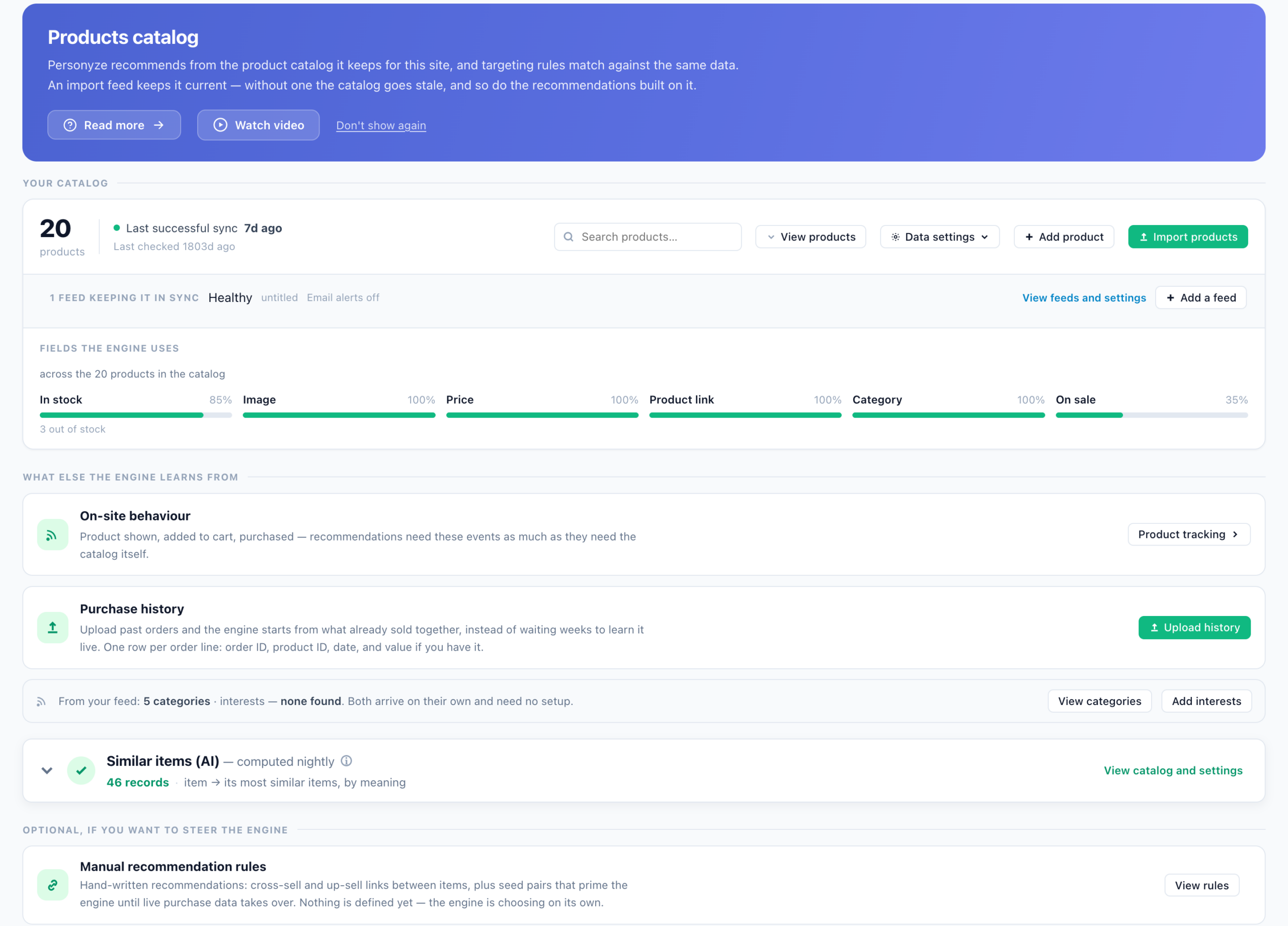
Personyze beveelt aan uit de productcatalogus die het voor je site bijhoudt, en targetingregels matchen op diezelfde data. De stap opent met de grootte en actualiteit van die catalogus — hoeveel producten, wanneer de laatste geslaagde synchronisatie liep en wanneer hij voor het laatst is gecontroleerd — naast een zoekveld voor producten, Producten bekijken, Data-instellingen, Product toevoegen en Producten importeren. De volledige uitleg van de catalogus zelf staat in De product-/contentfeed instellen.
Daaronder één regel per feed: of de feed in orde is, of e-mailmeldingen aanstaan, en links naar Feeds en instellingen bekijken of Feed toevoegen. Een feed houdt de catalogus actueel; zonder feed raakt hij verouderd, en de aanbevelingen die erop zijn gebouwd ook.
Velden die de engine gebruikt
Dit is het deel dat je het eerst moet lezen. Personyze meet de dekking van elk veld over de hele catalogus en tekent die als balk — op voorraad, afbeelding, prijs, productlink, categorie, in de aanbieding — met het aantal niet-voorradige items ernaast. Een veld op 100% is een veld waarop elk algoritme en elk filter kan rekenen. Een veld op 40% laat stilletjes het grootste deel van je catalogus wegvallen uit elke widget die erop sorteert of filtert.
Waar de engine verder van leert
- Gedrag op de site — product getoond, in winkelwagen gelegd, gekocht. De engine heeft deze net zo hard nodig als de catalogus; de stap linkt rechtstreeks naar producttracking.
- Aankoopgeschiedenis — Geschiedenis uploaden laadt eerdere bestellingen, zodat de engine begint met wat al samen verkocht werd in plaats van dat weken live te moeten leren. Eén rij per orderregel: order-ID, product-ID, datum, en waarde als je die hebt. Zie Eerdere transacties uploaden.
- Categorieën en interesses — één regel: Uit je feed, hoeveel categorieën en interesses er binnenkwamen. Beide komen vanzelf en hoeven niet te worden ingesteld; Categorieën bekijken en Interesses toevoegen staan ernaast. Zie Interesses voor aanbevelingen.
- Vergelijkbare items (AI) — elke nacht berekend: elk item gekoppeld aan de items die er naar betekenis het meest op lijken, gelezen uit je catalogustekst. Hieruit beveelt het algoritme Vergelijkbare items (AI) aan, dus het werkt ook voor gloednieuwe items die nog niemand heeft bekeken. Zet het aan via Data-instellingen → Vergelijkbare items (AI) — semantische gelijkenis uit je catalogustekst.
Als laatste, onder Optioneel, als je de engine wilt bijsturen: Handmatige aanbevelingsregels — zelf vastgelegde cross-sell- en up-sell-koppelingen tussen items, plus seedparen die de engine op gang helpen tot live aankoopdata het overneemt. Het advies van het paneel zelf is dat ze de moeite waard zijn als de engine iets specifieks fout doet, of zolang er nog niet genoeg aankoopdata is, en dat de meeste accounts ze nooit nodig hebben. Zie Beheerde cross-sells en up-sells.
Drie manieren om de catalogus te vullen vanuit je eigen pagina’s
Naast een feed kan het menu Data-instellingen van het catalogusscherm catalogusdata opbouwen uit de pagina’s die je al publiceert:
- Kolommen van de site halen — voor elke product-URL die je al hebt, haalt Personyze die pagina op en leest er kolomwaarden uit met CSS-selectors. Dit is de optie als een feed één veld mist dat je wel op de pagina ziet.
- Interesses van de site halen — haalt trefwoordtekst uit die pagina’s en groepeert producten in thematische interesses.
- Sitecrawl — Personyze bezoekt zelf je productpagina’s, vindt ze, en stelt de catalogus samen uit wat erop staat. Deze wordt per account ingeschakeld door de support van Personyze, dus zie je hem niet in het menu, vraag het ons dan. Zie De catalogus opbouwen door je site te crawlen hieronder.
2. Interacties — waar de engine van leert
Dit is de stap die bepaalt of je aanbevelingen iets waard zijn, en de stap die het vaakst wordt overgeslagen. Personyze leert van wat bezoekers met je producten doen — wat ze bekijken, in de winkelwagen leggen, als favoriet bewaren en kopen — en deze stap is daar precies een gezondheidsrapport van.
Bovenaan wordt de hele set geteld: hoeveel events er zijn, hoeveel er actief zijn, en hoeveel er in de afgelopen zeven dagen echt binnenkwamen, met chips voor Alle, In orde en Vraagt aandacht, zodat je naar de kapotte kunt springen.
Elk event heeft daarna zijn eigen bewijs:
- Product getoond is gemarkeerd als verplicht — de hele funnel begint hier, en niets verderop werkt zonder.
- In winkelwagen, Verwijderd uit winkelwagen, Toegevoegd aan favorieten en Gekocht tonen elk hun volume en hun verhouding tot de stap ervoor — toevoegingen als aandeel van de weergaven, aankopen als aandeel van de toevoegingen. Een verhouding die onmogelijk lijkt, betekent meestal dat het event op de verkeerde plek afgaat, niet dat je winkel uitzonderlijk is.
- Bij een event dat nooit is binnengekomen staat Nooit ontvangen, en bij een event zonder ingestelde bron Niet ingesteld. Die twee moet je oplossen.
Onder de events staat wat we leren terwijl ze browsen — de bekeken categorieën — en wat deze data voedt: de aanbevelingssets die uit deze events worden opgebouwd, en het trendrapport. Beide gaan over het hele account in plaats van over deze campagne, en beide openen in een nieuw tabblad.
3. Content — de widget zelf
Wat je hier bouwt is het kader, geen vaste lijst: wat het aanbeveelt, wordt per bezoeker bepaald op het moment dat het verschijnt. Boven de widget zelf staan drie instellingen voor de hele campagne, en alle drie zie je makkelijk over het hoofd:
- Campagnelimiet — hoe vaak deze campagne aan één bezoeker mag verschijnen. Standaard is er geen.
- Doelen — standaard wordt de campagne gemeten tegen de doelen van je hele account; je kunt er een toevoegen dat speciaal voor deze campagne is.
- A/B — A/B-testen activeren maakt van het ene stuk content twee concurrerende versies. Zie A/B-testen.
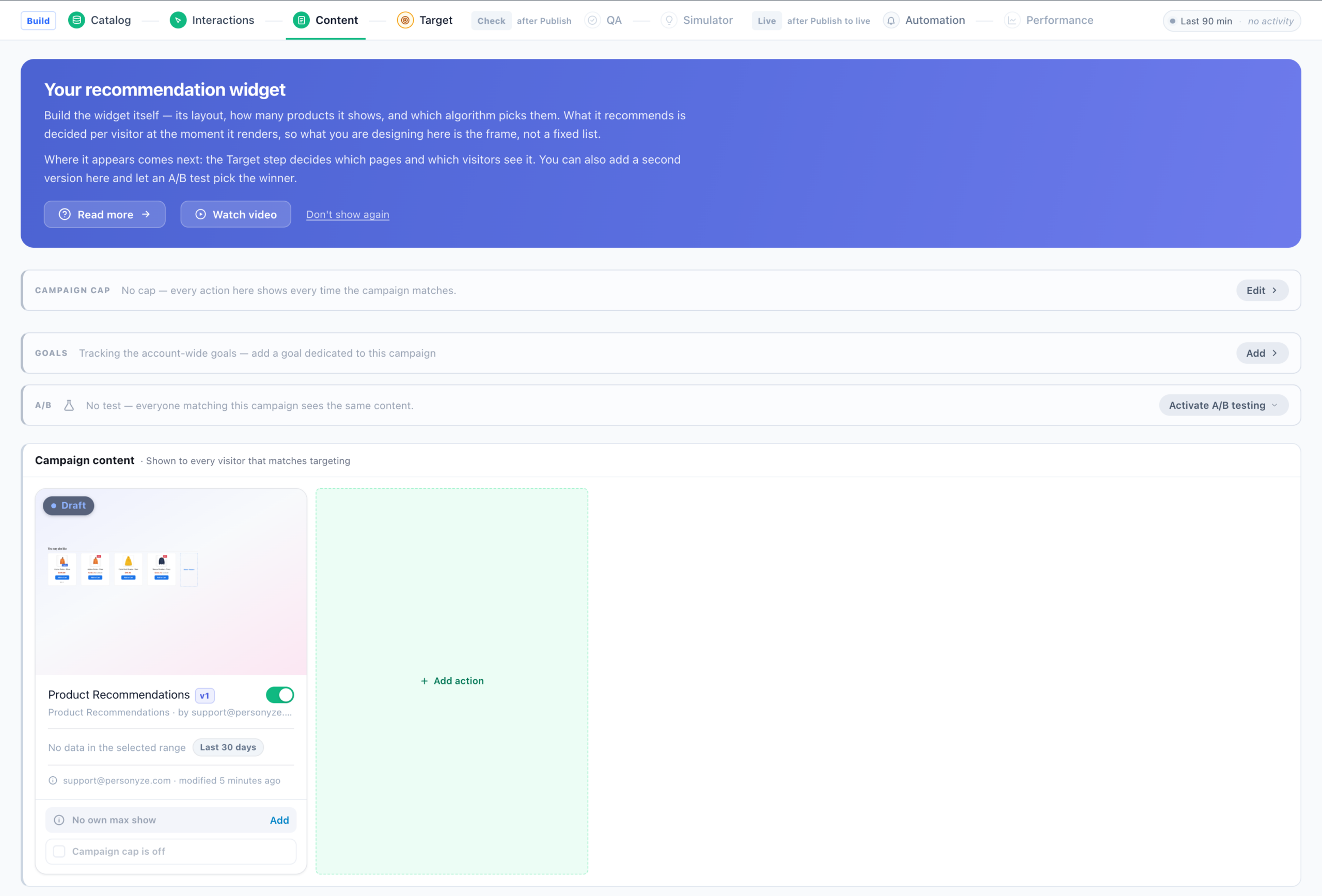
Klik op Actie toevoegen om de actiekiezer te openen. Een campagne Productaanbevelingen biedt de acties die op de productcatalogus zijn gebouwd, met de Canvas Builder als laatste:
| Actie | Wat het is |
|---|---|
| Product Recommendations | De widget op de pagina waar dit artikel over gaat. |
| Product Recommendations JSON Feed | Dezelfde engine, als JSON doorgegeven aan je eigen code om weer te geven. Zie JSON API — productaanbevelingen. |
| Social Proof Widget | Realtime activiteit van andere shoppers — recente aankopen, weergaven. Zie De social-proof-widget instellen. |
| Category Recommender for Products | Beveelt een categorie aan in plaats van een product. Zie Categorie- en interesseaanbevelingen. |
| Lead Form with Personalized Recommendations | Een formulier gecombineerd met productaanbevelingen voor de bezoeker. |
| Canvas Builder | Een vrij ontwerp — pop-up, banner of inline blok — opgebouwd uit elementen, waarvan er één aanbevelingen is. Voor als de aanbevelingen in een groter ontwerp horen. Zie Canvas Builder. |
Kies een actietype en je komt in de templatekiezer. Kopieer van een actie die je al hebt gebouwd, of kies een kant-en-klare template. Filterchips bovenaan maken de lijst korter — Grid, Image-Led, Quick Add, Slider, Ranked List, Social Proof en meer — en elke template toont een miniatuur en een beschrijving van wat hij doet.
In de actie-editor
Zodra een template is ingevoegd, opent de actie-editor met drie eigen substappen: Aanbevelingsalgoritme kiezen, Uiterlijk aanpassen en Plaatsing, trigger en frequentie.
Substap 1 — het algoritme, en daarna de vangrails
Bij een nieuwe widget begint stap 1 met alleen de vraag en de kiezer. De instellingen verschijnen zodra er een keuze is om te beschrijven; vanaf dat moment staat de keuze bovenaan als de kaart GESELECTEERD ALGORITME, met Algoritme wijzigen om de kiezer opnieuw te openen.
Een algoritme kiezen
Kies eerst de pagina. De eigen opmerking van de kiezer zegt waarom: De paginakeuze verandert hoe het algoritme werkt, niet alleen waar het verschijnt. Gedragsalgoritmes gebruiken per pagina een ander anker — het huidige product op een productpagina, alle recent bekeken items op Home, de inhoud van de winkelwagen op Winkelwagen.
De tabbladen Pagina zijn Alle pagina’s, Home, Categorie, Product, Winkelwagen, Bedankt, Zoekresultaten — kies de pagina waarop de widget komt, en alleen de algoritmes die daarbij passen blijven in het raster staan. Er is geen tabblad voor een foutpagina: een widget voor je 404-pagina is een Home-widget in een campagne die op die pagina target. De tabbladen Type beperken per groep, Met gegevens toont alleen algoritmes die voor dit account al data hebben, en Zoek een algoritme… zoekt op naam.
Elke kaart heeft een badge die noemt waar hij op de gekozen pagina van uitgaat — OP BASIS VAN HET NU BEKEKEN ITEM, UIT DE RECENT BEKEKEN CATEGORIE — en een schatting zoals ≈17 producten · 16 d geleden: hoeveel items hij bij de laatste berekening van aanbevelingen kon aanbevelen, en hoe lang geleden dat was.
De algoritmes
Vierentwintig algoritmes in vijf groepen. Klap een groep uit om te zien wat erin zit; Aanbevelingsalgoritmes legt uit wat elk algoritme kiest en wanneer je het gebruikt.
Gepersonaliseerd & gedragsgericht — 6 algoritmes
Ideaal wanneer de intentie van de bezoeker nog niet duidelijk is. Goede standaard voor homepage en categoriepagina’s.
| Gepersonaliseerde aanbevelingen | Keuzes op basis van de demografie van de bezoeker plus het gedrag van vergelijkbare bezoekers. |
| Populairste | De meest bekeken items in de gekozen periode. |
| Nu trending | Weergaven die boven hun weekgemiddelde uitschieten. |
| Bestsellers | Hoogste aantal aankopen. |
| Vaakst op verlanglijst gezet | Vaakst als favoriet opgeslagen items. |
| Geïnspireerd door eerdere aankopen | Wat mensen die hetzelfde kochten daarna bekeken en kochten — niet de eigen aankopen van de bezoeker (dat is Koop het opnieuw). |
Cross-sells, co-views & upsells — 9 algoritmes
Verankerd aan een productcontext — wat de bezoeker nu bekijkt, in de winkelwagen heeft of waar hij recent mee bezig was.
| Anderen die dit bekeken, bekeken ook | Co-bekeken door andere bezoekers. |
| Wat anderen bekeken en daarna kochten | Gekocht door andere bezoekers die dezelfde items bekeken. |
| Cross-sells | Items samen met het anker gekocht. Automatisch geleerd door Personyze. |
| Geïnspireerd op de categorie | Items in de ankercategorie. |
| Upsells | Duurdere alternatieven voor het huidige product of de winkelwagenartikelen. |
| Vergelijkbare items (AI) | Semantisch vergelijkbare items, door AI geleerd uit je catalogustekst. Werkt vanaf dag één voor gloednieuwe items. |
| Beheerde cross-sells | Cross-sells uit een catalogus die je zelf uploadt en onderhoudt. |
| Cross-sells voor het laatst toegevoegde winkelwagenartikel | Samen gekocht met het allerlaatste item dat de bezoeker in de winkelwagen legde. |
| Laatst gekochte item: wie dit kocht, kocht ook | Samen gekocht met het allerlaatste item dat de bezoeker kocht. |
Bezoekersgeschiedenis — 5 algoritmes
Toont wat deze specifieke bezoeker eerder heeft aangeraakt. Ideaal voor terugkerende bezoekers en pagina’s na aankoop.
| Koop het opnieuw | Wat deze bezoeker eerder kocht. |
| Past bij hun zoekopdracht | Items die passen bij de laatste zoekopdracht van deze bezoeker. |
| Recent bekeken | Producten die deze bezoeker recent bekeek. |
| Items in de winkelwagen | Nu in de winkelwagen van deze bezoeker. |
| Je verlanglijst | Items die deze bezoeker op de verlanglijst zette. |
Catalogusgebeurtenissen — 3 algoritmes
Geactiveerd door wijzigingen in je catalogus — prijsdalingen, nieuwe items.
| Prijs gedaald | Items die goedkoper zijn dan bij het laatste bezoek van de bezoeker. |
| Terug op voorraad | Items die weer op voorraad zijn na uitverkocht te zijn geweest. |
| Nieuw op voorraad | Recent toegevoegd, of nieuw sinds het laatste bezoek van de bezoeker. |
Aangepast — 1 algoritme
Wanneer je volledige controle wilt — definieer je eigen filter en Personyze rangschikt daarbinnen.
| Alle producten | Alle producten, gesorteerd zoals je wilt en eventueel beperkt met je eigen filterregels. |
Veel kaarten hebben eigen kleine instellingen: een Periode (Onlangs, Vandaag, In de laatste 2 dagen, In de laatste 4 dagen, In de laatste week, Ooit), een bereik Genomen uit (bijvoorbeeld overal in de catalogus, of alleen dezelfde categorie), en bij sommige een sortering (Bekeken, Gekocht, In winkelwagen, Op verlanglijst gezet, Goedkoop, Hoog beoordeeld, Hoge marge, Recent aan de catalogus toegevoegd) of een Vooral verkiezen. Sommige voegen een prijsrelatie met het bekeken item toe — goedkoper, duurder, of binnen een prijsverschil ervan.
Verankerde algoritmes schermen zichzelf af
Sommige algoritmes bevelen aan op basis van iets wat net gebeurde — het product dat wordt bekeken, het item dat net in de winkelwagen is gelegd, de laatste zoekopdracht van de bezoeker. Kies er een en een strook onder het geselecteerde algoritme zegt dat, bijvoorbeeld: “Dit algoritme beveelt aan op basis van de productweergave die net plaatsvond — op pagina’s zonder bekend product toont het widget dus niets.”
Op een widget op de site regelt de editor het daarna voor je. Hij koppelt de widget aan een van vijf gedeelde paginagroepen, die worden aangemaakt de eerste keer dat er een nodig is en door elke widget in het account worden hergebruikt:
| Paginagroep | Gekoppeld als het algoritme aanbeveelt op basis van |
|---|---|
| Product viewed on this page | het product dat wordt bekeken |
| Product added to cart on this page | wat net in de winkelwagen is gelegd |
| Article viewed on this page | het artikel dat wordt gelezen (contentwidgets) |
| Article commented on this page | het artikel waarop net is gereageerd (contentwidgets) |
| Searched on this site | de laatste zoekopdracht van de bezoeker |
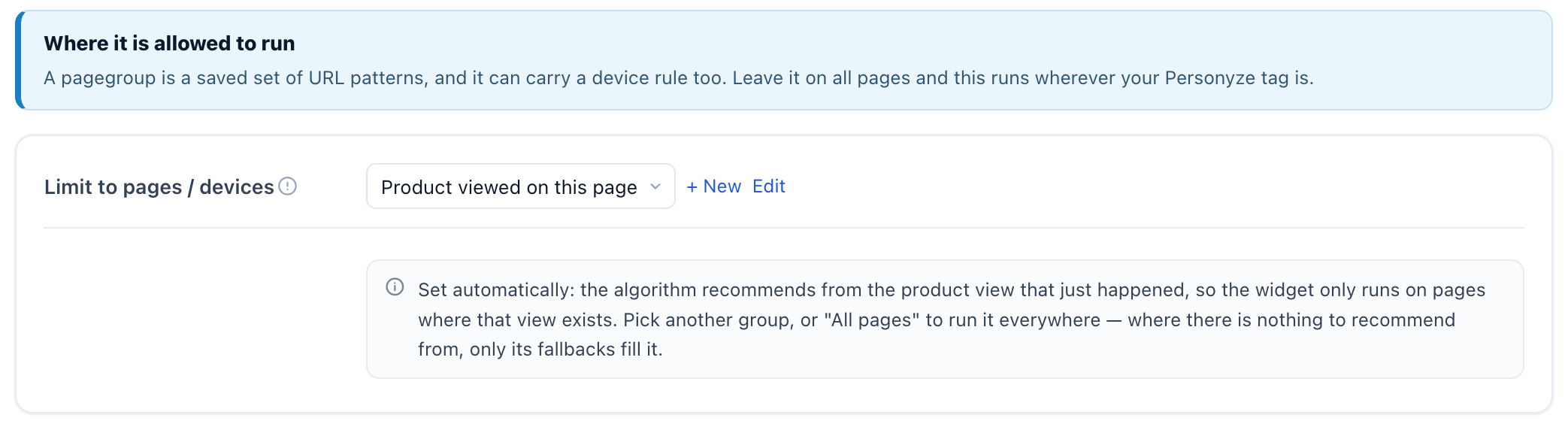
De groep verschijnt in de substap Plaatsing, trigger en frequentie, onder Waar het mag draaien → Beperken tot pagina’s / apparaten, met een notitie ernaast: “Automatisch ingesteld: het algoritme beveelt aan op basis van de productweergave die net plaatsvond, dus het widget draait alleen op pagina’s waar die weergave bestaat. Kies een andere groep of “Alle pagina’s” om het overal te laten draaien — waar niets is om vanuit aan te bevelen, vullen alleen de fallbacks het.”
- De koppeling volgt het algoritme. Stap je over van een algoritme dat aan een weergave is verankerd naar een dat aan de winkelwagen is verankerd, dan verhuist de groep mee; kies je een algoritme zonder anker, dan haalt de editor de groep weg die hij had ingesteld.
- Hij vervangt nooit een groep die jij hebt gekozen. Heeft de widget al een eigen paginagroep, dan laat de editor die met rust en stelt de notitie voor om in plaats daarvan een regel voor productinteractie aan die groep toe te voegen.
- “Alle pagina’s” blijft staan. Kies het om de widget overal te laten draaien en de fallbacks de pagina’s zonder het event te laten vullen. De editor koppelt pas opnieuw als je naar een ander anker overstapt.
- Algoritmes die aan een aankoop zijn verankerd, worden niet afgeschermd — een eerdere aankoop is stabiele geschiedenis, geen event op deze pagina.
- Een widget in een e-mail draait niet op een pagina, dus hij toont de strook maar koppelt geen groep.
De vangrails
- Uitvoer — Te tonen aanbevelingen (maximaal 12; een template kan er minder tonen als de indeling minder cellen heeft). Dan Fallback-algoritmes: Fallback toevoegen bouwt een geordende keten die om de beurt draait als het primaire algoritme (en elke eerdere fallback) te weinig items teruggeeft, en elke fallback heeft zijn eigen filters en groepering. Lege cellen vullen staat standaard uit, en dan geldt, in de woorden van het paneel: “Alleen wat de aanbeveling echt teruggaf, wordt getoond. Geeft die niets terug, dan is het blok leeg.” Staat het aan, dan wordt een kort resultaat aangevuld met de populairste items en daarna met de catalogus zelf. Zie Fallbacks voor aanbevelingen instellen.
- Vergelijkbare items groeperen — in dezelfde kaart: items die een attribuutwaarde delen die jij kiest, worden gegroepeerd, en van elke groep wordt er maar één getoond, zodat de varianten van één product de widget niet vullen.
- Items overslaan die de bezoeker al… — bekijkt nu (productpagina’s), heeft eerder bekeken, heeft in winkelwagen, heeft op verlanglijst bewaard, heeft eerder gekocht. De laatste is het belangrijkst: iets aanbevelen wat een bezoeker net heeft gekocht, is het klassieke eigen doelpunt.
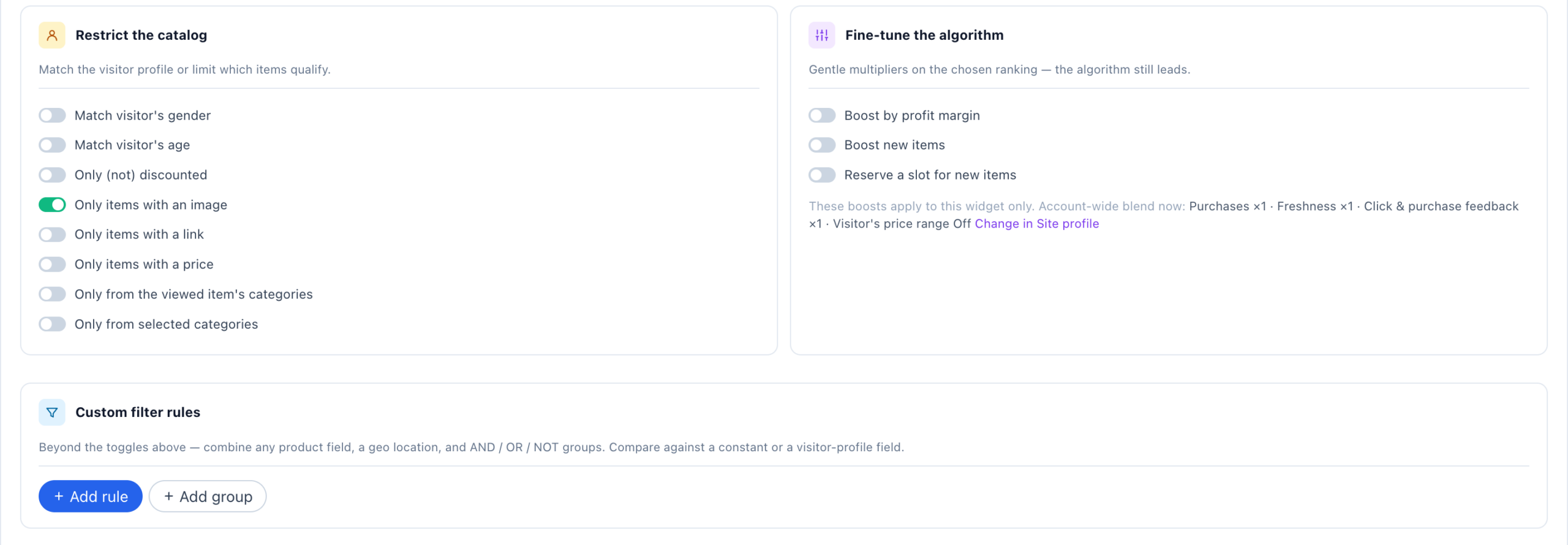
- Catalogus beperken — Afstemmen op geslacht van bezoeker, Afstemmen op leeftijd van bezoeker (beide hebben het veld nodig in je feed en in het profiel van de bezoeker), Alleen (niet) afgeprijsd met een kortingsniveau, Alleen items met afbeelding, met link, met prijs, Alleen uit de categorieën van het bekeken item (aangeboden op pagina’s die een bekeken item rapporteren), Alleen uit de categorie van deze pagina (op de categoriepagina) en Alleen uit geselecteerde categorieën. Items die niet op voorraad zijn, worden automatisch uitgesloten.
- Algoritme fijn afstellen — zachte vermenigvuldigers op de gekozen rangschikking: Boosten op winstmarge (leest het winstveld van je feed als margepercentage), Nieuwe items boosten (items die in de afgelopen 30 dagen zijn aangemaakt) en Een plek reserveren voor nieuwe items. Ze gelden alleen voor deze widget; de accountbrede mix ernaast wijzig je in Siteprofiel — zie De engine afstellen.
- Aangepaste filterregels — Regel toevoegen of Groep toevoegen: elk productveld of een geolocatie, vergeleken met een constante of een veld uit het bezoekersprofiel, gecombineerd met EN / OF / XOR, met NIET op elke regel of groep. Zie Filters op aanbevelingen instellen.
Substap 2 — uiterlijk
Dezelfde template kan er heel verschillend uitzien. Vier voorinstellingen met één klik doen het meeste werk:
- Style accent — light (strak blauw), gold (donker premium), bold (rood), ocean (diepblauw). Kleurt schakelaars, knoppen, totalen, links en kaarten in één keer anders.
- Text font — system (strakke schreefloze letter), serif (klassiek), rounded (vriendelijk), condensed (smal, ruimtebesparend).
- Item info order — standard, price-first, info-top, name-first.
- Layout — horizontal (rij kaarten, de standaard), vertical (gestapelde lijst), compact (ministrook met kleine foto’s).
Boven het voorbeeld staan nog een paar dingen: Template wijzigen, Add to your templates (om dit ontwerp later te hergebruiken), een schakelaar Voorbeeld weergeven als op voor telefoon / tablet / desktop, ongedaan maken en opnieuw uitvoeren, en Edit action with AI.
De producten in het voorbeeld zijn demoproducten. Ze verschijnen alleen terwijl je ontwerpt, zodat de indeling iets heeft om te tonen — sitebezoekers zien ze nooit. Zodra de campagne draait, vult de widget zich met echte items die je algoritme kiest.
Onder de voorinstellingen stel je de catalogusvelden in, de titel van de indeling, hoeveel aanbevelingen zichtbaar zijn vóór een link Show More, prijzen, de knop Add to Cart en de meldingen bij succes of mislukking, extra productinformatie, en regels voor social proof zoals live bekeken / gekocht / lage voorraad. HTML-bron (geavanceerd) onderaan geeft developers de ruwe markup.
Elke voorinstelling heeft ook een instelling ⚡ Varianten — zo maak je varianten van dezelfde widget om te A/B-testen.
Substap 3 — plaatsing, trigger en frequentie
Bepaal eerst waar op de pagina:
- Inline-element — verschijnt in een placeholder in je pagina. Natuurlijk en niet opdringerig; het staat tussen de rest van de content. Je kunt meer dan één placeholder kiezen.
- Zwevende pop-up — ligt bovenop de pagina, eventueel over een gedimde achtergrond. Het beste als je wilt dat de bezoeker er iets mee doet voordat hij verdergaat.
De gedragsinstellingen — animatie bij verschijnen, modale achtergrond, meescrollen met de pagina, sluitknop, automatisch sluiten — gelden meestal alleen voor zwevende pop-ups. Voor een inline-element worden ze uitgeschakeld getoond in plaats van verborgen, zodat het scherm niet van vorm verandert als je wisselt.
Tot slot, wanneer het opent: stapel zoveel triggers als je wilt, en de eerste die matcht opent het — bij het openen van de pagina, na een vertraging, na een periode van inactiviteit, of bij interactie.
Dezelfde substap heeft Waar het mag draaien → Beperken tot pagina’s / apparaten: de paginagroep waartoe deze ene widget beperkt is, standaard Alle pagina’s. Hier verschijnt de groep van een verankerd algoritme (zie Verankerde algoritmes schermen zichzelf af).
4. Doelgroep — wie het ziet
De widget is al gebouwd; deze regels bepalen waar hij verschijnt en voor wie — standaard op elke pagina, of alleen op de homepage, alleen op categoriepagina’s, alleen voor bezoekers in een segment, alleen voor mensen met iets in de winkelwagen. Eén widget kun je verder beperken tot een paginagroep met Beperken tot pagina’s / apparaten in zijn eigen substap Plaatsing, trigger en frequentie.
Je hoeft de regels niet zelf te schrijven: de AI-targetingassistent bovenaan de stap maakt van een zin regels, en kan ze toevoegen aan wat er al staat of vervangen wat er staat. De regels die hij schrijft, zijn gewone regels, te bewerken zoals alle andere. Hij gebruikt je maandelijkse AI-tegoed.
Zonder regels bereikt de widget elke bezoeker — vaak precies goed voor een rij aanbevelingen. Voeg regels toe om te beperken: nieuwe tegenover terugkerende bezoekers, mensen met iets in de winkelwagen, een bepaalde doelgroep of een CRM-segment.
Regels vormen groepen met EN / OF / XOR, en elke groep kan worden omgezet tussen Insluiten en Uitsluiten. De AI-targetingassistent maakt regels op basis van een beschrijving in gewone taal als je ze liever niet met de hand bouwt.
Rechts toont Campagnegereedheid wat er nog moet kloppen om de campagne te laten draaien — sitetracking is de belangrijkste — en de doelgroepprognose schat hoeveel recente bezoekers matchen.
5. QA — bekijk het voordat iemand het ziet
De stap opent met een samenvatting van de campagne in gewone woorden — op wie hij target, hoeveel acties hij toont, en welke placeholder elk ervan gebruikt — zodat je “dit target iedereen” opmerkt voordat een bezoeker het doet.
Daarna stelt hij twee vragen: Welke pagina? en Hoe wil je deze campagne draaien? De drie antwoorden zijn niet gelijkwaardig, en de stap geeft ze labels zodat je ze niet door elkaar haalt:
- Op je site — gemarkeerd als echte test. Echte regels, echt jij; doelgroepregels, weergavelimieten en rotatie gelden allemaal. De balk op de pagina zegt wat er draaide en waarom. Dit is de enige modus die bewijst wat een bezoeker krijgt.
- Op je site, geforceerd — gemarkeerd als geen test. Regels worden genegeerd en de content verschijnt voor wie je ook bent. Handig om naar het ontwerp te kijken, nutteloos om te bewijzen dat de targeting werkt.
- In de simulator — gemarkeerd als sandbox. Een verzonnen bezoeker van wie je de attributen, doelgroepen en geschiedenis kunt aanpassen.
Elk van de drie kan op je eigen computer worden geopend, als link worden gekopieerd of naar een collega worden gemaild — bij alle drie moet je eerst een pagina kiezen.
De doelgroepprognose ernaast telt recente bezoekers die wel en niet zouden matchen. Let op het voorbehoud dat het paneel zelf maakt: deze aantallen komen uit recente voorbeeld- en stagingsessies, niet uit je live publiek.
Waar je bij aanbevelingen specifiek op let: komt de widget echt gevuld terug? Een lege widget in het voorbeeld is bijna altijd terug te voeren op stap 1 of 2 — een catalogus die niet is geïmporteerd, of interacties die niet worden gevolgd — en niet op je targeting. De stap Simulator ernaast is de snellere manier om die twee uit elkaar te houden.
6. Simulator — het algoritme op één persoon draaien
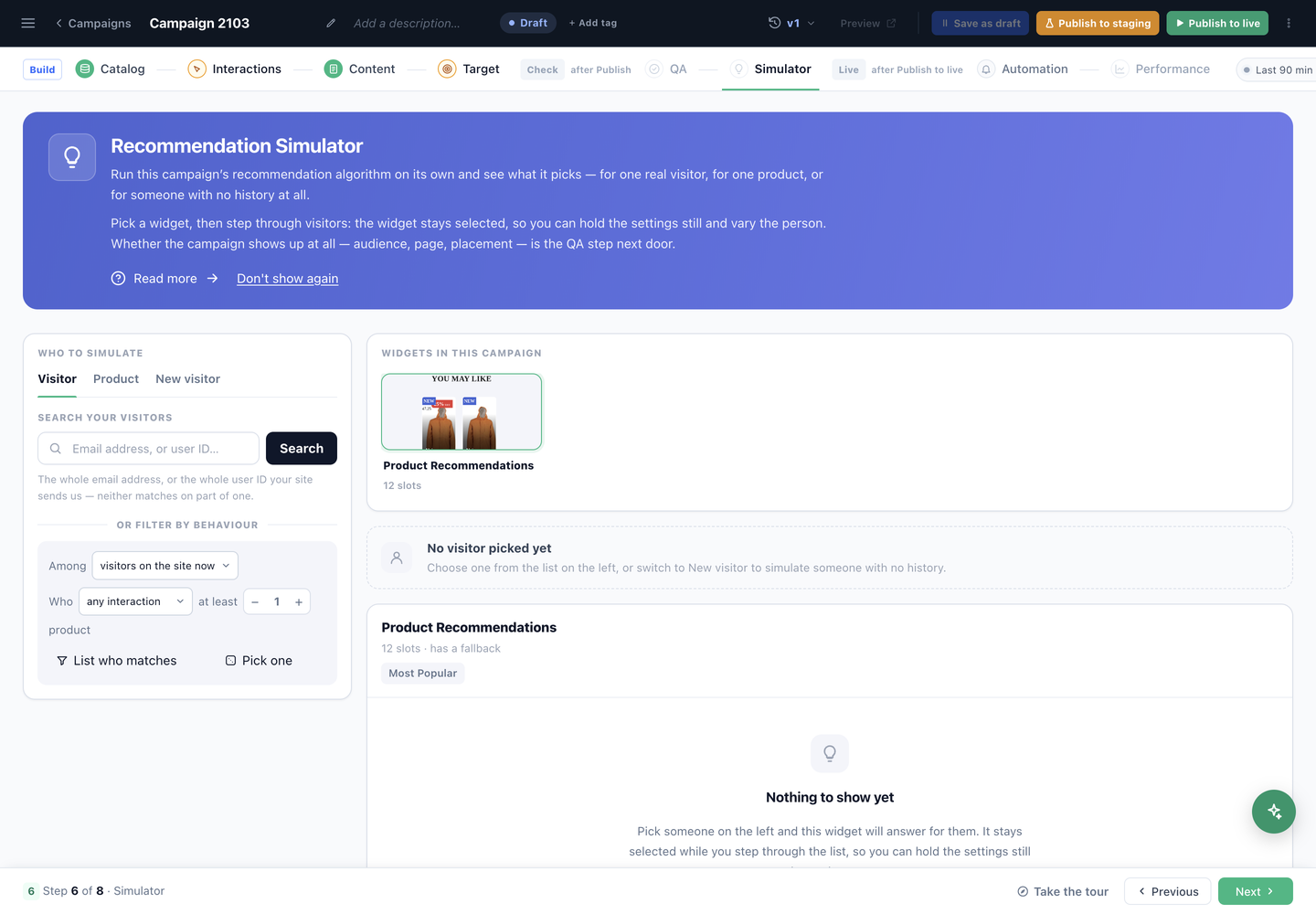
De stap QA vraagt of de campagne verschijnt. De Simulator vraagt wat hij zou aanbevelen — hij draait het algoritme van deze campagne op zichzelf, zonder pagina en zonder targeting die in de weg zit.
Kies een widget uit Widgets in deze campagne en kies dan wie je simuleert:
- Bezoeker — zoek op het hele e-mailadres of de hele gebruikers-ID die je site verstuurt (geen van beide matcht op een deel ervan), of filter in plaats daarvan op gedrag: onder bezoekers die nu op de site zijn of eerdere bezoekers, wie een bepaalde interactie minstens N keer deed. Toon wie er past en Kies er een maken van dat filter een echte persoon.
- Product — wat de engine naast één bepaald item zou zetten.
- Nieuwe bezoeker — iemand zonder enige geschiedenis, het geval dat de meeste aanbevelingsopstellingen verkeerd doen. Komt dit leeg terug, dan heeft je widget geen fallback en zien eerste bezoekers niets.
De widget blijft geselecteerd terwijl je door mensen stapt, zodat je de instellingen gelijk kunt houden en de persoon kunt variëren — zo houd je “het algoritme klopt niet” uit elkaar van “deze bezoeker heeft geen geschiedenis”.
7. Automatisering — starten en stoppen via een regel
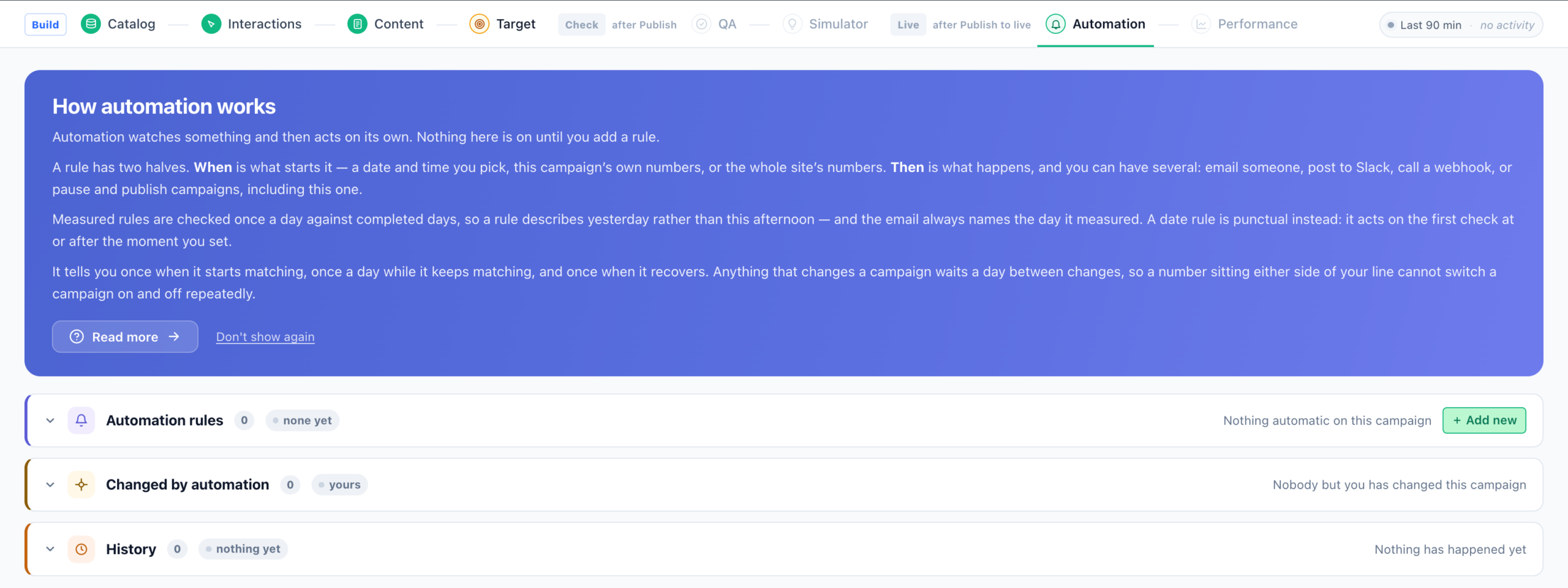
Met automatisering start of stopt de campagne zichzelf. Kies wat het moet activeren — een datum, de eigen cijfers van deze campagne, of die van de hele site — en zeg wat er moet gebeuren.
Hier staat niets aan tenzij je het toevoegt. Zonder automatisering start en stopt de campagne alleen als iemand dat met de hand doet.
Eén timingdetail dat ertoe doet: gemeten regels worden één keer per dag gecontroleerd tegen afgesloten dagen, dus ze beschrijven gisteren en niet vanmiddag. Verwacht niet dat een automatisering binnen het uur reageert.
Het paneel Geschiedenis legt alleen de momenten vast die ertoe doen — een regel die begint te matchen, een verstuurde e-mail, een afgevuurde webhook, een campagne die wordt omgezet — niet elke controle.
8. Prestaties — zodra hij live is
Impressies, interactie en de omzet die aan de widget wordt toegeschreven. Je kunt de rapportageperiode laten lopen vanaf het begin van de campagne of vanaf de laatste bewerking — dat laatste wil je na het wijzigen van een algoritme, zodat oude resultaten het nieuwe gedrag niet verbergen.
Twee plekken om te kijken, met twee verschillende klokken
Personyze rapporteert campagneresultaten op twee plekken, en die worden volgens heel verschillende schema’s bijgewerkt. Weten welke welke is, scheelt een hoop “is mijn campagne kapot?”
Live bezoeken — direct. Zodra een bezoeker matcht, verschijnt hij hier. Je ziet binnen enkele seconden sessies binnenkomen, welke campagne erop matchte en wat ze deden. Hier bevestig je dat een net gepubliceerde campagne echt werkt.
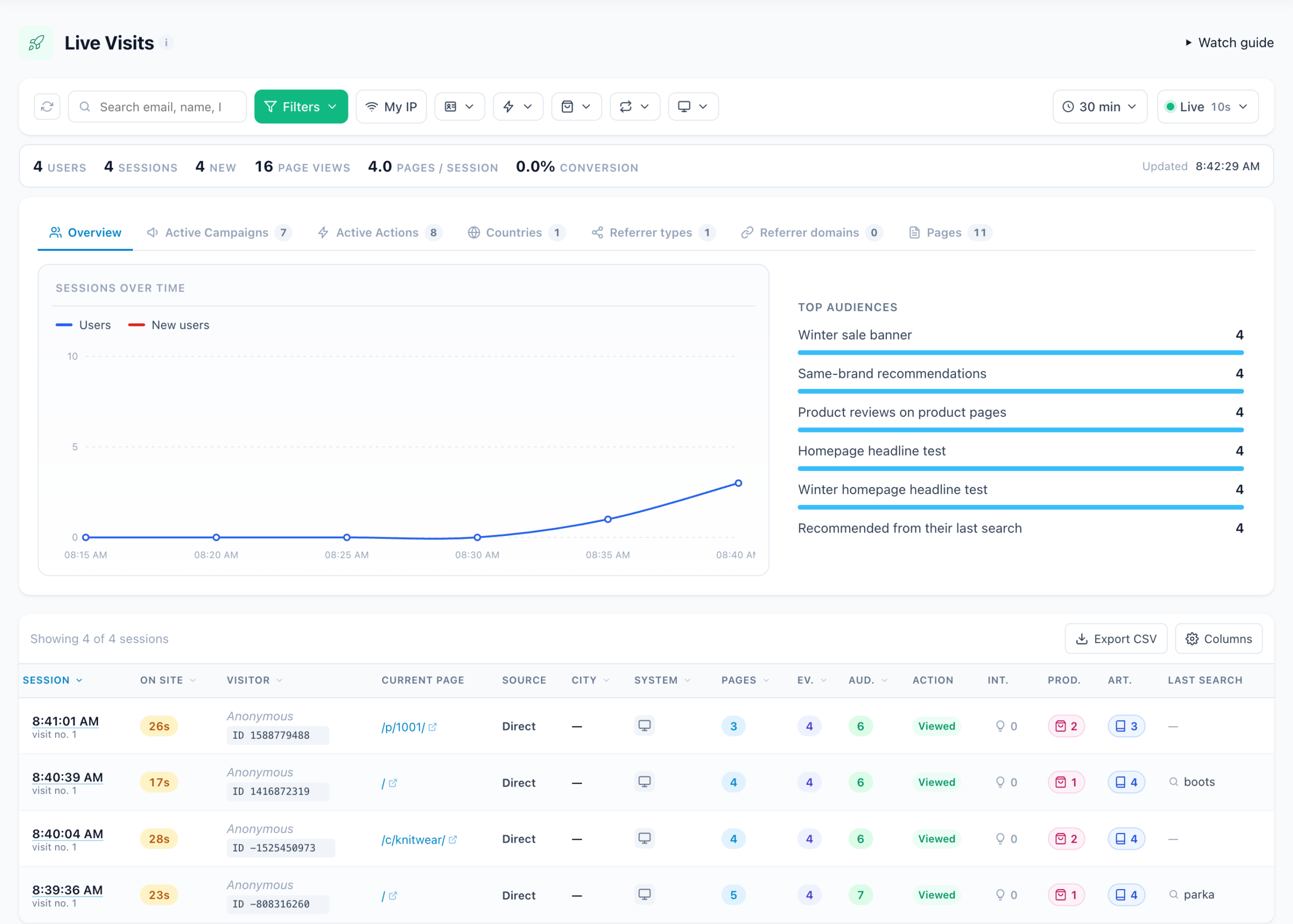
De stap Prestaties — uren later. Bezoekersstatistieken worden pas berekend als een sessie afloopt, en een sessie blijft open tot de bezoeker een tijdje inactief is geweest. Tel daar de verwerkingstijd bij op en de eigen richtlijn van het paneel geldt: data verschijnt ongeveer een uur nadat de eerste matchende sessie afloopt, en het kan 1–3 uur duren voordat die stabiel is.
Een campagne die vanochtend is gepubliceerd en vanmiddag in de stap Prestaties nul toont, is dus normaal. Kijk eerst bij Live bezoeken: komen er sessies binnen en staat de campagne onder Topdoelgroepen, dan werkt hij en haalt Prestaties het wel in.
De cijfers lezen: Product- en contentaanbevelingen op de pagina Prestatiemetrieken legt elk cijfer op dit scherm uit en hoe je het leest.
Voor al je widgets samen heeft Statistieken → Productstatistieken vier rapporten: Trendrapport, Aanbevelingen, Aanbevolen items en Aanbevelingssets.
De catalogus opbouwen door je site te crawlen
De meeste catalogi komen binnen als feed. Is er geen feed te krijgen — een platform dat er geen exporteert, een site waarvan de itemdata alleen op de pagina bestaat — dan kan Personyze de catalogus opbouwen door je eigen pagina’s te bezoeken en te lezen wat erop staat.
Staat het aan, open dan Productcatalogus → Data-instellingen → Mijn site crawlen (op een contentcatalogus noemt dezelfde optie artikelpagina’s). Personyze begint bij de pagina’s die je opgeeft, volgt je sitemap of de links die hij vindt, en zet elke itempagina in de wachtrij; een achtergrondtaak leest ze daarna één voor één.
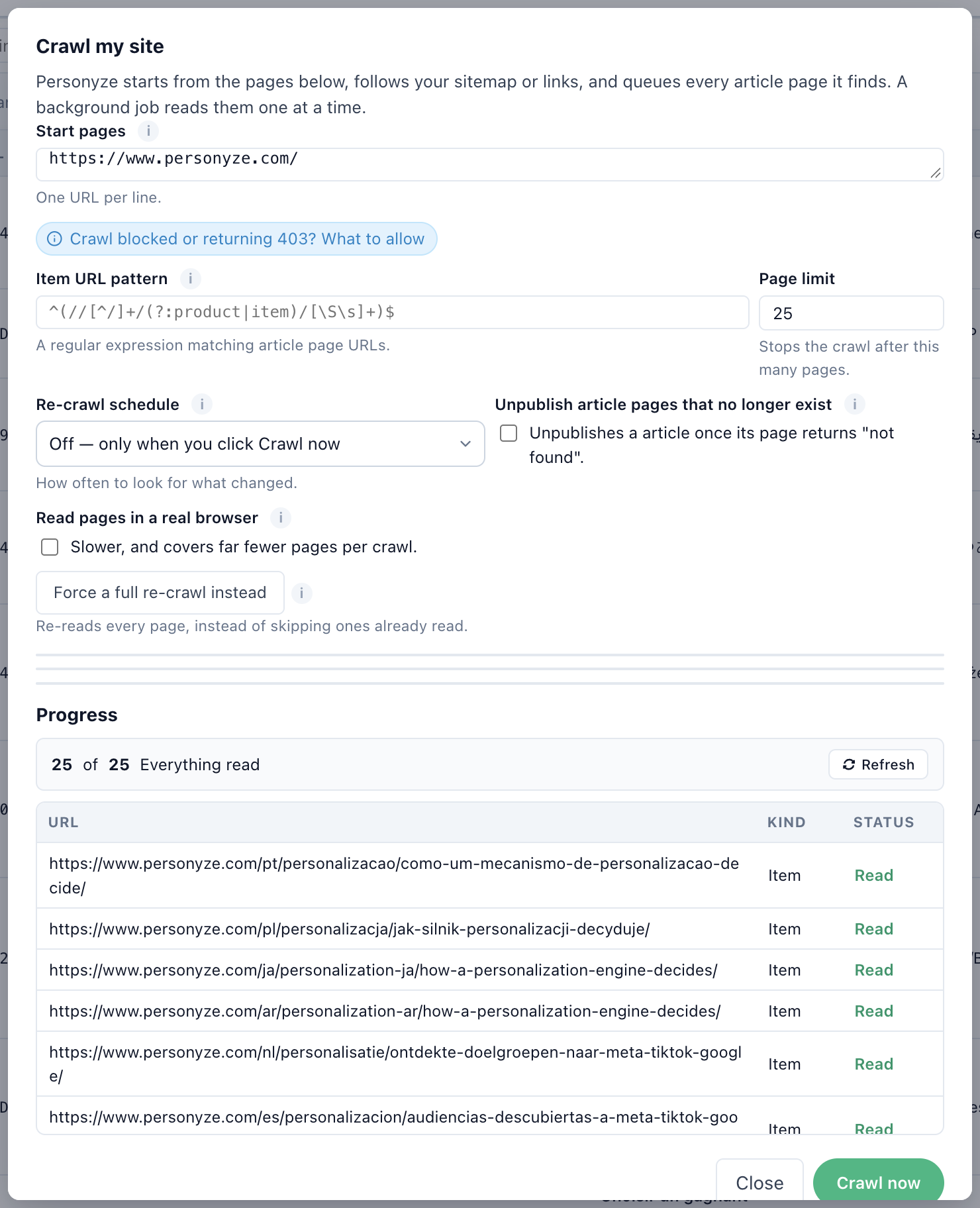
- Startpagina’s — één URL per regel. Je homepage is niet altijd de beste keuze; een sectie-index of een sitemap vindt meestal meer. Antwoordt je site de crawler met een 403, dan zegt de link Crawl geblokkeerd of 403? Wat je moet toestaan in het dialoogvenster wat je moet doorlaten.
- URL-patroon voor items — een reguliere expressie die de URL’s van je itempagina’s matcht. Die bepaalt wat een opgehaalde pagina volgens de crawler is, dus een te ruim patroon maakt van overzichtspagina’s catalogusrijen.
- Paginalimiet — stopt de crawl na zoveel pagina’s.
- Schema voor opnieuw crawlen — uit (alleen als je op Nu crawlen klikt), dagelijks of wekelijks. Een geplande herhaalcrawl leest alleen wat sinds de vorige run is veranderd; In plaats daarvan een volledige herhaalcrawl forceren leest alles opnieuw.
- Unpublish pages that no longer exist — zodra een pagina “niet gevonden” begint te antwoorden, wordt het item ervan gedepubliceerd in plaats van in de catalogus te blijven staan met een dode link.
- Pagina’s in een echte browser lezen — voor een winkel of magazine die zijn pagina’s met JavaScript opbouwt. Trager, en het dekt veel minder pagina’s per crawl, dus laat het uit tenzij een gewone fetch leeg terugkomt.
Naast de instellingen: Veldtoewijzing (laat een veld wijzen naar een CSS-selector, naar de URL of naar een vaste waarde), Trackingsuggesties (wat je als volgende kunt volgen, op basis van de al gecrawlde pagina’s) en Toegangsgegevens (een cookie of API-header voor een site die niet openbaar is).
Een crawl volgen, en wat vanzelf binnenkomt
Voortgang onderaan het dialoogvenster is waar je het resultaat controleert: hoeveel van de pagina’s in de wachtrij zijn gelezen, en een rij per URL met wat die volgens de crawler was en of hij is gelezen. Die tabel is de snelste manier om een patroon te betrappen dat de verkeerde pagina’s matcht.
Titel, beschrijving en hoofdafbeelding komen meestal zonder configuratie binnen, omdat de meeste sites ze publiceren als og: -tags voor delen op sociale media. Prijs, SKU en merk meestal niet — dat is zichtbare tekst in plaats van gedeclareerde metadata, dus ze blijven leeg tot je Veldtoewijzing naar een selector laat wijzen.
Crawl eerst één keer met een kleine paginalimiet, kijk wat er in de itemtabel terugkwam, en koppel pas daarna de velden die ontbreken. Dat gaat veel sneller dan eerst selectors raden.
Publiceren
Drie opties in de bovenbalk: Opslaan als concept, Publiceren naar staging en Publiceren naar live. Met staging zie je de widget op de echte site zonder hem aan echte bezoekers te tonen.
Hoe Prestaties eruitziet met data
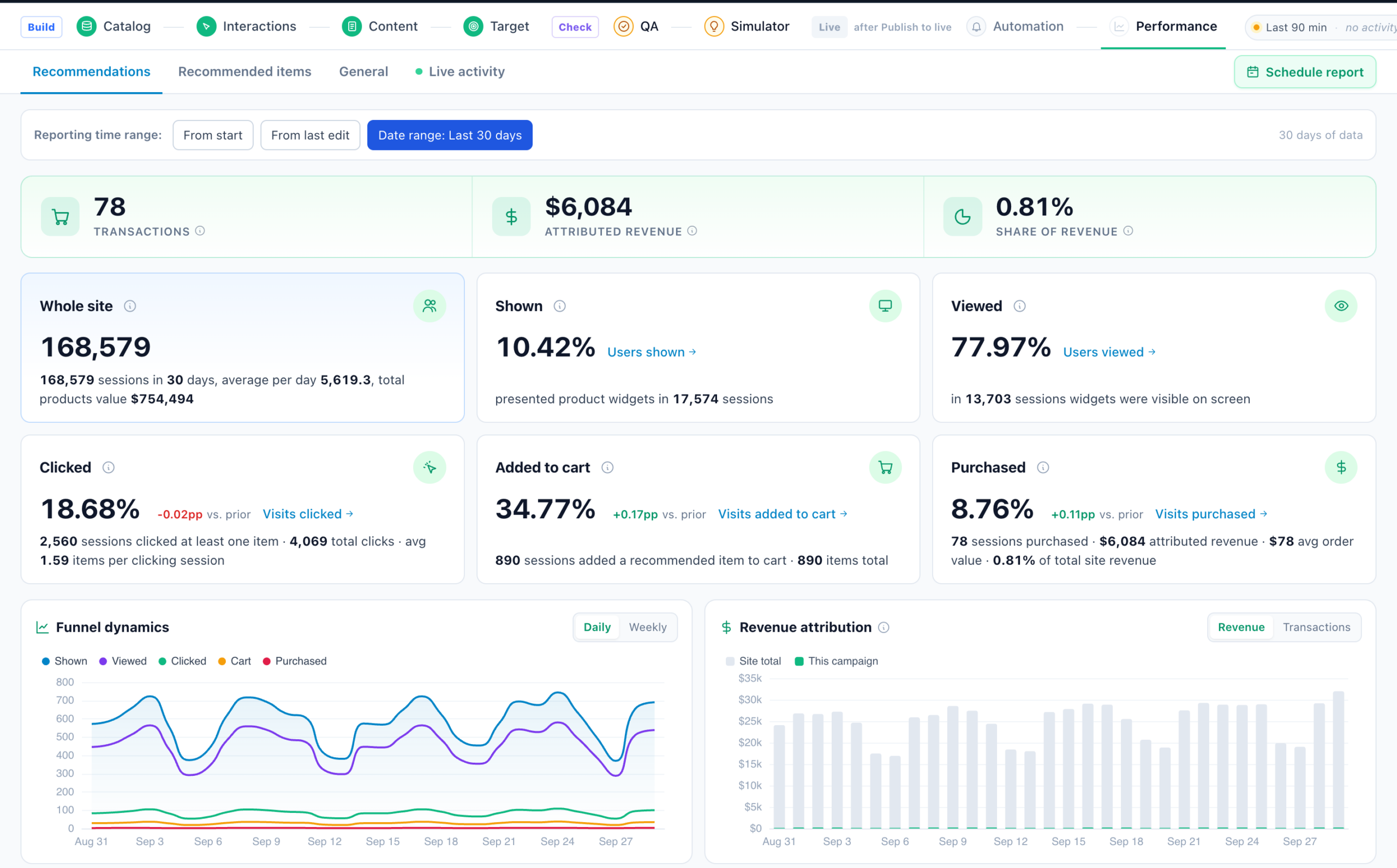
Zodra er verkeer is, toont de stap Prestaties de funnel van de aanbevelingen met echt geld eraan: transacties en toegeschreven omzet, het aandeel van de widget in de totale omzet, hoeveel sessies widgets te zien kregen en hoeveel ze echt bekeken, plus de dagelijkse funneldynamiek en de toeschrijving van omzet tegenover het sitetotaal.
Gerelateerd
- Aanbevelingen — waar je begint — de hele sectie in volgorde.
- Aanbevelingsalgoritmes — wat elk algoritme kiest.
- Filters instellen en Fallbacks instellen.
- Wizard Contentaanbevelingen — dezelfde flow voor artikelen en video’s.
- JSON API — productaanbevelingen — dezelfde engine, als ruwe JSON-uitvoer.
- Knop voor snel toevoegen aan winkelwagen en de Social Proof Widget.
- Object products en productinteracties in de REST API.