
Webpush versturen stelt een melding op en bezorgt die bij de mensen die zich al hebben ingeschreven. Het is de tweede helft van webpush in Personyze — abonnees verzamelen is een aparte campagne, beschreven in Webpush-inschrijving. Heb je de opt-inprompt nog niet gebouwd en de service worker nog niet geïnstalleerd, begin dan daar; deze campagne heeft niemand om naar te versturen totdat je dat hebt gedaan.
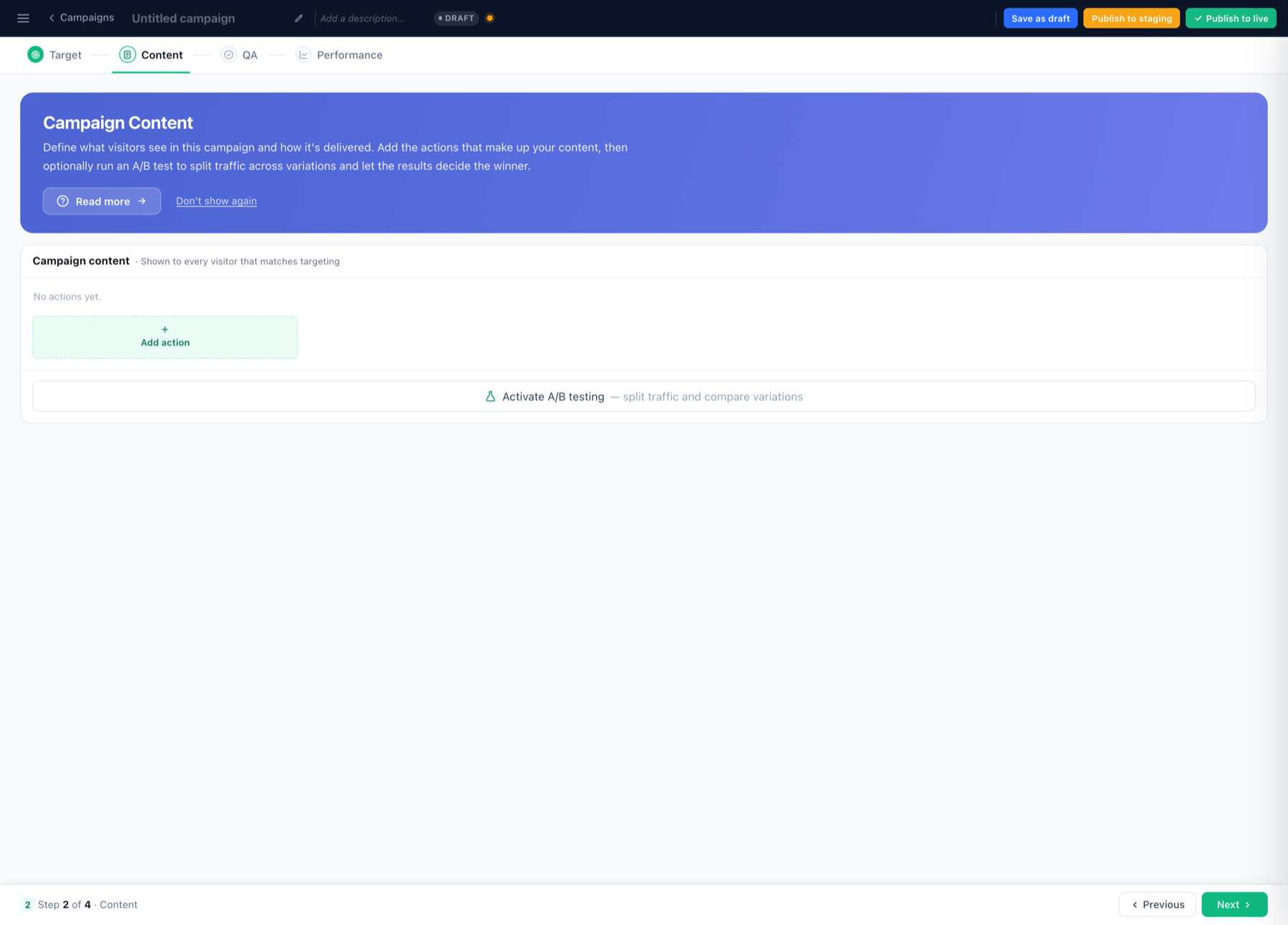
In het panel: Nieuwe campagne › Webpush › Webpush versturen.
De stappen
Vier stappen: Content, Doelgroep, QA en Prestaties.
Let op de volgorde — anders dan bij de meeste campagnes komt Content eerst. Je stelt de melding op en beslist daarna wie die krijgt.
1. Content — de melding opstellen
Deze stap heeft twee tabbladen: Uiterlijk van het bericht en Timing.
Uiterlijk van het bericht
Een webpushmelding wordt weergegeven door het besturingssysteem, niet door je pagina, dus de velden sluiten aan op wat het besturingssysteem ondersteunt:
- Titel — de kop. Verplicht; zonder titel wordt de melding niet verstuurd.
- Body — de tekst van het bericht. Ook verplicht.
- Icoon — de afbeelding naast het bericht, meestal je logo.
- Badge — het kleine eenkleurige symbool dat sommige platforms in de statusbalk tonen.
- Afbeelding — een grotere afbeelding in de uitgeklapte melding, waar het platform dat ondersteunt.
- Actie-URL — waar de bezoeker terechtkomt na een klik. Stuur ze naar het specifieke ding waarover de melding gaat, niet naar de homepage.
- Actieknoppen — optionele extra knoppen in de melding, elk met een eigen label en bestemming.
Er zijn ook opties voor het bezorggedrag: een tag met replace en renotify (zodat een nieuwer bericht een ouder bericht kan vervangen in plaats van zich op te stapelen), silent bezorgen, en vibrate.
Niet elk platform ondersteunt elk veld. Beschouw titel, body, icoon en de actie-URL als de betrouwbare kern, en de rest als extra’s.
Timing
Stel de tijdvensters en limieten in. Zolang een gebruiker bij de doelgroep past, kan de melding één keer of herhaaldelijk naar die gebruiker worden verstuurd, afhankelijk van wat je hier instelt. Dit voorkomt dat een terugkerende campagne dezelfde persoon elke dag een melding stuurt.
2. Doelgroep — wie de melding krijgt
Beperk het abonneebestand tot de mensen die dit bericht moeten krijgen. Alle targeting van Personyze is beschikbaar: gedrag op de site, profiel- en CRM-velden, interesses, winkelwageninhoud, segmenten.
Omdat een pushmelding iemand buiten je site onderbreekt, is precisie hier belangrijker dan bij een campagne op de site. Een slecht getargete push presteert niet alleen minder — hij kost je de inschrijving.
3. QA — voordat die de deur uitgaat
Controleer het bericht en de doelgroep, en bekijk de voorspelling van hoeveel abonnees er op dit moment passen. Een push kan na verzending niet worden teruggehaald, en daarom is dit de ene stap waar je rustig de tijd voor mag nemen.
4. Prestaties — nadat die de deur uit is
Het tabblad Algemeen toont verzonden, getoonde en aangeklikte meldingen, en de conversies die volgden. Getoond is een ondergrens, geen afleveringspercentage: de browser bevestigt een melding pas als die wordt aangeklikt of weggeklikt. De klikratio is klikken ÷ verzonden en kan niet boven 100% uitkomen. Het Abonneerapport telt dezelfde activiteit per persoon. Zie E-mail, sms, webpush en e-mails van derden.
Aanbevelingen versturen in een push
Naast de gewone melding biedt Personyze twee pushtypen die op aanbevelingen draaien:
- Webpush versturen – producten — de melding is opgebouwd rond een product dat voor die individuele abonnee is gekozen.
- Webpush versturen – artikelen — hetzelfde, voor content.
Die gebruiken dezelfde aanbevelingsengine als de widgets op de site, dus het item in de melding wordt per persoon gekozen op basis van diens gedrag in plaats van voor iedereen hetzelfde te zijn. Er moet eerst een product– of artikelcatalogus klaarstaan.
Praktische tips
- Zeg iets wat het onderbreken waard is. Abonnees zijn makkelijk te verliezen en onmogelijk terug te winnen — zodra iemand meldingen blokkeert, blijft die keuze op browserniveau staan.
- Laat mensen op de relevante pagina uitkomen. De actie-URL moet wijzen naar het ding dat je noemde.
- Gebruik tag en replace voor terugkerende campagnes, zodat een abonnee het actuele bericht ziet in plaats van een stapel oude.
- Stel de timinglimieten bewust in. Het standaardgedrag van een passende doelgroep is om te blijven passen.
Gerelateerd
- Webpush-inschrijving (opt-inprompt) — abonnees verzamelen, en de installatie van de service worker.