
Een targetingcampagne in Personyze toont andere content, lay-outs, aanbiedingen of complete ervaringen aan specifieke segmenten van je bezoekers — van “terugkerende klanten op de prijspagina” tot “winkelwagenverlaters die een afgeprijsd artikel toevoegden” tot “bezoekers met een hoge intentie uit een specifieke betaalde campagne”. Het platform volgt meer dan 70 realtime signalen over elke bezoeker en evalueert je doelgroepregels ter plekke, zodat een bezoeker die matcht de gepersonaliseerde ervaring ziet zodra die in aanmerking komt.
Elke targetingcampagne volgt hetzelfde verloop: Doelgroep (de doelgroep definiëren), Content (ontwerpen wat ze zien), A/B-testen (optioneel — meerdere variaties vergelijken) en daarna het rapport Prestaties zodra de campagne live is. Elke stap zit in dezelfde campagne-editor.
Nieuw hier? Deze korte rondleiding laat het hele verloop zien. De volledige uitleg — met elk scherm — staat hieronder.
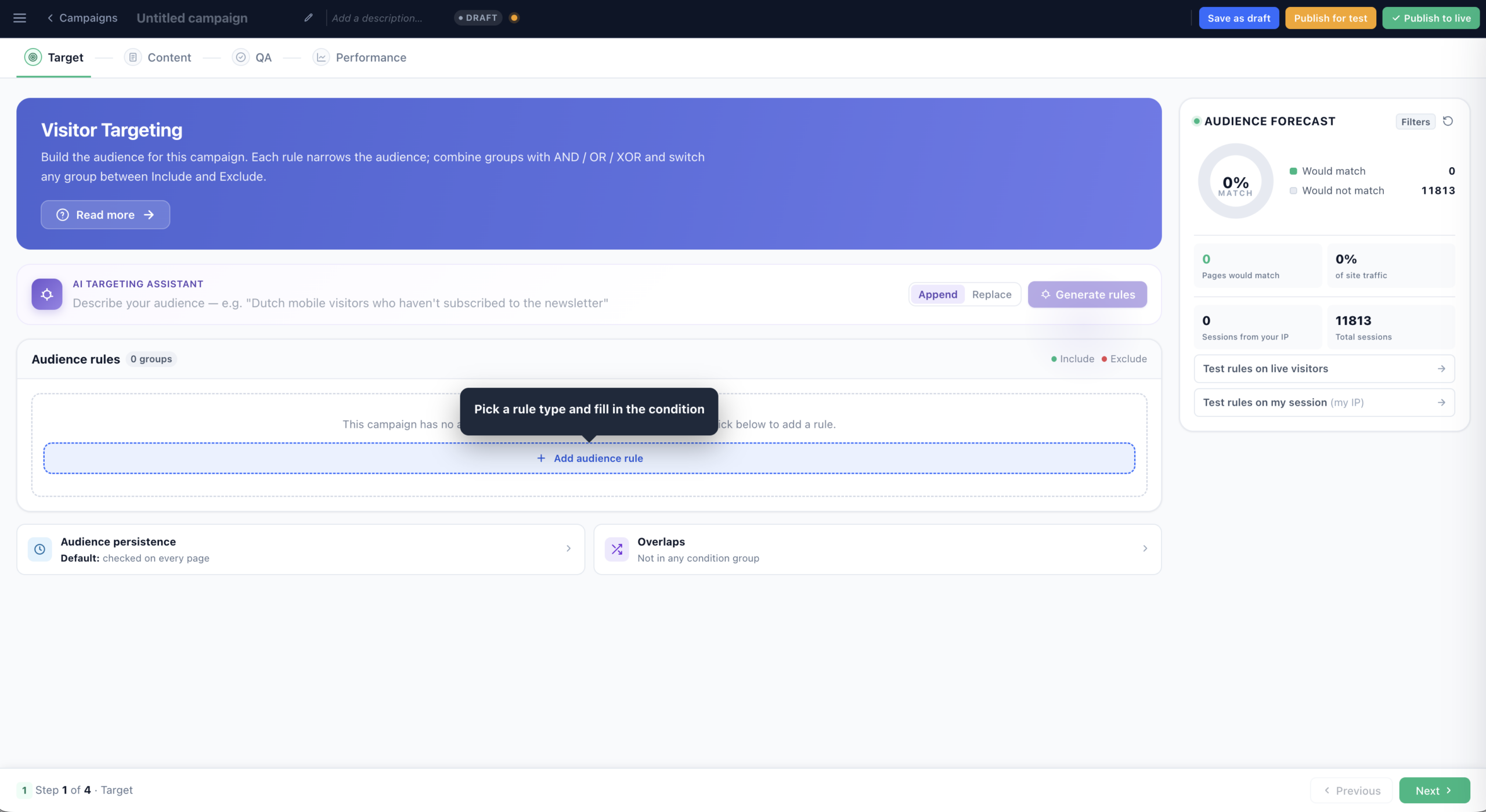
Doelgroep — de doelgroep samenstellen
In de stap Doelgroep bepaal je wie deze campagne ziet. Elke regel maakt de doelgroep kleiner; combineer groepen met AND / OR / XOR en zet elke groep op Insluiten of Uitsluiten. De live Doelgroepprognose rechts wordt bijgewerkt terwijl je bouwt en laat zien hoeveel bezoekers zouden matchen en welk aandeel van het verkeer dat is.
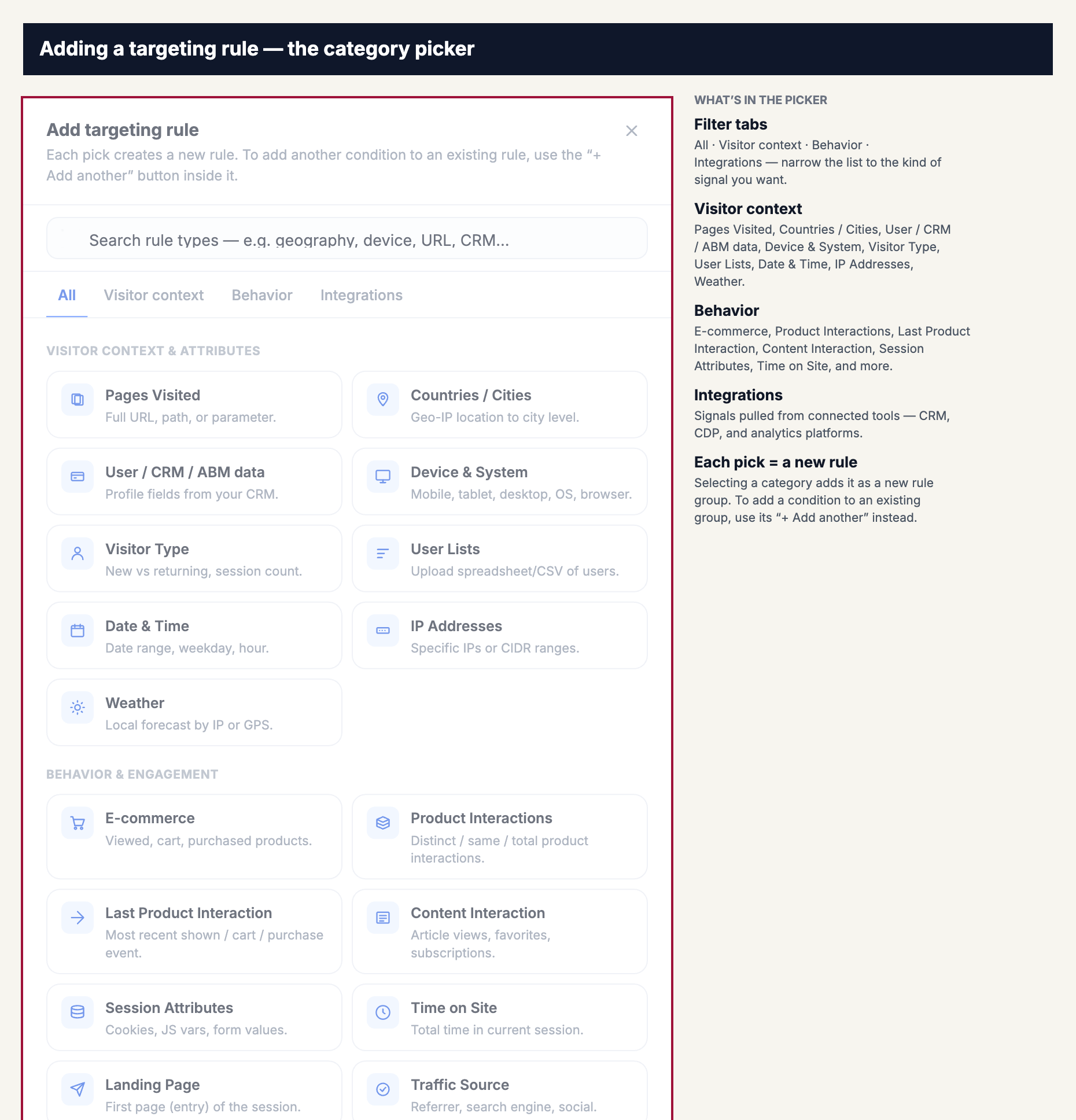
Een targetingregel toevoegen
Klik op Doelgroepregel toevoegen om de regelkiezer te openen. Personyze biedt tientallen regeltypen in verschillende categorieën: bezoekerscontext (locatie, apparaat, taal, weer), gedrag (bekeken pagina’s, kliks, tijd op de site, inhoud van de winkelwagen), verkeersbron (referrer, UTM, campagne) en integraties (HubSpot, 6sense, Clearbit en meer).
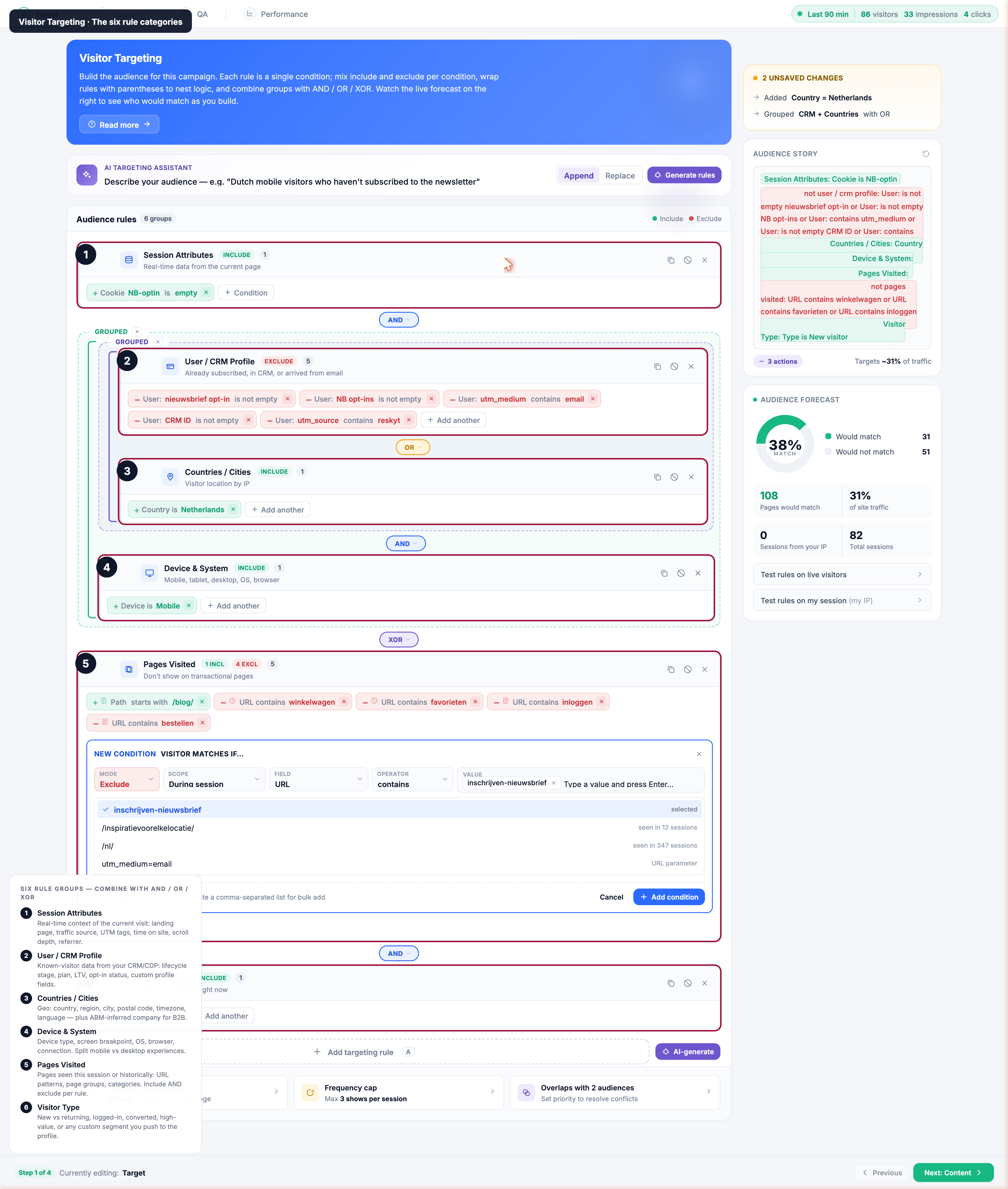
De regel configureren
Kies een regeltype en vul de voorwaarde in — bijvoorbeeld een paginacategorie, een bezochte URL, een gedragsdrempel of de waarde van een CRM-veld. Voeg meer voorwaarden toe aan dezelfde groep, of voeg een andere groep toe en kies hoe ze worden gecombineerd. Elke regel werkt de prognose direct bij.
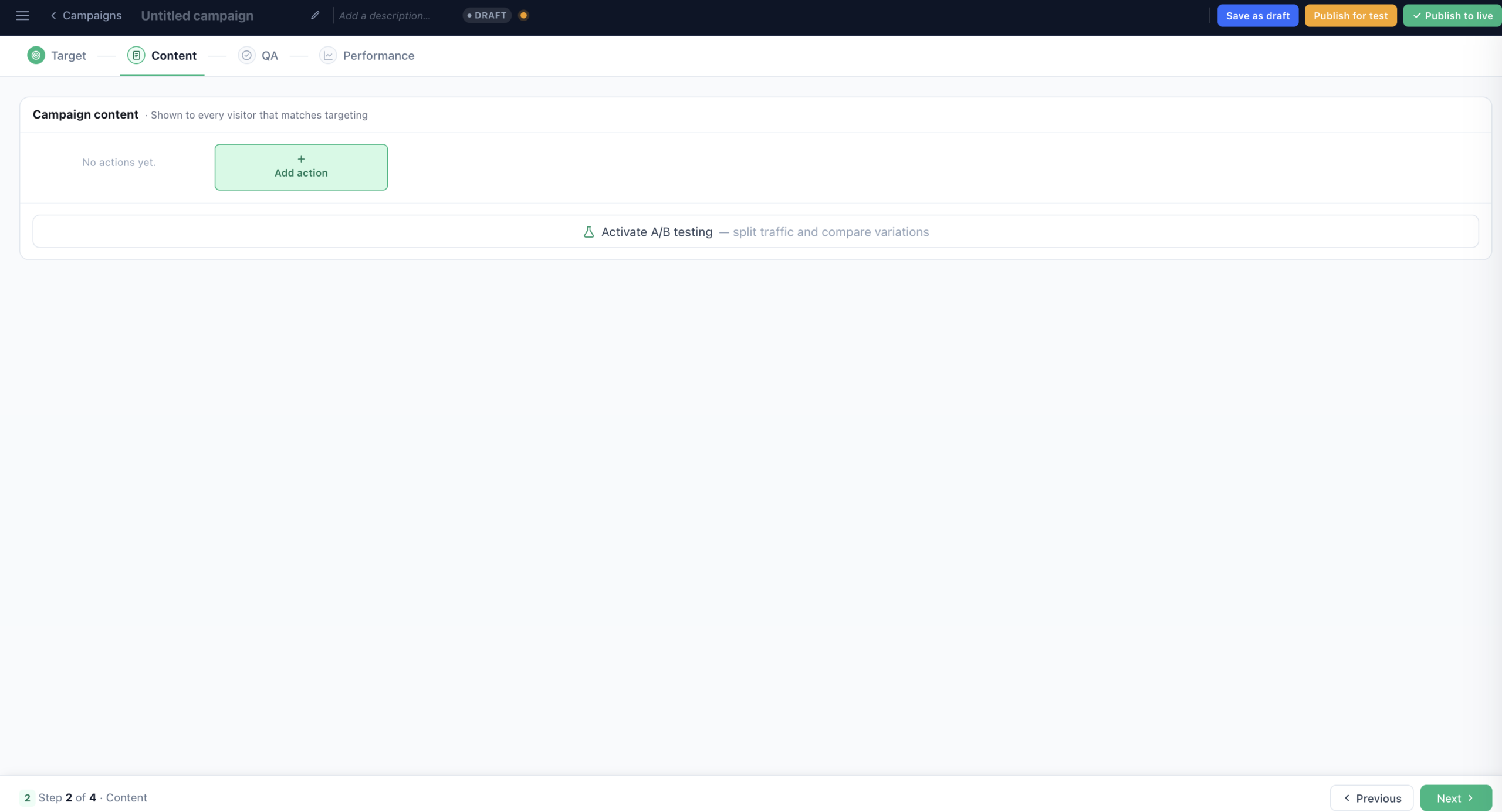
Content — beginnen met acties toevoegen
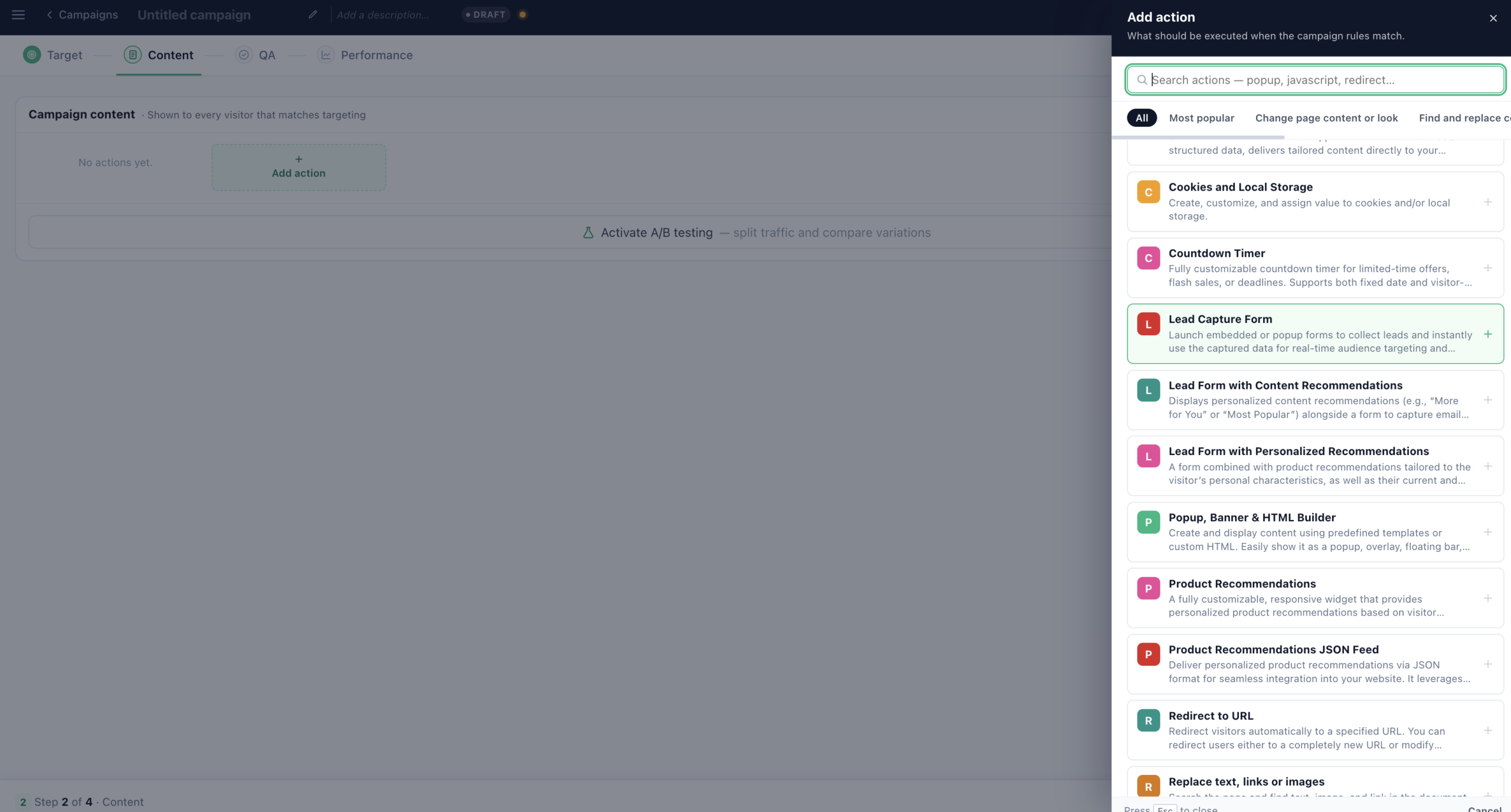
Ga naar de stap Content. Hier bepaal je wat bezoekers die matchen daadwerkelijk zien. De stap begint leeg — klik op Actie toevoegen om je eerste actie toe te voegen. Alles wat je hier toevoegt, wordt getoond aan elke bezoeker die aan je targeting voldoet.
Een actie kiezen
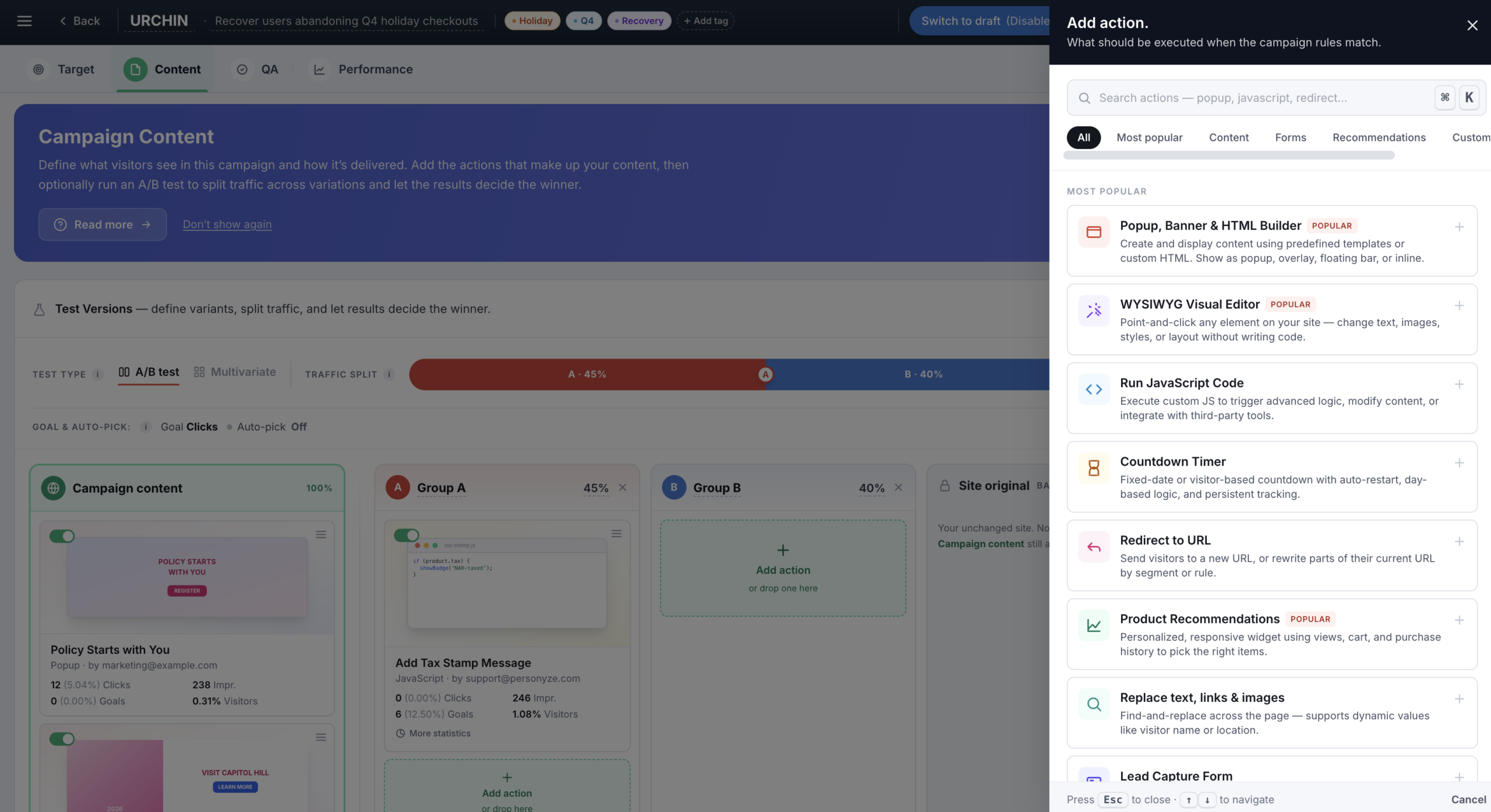
Het paneel Actie toevoegen toont alles wat Personyze kan doen als de campagne matcht: popups en banners, leadformulieren, product- en contentaanbevelingen, countdowntimers, redirects, cookies en local storage, eigen JavaScript en meer. Zoek of blader per categorie.
De look & feel aanpassen
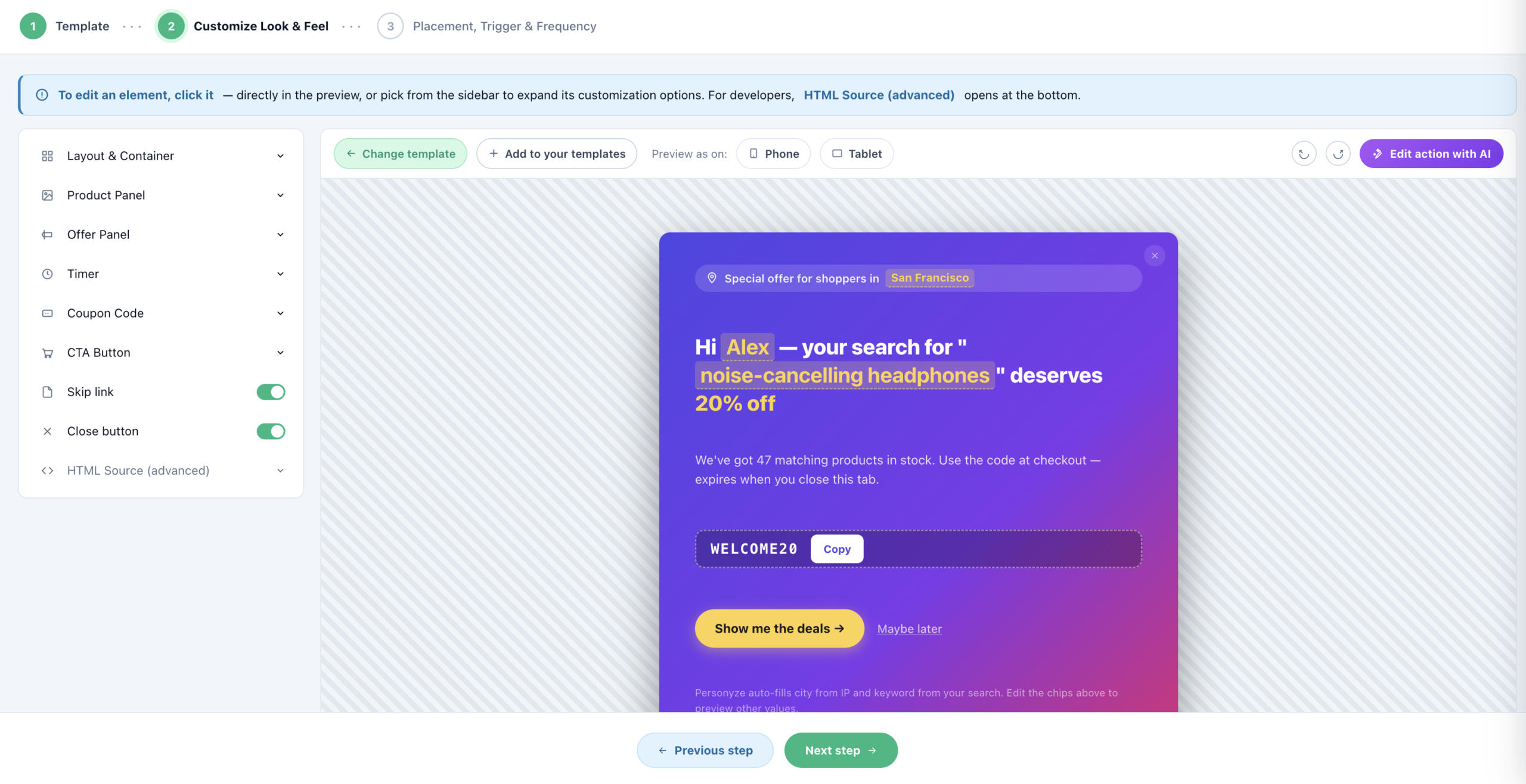
Nadat je een template hebt gekozen, pas je die aan in de visuele editor — lay-out en container, productpaneel, aanbieding, timer, couponcode, CTA-knop en meer. Klik direct op een element in het voorbeeld om het te bewerken. Personyze vult dynamische waarden automatisch in (zoals de stad op basis van IP of een zoekwoord), zodat je echte personalisatie kunt bekijken.
Plaatsing & trigger instellen
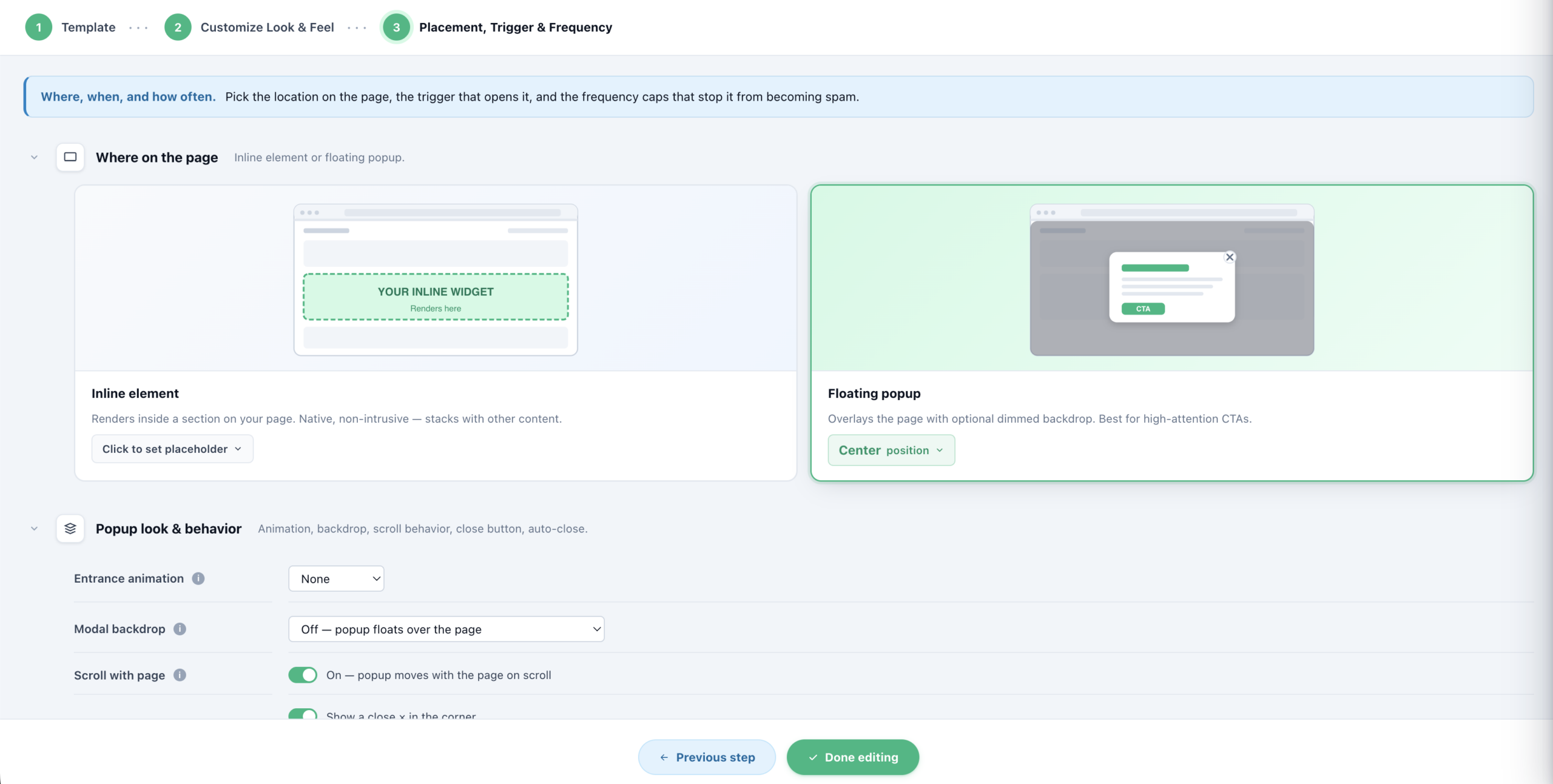
Kies waar de actie verschijnt — een inline element dat binnen een sectie van je pagina wordt weergegeven, of een zwevende popup eroverheen (met optionele gedimde achtergrond). Stel daarna de entreeanimatie, het scrollgedrag, de sluitknop, de trigger en de frequentielimieten in die voorkomen dat het spam wordt.
De campagne opslaan & publiceren
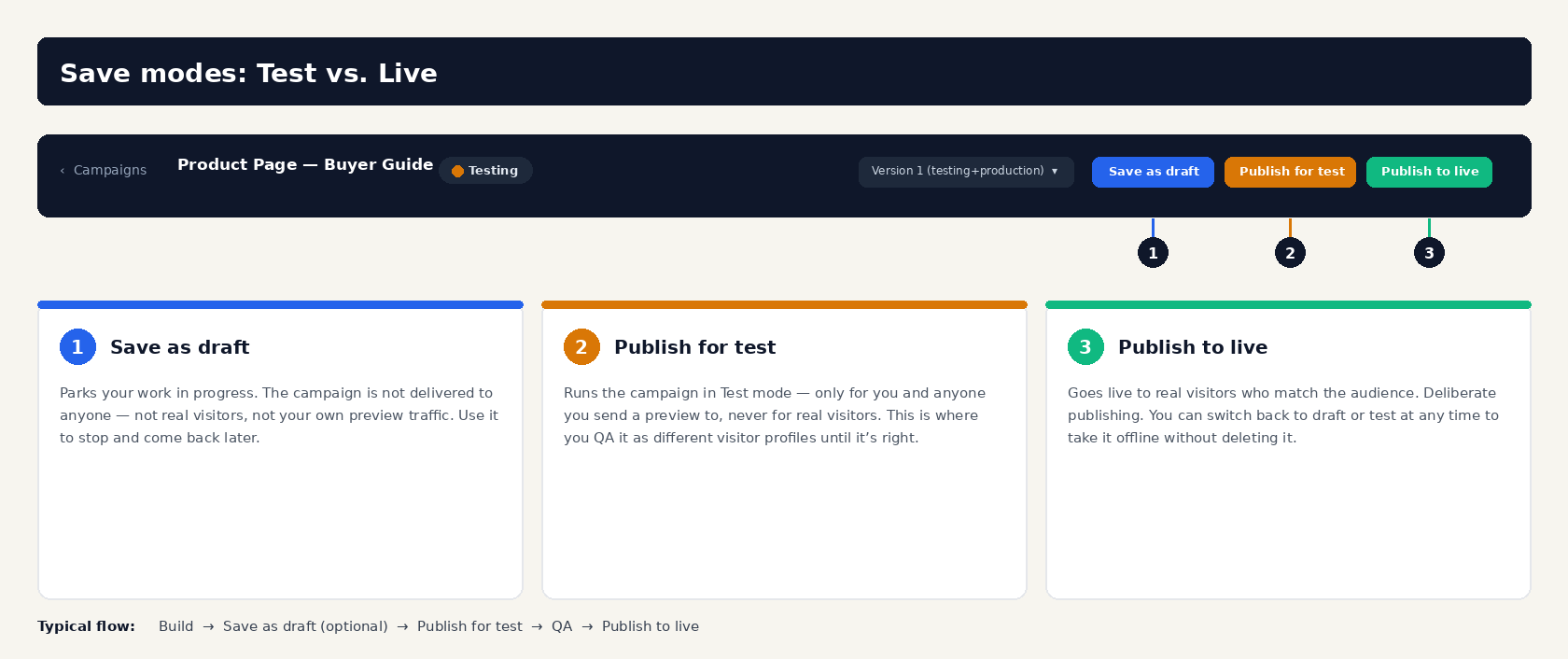
Sla de campagne op als je klaar bent. Opslaan als concept houdt hem privé terwijl je werkt. Publiceren voor test zet hem alleen in de testmodus live, zodat je veilig QA kunt doen. Publiceren naar live zet hem aan voor echte bezoekers die bij je doelgroep passen.
Prestaties meten
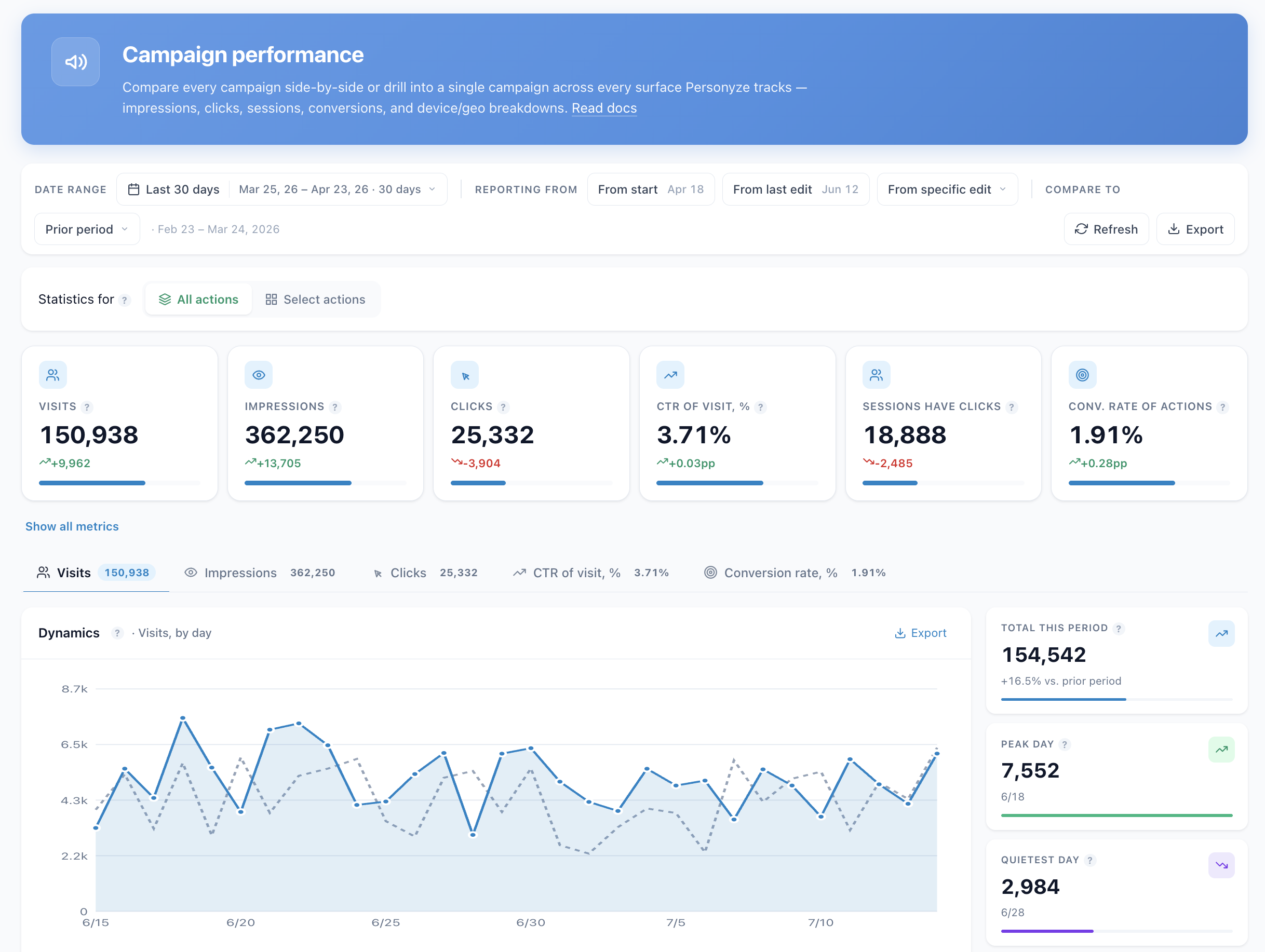
Zodra de campagne live is, rapporteert het dashboard Prestaties bezoeken, impressies, kliks, CTR, sessies met kliks en conversieratio — met het verloop per dag, vergelijkingen tussen periodes en uitsplitsingen per actie. Exporteer wanneer je wilt, of zoom in op individuele bezoekerssessies.
Doelgroep — de doelgroep samenstellen
In de stap Doelgroep bepaal je wie deze campagne ziet. Elke regel maakt de doelgroep kleiner; combineer groepen met AND / OR / XOR en zet elke groep op Insluiten of Uitsluiten. De live Doelgroepprognose rechts wordt bijgewerkt terwijl je bouwt en laat zien hoeveel bezoekers zouden matchen en welk aandeel van het verkeer dat is.
Een targetingregel toevoegen
Klik op Doelgroepregel toevoegen om de regelkiezer te openen. Personyze biedt tientallen regeltypen in verschillende categorieën: bezoekerscontext (locatie, apparaat, taal, weer), gedrag (bekeken pagina’s, kliks, tijd op de site, inhoud van de winkelwagen), verkeersbron (referrer, UTM, campagne) en integraties (HubSpot, 6sense, Clearbit en meer).
De regel configureren
Kies een regeltype en vul de voorwaarde in — bijvoorbeeld een paginacategorie, een bezochte URL, een gedragsdrempel of de waarde van een CRM-veld. Voeg meer voorwaarden toe aan dezelfde groep, of voeg een andere groep toe en kies hoe ze worden gecombineerd. Elke regel werkt de prognose direct bij.
Content — beginnen met acties toevoegen
Ga naar de stap Content. Hier bepaal je wat bezoekers die matchen daadwerkelijk zien. De stap begint leeg — klik op Actie toevoegen om je eerste actie toe te voegen. Alles wat je hier toevoegt, wordt getoond aan elke bezoeker die aan je targeting voldoet.
Een actie kiezen
Het paneel Actie toevoegen toont alles wat Personyze kan doen als de campagne matcht: popups en banners, leadformulieren, product- en contentaanbevelingen, countdowntimers, redirects, cookies en local storage, eigen JavaScript en meer. Zoek of blader per categorie.
De look & feel aanpassen
Nadat je een template hebt gekozen, pas je die aan in de visuele editor — lay-out en container, productpaneel, aanbieding, timer, couponcode, CTA-knop en meer. Klik direct op een element in het voorbeeld om het te bewerken. Personyze vult dynamische waarden automatisch in (zoals de stad op basis van IP of een zoekwoord), zodat je echte personalisatie kunt bekijken.
Plaatsing & trigger instellen
Kies waar de actie verschijnt — een inline element dat binnen een sectie van je pagina wordt weergegeven, of een zwevende popup eroverheen (met optionele gedimde achtergrond). Stel daarna de entreeanimatie, het scrollgedrag, de sluitknop, de trigger en de frequentielimieten in die voorkomen dat het spam wordt.
De campagne opslaan & publiceren
Sla de campagne op als je klaar bent. Opslaan als concept houdt hem privé terwijl je werkt. Publiceren voor test zet hem alleen in de testmodus live, zodat je veilig QA kunt doen. Publiceren naar live zet hem aan voor echte bezoekers die bij je doelgroep passen.
Prestaties meten
Zodra de campagne live is, rapporteert het dashboard Prestaties bezoeken, impressies, kliks, CTR, sessies met kliks en conversieratio — met het verloop per dag, vergelijkingen tussen periodes en uitsplitsingen per actie. Exporteer wanneer je wilt, of zoom in op individuele bezoekerssessies.
Stap 1 — Doelgroep: de doelgroep samenstellen
Het scherm Bezoekerstargeting is waar je bepaalt op wie de campagne van toepassing is. Regels combineren meer dan 70 realtime bezoekersattributen tot een expressie die Personyze bij elke paginaweergave evalueert.
Regels toevoegen: leeg beginnen en dan de signalen kiezen die je nodig hebt
De doelgroep van een nieuwe campagne begint leeg — die zou elke bezoeker matchen totdat je hem beperkt. Je stelt de doelgroep samen door op Targetingregel toevoegen te klikken en te kiezen uit de regelcategorieën in de kiezer. Elke categorie die je toevoegt, wordt een regelgroep op het scherm; een campagne toont alleen de groepen die je echt hebt toegevoegd, in elke combinatie die je nodig hebt.
De kiezer ordent regels onder drie tabbladen — Bezoekerscontext, Gedrag en Integraties — zodat je direct naar het soort signaal kunt gaan dat je zoekt. Elke regel beantwoordt een andere vraag over de bezoeker:
Bezoekerscontext & attributen — wie en waar de bezoeker op dit moment is:
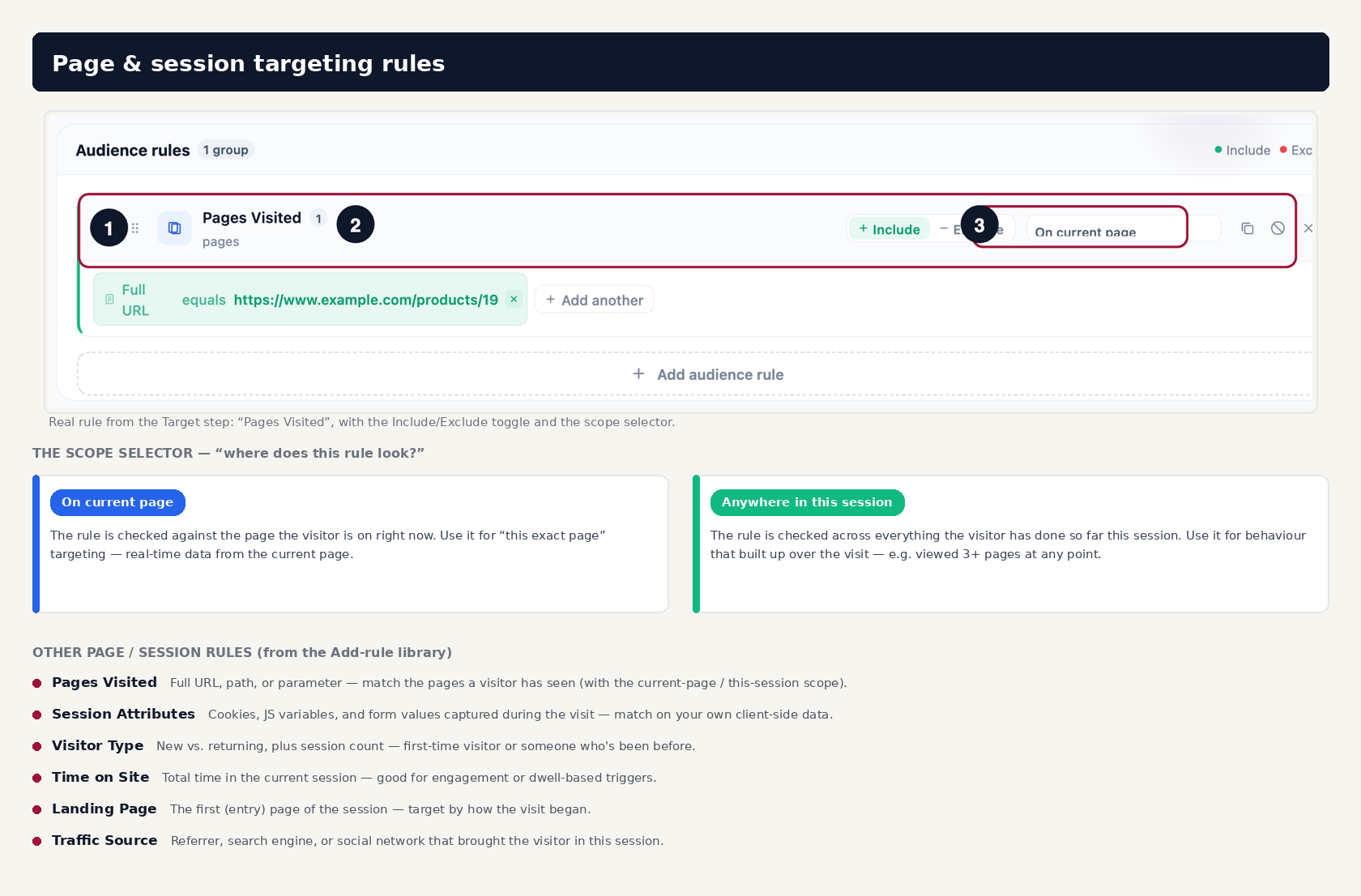
- Bezochte pagina’s — match op de volledige URL, een pad of een queryparameter; beperk het tot de huidige pagina of tot waar dan ook in de sessie.
- Landen / Steden — geolocatie tot op stadsniveau op basis van het IP-adres van de bezoeker.
- User / CRM / ABM data — profielvelden van bekende bezoekers, gesynchroniseerd vanuit je CRM of CDP (levenscyclusfase, planniveau, customer lifetime value, branche en eigen velden).
- Apparaat & systeem — apparaattype (mobiel, tablet, desktop), besturingssysteem en browser.
- Bezoekerstype — nieuw of terugkerend, plus het aantal sessies.
- Gebruikerslijsten — match met een spreadsheet/CSV met gebruikers die je uploadt.
- Datum & tijd — een datumbereik, dag van de week of uur van de dag (handig voor lanceringen, actieperiodes en kantooruren).
- IP-adressen — specifieke IP’s of CIDR-bereiken (handig voor interne QA of benoemde accounts).
- Weer — de lokale weersomstandigheden van de bezoeker op basis van IP of GPS.
Gedrag & betrokkenheid — wat de bezoeker daadwerkelijk heeft gedaan, in deze sessie of door de tijd heen:
- E-commerce — producten die ze hebben bekeken, in de winkelwagen hebben gelegd of hebben gekocht.
- Productinteracties — aantallen over producten heen (verschillende, dezelfde of totaal).
- Laatste productinteractie — hun meest recente weergave-, winkelwagen- of aankoopevent, voor targeting in de trant van “ga verder waar je gebleven was”.
- Contentinteractie — artikelweergaven, favorieten en abonnementen.
- Sessieattributen — cookies, JavaScript-variabelen en formulierwaarden die op de pagina worden vastgelegd — je eigen client-side data.
- Tijd op de site — de totale tijd in de huidige sessie.
- Landingspagina — de eerste pagina van de sessie.
- Verkeersbron — de referrer, zoekmachine of campagne waar het bezoek vandaan kwam.
Integraties — signalen die live uit gekoppelde tools worden gehaald. Data over bekende bezoekers komt binnen via onze integraties met HubSpot, Salesforce, Pardot, Zoho, Tealium, Segment en Zeotap; voor anonieme B2B-bezoekers kunnen ABM-providers de bedrijfsnaam en firmografische gegevens afleiden, zodat je op account kunt targeten voordat iemand een formulier invult.
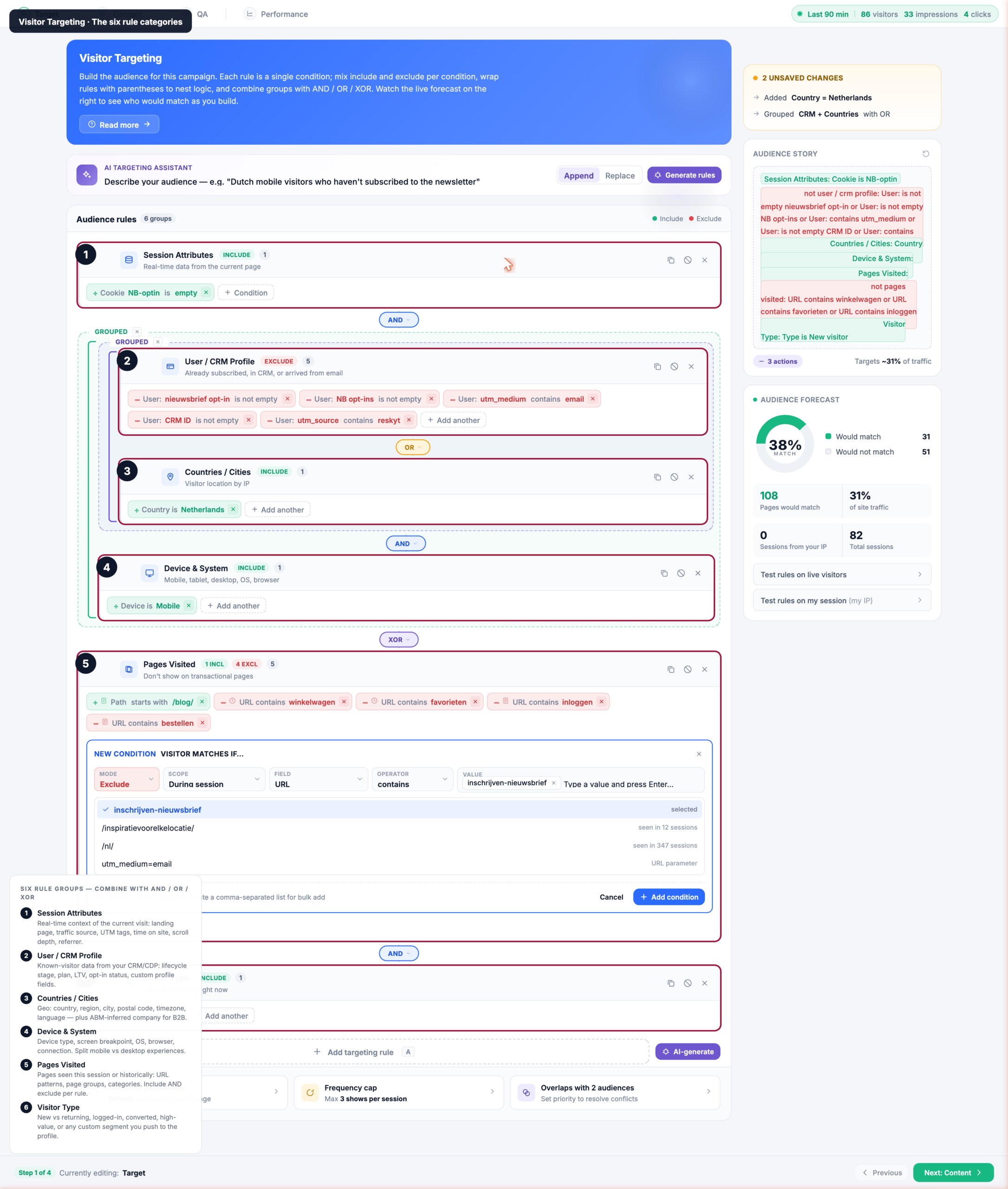
Elke regel ondersteunt insluiten/uitsluiten per voorwaarde. Haakjes nesten de logica; regelgroepen combineren met AND, OR of XOR. Een regel kan zo eenvoudig zijn als “staat op de prijspagina” of zo verfijnd als “heeft de prijspagina in de afgelopen 14 dagen bekeken EN heeft een betaald abonnement EN heeft in de afgelopen 7 dagen GEEN supportticket geopend.”
Een voorbeeld van een geconfigureerde doelgroep
Zo ziet het scherm eruit als er meerdere regelgroepen zijn toegevoegd en geconfigureerd. Dit is één voorbeeld — geen standaard of verplichte set — met een combinatie van sessie-, CRM-, geo-, apparaat-, bezochte-pagina’s- en bezoekerstyperegels:
AI-targetingassistent
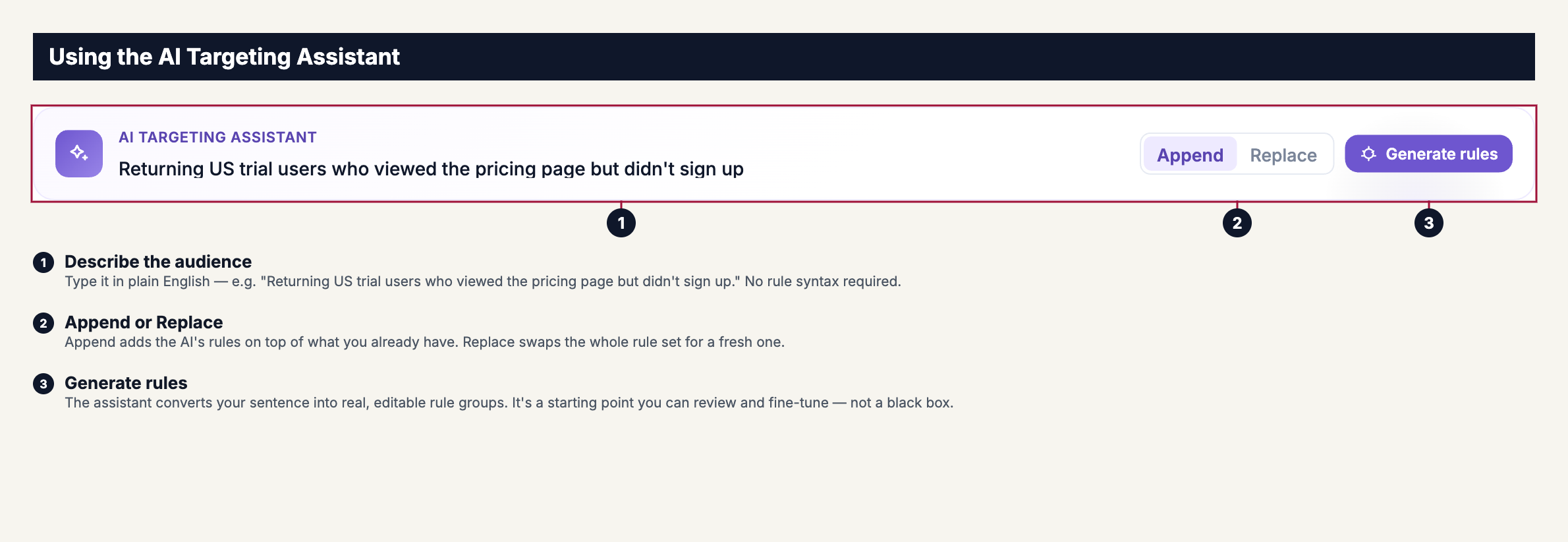
Als je de gewenste doelgroep al in gewone taal kunt omschrijven, beschrijf die dan aan de AI-assistent, dan genereert die een passende regelset. Je bekijkt, bewerkt en verfijnt alles voordat je opslaat — het is een vertrekpunt, geen black box.
Als je bijvoorbeeld “terugkerende bezoekers uit de VS die de prijspagina bekeken maar zich de afgelopen 30 dagen niet hebben aangemeld” typt, krijg je een regelset als: Bezoekerstype is terugkerend AND Landen is Verenigde Staten AND Bezochte pagina’s bevat /pricing (in deze sessie) AND NOT een aanmeldevent in de afgelopen 30 dagen — elk als een bewerkbare regelgroep die je kunt aanpassen.
De assistent heeft twee modi, zichtbaar in de balk: Toevoegen voegt de gegenereerde regels toe aan wat je al hebt, terwijl Vervangen er een nieuwe regelset voor in de plaats zet. Gebruik Toevoegen om er een extra voorwaarde bovenop te leggen, en Vervangen om opnieuw te beginnen vanuit een beschrijving.
De live doelgroepprognose
Terwijl je regels bewerkt, wordt de prognose continu bijgewerkt en zie je hoeveel van een doorlopende steekproef van je recente verkeer zou matchen en niet zou matchen. Maar de tellers zijn alleen de samenvatting — de echte waarde zit in de prognose openen om de echte bezoekers achter de cijfers te zien.
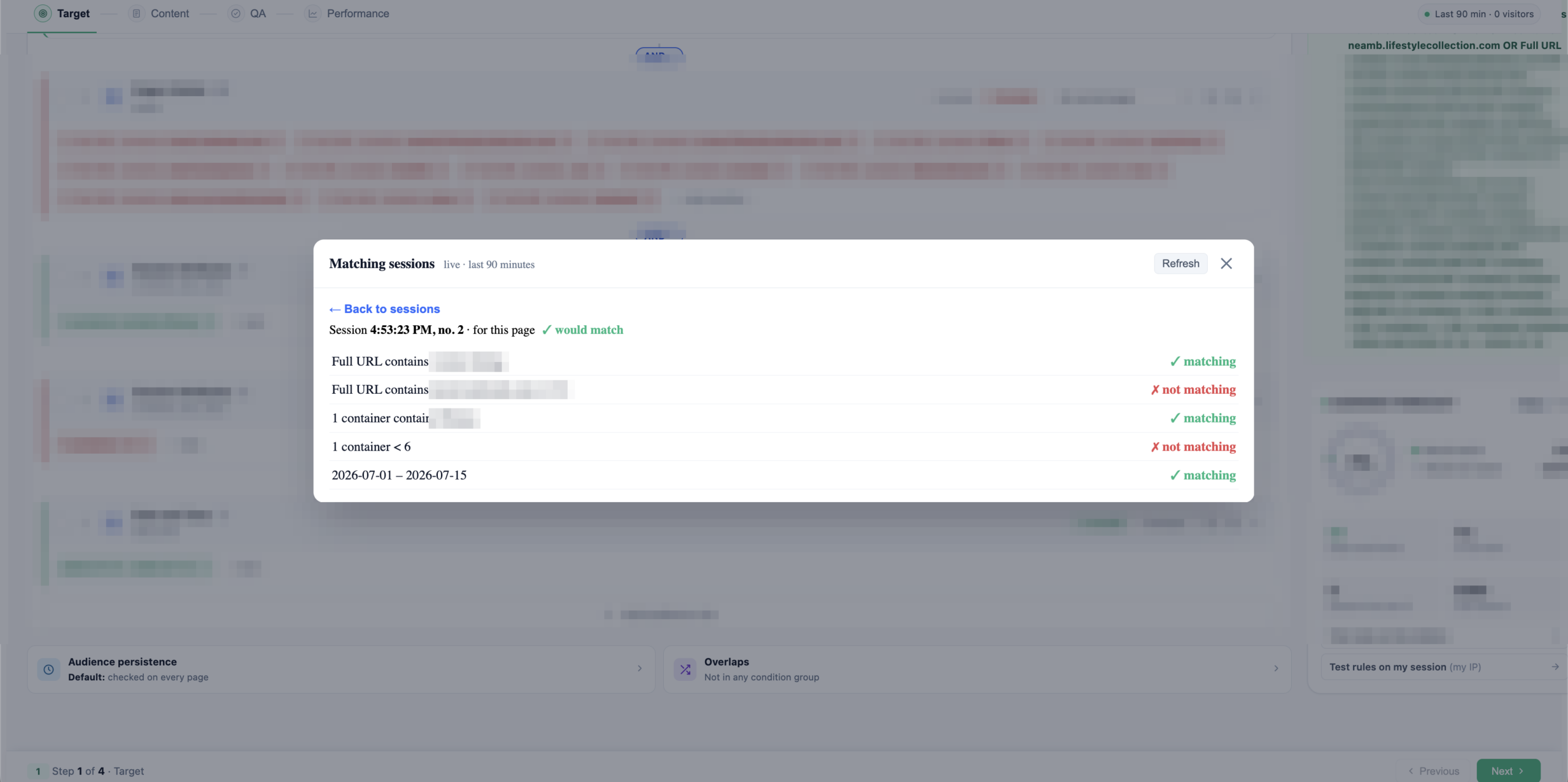
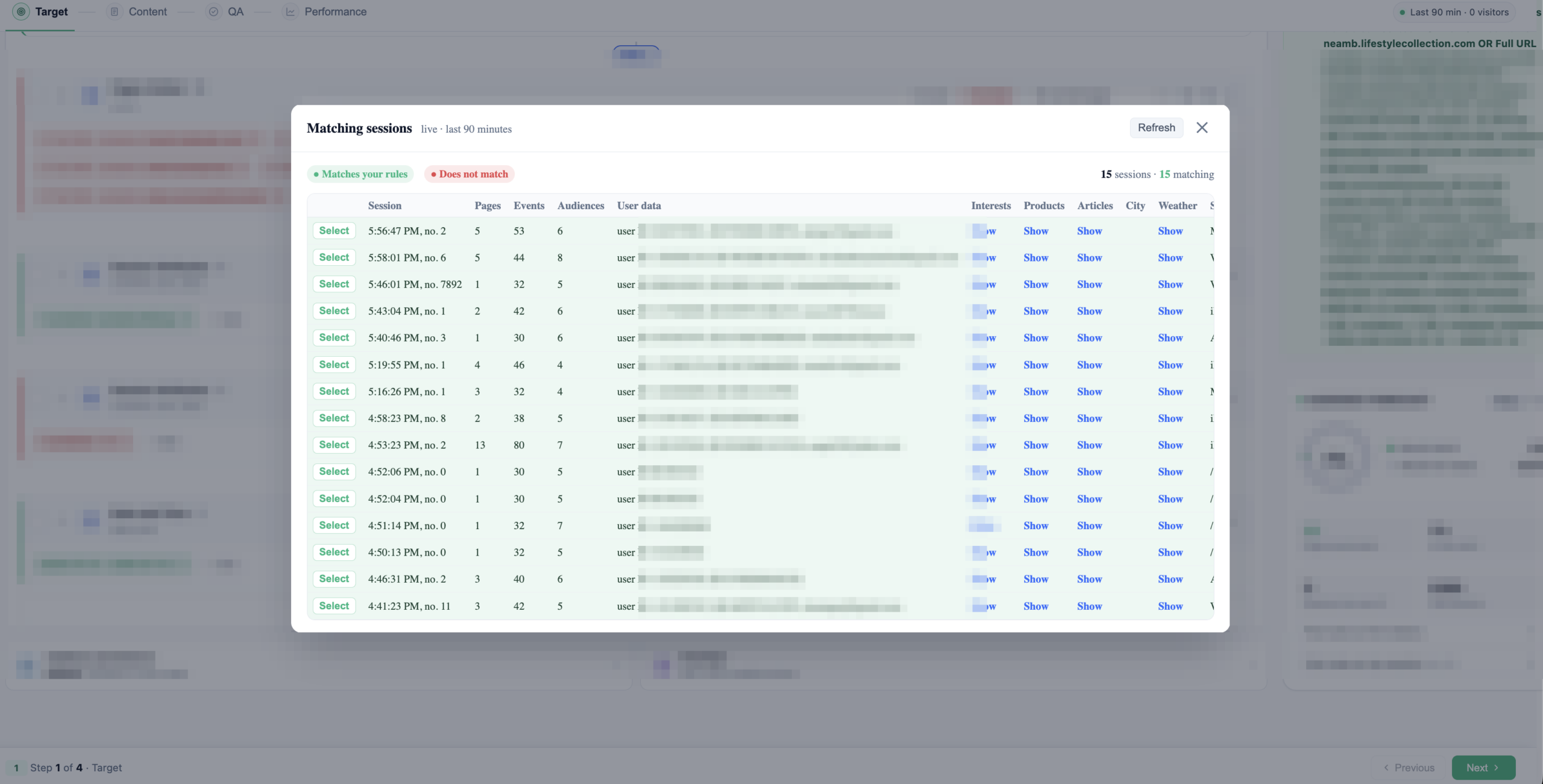
Klap hem uit en je krijgt twee lijsten: de bezoekers die wel zouden matchen met je huidige regels en de bezoekers die niet zouden matchen. Klik op een bezoeker om alle details te zien — de bekeken pagina’s, sessie en apparaat, CRM-/profielattributen en precies voor welke van je regels die bezoeker slaagde of zakte. Zo controleer je dat je de juiste mensen target, niet alleen het juiste aantal: je ziet een bezoeker die per ongeluk in de doelgroep terechtkwam, of een bezoeker die je verwachtte te matchen maar dat niet deed, en je herleidt het direct naar de verantwoordelijke regel.
Zo gebruikt voorkomt de prognose de twee meest voorkomende doelgroepfouten nog voordat de campagne live gaat:
- Te smal — een samengestelde regelset die maar een handvol bezoekers matcht. De campagne draait, maar niemand ziet hem. Een lege lijst met bezoekers die zouden matchen maakt dit meteen duidelijk, in plaats van weken later.
- Te breed — een regel die je specifiek dacht, maar die in werkelijkheid de helft van je verkeer matcht. In de lijst met bezoekers die zouden matchen zie je bezoekers die er duidelijk niet bij horen, zodat je de regels vóór de lancering kunt aanscherpen.
- Juist aantal, verkeerde mensen — het aantal ziet er gezond uit, maar de doelgroep is het verkeerde publiek. Alleen door individuele bezoekers te bekijken zie je dit, en het is de fout die de tellers alleen nooit kunnen laten zien.
De prognose heeft ook een live-verkeermodus — “Regels testen op live bezoekers.” In plaats van een doorlopende steekproef evalueert Personyze je regelset tegen bezoekers die in realtime binnenkomen en laat zien welke in aanmerking zouden komen, zonder iets op te slaan. Je kunt één live sessie openen en die regel voor regel gecontroleerd zien, of de hele lijst recente sessies doorlopen met de markering match of geen match — een laatste controle voordat je publiceert.
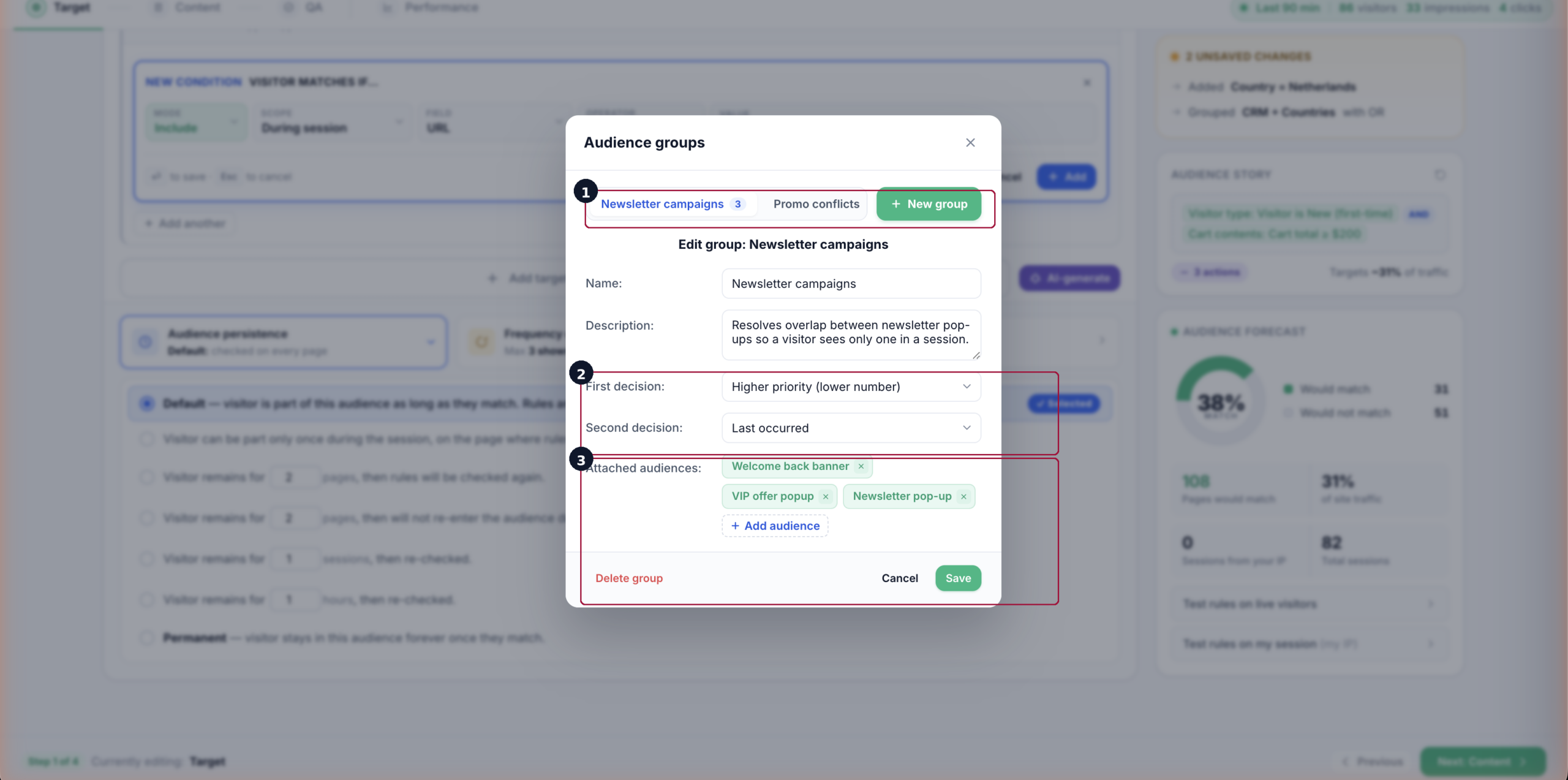
Groepsprioriteit bij overlappende doelgroepen
Als twee campagnes dezelfde bezoeker kunnen matchen, beslist een doelgroepgroep welke wint. Voeg de overlappende doelgroepen toe aan een gedeelde groep en geef elk een prioriteit (lager getal = hogere voorrang). De conflictregel van de groep kiest dan de winnaar voor een gedeelde bezoeker — eerst de hoogste prioriteit, bij gelijkstand beslist “eerst opgetreden” of “laatst opgetreden” — zodat een bezoeker die voor beide in aanmerking komt alleen de bedoelde content ziet.
Doelgroeppersistentie & frequentielimiet
Doelgroeppersistentie bepaalt hoe lang een bezoeker in de doelgroep blijft nadat die matcht. De opties lopen van “alleen deze paginaweergave” (op elke pagina opnieuw evalueren) via “deze sessie”, “gedurende N uur” en “gedurende N sessies” tot “permanent zodra gematcht”. Voor de meeste acquisitiecampagnes wil je persistentie per sessie; voor retentie- of loyaliteitscampagnes wil je vaak blijvend lidmaatschap, zodat de ervaring de bezoeker volgt in toekomstige sessies.
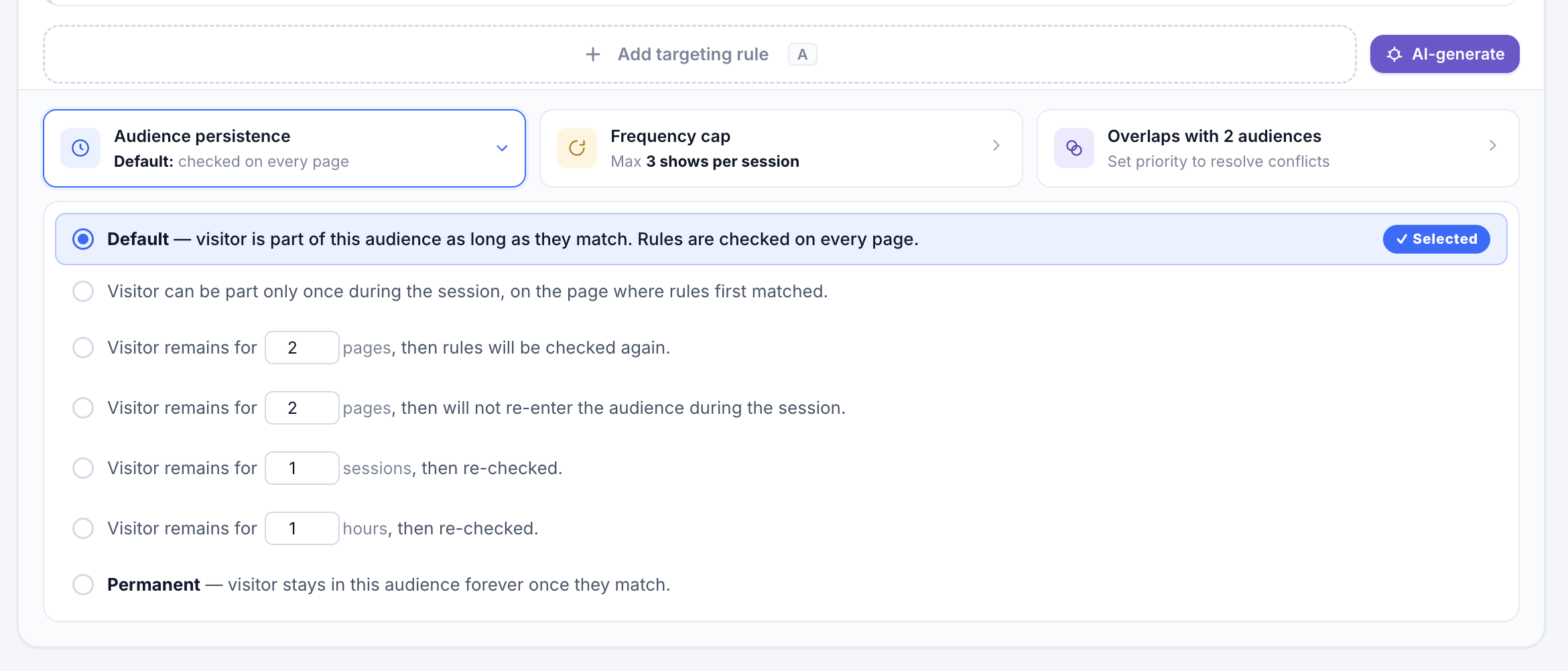
Frequentielimiet beperkt hoe vaak de campagne aan één bezoeker mag worden getoond. Limieten per sessie voorkomen dat dezelfde popup twee keer in één bezoek verschijnt. Levenslange limieten per bezoeker voorkomen dat een terugkerende bezoeker bij elk bezoek dezelfde boodschap ziet. Je kunt de limiet ook weghalen voor content die elke keer moet draaien (bijvoorbeeld een vaste headerbanner).
Volledige referentie per regel: Targetingregels in Personyze.
Stap 2 — Content: ontwerpen wat je doelgroep ziet
Zodra de doelgroep is gedefinieerd, bepaal je in de stap Content wat die bezoekers daadwerkelijk zien. Content in Personyze bestaat uit acties — en één campagne kan er zoveel bevatten als je nodig hebt. Een headerbalk, een gepersonaliseerde aanbevelingswidget, een countdowntimer en een exit-intent-popup kunnen allemaal in dezelfde campagne staan, elk voor dezelfde doelgroep. Elke actie heeft een eigen configuratie, leveringsstatus en klikmeting.
Een actie toevoegen is een keuze in twee delen: welk type actie het is (dat bepaalt de editor waarin je werkt) en hoe die zich gedraagt (plaatsing, trigger, timing). De rest van deze stap loopt de actietypen door, te beginnen met de twee die je het vaakst zult gebruiken.
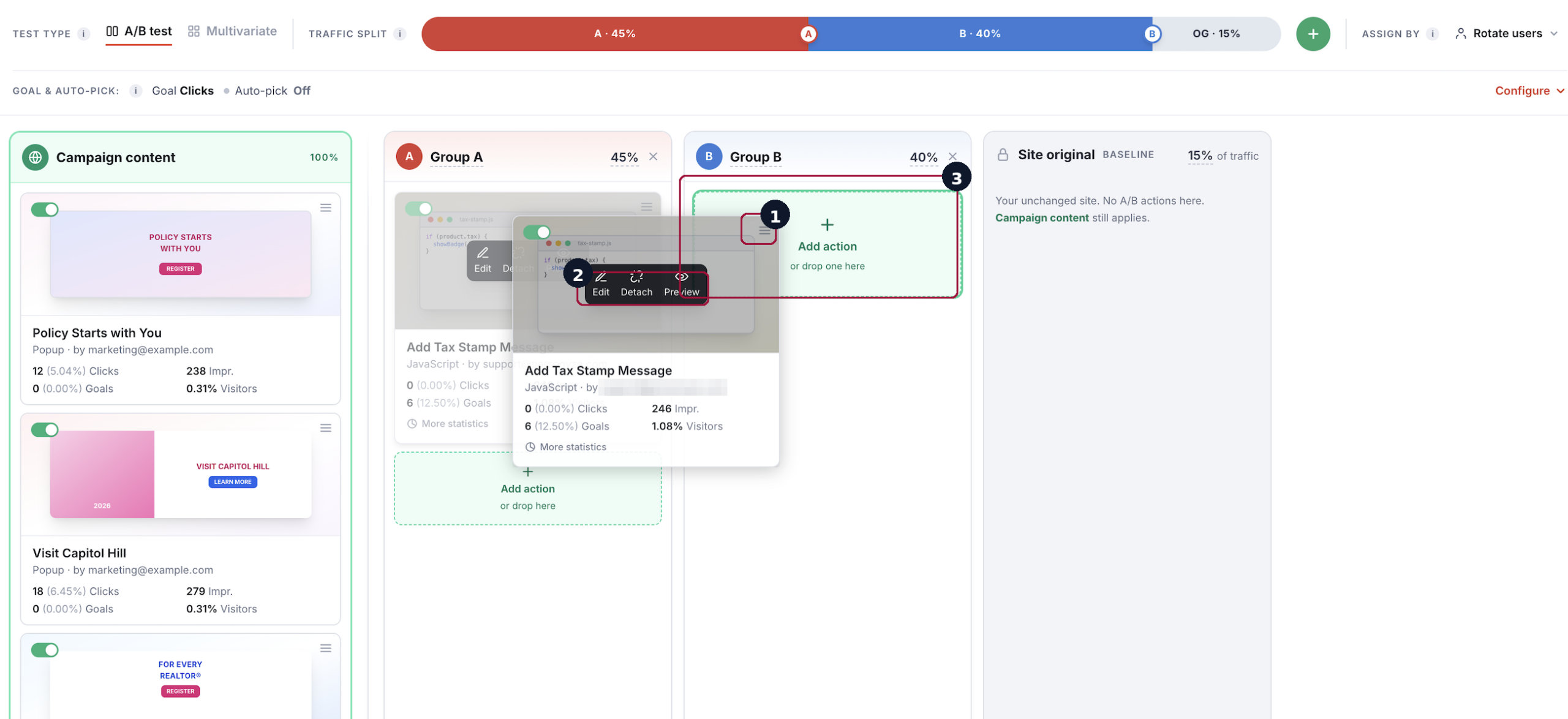
Acties tussen groepen verplaatsen. Je hoeft een variatie niet opnieuw op te bouwen — pak een actie bij de sleepgreep (de “≡” rechtsboven op de kaart) en zet hem neer in de zone Actie toevoegen van een andere groep. Als je over een kaart beweegt, zie je ook snelle knoppen voor Bewerken, Ontkoppelen of Voorbeeld. Zo kun je makkelijk beginnen met de basiscontent van de campagne en per variatie maar één element aanpassen.
Het scherm Content (hierboven) is de controlekamer van de campagne. De hoofdlijst bevat elke actie, elk met een statuslabel (Live / Concept / Test), de leveringsstatus en het moment waarop de actie het laatst werd uitgevoerd, plus snelle knoppen om te bewerken, te dupliceren of te verwijderen. De rechterkolom houdt de activiteit van de afgelopen 90 minuten, het primaire conversiedoel van de campagne en snelkoppelingen naar de versiegeschiedenis en het volledige prestatierapport altijd in beeld. Om een actie toe te voegen kies je het type — en daar komen de twee belangrijkste editors in beeld.
Het actietype dat je kiest, bepaalt de editor waarin je werkt. Twee daarvan dekken de meeste campagnes — de Live-editor en de Popup, Banner & HTML Builder — met een set gespecialiseerde actietypen voor al het andere.
Live-editor (WYSIWYG)
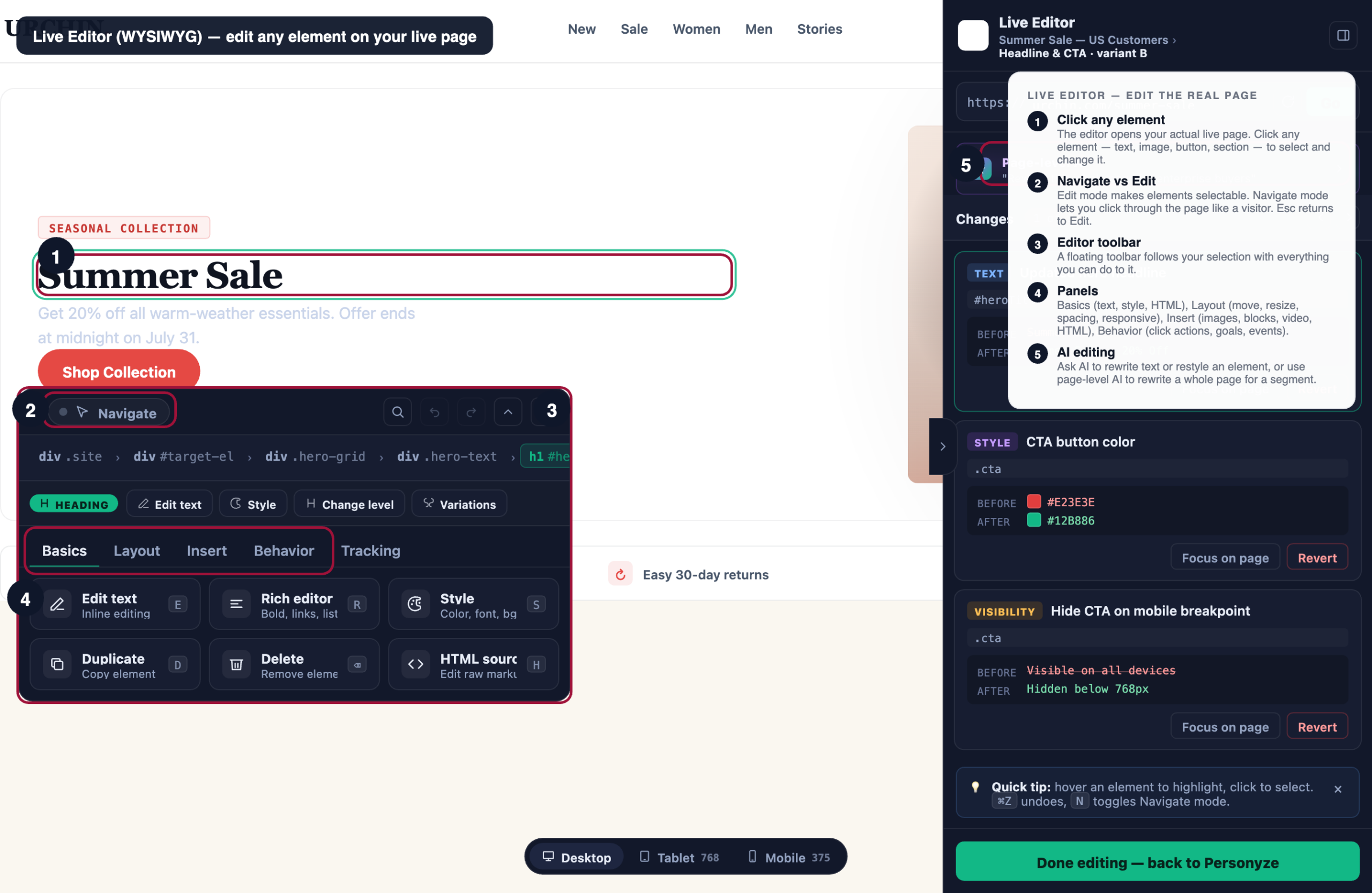
De Live-editor is de meest gebruikte contenttool van Personyze: hij opent je echte live site in de editor en laat je elk element op de pagina bewerken — tekst, stijl, lay-out, afbeeldingen, links, knoppen — met de precisie van klikken en bewerken. Wijzigingen worden vastgelegd als een variatie die Personyze alleen voor je doelgroep injecteert; de onderliggende code van de site wordt niet aangeraakt.
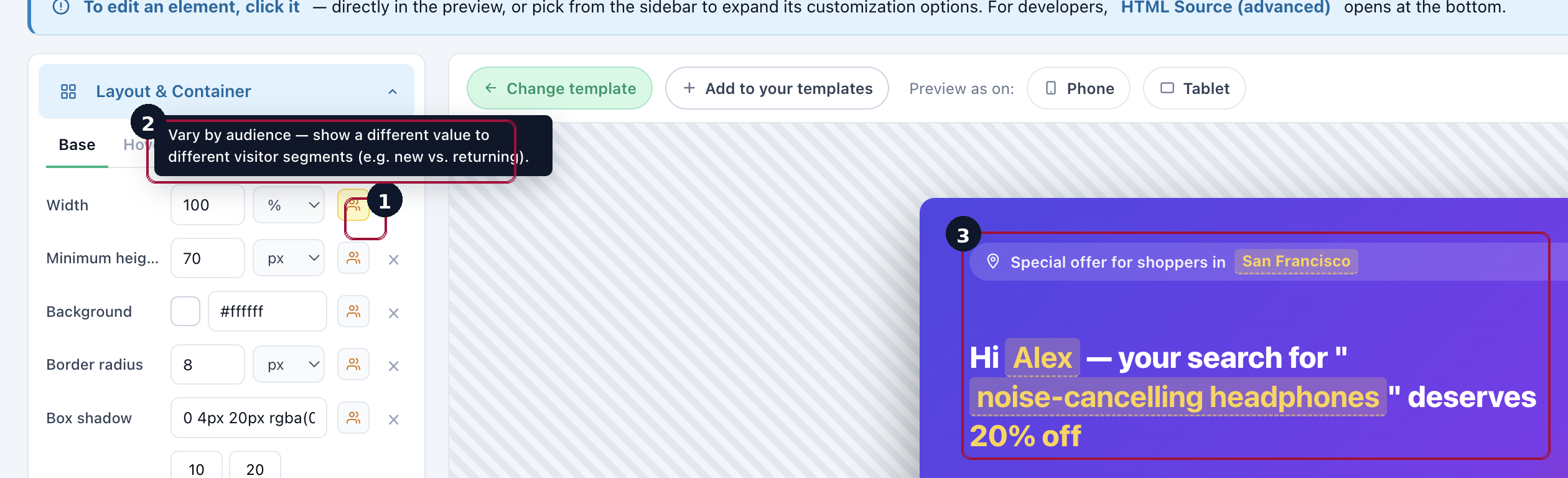
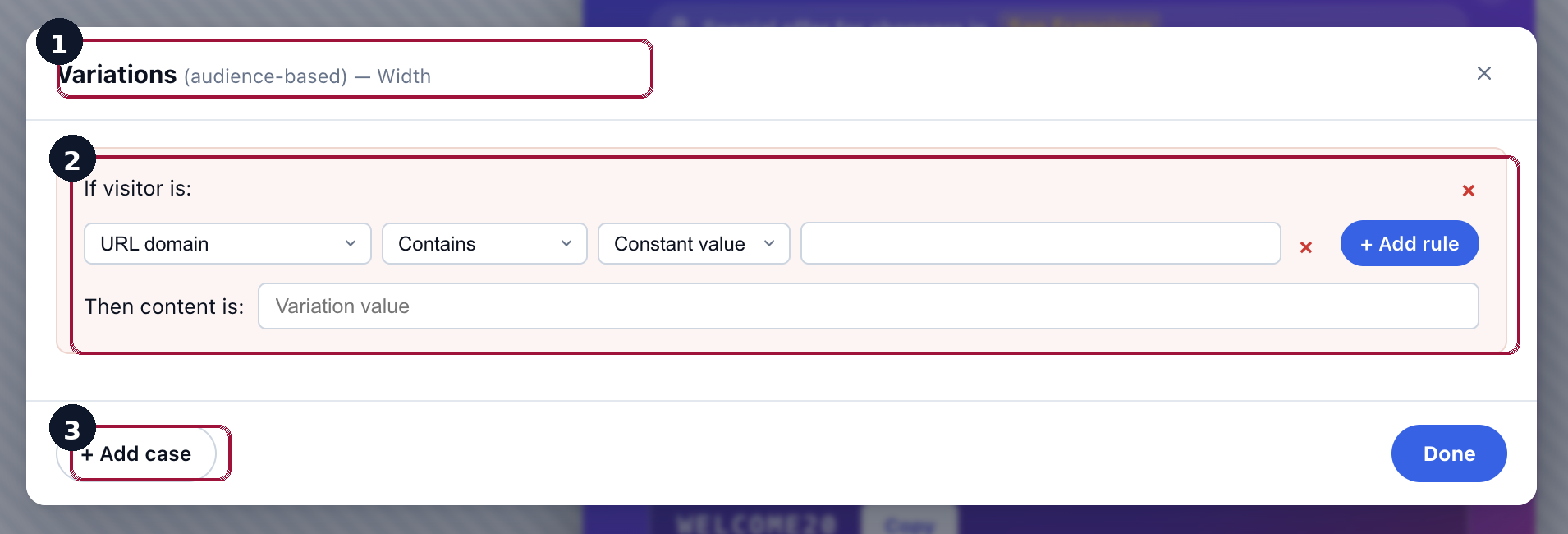
Dezelfde content kan per geval verschillende versies hebben. Met Split Cases bevat één actie een standaardversie plus extra cases — elk alleen getoond als aan de voorwaarde is voldaan (meestal de locatie van de bezoeker, maar ook apparaat, doelgroep, taal of een waarde uit het CRM of een feed). Je schakelt tussen cases en bewerkt elk ervan direct in de WYSIWYG-editor (de Popup & Banner-editor werkt op dezelfde manier).
Wat de Live-editor dekt:
- Navigeren of Bewerken — in de modus Bewerken is elk element klikbaar, zodat je iets kunt kiezen om te wijzigen; in de modus Navigeren is bewerken uitgeschakeld, zodat je op links kunt klikken en de pagina kunt gebruiken als een echte bezoeker. Druk op Esc om terug te gaan naar Bewerken.
- Paneel Basis — tekst bewerken (met een rich-text-editor voor vet/cursief/lijsten/links), de opmaak wijzigen (kleur, lettertype, grootte, achtergrond), een element dupliceren of verwijderen, of zo nodig naar de ruwe HTML-bron gaan.
- Paneel Lay-out — verplaatsen & formaat wijzigen door hoeken te slepen, de ruimte aanpassen (margin/padding), de uitlijning wijzigen voor flex- & gridlay-outs, verbergen/tonen per breakpoint van het apparaat, responsieve breakpoints bekijken, of herpositioneren met z-index en vastzetten.
- Paneel Invoegen — nieuwe elementen toevoegen: afbeeldingen (uploaden of via URL), links, knoppen, herbruikbare blokken, video’s (YouTube / Vimeo / MP4) of ruwe eigen HTML-snippets.
- Paneel Gedrag — gedrag koppelen aan elk element: eigen JavaScript uitvoeren bij een klik, naar een anker scrollen, vertraagde of door hover getriggerde acties, kliks laten meetellen in de statistieken van de actie, het element registreren als conversiedoel, of een eigen event met een naam en payload versturen.
- Bewerken met AI — vraag de AI voor elk geselecteerd element om stijlsuggesties (“Match brand accent,” “Modern sans look,” “More contrast,” “Softer, rounded”) of herschreven teksten (“Make it punchier,” “Shorter,” “Benefit-focused,” “More urgent,” “Match brand voice”). De AI stelt wijzigingen voor die je bekijkt, toepast of verwerpt.
- AI op paginaniveau — beschrijf voor ingrijpende herschrijvingen het doel (“Herschrijf deze hele pagina voor zakelijke kopers”) en de AI stelt een samenhangende set wijzigingen voor over de hele pagina.
- Variatiegeschiedenis — elk element houdt bij hoeveel variaties er zijn gemaakt en laat je ertussen wisselen om te vergelijken.
Popup, Banner & HTML Builder
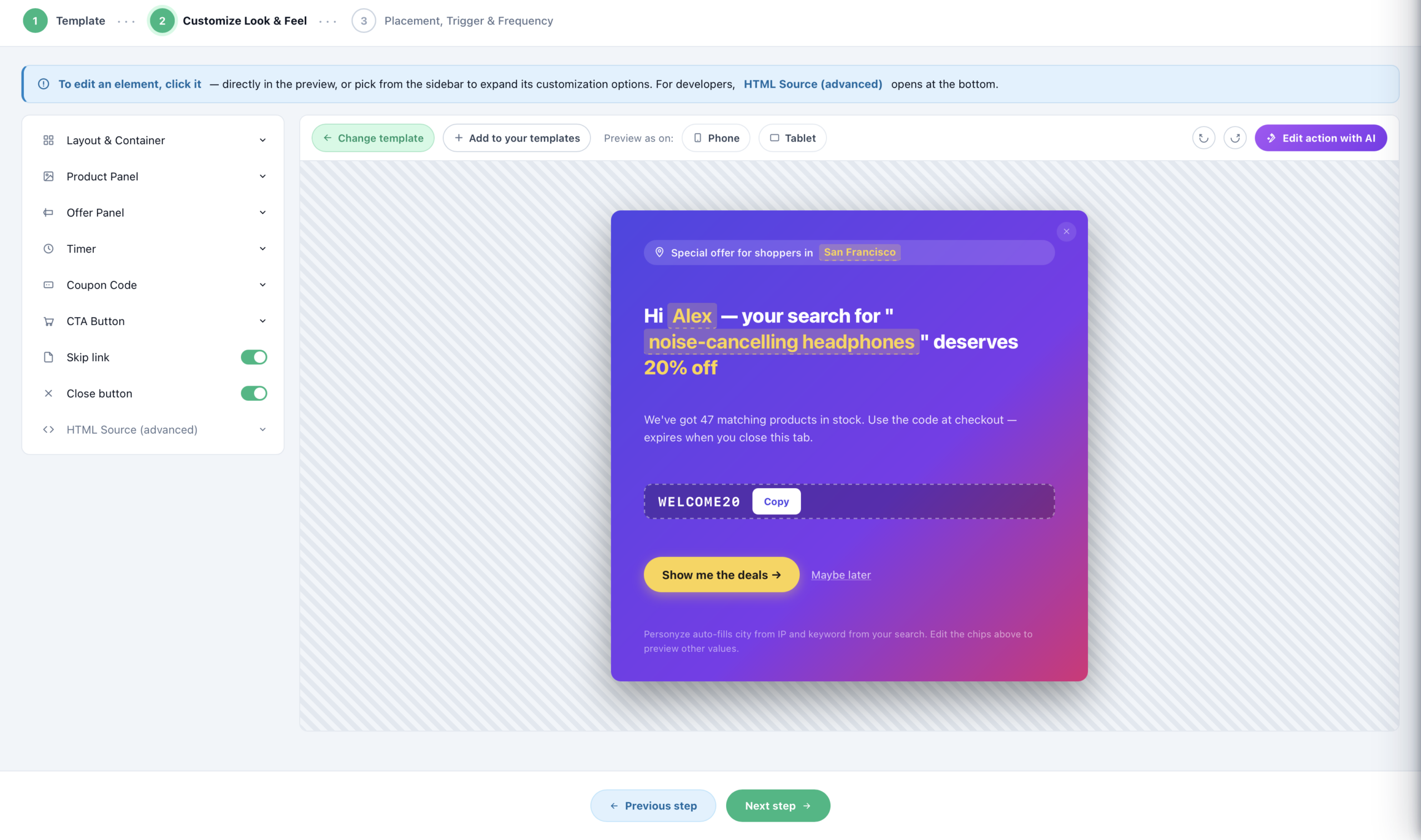
Als je een nieuw element op de pagina wilt zetten — een popup, een vaste header- of footerbalk, een zwevende bubbel, een inschuivende melding, een berichtvak, een ingesloten banner in de pagina of een volledig eigen HTML-blok — gebruik je de Popup, Banner & HTML Builder. Die komt met productieklare templates voor elk formaat en ondersteunt live personalisatietokens (bijv. “Hoi Alex — je zoekopdracht naar ‘noise-cancelling koptelefoons’ verdient 20% korting”) die bij het renderen worden ingevuld vanuit het profiel, de sessie of de CRM-data van de bezoeker.
Ondanks de naam is deze builder niet beperkt tot overlays die boven de pagina zweven. Elk contentitem kan worden vastgezet op een placeholder — een CSS-selector die je naar een willekeurig element op je site laat wijzen. Stel een placeholder in en de content wordt op die plek geïnjecteerd, en kan de bestaande content daar vervangen in plaats van er alleen naast te komen. Daardoor is dezelfde builder bruikbaar voor klassieke overlays (een popup, een melding in de hoek) én voor het vervangen van content in de pagina (een herobanner, een promostrook, een blok op een productpagina) zonder de code van je site aan te raken.
Elke actie bewerken met AI
Elke actie — een popup, banner, WYSIWYG-bewerking of HTML-blok — kan met AI worden bewerkt in plaats van met de hand. Klik op Actie bewerken met AI, beschrijf de wijziging in gewone taal, en Personyze herschrijft de HTML van de actie zodat jij die kunt bekijken en toepassen.
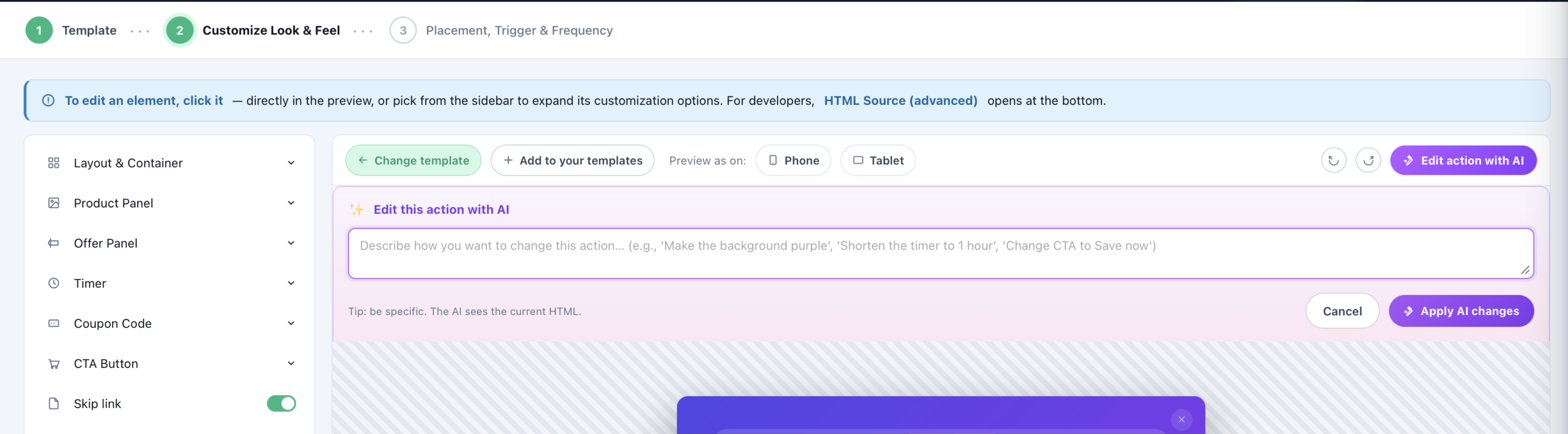
De AI kan:
- Een nieuwe stijl geven — kleuren, lettertypen, ruimte, lay-out, knopstijlen (“pas aan op onze merkkleur,” “meer contrast,” “moderne schreefloze look”).
- Tekst herschrijven — koppen, broodtekst, CTA’s (“maak het pakkender,” “gericht op voordelen,” “urgenter,” “in onze merkstem”).
- De creatie aanpassen — afbeeldingen, timers, couponcodes en andere templateonderdelen wisselen of aanpassen.
- Personalisatie invoegen — Personyze-variabelen toevoegen, zoals de voornaam, de stad of een gezocht zoekwoord van de bezoeker, zodat de actie per bezoeker wordt ingevuld.
De AI stelt de wijziging voor; jij bekijkt, past toe of verwerpt — er gaat niets live totdat je het accepteert.
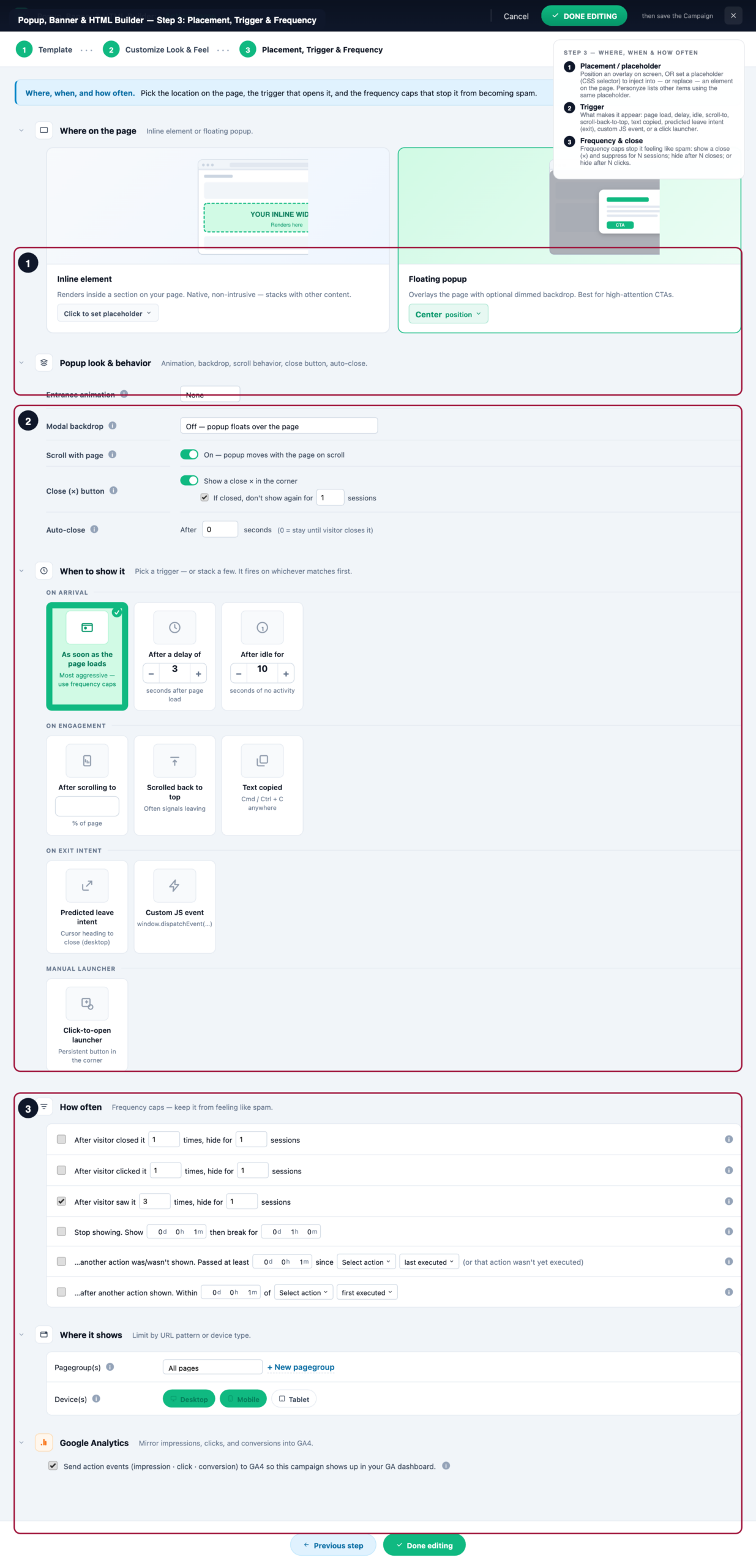
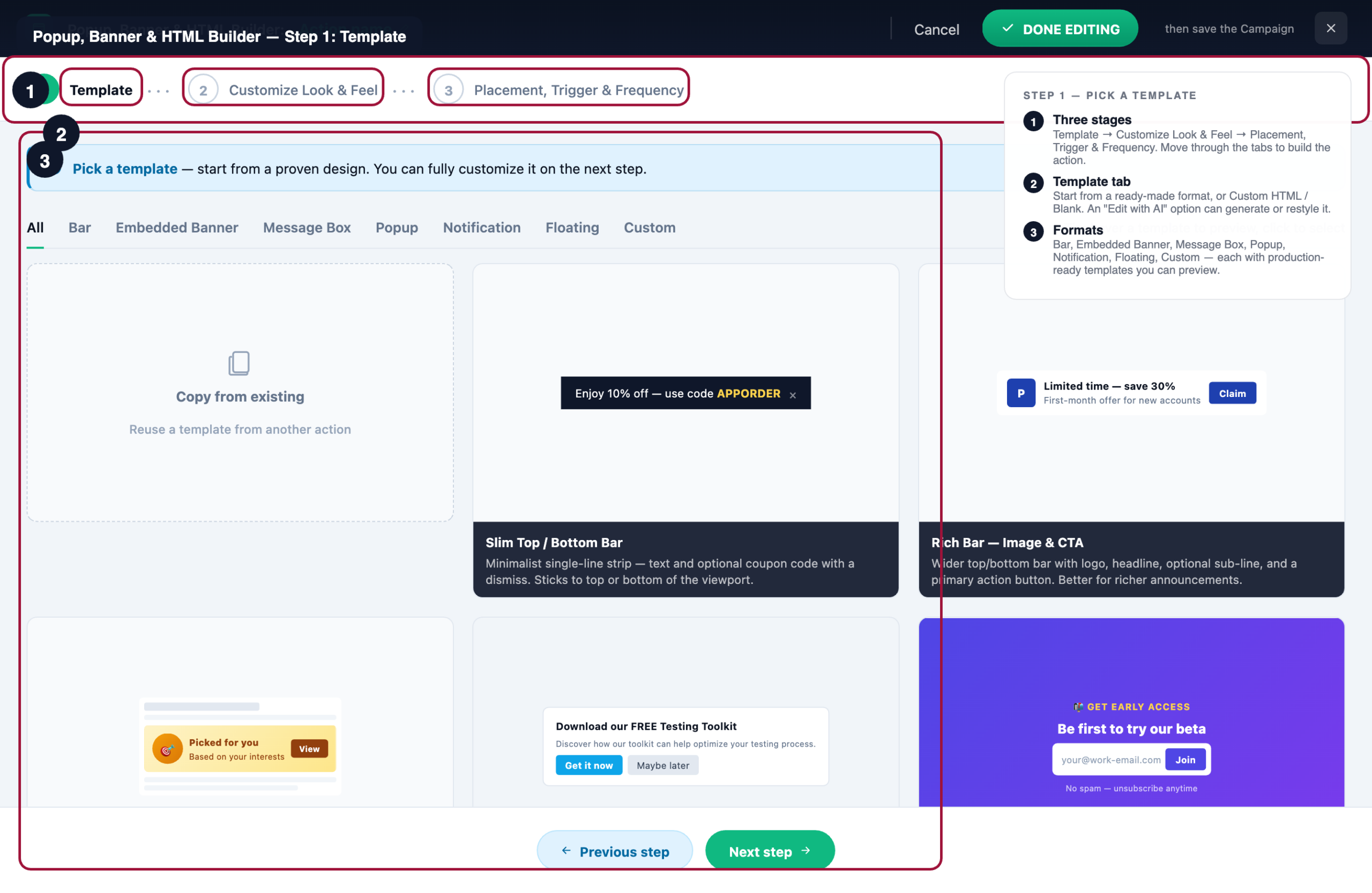
De builder doorloopt drie fasen:
1 · Template. Begin met een template voor een specifiek formaat, te filteren op type: Balk (smalle vaste balk boven of onder, of een rijke balk met afbeelding & CTA), Ingesloten banner (inline op een specifieke plek op de pagina), Berichtvak (inline berichten met CTA’s), Popup (modale overlay — aanmeld-/leadformulier of countdown-promo), Melding (inschuivende melding in de hoek), Zwevend (zwevende bubbel / launcher) en Aangepaste HTML / Leeg (ruwe markup). Elke template kan een productaanbevelingswidget op basis van je catalogus insluiten (Bought Together, Countdown, Grid, Slider en meer), en er is een optie “Deze actie bewerken met AI” om hem vanuit een prompt te genereren of een nieuwe stijl te geven.
2 · Look & feel aanpassen. Pas het ontwerp aan — lay-out, kleuren, lettertypen, beelden, knoppen en responsief gedrag voor de basis- en hoverstatus en de breakpoints telefoon / tablet / desktop — en voeg personalisatietokens toe die per bezoeker worden ingevuld.
3 · Plaatsing, trigger & frequentie. In deze fase bepaal je waar, wanneer en hoe vaak de content verschijnt:
- Plaatsing — kies voor overlays een schermpositie (boven/onder, links/midden/rechts, of gecentreerd). Stel voor content in de pagina een placeholderselector in om in een element op de pagina te injecteren — of het te vervangen. Personyze toont ook elk ander contentitem dat al dezelfde placeholder gebruikt, zodat je ziet wat met de plek concurreert.
- Trigger — wat de content laat verschijnen: zodra de pagina laadt, na een vertraging, nadat de bezoeker een tijd inactief is, na scrollen tot een bepaald punt, als ze terugscrollen naar boven, als er tekst wordt gekopieerd, bij voorspelde verlaatintentie (exit intent), bij een aangepast JS-event, of via een launcher die opent bij een klik.
- Frequentie & sluitgedrag — frequentielimieten zorgen dat het niet als spam voelt: toon een sluitknop (×) en onderdruk de content na het sluiten gedurende N sessies; verberg hem nadat de bezoeker hem een bepaald aantal keren heeft gesloten; of verberg hem nadat er een bepaald aantal keren op is geklikt.
Volledige handleiding: Handleiding Popup- & Banner-actie.
Andere actietypen
Personyze ondersteunt ook deze actietypen, elk met een eigen handleiding:
- Productaanbevelingen — speciale aanbevelingswidgets (Bought Together, Also Viewed, Trending, gepersonaliseerd op browsegeschiedenis, op categorie en meer) die draaien op de feed van je productcatalogus.
- Countdown Timer — voeg urgentie toe met een live countdown naar een specifieke datum/tijd, een sessiecountdown per bezoeker of een doorlopend venster.
- Redirect naar URL — stuur bezoekers die matchen naar een heel andere URL. Handig om landingspagina’s te A/B-testen of betaald verkeer naar een segmentspecifieke pagina te leiden.
- JavaScript-actie — voer willekeurige JavaScript uit als de doelgroep matcht. Gebruikt voor alles wat de ingebouwde actietypen niet dekken — praten met een externe API, de status van de pagina wijzigen, trackingevents versturen of iets eigens aansluiten.
- E-mailacties — gepersonaliseerde e-mails, waaronder verlaten winkelwagens, retargeting en campagnegestuurde verzendingen, met aanbevelingen die bij het openen worden ingevuld.
- Webpushmeldingen — bereik bezoekers die toestemming voor pushmeldingen hebben gegeven met meldingen op een tijdstip of na een event.
Geef de campagne een eigen doel
De stap Content heeft een strook Doelen naast de strooks voor de limiet en de A/B-test. Die toont de doelen waarop deze campagne wordt afgerekend, en + Doel toevoegen maakt een nieuw doel dat al aan deze campagne gekoppeld is, of koppelt een bestaand doel.
Een doel dat je zo maakt, is campagnespecifiek: het gebruikt geen van de twaalf accountbrede plekken, er is geen limiet op hoeveel je er maakt, en het blijft van het dashboard en uit de rapporten van elke andere campagne. Gebruik het voor de uitkomst die alleen hier iets betekent — een klik op de CTA van deze promotie, een formulier dat alleen deze campagne oplevert. Scopes, en hoe je er een maakt.
Stap 3 — A/B-testen (optioneel)
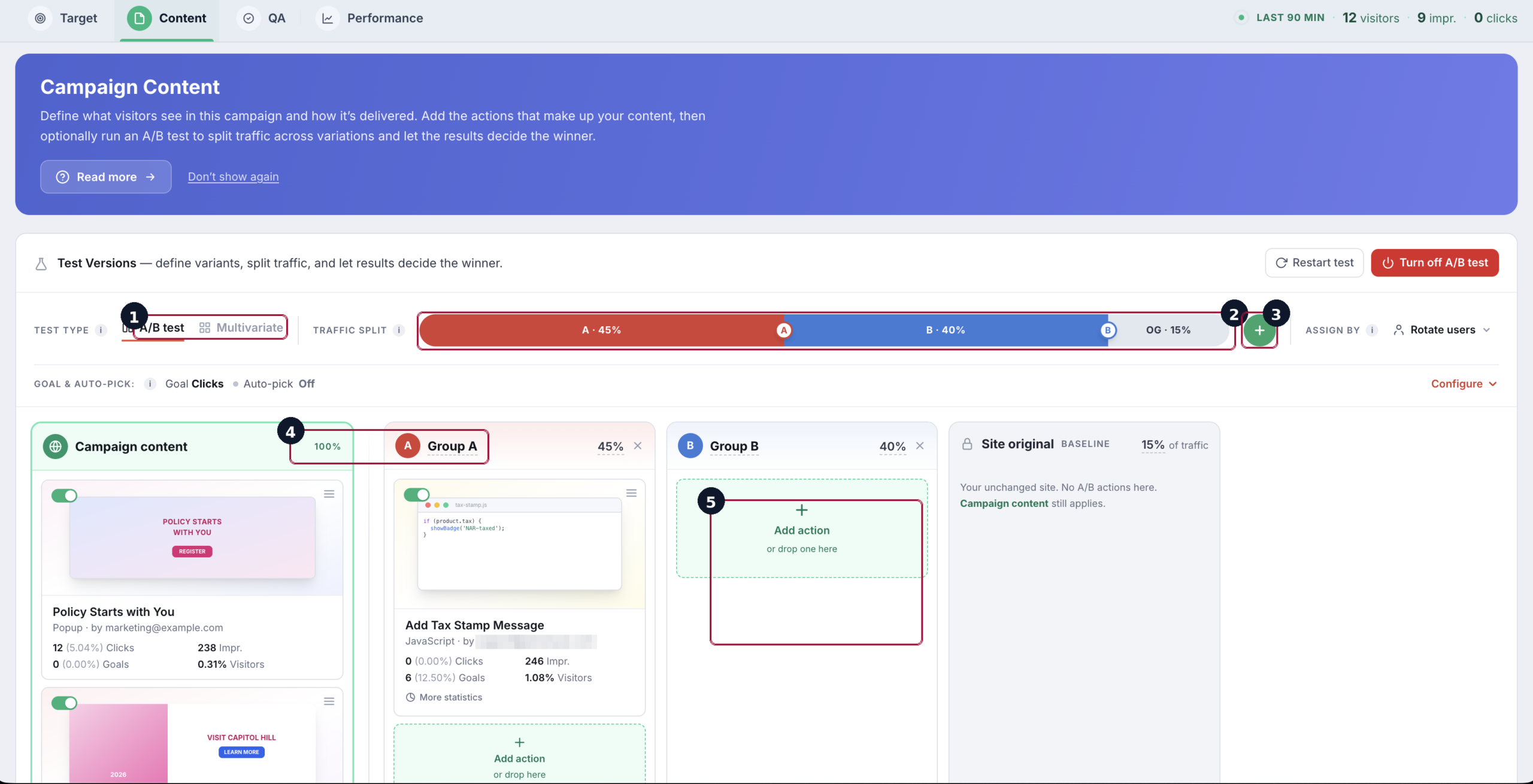
Een campagne met één variatie toont die content gewoon aan de hele doelgroep. Maar elke campagne kan een A/B-test worden door twee of meer variaties toe te voegen, het verkeer erover te verdelen en de resultaten de winnaar te laten bepalen. Het is de snelste manier om te bewijzen of een wijziging je doel echt beweegt, in plaats van te gokken.
De test opzetten
Zet Testversies aan in de stap Content van de campagne, en het ene contentgebied wordt een set variaties om te vergelijken. Elke variatie is een versie van de content — Groep A, Groep B, enzovoort — met de oorspronkelijke site (“Originele site”) als onaangeroerde basis waarop je verkeer kunt laten terugvallen.
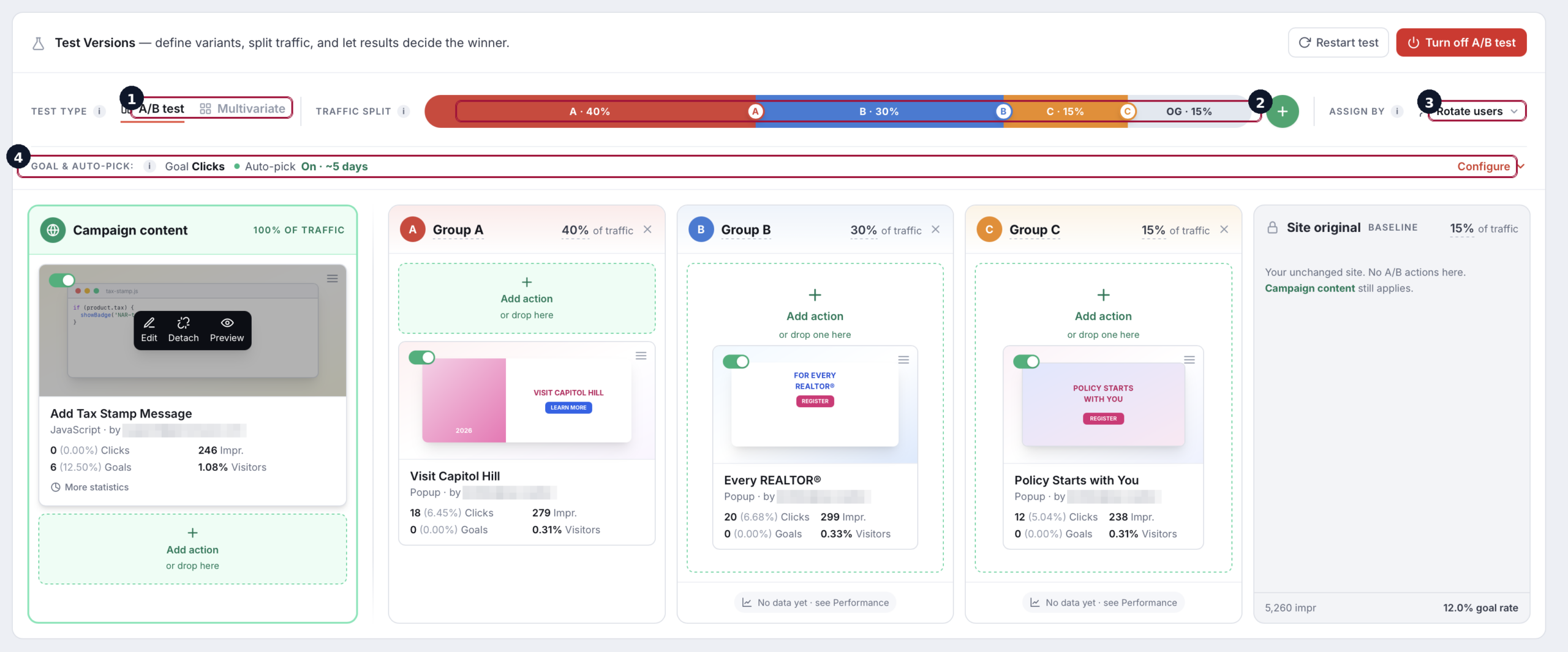
Verkeer toewijzen met de verdeelbalk. De gekleurde balk bovenaan de test is interactief: sleep de grepen tussen de segmenten om te wijzigen hoeveel van de doelgroep elke variatie krijgt (bijvoorbeeld A 45% / B 40% / origineel 15%). De percentages tellen altijd op tot 100%, en door wat verkeer op het origineel te houden kun je de uplift meten ten opzichte van niets doen. Gebruik “+” om nog een variatie toe te voegen en de × op een groep om er een te verwijderen; nieuwe variaties beginnen leeg, zodat je ze kunt vullen.
Kies hoe bezoekers worden toegewezen. “Toewijzen op” bepaalt in welke groep een bezoeker terechtkomt — met Gebruikersrotatie worden ze over variaties verdeeld, terwijl je de ervaring consistent maakt voor terugkerende bezoekers door een bezoeker over sessies heen in dezelfde variatie te houden.
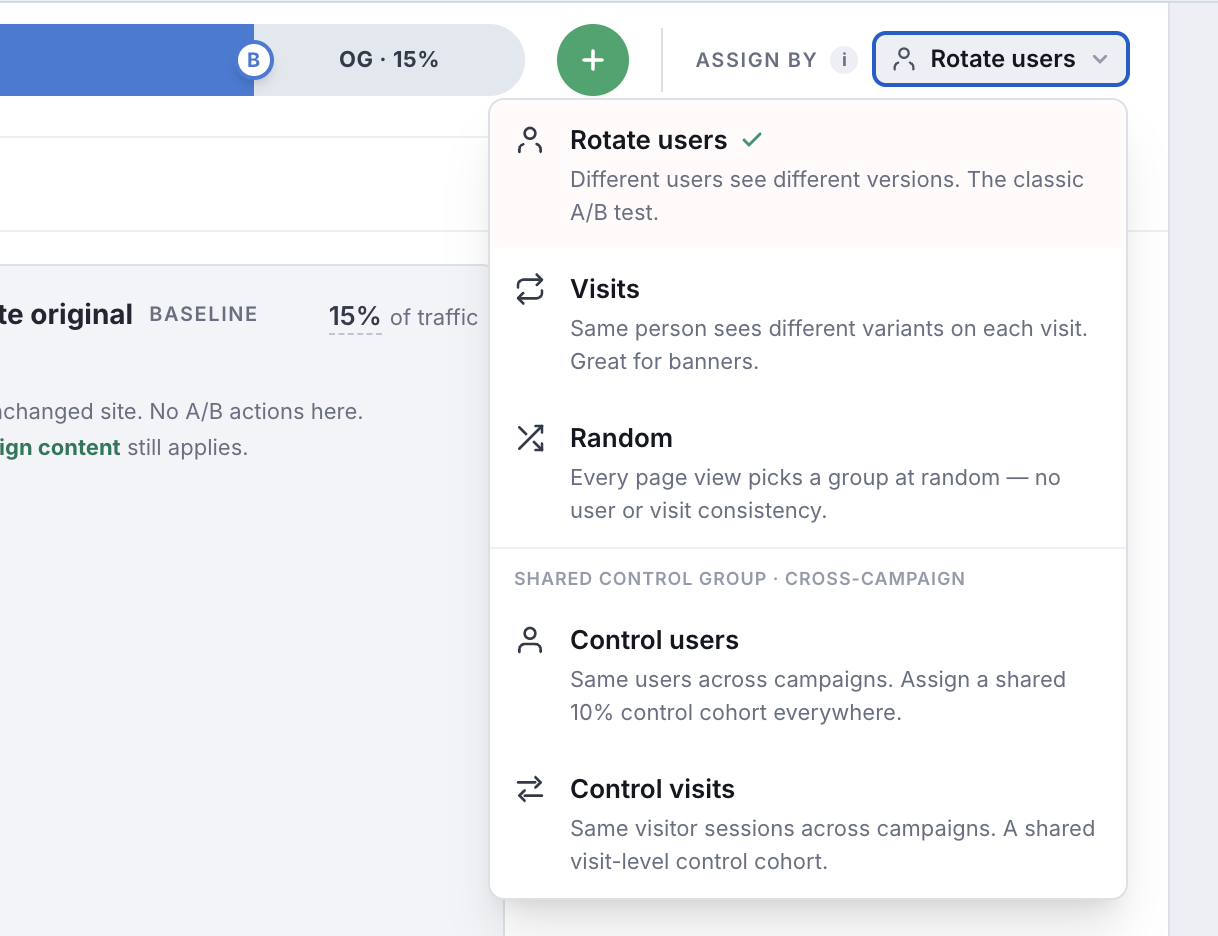
- Gebruikersrotatie — verschillende gebruikers zien verschillende versies, en elke gebruiker blijft op dezelfde. De klassieke A/B-test.
- Bezoeken — dezelfde persoon kan bij elk bezoek een andere variant zien. Goed voor banners en creatives.
- Willekeurig — elke paginaweergave kiest willekeurig een variatie, zonder consistentie per gebruiker of bezoek.
- Controlegebruikers / Controlebezoeken — houd een gedeelde controlegroep apart over campagnes heen (bijv. een groep van 10% die nooit personalisatie ziet), om de totale uplift van je hele programma te meten.
Het doel en de beslisregel instellen. Kies de KPI waarop de test optimaliseert (kliks, een conversiedoel of omzet) en bepaal of Personyze de winnaar automatisch moet kiezen zodra de uitkomst overtuigend is, of dat je het handmatig laat zodat jij de beslissing neemt. Het paneel met de beslisstrategie bepaalt hoe zeker Personyze moet zijn voordat er een winnaar wordt uitgeroepen.
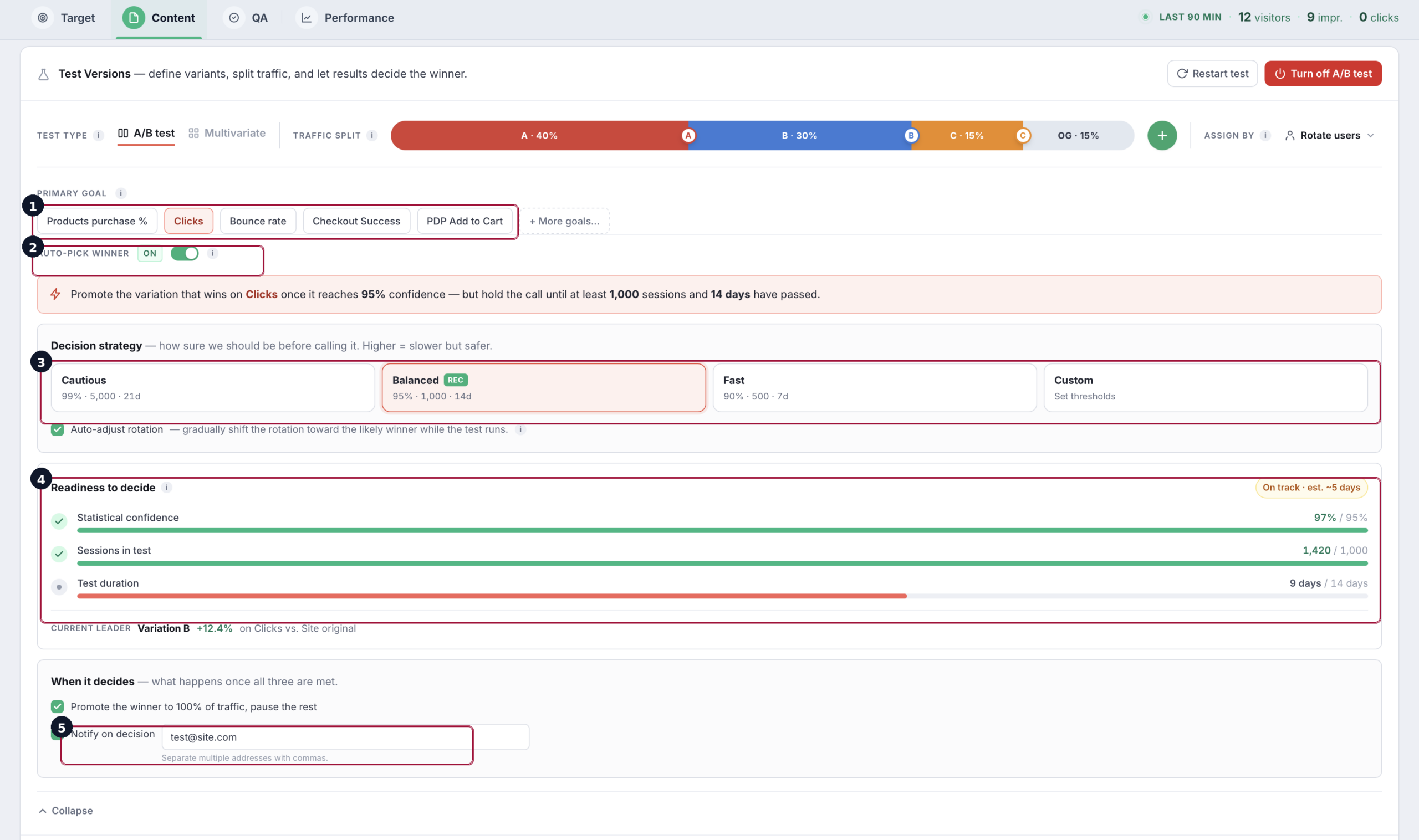
Testdata resetten. Als je halverwege iets wezenlijks wijzigt — nieuwe variaties, een andere verdeling of een bewerkte actie — beschrijven de tot dan toe verzamelde resultaten niet meer wat er nu draait. Reset de testdata, zodat de meting vanaf de wijziging schoon opnieuw begint, in plaats van oude en nieuwe cijfers te mengen.
Multivariaat: meerdere elementen tegelijk testen
Een A/B-test vergelijkt hele variaties met elkaar. Multivariaat test afzonderlijke elementen in combinatie. In plaats van één lijst met variaties maak je groepen — elke groep is één ding dat je varieert (bijvoorbeeld de volgorde van de kaarten, of de tekst van het jaarplan) — en voeg je de alternatieve acties in elke groep toe door ze erin te slepen. Een bezoeker ziet één actie uit elke groep, en Personyze combineert de groepen automatisch tot elke mogelijke variant.
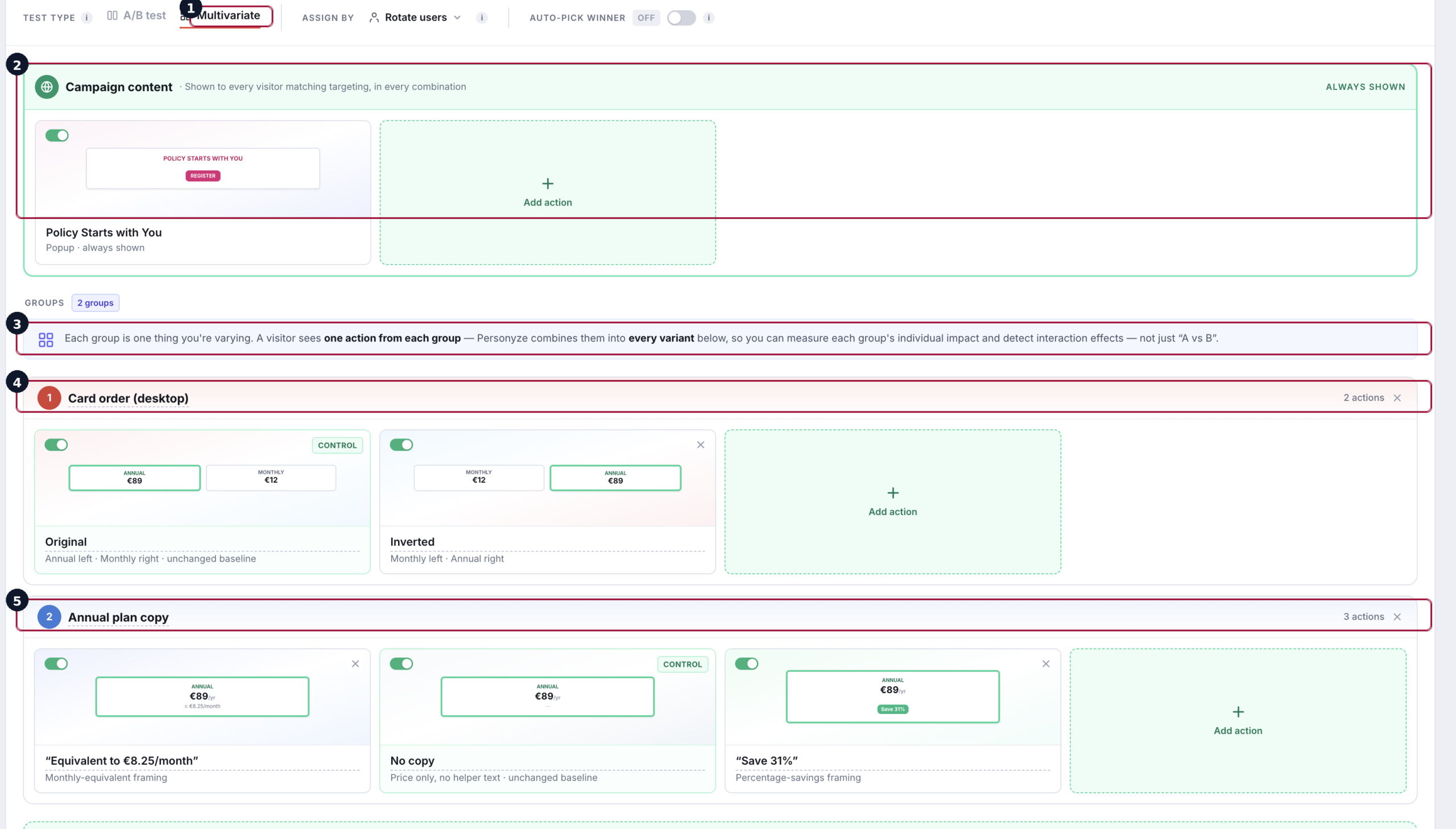
Omdat multivariaat de afzonderlijke impact van elk element meet en hoe elementen op elkaar inwerken, is het de juiste keuze als je wilt weten welke specifieke wijziging het resultaat bepaalde — ten koste van meer benodigd verkeer, omdat elke combinatie genoeg data moet verzamelen.
De resultaten lezen
Het resultatendashboard is gebouwd om eerst één vraag te beantwoorden — welke variatie won, en kan ik dat vertrouwen?
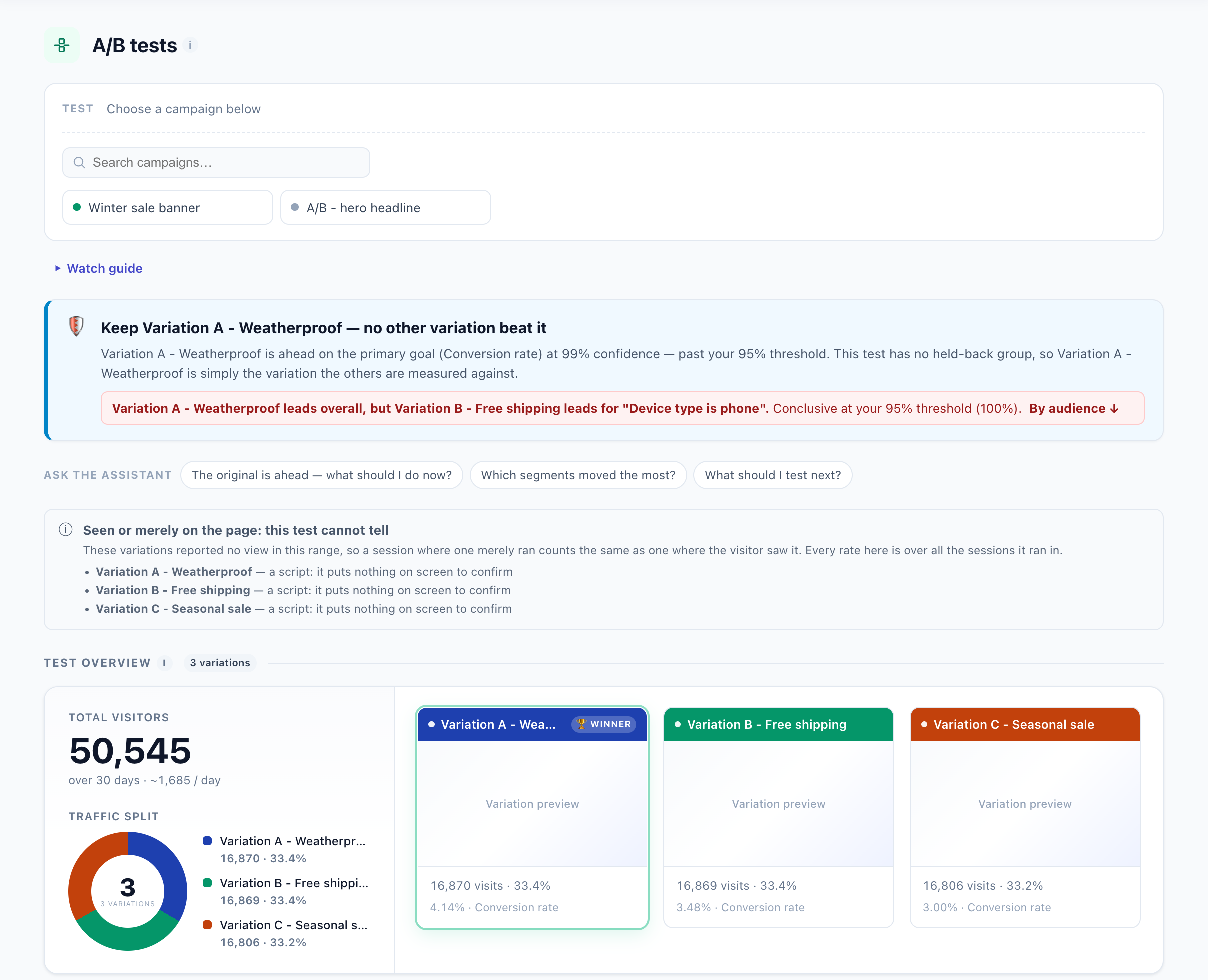
- Aanbeveling van de winnaar — als een variatie statistische significantie bereikt op het doel, zet Personyze die bovenaan en biedt aan hem met één klik te promoten (in het voorbeeld hierboven: variatie B promoten dankzij de social-proof-behandeling).
- Waarschuwingen over de leveringsstatus — het dashboard signaleert problemen die een resultaat ongeldig zouden maken, zoals een variatie die te weinig werd geleverd omdat een selector op sommige pagina’s ontbrak. Een “winnaar” die op kapotte levering is gebouwd, is geen echte winnaar, en dit voorkomt dat je daarop handelt.
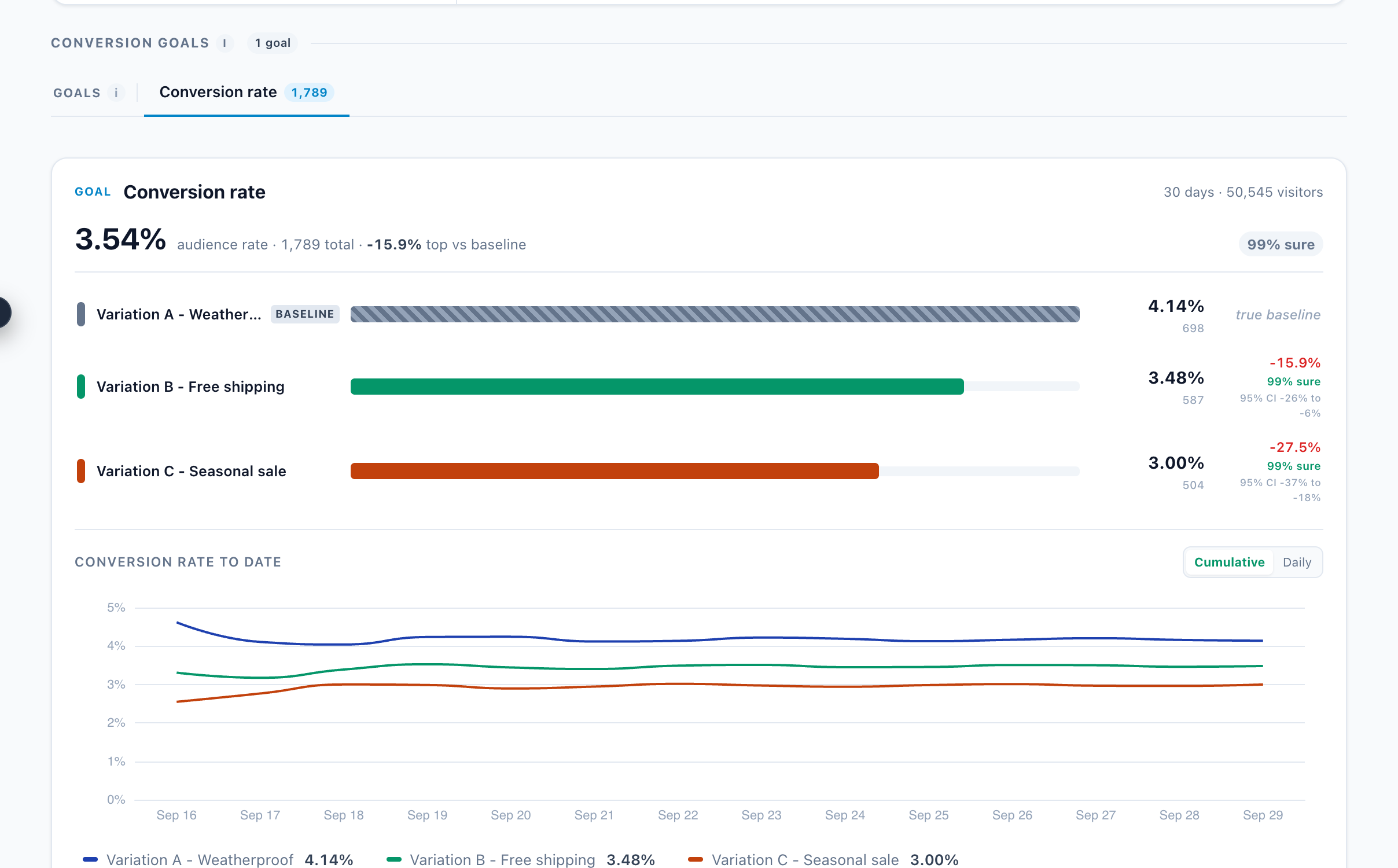
- Samenvattende KPI’s — bezoekers, impressies, geleverd, kliks en conversieratio voor de hele test, met elke variatie naast elkaar vergeleken.
- Uitsplitsing per doel — als de campagne meerdere doelen meet (bijvoorbeeld proefaanmeldingen, CTA-kliks en demo-aanvragen), wordt elk doel per variatie gerapporteerd, omdat een variatie op het ene doel kan winnen en op het andere kan verliezen.
- Dagelijkse prestaties & trend — hoe elke variatie per dag presteert en hoe het verschil in conversieratio zich ontwikkelt, zodat je een stabiele voorsprong kunt onderscheiden van een die nog schommelt en de test niet te vroeg afsluit.
- Engagementdetails — diepere interactiemetingen naast de hoofdconversie, om te begrijpen waarom een variatie wint.
Volledige handleiding: A/B-testen.
Opslagmodi: Test of Live
Hoe je een campagne opslaat, bepaalt wie hem kan zien. Er zijn twee modi, en het verschil is belangrijk:
- Testmodus — de campagne draait alleen voor jou (en iedereen die een voorbeeld bekijkt), nooit voor echte bezoekers. Hier hoort elke campagne te staan terwijl je hem bouwt en controleert. Je kunt zo vaak als je wilt naar Test opslaan zonder productieverkeer te raken.
- Livemodus — de campagne is actief voor echte bezoekers die bij de doelgroep passen. Overschakelen naar Live is de bewuste handeling van publiceren; terugschakelen naar Concept / Uitschakelen haalt hem weer offline zonder hem te verwijderen.
Het normale verloop is: bouwen → Opslaan naar test → QA → Naar live schakelen als het klopt. Omdat Test en Live aparte statussen zijn, kun je een live campagne in Test blijven verfijnen en wijzigingen pas naar productie pushen als je tevreden bent.
QA vóór de lancering
De stap QA begint met een campagnesamenvatting en een doelgroepprognose, zodat je de hele opzet in één oogopslag kunt controleren voordat je een voorbeeld op een echte pagina bekijkt.
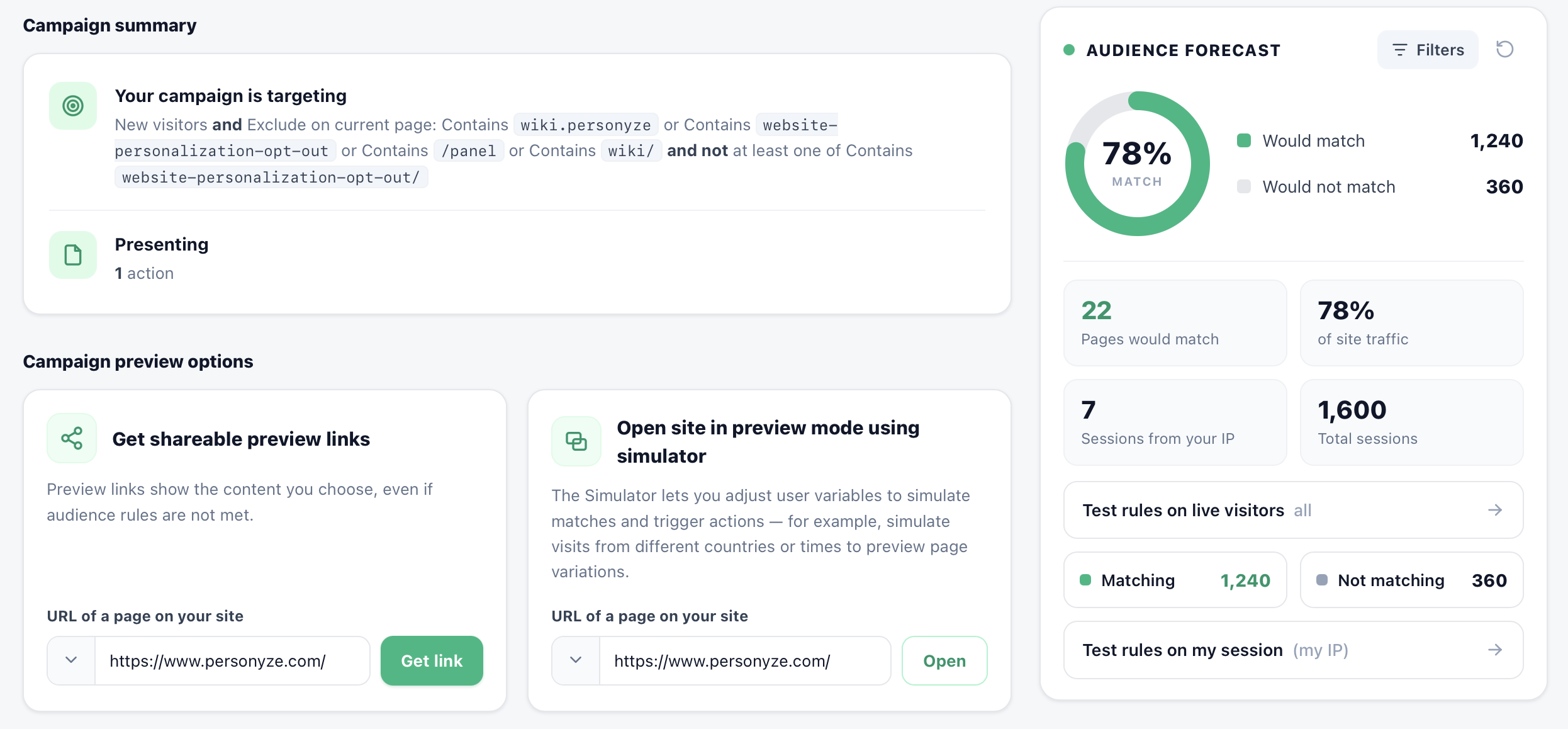
- Campagnesamenvatting — geeft je targeting in gewone taal terug (insluit-/uitsluitregels en de AND/NOT-logica) en hoeveel acties worden getoond, zodat een fout in de regels vóór de lancering opvalt.
- Deelbare voorbeeldlinks ophalen — open je eigen site met een QA-balk die elke actie in de campagne noemt en zegt wat er met elke actie gebeurde, of met een forceerlink die de content toont zelfs aan mensen die niet aan de doelgroepregels voldoen, voor akkoord van collega’s of klanten.
- Site openen in voorbeeldmodus met de Simulator — start je echte site met de campagne geïnjecteerd, waar je gebruikersvariabelen kunt aanpassen om matches te simuleren en acties te triggeren (zie hieronder).
- Doelgroepprognose — het matchpercentage tegen een doorlopende steekproef van recent verkeer, met aantallen voor “zou matchen” en “zou niet matchen”, de pagina’s en sessies die in aanmerking komen, en met één klik Regels testen op live bezoekers of op mijn sessie.
Voordat een campagne echte bezoekers bereikt, doe je QA met de QA-simulator. Als je QA start, opent Personyze een klein venster dat vraagt naar de URL van de pagina waarop je een voorbeeld wilt bekijken — je plakt het adres van de pagina waar de campagne moet verschijnen (je prijspagina, een productpagina, de homepage), en Personyze opent die echte pagina met de campagne geïnjecteerd, precies zoals een bezoeker die matcht hem zou zien.
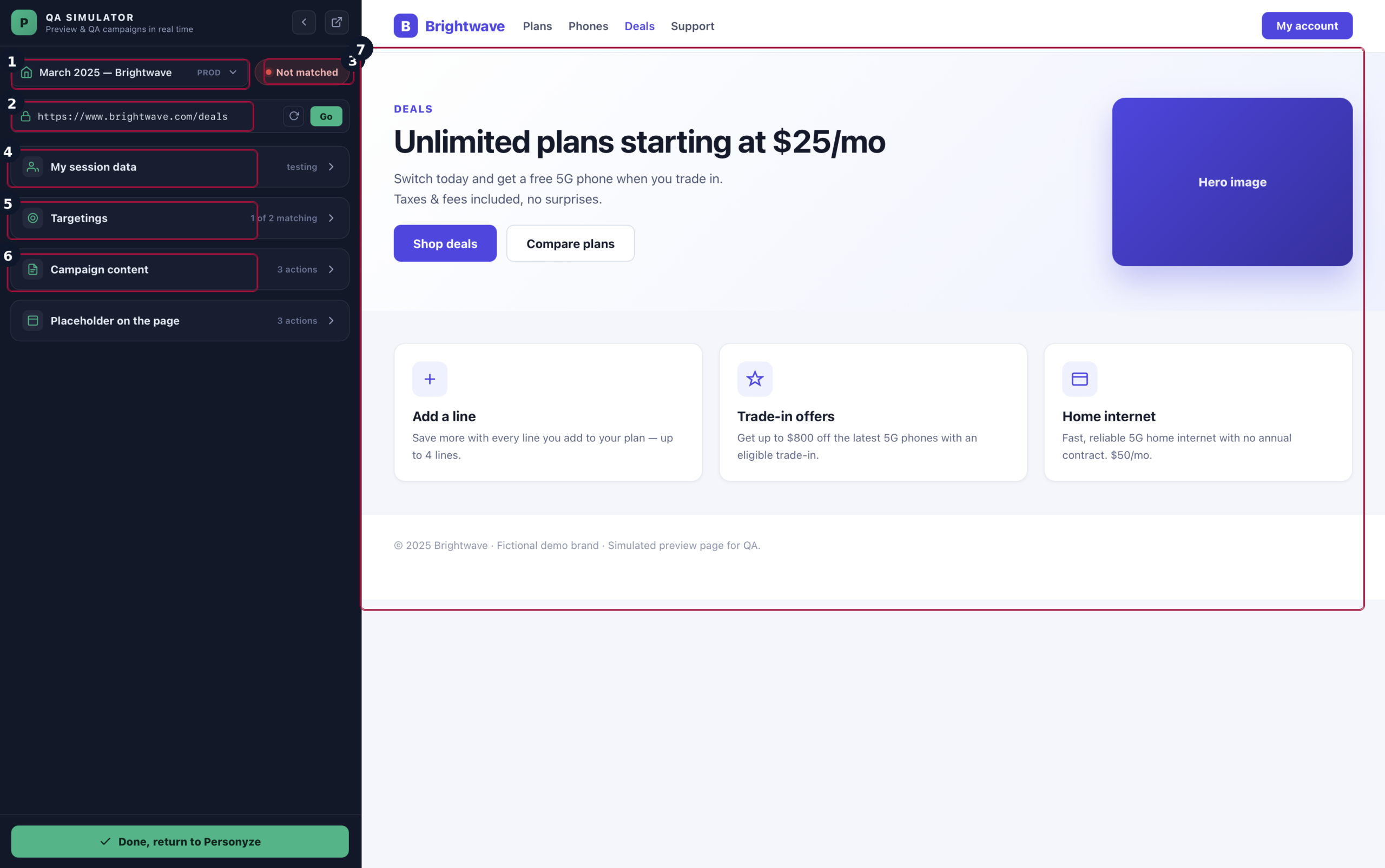
Van daaruit kun je:
- Een voorbeeld bekijken op elke pagina — test de campagne op de specifieke URL’s die ze target, niet alleen in een abstract voorbeeld, zodat je problemen met selectors en plaatsing op de echte paginastructuur ontdekt.
- Je voordoen als een bezoekersprofiel — simuleer elke combinatie van doelgroepattributen (terugkerend of nieuw, een CRM-segment, een regio, een apparaat) en controleer of de campagne verschijnt — of terecht verborgen blijft — voor elk ervan.
- Het weergegeven resultaat controleren — plaatsing, timing/trigger, personalisatietokens die vanuit het profiel worden ingevuld, en hoe het samenwerkt met een andere campagne die om dezelfde bezoeker concurreert — allemaal zonder het live verkeer te beïnvloeden.
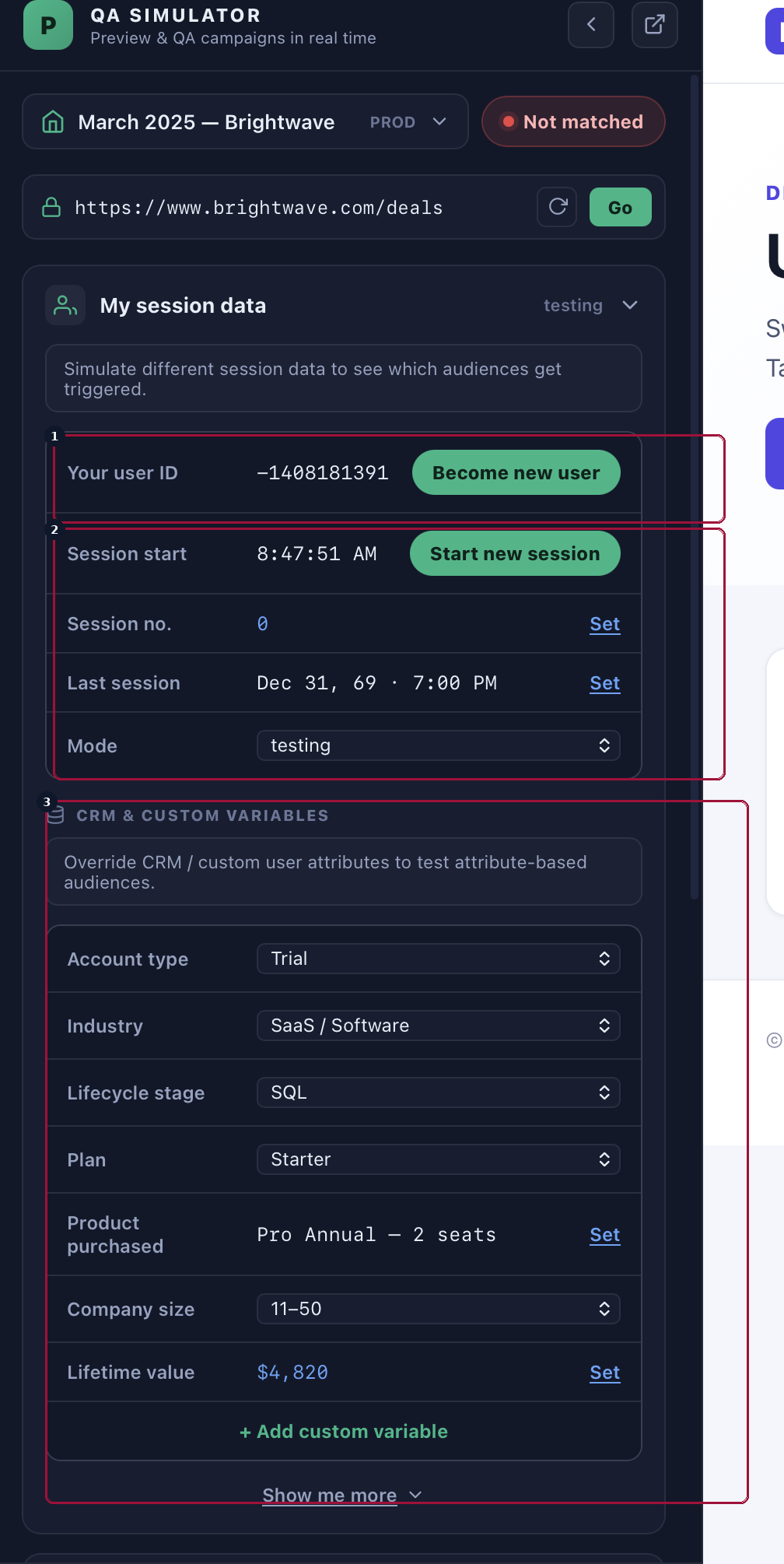
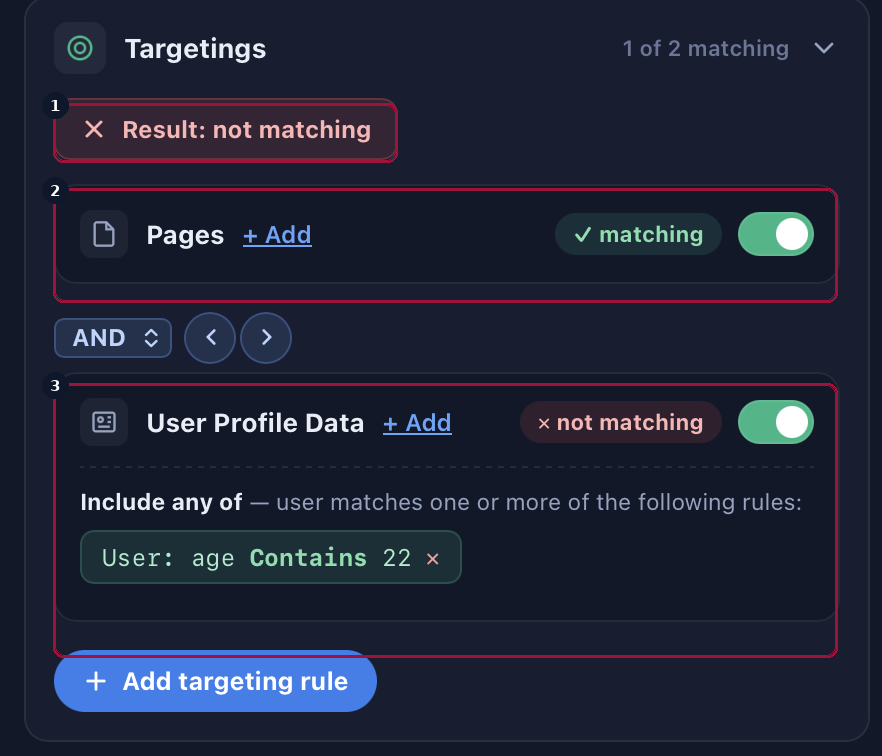
Doe eerst QA in de testmodus, los op wat de simulator aan het licht brengt, en zet de campagne dan op Live.
Een campagne beheren: dupliceren, versies & verwijderen
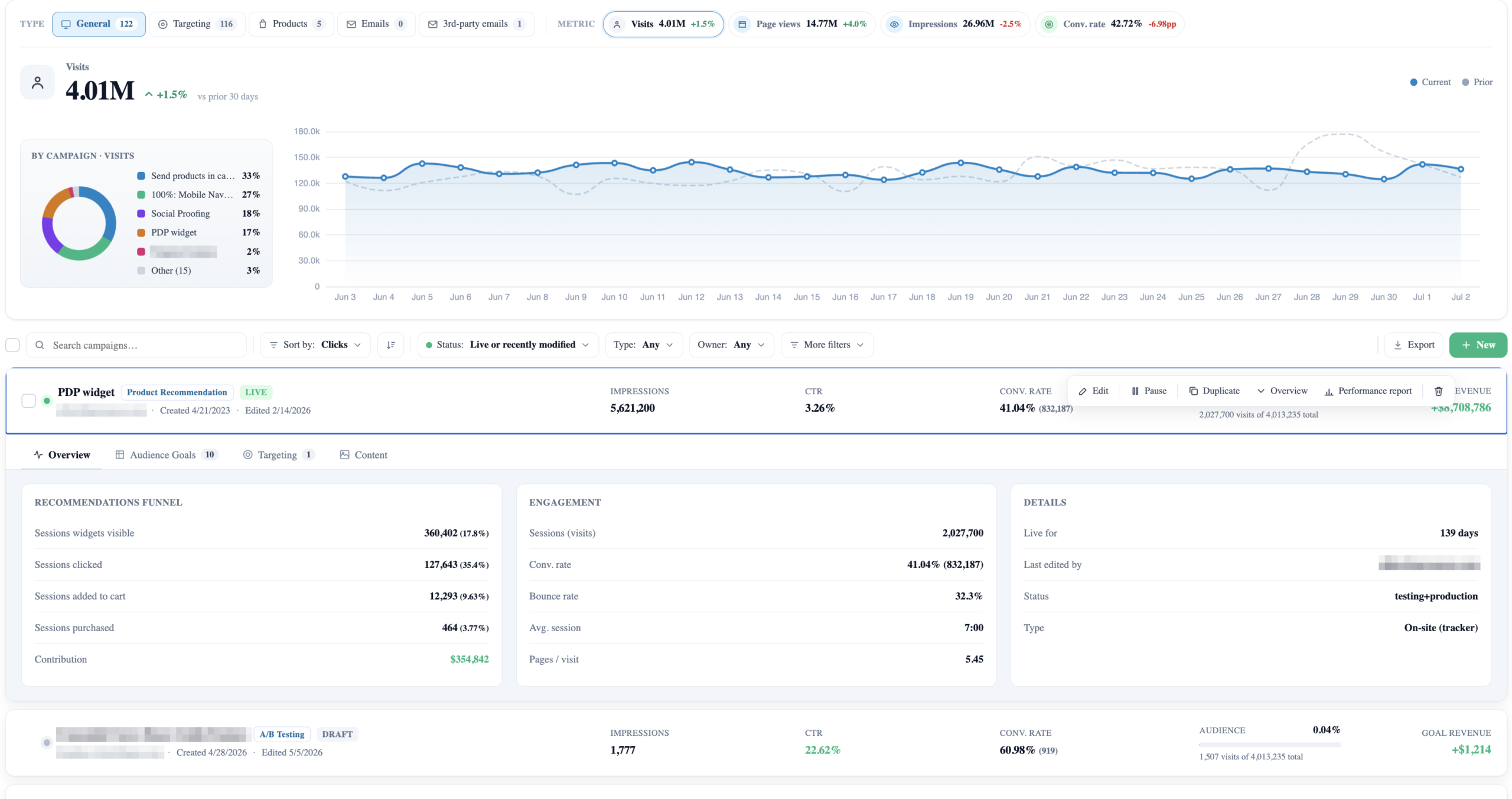
Na het opslaan staat een campagne in je campagnelijst, waar elke campagne haar status en live metingen toont (impressies, CTR, conversieratio, omzet). Klap een rij uit voor een snel overzicht, of gebruik de acties van de rij om te bewerken, te pauzeren, te dupliceren of het prestatierapport te openen.
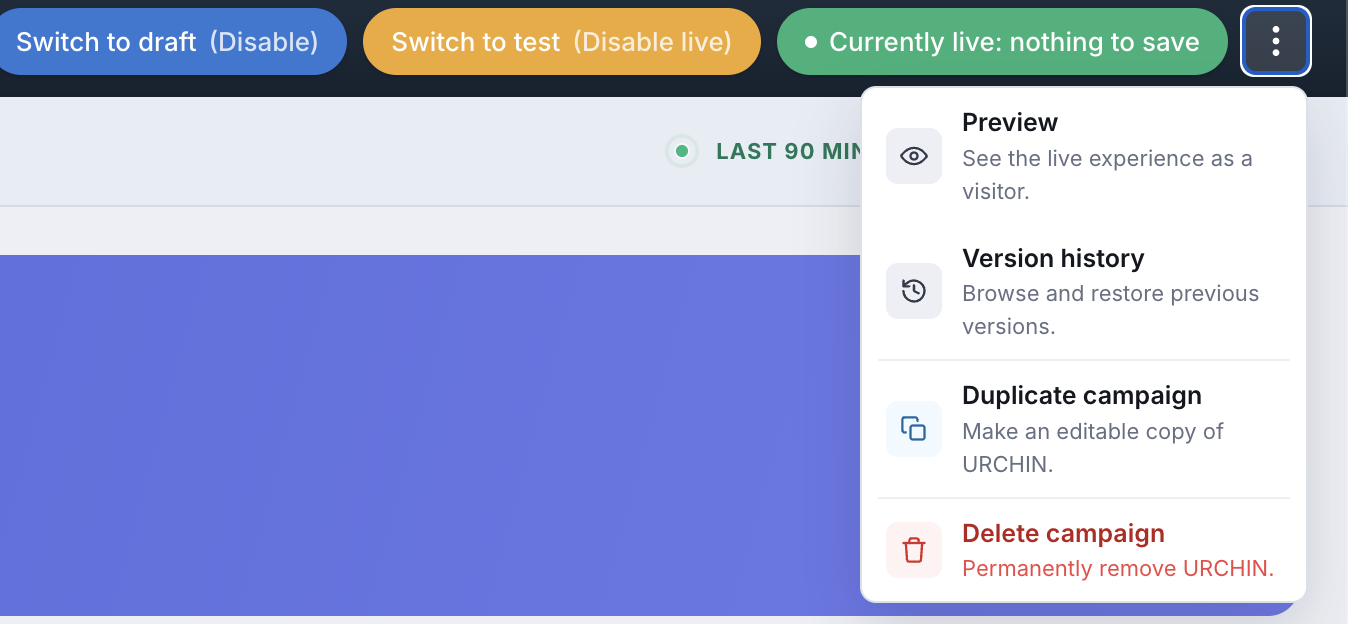
Elke campagne heeft een menu “⋮” in de bovenste balk met vier beheeracties: Voorbeeld (open de live ervaring precies zoals een bezoeker die zou zien), Versiegeschiedenis (blader door eerder opgeslagen versies en zet er een terug), Campagne dupliceren (maak een bewerkbare kopie) en Campagne verwijderen (verwijder hem definitief).
Als een campagne werkt, bouw je de volgende zelden vanaf nul. Dupliceer de campagne om een exacte kopie te krijgen — doelgroepregels, contentacties en instellingen worden allemaal overgenomen — als nieuwe campagne in de testmodus. Het is de snelste manier om:
- Een bewezen opzet hergebruiken — kloon een winnende campagne en verander alleen de doelgroep (bijv. dezelfde aanbieding voor een ander land of segment).
- Veilig een grotere wijziging proberen — dupliceer, experimenteer met de kopie en laat het origineel ongestoord draaien.
- Van je werk een sjabloon maken — bewaar een goed gebouwde campagne als vertrekpunt dat je dupliceert als je dezelfde structuur nodig hebt.
Het duplicaat begint altijd in de testmodus, dus door te klonen zet je nooit per ongeluk een tweede campagne live.
Prestaties meten
Zodra de campagne live is, toont het prestatiedashboard van de campagne de totale prestaties ten opzichte van het hoofddoel en elke actie: hoeveel bezoekers de campagne zagen, op welke acties ze klikten, hoe elke actie presteerde ten opzichte van de vorige periode en waar het verkeer vandaan komt.
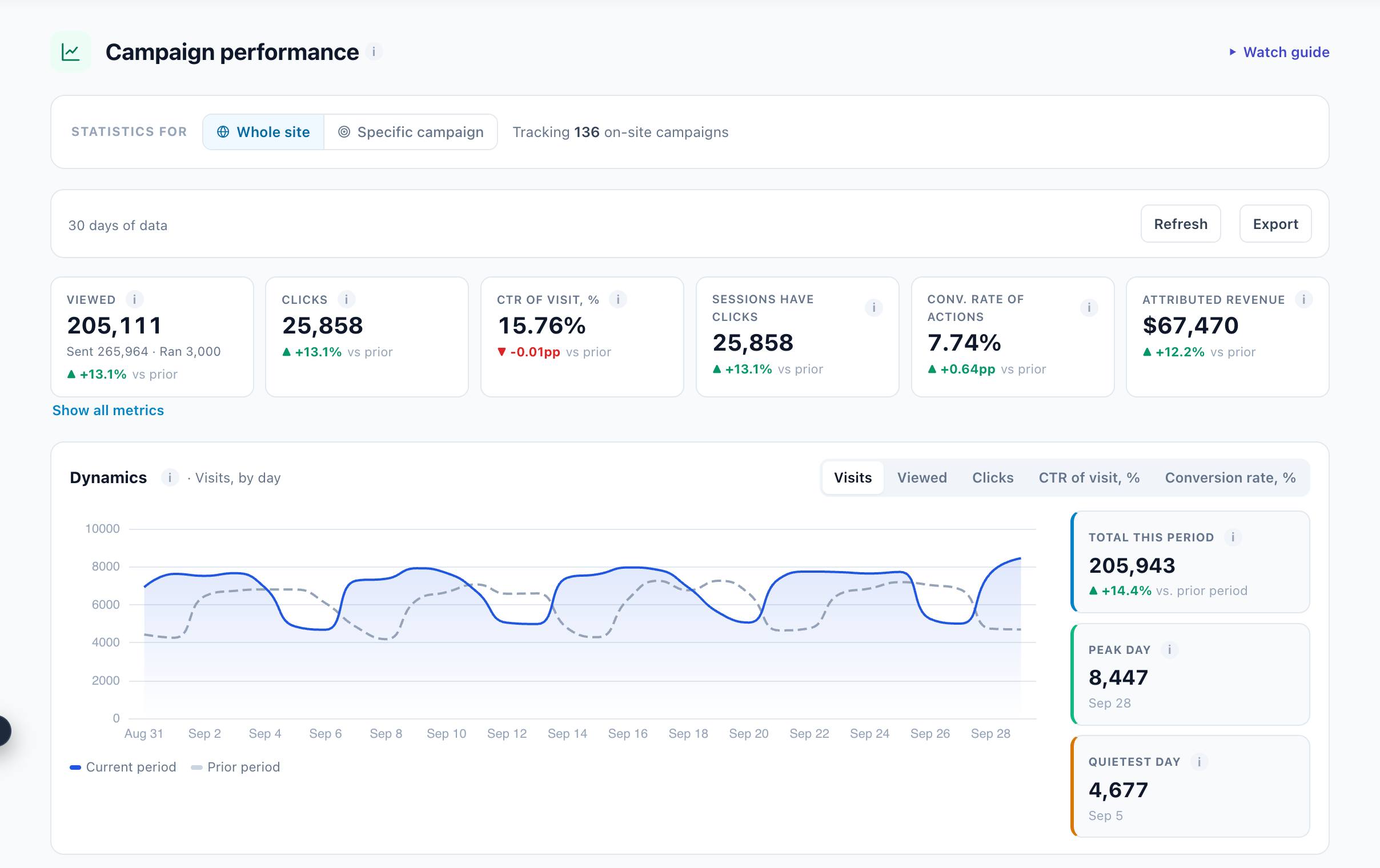
Wat de prestatieweergave toont:
- Bezoeken door de tijd — het dagelijkse aantal bezoekers in de doelgroep, zodat je gaten in de levering, verschuivingen in verkeersbronnen of patronen per weekdag ziet.
- Aangeklikte acties — de klikratio per actie binnen de campagne, gerangschikt van best naar slechtst presterend. Acties met een lage CTR worden gemarkeerd als kandidaten om opnieuw te ontwerpen of te verwijderen.
- Prestaties & conversies per actie — conversietoeschrijving per actie ten opzichte van het hoofddoel van de campagne, vergeleken met de vorige rapportageperiode.
- Vergelijking met de vorige periode — elke KPI wordt getoond ten opzichte van dezelfde periode direct daarvoor, zodat je ziet of de prestaties stijgen, gelijk blijven of dalen.
De cijfers lezen: De stap Prestaties van één campagne op de pagina Prestatiemetrieken legt elk getal op dit scherm uit, en hoe je het leest.
Inzoomen op individuele bezoekers
Totaalcijfers laten zien wat er gebeurt; het gebruikersrapport laat zien bij wie het gebeurt. Elke bezoeker die met de campagne interactie had, staat erin met de volledige sessiecontext — de bezochte pagina’s, de acties die ze zagen, waarop ze klikten en wat ze kochten (of niet).
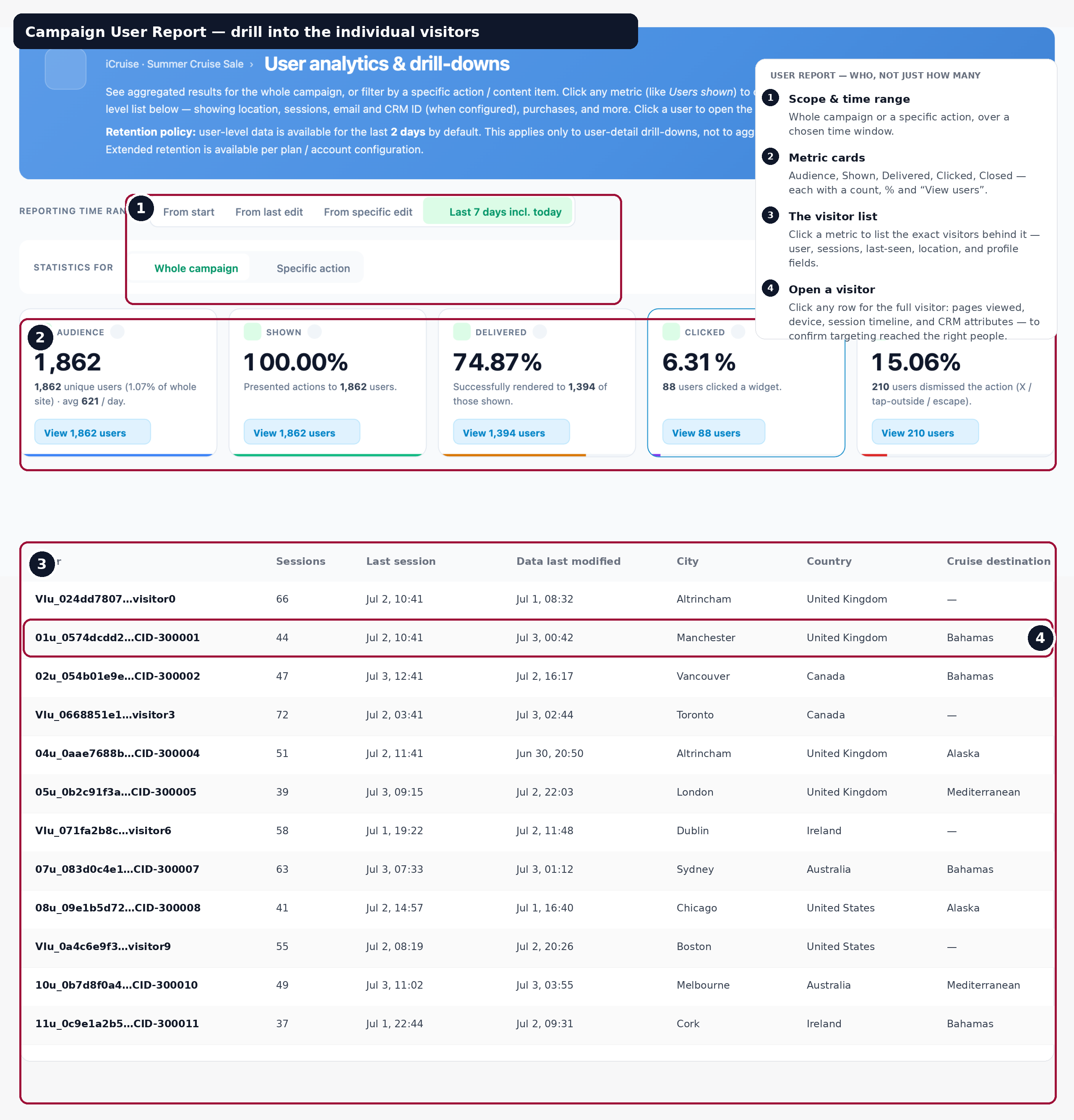
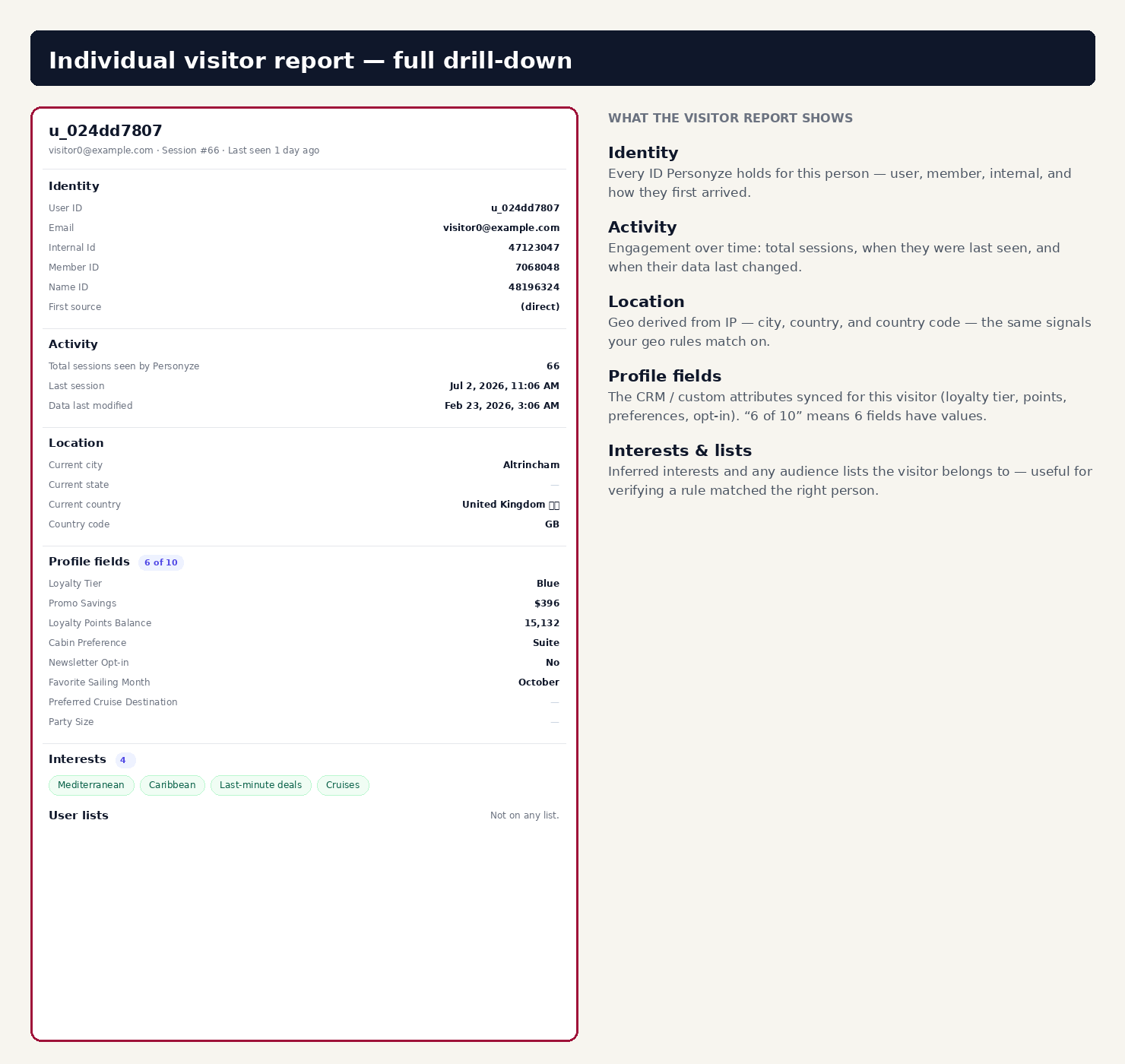
Waarvoor het gebruikersrapport handig is:
- Kwalitatieve patronen — lees individuele bezoekerssessies om te zien wat echte gebruikers meemaakten. Totaalcijfers verbergen het verhaal; individuele sessies laten het zien.
- Te weinig levering diagnosticeren — als een campagne meer bezoekers zou moeten bereiken dan ze doet, laat inzoomen op specifieke sessies vaak de oorzaak zien (een te strenge doelgroepregel, een actieselector die op sommige pagina’s ontbreekt, een trigger die op mobiel niet afgaat).
- Opvolging door sales / CS — filter het rapport bij B2B-toepassingen op een specifiek bekend account of CRM-contact om precies te zien aan welke marketingcontent die persoon is blootgesteld.
- Interne ID’s — als je een CRM-ID of gebruikers-ID als interne identificatie aan Personyze doorgeeft, koppelt het rapport bezoekerssessies over apparaten heen en voegt ze samen tot één tijdlijn per gebruiker.
Voor je lanceert: een korte checklist
Loop dit door voordat je een campagne op Live zet:
- Doelgroep gedefinieerd? De prognose toont een verstandig aantal dat zou matchen — niet nul, niet de helft van je verkeer — en steekproeven van individuele bezoekers bevestigen dat het de juiste mensen zijn.
- Content correct? Elke actie ziet er in het voorbeeld uit zoals je verwacht, en Split Cases leveren per doelgroep de juiste variatie op.
- Overlappingen afgehandeld? Als deze campagne met een andere kan botsen, zitten de doelgroepen in een groep met ingestelde prioriteiten.
- QA geslaagd? Je hebt de QA-simulator in de testmodus gedraaid en opgelost wat die aan het licht bracht.
- In de juiste modus opgeslagen? Test zolang je nog controleert; zet pas op Live als het klaar is voor echte bezoekers.
Volg na de lancering het prestatiedashboard en zoom in op individuele bezoekers om te bevestigen dat de campagne doet wat je bedoelde.
Veelgestelde vragen
Hoe werkt targeting in Personyze?
Je stelt een doelgroep samen uit regels — locatie, apparaat, bekeken pagina’s, gedrag, referrer, UTM, weer, CRM-data en meer. Regels combineren met AND/OR/XOR, en elke groep kan op Insluiten of Uitsluiten worden gezet. Bezoekers die matchen, zien de content van de campagne.
Kan ik een doelgroep maken zonder handmatig regels te bouwen?
Ja. Met de AI-targetingassistent beschrijf je je doelgroep in gewone taal (bijv. ‘mobiele bezoekers uit Duitsland die zich niet hebben geabonneerd’), en die genereert de regelset voor je, die je daarna kunt bewerken.
Wat gebeurt er als een bezoeker met meer dan één campagne matcht?
De groepsprioriteit beslist. Personyze evalueert doelgroepen in volgorde van prioriteit, zodat jij bepaalt welke campagne wint als doelgroepen overlappen.
Kan ik een personalisatiecampagne A/B-testen?
Ja. Verdeel je doelgroep over variaties; Personyze meet impressies, kliks en conversieratio per variatie en kan het verkeer automatisch naar de winnende variatie verschuiven.
Hoe bekijk ik een campagne voordat die live gaat?
Gebruik de QA-simulator om de site te bekijken als een specifieke bezoeker, te bevestigen welke doelgroepen matchen en te controleren of elke actie correct wordt weergegeven — allemaal vóór het publiceren.
Welke metingen rapporteert Personyze voor een campagne?
Impressies, klikratio, conversieratio, doelgroepbereik en omzet per doel per campagne — met de mogelijkheid om in te zoomen op individuele bezoekerssessies.
Gerelateerd
- Targetingregels in Personyze — elk type doelgroepregel met voorbeelden
- Overlappende en conflicterende doelgroepen oplossen
- Paginagroepen — herbruikbare groepen URL’s voor doelgroep- en contentregels
- Personyze QA-simulator
- A/B-testen
- Eigen doelen instellen