
Una campaña de segmentación en Personyze muestra contenido, diseños, ofertas o experiencias enteras distintas a segmentos concretos de sus visitantes: desde «clientes recurrentes en la página de precios» hasta «quienes abandonan el carrito tras añadir un artículo rebajado» o «visitantes de alta intención llegados de una campaña de pago concreta». La plataforma registra más de 70 señales en tiempo real sobre cada visitante y evalúa sus reglas de audiencia sobre la marcha, de modo que un visitante que coincide ve la experiencia personalizada en el mismo momento en que cumple los requisitos.
Todas las campañas de segmentación siguen el mismo recorrido: Segmentar (definir la audiencia), Contenido (diseñar lo que ven), pruebas A/B (opcional: comparar varias variaciones) y, una vez en vivo, el informe de Rendimiento. Todos los pasos están dentro del mismo editor de campañas.
¿Es la primera vez? Este recorrido rápido muestra el flujo completo. Todo el detalle, pantalla a pantalla, está más abajo.
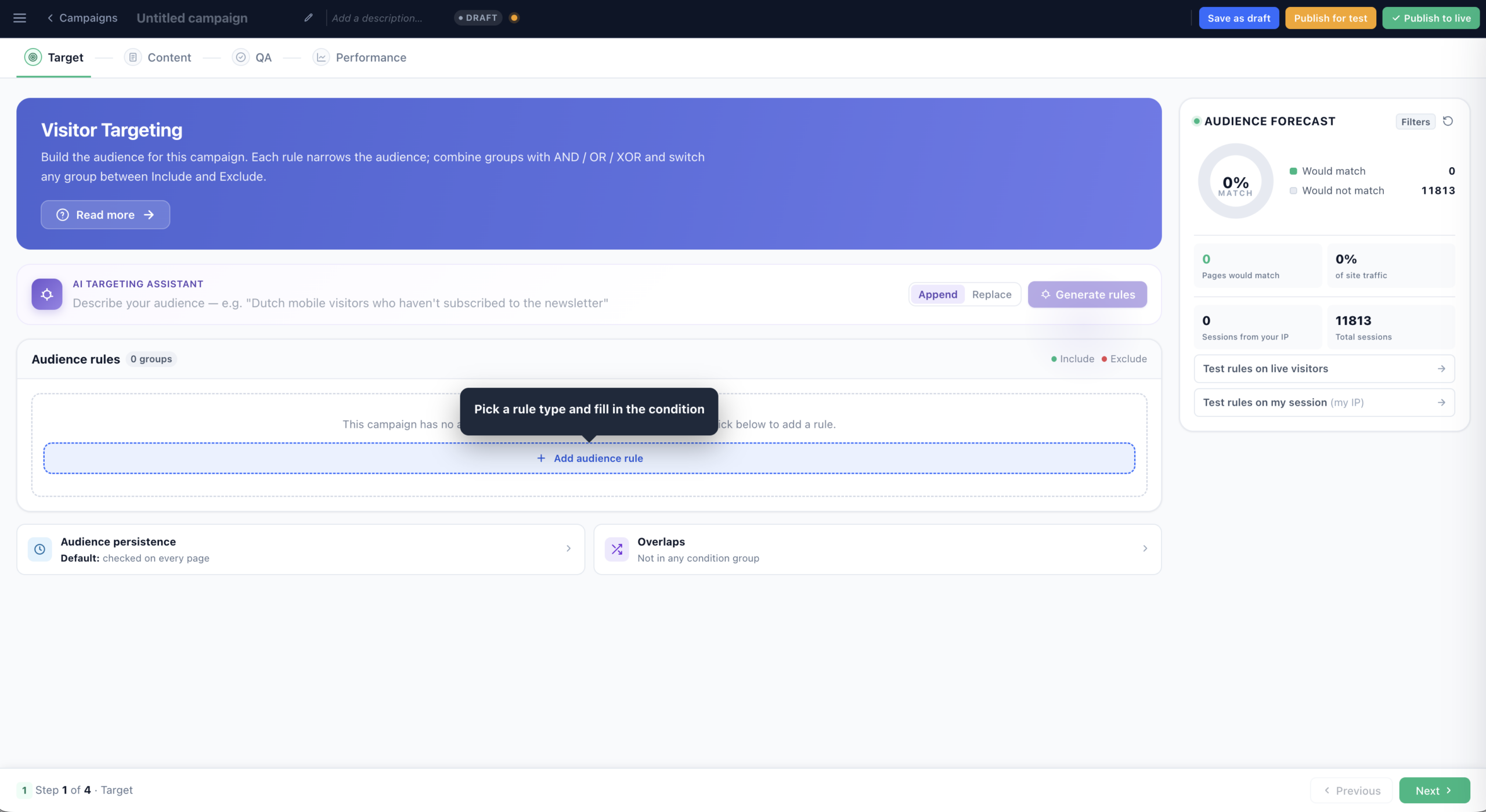
Segmentar: construir la audiencia
En el paso Segmentar define quién ve esta campaña. Cada regla acota la audiencia; combine grupos con Y / O / O EXCLUSIVO y cambie cualquier grupo entre Incluir y Excluir. El Pronóstico de audiencia en vivo, a la derecha, se actualiza mientras construye y muestra cuántos visitantes coincidirían y qué proporción del tráfico representan.
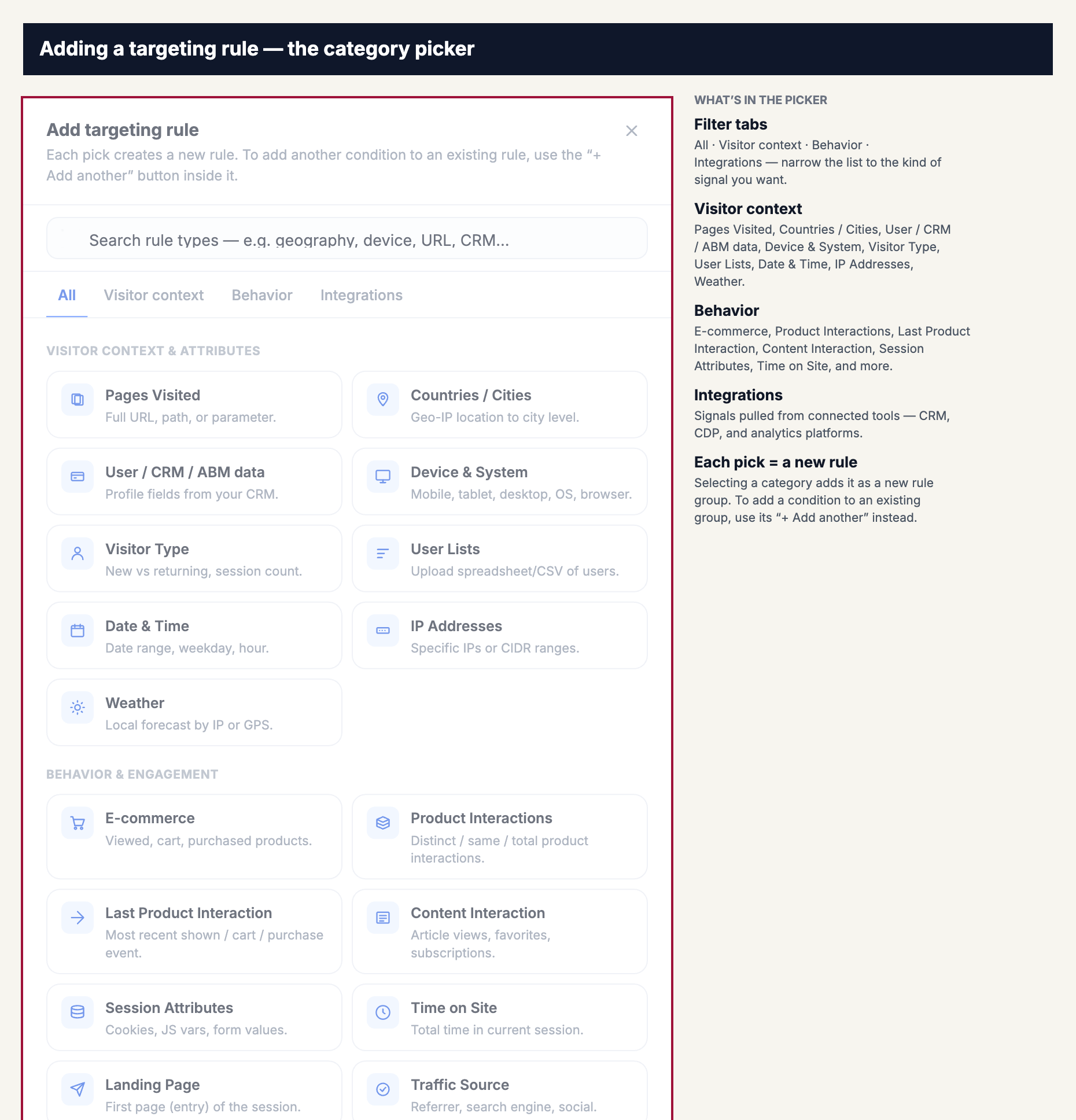
Añadir una regla de segmentación
Haga clic en Añadir regla de audiencia para abrir el selector de reglas. Personyze ofrece decenas de tipos de regla repartidos en categorías: contexto del visitante (ubicación, dispositivo, idioma, clima), comportamiento (páginas vistas, clics, tiempo en el sitio, contenido del carrito), origen del tráfico (referente, UTM, campaña) e integraciones (HubSpot, 6sense, Clearbit y más).
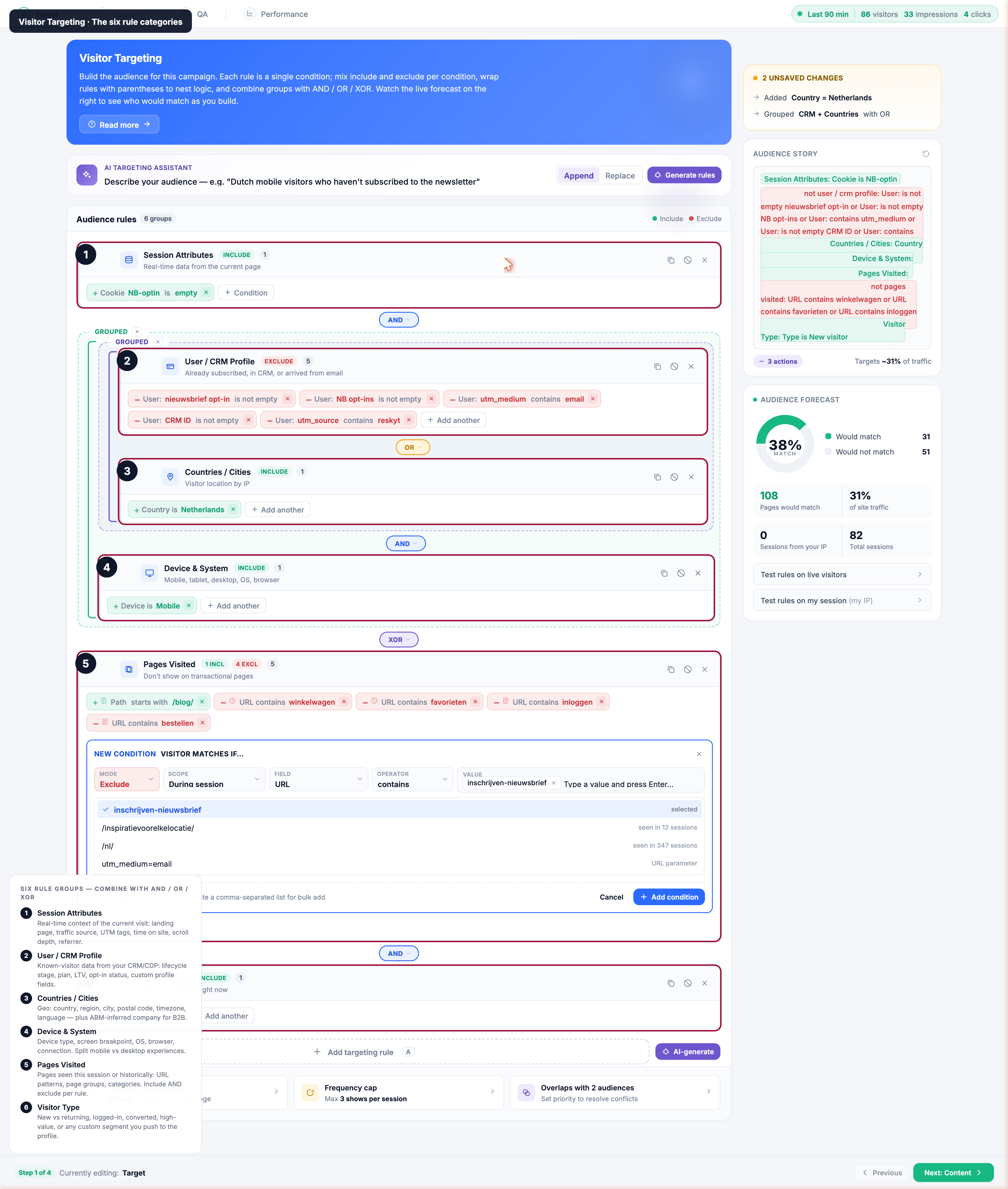
Configurar la regla
Elija un tipo de regla y complete su condición: por ejemplo, hacer coincidir una categoría de página, una URL visitada, un umbral de comportamiento o el valor de un campo del CRM. Añada más condiciones al mismo grupo, o añada otro grupo y elija cómo se combinan. Cada regla actualiza el pronóstico al instante.
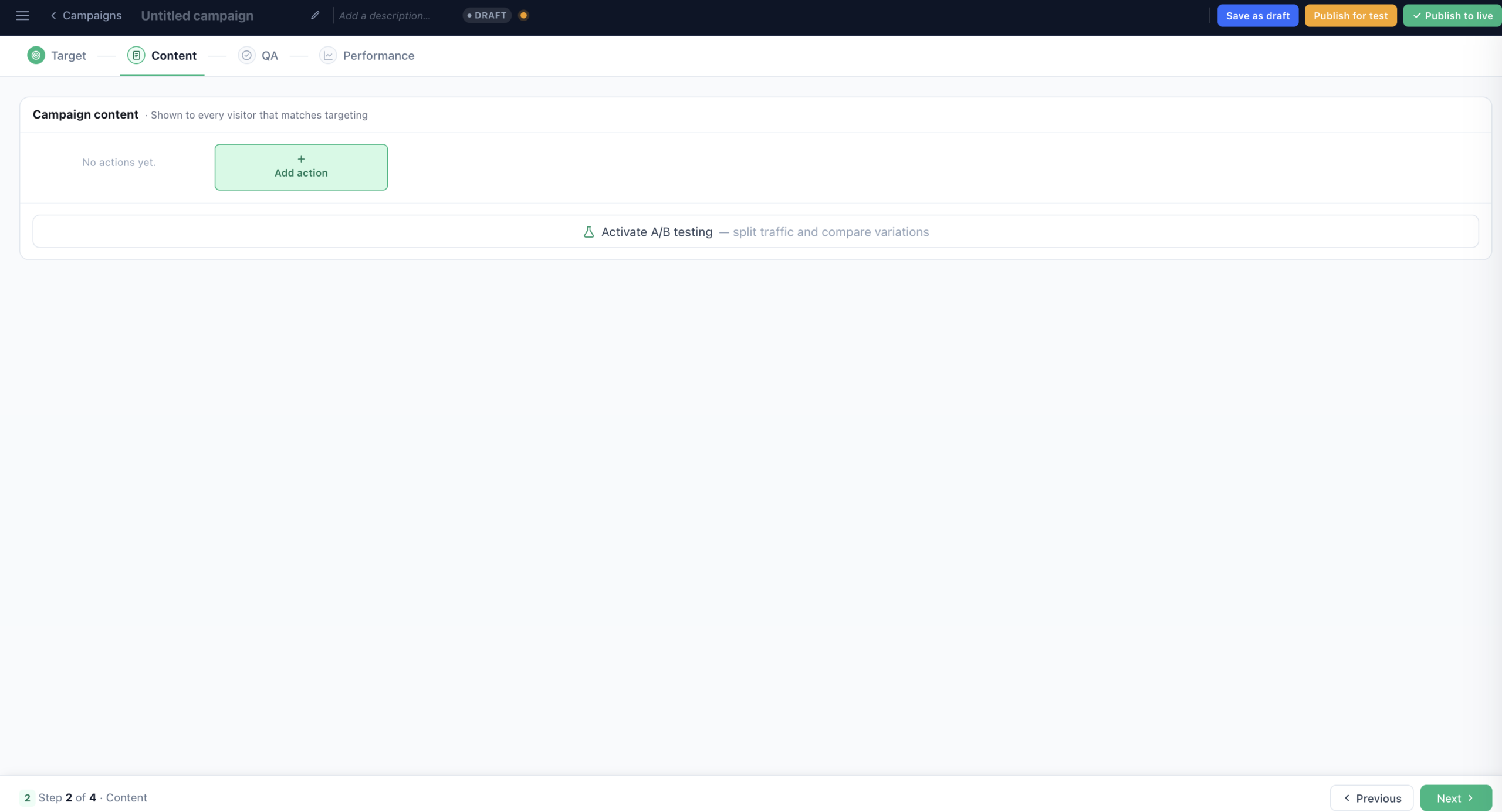
Contenido: empezar a añadir acciones
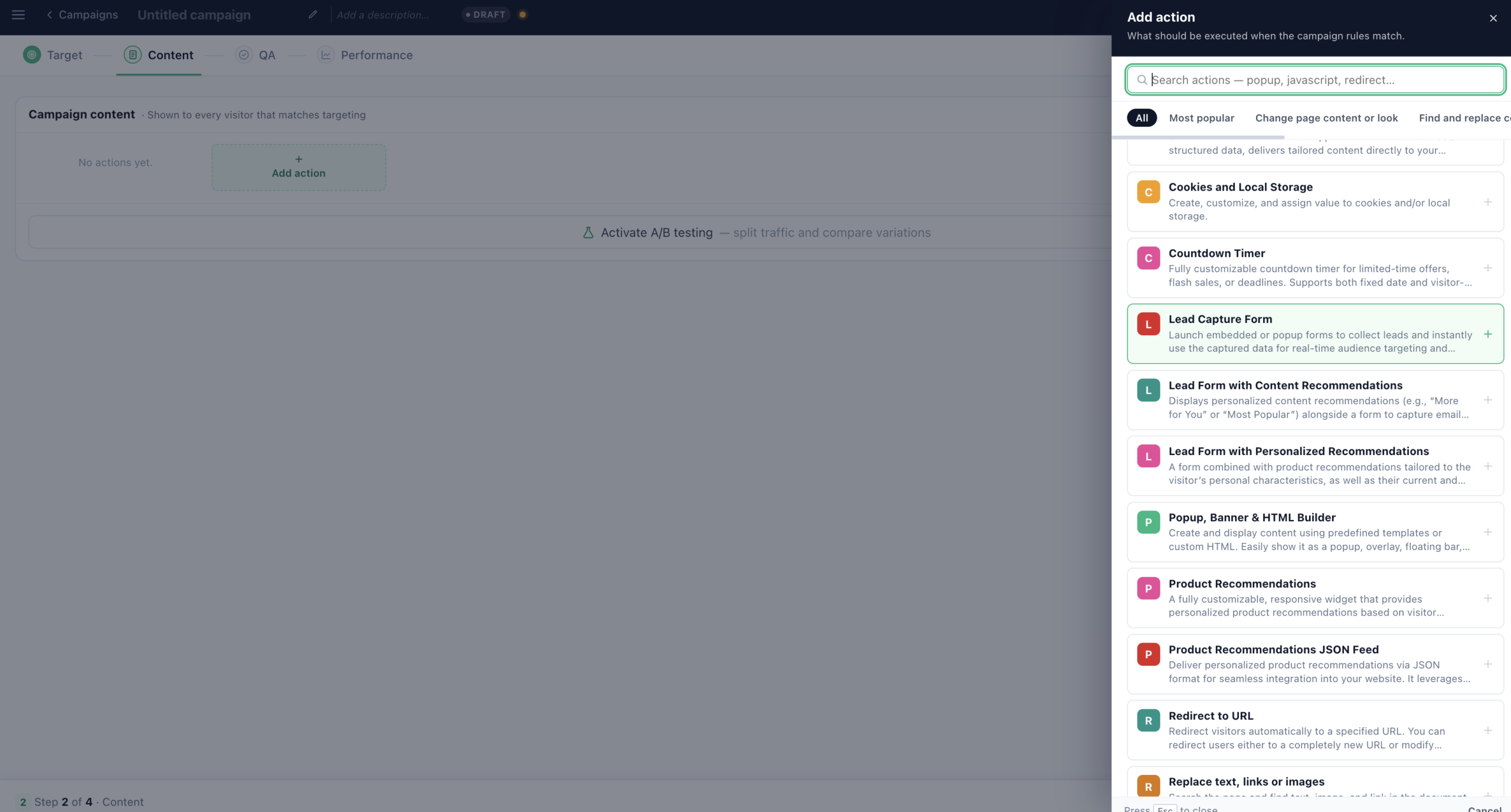
Pase al paso Contenido. Aquí es donde define lo que verán realmente los visitantes que coincidan. Empieza vacío: haga clic en Agregar acción para añadir la primera. Todo lo que añada aquí se muestra a cada visitante que encaje con su segmentación.
Elegir una acción
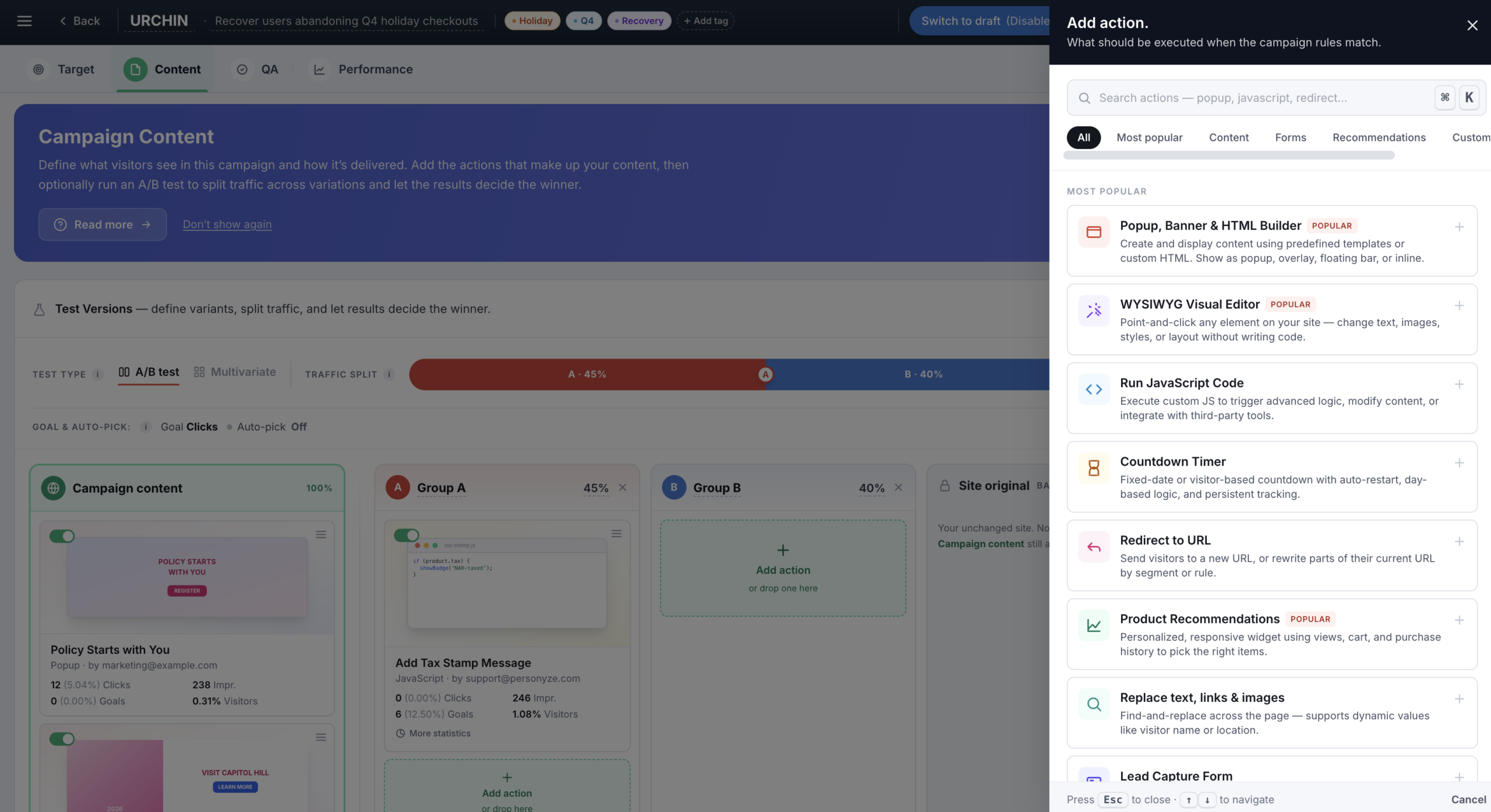
El panel Agregar acción enumera todo lo que Personyze puede hacer cuando la campaña coincide: popups y banners, formularios de captación de leads, recomendaciones de productos y de contenido, temporizadores de cuenta atrás, redirecciones, cookies y almacenamiento local, JavaScript personalizado y más. Busque o navegue por categoría.
Personalizar el aspecto
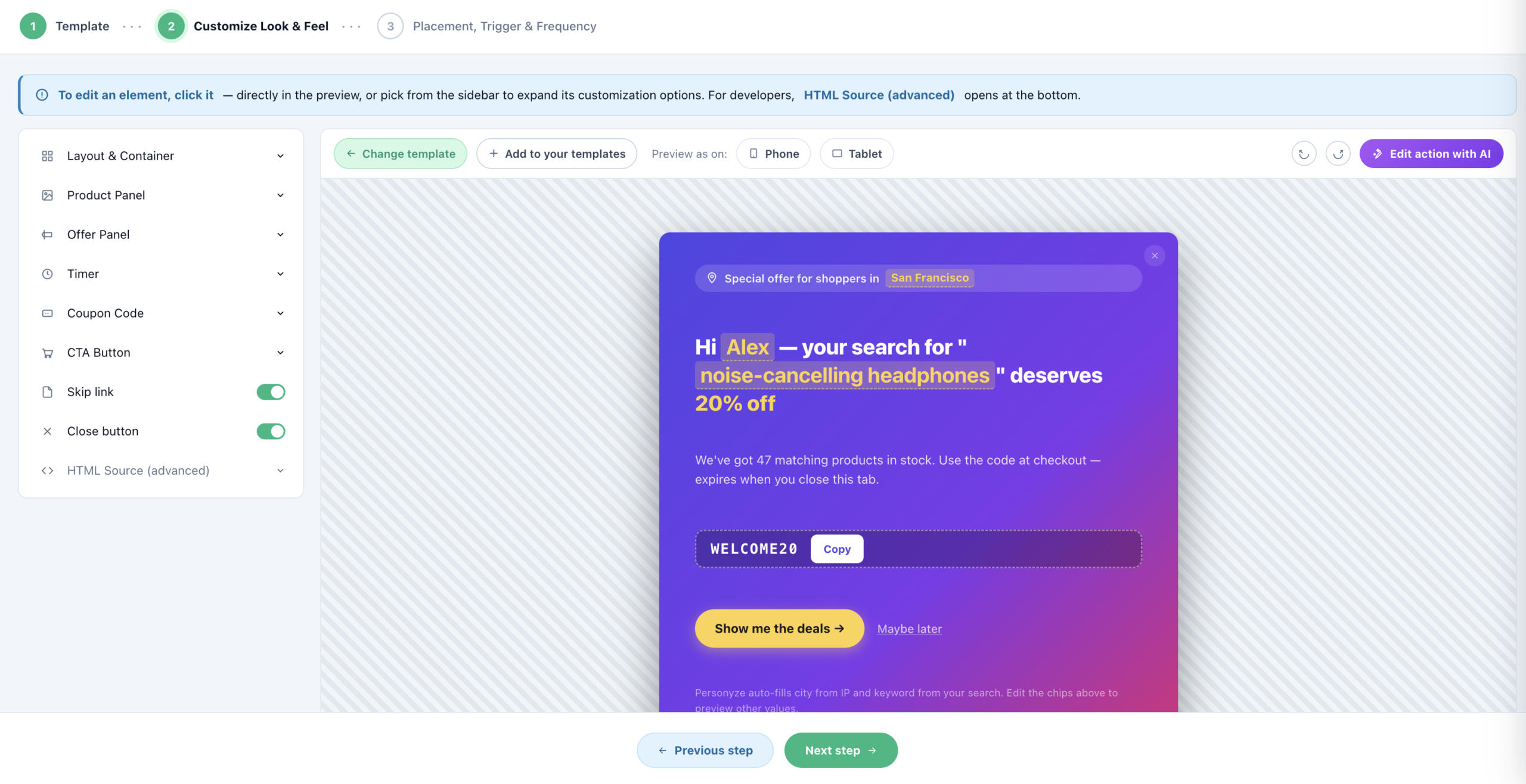
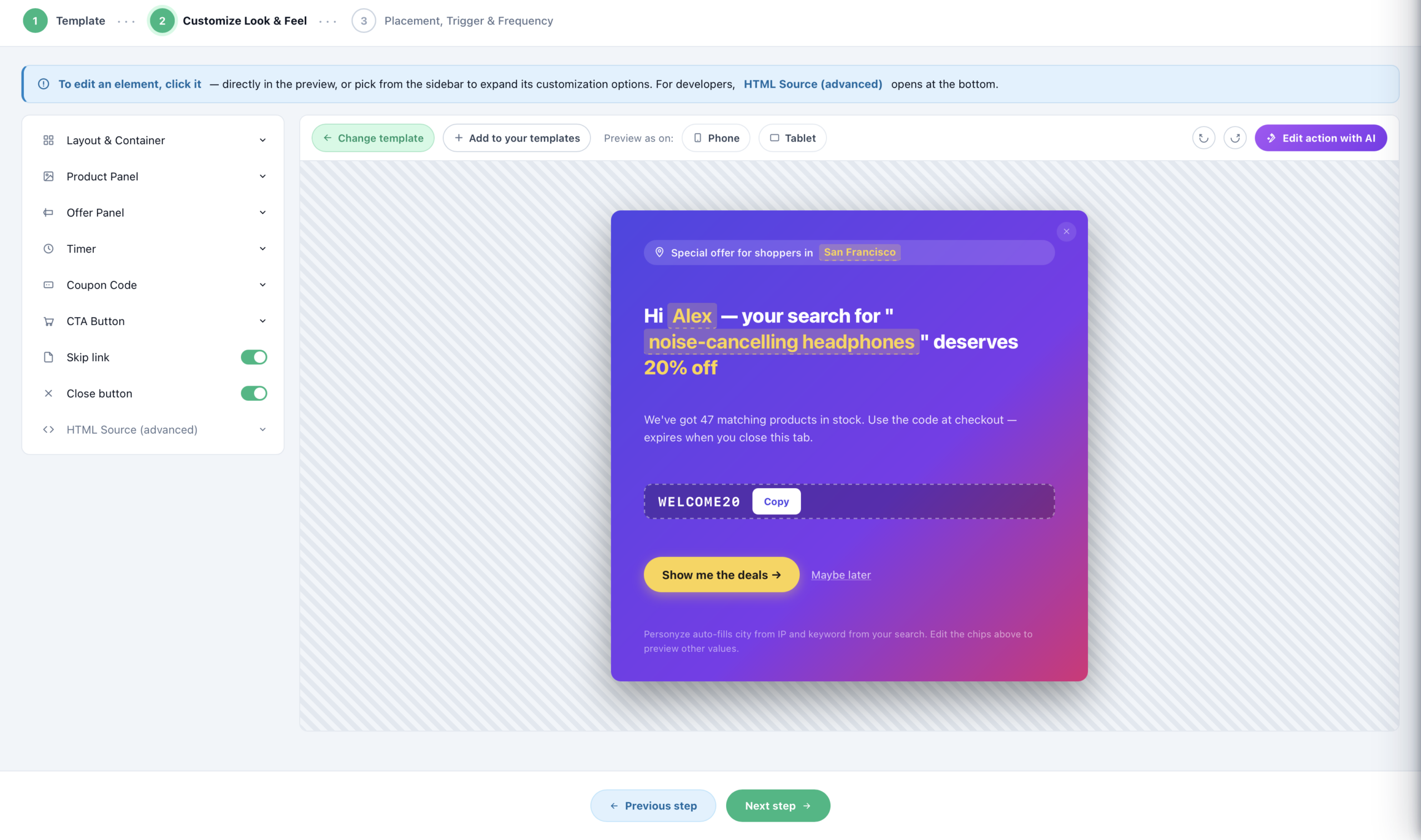
Una vez elegida la plantilla, personalícela en el editor visual: diseño y contenedor, panel de producto, oferta, temporizador, código de cupón, botón de llamada a la acción y más. Haga clic en cualquier elemento directamente en la vista previa para editarlo. Personyze rellena automáticamente los valores dinámicos (como la ciudad a partir de la IP o una palabra buscada) para que pueda previsualizar la personalización real.
Definir la ubicación y el disparador
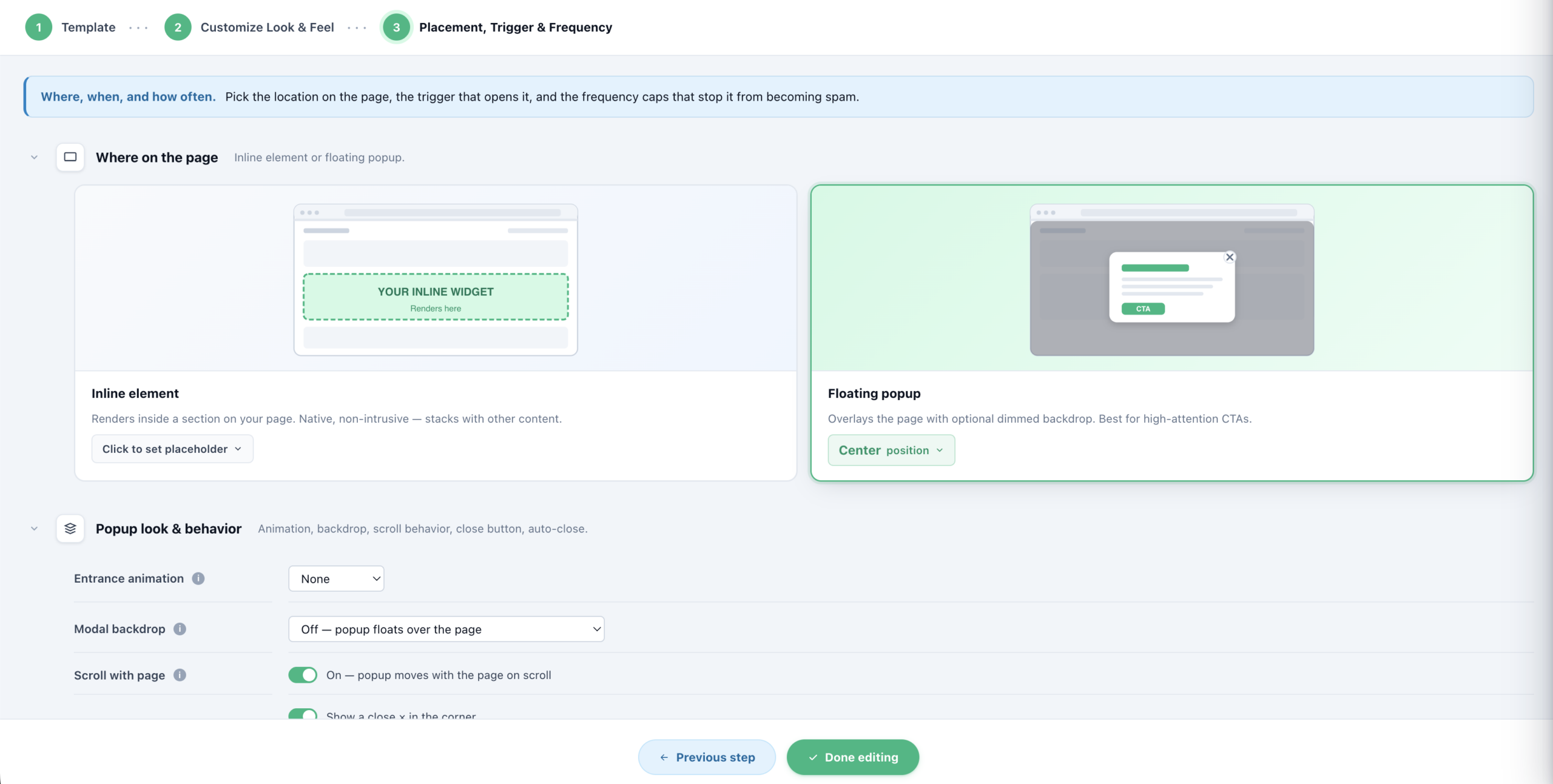
Elija dónde aparece: como elemento en línea, que se muestra dentro de una sección de su página, o como popup flotante, que se superpone a ella (con fondo atenuado opcional). Después configure la animación de entrada, el comportamiento al hacer scroll, el botón de cerrar, el disparador y los límites de frecuencia que evitan que se vuelva spam.
Guardar y publicar la campaña
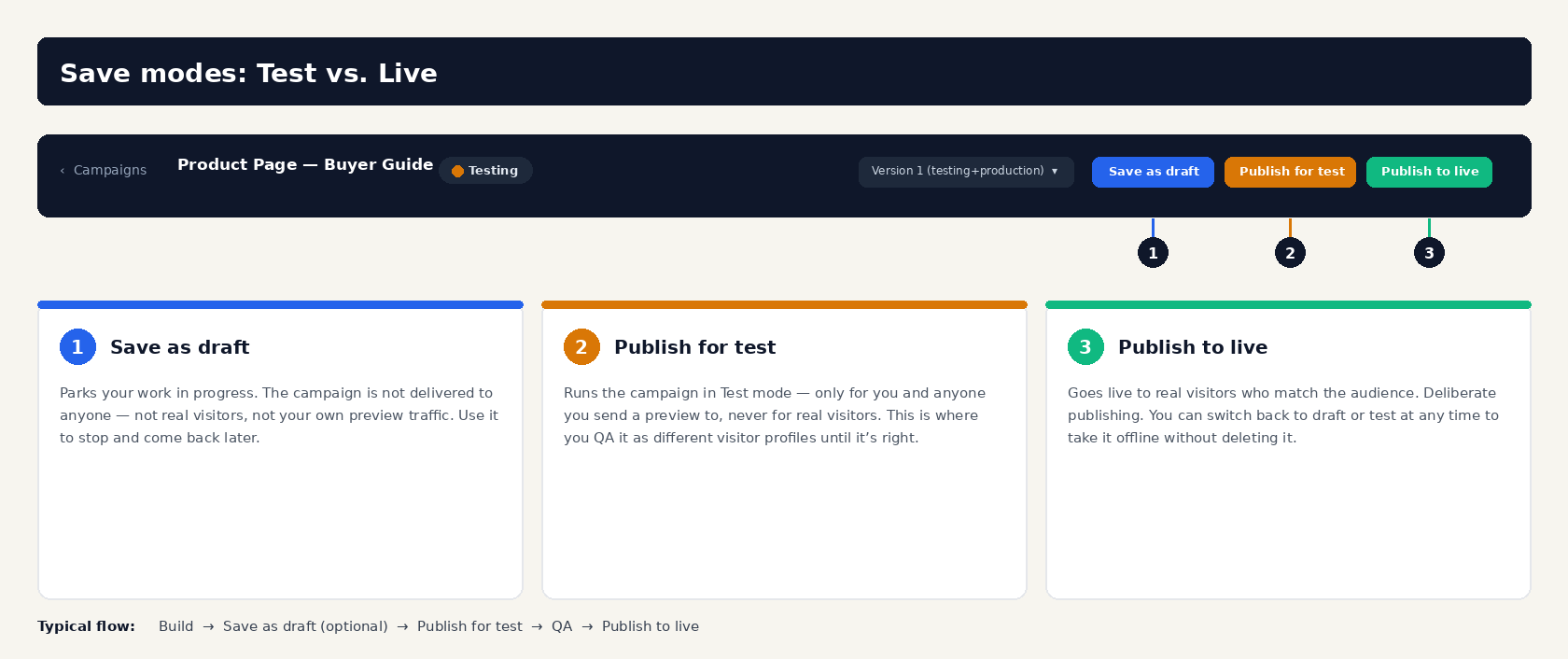
Cuando lo tenga listo, guarde la campaña. Guardar como borrador la mantiene privada mientras trabaja. Publicar para pruebas la activa solo en modo de prueba, para que pueda pasar el QA con seguridad. Publicar en vivo la activa para los visitantes reales que coincidan con su audiencia.
Medir el rendimiento
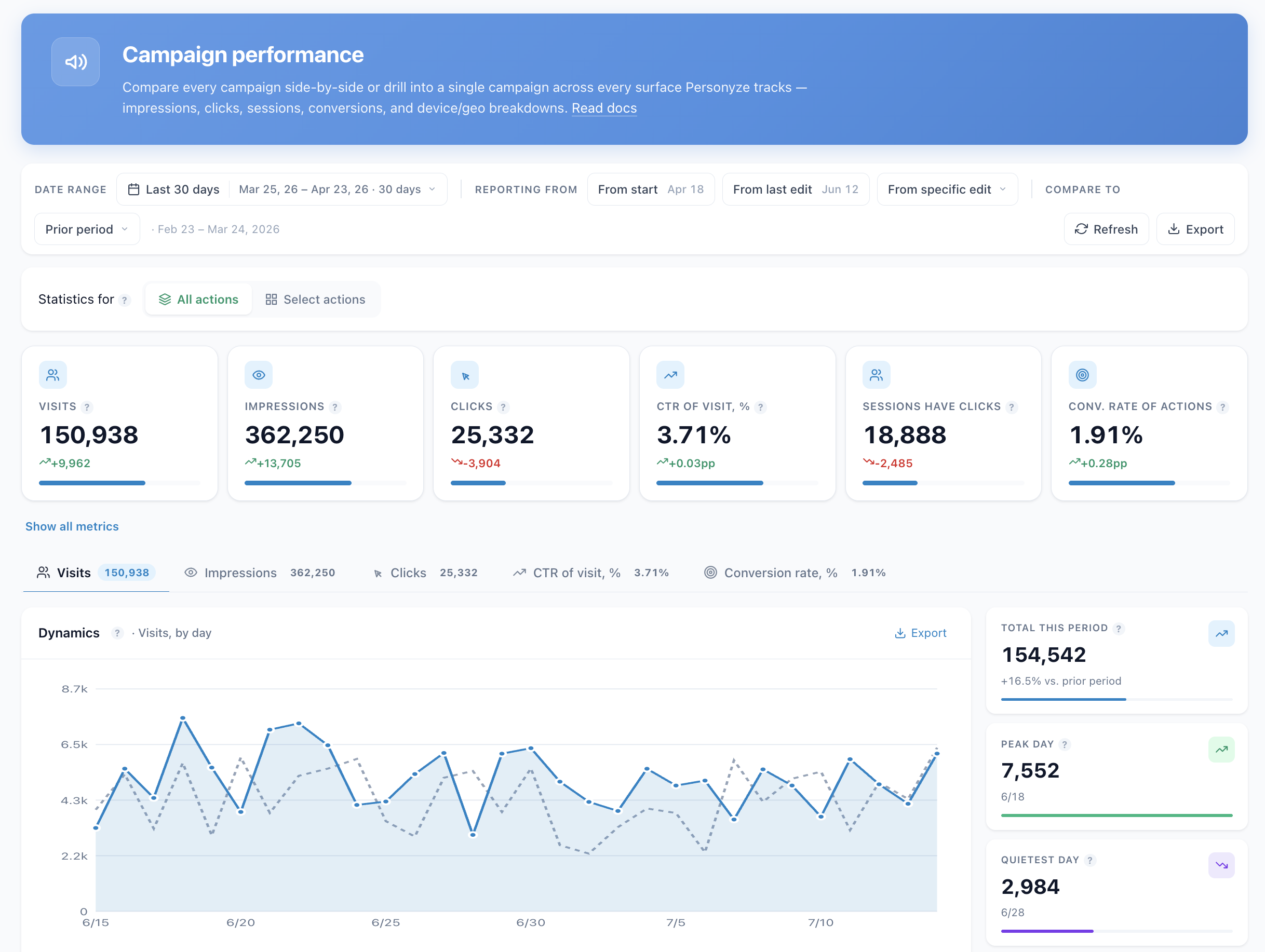
Una vez en vivo, el panel de Rendimiento informa de visitas, impresiones, clics, CTR, sesiones con clics y tasa de conversión, con la evolución día a día, comparación entre periodos y desglose por acción. Exporte cuando quiera, o profundice hasta las sesiones de cada visitante.
Segmentar: construir la audiencia
En el paso Segmentar define quién ve esta campaña. Cada regla acota la audiencia; combine grupos con Y / O / O EXCLUSIVO y cambie cualquier grupo entre Incluir y Excluir. El Pronóstico de audiencia en vivo, a la derecha, se actualiza mientras construye y muestra cuántos visitantes coincidirían y qué proporción del tráfico representan.
Añadir una regla de segmentación
Haga clic en Añadir regla de audiencia para abrir el selector de reglas. Personyze ofrece decenas de tipos de regla repartidos en categorías: contexto del visitante (ubicación, dispositivo, idioma, clima), comportamiento (páginas vistas, clics, tiempo en el sitio, contenido del carrito), origen del tráfico (referente, UTM, campaña) e integraciones (HubSpot, 6sense, Clearbit y más).
Configurar la regla
Elija un tipo de regla y complete su condición: por ejemplo, hacer coincidir una categoría de página, una URL visitada, un umbral de comportamiento o el valor de un campo del CRM. Añada más condiciones al mismo grupo, o añada otro grupo y elija cómo se combinan. Cada regla actualiza el pronóstico al instante.
Contenido: empezar a añadir acciones
Pase al paso Contenido. Aquí es donde define lo que verán realmente los visitantes que coincidan. Empieza vacío: haga clic en Agregar acción para añadir la primera. Todo lo que añada aquí se muestra a cada visitante que encaje con su segmentación.
Elegir una acción
El panel Agregar acción enumera todo lo que Personyze puede hacer cuando la campaña coincide: popups y banners, formularios de captación de leads, recomendaciones de productos y de contenido, temporizadores de cuenta atrás, redirecciones, cookies y almacenamiento local, JavaScript personalizado y más. Busque o navegue por categoría.
Personalizar el aspecto
Una vez elegida la plantilla, personalícela en el editor visual: diseño y contenedor, panel de producto, oferta, temporizador, código de cupón, botón de llamada a la acción y más. Haga clic en cualquier elemento directamente en la vista previa para editarlo. Personyze rellena automáticamente los valores dinámicos (como la ciudad a partir de la IP o una palabra buscada) para que pueda previsualizar la personalización real.
Definir la ubicación y el disparador
Elija dónde aparece: como elemento en línea, que se muestra dentro de una sección de su página, o como popup flotante, que se superpone a ella (con fondo atenuado opcional). Después configure la animación de entrada, el comportamiento al hacer scroll, el botón de cerrar, el disparador y los límites de frecuencia que evitan que se vuelva spam.
Guardar y publicar la campaña
Cuando lo tenga listo, guarde la campaña. Guardar como borrador la mantiene privada mientras trabaja. Publicar para pruebas la activa solo en modo de prueba, para que pueda pasar el QA con seguridad. Publicar en vivo la activa para los visitantes reales que coincidan con su audiencia.
Medir el rendimiento
Una vez en vivo, el panel de Rendimiento informa de visitas, impresiones, clics, CTR, sesiones con clics y tasa de conversión, con la evolución día a día, comparación entre periodos y desglose por acción. Exporte cuando quiera, o profundice hasta las sesiones de cada visitante.
Paso 1 — Segmentar: construir la audiencia
La pantalla de Segmentación de visitantes es donde define a quién se aplica la campaña. Las reglas combinan más de 70 atributos del visitante en tiempo real en una expresión que Personyze evalúa en cada página vista.
Añadir reglas: empiece en blanco y elija las señales que necesita
La audiencia de una campaña nueva empieza vacía: coincidiría con todos los visitantes hasta que la acote. La audiencia se construye haciendo clic en Añadir regla de segmentación y eligiendo entre las categorías de reglas del selector. Cada categoría que añade se convierte en un grupo de reglas en la pantalla; una campaña solo muestra los grupos que usted haya añadido realmente, en la combinación que necesite.
El selector organiza las reglas en tres pestañas — Contexto del visitante, Comportamiento e Integraciones — para que pueda ir directamente al tipo de señal que busca. Cada regla responde a una pregunta distinta sobre el visitante:
Contexto y atributos del visitante — quién es el visitante y dónde está, ahora mismo:
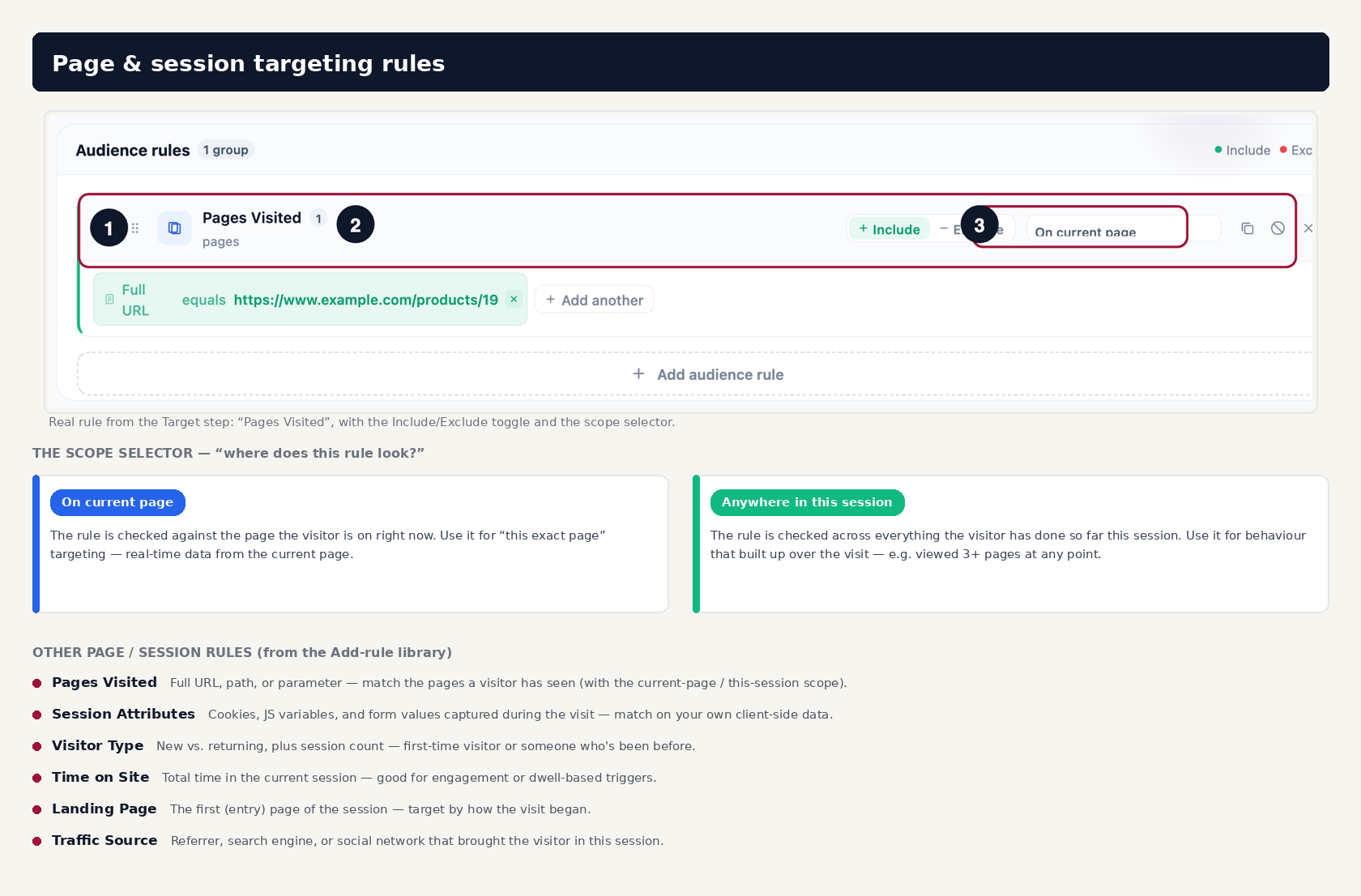
- Páginas visitadas — coincidencia por URL completa, por ruta o por parámetro de consulta; acótelo a la página actual o a cualquier momento de la sesión.
- Países / Ciudades — geolocalización hasta el nivel de ciudad a partir de la IP del visitante.
- Datos de usuario / CRM / ABM — campos del perfil de visitantes conocidos sincronizados desde su CRM o CDP (etapa del ciclo de vida, nivel de plan, valor de vida del cliente, sector y campos personalizados).
- Dispositivo y sistema — tipo de dispositivo (móvil, tableta, ordenador), sistema operativo y navegador.
- Tipo de visitante — nuevo o recurrente, más el número de sesiones.
- Listas de usuarios — comparación con una hoja de cálculo o un CSV de usuarios que usted suba.
- Fecha y hora — un rango de fechas, un día de la semana o una hora del día (útil para lanzamientos, ventanas de promoción y horario comercial).
- Direcciones IP — IP concretas o rangos CIDR (prácticos para el QA interno o para cuentas nominales).
- Clima — las condiciones locales del visitante por IP o GPS.
Comportamiento e interacción — lo que el visitante ha hecho realmente, en esta sesión o a lo largo del tiempo:
- E-commerce — productos que ha visto, añadido al carrito o comprado.
- Interacciones con productos — recuentos entre productos (distintos, el mismo o el total).
- Última interacción con producto — su evento más reciente de visualización, carrito o compra, para segmentar del tipo «continúe donde lo dejó».
- Interacción con contenido — vistas de artículos, favoritos y suscripciones.
- Atributos de sesión — cookies, variables JavaScript y valores de formulario capturados en la página: sus propios datos del lado del cliente.
- Tiempo en el sitio — tiempo total en la sesión actual.
- Página de aterrizaje — la primera página de la sesión.
- Origen del tráfico — el referente, el buscador o la campaña de la que procede la visita.
Integraciones — señales obtenidas en vivo de las herramientas conectadas. Los datos de visitantes conocidos llegan a través de nuestras integraciones con HubSpot, Salesforce, Pardot, Zoho, Tealium, Segment y Zeotap; para los visitantes B2B anónimos, los proveedores de ABM pueden inferir el nombre de la empresa y sus datos firmográficos, de modo que pueda segmentar por cuenta antes de que nadie rellene un formulario.
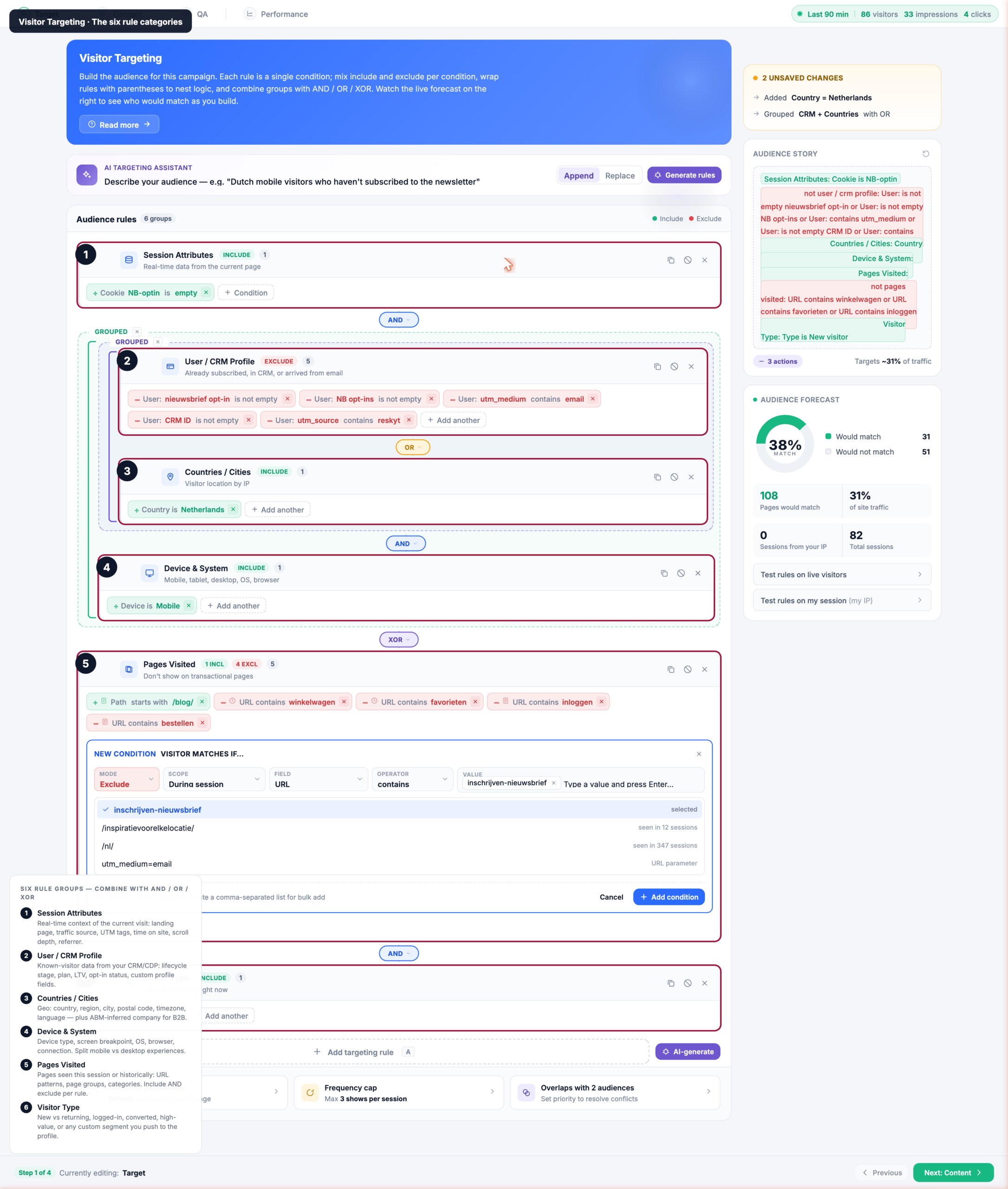
Cada regla admite incluir o excluir por condición. Los paréntesis anidan la lógica; los grupos de reglas se combinan con Y, O u O EXCLUSIVO. Una regla puede ser tan sencilla como «está en la página de precios» o tan elaborada como «ha visto la página de precios en los últimos 14 días Y tiene un plan de pago Y NO ha abierto un ticket de soporte en los últimos 7 días».
Un ejemplo de audiencia configurada
Este es el aspecto de la pantalla una vez añadidos y configurados varios grupos de reglas. Es solo un ejemplo — no un valor por defecto ni un conjunto obligatorio — que combina reglas de sesión, CRM, geografía, dispositivo, páginas visitadas y tipo de visitante:
Asistente de segmentación con IA
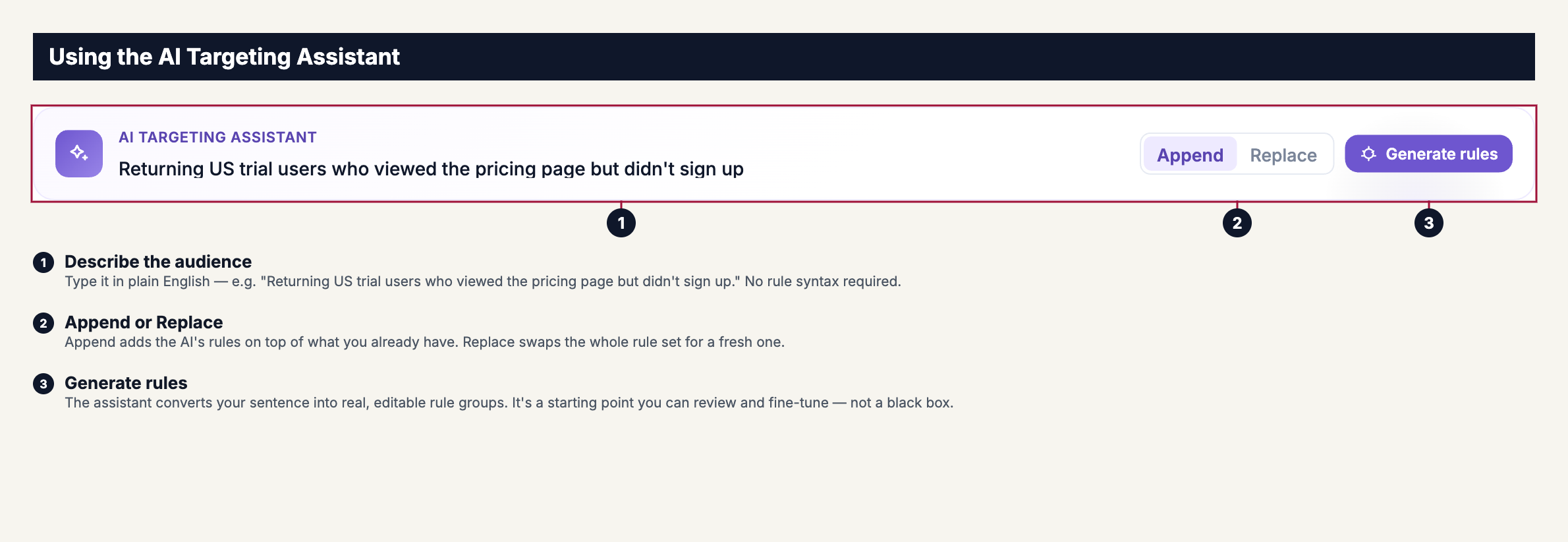
Si ya sabe en lenguaje natural qué audiencia quiere, descríbasela al asistente de IA y él generará un conjunto de reglas que se corresponda. Usted lo revisa, lo edita y lo afina antes de guardar: es un punto de partida, no una caja negra.
Por ejemplo, escribir «visitantes recurrentes de Estados Unidos que vieron la página de precios pero no se registraron en los últimos 30 días» produce un conjunto de reglas como: Tipo de visitante es recurrente Y Países es Estados Unidos Y Páginas visitadas contiene /pricing (en esta sesión) Y NO un evento de registro en los últimos 30 días, cada uno como un grupo de reglas editable que puede ajustar.
El asistente tiene dos modos, visibles en la barra: Añadir suma las reglas generadas a las que ya tenga, mientras que Reemplazar las sustituye por un conjunto nuevo. Use Añadir para sumar una condición más y Reemplazar para empezar de cero a partir de una descripción.
El pronóstico de audiencia en vivo
A medida que edita las reglas, el pronóstico se actualiza continuamente y muestra qué parte de una muestra móvil de su tráfico reciente coincidiría y qué parte no coincidiría. Pero los contadores son solo el resumen: el verdadero valor está en abrir el pronóstico para ver los visitantes reales que hay detrás de las cifras.
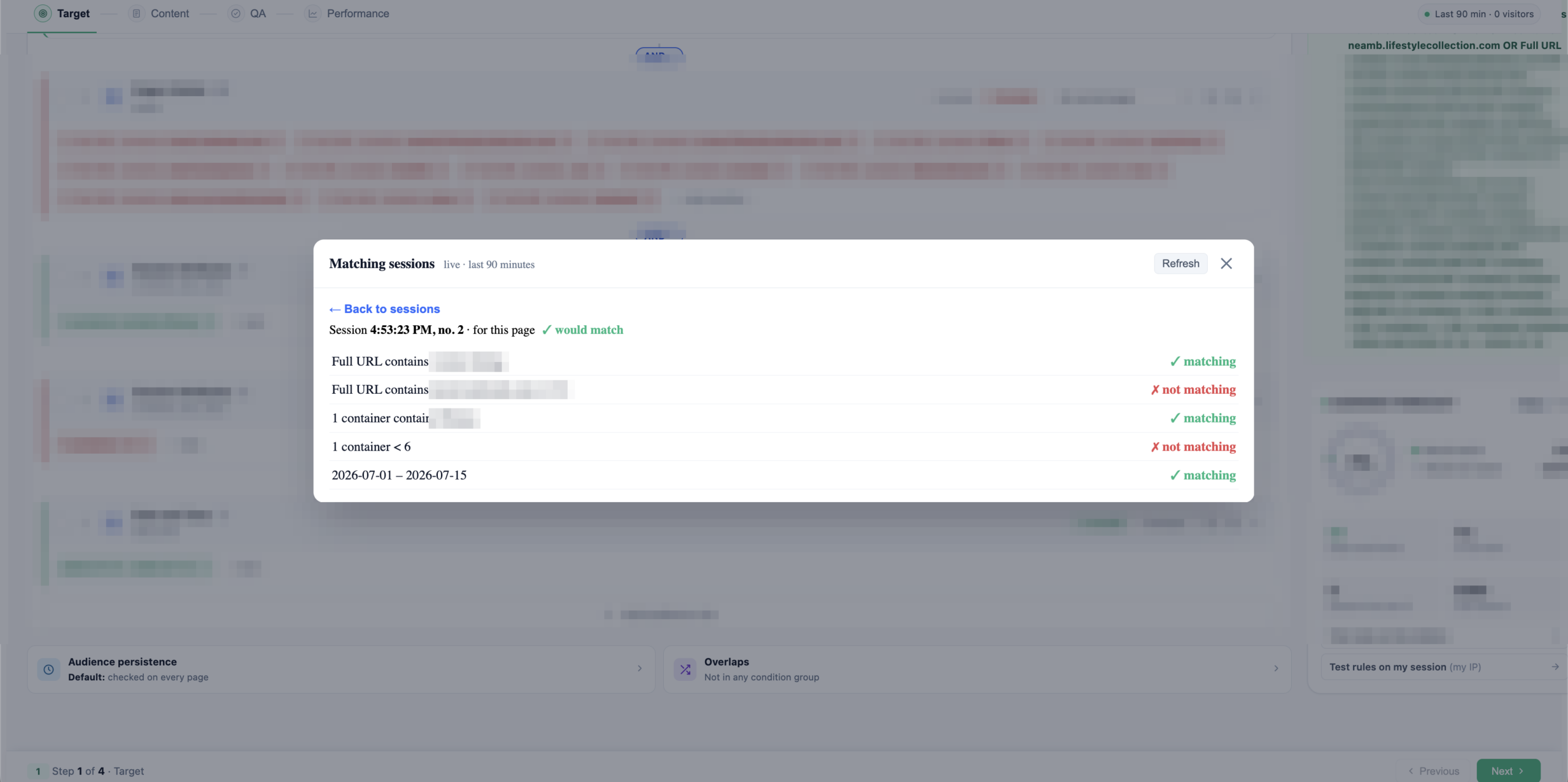
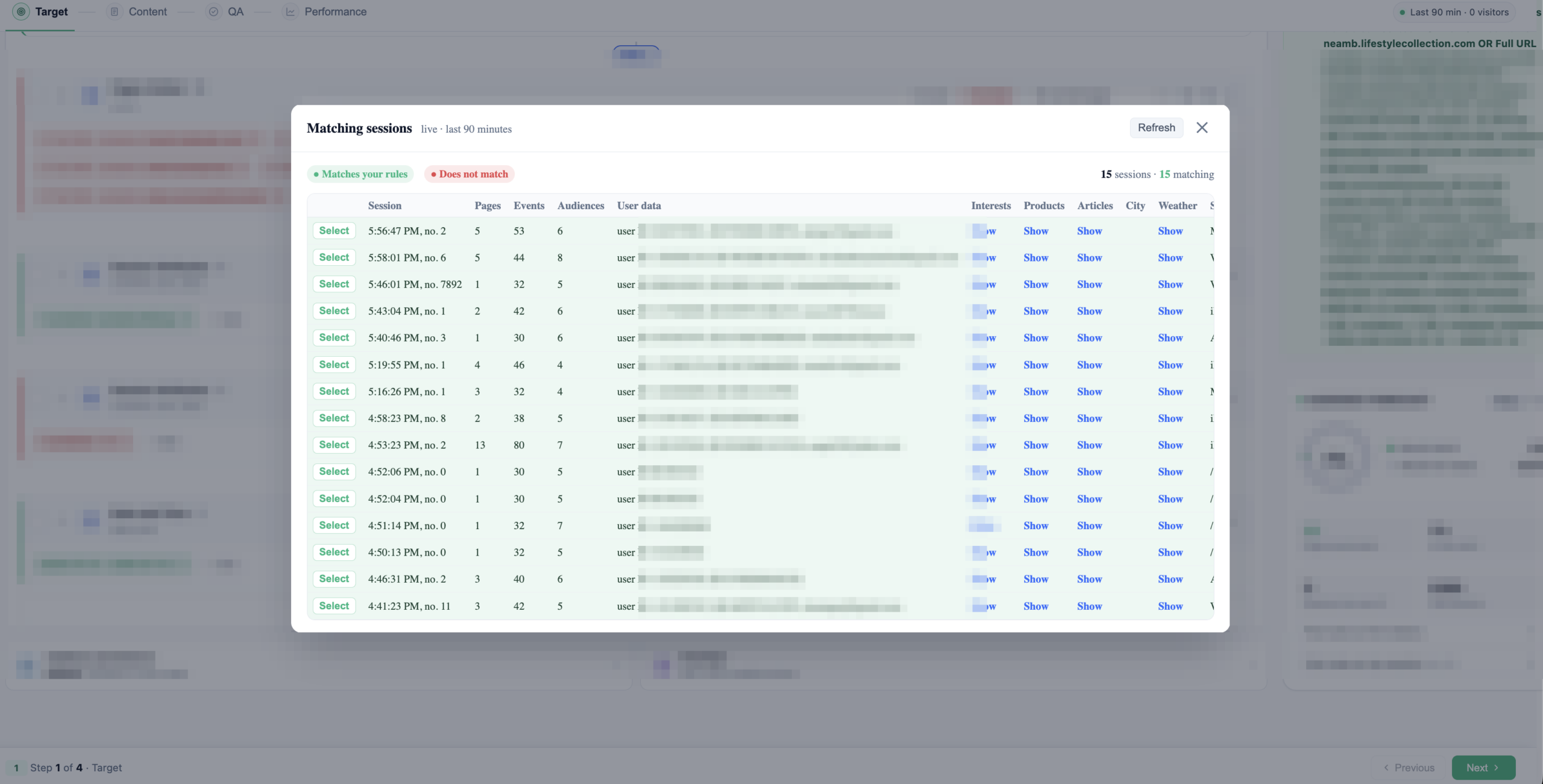
Despliéguelo y obtendrá dos listas: los visitantes que sí coincidirían con sus reglas actuales y los que no. Entre en cualquier visitante para ver todo su detalle: las páginas que vio, su sesión y su dispositivo, sus atributos de CRM y de perfil, y exactamente qué reglas suyas cumplió y cuáles no. Así es como confirma que está segmentando a las personas correctas, y no solo el número correcto de ellas: puede detectar a un visitante que entró en la audiencia por accidente, o a uno que esperaba que coincidiera y no lo hizo, y rastrearlo hasta la regla responsable.
Usado así, el pronóstico evita los errores de audiencia más habituales antes incluso de que la campaña se active:
- Demasiado estrecha — un conjunto de reglas compuesto que solo coincide con un puñado de visitantes. La campaña se ejecuta pero no la ve nadie. Una lista de coincidencias vacía lo deja claro de inmediato, en lugar de semanas después.
- Demasiado amplia — una regla que usted creía específica y que en realidad coincide con la mitad de su tráfico. Leer la lista de coincidencias saca a la luz visitantes que claramente no encajan, para que pueda afinar las reglas antes del lanzamiento.
- Número correcto, personas equivocadas — la cifra parece sana pero la audiencia no es la que quería. Esto solo se detecta inspeccionando visitantes concretos, y es el error que los contadores por sí solos nunca pueden revelar.
El pronóstico tiene además un modo de tráfico en vivo: «Probar las reglas con visitantes en vivo». En lugar de una muestra móvil, Personyze evalúa su conjunto de reglas contra los visitantes que van llegando en tiempo real y muestra cuáles cumplirían los requisitos, sin guardar nada. Puede abrir una sola sesión en vivo y verla comprobada regla por regla, o repasar toda la lista de sesiones recientes marcadas como coincidentes o no: una última comprobación de sensatez antes de publicar.
Prioridad de grupo para audiencias que se solapan
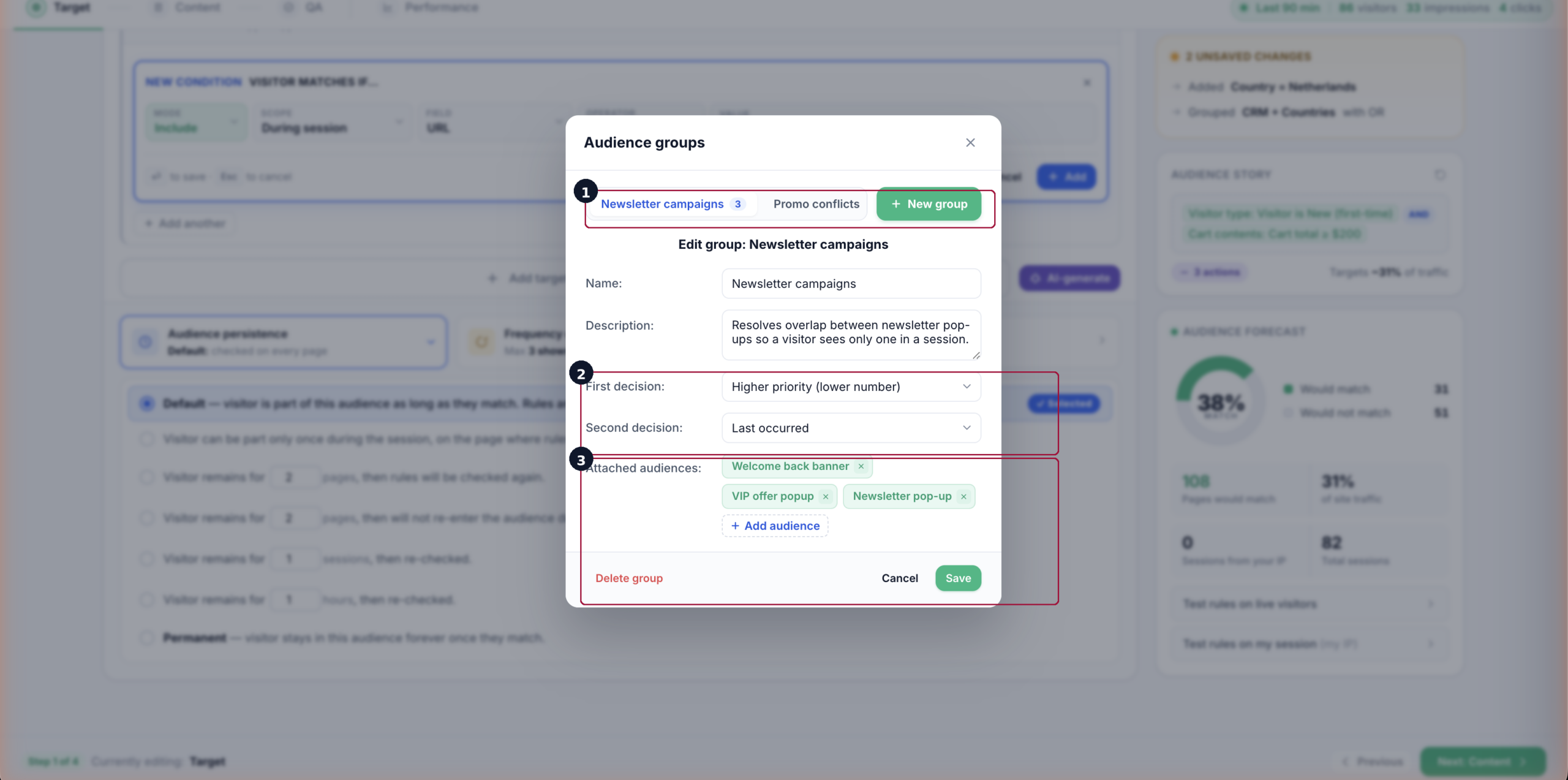
Cuando dos campañas pueden coincidir con el mismo visitante, un grupo de audiencias decide cuál gana. Añada las audiencias que se solapan a un grupo compartido y dé una prioridad a cada una (número más bajo = mayor precedencia). La regla de resolución de conflictos del grupo elige entonces la ganadora para un visitante compartido — primero la de mayor prioridad, y los empates se resuelven por «primera aparición» o «última aparición» — de modo que un visitante que cumple los requisitos de ambas ve solo el contenido previsto.
Persistencia de la audiencia y límite de frecuencia
La persistencia de la audiencia controla cuánto tiempo permanece un visitante en la audiencia después de coincidir. Las opciones van desde «solo esta página vista» (reevaluar en cada página) hasta «esta sesión», «durante N horas», «durante N sesiones» o «de forma permanente una vez que coincide». Para la mayoría de las campañas de captación conviene la persistencia por sesión; para las campañas de retención o fidelización suele interesar la pertenencia permanente, para que la experiencia acompañe al visitante en sus futuras sesiones.
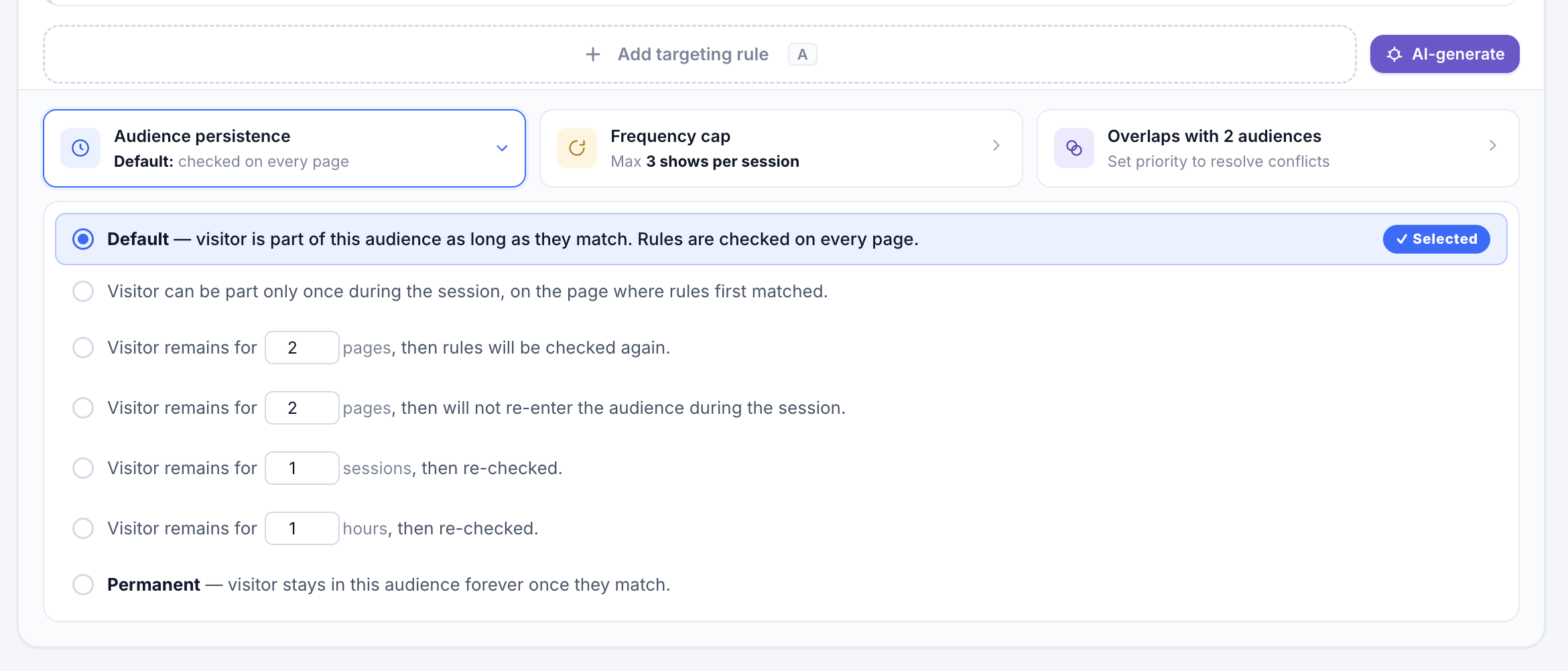
El límite de frecuencia restringe con qué frecuencia se permite mostrar la campaña a un mismo visitante. Los límites por sesión evitan que el mismo popup se dispare dos veces en una misma visita. Los límites por visitante a lo largo de su vida evitan que un visitante recurrente vea el mismo mensaje cada vez que vuelve. También puede quitar el límite para el contenido que deba mostrarse siempre (por ejemplo, un banner de cabecera permanente).
Referencia completa, regla por regla: Reglas de segmentación en Personyze.
Paso 2 — Contenido: diseñar lo que ve su audiencia
Una vez definida la audiencia, el paso Contenido es donde decide qué van a ver realmente esos visitantes. El contenido en Personyze se construye a partir de acciones, y una sola campaña puede contener tantas como necesite. Una barra de cabecera, un widget de recomendaciones personalizadas, un temporizador de cuenta atrás y un popup con intención de salida pueden convivir en la misma campaña, disparándose todos para la misma audiencia. Cada acción tiene su propia configuración, su estado de entrega y su seguimiento de clics.
Añadir una acción implica dos decisiones: de qué tipo es (lo que determina el editor en el que trabajará) y cómo se comporta (ubicación, disparador, tiempos). El resto de este paso recorre los tipos de acción, empezando por los dos a los que recurrirá más a menudo.
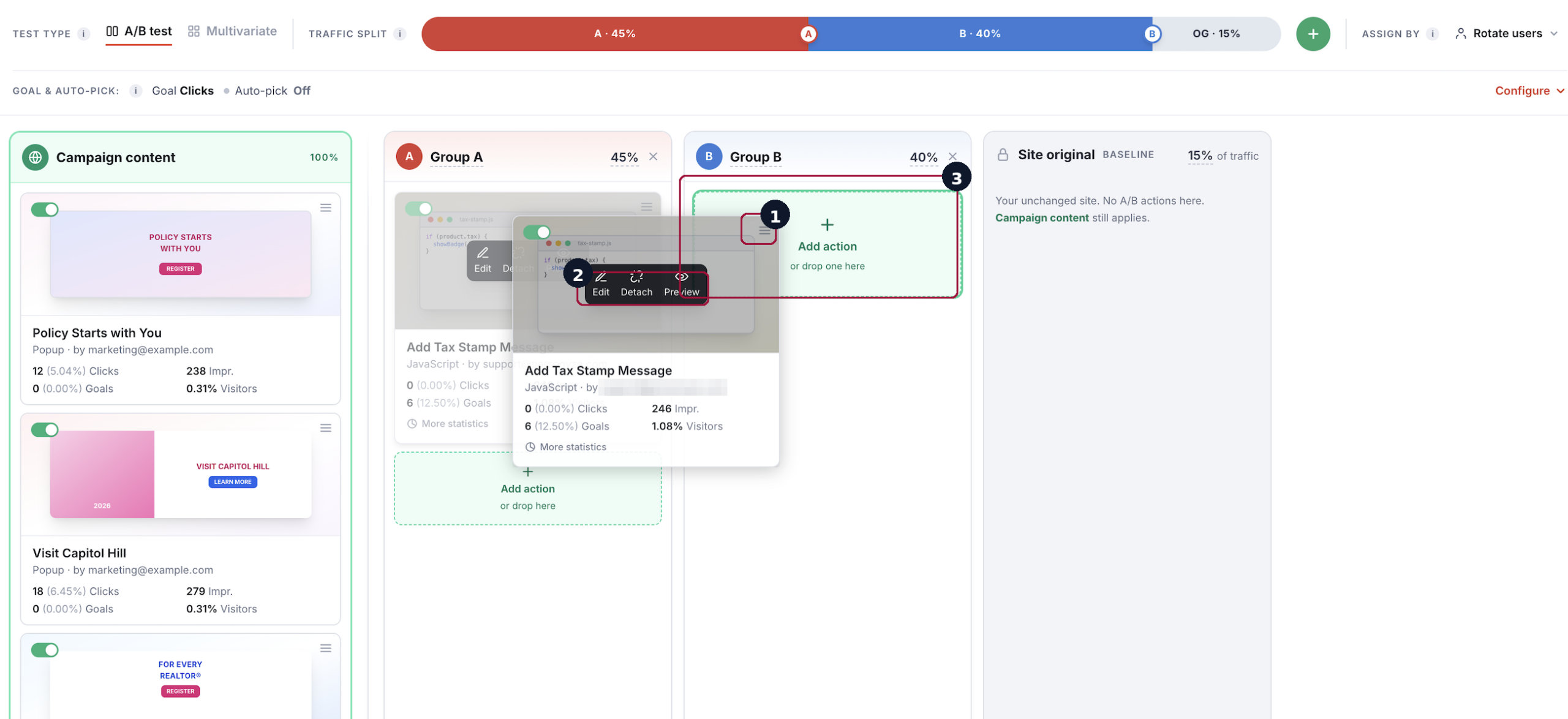
Mueva acciones entre grupos. No hace falta reconstruir una variación desde cero: agarre una acción por su asa de arrastre (el «≡» de la esquina superior derecha de la tarjeta) y suéltela en la zona Agregar acción de otro grupo. Al pasar el ratón sobre una tarjeta también aparecen controles rápidos para Editar, Desvincular o ver su Vista previa. Así resulta fácil partir del contenido base de la campaña y cambiar un solo elemento por variación.
La pantalla de Contenido (arriba) es la sala de control de la campaña. La lista principal contiene todas las acciones, cada una con su indicador de estado (En vivo / Borrador / Prueba), su estado de entrega y la última vez que se disparó, además de controles rápidos para editarla, duplicarla o eliminarla. La columna de la derecha mantiene siempre a la vista los últimos 90 minutos de actividad, el objetivo de conversión principal de la campaña y accesos directos al historial de versiones y al informe completo de rendimiento. Para añadir una acción, elija su tipo, y ahí es donde entran en juego los dos editores principales.
El tipo de acción que elija determina el editor en el que trabajará. Dos de ellos cubren la mayoría de las campañas — el Editor en vivo y el Constructor de Popup, Banner y HTML — junto a un conjunto de tipos de acción especializados para todo lo demás.
Editor en vivo (WYSIWYG)
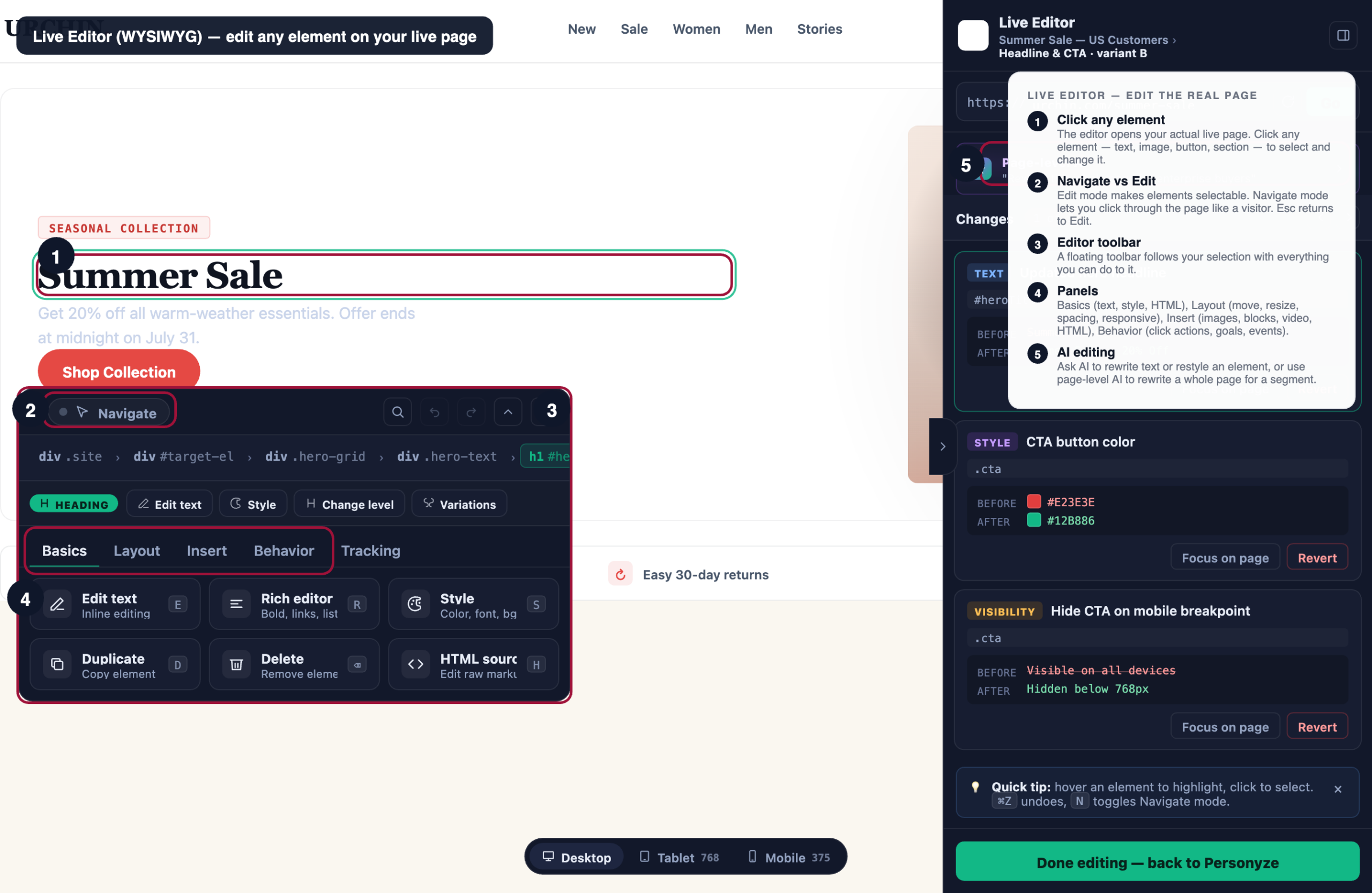
El Editor en vivo es la herramienta de contenido más utilizada de Personyze: abre su sitio real, en vivo dentro del editor y le permite editar cualquier elemento de la página — texto, estilo, disposición, imágenes, enlaces, botones — con la precisión de hacer clic y editar. Los cambios se capturan como una variación que Personyze inyecta solo para su audiencia; el código original del sitio no se toca.
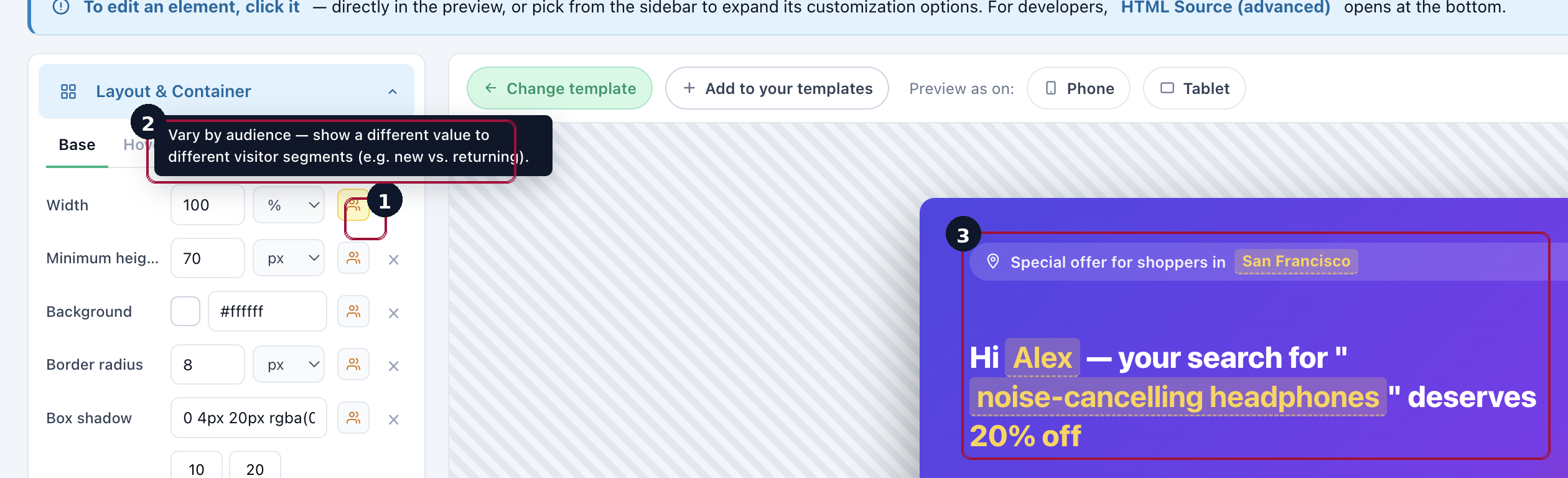
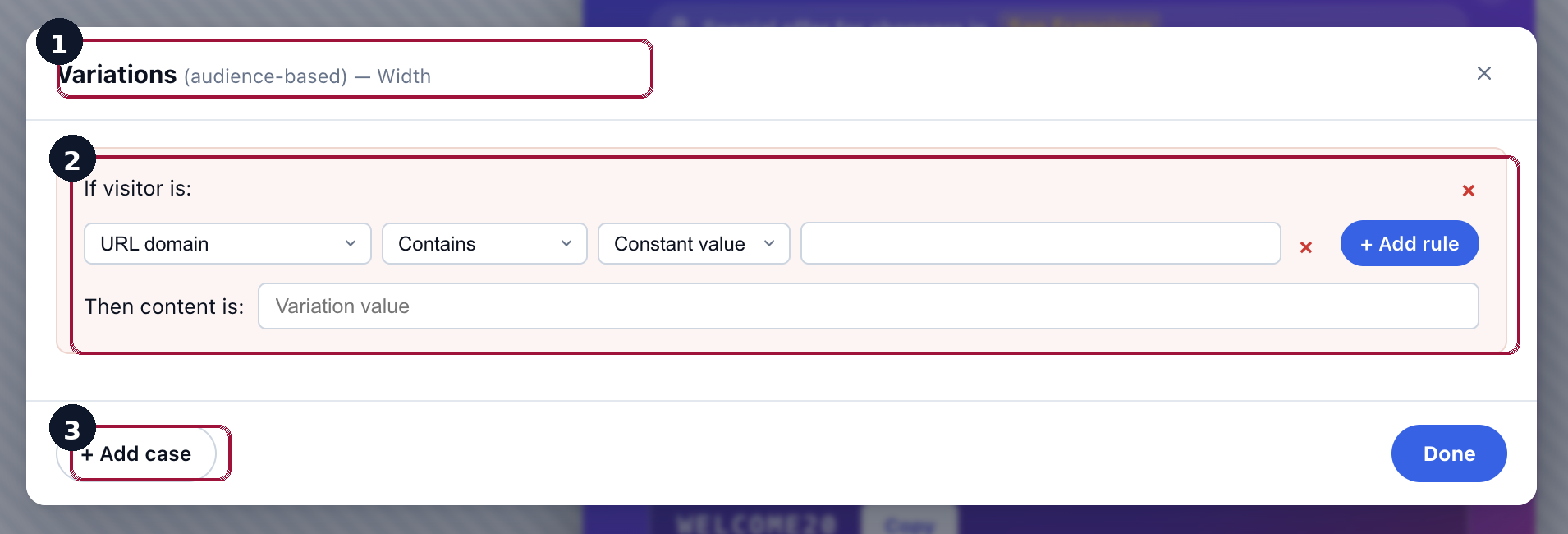
Un mismo contenido puede tener versiones distintas por caso. Con los casos divididos, una sola acción contiene una versión predeterminada más casos adicionales, cada uno mostrado solo cuando se cumple su condición (lo más habitual es la ubicación del visitante, pero también el dispositivo, la audiencia, el idioma o un valor del CRM o de un feed). Puede alternar entre casos y editar cada uno directamente en el editor WYSIWYG (el editor de Popup y Banner funciona igual).
Lo que cubre el Editor en vivo:
- Modos Navegar y Editar — el modo Editar hace que todos los elementos se puedan pulsar, para que elija el que quiere cambiar; el modo Navegar desactiva la edición, de forma que pueda hacer clic en los enlaces e interactuar con la página como un visitante real. Pulse Esc para volver a Editar.
- Panel Básicos — edite el texto (con un editor de texto enriquecido para negrita, cursiva, listas y enlaces), cambie el estilo (color, fuente, tamaño, fondo), duplique o elimine un elemento, o baje al código HTML cuando lo necesite.
- Panel Disposición — mueva y redimensione arrastrando las esquinas, ajuste el espaciado (margen y relleno), cambie la alineación en disposiciones flex y grid, oculte o muestre según el punto de ruptura del dispositivo, previsualice los puntos de ruptura adaptativos, o reubique con z-index y anclaje.
- Panel Insertar — incorpore elementos nuevos: imágenes (subidas o por URL), enlaces, botones, bloques reutilizables, vídeos (YouTube / Vimeo / MP4) o fragmentos de HTML personalizado.
- Panel Comportamiento — asocie un comportamiento a cualquier elemento: ejecutar JavaScript personalizado al hacer clic, desplazarse hasta un ancla, acciones con retardo o activadas al pasar el ratón, contabilizar los clics en las estadísticas de la acción, registrar el elemento como objetivo de conversión, o disparar un evento personalizado con nombre y contenido.
- Edición asistida por IA — para cualquier elemento seleccionado, pida a la IA sugerencias de estilo («Adaptar al color de la marca», «Aspecto sans moderno», «Más contraste», «Más suave y redondeado») o reescrituras del texto («Más contundente», «Más corto», «Centrado en beneficios», «Más urgente», «Adaptar a la voz de la marca»). La IA propone cambios que usted revisa, aplica o descarta.
- IA a nivel de página — para reescrituras completas, describa el objetivo («Reescribe toda esta página para compradores enterprise») y la IA propondrá un conjunto integrado de cambios en toda la página.
- Historial de variaciones — cada elemento registra cuántas variaciones se han creado y le permite alternar entre ellas para compararlas.
Constructor de Popup, Banner y HTML
Cuando quiera colocar un elemento nuevo en la página — un popup, una barra fija de cabecera o de pie, una burbuja flotante, una notificación deslizante, un cuadro de mensaje, un banner integrado en la página o un bloque de HTML totalmente personalizado — utilice el Constructor de Popup, Banner y HTML. Incluye plantillas listas para producción para cada formato y admite tokens de personalización en vivo (por ejemplo, «Hola, Alex: tu búsqueda de «auriculares con cancelación de ruido» merece un 20 % de descuento») que se resuelven en el momento del renderizado a partir del perfil, la sesión o los datos de CRM del visitante.
Pese a su nombre, este constructor no se limita a superposiciones que flotan sobre la página. Cada elemento de contenido puede anclarse a un placeholder: un selector CSS que usted apunta a cualquier elemento de su sitio. Al fijar un placeholder, el contenido se inyecta en ese punto y puede sustituir al contenido que ya había allí en lugar de limitarse a añadirse junto a él. Eso hace que el mismo constructor sirva tanto para las superposiciones clásicas (un popup, un aviso en una esquina) como para intercambiar contenido dentro de la página (un banner principal, una franja promocional, un bloque dentro de una ficha de producto) sin tocar el código de su sitio.
Editar cualquier acción con IA
Cualquier acción — un popup, un banner, una edición WYSIWYG o un bloque de HTML — se puede editar con IA en lugar de a mano. Haga clic en Editar esta acción con IA, describa el cambio en lenguaje natural y Personyze reescribe el HTML de la acción para que usted lo revise y lo aplique.
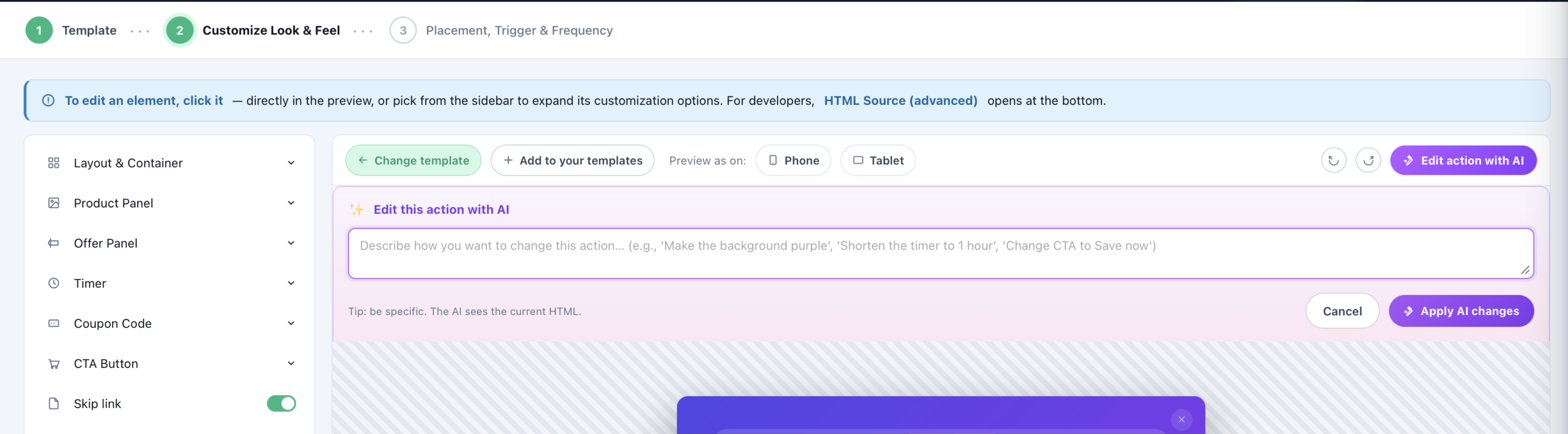
La IA puede:
- Cambiar el estilo — colores, fuentes, espaciado, disposición, estilos de botón («adáptalo al color de nuestra marca», «más contraste», «aspecto sans moderno»).
- Reescribir el texto — titulares, cuerpo, llamadas a la acción («hazlo más contundente», «céntrate en los beneficios», «más urgente», «adáptalo a la voz de la marca»).
- Cambiar la creatividad — sustituya o ajuste imágenes, temporizadores, códigos de cupón y otros elementos de la plantilla.
- Insertar personalización — añada variables de Personyze, como el nombre del visitante, su ciudad o una palabra buscada, para que la acción se rellene visitante a visitante.
La IA propone el cambio; usted lo revisa, lo aplica o lo descarta: nada se publica hasta que usted lo acepta.
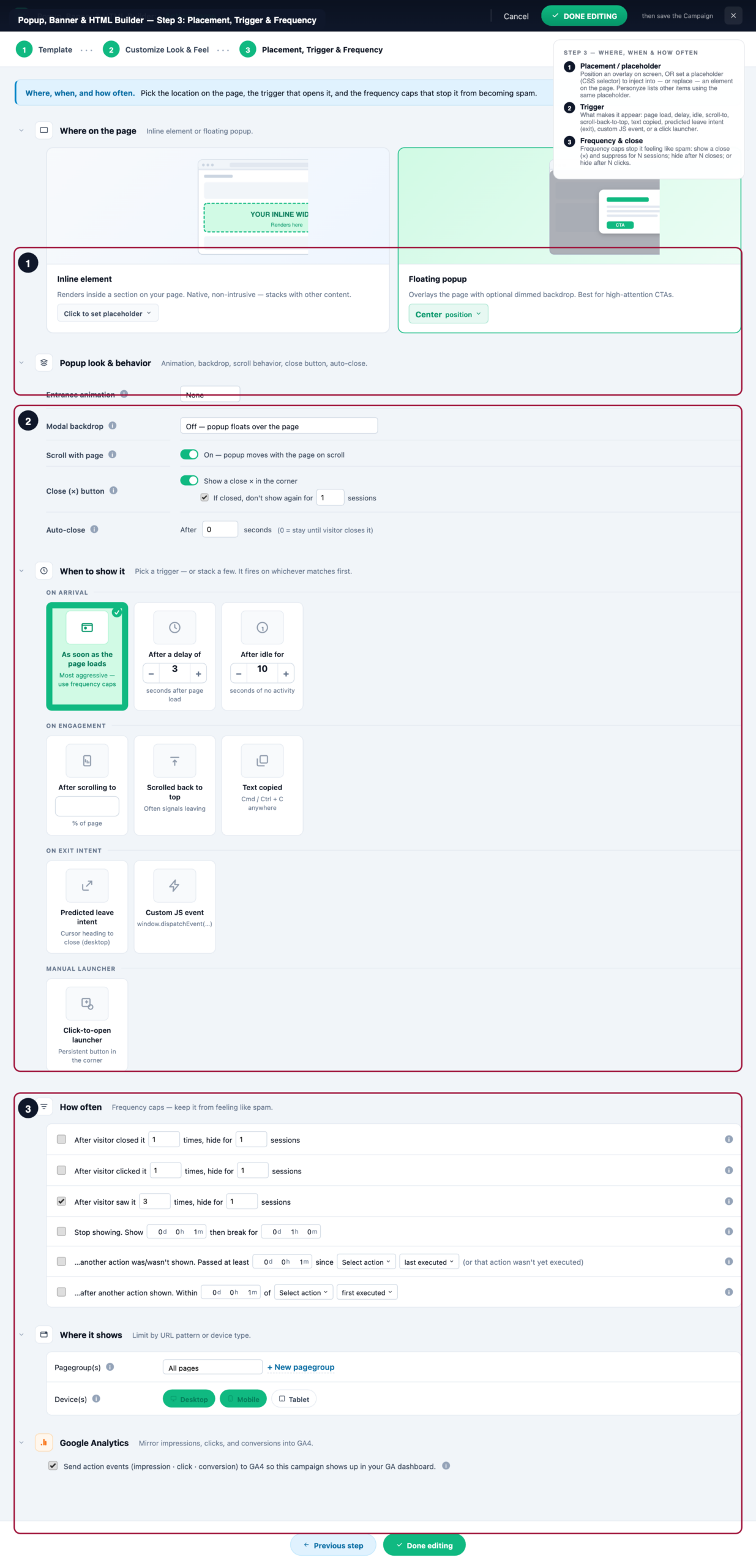
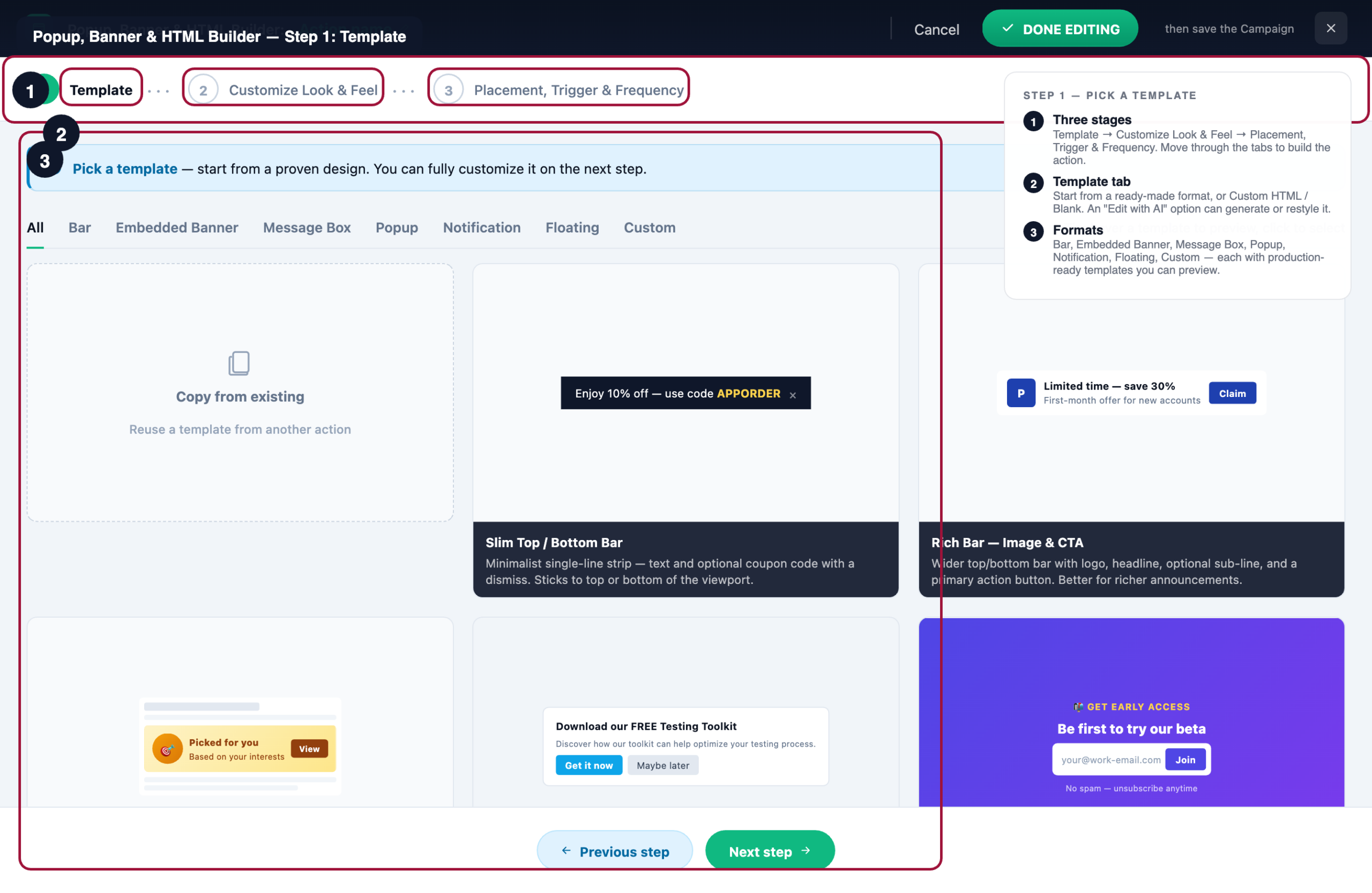
El constructor recorre tres etapas:
1 · Plantilla. Empiece por una plantilla específica de formato, filtrable por tipo: Barra (barra fija y estrecha, superior o inferior, o una barra completa con imagen y llamada a la acción), Banner integrado (dentro de una posición concreta de la página), Cuadro de mensaje (mensajería integrada con llamadas a la acción), Popup (superposición modal: registro, formulario de leads o promoción con cuenta atrás), Notificación (aviso deslizante en una esquina), Flotante (burbuja o lanzador flotante) y HTML personalizado / En blanco (marcado en bruto). Cualquier plantilla puede incorporar un widget de recomendación de productos alimentado por su catálogo (Comprados juntos, Cuenta atrás, Cuadrícula, Carrusel y más), y existe la opción «Editar esta acción con IA» para generarla o cambiarle el estilo a partir de una instrucción.
2 · Personalizar el aspecto. Ajuste el diseño — disposición, colores, fuentes, imágenes, botones y comportamiento adaptativo entre los estados base y al pasar el ratón, y entre los puntos de ruptura de móvil, tableta y ordenador — e incorpore tokens de personalización que se resuelven para cada visitante.
3 · Ubicación, disparador y frecuencia. Esta etapa decide dónde, cuándo y con qué frecuencia se muestra el contenido:
- Ubicación — para las superposiciones, elija una posición en pantalla (arriba o abajo; izquierda, centro o derecha; o centrada). Para el contenido dentro de la página, fije un selector de placeholder en el que inyectar —o al que sustituir— un elemento de la página. Personyze enumera además todos los demás elementos de contenido que ya usan ese mismo placeholder, para que vea qué compite por esa posición.
- Disparador — qué hace que aparezca: en cuanto carga la página, tras un retardo, cuando el visitante lleva un rato inactivo, al desplazarse hasta un punto, cuando vuelve a subir al principio, cuando se copia un texto, ante una intención de salida prevista, ante un evento JS personalizado, o desde un lanzador que se pulsa para abrirlo.
- Frecuencia y comportamiento al cerrar — los límites de frecuencia evitan que resulte spam: muestre un botón de cerrar (×) y, si se cierra, ocúltelo durante N sesiones; ocúltelo después de que el visitante lo haya cerrado un número determinado de veces; u ocúltelo después de que haya hecho clic en él un número determinado de veces.
Guía completa: Guía de la acción Popup y Banner.
Otros tipos de acción
Personyze admite además estos tipos de acción, cada uno con su propia guía:
- Recomendaciones de productos — widgets de recomendación dedicados (Comprados juntos, También vistos, En tendencia, Personalizados por historial de navegación, Por categoría y más) alimentados por el feed de su catálogo de productos.
- Temporizador de cuenta atrás — añada urgencia con una cuenta atrás en vivo hasta una fecha y hora concretas, una cuenta atrás por sesión de cada visitante, o una ventana móvil.
- Redirección a URL — envíe a los visitantes que coincidan a una URL completamente distinta. Útil para hacer pruebas A/B de páginas de aterrizaje o para dirigir el tráfico de pago a una página específica de un segmento.
- Acción JavaScript — ejecute JavaScript arbitrario cuando la audiencia coincida. Se usa para todo lo que no cubren los tipos de acción integrados: hablar con una API de terceros, modificar el estado de la página, disparar eventos de seguimiento o montar algo a medida.
- Acciones de email — envíos de email personalizados, incluidos los de carrito abandonado, retargeting y los impulsados por campañas, con recomendaciones incrustadas que se calculan al abrir el mensaje.
- Notificaciones push web — llegue a los visitantes que han concedido permiso de notificaciones, con avisos por hora del día o activados por eventos.
Dar a la campaña su propio objetivo
El paso Contenido incluye una franja de Objetivos junto a las de límite de frecuencia y pruebas A/B. Enumera los objetivos con los que se mide esta campaña, y + Añadir objetivo crea uno nuevo ya acotado a esta campaña o asocia uno existente.
Un objetivo creado así queda dedicado a la campaña: no consume ninguna de las doce posiciones de ámbito de cuenta, no hay límite en cuántos puede crear, y se mantiene fuera del panel principal y de los informes de todas las demás campañas. Utilícelo para el resultado que solo tiene sentido aquí — un clic en la llamada a la acción de esta promoción, un formulario que solo impulsa esta campaña. Ámbitos, y cómo crear uno.
Paso 3 — Pruebas A/B (opcional)
Una campaña con una sola variación se limita a servir ese contenido a toda la audiencia. Pero cualquier campaña puede convertirse en una prueba A/B añadiendo dos o más variaciones, repartiendo el tráfico entre ellas y dejando que los resultados decidan la ganadora. Es la forma más rápida de demostrar si un cambio mueve realmente su objetivo, en lugar de suponerlo.
Configurar la prueba
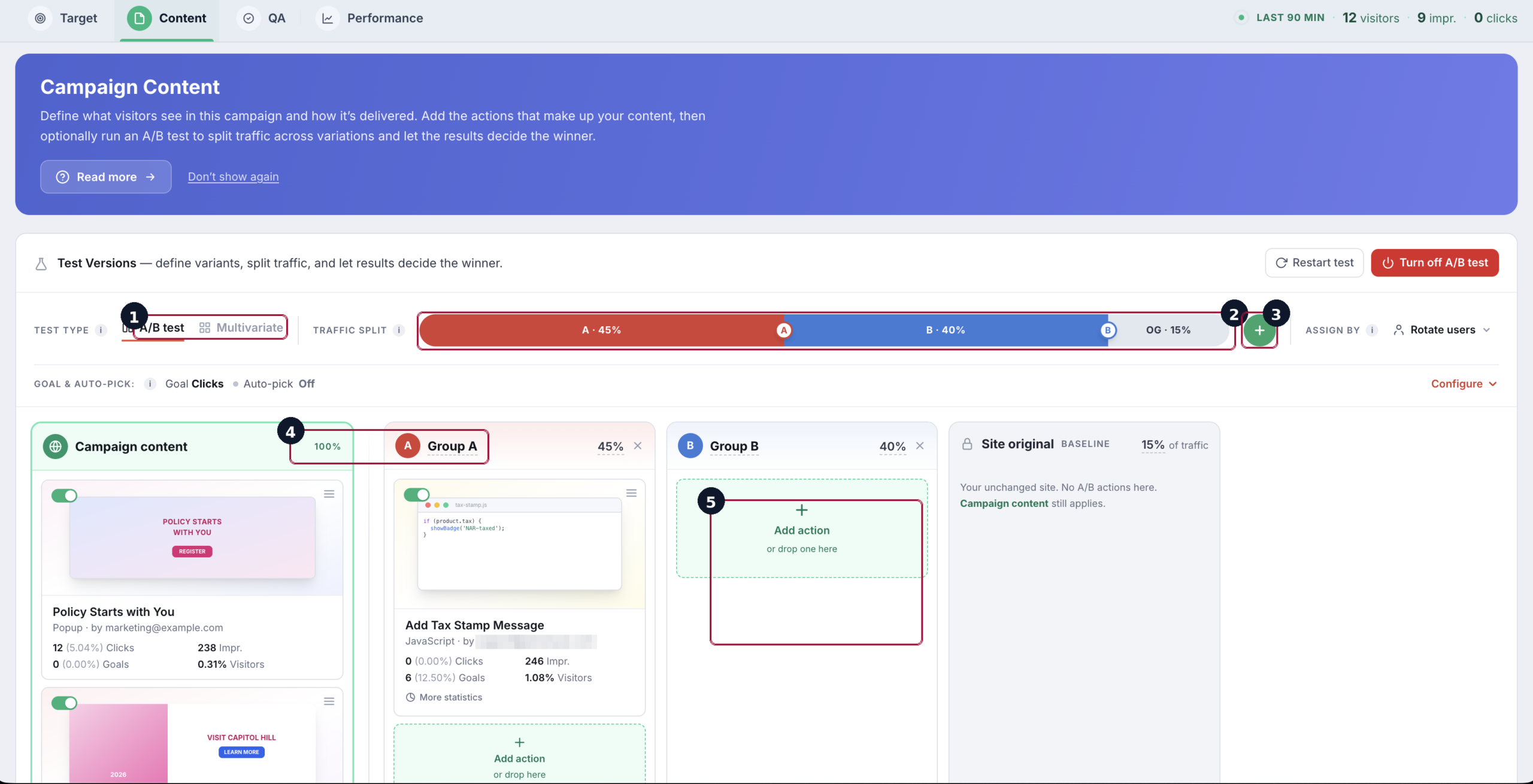
Active las Versiones de prueba en el paso Contenido de la campaña y el área de contenido única se convierte en un conjunto de variaciones que comparar. Cada variación es una versión del contenido — Grupo A, Grupo B, etc. — con el sitio original («Sitio original») conservado como línea base intacta a la que puede reservar tráfico.
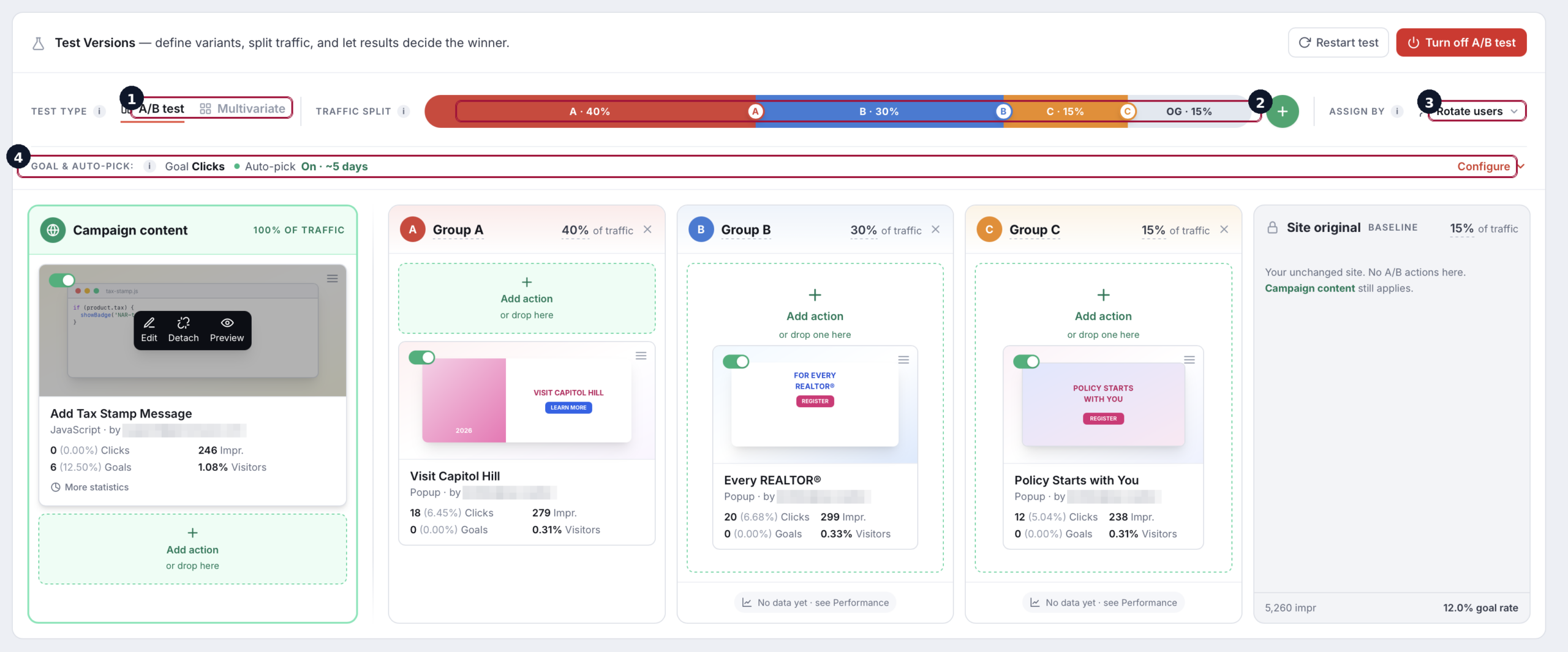
Reparta el tráfico con la barra de división. La barra de colores de la parte superior de la prueba es interactiva: arrastre los tiradores entre segmentos para cambiar qué parte de la audiencia recibe cada variación (por ejemplo, A 45 % / B 40 % / original 15 %). Los porcentajes siempre suman 100 %, y reservar algo de tráfico al original es lo que le permite medir la mejora frente a no hacer nada. Use «+» para añadir otra variación y la × de un grupo para eliminarlo; las variaciones nuevas empiezan vacías para que usted las complete.
Elija cómo se asignan los visitantes. «Asignar por» decide en qué grupo cae un visitante: Rotar usuarios los reparte entre variaciones, mientras que mantener a un visitante en la misma variación entre sesiones hace que la experiencia sea coherente para quien vuelve.
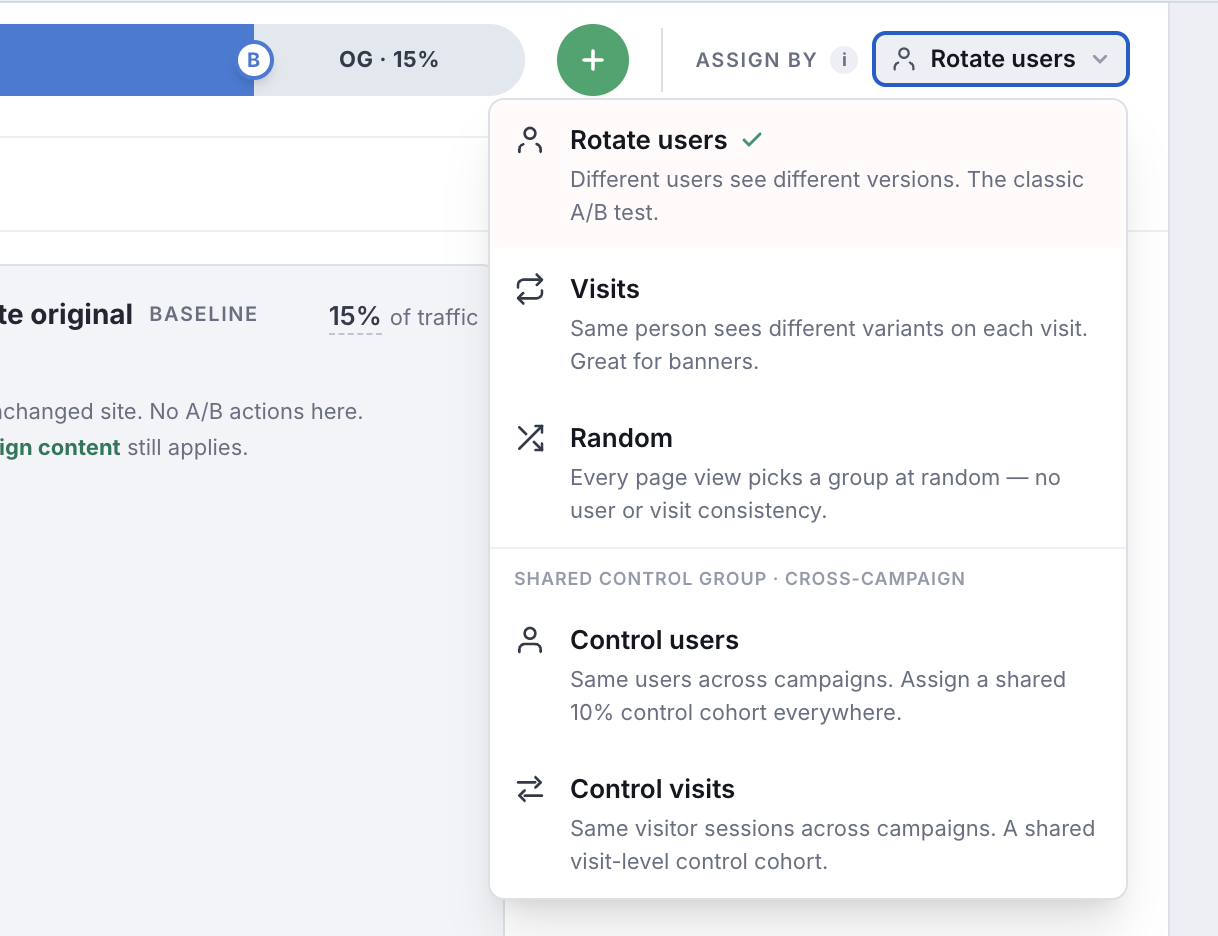
- Rotar usuarios — usuarios distintos ven versiones distintas, y cada usuario permanece siempre en la misma. La prueba A/B clásica.
- Visitas — una misma persona puede ver variantes distintas en cada visita. Buena opción para banners y creatividades.
- Aleatorio — cada página vista elige una variación al azar, sin coherencia por usuario ni por visita.
- Usuarios de control / Visitas de control — reserve un grupo de control compartido entre campañas (por ejemplo, un 10 % que nunca ve personalización) para medir la mejora total de todo su programa.
Fije el objetivo y la regla de decisión. Elija el indicador que optimiza la prueba (clics, un objetivo de conversión o los ingresos) y decida si Personyze debe elegir automáticamente la ganadora cuando el resultado sea concluyente, o si prefiere dejarlo en manual y decidir usted. El panel de estrategia de decisión controla cuánta seguridad necesita Personyze antes de declarar una ganadora.
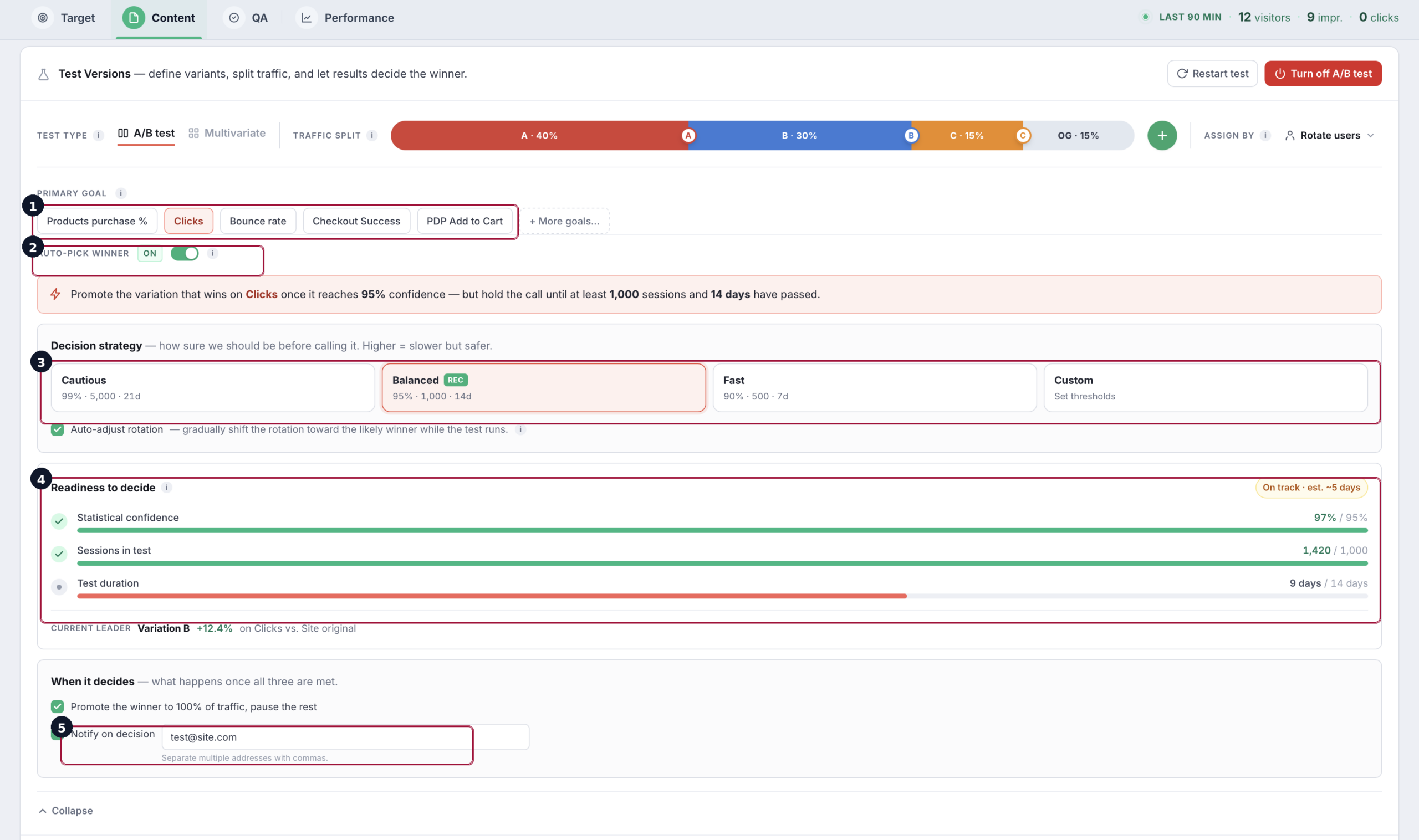
Reiniciar los datos de la prueba. Si introduce un cambio relevante a mitad de camino — variaciones nuevas, un reparto distinto o una acción editada — los resultados recogidos hasta ese momento ya no describen lo que está funcionando ahora. Reinicie los datos de la prueba para que la medición vuelva a empezar limpia desde el cambio, en lugar de mezclar cifras antiguas y nuevas.
Multivariante: probar varios elementos a la vez
Una prueba A/B compara variaciones enteras entre sí. La prueba multivariante compara elementos individuales en combinación. En lugar de una sola lista de variaciones, se crean grupos, cada uno correspondiente a una cosa que está variando (por ejemplo, el orden de las tarjetas o el texto del plan anual), y dentro de cada grupo se añaden las acciones alternativas arrastrándolas. Un visitante ve una acción de cada grupo, y Personyze combina automáticamente los grupos en todas las variantes posibles.
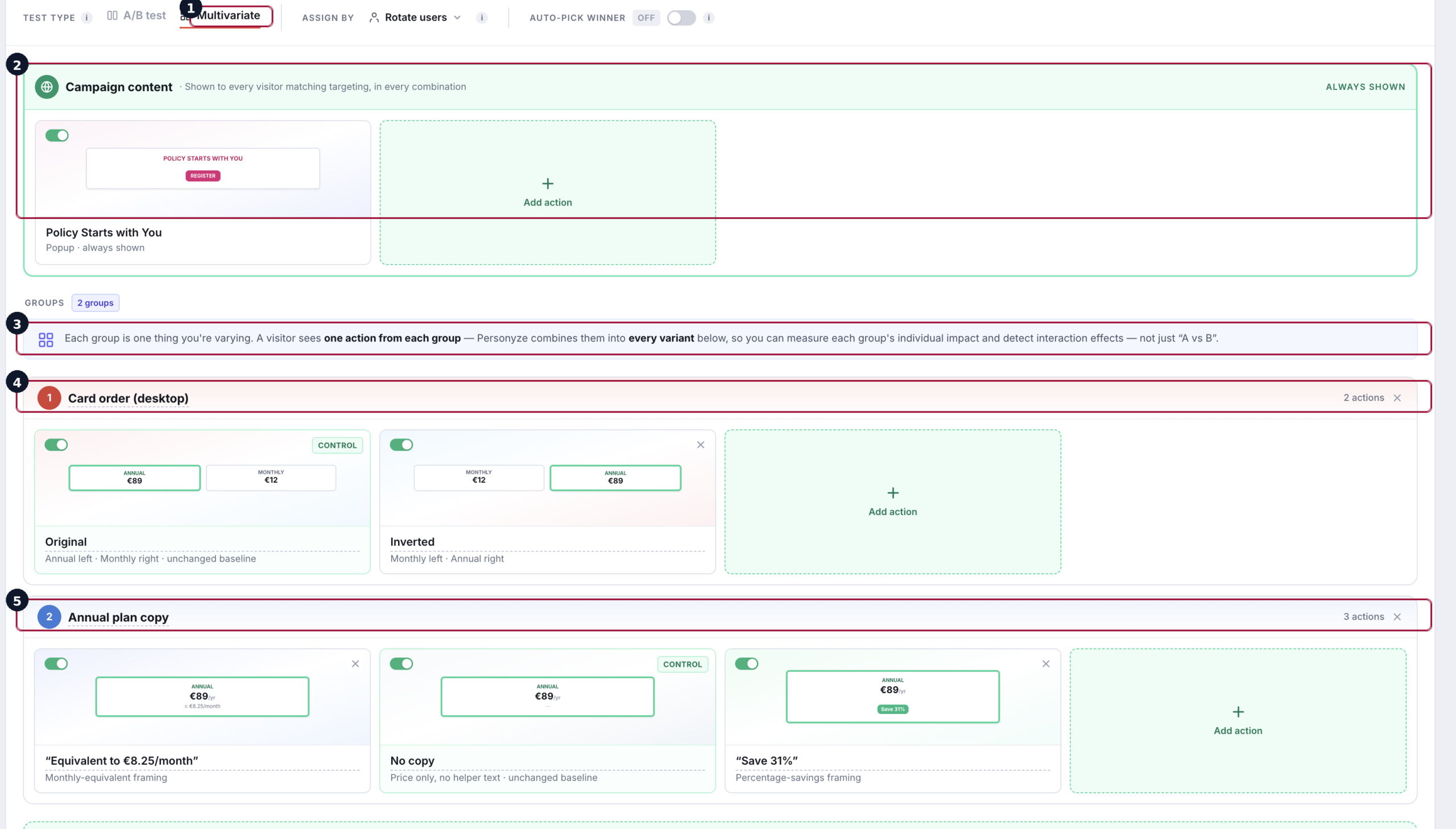
Como mide el impacto individual de cada elemento y cómo interactúan entre sí, la prueba multivariante es la opción adecuada cuando quiere saber qué cambio concreto produjo el resultado, a costa de necesitar más tráfico, ya que cada combinación tiene que acumular datos suficientes.
Interpretar los resultados
El panel de resultados está pensado para responder primero a una pregunta: ¿qué variación ganó, y puedo fiarme?
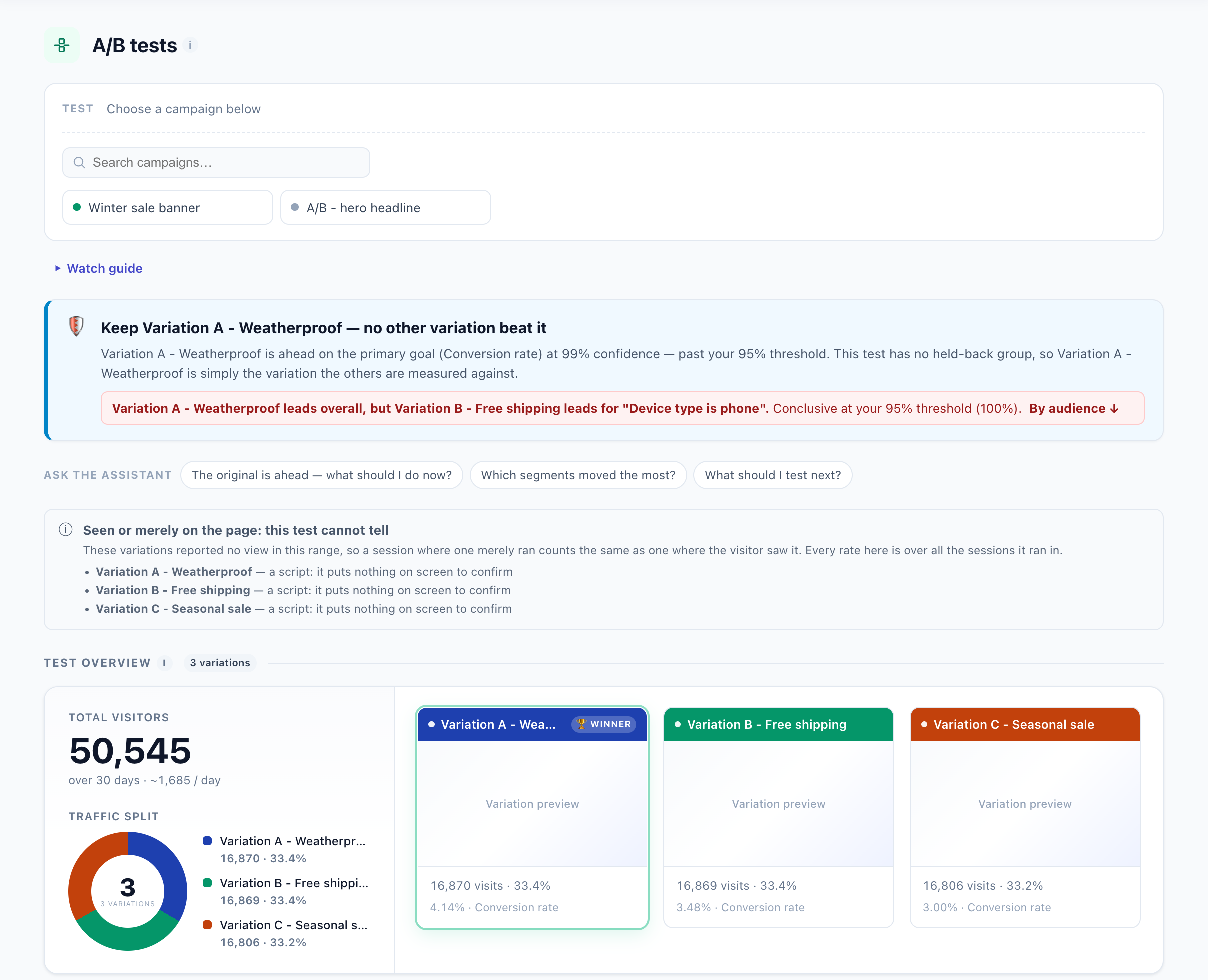
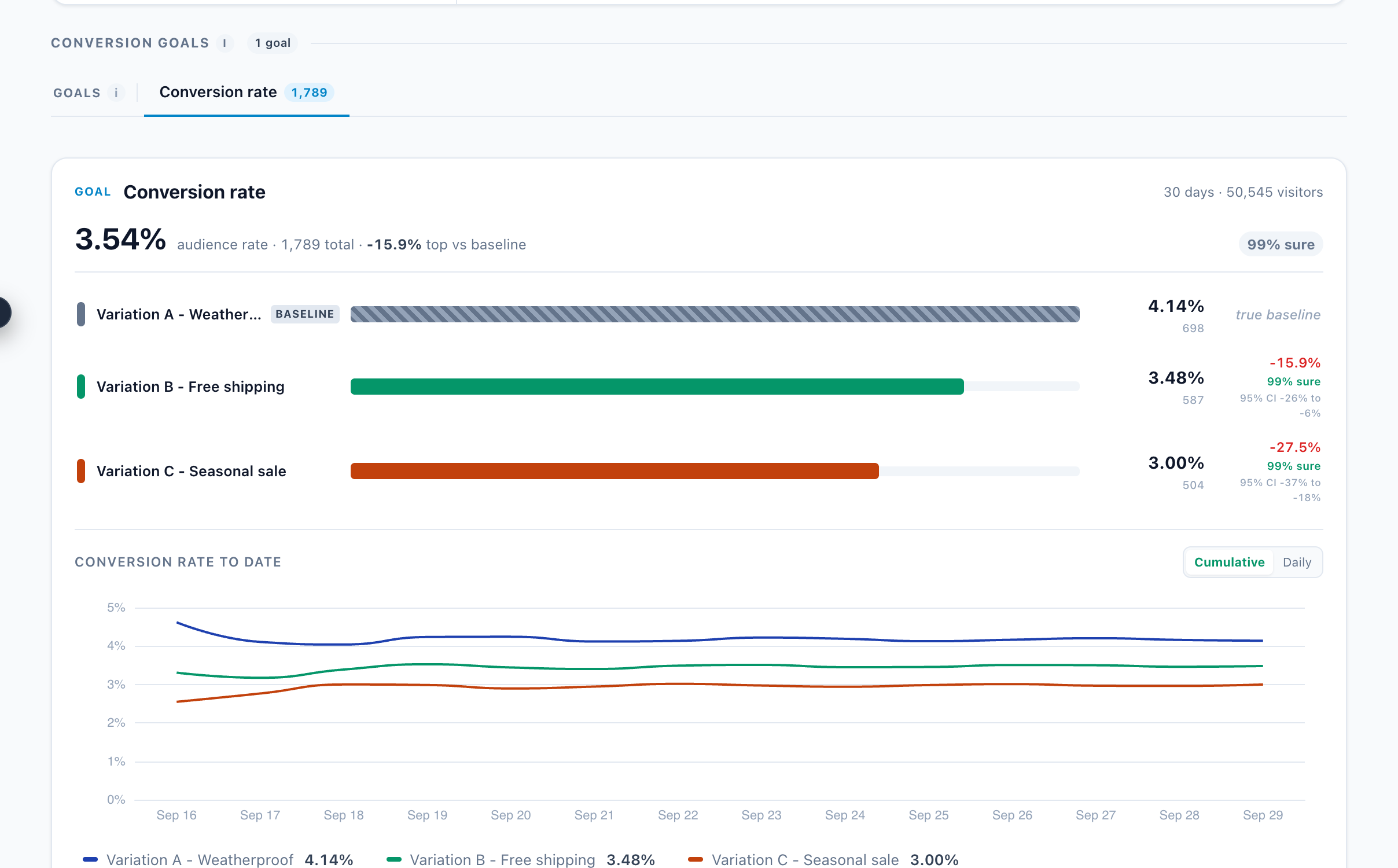
- Recomendación de ganadora — cuando una variación alcanza significación estadística en el objetivo, Personyze la destaca arriba y ofrece promoverla con un solo clic (en el ejemplo anterior, promover la Variación B por la fuerza de su tratamiento de prueba social).
- Alertas de estado de entrega — el panel señala los problemas que invalidarían un resultado, como una variación que se ha entregado menos de lo debido porque faltaba un selector en algunas páginas. Una «ganadora» construida sobre una entrega defectuosa no es una ganadora real, y esto evita que actúe basándose en ella.
- Indicadores de resumen — visitantes, impresiones, entregas, clics y tasa de conversión del conjunto de la prueba, con cada variación comparada en paralelo.
- Desglose por objetivo — si la campaña sigue varios objetivos (por ejemplo, registros de prueba, clics en la llamada a la acción y solicitudes de demostración), cada uno se informa por variación, porque una variación puede ganar en un objetivo y perder en otro.
- Rendimiento y tendencia diarios — cómo se comporta cada variación día a día y hacia dónde evoluciona la diferencia en la tasa de conversión, para que pueda distinguir una ventaja estable de otra que aún oscila y evitar dar la prueba por concluida demasiado pronto.
- Detalle de interacción — métricas de interacción más profundas, más allá de la conversión principal, para entender por qué está ganando una variación.
Guía completa: Pruebas A/B.
Modos de guardado: Prueba frente a En vivo
La forma en que guarda una campaña decide quién puede verla. Hay dos modos, y la diferencia importa:
- Modo de prueba — la campaña se ejecuta solo para usted (y para quien la esté previsualizando), nunca para visitantes reales. Aquí es donde debería vivir toda campaña mientras la construye y la comprueba. Puede guardar en Prueba tantas veces como quiera sin tocar el tráfico de producción.
- Modo en vivo — la campaña está activa para los visitantes reales que coincidan con la audiencia. Pasar a En vivo es el acto deliberado de publicar; volver a Borrador / Desactivar la retira de nuevo sin eliminarla.
El flujo habitual es: construir → Guardar en Prueba → pasar el QA → Cambiar a En vivo cuando esté correcta. Como Prueba y En vivo son estados separados, puede seguir afinando en Prueba una campaña que ya está en vivo y llevar los cambios a producción solo cuando le convenzan.
QA antes del lanzamiento
El paso de QA se abre con un resumen de la campaña y un pronóstico de audiencia, para que pueda comprobar de un vistazo que toda la configuración tiene sentido antes de previsualizarla en una página real.
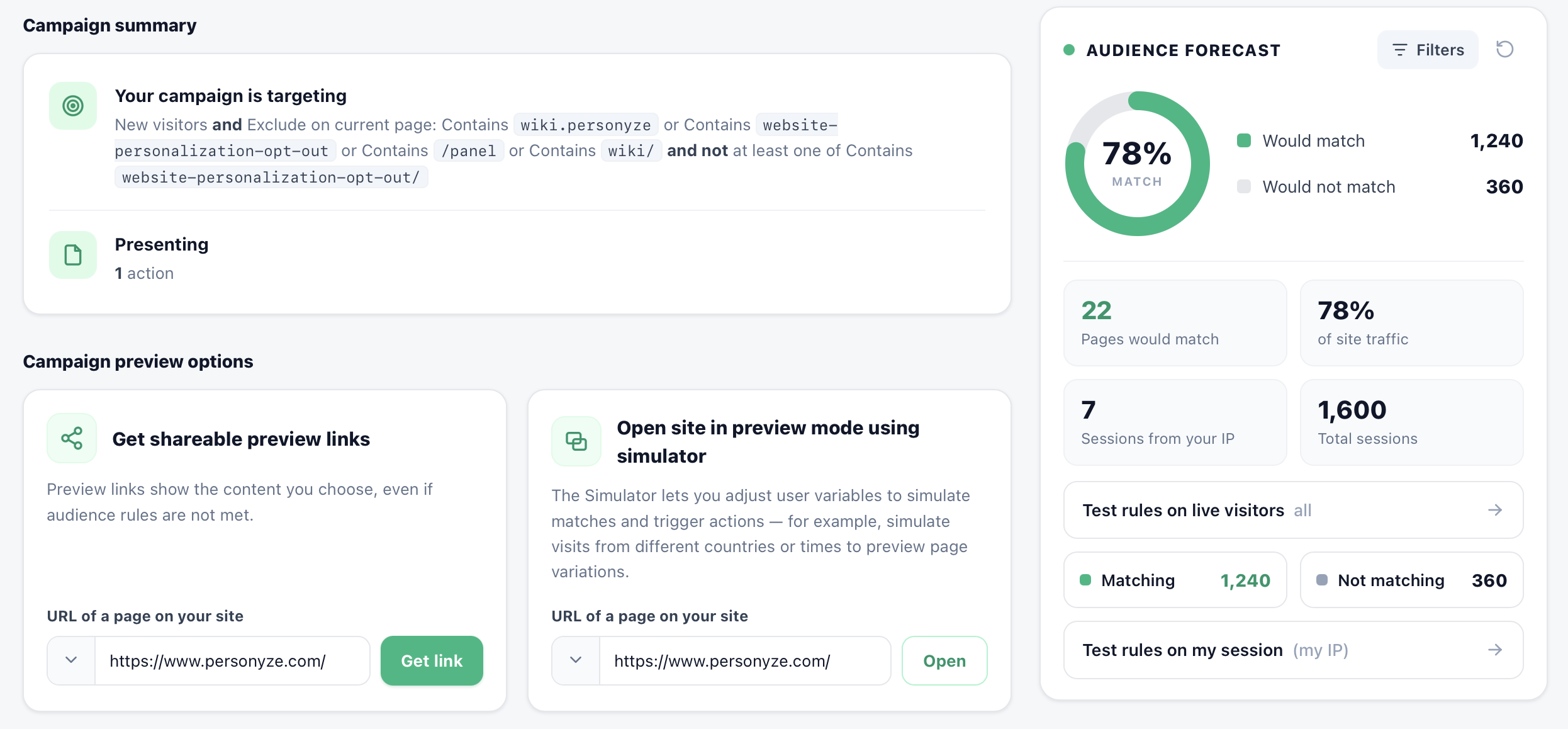
- Resumen de la campaña — le devuelve su segmentación en lenguaje natural (reglas de inclusión y exclusión y la lógica Y/NO) y cuántas acciones se presentarán, de modo que un error en las reglas resulte evidente antes del lanzamiento.
- Obtener enlaces de vista previa para compartir — abra su propio sitio con una barra de QA que nombra todas las acciones de la campaña y dice qué ha ocurrido con cada una, o con un enlace forzado que muestra el contenido incluso a personas que no cumplen las reglas de audiencia, para que compañeros o clientes den su visto bueno.
- Abrir el sitio en modo de vista previa con el Simulador — lanza su sitio real con la campaña inyectada, donde puede ajustar las variables de usuario para simular coincidencias y disparar acciones (se explica más abajo).
- Pronóstico de audiencia — la tasa de coincidencia frente a una muestra móvil de tráfico reciente, con los recuentos de «coincidiría» y «no coincidiría», las páginas y sesiones que cumplen los requisitos, y las opciones de un clic Probar las reglas con visitantes en vivo o con mi sesión.
Antes de que una campaña llegue a visitantes reales, pásele el QA con el Simulador QA. Al iniciar el QA, Personyze abre un pequeño cuadro de diálogo que le pregunta por la URL de la página en la que quiere previsualizar: usted pega la dirección de la página donde debería aparecer la campaña (su página de precios, una ficha de producto, la portada) y Personyze abre esa página real con la campaña inyectada, exactamente como la vería un visitante que coincidiera.
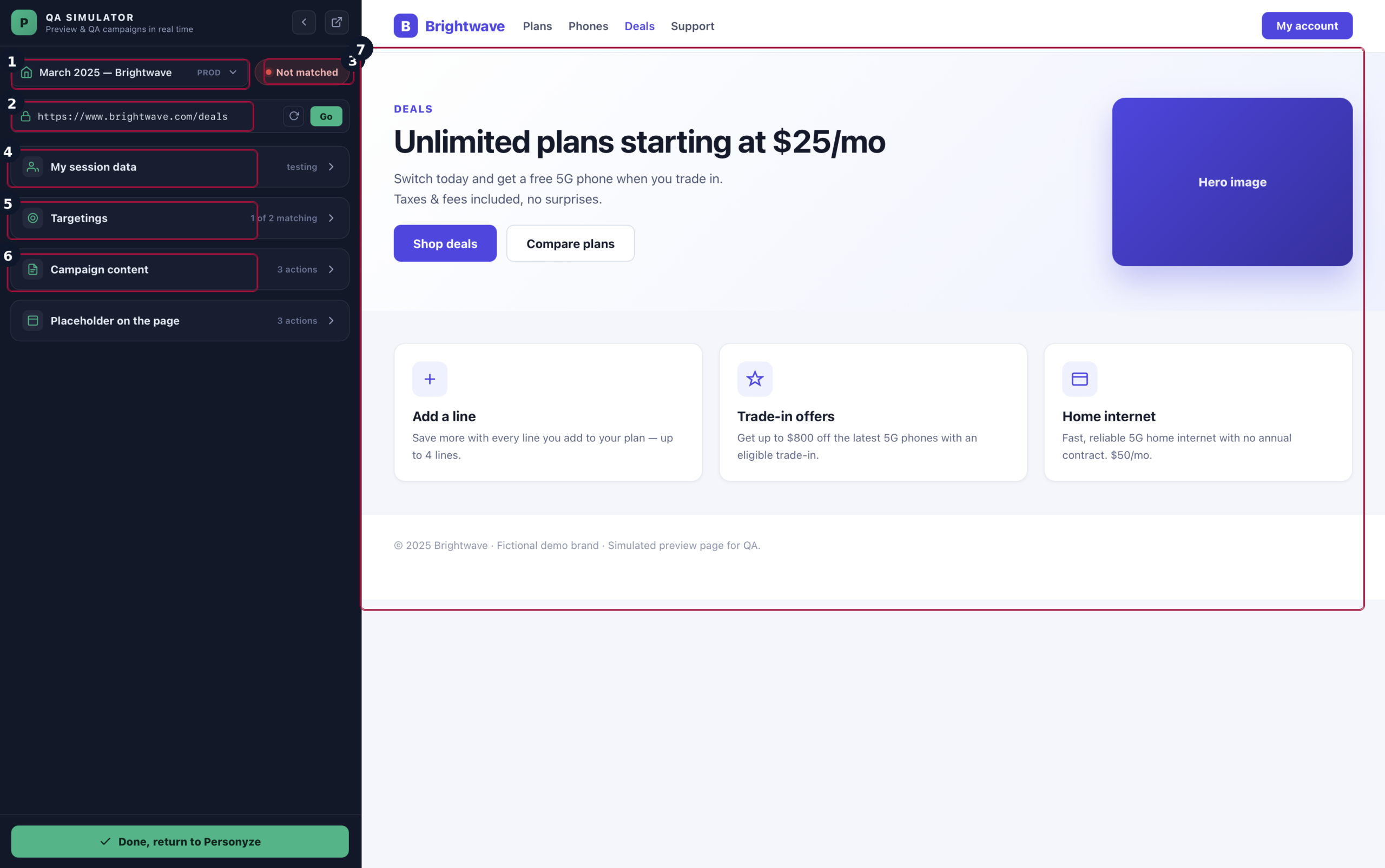
Desde ahí puede:
- Previsualizar en cualquier página — pruebe la campaña en las URL concretas a las que se dirige, y no en una vista previa abstracta, para detectar problemas de selector y de ubicación en la estructura real de la página.
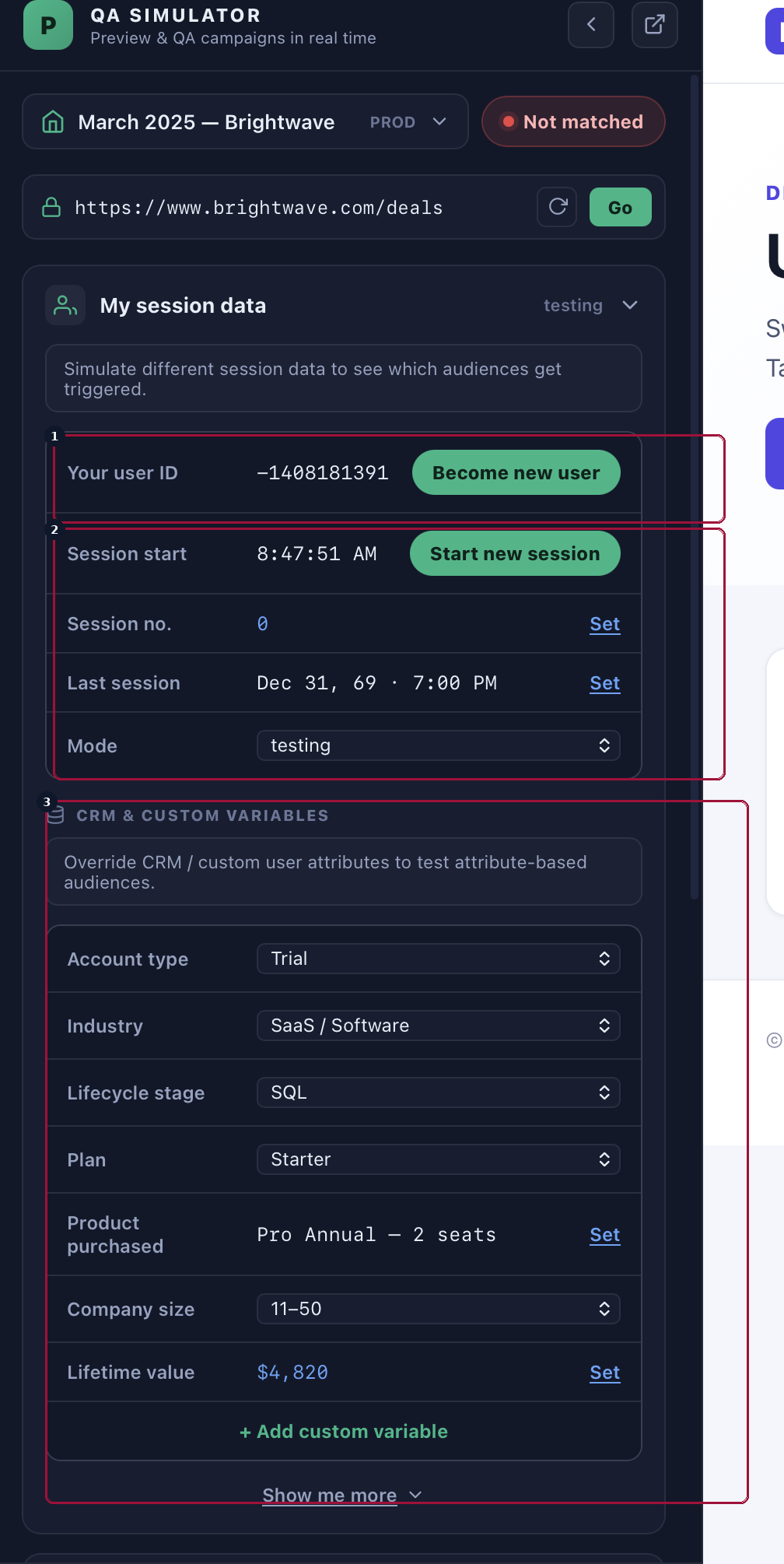
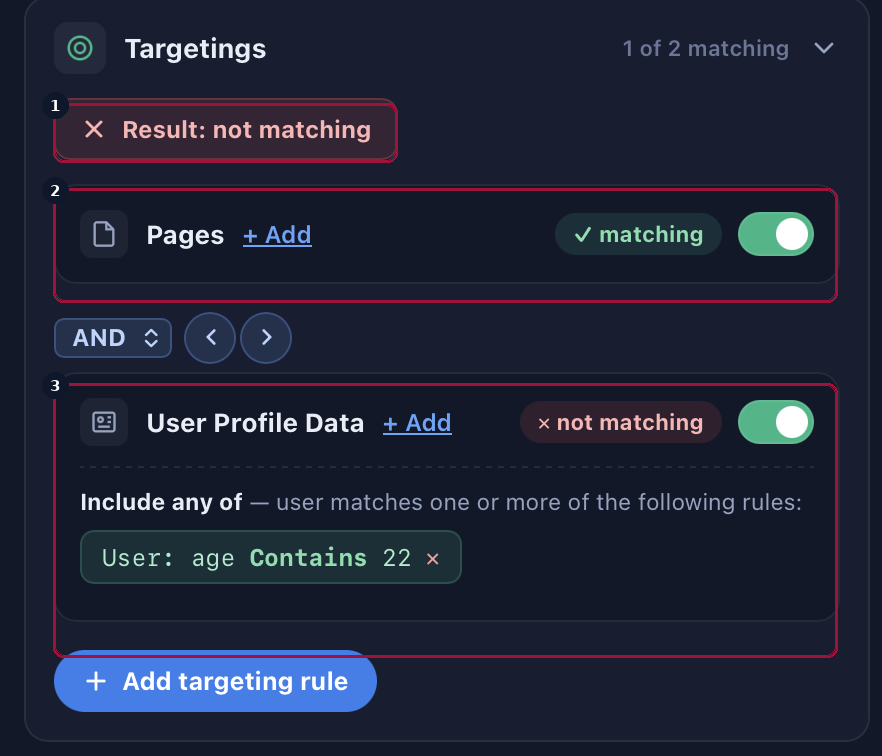
- Suplantar un perfil de visitante — simule cualquier combinación de atributos de audiencia (recurrente o nuevo, un segmento de CRM, una geografía, un dispositivo) y confirme que la campaña se muestra —o que correctamente permanece oculta— en cada caso.
- Comprobar el resultado renderizado — la ubicación, el momento y el disparador, los tokens de personalización resolviéndose desde el perfil, y cómo interactúa con cualquier otra campaña que compita por el mismo visitante, todo ello sin afectar al tráfico real.
Pase primero el QA en modo de prueba, corrija lo que el simulador saque a la luz y después cambie la campaña a En vivo.
Gestionar una campaña: duplicar, versiones y eliminar
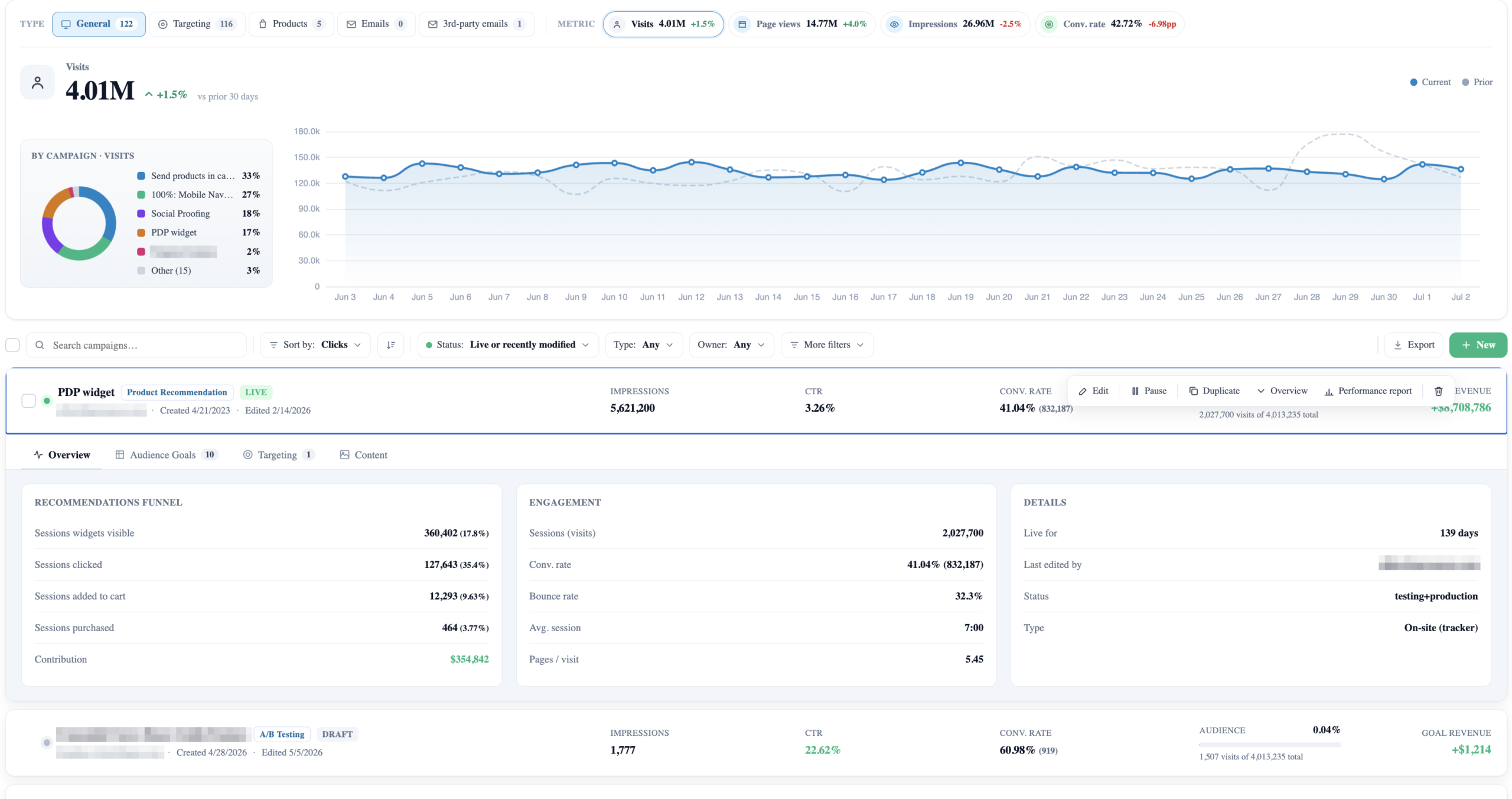
Una vez guardada, la campaña vive en su lista de campañas, donde cada una muestra su estado y sus métricas en vivo (impresiones, CTR, tasa de conversión, ingresos). Despliegue cualquier fila para ver un resumen rápido, o use las acciones de la fila para editarla, pausarla, duplicarla o abrir su informe de rendimiento.
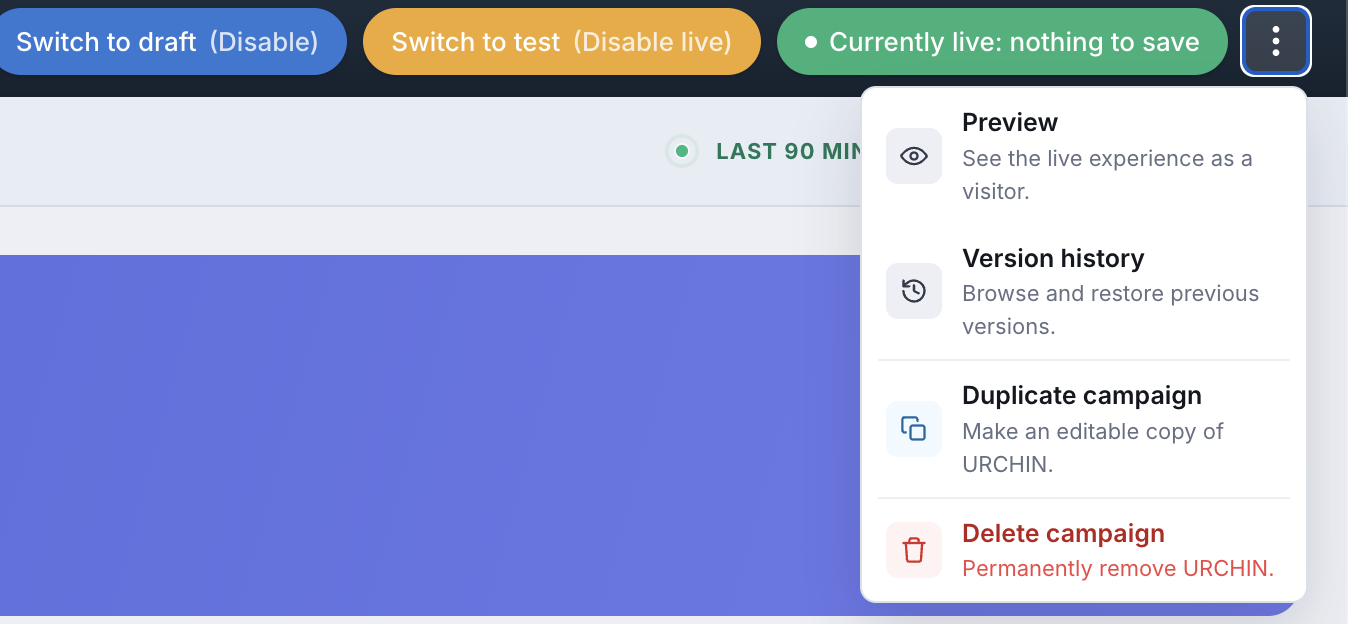
Todas las campañas tienen un menú «⋮» en la barra superior con cuatro acciones de mantenimiento: Vista previa (abrir la experiencia en vivo exactamente como la vería un visitante), Historial de versiones (recorrer las versiones guardadas anteriores y restaurar una), Duplicar campaña (crear una copia editable) y Eliminar campaña (borrarla de forma permanente).
Cuando una campaña funciona, rara vez se construye la siguiente desde cero. Duplique la campaña para obtener una copia exacta — reglas de audiencia, acciones de contenido y ajustes, todo se conserva — como una campaña nueva en modo de prueba. Es la forma más rápida de:
- Reutilizar una configuración probada — clone una campaña ganadora y cambie solo la audiencia (por ejemplo, lanzar la misma oferta para otro país o segmento).
- Probar un cambio mayor con seguridad — duplique, experimente sobre la copia y deje la original funcionando intacta.
- Convertir su trabajo en plantilla — conserve una campaña bien construida como punto de partida que duplica siempre que necesite la misma estructura.
La copia empieza siempre en modo de prueba, de modo que clonar nunca publica una segunda campaña por accidente.
Medir el rendimiento
Una vez que la campaña está en vivo, el panel de rendimiento de la campaña muestra el rendimiento agregado frente al objetivo principal y frente a cada acción: cuántos visitantes vieron la campaña, en qué acciones hicieron clic, cómo se comportó cada acción respecto al periodo anterior y de dónde viene el tráfico.
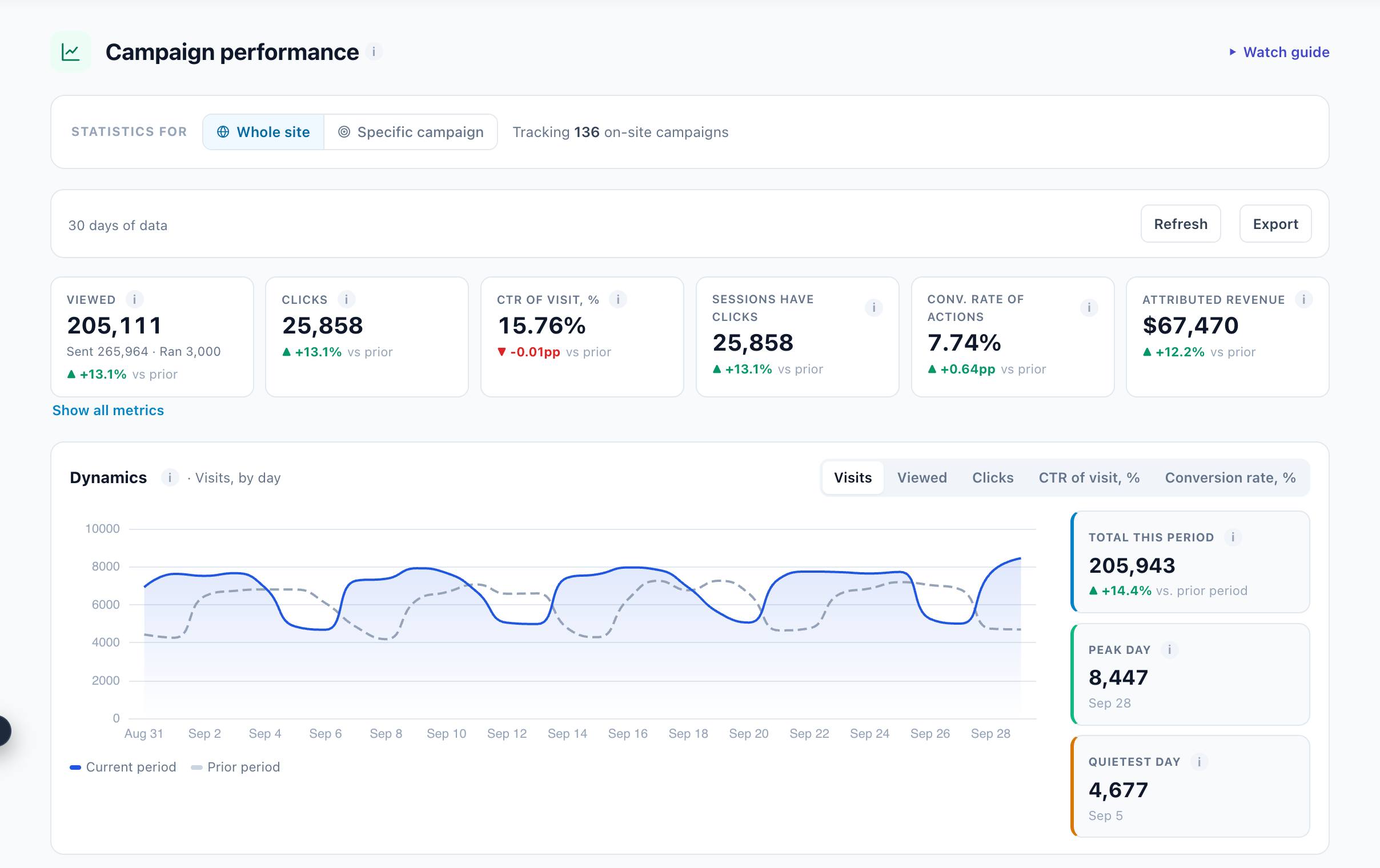
Lo que muestra la vista de rendimiento:
- Visitas a lo largo del tiempo — volumen diario de visitantes en la audiencia, para que pueda detectar huecos de entrega, cambios en el origen del tráfico o patrones por día de la semana.
- Acciones con clic — la tasa de clics por acción dentro de la campaña, ordenada de la que mejor rinde a la que peor. Las acciones con un CTR bajo se señalan como candidatas a rediseñarse o eliminarse.
- Rendimiento y conversiones por acción — atribución de conversiones por acción frente al objetivo principal de la campaña, comparada con el periodo de informe anterior.
- Comparación con el periodo anterior — todos los indicadores se muestran frente al mismo intervalo de tiempo inmediatamente anterior, para que pueda ver si el rendimiento sube, se mantiene o baja.
Cómo leer las cifras: El paso Rendimiento de una campaña, en la página Métricas de rendimiento, explica cada cifra de esta pantalla y cómo leerla.
Profundizar hasta cada visitante
Las cifras agregadas muestran qué está ocurriendo; el informe de usuarios muestra a quién le está ocurriendo. Todos los visitantes que interactuaron con la campaña aparecen listados con el contexto completo de su sesión: las páginas que visitaron, las acciones que vieron, en qué hicieron clic y qué compraron (o no).
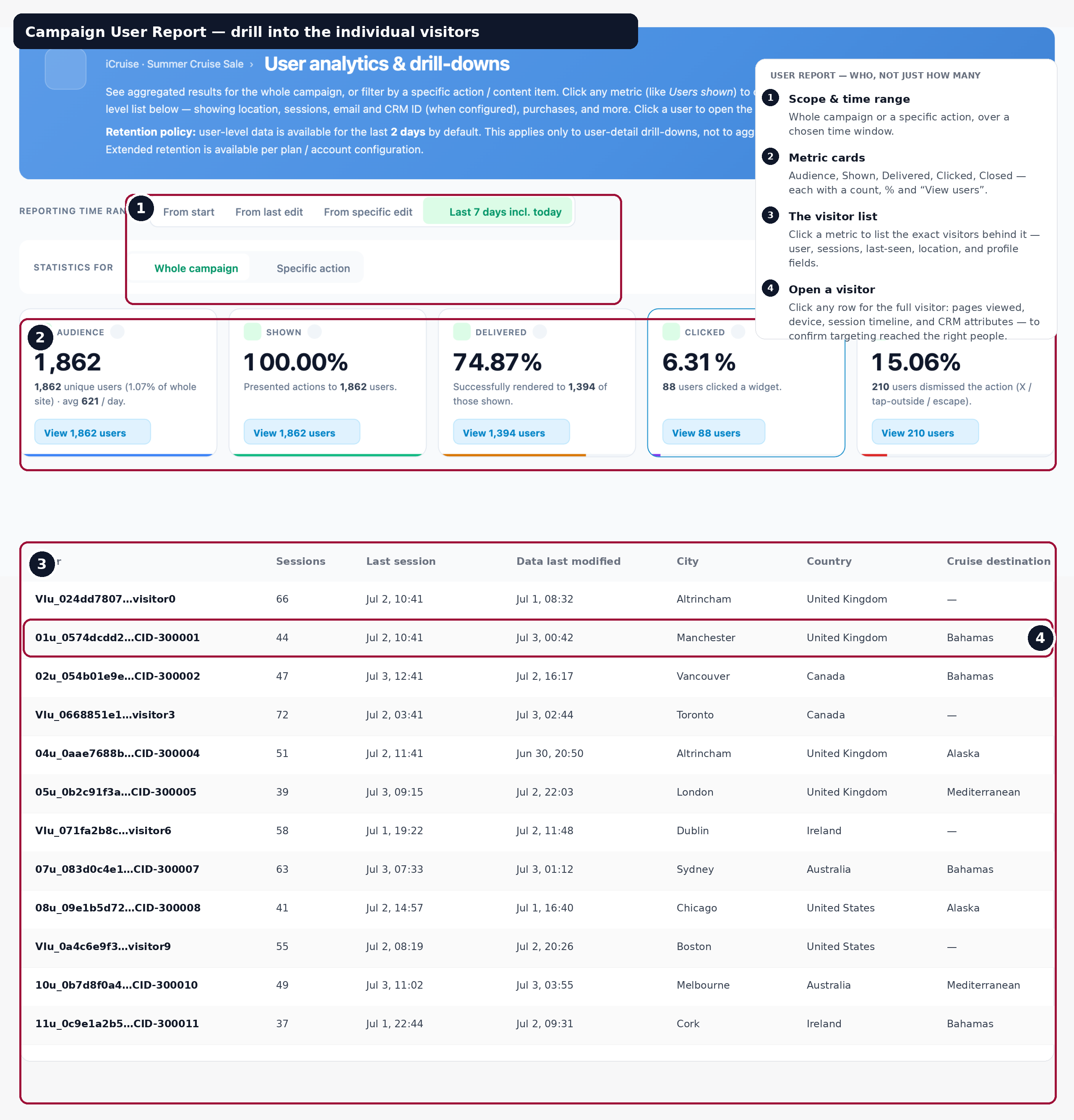
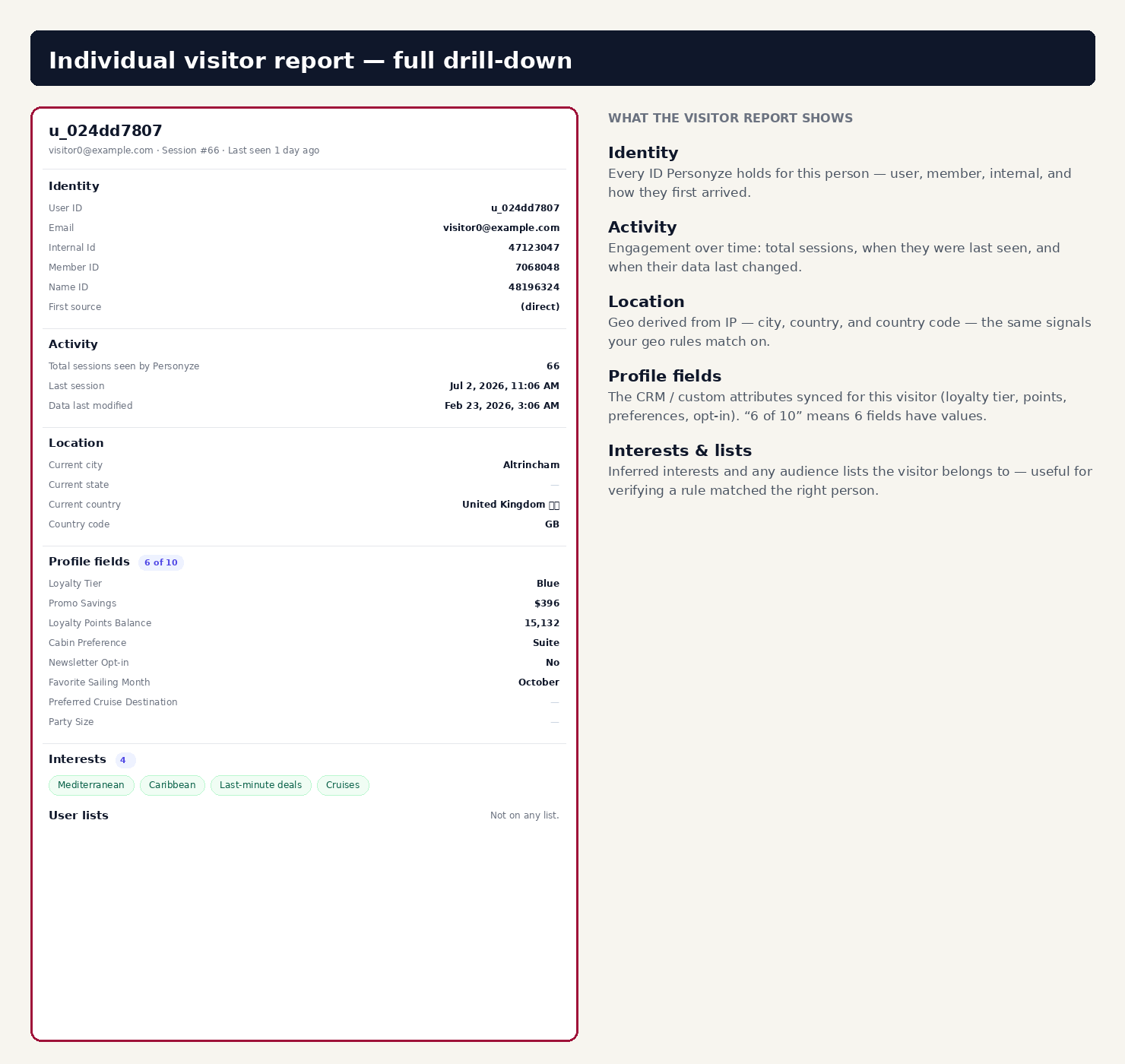
Para qué resulta útil el informe de usuarios:
- Patrones cualitativos — lea sesiones concretas de visitantes para ver qué experimentaron usuarios reales. Las cifras agregadas ocultan la historia; las sesiones individuales la revelan.
- Diagnosticar una entrega insuficiente — cuando una campaña debería estar llegando a más visitantes de los que llega, profundizar en sesiones concretas suele revelar la causa (una regla de audiencia demasiado estricta, un selector de acción que falta en algunas páginas, un disparador que no se activa en móvil).
- Seguimiento de ventas o atención al cliente — en casos de uso B2B, filtre el informe por una cuenta conocida o un contacto del CRM concretos para ver exactamente a qué contenido de marketing ha estado expuesta esa persona.
- Identificadores internos — si está pasando un ID del CRM o un ID de usuario como identificador interno de Personyze, el informe enlaza las sesiones del visitante entre dispositivos y las une en una sola línea temporal de usuario.
Antes de lanzar: una lista rápida de comprobación
Repase esto antes de cambiar una campaña a En vivo:
- ¿Audiencia definida? El pronóstico muestra un número de coincidencias razonable — ni cero, ni la mitad de su tráfico — y revisar algunos visitantes concretos confirma que son las personas adecuadas.
- ¿Contenido correcto? Todas las acciones se previsualizan como espera, y los casos divididos que haya se resuelven en la variación correcta para cada audiencia.
- ¿Solapamientos resueltos? Si esta campaña puede chocar con otra, las audiencias comparten un grupo con las prioridades fijadas.
- ¿QA superado? Ha pasado el Simulador QA en modo de prueba y ha corregido todo lo que sacó a la luz.
- ¿Guardada en el modo correcto? Prueba mientras siga verificando; cambie a En vivo solo cuando esté lista para visitantes reales.
Una vez en vivo, siga el panel de rendimiento y profundice hasta visitantes concretos para confirmar que la campaña hace lo que usted pretendía.
Preguntas frecuentes
¿Cómo funciona la segmentación en Personyze?
Usted construye una audiencia a partir de reglas: ubicación, dispositivo, páginas vistas, comportamiento, referente, UTM, clima, datos del CRM y más. Las reglas se combinan con Y/O/O EXCLUSIVO, y cualquier grupo puede configurarse como Incluir o Excluir. Los visitantes que coinciden ven el contenido de la campaña.
¿Puedo crear una audiencia sin construir las reglas a mano?
Sí. El Asistente de segmentación con IA le permite describir su audiencia en lenguaje natural (por ejemplo, «visitantes de móvil desde Alemania que no se han suscrito») y genera el conjunto de reglas por usted, que después puede editar.
¿Qué ocurre cuando un visitante coincide con más de una campaña?
Lo decide la prioridad de grupo. Personyze evalúa las audiencias por orden de prioridad, de modo que usted controla qué campaña gana cuando las audiencias se solapan.
¿Puedo hacer una prueba A/B de una campaña de personalización?
Sí. Reparta su audiencia entre variaciones; Personyze registra impresiones, clics y tasa de conversión por variación, y puede reasignar automáticamente el tráfico a la variación ganadora.
¿Cómo previsualizo una campaña antes de que se active?
Utilice el Simulador QA para ver el sitio como un visitante concreto, confirmar qué audiencias coinciden y comprobar que cada acción se renderiza correctamente, todo ello antes de publicar.
¿Qué métricas informa Personyze de una campaña?
Impresiones, tasa de clics, tasa de conversión, alcance de audiencia e ingresos por objetivo de cada campaña, con la posibilidad de profundizar hasta las sesiones de visitantes concretos.
Relacionado
- Reglas de segmentación en Personyze — todos los tipos de regla de audiencia, con ejemplos
- Resolver solapamientos y conflictos de audiencia
- Grupos de páginas — agrupaciones reutilizables de URL para reglas de audiencia y de contenido
- Simulador QA de Personyze
- Pruebas A/B
- Configurar el seguimiento de objetivos personalizados