
Conecte su tienda Magento (Magento Open Source o Adobe Commerce 2.4) a Personyze y mantenga Personyze al día con ella: sus productos en el catálogo del que se nutren las recomendaciones, sus pedidos como historial de compras en el perfil de cada comprador y los datos de Magento de sus clientes en sus perfiles de visitante.
Qué hace
Tres sincronizaciones, cada una activada por separado:
- Productos a su catálogo. Cada producto habilitado que es visible en su catálogo o en la búsqueda, cada 6 horas: nombre, descripción, imagen principal, precio y precio especial, marca, categorías y stock con el número de unidades. Las recomendaciones, los widgets de productos y la segmentación basada en el catálogo los usan de inmediato. Un producto que deja su tienda pasa a estar sin stock en el catálogo.
- Pedidos al historial de compras. Los productos de cada pedido se convierten en compras en el perfil de visitante del comprador, identificado por su email — se crea un perfil para un comprador que Personyze aún no conoce, incluidas las compras como invitado — con la fecha y el importe del propio pedido. La primera pasada lee un año de pedidos; a partir de ahí, los pedidos nuevos llegan cada 15 minutos.
- Clientes a los perfiles de visitantes. El nombre, el grupo de clientes y la fecha de registro de cada cliente, en su perfil, identificado por email, cada hora. Aparecen como atributos de visitantes que puede usar para segmentar: Magento customer group, Magento customer since y Magento customer ID. Por ejemplo: mostrar precios para profesionales a los visitantes cuyo Magento customer group sea Wholesale.
Qué necesita
- Magento Open Source o Adobe Commerce 2.4 (o Mage-OS).
- Un usuario administrador de Magento que pueda crear integraciones (System → Extensions → Integrations).
- Su tienda en una dirección https pública. Personyze se conecta a la API de su tienda desde internet.
Paso 1: Cree la integración en Magento
- En el admin de Magento, vaya a System → Extensions → Integrations → Add New Integration.
- Póngale un nombre (por ejemplo, “Personyze”) e introduzca su contraseña de administrador para confirmar.
- Abra la pestaña API, ponga Resource Access en Custom y marque:
- Catalog → Inventory — productos, categorías y stock. Marque Inventory en sí, no solo Products dentro de él: el stock se lee a través de él.
- Sales → Operations → Orders → Actions → View — pedidos.
- Customers — clientes y grupos de clientes.
- Stores → Settings → All Stores — las direcciones y la moneda de su tienda.
- Stores → Attributes → Product — nombres de marcas.
Personyze solo lee; nunca cambia nada en su tienda.
- Haga clic en Save. En la lista de Integrations, haga clic en Activate junto a la integración y después en Allow.
- Magento muestra cuatro valores: Consumer Key, Consumer Secret, Access Token y Access Token Secret. Los cuatro se introducen en Personyze en el paso 2 — mantenga esta ventana abierta hasta entonces y guarde los valores en un lugar seguro.
Paso 2: Conéctela en Personyze
- En Personyze, vaya a Configuración → Integraciones y abra Magento (en Plataforma y desarrollo).
- Introduzca:
- Dirección de la tienda — la dirección que visitan los compradores, por ejemplo
https://shop.example.com/. También funciona una tienda en una subcarpeta, comohttps://www.example.com/shop/. No la dirección del admin. - Los cuatro valores del paso 1: Consumer Key, Consumer Secret, Access Token y Access Token Secret.
- Dirección de la tienda — la dirección que visitan los compradores, por ejemplo
- Haga clic en Conectar.
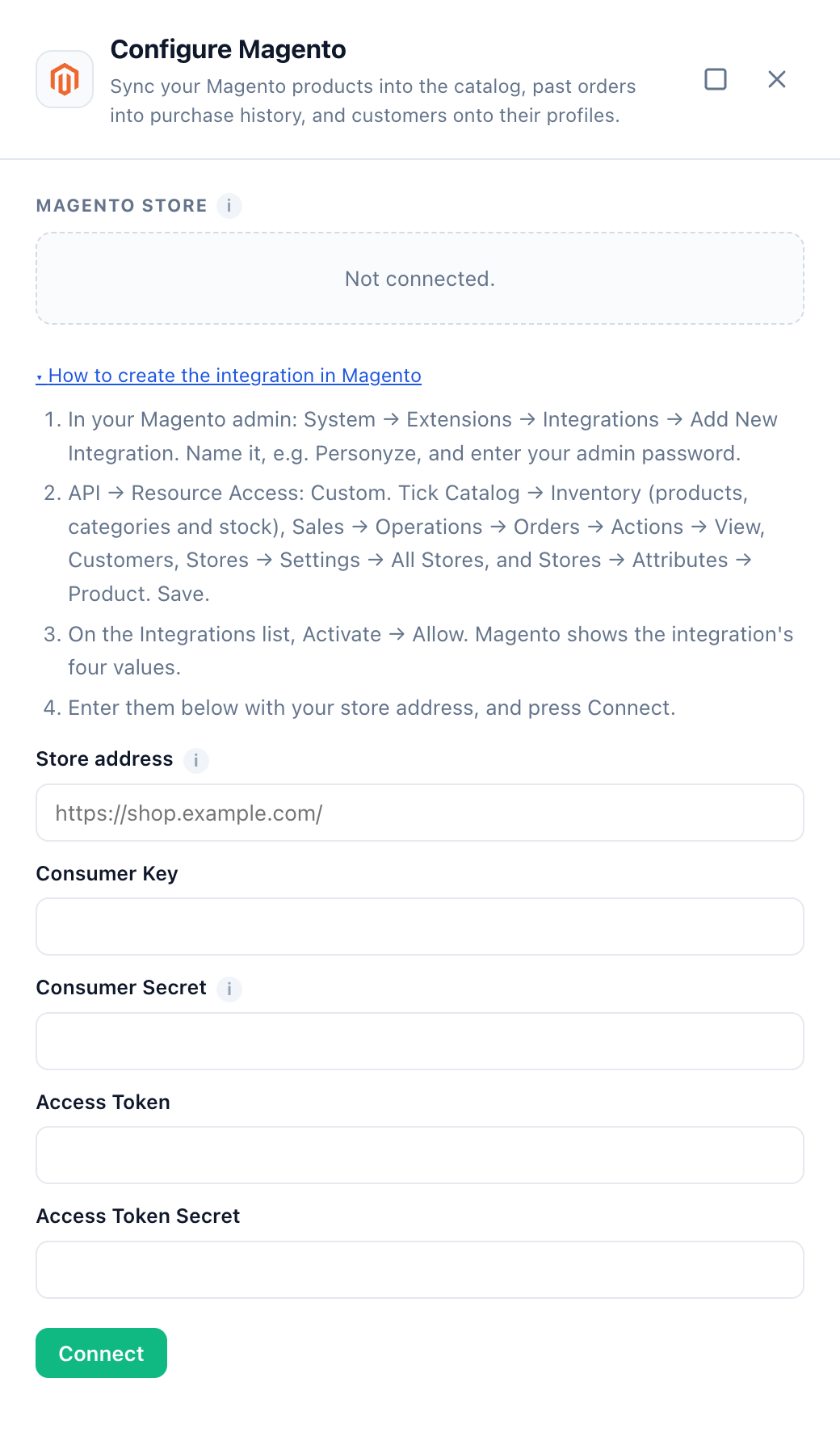
Personyze comprueba los cuatro valores con su tienda antes de guardarlos — los valores que no funcionan nunca se guardan — y averigua cuáles de las tres sincronizaciones puede leer la integración. Los tres valores secretos se guardan cifrados y no vuelven a mostrarse nunca: a partir de entonces, sus campos muestran “(sin cambios)”. A continuación, el panel lateral muestra Conectado a y su tienda.
Para cambiar algo más adelante, edite los campos y haga clic en Comprobar y guardar. Con la misma tienda y la misma Consumer Key puede dejar vacíos los campos secretos para conservar los valores guardados.
Personyze firma cada solicitud con los cuatro valores de la integración (OAuth 1.0a), tal como Magento espera de una integración. No necesita activar “Allow OAuth Access Tokens to be used as standalone Bearer tokens” en la configuración OAuth de Magento.
Paso 3: Active lo que desea sincronizar
En Qué sincroniza, active cada sincronización que desee: Productos a su catálogo, Pedidos al historial de compras y Clientes a los perfiles de visitantes. Cada fila muestra lo que necesita de la integración — Productos, Pedidos o Clientes — en verde cuando la integración puede leerlo y en rojo, con “No permitido para la Integration”, cuando no puede (consulte Resolución de problemas).
Una sincronización que active muestra “Empieza en menos de 5 minutos”. Tras una pasada, cada fila indica lo que hizo, por ejemplo “7 productos · 1 oct”, “8 compras desde 1 oct” o “3 perfiles · 1 oct”. Sincronizar ahora ejecuta una sincronización en la siguiente pasada, en menos de 5 minutos, sin esperar a su programación.
Cómo se usan los datos
Productos
Cada producto es un elemento del catálogo, identificado por su ID de producto de Magento. Su enlace es la dirección de su tienda, la URL key del producto y el sufijo de URL de producto (.html salvo que lo haya cambiado).
- Precios: un precio especial cuenta mientras la fecha de hoy esté dentro de sus fechas desde/hasta, y solo cuando es inferior al precio — entonces el precio es el precio normal y el precio especial es el precio de oferta. Las reglas de precios del catálogo (Catalog price rules) no se aplican a los precios sincronizados.
- Productos configurables (por ejemplo, una camiseta en varias tallas) son un solo elemento del catálogo, con el precio más bajo de sus variantes habilitadas y el stock de sus variantes sumado. Las variantes en sí (“Not Visible Individually”) no se sincronizan como productos independientes.
- Stock: un producto tiene stock según lo indique Magento; el número de unidades solo se conserva cuando Magento gestiona el stock del producto.
- Marca: su atributo
brandomanufacturer. - Categorías: los nombres de las categorías del producto.
- No se sincronizan los productos deshabilitados, los productos no visibles individualmente ni los productos sin URL key.
- Se sincronizan hasta 50.000 productos. En una tienda más grande se sincronizan los primeros 50.000, y la fila Productos lo indica.
Compras
Las compras de un pedido son sus productos (un producto configurable cuenta como el producto, no como su variante). Las cantidades canceladas o reembolsadas se excluyen, y el descuento de cada línea se resta de su importe. Los pedidos cancelados, los reembolsados por completo (cerrados) y los pedidos sin dirección de email no generan compras.
Feeds de productos
Si su cuenta también importa un feed de productos, un producto que esté en ambos puede aparecer dos veces en el catálogo. Mantenga una sola fuente por producto — la fila Productos le avisa cuando la cuenta tiene un feed.
Desconectar
Haga clic en el icono de la papelera junto a “Conectado a …” en el panel lateral. La sincronización se detiene; los productos, las compras y los perfiles ya sincronizados se conservan. La integración permanece en su admin de Magento — elimínela allí si ya no la necesita.
Resolución de problemas
“There is no Magento API at …” (no hay ninguna API de Magento en …)
La dirección no es la de la propia tienda. Introduzca la dirección que visitan los compradores, como https://shop.example.com/ — no la dirección del admin.
“Magento did not accept these keys.” (Magento no ha aceptado estas claves)
Compruebe que la integración está Active en Magento y vuelva a introducir los cuatro valores desde los detalles de la integración. Si hizo clic en Reauthorize en Magento, se emitieron un Access Token y un Access Token Secret nuevos — introduzca esos.
“The integration may read nothing Personyze syncs.” (la integración no puede leer nada de lo que sincroniza Personyze)
La integración no tiene ninguno de los recursos del paso 1. En Magento, edítela → API, márquelos, Save, después Reauthorize y Allow, e introduzca los nuevos valores en Personyze.
Una fila de sincronización está en rojo y dice “No permitido para la Integration”
En Magento, edite la integración → API, marque el recurso que nombra la fila (consulte el paso 1), Save, después Reauthorize y Allow. Introduzca el nuevo Access Token y el nuevo Access Token Secret en Personyze y haga clic en Comprobar y guardar.
“Personyze cannot connect to …” (Personyze no puede conectarse a …)
Personyze accede a su tienda a través de internet, solo por https. No se puede conectar una tienda en una red privada ni en http simple.
“The signature is invalid” (la firma no es válida), aunque los cuatro valores son correctos
Magento comprueba la firma de cada solicitud con la dirección en la que cree que se le llamó. Si su tienda está detrás de un proxy, un balanceador de carga o una CDN que termina el https y pasa http simple a Magento, hay que indicarle a Magento que la solicitud era https — mediante su cabecera de offloader, normalmente X-Forwarded-Proto: https, establecida por el proxy. Una tienda cuyas páginas seguras funcionan con normalidad ya lo tiene. Al conectar, esto aparece como “Magento did not accept these keys.”; durante una sincronización, las propias palabras de Magento — “The signature is invalid” — aparecen en el motivo que muestra el panel lateral.
“The store redirected to …” (la tienda ha redirigido a …)
La dirección que introdujo envía a los visitantes a otra (por ejemplo, de example.com a www.example.com). Introduzca la dirección a la que redirige.
El panel lateral muestra el rechazo de Magento en lugar de “Conectado a”
Magento rechazó las claves durante una sincronización — la integración se desactivó, se eliminó o se volvió a autorizar. Personyze deja de usar la conexión de inmediato en lugar de reintentarlo, y el panel lateral muestra el motivo de Magento donde antes estaba “Conectado a”. Introduzca los cuatro valores actuales de la integración y haga clic en Conectar. Una tienda que se vuelve a conectar conserva sus sincronizaciones tal como estaban.
Todos los productos aparecen con stock, sin número de unidades
La integración no puede leer el stock: marque Catalog → Inventory en sí (paso 1), vuelva a autorizarla (Reauthorize) e introduzca los nuevos valores en Personyze.
Los precios difieren de los de la tienda online
Las reglas de precios del catálogo no se aplican a los precios sincronizados; los precios especiales, sí.
El firewall de la tienda bloquea la conexión
Si su tienda está detrás de un firewall que bloquea las solicitudes automatizadas, permita las solicitudes con el user agent Personyze/1.0 (+https://www.personyze.com).
Relacionado
- Integraciones — todas las demás conexiones.
- Integración con Shopify (conexión por API) — las mismas tres sincronizaciones para una tienda Shopify.
- Instalar Personyze — el código de seguimiento que necesita su tienda online.
- Recomendaciones — Empiece aquí — widgets basados en el catálogo y las compras sincronizados.
- Configurar el feed de productos/contenido — la otra forma de llenar el catálogo.
- Reglas de segmentación — segmentación por Magento customer group.
- Solución de problemas: una integración ha dejado de sincronizar