
Las recomendaciones aprenden de tres eventos: producto visto, añadido al carrito y comprado. Las vistas y los carritos impulsan la clasificación; la compra hace dos trabajos — atribuye ingresos a sus campañas y completa la imagen de lo que realmente convierte. (Los sitios de contenidos registran artículo visto de la misma forma.) Esta página cubre todas las formas de conectar estos eventos, desde la opción sin código hasta la API.
Vea el recorrido de 1:35: Seguimiento de productos — las tres formas de enviar lo que hacen los compradores, la vía del desarrollador y su comprobación en directo, subir pedidos pasados y la pantalla de seguimiento (narración en inglés).
El seguimiento de artículos tiene su propio vídeo: Vea el vídeo de 1:02: configurar el Seguimiento de artículos con la línea que añade su desarrollador, comprobar que llegan las lecturas y subir lecturas pasadas (narración en inglés).
Dónde: Configuración → Configuración de recomendaciones → Seguimiento de productos (Seguimiento de artículos para contenidos). El paso Interacciones de una campaña de recomendaciones muestra la misma pantalla.
Elija su vía
| Vía | Ideal para | Configuración |
|---|---|---|
| Integración con la plataforma | Tiendas Shopify / WooCommerce | Eventos de Shopify (y la extensión del carrito), o los interruptores de añadir al carrito y de compra del plugin de WordPress. |
| Google Tag Manager | Sitios que ya envían eventos de ecommerce de GA4 | Un interruptor en cada interacción — “sin código — lee los eventos de ecommerce de GA4 que ya envías” (view_item, add_to_cart, purchase). Los ajustes del data layer son comunes a todas las interacciones. Consulte Google Tag Manager. |
| Desde tu sitio | Cualquier sitio, sin código | Personyze lee el ID del producto en la página — un selector CSS, una etiqueta meta, una variable de JavaScript o la URL de la página. Se añade como Fuentes del sitio en cada interacción; para las vistas de producto, el panel puede leer una de sus páginas de producto y sugerir la fuente. |
| Desde tu código | Single-page apps, carritos a medida | Una línea de JavaScript en el momento en que ocurre el evento (más abajo). Descargar instrucciones para tu desarrollador se la entrega a quien la vaya a instalar. |
| API REST | Eventos del lado del servidor y fuera de línea | products_interactions — también la vía para las transacciones históricas. |
Los push de JavaScript
(self.personyze=self.personyze||[]).push(['Product Viewed', "PRODUCT_ID"]);
(self.personyze=self.personyze||[]).push(['Product Added to cart', "PRODUCT_ID", 'Quantity', QUANTITY]);
(self.personyze=self.personyze||[]).push(['Product Purchased', "PRODUCT_ID", 'Quantity', QUANTITY]);
(self.personyze=self.personyze||[]).push(['Products Purchased']);
PRODUCT_ID es el Internal ID del catálogo; para enviar un SKU en su lugar, añada 'key', 'sku' a continuación. Products Purchased convierte a la vez todos los elementos del carrito en una compra — útil cuando la página de confirmación no puede enumerarlos.
La pantalla Seguimiento de productos
Cada interacción es una fila con su estado; haga clic en una para ver cómo se detecta. Las filas se agrupan en tres bloques: Qué hace el visitante (Producto mostrado, Producto añadido al carrito, Producto eliminado del carrito, Producto añadido a favoritos, Producto comprado), Qué aprendemos mientras navegan (Categorías) y Seguimiento adicional, opcional (Intereses, Nombre de usuario para el widget de prueba social).
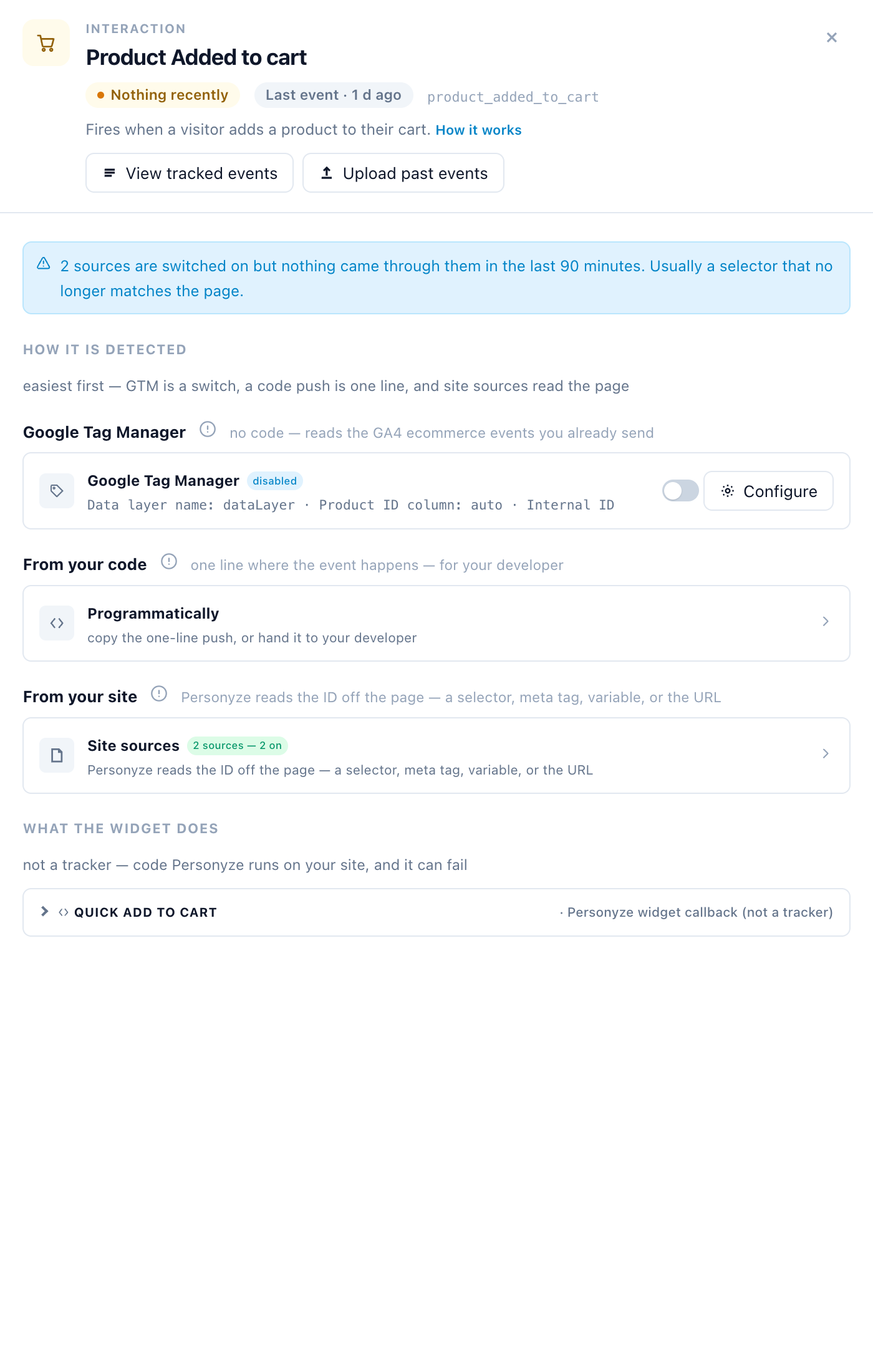
| Estado | Significado |
|---|---|
| Recibiendo | Llegó un evento en las últimas 24 horas. |
| Nada recientemente | Está configurado y ha recibido eventos, pero ninguno en el último día. |
| Nunca recibido | Está configurado, pero nunca ha llegado nada. |
| Sin configurar | No hay ninguna fuente y la detección GTM está desactivada. |
| Captura / Aún sin elementos | Categorías e Intereses: están llegando valores / hay una fuente configurada pero aún no se ha capturado nada. |
También se puede cargar el historial: Subir eventos anteriores en una fila abierta, y Subir pedidos pasados en Producto comprado — consulte Subir transacciones pasadas o fuera de línea.
Categorías e intereses
Más allá de los eventos de producto, hay dos cosas que describen lo que le interesa a un visitante. Las Categorías son las rutas de la taxonomía que los visitantes recorren en su sitio (Apparel > Tops > T-Shirts). Los Intereses son temas más amplios a los que puede pertenecer un producto — fitness, vintage — para cuando una categoría no basta (Intereses para las recomendaciones). Ambos alimentan los recomendadores de categorías e intereses y se pueden usar para segmentar.
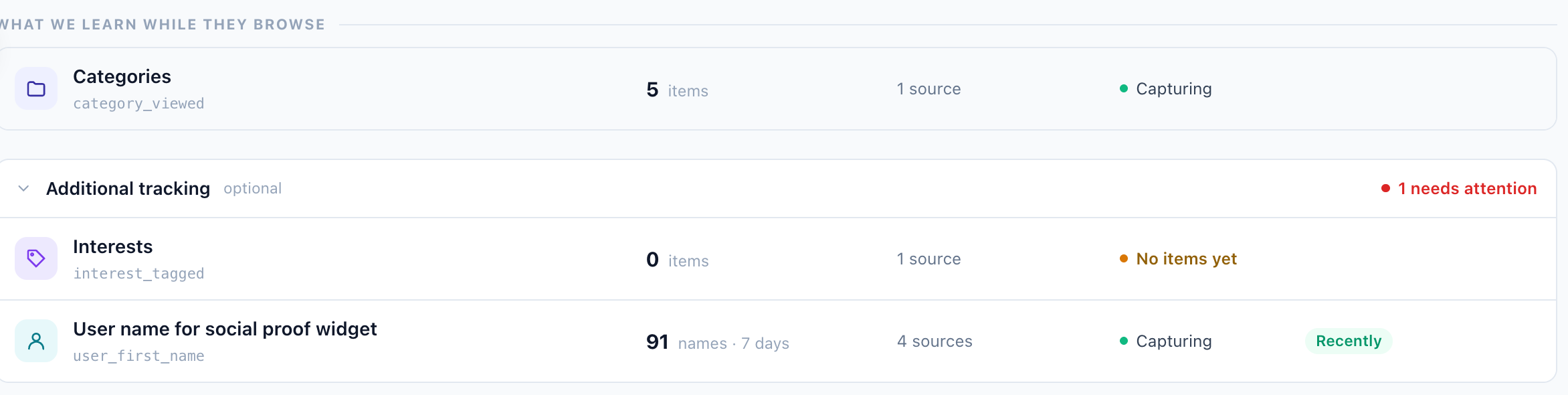
En Seguimiento de productos, cada uno es una fila propia. La sugerencia de la fila Categorías explica por qué importa:
Dispara «Categoría vista» en las páginas de categoría: es el ancla de las recomendaciones de categorías y la única forma fiable de que un visitante obtenga una categoría. Las vistas de producto añaden categorías solo donde el enlace del catálogo está configurado para actualizar los intereses del visitante.
“El enlace del catálogo” es su ajuste Update visitor’s interest when — el valor predeterminado en los feeds importados desde 2026-09; los feeds más antiguos lo tienen vacío. Así que notifique la categoría en las páginas de categoría. Tres formas de capturarla:
| Método | Cuándo | Cómo |
|---|---|---|
| La ruta de la URL | La categoría aparece tal cual en la dirección, p. ej. /shop/footwear/. |
Fuentes del sitio → una fuente que lee la URL: su ruta, un segmento de la ruta o un parámetro de URL. |
| Un elemento de la página | La página muestra la categoría — una ruta de navegación, un encabezado. | Fuentes del sitio → un selector CSS (o una etiqueta meta o una variable de JavaScript). |
| Un push JS desde su CMS | Su CMS conoce la categoría cuando genera la página. | Desde tu código — en una página de categoría:(self.personyze=self.personyze||[]).push(['Category', "CATEGORY_NAME"]);o varias a la vez: ['Categories', "Books", "Sports inventory"]. |
Si su data layer ya la notifica, la fila también tiene un interruptor de Google Tag Manager. Los intereses se capturan de la misma forma desde la fila Intereses — (self.personyze=self.personyze||[]).push(['Interests', "Books", "Sports inventory"]);, hasta 15 por llamada.
QA — comprobar que llegan los eventos
- Abra Visitas en vivo, navegue por su tienda en otra pestaña y observe cómo sus propios eventos de vista / carrito / compra aparecen en cuestión de segundos.
- En Seguimiento de productos (o en el paso Interacciones de la campaña), cada fila muestra su estado; Ver eventos registrados enumera lo que ha llegado.
- Los ID de producto deben coincidir con su catálogo — un evento cuyo id no está en el catálogo no puede asociarse a un producto. Esa discrepancia es la causa más habitual de “el seguimiento funciona pero las recomendaciones no aprenden”.