
Las recomendaciones de contenido ponen el artículo, la guía o el vídeo adecuados delante de cada lector — una fila de “seguir leyendo” bajo una entrada, guías relacionadas en una barra lateral, piezas en tendencia en la página de inicio. Este asistente le lleva del catálogo al widget en vivo.
Vea el recorrido de 2:36: una campaña de recomendaciones de contenido en Automático — la comprobación del catálogo y de las lecturas, elegir el widget y su diseño, el aspecto, un placeholder bajo cada artículo, Segmentar y publicar en staging (narración en inglés).
Otra forma: una recomendación concreta — Vea el vídeo de 2:30: elegir usted mismo un algoritmo, «Los visitantes que leyeron esto también leyeron» en las páginas de artículo, y colocarlo bajo el artículo (narración en inglés).
Vídeo: Las recomendaciones de contenido en profundidad: algoritmos, impulsos, filtros, respaldos y títulos (4:16) — se reproduce al principio de Configurar filtros en las recomendaciones.
En el panel: Nueva campaña › Navegador web › Recomendaciones de contenido.
Es el mismo motor y el mismo flujo que las recomendaciones de productos, con un catálogo pensado para contenidos, sus propios tipos de interacción y sus propios algoritmos.
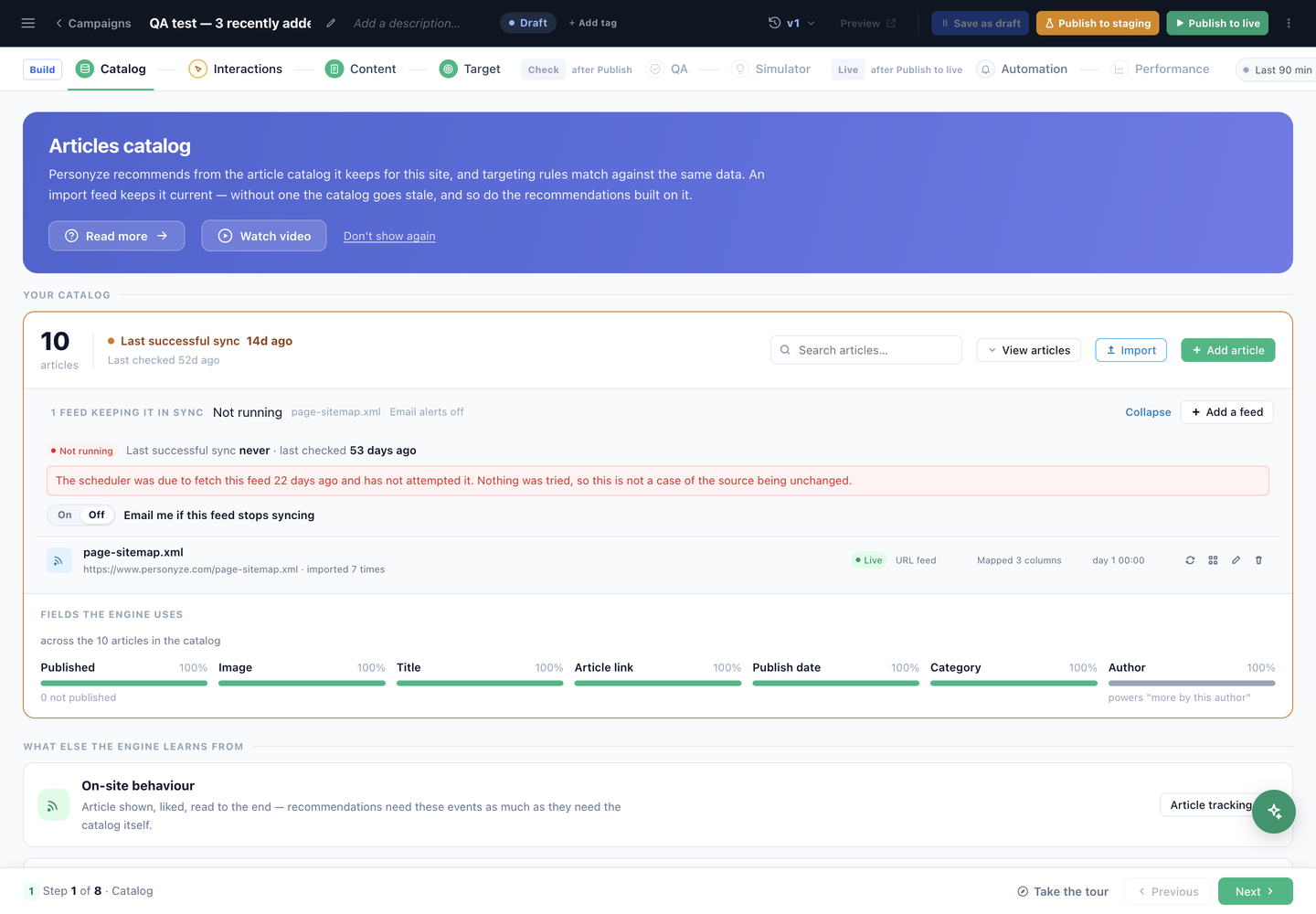
Su catálogo de contenidos: artículos, guías, vídeos. El paso muestra cuántos elementos tiene Personyze y si un feed los mantiene actualizados.
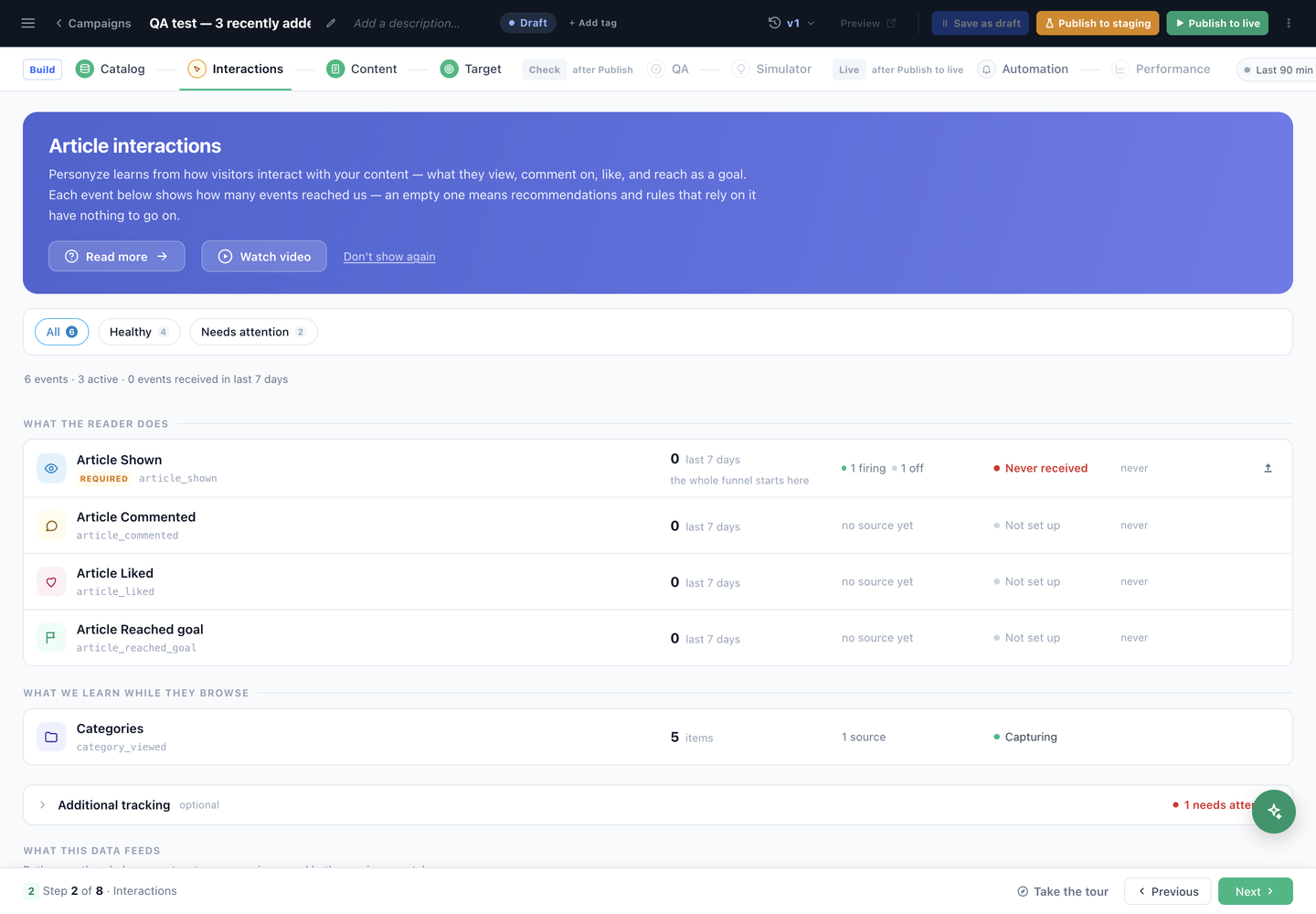
Artículo mostrado es obligatorio; le siguen comentado, con me gusta y con objetivo alcanzado. Cada uno muestra lo que llegó en los últimos siete días y cuáles no han llegado nunca.
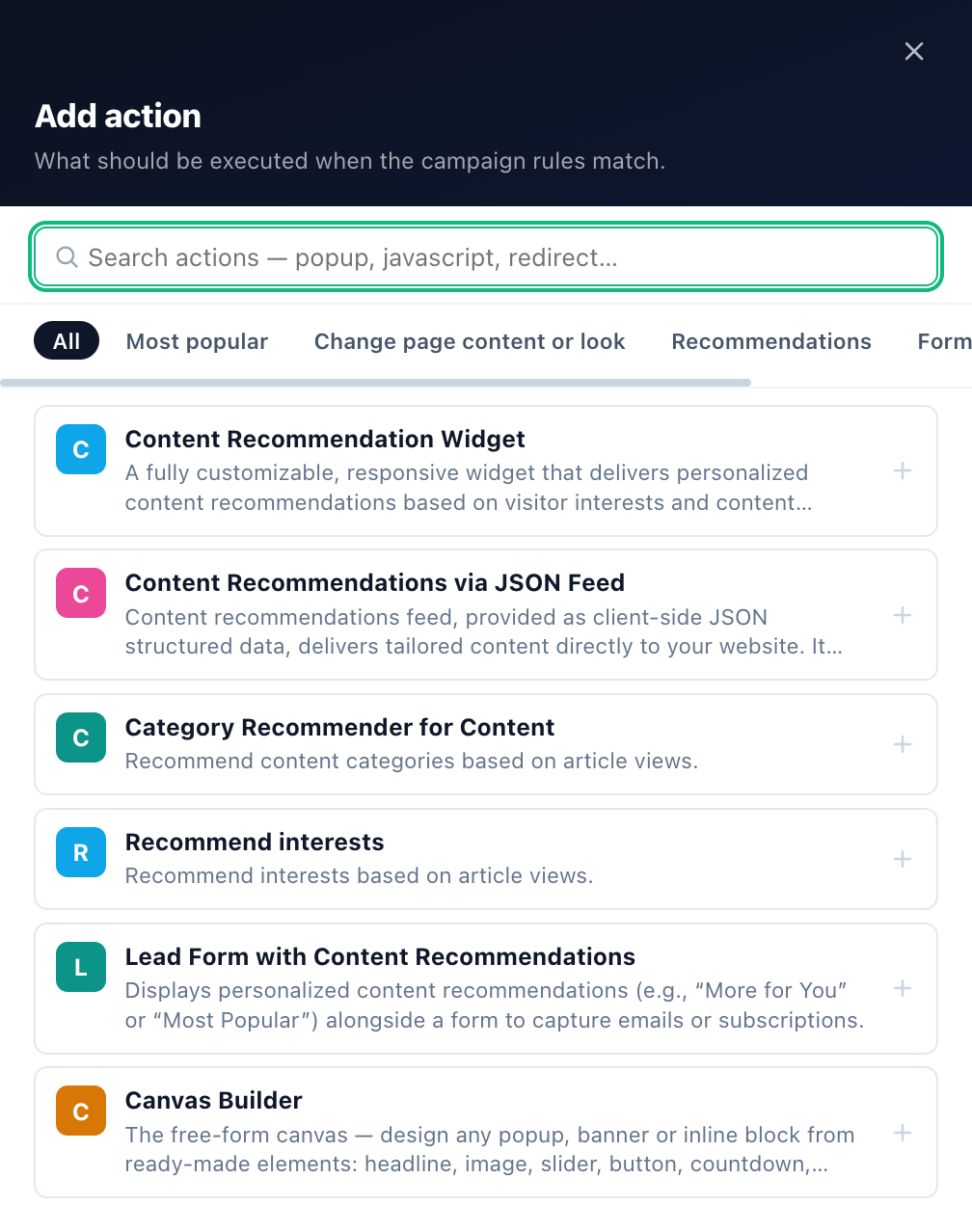
Cinco tipos de acción para contenidos: el Content Recommendation Widget; Content Recommendations via JSON Feed si prefiere mostrarlo usted mismo; Recommend interests; Category Recommender for Content; y Lead Form with Content Recommendations — además del Canvas Builder, que se ofrece el último.
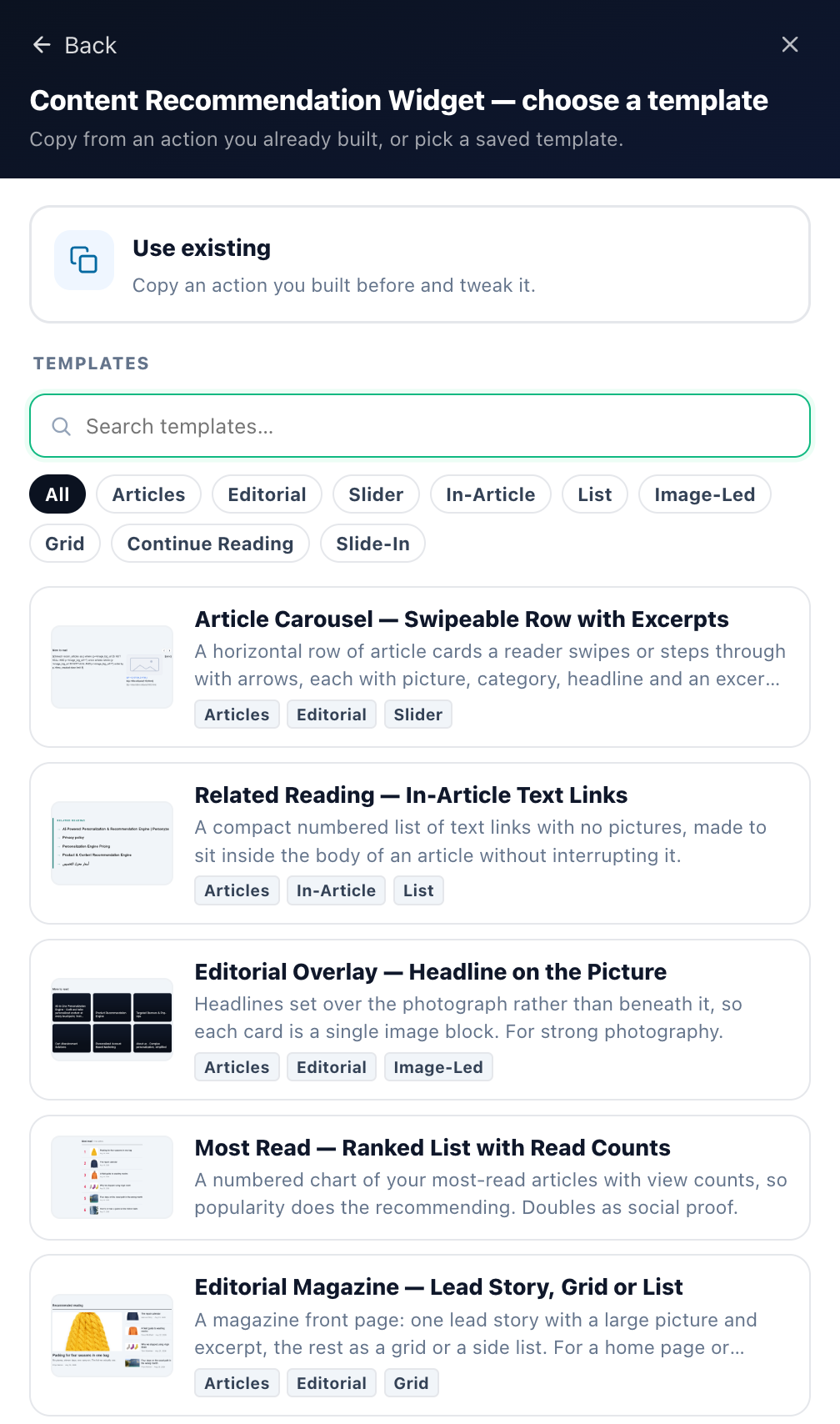
Los chips de filtro (Artículos, Editorial, In-Article, Continue Reading, Slide-In…) acotan la lista — disposiciones pensadas para contenidos y no para productos.
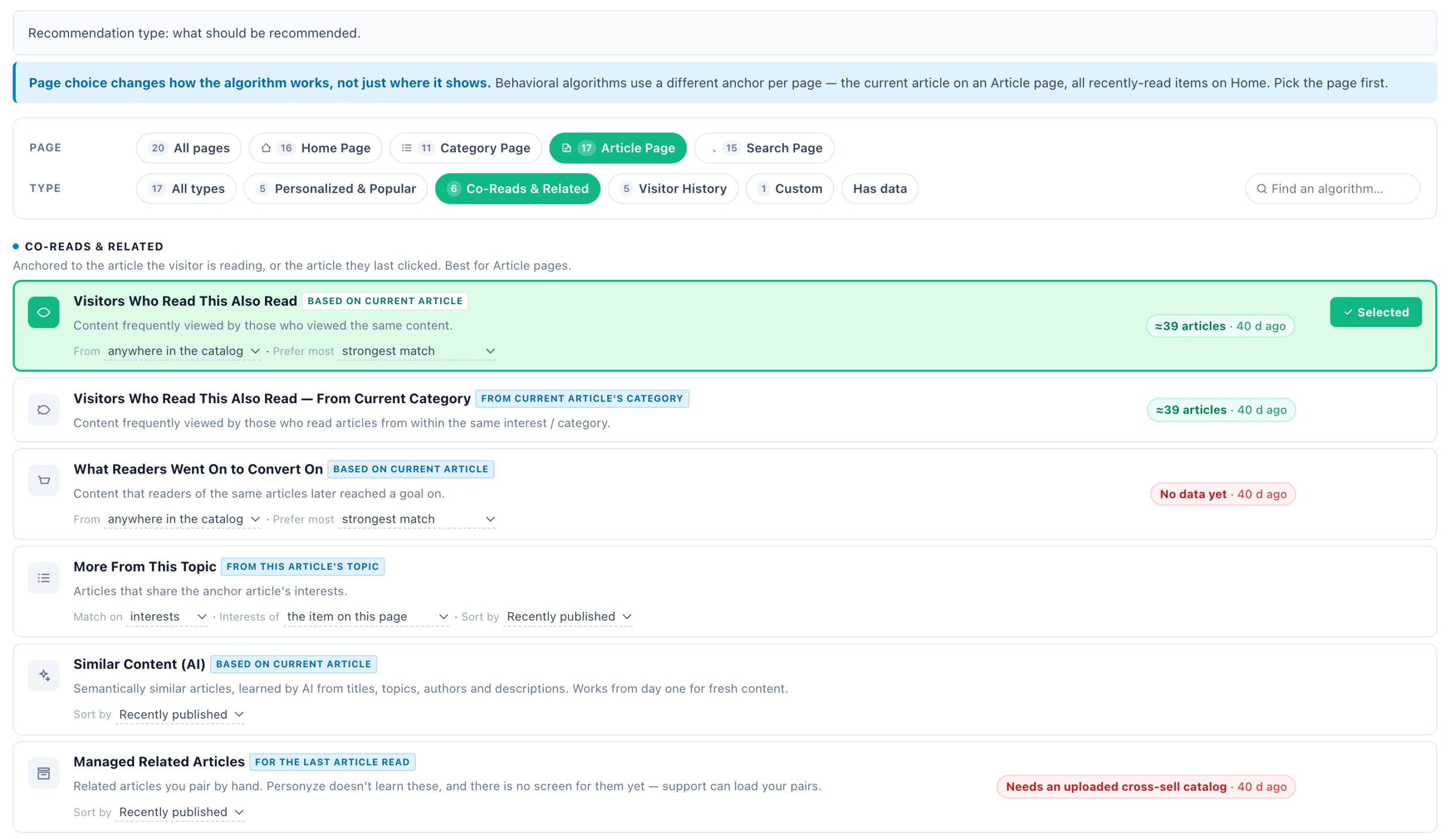
Veinte algoritmos en cinco grupos: Personalizados y populares, Co-lecturas y relacionados, Historial del visitante, Eventos del catálogo y Personalizado. Filtre primero por página: Página de inicio, Página de categoría, Página de artículo o Página de búsqueda.
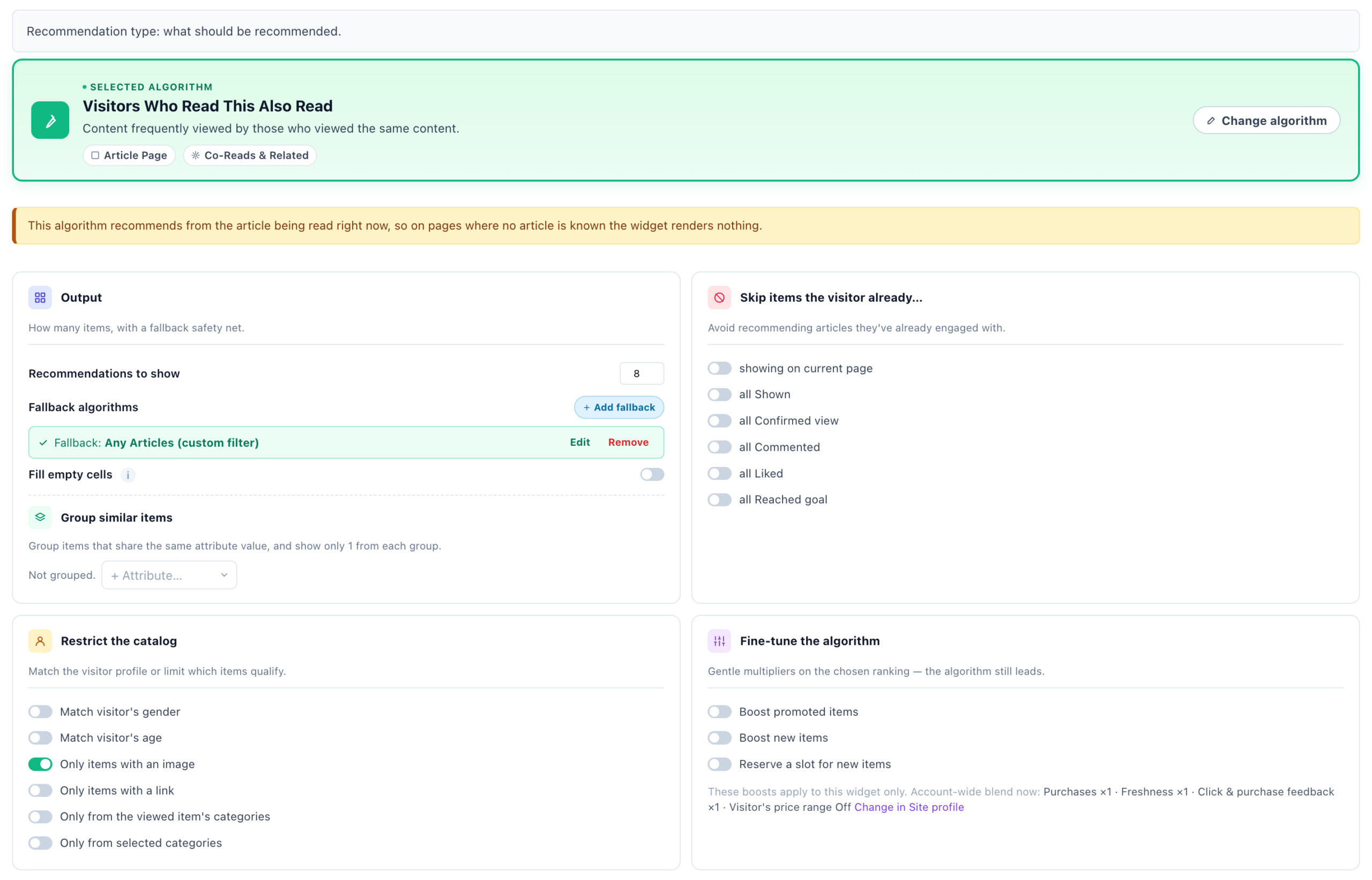
Número de resultados, respaldos y agrupación, artículos que omitir, restricciones del catálogo, impulsos de ajuste fino y reglas de filtro personalizadas — las mismas tarjetas que en las recomendaciones de productos, con la terminología de contenidos.
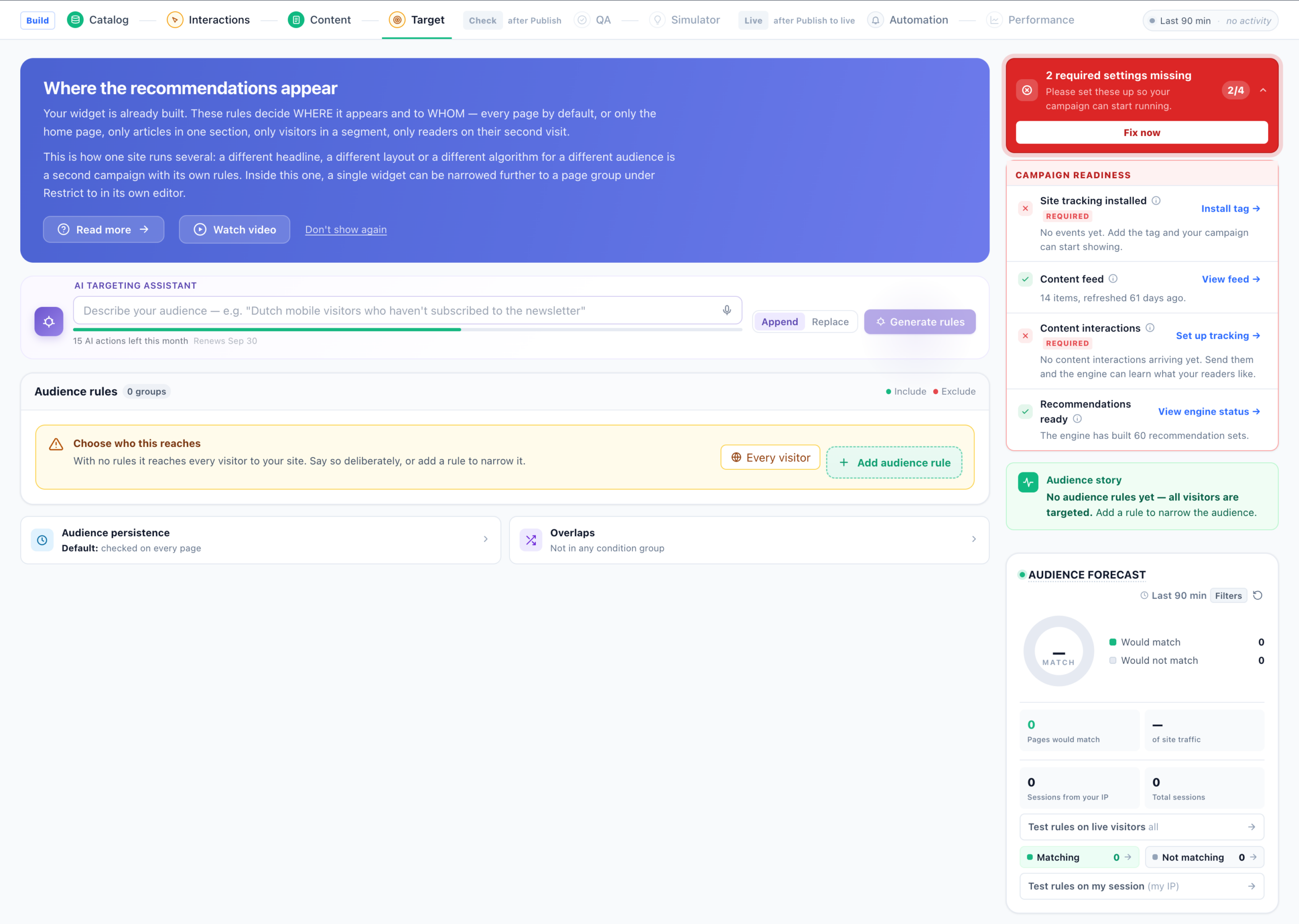
Reglas de audiencia combinadas con AND / OR / XOR, cada grupo con opción de Incluir o Excluir, con la preparación de la campaña y una previsión de audiencia a la derecha.
Su catálogo de contenidos: artículos, guías, vídeos. El paso muestra cuántos elementos tiene Personyze y si un feed los mantiene actualizados.
Artículo mostrado es obligatorio; le siguen comentado, con me gusta y con objetivo alcanzado. Cada uno muestra lo que llegó en los últimos siete días y cuáles no han llegado nunca.
Cinco tipos de acción para contenidos: el Content Recommendation Widget; Content Recommendations via JSON Feed si prefiere mostrarlo usted mismo; Recommend interests; Category Recommender for Content; y Lead Form with Content Recommendations — además del Canvas Builder, que se ofrece el último.
Los chips de filtro (Artículos, Editorial, In-Article, Continue Reading, Slide-In…) acotan la lista — disposiciones pensadas para contenidos y no para productos.
Veinte algoritmos en cinco grupos: Personalizados y populares, Co-lecturas y relacionados, Historial del visitante, Eventos del catálogo y Personalizado. Filtre primero por página: Página de inicio, Página de categoría, Página de artículo o Página de búsqueda.
Número de resultados, respaldos y agrupación, artículos que omitir, restricciones del catálogo, impulsos de ajuste fino y reglas de filtro personalizadas — las mismas tarjetas que en las recomendaciones de productos, con la terminología de contenidos.
Reglas de audiencia combinadas con AND / OR / XOR, cada grupo con opción de Incluir o Excluir, con la preparación de la campaña y una previsión de audiencia a la derecha.
Los pasos
Ocho pasos, agrupados por la barra de pasos en tres bloques que se abren por turno:
- Crear — Catálogo, Interacciones, Contenido, Segmentar.
- Comprobar — QA y Simulador, marcados como tras Publicar hasta que publica en staging.
- En vivo — Automatización y Rendimiento, marcados como tras Publicar en vivo.
Un bloque cerrado conserva su lugar en la barra e indica el control que lo abre. Fíjese en el orden — Contenido va antes que Segmentar: primero diseña el widget y después decide quién lo ve.
1. Catálogo — los artículos entre los que recomendar
Cada elemento necesita al menos un ID interno, un título y una URL, además de una imagen si su diseño la muestra. La carga funciona de las mismas cuatro formas que el catálogo de productos — subida de archivo, feed por URL, SFTP o la API REST; consulte Configurar el feed de productos / contenidos. En WordPress, el plugin de WordPress carga sus entradas y páginas en el catálogo por usted.
El paso empieza con el tamaño y la actualidad del catálogo, el estado de cada feed que lo mantiene sincronizado y después la parte que merece la pena leer primero: campos que usa el motor, dibujados como barras de cobertura sobre todo el catálogo — Publicado, Imagen, Título, Enlace del artículo, Fecha de publicación, Categoría y Autor. Autor se destaca porque es lo que impulsa “más de este autor”. Un campo al 100% es uno en el que puede confiar cualquier algoritmo; un campo al 40% saca en silencio la mayor parte de su catálogo de todo lo que ordena o filtra por él.
Las categorías y las etiquetas se ganan aquí su sitio. Son lo que permite a una recomendación seguir un tema en lugar de recurrir a la popularidad sin más, y alimentan los ámbitos “de la categoría actual” y “de los intereses del visitante” de casi todos los algoritmos. Use is_published para retirar una pieza sin eliminarla.
Debajo, de qué más aprende el motor:
- Comportamiento en el sitio — artículo mostrado, con me gusta, leído hasta el final. La fila enlaza con Seguimiento de artículos.
- Historial de lectura — Subir historial carga las vistas de artículos pasadas, para que el motor parta de lo que sus lectores ya leyeron juntos en lugar de esperar semanas a aprenderlo en vivo. Una fila por vista: quién leyó, qué artículo y cuándo.
- Categorías e intereses — llegan con el feed y no necesitan configuración. Consulte Intereses para las recomendaciones.
- Artículos similares (IA) — se calcula cada noche: cada artículo emparejado con sus artículos más similares por significado. Es de donde recomienda Contenido similar (IA), así que los artículos nuevos tienen vecinos antes de que nadie los haya leído. Actívelo en Configuración de datos → Artículos similares (IA) — similitud semántica del texto de tu catálogo.
Llenar el catálogo a partir de sus propias páginas
Si no hay ningún feed disponible, el menú Configuración de datos de la pantalla del catálogo puede crear uno a partir de las páginas que ya publica — Extraer columnas del sitio (lee campos de cada página de artículo con selectores CSS), Extraer intereses del sitio (agrupa los artículos en intereses temáticos) y Rastreo del sitio, con el que Personyze descubre y lee las páginas de artículos por sí mismo. El soporte de Personyze activa el Rastreo del sitio para cada cuenta; si no está en el menú, pídanoslo. Los ajustes y lo que hace cada uno se explican en Crear el catálogo rastreando su sitio — funciona igual para los artículos.
2. Interacciones — de qué aprende el motor
Las interacciones con contenidos son un conjunto distinto al de los productos, y el paso califica cada una — cuántas llegaron en los últimos siete días, si tiene una fuente configurada y si se ha recibido alguna vez. Los chips Todas, Correcto y Necesita atención llevan directamente a las que fallan.
- Artículo mostrado — marcado como obligatorio. Todo el embudo empieza aquí.
- Artículo comentado — la señal de interacción del contenido editorial.
- Artículo con me gusta — guardado o marcado como favorito.
- Artículo con objetivo alcanzado — lo que cuente como éxito para esa pieza: un registro, una descarga, un clic hacia un producto.
Debajo, qué aprendemos mientras navegan — las categorías que se ven — y qué alimentan estos datos: los conjuntos de recomendación y el informe de tendencias, que abarcan toda la cuenta y no solo esta campaña.
Alimentan la deducción de intereses, que es lo que hace que las recomendaciones sigan a un lector por todo su sitio y, si usa el SDK, también en su app.
El estado vacío importa, y nada le avisa al publicar. Sin interacciones, el widget se sigue mostrando — simplemente sirve la misma lista genérica a todo el mundo, porque no hay historial de lectura con el que personalizar. Un evento que indica Nunca recibido o Sin configurar es lo que hay que corregir antes de publicar; como mínimo, confirme que llega Artículo mostrado.
3. Contenido — el propio widget
Haga clic en Añadir acción. Una campaña de Recomendaciones de contenido ofrece cinco acciones basadas en el catálogo de artículos, con el Canvas Builder al final:
| Acción | Qué es |
|---|---|
| Content Recommendation Widget | El widget en la página del que trata este artículo. |
| Content Recommendations via JSON Feed | El mismo motor, entregado a su propio código como JSON. Consulte API JSON — Recomendaciones de contenido. |
| Recommend interests | Recomienda intereses — temas — a partir de las vistas de artículos, en lugar de artículos sueltos. |
| Category Recommender for Content | Recomienda una categoría de contenido que leer a continuación. Esta y Recommend interests se tratan en Recomendadores de categorías e intereses. |
| Lead Form with Content Recommendations | Recomendaciones de contenido mostradas junto a un formulario que capta emails o suscripciones. |
| Canvas Builder | Un diseño libre — popup, banner o bloque en línea — construido a partir de elementos, uno de los cuales son recomendaciones. Consulte Constructor de lienzo. |
Elija un tipo de acción y llegará al selector de plantillas: copie de una acción que ya creó o elija una plantilla lista para usar.
Los chips de filtro acotan la lista — Artículos, Editorial, In-Article, Lista, Cuadrícula, Carrusel, Continue Reading, Slide-In y más. Algunos patrones solo existen para contenidos — por ejemplo, Article Paging muestra los dos más recientes uno al lado del otro, o recorre hasta ocho de uno en uno con flechas y un contador.
Elegir un algoritmo
En un widget nuevo, el editor se abre en el selector: elija primero la página y después el algoritmo. Las páginas son Todas las páginas, Página de inicio, Página de categoría, Página de artículo, Página de búsqueda; elija una y en la cuadrícula solo quedan los algoritmos adecuados para ella. La nota del selector explica por qué la página va primero: La elección de página cambia cómo funciona el algoritmo, no solo dónde se muestra. Los algoritmos de comportamiento usan un ancla distinta en cada página — el artículo actual en una página de artículo, todo lo leído recientemente en Inicio.
Las pestañas Tipo acotan por grupo, Con datos muestra solo los algoritmos que ya tienen datos para esta cuenta, y cada tarjeta lleva una estimación de cuántos artículos podía recomendar en el último cálculo de recomendaciones.
Los algoritmos
Veinte algoritmos en cinco grupos. Despliegue un grupo para ver lo que contiene; Algoritmos de recomendación explica qué elige cada uno, los controles de cada tarjeta y cuándo usarla.
Personalizados y populares — 7 algoritmos
Lo mejor cuando la intención del visitante aún no está clara. Buenas opciones predeterminadas para la página de inicio y las páginas de categoría.
| Contenido recomendado para ti | Artículos que el visitante probablemente verá o comentará, según el comportamiento de visitantes similares y los datos demográficos. |
| Contenido recomendado para ti — publicado desde la última visita | Artículos publicados después de la última sesión del visitante, con probabilidad de ser leídos según los datos demográficos de visitantes similares. |
| Más populares | Los artículos más vistos en el periodo elegido. |
| Tendencia ahora | Lecturas que se disparan por encima de su promedio semanal. |
| Contenido con más me gusta (favorito o lista de deseos) | Los artículos que más veces se han marcado con me gusta o guardado. |
| Más comentado | Los artículos más comentados en el periodo elegido. |
| Inspirado en objetivos alcanzados | Lo que leyeron después las personas que alcanzaron los mismos objetivos — no los artículos de objetivo del propio visitante (eso es Objetivo alcanzado). |
Co-lecturas y relacionados — 6 algoritmos
Anclados al artículo que el visitante está leyendo, o al último en el que hizo clic. Lo mejor para las páginas de artículo.
| Los visitantes que leyeron esto también leyeron | Contenido que ven con frecuencia quienes vieron el mismo contenido. |
| Los visitantes que leyeron esto también leyeron — de la categoría actual | Contenido que ven con frecuencia quienes leyeron artículos del mismo interés o de la misma categoría. |
| En qué convirtieron luego los lectores | Contenido en el que los lectores de los mismos artículos alcanzaron después un objetivo. |
| Más sobre este tema | Artículos que comparten los intereses del artículo de anclaje. |
| Contenido similar (IA) | Artículos semánticamente similares, aprendidos por la IA a partir de los títulos, los temas, los autores y las descripciones. Funciona desde el primer día con el contenido nuevo. |
| Artículos relacionados gestionados | Parejas de artículos que usted mismo sube — Personyze no las aprende. |
Historial del visitante — 5 algoritmos
Muestra cosas con las que este visitante concreto ya ha interactuado. Lo mejor para los visitantes que vuelven.
| Objetivo alcanzado | Artículos marcados como “objetivo alcanzado” por el visitante actual. |
| Coincide con su búsqueda | Artículos que coinciden con la última búsqueda de este visitante. |
| Vistos recientemente | Artículos que este visitante vio recientemente. |
| Comentaste | Artículos que el visitante ha comentado. |
| Contenido que te gustó | Artículos que este visitante marcó con me gusta o guardó. |
Eventos del catálogo — 1 algoritmo
Se activa con cambios en su catálogo de artículos — las piezas recién publicadas. Un buen gancho para las páginas de inicio de los visitantes que vuelven.
| Publicados recientemente | Artículos añadidos después de la última visita del visitante. |
Personalizado — 1 algoritmo
Cuando quiere control total — defina su propio filtro y Personyze ordena dentro de él.
| Cualquier artículo (filtro personalizado) | Sus propias reglas de filtro; Personyze ordena dentro del conjunto de resultados. |
Muchas tarjetas también admiten un Periodo (Recientemente, Hoy, En los últimos 2 días, En los últimos 4 días, En la última semana, En todo el tiempo) y un ámbito propio.
Dentro del editor de la acción
El editor tiene los mismos tres subpasos que las recomendaciones de productos — Seleccionar algoritmo de recomendación, Personalizar el aspecto, Ubicación, disparador y frecuencia — y las mismas tarjetas bajo el algoritmo seleccionado, que se tratan en detalle en el Asistente de Recomendaciones de productos. Lo que cambia para los contenidos:
- Salida — Rellenar celdas vacías está desactivado por defecto, exactamente igual que para productos: solo se muestra lo que devolvió el algoritmo, y un resultado vacío deja el bloque vacío. Añada un algoritmo de respaldo (Añadir respaldo) para los lectores para los que la primera opción no tiene nada. Consulte Configurar los respaldos de las recomendaciones.
- Omitir artículos que el visitante ya… — se muestra en la página actual, todos los Mostrados, todos los de Vista confirmada, todos los Comentados, todos los Con me gusta, todos los de Objetivo alcanzado.
- Restringir el catálogo — sin interruptores de descuento ni de precio: Coincidir con el género del visitante, Coincidir con la edad del visitante, Solo artículos con imagen, Solo artículos con enlace, los dos filtros de categoría (Solo de las categorías del artículo visto, Solo de la categoría de esta página) donde la página notifica una, y Solo de categorías seleccionadas.
- Afinar el algoritmo — Impulsar contenido promocionado ocupa el lugar del margen de beneficio: lee el campo rank del catálogo (0–1), así que rellénelo en los artículos que quiera impulsar. Impulsar novedades y Reservar un espacio para novedades funcionan igual que para productos.
- Reglas de filtro personalizadas — cualquier campo del artículo o una ubicación geográfica. Consulte Configurar filtros en las recomendaciones.
Los algoritmos anclados se autorregulan
Algunos algoritmos de contenido recomiendan a partir de algo que acaba de ocurrir — el artículo que se está leyendo, el artículo que se acaba de comentar o la última búsqueda del visitante. Elija uno y una franja bajo el algoritmo seleccionado lo indica, por ejemplo: “Este algoritmo recomienda a partir del artículo que se está leyendo — en páginas donde no se conoce ningún artículo, el widget no muestra nada.”
En un widget del sitio, el editor se encarga entonces por usted, vinculando el widget a un grupo de páginas compartido que crea la primera vez que hace falta y que reutilizan todos los widgets de la cuenta:
| Grupo de páginas | Se vincula cuando el algoritmo recomienda a partir de |
|---|---|
| Article viewed on this page | el artículo que se está leyendo |
| Article commented on this page | el artículo que se acaba de comentar |
| Searched on this site | la última búsqueda del visitante |
El grupo aparece en el subpaso Ubicación, disparador y frecuencia, en Dónde puede ejecutarse → Limitar a páginas / dispositivos, con una nota al lado: “Asignado automáticamente: el algoritmo recomienda a partir de la vista de artículo que acaba de ocurrir, así que el widget solo se ejecuta en páginas donde existe esa vista. Elige otro grupo o “Todas las páginas” para que se ejecute en todas partes — donde no hay nada de lo que partir, solo lo llenan sus respaldos.”
- La vinculación sigue al algoritmo. Cambie entre un ancla de vista de artículo y una de comentario, y el grupo cambia con ella; elija un algoritmo sin ancla y el editor quita el grupo que había puesto.
- Nunca sustituye un grupo que usted eligió. Si el widget ya tiene su propio grupo de páginas, el editor lo deja como está y la nota sugiere añadir en su lugar una regla de interacción con contenido a ese grupo.
- “Todas las páginas” se mantiene. Elíjala para ejecutar el widget en todas partes y dejar que sus respaldos llenen las páginas sin el evento. El editor solo vuelve a vincular si cambia a un ancla distinta.
- Los algoritmos anclados a un objetivo alcanzado no se limitan — un objetivo que el lector ya alcanzó es historial, no un evento en esta página.
- Un widget en un email no se ejecuta en una página, así que muestra la franja pero no vincula ningún grupo.
4. Segmentar — quién lo ve
Sin reglas, el widget llega a todos los visitantes, lo que a menudo es lo correcto para una fila de contenidos. Acótelo por lectores nuevos o que vuelven, por la categoría que están leyendo o por una audiencia importada.
5. QA — previsualícelo antes de que nadie lo vea
El paso empieza con un resumen de la campaña en palabras sencillas — a quién segmenta, cuántas acciones presenta y adónde va cada una — y después ofrece tres formas de verla, etiquetadas para que no se puedan confundir:
- En tu sitio (prueba real) — reglas reales, usted de verdad, con una barra en la página que dice qué se ejecutó y por qué. El único modo que sirve como prueba.
- En tu sitio, forzado (no es una prueba) — se ignoran las reglas y el contenido se muestra igualmente. Útil para comprobar el diseño.
- En el Simulador (sandbox) — un visitante inventado cuyos atributos, audiencias e historial puede editar.
Cada una se puede abrir en su equipo, copiar como enlace o enviar por email. Al lado, la previsión de audiencia y las coincidencias con sus otras campañas en vivo. Todas estas cifras salen de sesiones recientes de vista previa y de staging, no del tráfico en vivo.
La comprobación propia de los contenidos: ¿el widget vuelve con contenido, y con elementos razonables? Un widget vacío apunta al catálogo o a las interacciones, no a su segmentación.
6. Simulador — ejecutar el algoritmo para un lector
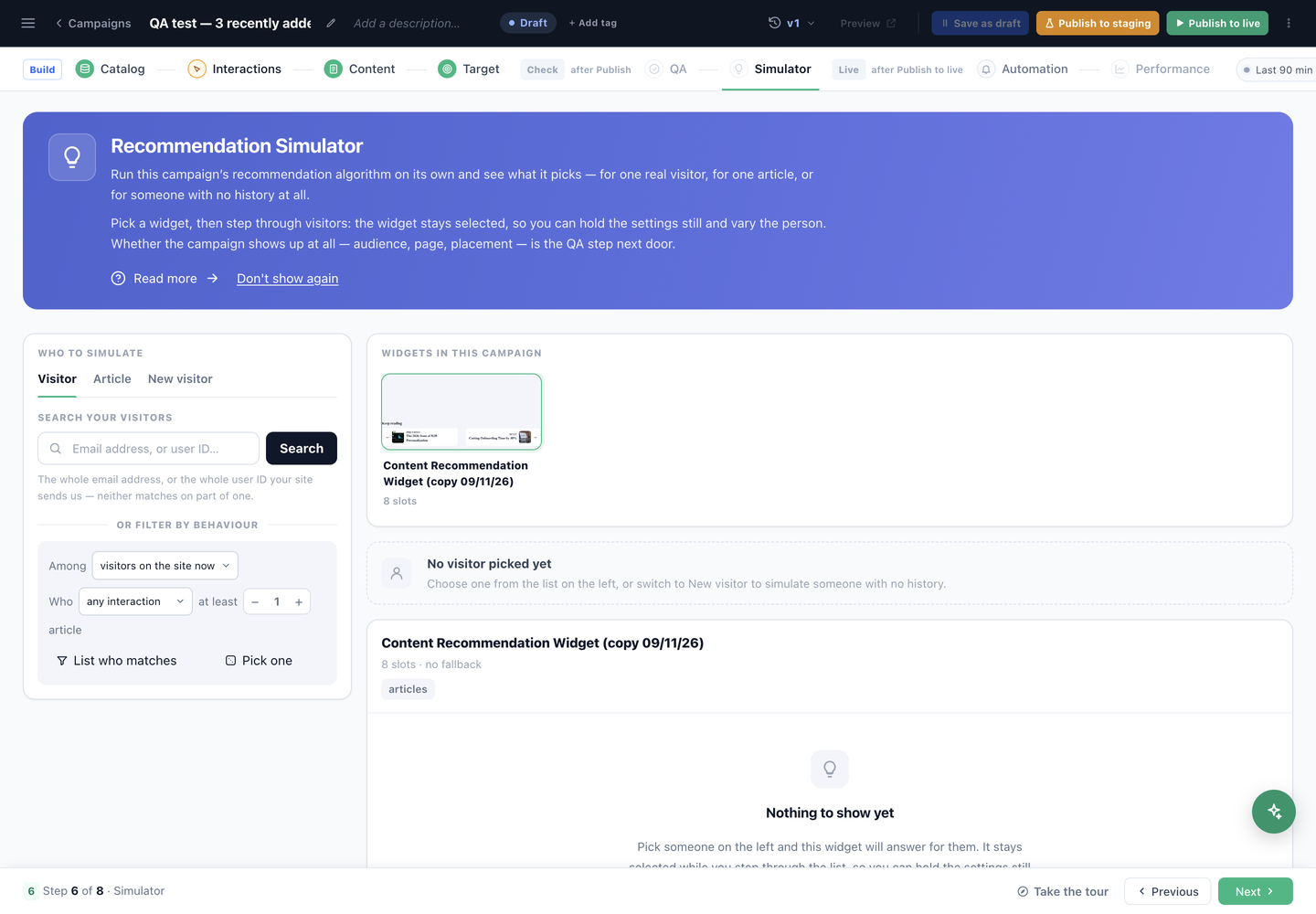
El paso QA pregunta si la campaña aparece; el Simulador pregunta qué recomendaría. Ejecuta el algoritmo de esta campaña por sí solo, sin página ni segmentación de por medio.
Elija un widget y después a quién simular: un visitante real (buscado por la dirección de email completa o el ID de usuario completo, o filtrado por comportamiento), un artículo — lo que el motor pondría junto a esa pieza — o un visitante nuevo sin ningún historial.
Esa última es la prueba importante para los contenidos. La mayoría de las configuraciones de recomendaciones se ven bien para un lector con historial y no sirven nada a un visitante nuevo; si Visitante nuevo vuelve vacío, su widget no tiene respaldo.
7. Automatización — iniciar y detener por regla
Reglas que inician o detienen la campaña en una fecha, o según el rendimiento medido de la campaña o del sitio. No hay nada activo a menos que lo añada, y las reglas medidas se comprueban una vez al día con días completos.
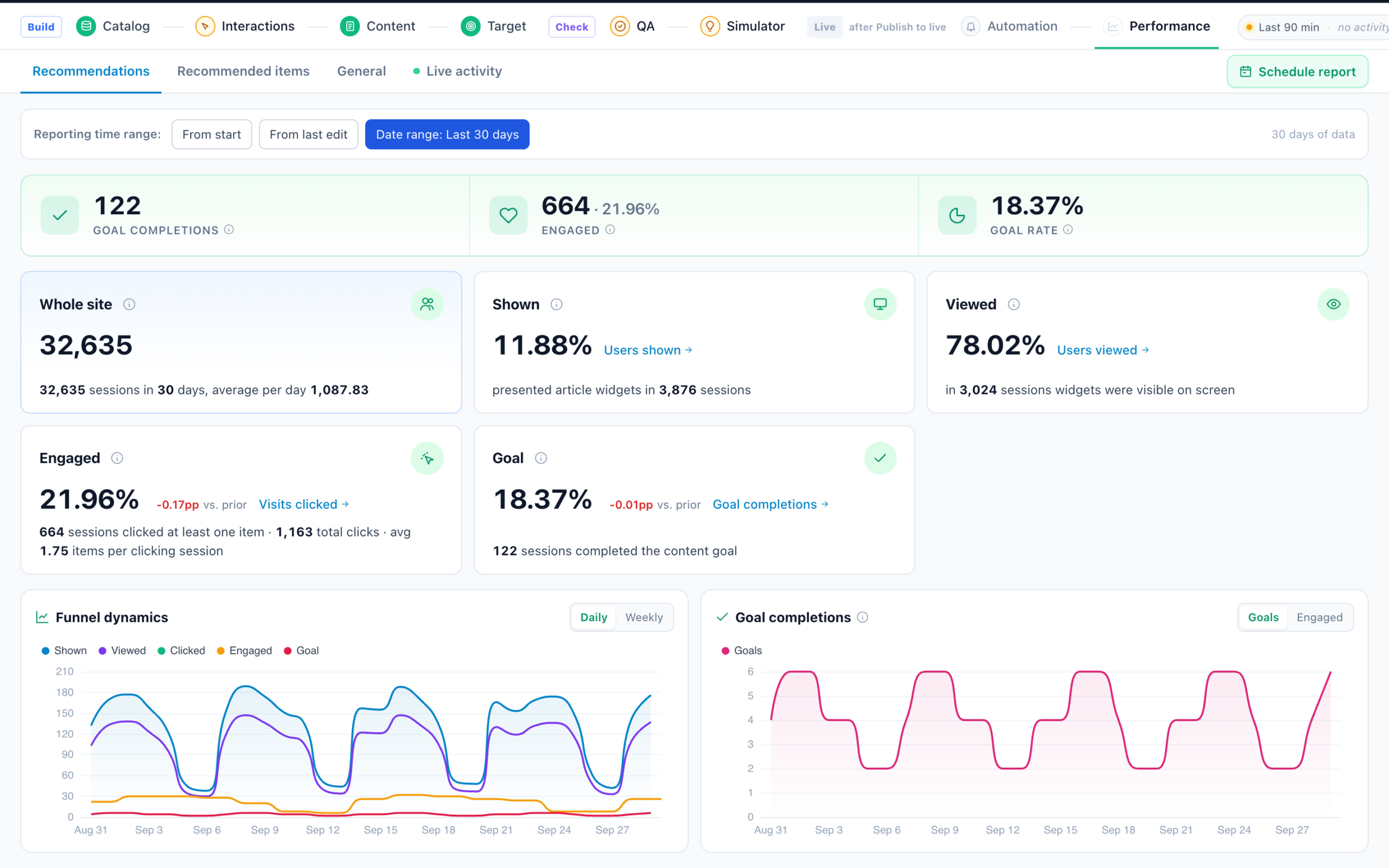
8. Rendimiento — una vez en vivo
Impresiones, interacción y objetivos atribuidos. Los informes pueden contar desde el inicio de la campaña o desde la última edición.
Como en todas las campañas, hay dos relojes: Visitas en vivo muestra las sesiones que coinciden en cuestión de segundos y es donde se confirma que una campaña nueva funciona, mientras que el paso Rendimiento solo se rellena cuando terminan las sesiones — alrededor de una hora después de que se cierre la primera, y de 1 a 3 horas en estabilizarse.
Cómo leer las cifras: Recomendaciones de contenido, en la página Métricas de rendimiento, explica cada cifra de esta pantalla y cómo leerla.
Para todos sus widgets, Analítica → Analítica de contenido tiene cuatro informes: Informe de tendencias, Recomendaciones, Artículos recomendados y Conjuntos de recomendación — cada uno explicado en Recomendaciones de contenido.
Cómo se ve Rendimiento con datos
Para los contenidos, el paso Rendimiento cambia las transacciones por la interacción: objetivos completados, lectores comprometidos (comentarios / me gusta), la tasa de objetivos y el embudo Mostrado → Visto sobre las sesiones de todo el sitio.
Relacionado
- Recomendaciones — por dónde empezar — toda la sección en orden.
- Algoritmos de recomendación — qué elige cada algoritmo.
- Configurar filtros y Configurar respaldos.
- Asistente de Recomendaciones de productos — el mismo flujo para productos, con el editor de la acción documentado por completo.
- API JSON — Recomendaciones de contenido — JSON sin procesar en lugar de un widget renderizado.
- Recomendaciones de contenido en emails de terceros y en apps móviles.
- Objeto Articles en la API REST.