
El catálogo es aquello a partir de lo que recomienda Personyze: cada elemento que un widget puede mostrar, con el título, el precio, la imagen, el enlace y el stock con que se muestra. Los nombres de campo que contiene son los que usan los widgets, los filtros y las reglas de segmentación. Los productos y los artículos funcionan igual; todo lo que sigue se aplica a ambos.
Vea el recorrido de 2:10: la Configuración guiada en un Catálogo de productos vacío — importar un archivo, emparejar sus columnas, revisar los productos como los verán los compradores y lo que muestra después la pantalla del catálogo (narración en inglés).
Dónde: Configuración → Configuración de recomendaciones → Catálogo de productos (o Catálogo de artículos). El paso Catálogo de una campaña de recomendaciones muestra la misma pantalla.
Lo que le dice la pantalla
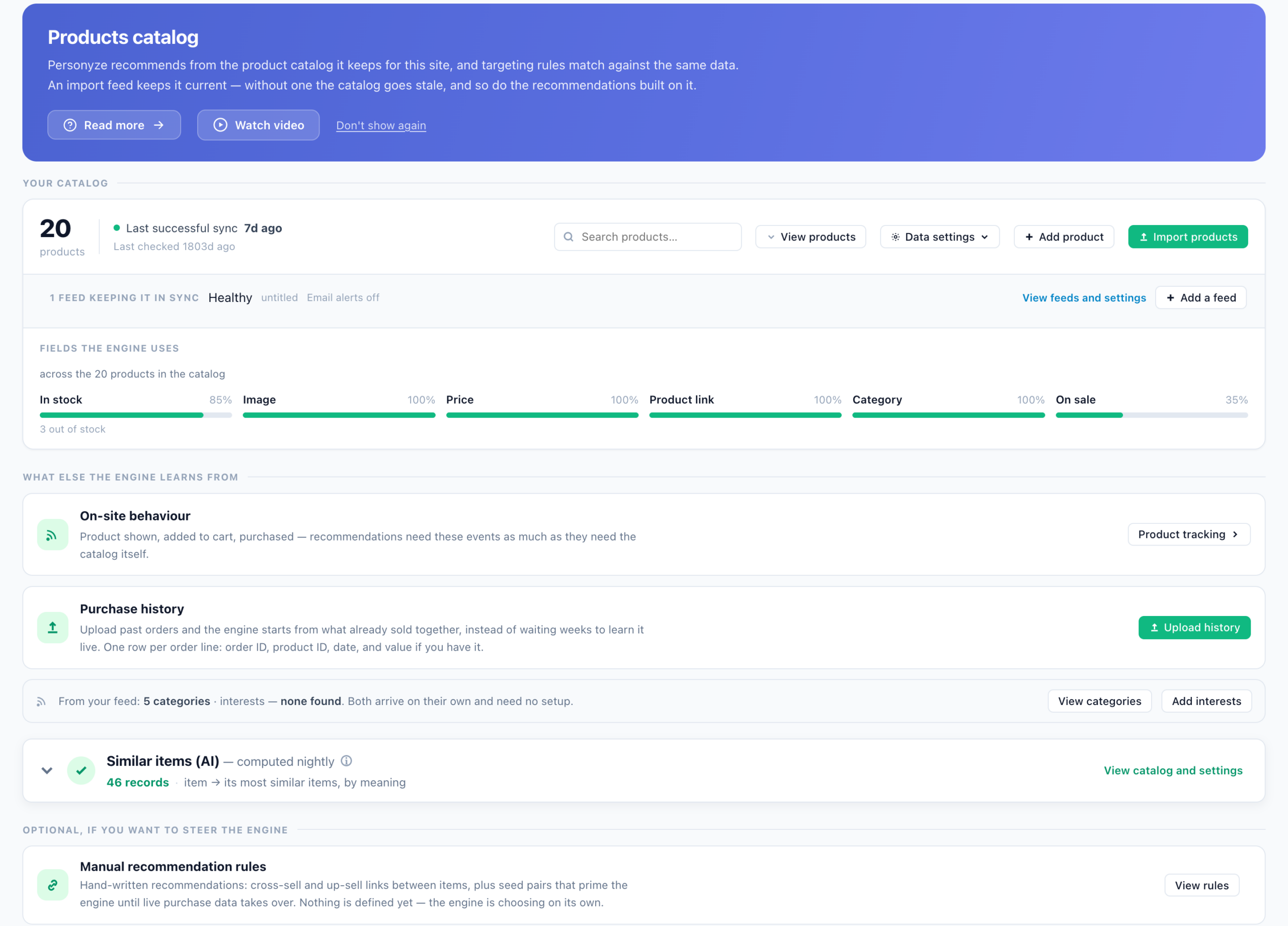
La pantalla responde a “¿están cargados mis datos?” mirando, no volviendo a importar. De arriba abajo:
| Fila | Qué le dice |
|---|---|
| Tu catálogo | Cuántos productos hay (haga clic en el número para verlos), Última sincronización correcta y Última comprobación. Importar productos es el botón principal; Configuración de datos contiene la gestión de campos y las herramientas adicionales. |
| Feeds manteniéndolo sincronizado | Los feeds que actualizan el catálogo, con un estado — Correcto, Esperando la primera ejecución, En espera de asignación, Con errores o No se ejecuta — y si las alertas por email están activadas. Añadir un feed crea uno. |
| Campos que usa el motor | Qué parte del catálogo lleva cada campo: En stock, Imagen, Precio, Enlace del producto, Categoría, En oferta — con cuántos elementos no lo tienen. Un campo que todos los elementos necesitan se marca por debajo del 90%. |
| Comportamiento en el sitio | El acceso a Seguimiento de productos: vistas, añadidos al carrito y compras. |
| Historial de compras | Subir historial — pedidos pasados, para que el motor parta de lo que ya se vendió junto. |
| De tu feed | Cuántas categorías e intereses llegaron con el feed, con Ver categorías y Ver intereses (Añadir intereses cuando no hay ninguno). |
| Artículos similares (IA) | Parejas de elemento a elemento por significado, calculadas cada noche mientras la función está activada (Configuración de datos → Artículos similares (IA)). Aún sin pares hasta la primera pasada. |
| Reglas de recomendación manuales | Ver reglas abre Vínculos manuales de venta cruzada, Vínculos manuales de venta adicional y Venta cruzada generada por el sistema (datos semilla) — consulte Ventas cruzadas y ventas adicionales gestionadas. |
Solo el catálogo en sí es obligatorio. Todo lo que está en Opcional, si quieres dirigir el motor puede quedar vacío — el motor elige por su cuenta.
Formas de cargarlo
| Vía | Cuándo |
|---|---|
| Feed por URL | Su feed de productos actual — un feed de Google Merchant funciona tal cual. Personyze lo vuelve a leer con la frecuencia que usted fije, así que el stock y los precios se mantienen al día. La opción habitual. |
| Subir un archivo | CSV, TSV o XLSX. Adecuado para una primera configuración o para un catálogo que cambia poco; vuelva a subirlo para actualizarlo. |
| Push por SFTP | Su tarea de exportación deja products.csv en su carpeta SFTP y se importa solo. |
| API JSON | Envíe elementos desde su backend: productos / artículos. Los registros con el mismo Internal ID se fusionan, así que volver a enviarlos es seguro. |
| Rastreo del sitio | Personyze visita sus páginas de producto y construye el catálogo a partir de los datos de producto que publican para los buscadores (schema.org, Open Graph). Configuración de datos → Rastrear mi sitio. |
Las plantillas, las reglas de formato, la configuración de SFTP y el paso de asignación están en Subir feeds y archivos de datos. Tiendas Shopify y WordPress / WooCommerce: consulte las guías de Shopify y de WordPress.
Qué campos importan
| Campo | Por qué |
|---|---|
| ID interno | La clave sobre la que se une todo: el id que su seguimiento envía con las vistas, los añadidos al carrito y las compras debe ser este valor. Si no hay ningún Internal ID asignado, Personyze deriva uno de la Product Page URL. |
| Título, URL de la imagen principal, URL de la página del producto | Lo que muestra una tarjeta, y adónde lleva su clic. |
| Precio, Precio de oferta | Precios e insignias de descuento. Un precio de oferta igual al precio no muestra descuento. |
| En stock | Los elementos agotados no se recomiendan — y tampoco un elemento sin ningún valor de stock. Use yes / no, true / false, 1 / 0, o “in stock” / “out of stock”. |
| Categorías, Marca | La lógica de categorías, los filtros y los recomendadores de categorías. Los valores de categoría deben coincidir con lo que envía su seguimiento de categorías. |
| Todo lo demás | Cualquier otra columna puede convertirse en un campo — para mostrarlo en una tarjeta, filtrar por él o segmentar por él. Configuración de datos → Gestionar campos añade campos en cualquier momento. |
Precios de packs: los precios y el total que muestra un widget Buy Together salen de este catálogo; un descuento por comprar elementos juntos debe aplicarlo su tienda.
Dos claves, no una
Un producto puede llevar dos claves — ID interno y SKU — para que los eventos del sitio se vinculen sea cual sea el identificador que envíe su sitio. Un push de seguimiento indica la clave que usa:
(self.personyze=self.personyze||[]).push(['Product Viewed', "PRODUCT_SKU", 'key', 'sku']);¿Qué columna es tu ID interno?
Equivocarse aquí es el error más caro en un feed: el catálogo se llena, los widgets se muestran y nada coincide con lo que los visitantes vieron de verdad. Por eso el paso de asignación responde con pruebas. ¿Qué columna es tu ID interno? compara cada columna con los ids que su sitio ya envía y dice lo que midió — por ejemplo “coincide con el 96% de los IDs que tu sitio ya envía” o “ninguno de estos valores aparece en lo que envía tu sitio”. Una etiqueta junto a la respuesta indica su grado de seguridad:
| Etiqueta | Significado |
|---|---|
| medido | Comprobado con eventos reales de su sitio — la respuesta en la que confiar. |
| de tu sitio | No tenía coincidencias que medir — aún no hay eventos, o ninguno encaja — así que leyó una de sus páginas de elemento y encontró el id publicado allí. |
| mejor suposición | Sin eventos y sin página que leer — una suposición basada en la forma del archivo, y lo dice: “contrástalo con lo que envía tu sitio”. |
Compruébelo antes de importar
El último paso, Listo para importar, puede ejecutar la importación como una prueba que no guarda nada: Comprobación rápida lee las primeras 500 filas y Comprobar todas las filas las lee todas. Informa de cuántas filas saldrían como nuevos, modificadas y sin cambios, de los Campos que cambiarían y de hasta cinco ejemplos de antes y después. (Los asistentes de importación de seguimiento y de datos de usuario llaman a esta misma comprobación Previsualizar cambios.)
Errores habituales
- Los ID no coinciden con las interacciones — el Internal ID del feed debe ser igual a lo que envía su seguimiento de interacciones. SKU frente a id es la confusión clásica; si su sitio envía SKU, asigne también la columna SKU.
- URL de imagen relativas — use URL absolutas para que los widgets puedan mostrarlas en cualquier lugar.
- Eliminar elementos agotados — manténgalos en el feed marcados como agotados. Dejan de recomendarse y su historial se conserva.
- Un feed que se detiene sin avisar — abra el feed y active Avísame por email si este feed deja de sincronizarse.
Relacionado
- Subir feeds y archivos de datos — la mecánica de importación, plantillas, SFTP.
- Seguimiento de interacciones con productos — los eventos con los que se cruza el catálogo.
- Subir transacciones pasadas o fuera de línea — historial de compras.
- Ventas cruzadas y ventas adicionales gestionadas — las parejas que usted mismo establece y los conjuntos iniciales.
- Intereses para las recomendaciones
- Recomendaciones — por dónde empezar