
Un Review Form (formulario de reseñas) permite a los visitantes escribir una reseña en su propio sitio. Cada una llega a la página de Reseñas — pendiente de su aprobación, salvo que elija publicarlas al momento — y también puede llegarle a usted por email, a sus otras herramientas y a una plataforma de reseñas.
En personyze.com: Reseñas y testimonios, adaptados a cada visitante →
Cómo añadirlo
Añadir acción → Reseñas → Review Form. Los diseños:
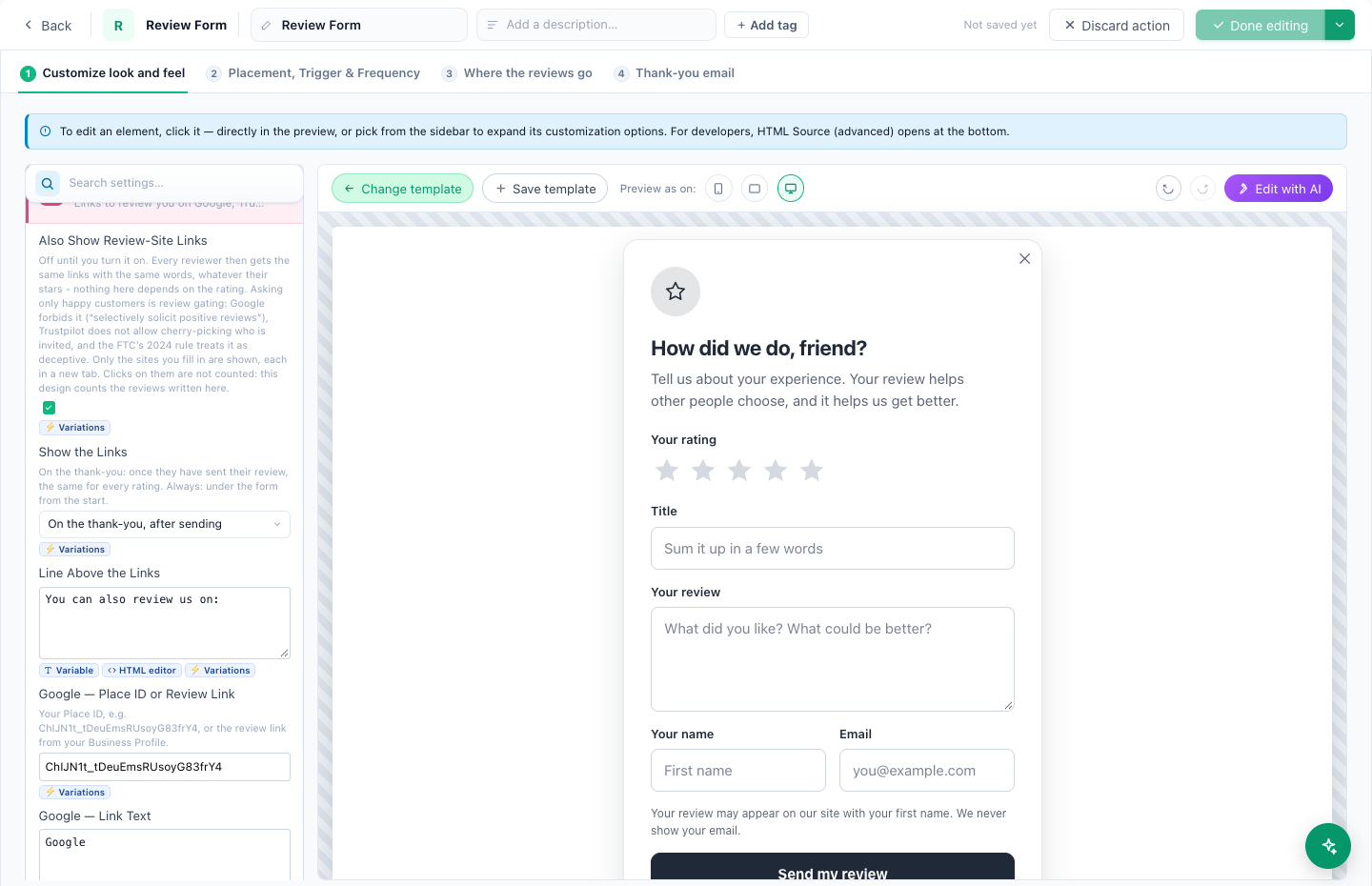
- Rate and Review — estrellas, un título, el texto, el nombre y el email.
- Review Your Purchase on Your Site — el último producto que compró el visitante, con su imagen. A un visitante sin compras no se le muestra nada.
- Quick Star Rating — primero las estrellas y, si quiere, un comentario.
- Rate This Page — estrellas y un comentario sobre la página que está leyendo.
Los pasos: Personalizar el aspecto, Ubicación, disparador y frecuencia, A dónde van las reseñas y Email de agradecimiento.
Cómo se guardan las reseñas
- El tema de una reseña lo determina el diseño: su negocio, el producto comprado (marcado como comprador verificado cuando hay una compra) o la página.
- Una reseña por visitante y por producto (o página): volver a enviarla edita la primera.
- Las reseñas nuevas esperan su aprobación. Marque Publicar al momento para omitir ese paso.
- El botón de envío se desactiva mientras se envía, así que un doble clic envía una sola vez.
Dos ajustes del diseño que conviene conocer
- Share on Review Sites — enlaces a Google, Trustpilot, G2, Capterra, Facebook u otro sitio, que se muestran en el agradecimiento tras el envío. Son los mismos enlaces para todos los autores, sea cual sea su valoración.
- Ask for Consent to Be Invited by a Review Platform — desactivado por defecto. Añade una casilla sin marcar; las invitaciones de Trusted Shops la necesitan.
A dónde van las reseñas
Este paso empieza con Guardar como reseña. Añada más con + Añadir un destino:
- Enviarme correo — hasta 5 direcciones; la dirección de respuesta es la del autor de la reseña.
- Un webhook, Zapier, Slack, HubSpot o Klaviyo.
- Contarlo como objetivo.
- Guardar en el perfil del visitante — Envió una reseña, Valoración de la reseña y Fecha de la última reseña, para que las campañas puedan segmentar por ellos.
- Sus plataformas de reseñas conectadas — consulte Enviar reseñas a plataformas.
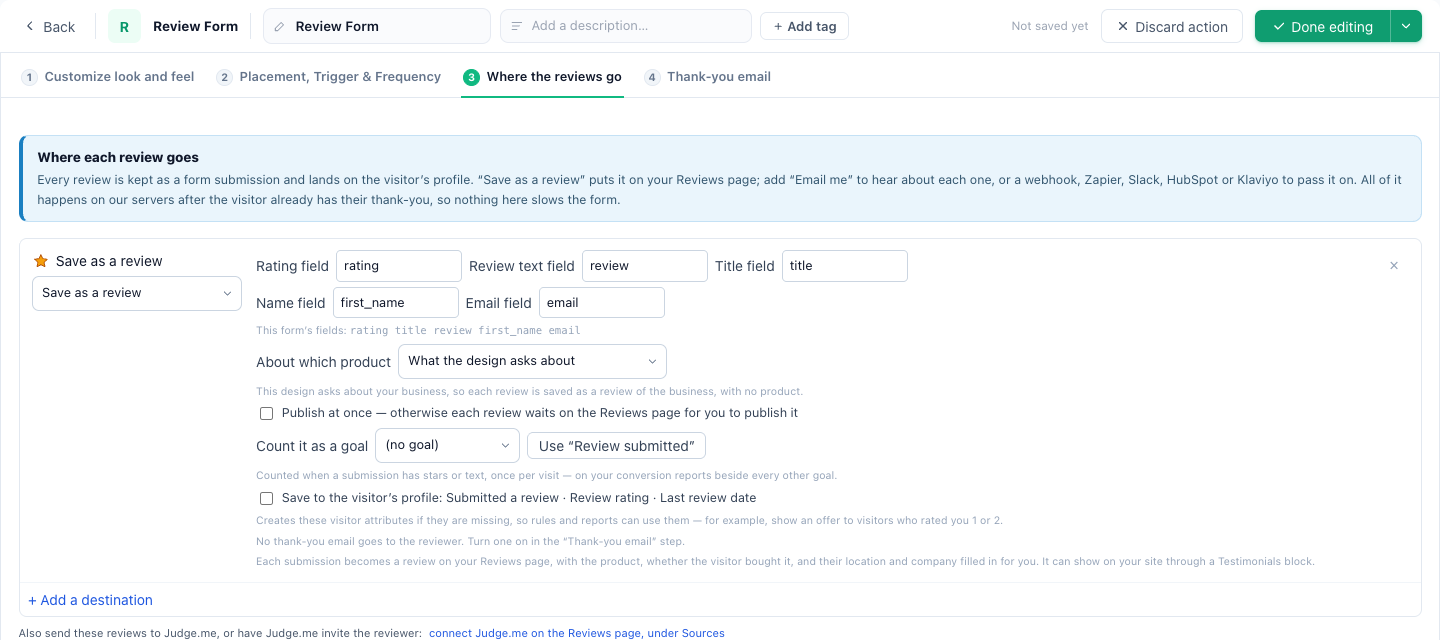
Todo esto se ejecuta cuando el visitante ya tiene su agradecimiento, así que un destino lento nunca le hace esperar.
Email de agradecimiento
Desactivado por defecto. Consulte El email de agradecimiento.
Relacionado
- Show Reviews
- Enviar reseñas a plataformas, e invitaciones de las plataformas
- Ask for a Platform Review — enviar a los visitantes a dejarle una reseña en otro sitio
- Solución de problemas — una reseña que no aparece en el sitio