
Vea el recorrido de 1:56: la Configuración guiada en un Catálogo de artículos vacío — importar un archivo, emparejar sus columnas, revisar los artículos como los verán los lectores y lo que muestra después la pantalla del catálogo (narración en inglés).
Cargar datos en Personyze
Dónde están ahora los datos. Cada tipo de datos tiene su propia pantalla en el panel, y todas abren el mismo asistente Importar datos desde un archivo o feed (en una pantalla de catálogo lo abre Importar productos / Importar artículos o Añadir un feed). Vaya a la pantalla de lo que va a cargar:
| Lo que va a subir | Dónde subirlo |
|---|---|
| Catálogo de productos (para las recomendaciones de productos) — incluidos los intereses de producto / etiquetas de afinidad como columnas | Configuración → Configuración de recomendaciones → Catálogo de productos |
| Catálogo de contenidos / artículos (para las recomendaciones de contenido) | Configuración → Configuración de recomendaciones → Catálogo de artículos |
| Transacciones pasadas / fuera de línea (historial de compras) | Configuración → Configuración de recomendaciones → Seguimiento de productos |
| Interacciones pasadas con contenidos (historial de lecturas / vistas) | Configuración → Configuración de recomendaciones → Seguimiento de artículos |
| Listas de usuarios / registros del CRM, campos de perfil, atributos de sesión | Configuración → Datos de usuarios importados (las listas y sus importaciones) · Configuración → Atributos de visitantes (los campos de perfil que rellenan) |
Las pantallas de Configuración de recomendaciones aparecen cuando su cuenta tiene activados los productos o los artículos. El asistente, los métodos de entrega y las reglas de formato son idénticos en todas las pantallas — esta página es la referencia común; solo cambian las columnas.
Casi todo aquello por lo que personaliza Personyze se le puede dar como archivo de datos — un catálogo de productos para las recomendaciones, un catálogo de contenidos para las recomendaciones de artículos, intereses de producto para la venta cruzada y la segmentación por afinidad, listas de usuarios de su CRM, y más. Todos pasan por el mismo asistente Importar datos desde un archivo o feed; solo cambian las columnas.
Esta página explica cómo hacer entrar el archivo — los métodos de entrega, las reglas de formato que confunden a la gente y el paso de asignación — con ejemplos reales y probados.
Descargar un feed de plantilla
Empiece con un archivo ya preparado en lugar de una página en blanco. Cada plantilla tiene los encabezados correctos, el entrecomillado adecuado y unas cuantas filas de ejemplo con el formato exacto que espera el importador — sustituya las filas de ejemplo por sus propios datos y súbala. Todas usan URL de marcador example.com y productos de demostración genéricos.
| Feed | Columnas | Descargar |
|---|---|---|
| Catálogo de productos Para las recomendaciones de productos — las columnas básicas. |
Internal ID, SKU, Title, Product Page URL, Main Image URL, Price, Sale Price, Is in Stock, Rating, Category, Brand |
📥 Descargar CSV |
| Feed de productos (Google / TSV) Feed al estilo de Google Shopping — listo para usar como feed por URL. |
id, title, link, image_link, price, sale_price, availability, brand, product_type, gtin |
📥 Descargar TSV |
| Catálogo de contenidos Para las recomendaciones de artículos / vídeos. |
Internal ID, Title, Content Page URL, Main Image URL, Content Type, Category, Author, Published Date |
📥 Descargar CSV |
| Intereses de producto Etiquetas de afinidad por producto para la venta cruzada y la segmentación. |
Id, Interest (quoted, comma-separated), Category |
📥 Descargar CSV |
| Transacciones pasadas Historial de compras — vincula a los usuarios con los productos que compraron. |
Order Date, Email, Customer Id, Product Id, SKU, Quantity, Amount |
📥 Descargar CSV |
| Lista de usuarios / CRM Campos de perfil identificados por email o por un ID de usuario. |
User Id, Email, First Name, Last Name, Account Type, Industry, Lifetime Value, Signup Date |
📥 Descargar CSV |
El identificador de cliente .tsv se descarga como .txt (con las tabulaciones conservadas) — cámbiele el nombre a .tsv si sus herramientas lo esperan, o súbalo tal cual.
¿Prefiere verlo haciendo clic? Este es todo el flujo — elija una fuente, dé formato al archivo, asigne las columnas e importe. La referencia detallada está más abajo.
Elegir cómo llegan los datos
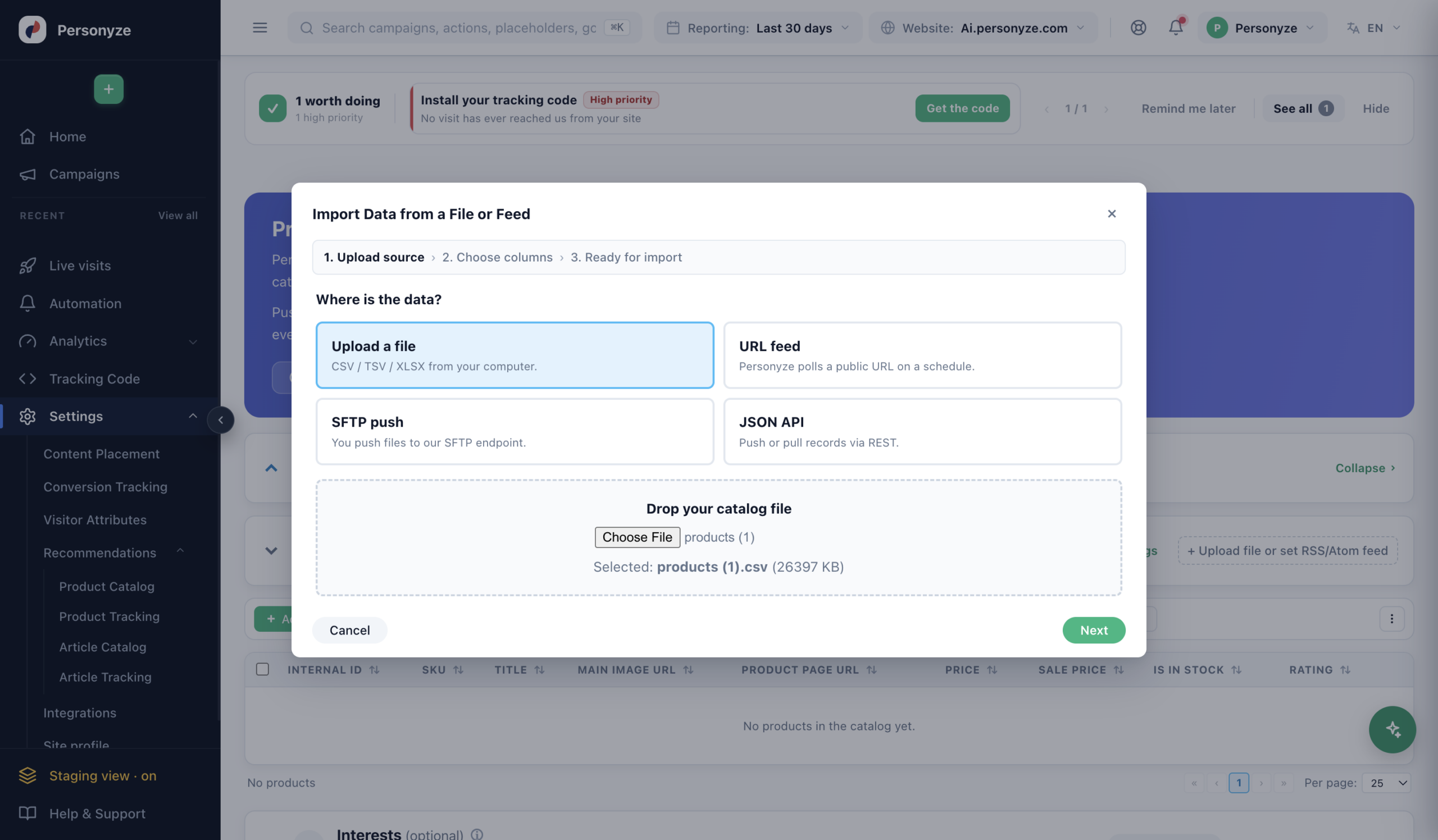
Vaya a la pantalla de lo que va a cargar — Configuración → Configuración de recomendaciones → Catálogo de productos / Catálogo de artículos / Seguimiento de productos, o Configuración → Datos de usuarios importados — y abra Importar datos desde un archivo o feed. Elija una fuente: subir un archivo (puntual), un feed URL / RSS / Atom o SFTP (sincronizados) o la API JSON (en tiempo real). El mismo asistente en todas partes — solo cambian los campos.
Dar formato al archivo
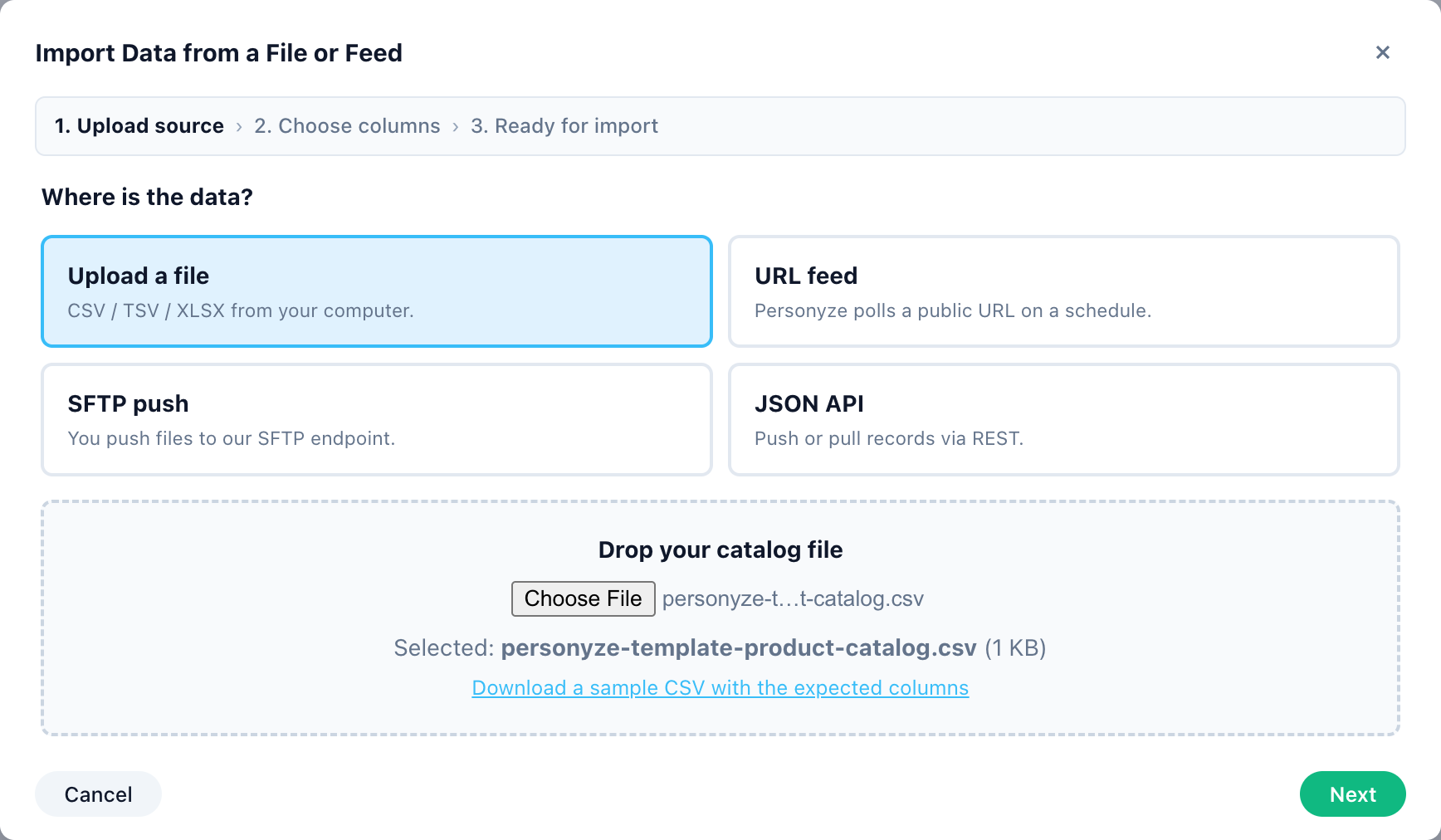
El importador usa comas como delimitador. Cualquier celda que contenga una coma — una lista de intereses, varias categorías — debe ir entre comillas dobles, o se divide en columnas adicionales. Todo lo demás es CSV normal.
Asignar las columnas
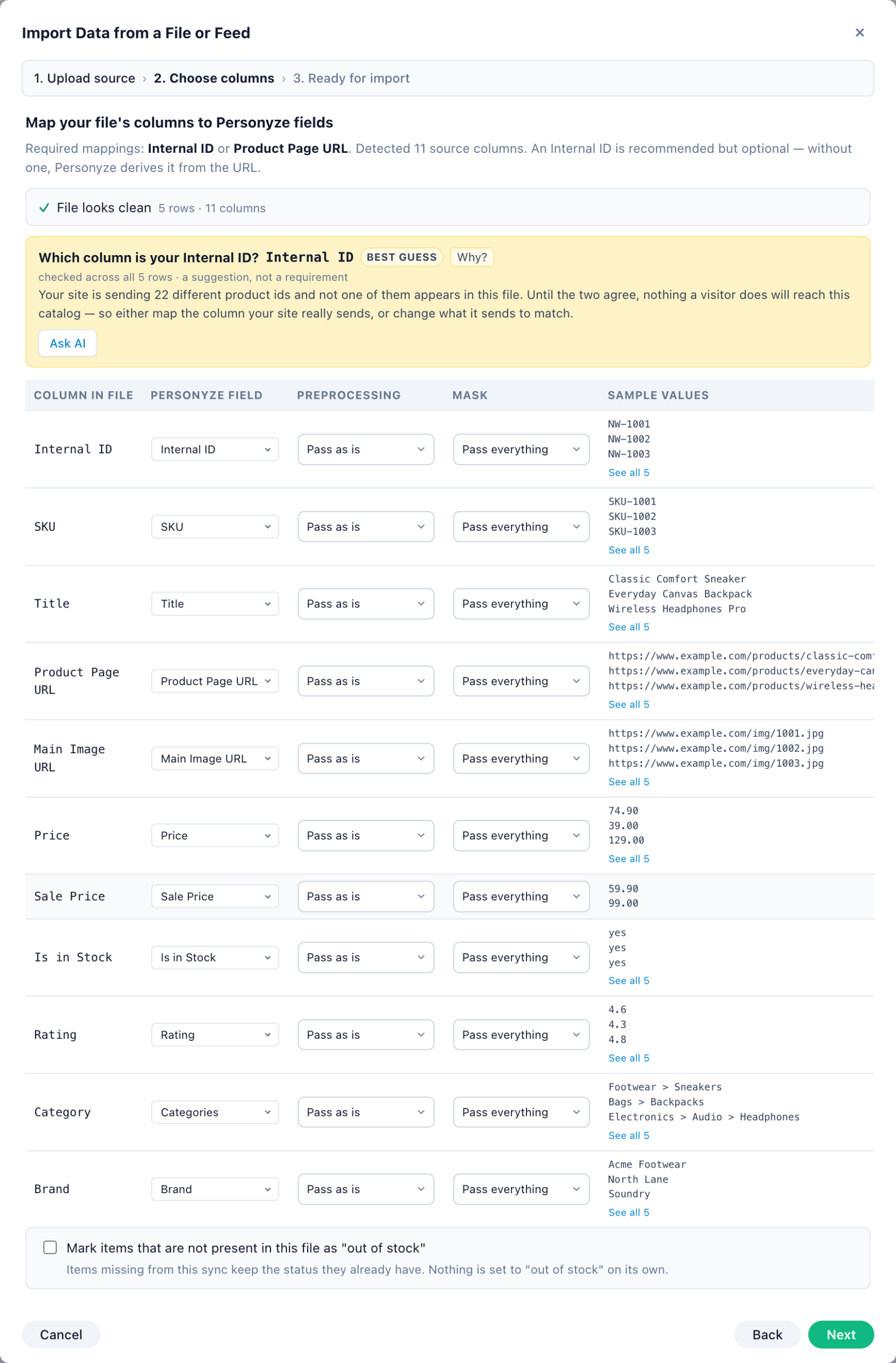
Haga corresponder cada columna detectada con un campo de Personyze. Una clave es obligatoria — un ID interno (o la URL de la página del producto). Asigne el resto a sus campos; añada un Preprocesamiento o una Máscara opcionales para limpiar un valor al entrar.
Revisar e importar
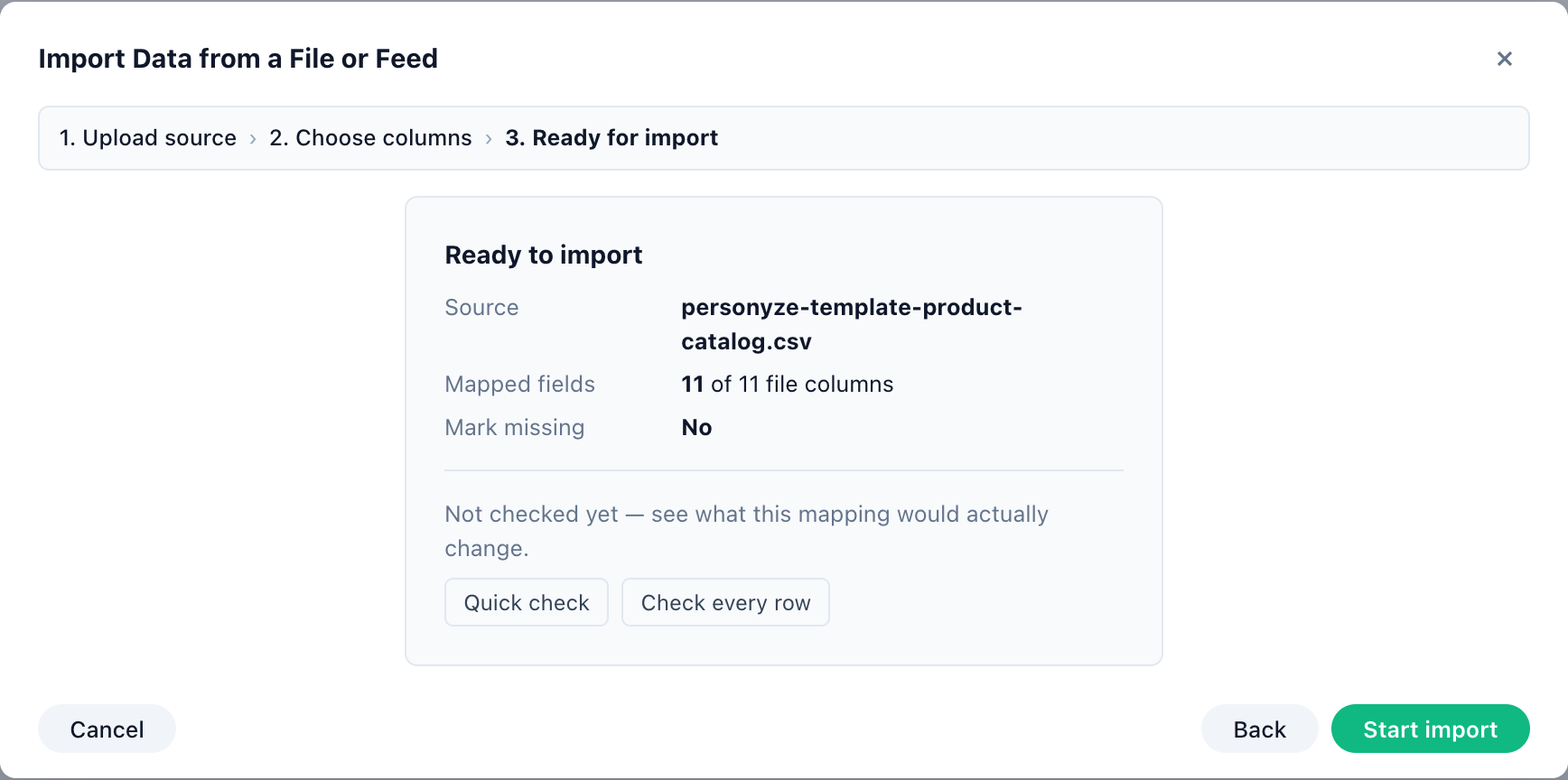
Confirme la asignación e inicie la importación. Un archivo se carga una vez; un feed por URL, SFTP o API sigue sincronizándose a partir de aquí — se vuelve a leer con la frecuencia que usted fije para que el stock, los precios y los registros nuevos estén al día.
Elegir cómo llegan los datos
Vaya a la pantalla de lo que va a cargar — Configuración → Configuración de recomendaciones → Catálogo de productos / Catálogo de artículos / Seguimiento de productos, o Configuración → Datos de usuarios importados — y abra Importar datos desde un archivo o feed. Elija una fuente: subir un archivo (puntual), un feed URL / RSS / Atom o SFTP (sincronizados) o la API JSON (en tiempo real). El mismo asistente en todas partes — solo cambian los campos.
Dar formato al archivo
El importador usa comas como delimitador. Cualquier celda que contenga una coma — una lista de intereses, varias categorías — debe ir entre comillas dobles, o se divide en columnas adicionales. Todo lo demás es CSV normal.
Asignar las columnas
Haga corresponder cada columna detectada con un campo de Personyze. Una clave es obligatoria — un ID interno (o la URL de la página del producto). Asigne el resto a sus campos; añada un Preprocesamiento o una Máscara opcionales para limpiar un valor al entrar.
Revisar e importar
Confirme la asignación e inicie la importación. Un archivo se carga una vez; un feed por URL, SFTP o API sigue sincronizándose a partir de aquí — se vuelve a leer con la frecuencia que usted fije para que el stock, los precios y los registros nuevos estén al día.
La pantalla del catálogo
Lo que muestran las pantallas Catálogo de productos y Catálogo de artículos — los feeds y su estado, los campos que usa el motor, las categorías, los intereses y las reglas manuales — se describe en Configurar el feed de productos / contenidos. Los datos llegan a un catálogo de las cuatro formas de abajo — subida de archivo, feed por URL, SFTP o la API REST — o mediante un rastreo de su sitio (Configuración de datos → Rastrear mi sitio).
Dos claves, no una
Los productos se pueden asignar a hasta dos claves — ID interno y SKU —, para que los eventos del sitio se relacionen
con el identificador que emita su sitio. Se pueden añadir campos personalizados en cualquier momento; no hay que declarar nada
de antemano.
¿Qué columna es tu ID interno?
Equivocarse aquí es el error más caro de un feed: el catálogo se llena, las recomendaciones se muestran
y nada coincide con lo que los visitantes vieron realmente. Por eso el importador lo responde con pruebas en lugar de con una suposición.
Compara cada columna candidata con los ID que su sitio ya está enviando e informa de lo que ha
medido — “coincide con el 96% de los IDs que tu sitio ya envía”, “ninguno de estos valores
aparece en lo que envía tu sitio”, “comprobado en las primeras 500 filas”. Las columnas que no pueden
ser una clave en absoluto — vacías en todas las filas de muestra, ausentes en algunas filas, idénticas a otra columna — se
marcan como tales.
Cuando no puede medir una coincidencia, recurre a otra vía, y una etiqueta junto a la respuesta indica en qué escalón está:
- medido — comprobado con eventos reales; la respuesta en la que puede confiar.
- de tu sitio — “Todavía no ha llegado ningún evento de producto, así que leímos una de tus páginas”.
- mejor suposición — solo a partir de la forma del archivo, y lo dice: “contrástalo con lo que envía tu sitio”.
Previsualizar antes de importar
El resumen Listo para importar puede ejecutar una prueba que no escribe nada y le dice lo que haría la ejecución real. En las pantallas de catálogo es Comprobación rápida (las primeras 500 filas) o Comprobar todas las filas; los asistentes de importación de seguimiento y de datos de usuario la llaman Previsualizar cambios. Informa de:
- Cuántas filas son nuevas, han cambiado o no han cambiado. Estos recuentos acompañan a todas las ejecuciones, no solo a la
vista previa. - Qué columnas cambiarían — así un error de asignación aparece como “cambiaría el precio de todas las
filas” en lugar de como una sobrescritura silenciosa. - Hasta cinco ejemplos de antes y después, y hasta cinco de las claves nuevas. Limitado
a propósito: previsualizar un catálogo entero no debería enviar un megabyte de valores al navegador.
Cuatro formas de entregar un feed
En el primer paso del asistente (Fuente de carga) elige cómo llegan los datos a Personyze. En realidad, la elección depende de con qué frecuencia cambian.
Feed URL / RSS / Atom — introduzca una URL pública; Personyze la consulta con la frecuencia que elija (cada día o cada semana). Lo mejor para un catálogo o una lista que su plataforma o un servicio de feeds mantiene al día.
Push por SFTP — usted deja archivos en un endpoint SFTP configurado. Lo mejor para exportaciones nocturnas grandes desde un almacén de datos.
Push por API JSON — envíe registros por POST desde su backend en tiempo real.
- Puntual o pequeño → subir un archivo. La forma más rápida de cargar una lista una vez.
- Actualizado automáticamente → feed por URL. Apunte Personyze a una URL de feed en directo — un feed de Google Shopping, una exportación de un servicio de feeds, el feed de productos de su plataforma — y lo volverá a leer periódicamente, así que el stock, los precios y los productos nuevos se mantienen al día sin que tenga que volver a subir nada. Es la opción habitual para un catálogo de productos.
- Grande y programado → SFTP. Para volcados nocturnos grandes cuando una URL pública no es adecuada. Puede configurar su propia cuenta de SFTP en un par de clics — sin tener que pedírselo a nadie.
- En tiempo real y con su propio backend → push por API. Envíe los registros por POST a medida que cambian.
Un feed por URL, SFTP o API sigue sincronizándose después de la primera importación; una subida de archivo es una instantánea de un momento concreto que se vuelve a subir para actualizarla.
Entrega de archivos por SFTP — deje los archivos y olvídese
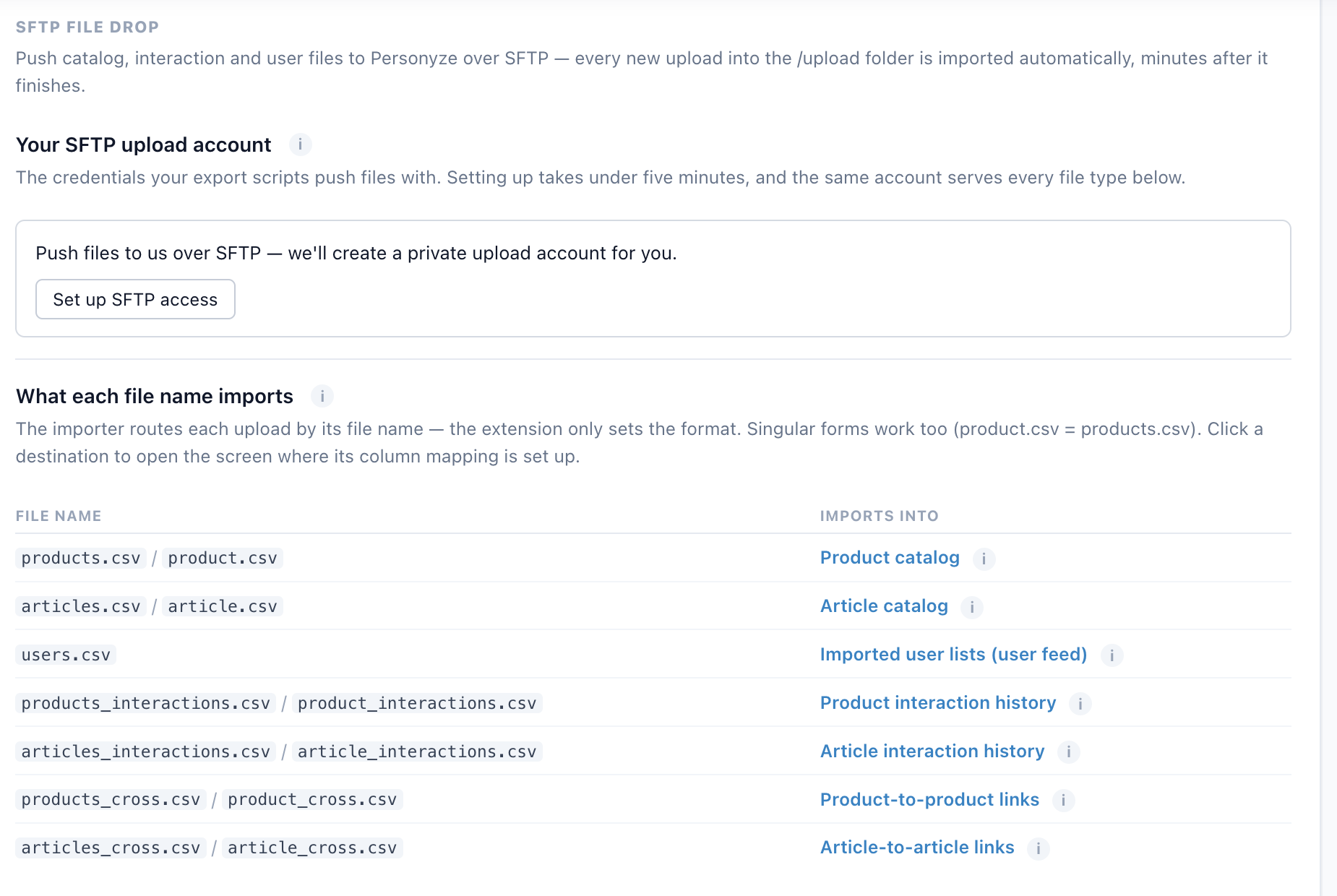
SFTP es la opción sin intervención. Obtiene una cuenta de subida privada, su script de exportación deja los archivos en su carpeta /upload y cada nueva subida se importa automáticamente unos minutos después de terminar. Nadie hace clic en nada en el panel.
Dónde encontrarlo: sus credenciales de SFTP están en Configuración → Perfil del sitio → Configuración avanzada, en la sección Entrega de archivos por SFTP — es la página que debe abrir siempre que necesite el host, el usuario o una contraseña nueva. La misma tarjeta de credenciales aparece también allí donde el asistente de importación ofrece SFTP como fuente: Seguimiento de productos y de artículos, las pantallas de catálogo de productos y de artículos, y Datos de usuarios importados.
Configurar la cuenta
- Haga clic en Configurar acceso SFTP.
- Personyze crea una cuenta privada para usted. Mientras trabaja muestra “Configurando tu cuenta SFTP; normalmente tarda menos de 5 minutos”, y se rellena sola cuando está lista. Puede salir de la página y volver.
- Después, la tarjeta muestra su Host (
sftp://sftp.personyze.com), su Usuario y su Contraseña — con los botones Mostrar y Copiar.
Una sola cuenta sirve para todos los tipos de archivo de abajo, y pertenece a este perfil del sitio. Ponga todos los archivos en la carpeta /upload — no se recoge nada de ningún otro sitio.
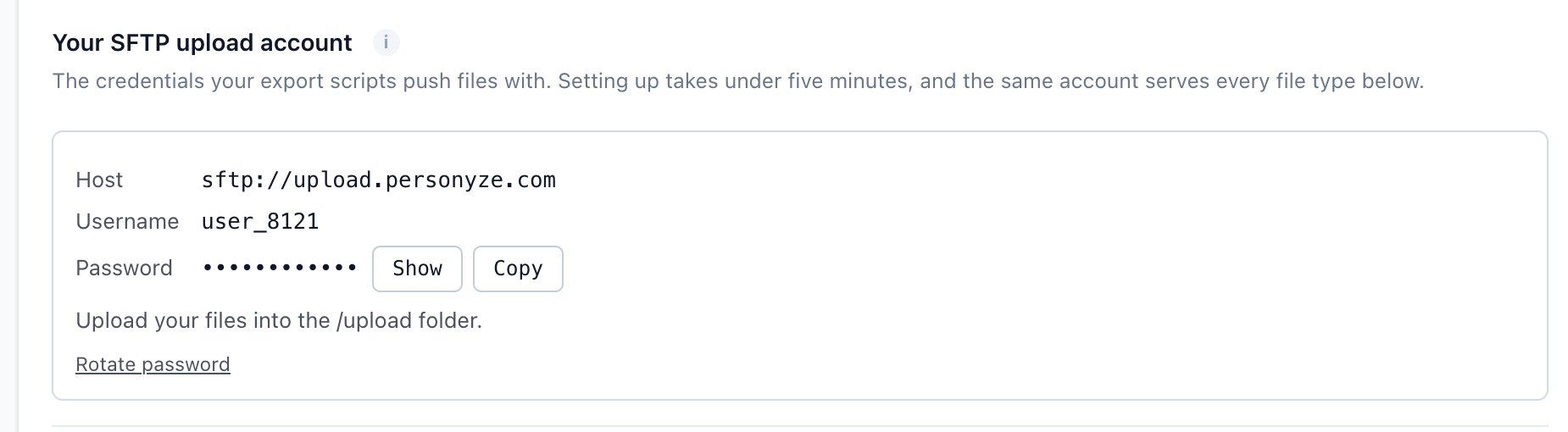
sftp://sftp.personyze.com). La contraseña permanece enmascarada hasta que pulsa Mostrar o Copiar. Haga clic para ampliar.El nombre del archivo decide qué es una subida
No hay configuración por subida. El importador enruta cada archivo por su nombre; la extensión solo le indica el formato. Sirven tanto el singular como el plural — product.csv es lo mismo que products.csv.
| Nombre del archivo | Se importa en |
|---|---|
products.csv / product.csv |
Catálogo de productos |
articles.csv / article.csv |
Catálogo de artículos |
users.csv |
Listas de usuarios importadas (feed de usuarios) |
products_interactions.csv / product_interactions.csv |
Historial de interacciones con productos |
articles_interactions.csv / article_interactions.csv |
Historial de interacciones con artículos |
products_cross.csv / product_cross.csv |
Vínculos entre productos |
articles_cross.csv / article_cross.csv |
Vínculos entre artículos |
Extensiones aceptadas: .csv, .json, .xml, .xls, .xlsx. Volver a subir un archivo más reciente lo reimporta — gana el archivo más reciente que coincida —, así que una tarea nocturna puede simplemente sobrescribir el mismo nombre cada vez.
La primera subida: asignarla una vez
Un archivo tiene que estar asignado antes de que se importe nada de él — hay que decirle a Personyze qué columna contiene qué. No lo configura por adelantado: primero deje el archivo, y el panel vendrá a usted.
A los pocos minutos de terminar la subida, aparece un aviso en la pantalla de destino — para users.csv eso es Configuración → Datos de usuarios importados:
En tu carpeta SFTP:
users.csv
1 KB · subido hace 36 min
Todavía sin asignar, así que no se está importando nada de él: a Personyze no se le ha dicho qué columna del archivo contiene qué.
Junto a él hay dos botones: Comprobar de nuevo, que vuelve a revisar la carpeta, y Asignar este archivo, que abre la asignación.
El diálogo de asignación
Asignar «users.csv» desde tu carpeta SFTP muestra todo lo que ha deducido del propio archivo:
- Nombre de la lista (solo en los feeds de usuarios) — todas las personas del archivo se unen a esta lista, y la lista es lo que segmentan sus campañas. No tiene que crearla antes; al darle nombre aquí se crea.
- Una fila por columna, con la columna en el archivo, el campo de perfil al que se asigna y valores de muestra leídos de su propio archivo — para que vea de un vistazo que CRM ID ha ido a parar de verdad a
SFTP-TEST-1y no a otra cosa. - Una línea de resumen: cuántas columnas se han encontrado, cuántas están asignadas y cuántas filas tiene el archivo. Todo lo que se quede en Ignorar no se importa.
Haga clic en Guardar la asignación y el archivo se importa. Es un paso único por nombre de archivo — a partir de entonces, cada subida de users.csv se importa sola con la misma asignación.
La regla de formato más importante
El importador de archivos de Personyze usa comas como delimitador, y eso no se puede cambiar en el paso de subida. Ese único hecho determina todas las decisiones de formato:
- Las columnas se separan con comas. No con punto y coma, ni con barras verticales, ni con tabulaciones (para un feed realmente separado por tabulaciones, vea la nota sobre TSV más abajo).
- Si un valor dentro de una celda contiene una coma, esa celda debe ir entre comillas dobles, o el importador la divide en columnas adicionales.
Es CSV estándar, pero es la razón más habitual por la que una importación se comporta mal, así que conviene decirlo claramente.
Ejemplo práctico: intereses de producto
Los intereses son una lista de etiquetas por producto — se usan para la venta cruzada, los segmentos por afinidad y las recomendaciones basadas en intereses. El formato que funciona son dos columnas, Id y Interest, con los intereses separados por comas dentro de una celda entre comillas:
Id,Interest
NW-1001,"Sneakers,Footwear,Casual,Running"
NW-1002,"Backpack,Bags,Commuting,Canvas"
NW-1003,"Headphones,Audio,Wireless,Electronics"
La celda Interest de cada producto contiene un conjunto de etiquetas distinto. Las comillas son lo que permite que se mantengan las comas interiores. Sin ellas, NW-1001,"Sneakers,Footwear,Casual,Running" se convierte en cinco columnas en lugar de dos, y la importación falla.
📥 Descargue el archivo de intereses de ejemplo — ábralo en un editor de texto sin formato (no en una hoja de cálculo) para ver el entrecomillado exactamente como lo necesita el importador.
Separadores — qué funciona y qué no
| Objetivo | ¿Funciona? | Cómo |
|---|---|---|
| Intereses separados por comas en una sola celda | Sí | Ponga la celda entre comillas: "Sneakers,Footwear,Running" |
| Intereses divididos en una columna cada uno | Sí | Asigne todas las columnas de intereses al mismo campo Intereses |
| Barra vertical / barra / punto y coma entre intereses | No | El campo Intereses solo acepta comas |
| Punto y coma como delimitador de columnas | No | El paso de subida está fijado en la coma |
| Comas sin comillas dentro de una celda | No | El importador las divide en columnas nuevas |
Nota sobre TSV: el asistente acepta .tsv, y un feed realmente separado por tabulaciones (como un feed de Google Shopping) se importa sin problemas — las tabulaciones son el delimitador, así que las comas dentro de las descripciones son solo texto. La regla de las comas de arriba se refiere en concreto a los archivos separados por comas.
La misma idea para un campo de categoría
El patrón de la coma en una celda entre comillas no es solo para los intereses — cualquier campo que contenga más de un valor funciona igual. Un campo de categoría es el segundo caso habitual. Dos formas de representarlo, las dos válidas:
- Una ruta jerárquica en una sola celda — la convención de los feeds de Google, con
>entre niveles. Sin comas, así que no hacen falta comillas:Category Footwear > Sneakers Electronics > Audio > Headphones - Varias categorías en una sola celda — si un producto pertenece a varias, sepárelas con comas dentro de comillas, exactamente igual que los intereses:
Category
"Sneakers,Footwear,Running"
La regla es siempre la misma: una coma dentro de un valor significa que la celda debe ir entre comillas. Una ruta delimitada con >o una delimitada con /no tiene comas, así que va sin comillas.
Llevar campos adicionales en el mismo archivo
No necesita un archivo aparte por atributo. Una fila puede llevar la clave más los intereses, la categoría y cualquier otra cosa que quiera en el registro — marca, disponibilidad, una etiqueta personalizada —, y usted asigna cada columna en el paso Elegir columnas:
Id,Interest,Category,Brand,Availability
NW-1001,"Sneakers,Footwear,Casual,Running",Footwear > Sneakers,Acme Footwear,in stock
NW-1003,"Headphones,Audio,Wireless,Electronics",Electronics > Audio > Headphones,Soundry,in stock
Solo las celdas Interest entre comillas contienen comas, así que solo ellas van entre comillas; el resto van como columnas normales. Asigne Id → Internal ID, Interest → Interests, y cada columna restante a su campo de Personyze.
📥 Descargue el ejemplo ampliado (Id + Interest + Category + Brand + Availability) junto con el ejemplo de intereses de dos columnas.
Asignación obligatoria
Toda importación necesita una columna clave, o Siguiente sigue desactivado con un “Falta una asignación obligatoria” en rojo:
- ID interno — la clave del registro (ID del producto, ID del usuario).
- URL de la página del producto — la URL completa de la página, como clave alternativa.
La clave debe coincidir con la clave que ya usa el catálogo. Si su catálogo usa el SKU como clave, la columna Id del archivo debe contener ese mismo SKU. Una importación que termina pero “no coincide con ningún producto” casi siempre es un problema de claves — los ID se cargaron bien, simplemente no coinciden.
Asignar las columnas
En el paso Elegir columnas, Personyze muestra cada columna detectada y le permite asignarla a un campo de Personyze, con un Preprocesamiento y una Máscara opcionales por columna.
El recuento de columnas de este paso es su comprobación del análisis. Para el archivo de intereses de dos columnas debe decir Se detectaron 2 columnas de origen. Si dice 6, el entrecomillado se perdió al exportar — corríjalo y vuelva a subirlo. Juzgue por lo que indica este paso, no por cómo se ve el archivo en Excel o en Numbers.
Para los intereses: asigne Id → ID interno (desaparece el error rojo), asigne Interest → Intereses, deje Preprocesamiento = Pasar tal cual y Máscara = Pasar todo, y continúe hasta Listo para importar.
Crear el archivo (receta repetible)
Si tiene una exportación de origen con una columna de intereses unidos por comas, genere el archivo de dos columnas entre comillas con unas pocas líneas de Python — csv.writer añade automáticamente las comillas alrededor de cualquier campo que contenga una coma:
import csv
rows = list(csv.DictReader(open('source.csv', encoding='utf-8-sig')))
with open('Id_Interest.csv', 'w', newline='', encoding='utf-8-sig') as f:
    w = csv.writer(f)                 # quotes cells with commas automatically
    w.writerow(['Id', 'Interest'])
    for r in rows:
        ints = ','.join(x.strip() for x in r['Interests'].split(',') if x.strip())
        w.writerow([r['Product ID'], ints])
Feeds de catálogo de productos
Un catálogo de productos usa como clave un identificador de producto — y puede aportar ID interno, SKU o ambos. Solo una clave es obligatoria.
Cuando no tiene un ID de producto
Si su catálogo no tiene un ID estable, Personyze puede generar uno automáticamente a partir de un hash de la URL de la página del producto. Basta para reconocer un producto en las páginas vistas y los añadidos al carrito — la URL es siempre la misma, así que el hash es estable.
Es en el seguimiento de compras donde un hash de la URL resulta incómodo. Una página de agradecimiento o de confirmación del pedido no suele llevar las URL de los productos comprados, así que no hay nada de lo que calcular el hash. Registrar compras con ID de hash es posible, pero la configuración es delicada. Es mucho más sencillo cuando tiene un ID de producto real que Personyze puede obtener automáticamente de una variable de la página — un valor de la dataLayer, una variable del gestor de etiquetas o un campo del DOM —, porque ese mismo ID relaciona el catálogo, el comportamiento en el sitio y la compra. Si vende, use un ID real. La alternativa del hash de la URL es para la personalización por vistas o clics cuando no existe ningún ID.
El archivo del catálogo
Un catálogo de productos usa más columnas, pero las mismas reglas. Una disposición típica:
Internal ID, SKU, Title, Product Page URL, Main Image URL,
Price, Sale Price, Is in Stock, Rating
Asigne ID interno como clave, URL de la imagen principal y URL de la página del producto para que las tarjetas se muestren y enlacen, y Precio / Precio de oferta / En stock para que los widgets puedan mostrar precios, descuentos e insignias de stock. Las celdas vacías no son un problema — un Precio de oferta en blanco solo significa que no hay descuento.
📥 Descargue el archivo de catálogo de productos de ejemplo — la disposición de columnas real que usa una tienda en funcionamiento.
Para un catálogo en vivo, la configuración práctica es un feed por URL: apunte Personyze a un feed que su plataforma o un servicio de feeds ya genere. Un feed estándar de Google Shopping / Merchant (TSV, con id, title, link, price, availability, image_link, product_type, etc.) funciona directamente — Personyze lee esas columnas y vuelve a consultar la URL para que el stock y los precios se mantengan al día. Si aún no tiene un feed, herramientas como Feedoptimise, DataFeedWatch o la exportación nativa de su plataforma lo generan.
La lógica de recomendación — más vendidos, vistos juntos, basada en el carrito, basada en intereses — se define en la configuración del algoritmo de la acción y lee del catálogo que usted cargue aquí. Consulte Configurar el feed de productos / contenidos y Algoritmos de recomendación.
Imágenes: una obligatoria, más opcionales
Cada producto necesita una imagen principal para que las tarjetas de recomendación se puedan mostrar. Puede añadir más columnas de imagen además de esa — las imágenes adicionales alimentan los widgets que rotan o cambian la foto al pasar el ratón. Asigne la primera a URL de la imagen principal y el resto a los campos de imagen adicionales.
Lleve tantos campos personalizados como quiera
Además de las columnas estándar, una fila del feed puede contener cualquier dato adicional que tenga — precio del envío, precios por volumen, precios por tipo de cliente, etiquetas, marca, color, lo que sea. Tres cosas que puede hacer con un campo personalizado:
- Mostrarlo — en la tarjeta de recomendación (un indicador de “Envío gratis”, un precio para socios).
- Filtrar por él — limitar una recomendación a una marca, un color o una categoría.
- Entrenar a la IA con él — dar al modelo de recomendación más señal sobre cada producto para que ordene mejor.
La mayoría de las veces son atributos sencillos como la marca o el color; no hay límite, y las columnas sin asignar simplemente se ignoran.
Precios de packs
Los precios y el total del pack que muestra un widget Buy Together salen de los campos de precio del catálogo. Un descuento por comprar elementos juntos debe aplicarlo su tienda.
Feeds de catálogo de contenidos
Un catálogo de contenidos (artículos, vídeos, guías) alimenta las recomendaciones de contenido. La versión más ligera es solo la URL del contenido — Personyze genera automáticamente un ID y registra la interacción por la URL o la ruta de la URL, así que las vistas y las lecturas se atribuyen correctamente sin que tenga que aportar una clave. También puede aportar su propio ID interno si lo tiene.
Todo lo demás funciona como en el catálogo de productos: una imagen principal (más, opcionales, para los widgets con cambio al pasar el ratón), más las columnas personalizadas que quiera mostrar, filtrar o usar para entrenar — tipo de contenido, categoría, autor, fecha de publicación, etiquetas.
📥 Descargue la plantilla del catálogo de contenidos
Feeds de listas de usuarios (enriquecimiento con el CRM para la segmentación)
Dónde: Configuración → Datos de usuarios importados. Los campos de perfil que rellena una lista se definen en Configuración → Atributos de visitantes.
Una lista de usuarios asocia datos del CRM a sus visitantes. Lo mínimo es una clave más un atributo:
- Email (o un ID interno / de CRM) como clave, y
- al menos una columna adicional — nombre, tipo de cuenta, lo que sea.
Puede añadir tantas columnas de atributos como quiera. Lo importante: todo lo que rellene aquí queda disponible para la segmentación, no solo dentro de la acción que usa la lista. Cargue el nombre o el tipo de cuenta de un visitante y después podrá crear una audiencia que segmente por él — “Tipo de cuenta es VIP”, “Sector es Retail” —, exactamente igual que con cualquier otro campo de perfil. Entréguelo como archivo, o manténgalo sincronizado por SFTP o con una URL de feed.
📥 Descargue la plantilla mínima de lista de usuarios (Email + First Name) · versión ampliada (con tipo de cuenta y sector).
Parejas de venta cruzada y de venta adicional
Las parejas que usted mismo establece — los vínculos manuales de venta cruzada y de venta adicional, y los conjuntos semilla que preparan el motor — están en Configuración → Configuración de recomendaciones → Catálogo de productos → Reglas de recomendación manuales. Un archivo de vínculos tiene dos columnas, Subject Internal ID,Linked Internal ID (📥 plantilla). Qué hacen y qué algoritmos las usan: Ventas cruzadas y ventas adicionales gestionadas.
Feeds de transacciones históricas
Las compras pasadas y fuera de línea — quién compró qué y cuándo — se cargan desde Configuración → Configuración de recomendaciones → Seguimiento de productos: el botón Subir pedidos pasados de la fila Producto comprado, o una entrega por SFTP con el nombre products_interactions.csv. Las columnas, la plantilla y el asistente de tres pasos: Subir transacciones pasadas o fuera de línea.
Catálogos de contenidos y otros feeds
Además de los tipos anteriores, el mismo asistente carga cualquier dato tabular — tablas de afinidad, listas de segmentos, conjuntos de atributos personalizados. Elija el método de entrega, dé bien el formato, asigne una clave y asigne el resto.
Un catálogo de contenidos (artículos, vídeos, guías) funciona igual — las columnas clave pasan a ser el ID y la URL del contenido, con el título, la imagen y los atributos por los que quiera recomendar o segmentar. Lo mismo vale para las tablas de venta cruzada, los datos de afinidad y las listas de usuarios del CRM: elija el método de entrega, dé bien el formato, asigne una clave y asigne el resto.
Terminar la importación
Resolución de problemas
| Síntoma | Causa | Solución |
|---|---|---|
| “Se detectaron 6 columnas de origen” (se esperaban 2) | La celda de intereses no estaba entre comillas, o las comillas se eliminaron al exportar | Vuelva a exportar con la celda entre comillas; confirme que el archivo sin procesar muestra "Sneakers,Footwear,..." |
| Toda la fila cae en una sola columna | Está juzgando por una hoja de cálculo, no por el importador | Guíese por lo que indica el paso 2/3, no por Excel ni por Numbers |
| “Falta una asignación obligatoria” (en rojo) | No hay ningún ID interno ni URL de la página del producto asignados | Asigne su columna clave a ID interno (o a URL de la página del producto) |
| Los intereses se importan como una sola cadena larga | El separador no es una coma | Use comas entre los intereses, nada más |
| Se importa bien pero no coincide con ningún producto | El Id no coincide con la clave del catálogo | Use el identificador con el que está indexado el catálogo (a menudo el SKU) |
Leer un valor en directo de la página
Aparte de la importación de archivos: Personyze también puede leer un valor en directo de una página de producto mientras los visitantes navegan — útil cuando el dato no está en un feed. Esa vía usa un selector CSS o JavaScript en lugar de un archivo, y se explica en Obtener datos de su sitio. Dos notas de campo que conviene tener en cuenta:
- Las metaetiquetas no se pueden seleccionar con el selector en la página — están en
<head>y no se muestran. Escriba el selector a mano, p. ej.meta[property="og:type"]. - En las tiendas renderizadas con JS (VTEX, React), las metaetiquetas y las etiquetas og pueden estar vacías al cargar la página y solo rellenarse después de la hidratación, o servirse solo a los robots de los buscadores mediante prerenderizado. Un selector que no devuelve nada suele deberse a ese desfase de tiempos o de prerenderizado, no a un selector erróneo. Un elemento renderizado en el servidor es más fiable. La dataLayer de GTM también lleva la referencia — pero en las tiendas de una sola página léala con cuidado, porque la dataLayer se acumula entre productos y una entrada anterior puede ser el artículo que se vio antes.
En resumen
Archivo delimitado por comas; ponga entre comillas cualquier celda que contenga una coma; asigne una columna clave (ID interno o URL de la página del producto) que coincida con la clave de su catálogo; asigne el resto. Suba un archivo para una carga puntual, o apunte Personyze a un feed por URL, SFTP o API para mantenerlo sincronizado.
Relacionado
- Datos del perfil de usuario e importación masiva — el asistente en el contexto de los datos de usuario / CRM y las claves.
- Obtener datos de su sitio — capturar valores en directo de la página en lugar de un archivo.
- Configurar el feed de productos / contenidos