
Reservar una reunión pone un calendario que funciona en su sitio. El visitante elige una hora, da sus
datos y recibe una confirmación, sin salir de la página y sin un programador de terceros por medio.
En personyze.com: Programador de reuniones — reserva de citas en su sitio →
Vea el recorrido de 2:48: configurar Reuniones — un anfitrión y su horario, lo que un visitante puede reservar, un botón de reserva en cada página, activar Reuniones y un visitante reservando una hora (narración en inglés).
Es una acción como cualquier otra, y esa es la parte útil: la misma segmentación, las mismas pruebas A/B,
los mismos informes. Puede ofrecer la reserva de una demostración solo a visitantes de empresas de más de 200 personas, o solo en la página
de precios, o solo después de que alguien haya leído tres casos de éxito.
acción aparte, con sus propias pantallas. Ponga las dos en una página si quiere ambas cosas.
Las pantallas
| Pantalla | Qué contiene |
|---|---|
| Resumen | El interruptor principal, lo que se ha reservado y lo que aún falta para que se pueda reservar algo. |
| Configurar | El recorrido guiado por las cuatro cosas que necesita una reserva. |
| Tipos de reunión | Lo que se puede reservar: una demostración de 30 minutos, una llamada de presentación de 15. |
| Disponibilidad | Horas semanales, por persona, en su propia zona horaria. |
| Anfitriones | Todas las personas a las que puede reservar un visitante. |
| Reservas | Todas las reuniones reservadas, y el visitante que hay detrás. |
| Apariencia | El aspecto del reservador, sus textos, la zona horaria, los emails y el objetivo. |
| Conexiones | Las cuentas de calendario y de enlaces de reunión que han vinculado sus anfitriones. |
| Página de reserva | La página a la que llega un visitante para gestionar una reserva que ya tiene. |
Configurarlo, en orden
La pantalla de Resumen no disimula: mientras falte algo dice “Aún no está listo” y lo
nombra: añada un anfitrión al que se pueda reservar, añada un tipo de reunión que los visitantes puedan elegir.
1. Añada a las personas
Anfitriones son todas las personas a las que puede reservar un visitante. Un anfitrión no es un acceso a Personyze y no consume ninguna
licencia, así que añada a todo el equipo. Cada uno necesita un nombre y una dirección de email: ese email es adonde llega
su copia de cada reserva.
- Conectar Google lee su calendario para detectar conflictos. El tiempo ocupado que hay en él empieza a bloquear nuevas reservas
en cuestión de minutos. - Conectar Zoom sirve solo para los enlaces de reunión. No nos muestra su agenda.
- Enlace privado — una página donde ese anfitrión consulta sus propias reservas, sin acceder a Personyze.
Envíeselo; cualquiera que lo tenga puede leer las reservas de ese anfitrión, así que se puede regenerar, y el enlace antiguo deja
de funcionar.
agenda se llene por otras vías acabará con dos reuniones a la vez. Conecte el calendario, o mantenga su disponibilidad ajustada.
2. Diga cuándo trabajan
La disponibilidad son horas semanales, definidas por persona: la disponibilidad pertenece a un anfitrión, no a la
cuenta. Las horas de cada anfitrión se interpretan en su propia zona horaria, de modo que un equipo repartido por tres
países no tiene que hacer ningún cálculo.
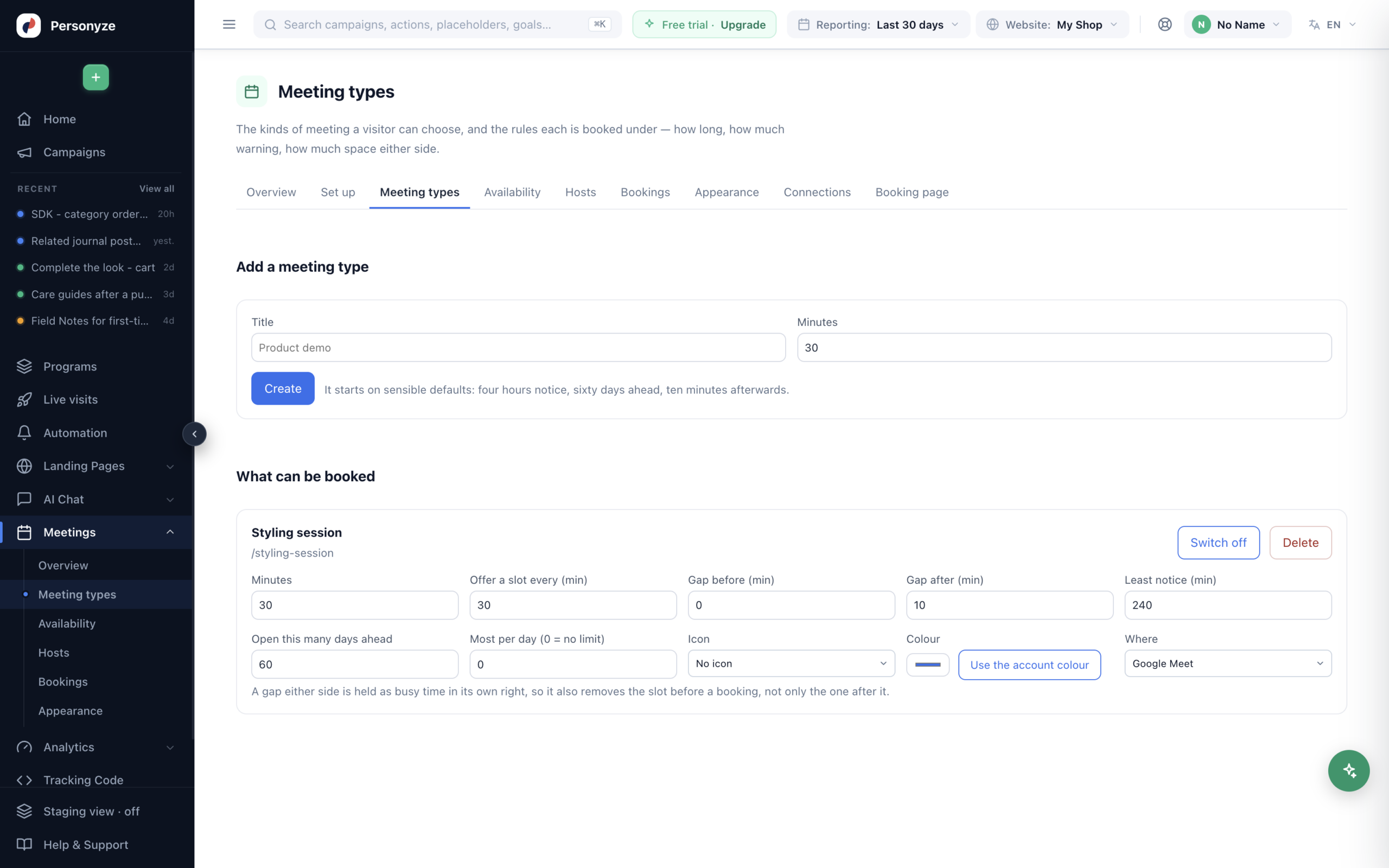
3. Diga qué se puede reservar
Un tipo de reunión es una cosa reservable:
- Título — lo que ve el visitante encima del calendario.
- Minutos y quién puede atenderla.
- Dónde — Google Meet, Zoom, teléfono, en persona o un enlace que usted facilite.
- Ofrecer una franja cada N minutos — franjas a y media, o cada 15 minutos.
- Antelación mínima — con cuánta antelación puede reservar alguien. Cuatro horas por defecto.
- Abrir con estos días de adelanto — sesenta por defecto.
- Margen antes y margen después — diez minutos después, por defecto.
- Máximo por día — un tope, o cero para ninguno.
- Color.
Un tipo de reunión sin nadie que pueda atenderla no ofrece ninguna hora, y la pantalla lo dice en lugar de mostrar un calendario
vacío.
4. Actívelo y colóquelo en algún sitio
El interruptor principal está en Resumen: “No se sirve nada a los visitantes mientras esto esté desactivado,
sea cual sea el resto de la configuración.” Después, Ponlo en tu sitio crea la campaña que lo lleva.
Las reservas también pueden llegar desde un enlace directo, y Resumen separa ambas cosas: De dónde vinieron muestra
cada campaña, y Directo — un enlace, no una campaña para el resto.
Qué aspecto tiene y qué dice
Apariencia define el color de acento, la etiqueta del botón, el encabezado y la zona horaria por defecto, con una
vista previa en vivo. Las horas se muestran siempre en la zona del propio visitante: puede ocultar el selector de zona
horaria, lo que le impide cambiarla, y puede ocultar el nombre del anfitrión. Ambas cosas merecen la pena cuando
todo el mundo es local, y conviene dejarlas como están cuando no lo es.
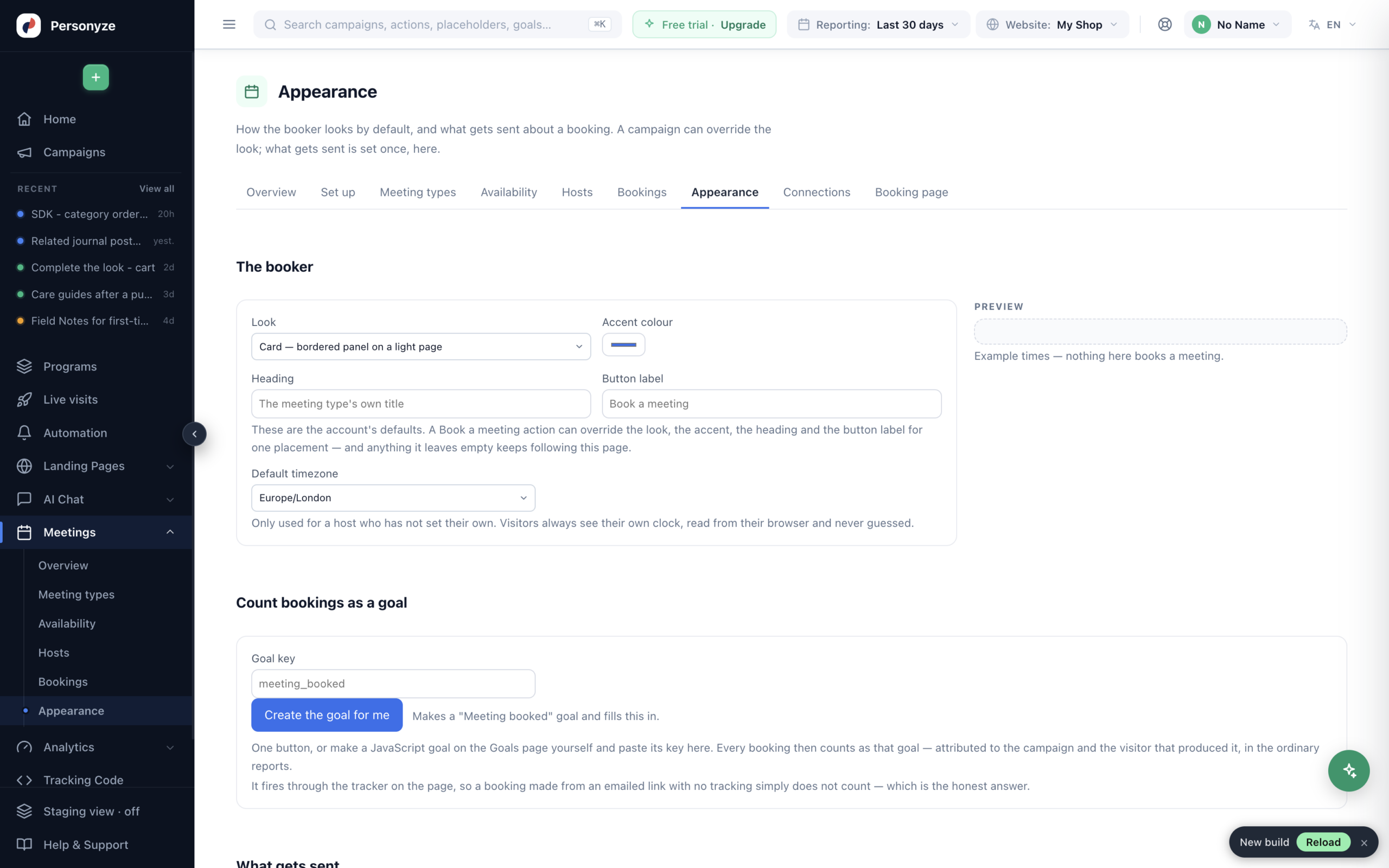
Aspecto elige el marco — una tarjeta con borde sobre una página clara, y las demás formas que la acompañan
— junto al color de acento, el encabezado (por defecto, el propio título del tipo de reunión) y la etiqueta del
botón. Una campaña puede sobrescribir las cuatro cosas en una ubicación concreta; lo que deje vacío seguirá
rigiéndose por esta página.
La zona horaria por defecto solo se usa para un anfitrión que no haya fijado la suya. Los visitantes ven siempre su
propio reloj, leído de su navegador y nunca supuesto.
Los emails
- Confirmación, en cuanto alguien reserva: se envía siempre. Una reserva de la que nadie se ha enterado no
es una reserva. - Recordatorio un día antes y una hora antes, ambos opcionales.
pantalla, que sea ese.
Contabilizarlo
Contar las reservas como objetivo rellena una clave de objetivo — meeting_booked — y Crear el objetivo por mí crea el objetivo correspondiente. A partir de ahí, cada reserva cuenta como ese objetivo, atribuida a la campaña y al visitante que la produjeron, en los informes normales. Una cuenta tiene doce posiciones de objetivo; si están todas ocupadas, libere una en la página de Objetivos primero.
Adónde va la reserva
La acción incluye el mismo paso de “Adónde van los datos” que el
formulario de captación de leads, y los mismos destinos: email, Zapier, Slack,
HubSpot, Klaviyo o un webhook propio. Una reserva es un lead, y acaba allí donde ya acaban sus leads.
Los campos se llaman como los llamaría una persona — name, email,
meeting, when, host — porque esos nombres acaban en la pantalla de mapeo de
alguien. Todo lo que el tipo de reunión haya preguntado al visitante se añade junto a ellos.
registro en lugar de en un visitante mirando un indicador de carga, así que un Zap roto nunca impide que se reserve una reunión.
La página de reserva
Aparte del widget: la página a la que llega alguien desde su email de confirmación para gestionar una reserva que ya
tiene. Usted elige qué puede hacer:
- Permitirle cancelar, con una antelación mínima y, si lo desea, preguntarle por qué.
- Permitirle elegir otra hora, con su propia antelación.
- Ofrecer «añadir al calendario».
- Ofrecerle otra hora después de cancelar.
- Su política de cancelación, con sus palabras, y una nota bajo la reunión —
“El aparcamiento está detrás del edificio.” - O envíelos a una página suya después de cancelar o cambiar la hora.
La vista previa dibuja la página real a partir de estos ajustes, sobre una reunión inventada: nada de lo que hay ahí reserva ni cancela
nada.
Leer lo que ha pasado
Reservas enumera todas las reuniones de la cuenta con su estado —próxima, confirmada, cancelada,
no asistió—, el anfitrión, el tipo de reunión, la hora en la zona del visitante, de dónde vino la reserva y un
enlace al perfil del visitante. Resumen resume lo mismo por anfitrión y por tipo de reunión,
con lo que aún está por ocurrir.
Relacionado
- Acción Formulario de leads — el mismo paso de destinos, explicado por completo.
- Seguimiento de conversiones — el objetivo al que cuenta una reserva.
- Campañas — la segmentación, las pruebas A/B y los informes se aplican también aquí.