
Las recomendaciones de productos ponen los artículos adecuados delante de cada visitante — ventas cruzadas en una página de producto, una fila de “vistos recientemente” en la página de inicio, los más vendidos en la categoría que está explorando. Este asistente le lleva del catálogo al widget en vivo.
Vea el recorrido de 2:29: una campaña de recomendaciones de productos en Automático — la comprobación del catálogo y de los eventos, elegir el widget y su diseño, el aspecto, el placeholder, Segmentar y publicar en staging (narración en inglés).
Otra forma: una recomendación concreta — Vea el vídeo de 2:32: elegir usted mismo un algoritmo, Ventas cruzadas en las páginas de producto, y colocarlo bajo el producto (narración en inglés).
En el panel: Nueva campaña › Navegador web › Recomendaciones de productos.
Puede colocar varios widgets en la misma página, cada uno con un algoritmo distinto. Si necesita un algoritmo que Personyze no ofrece, contacte con su gestor de cuenta o con support@personyze.com.
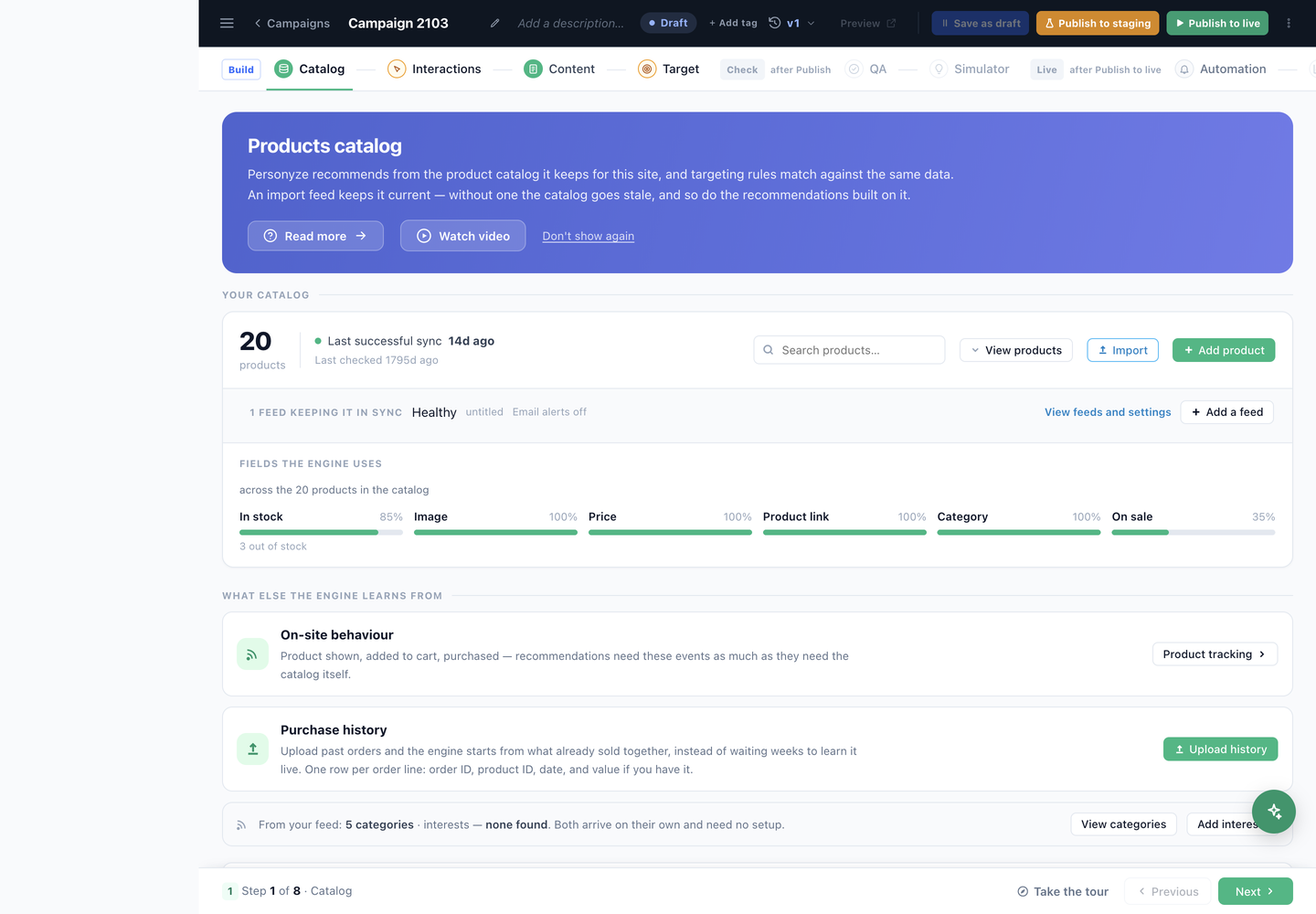
Personyze recomienda a partir del catálogo de productos que mantiene para su sitio. El paso muestra su tamaño, lo actualizado que está, en qué campos puede confiar el motor y de qué más aprende.
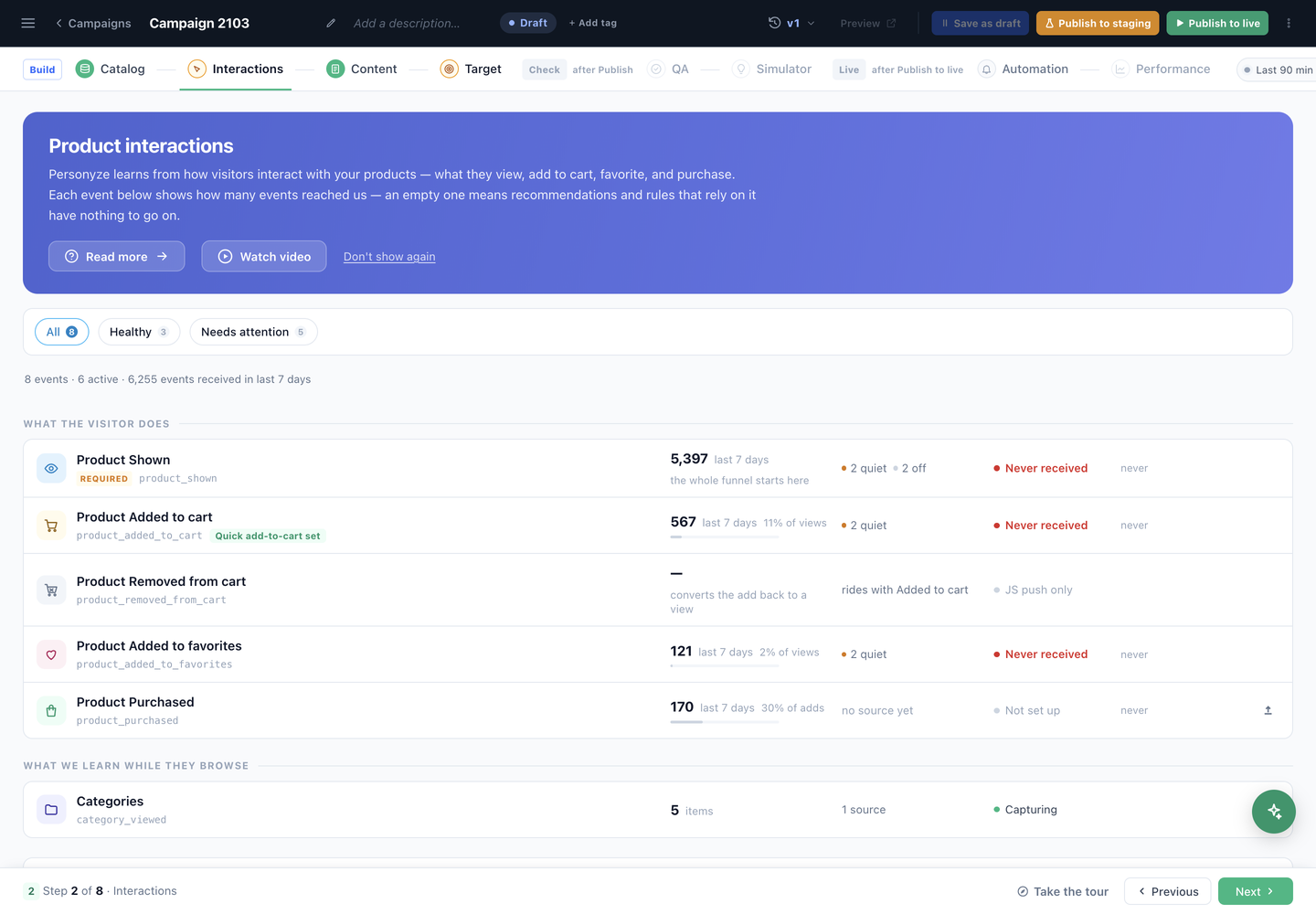
Aquí se califica cada evento de producto: Producto mostrado es obligatorio, y cada evento muestra cuántos llegaron en los últimos siete días y cómo se compara con el paso anterior.
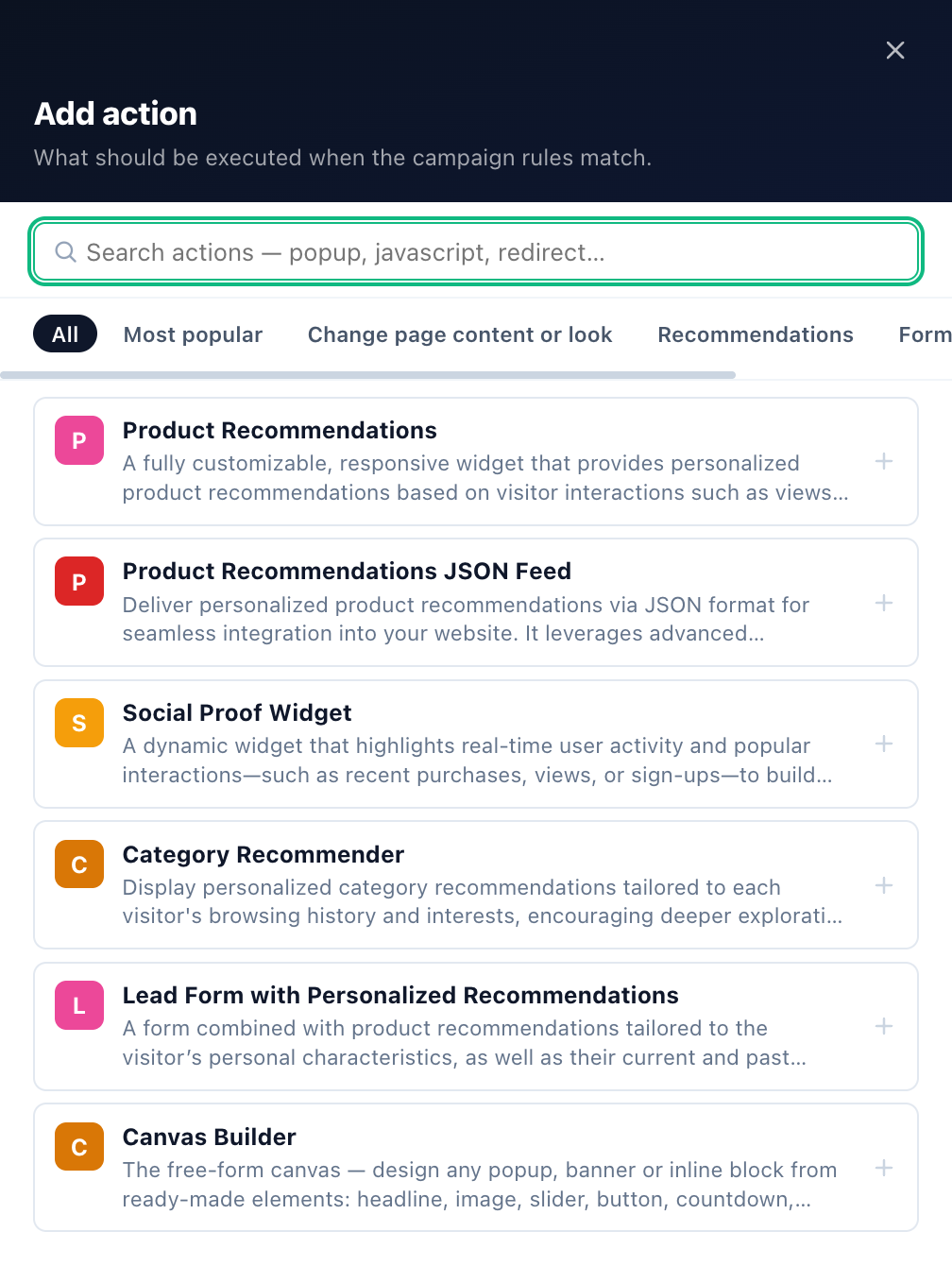
Añadir acción enumera las acciones basadas en el catálogo de productos: Product Recommendations, Product Recommendations JSON Feed, Social Proof Widget, Category Recommender for Products y Lead Form with Personalized Recommendations — y, al final, el Canvas Builder.
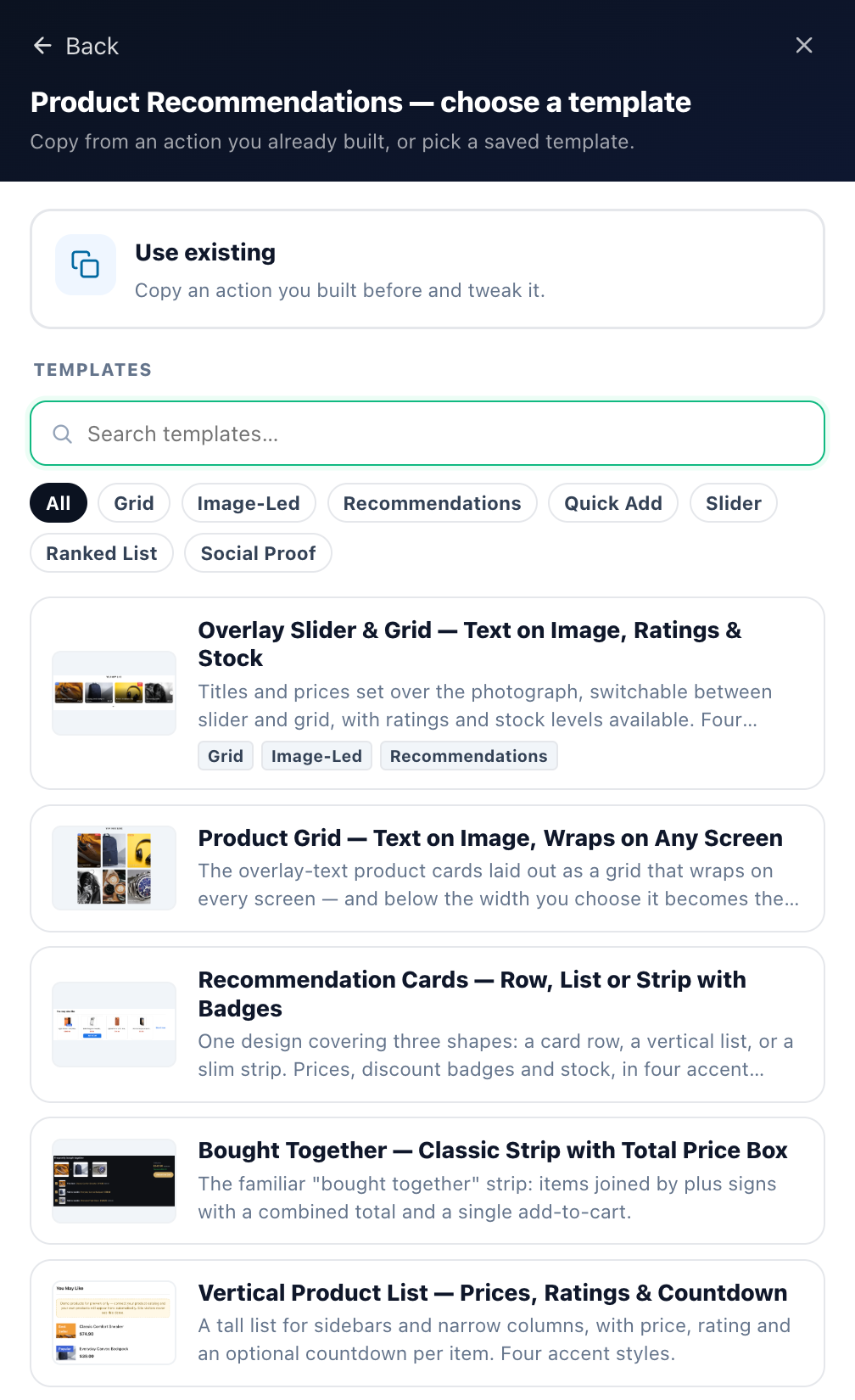
Copie una acción que ya creó o elija una plantilla. Los chips de filtro (Cuadrícula, Image-Led, Quick Add, Carrusel, Ranked List, Social Proof…) acotan la lista.
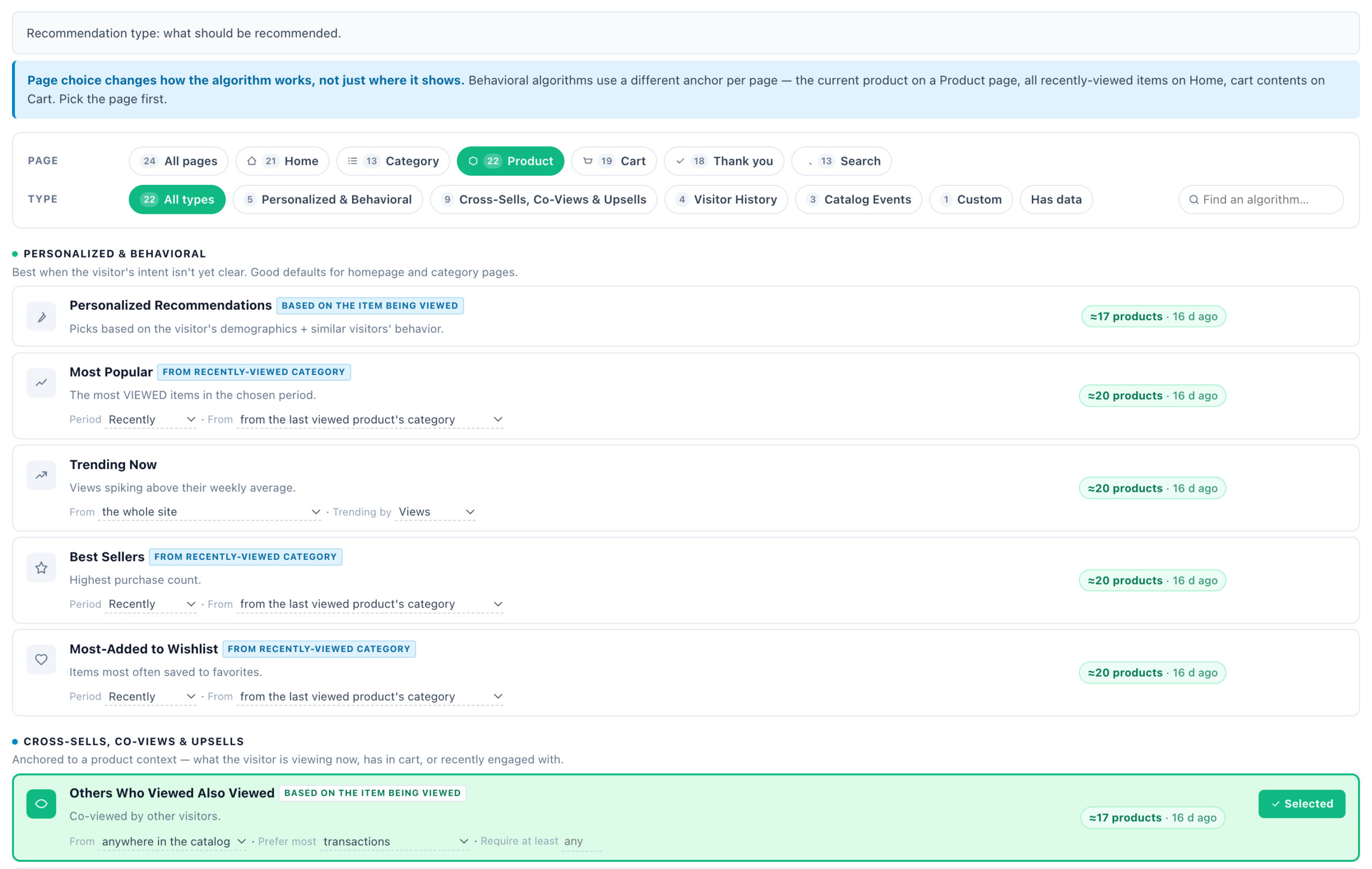
Filtre primero por página y después por tipo. Veinticuatro algoritmos en cinco grupos: Personalizados y de comportamiento; Ventas cruzadas, co-vistas y ventas adicionales; Historial del visitante; Eventos del catálogo; y Personalizado.
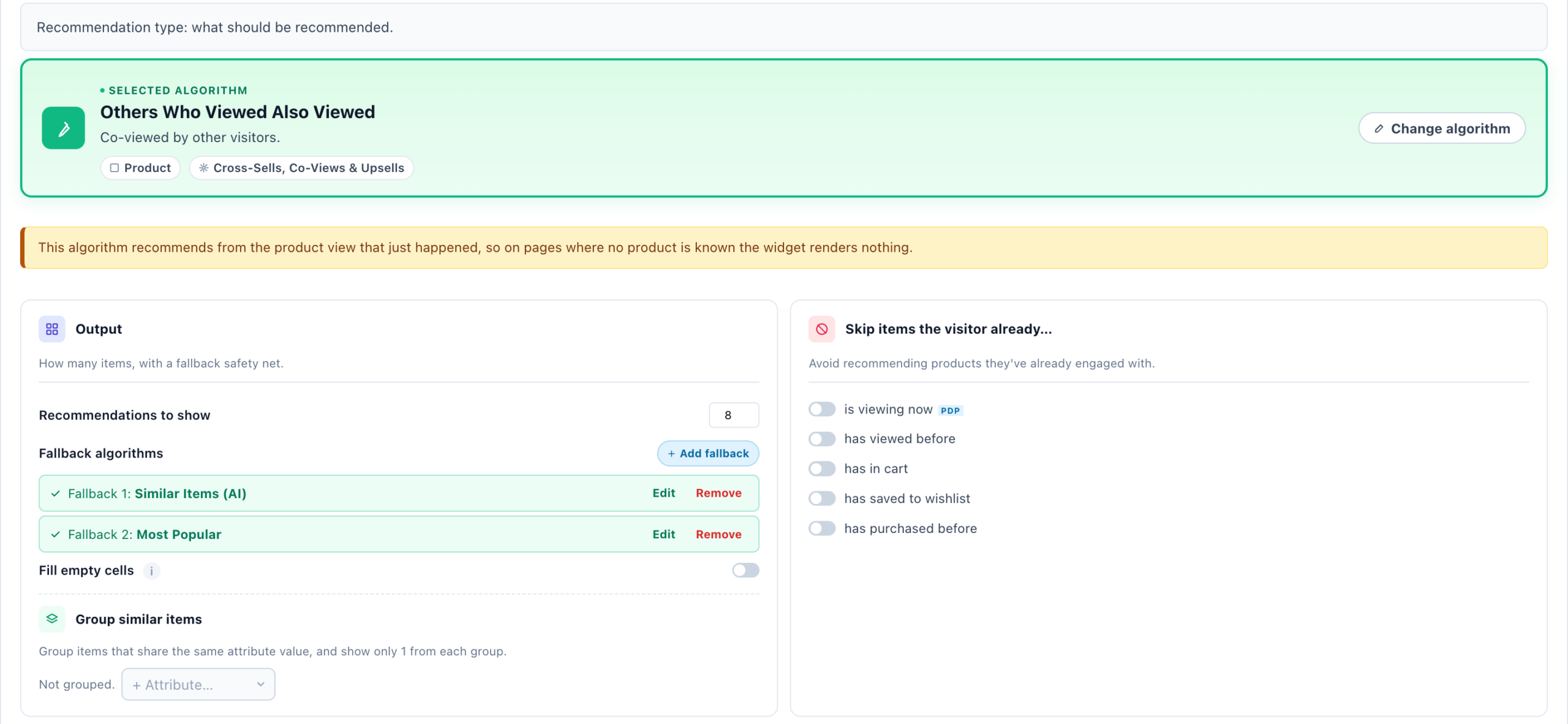
Número de resultados, algoritmos de respaldo y agrupación; elementos que omitir (ya vistos, en el carrito, comprados); restricciones del catálogo; impulsos de ajuste fino; y reglas de filtro personalizadas.
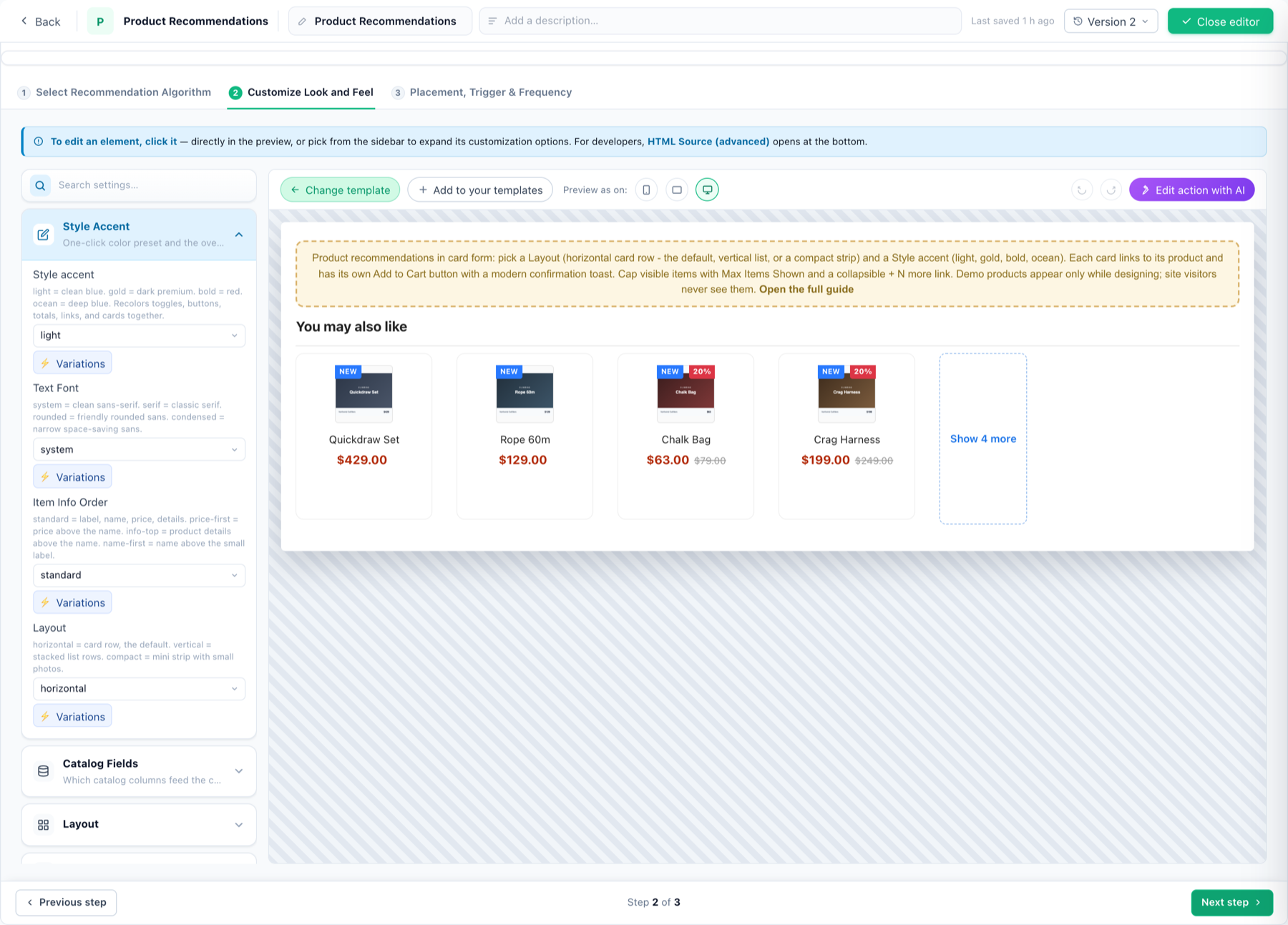
Style accent (light / gold / bold / ocean), Text font, Item info order y Layout (horizontal / vertical / compact), además de tarjetas, precios, botones y prueba social.
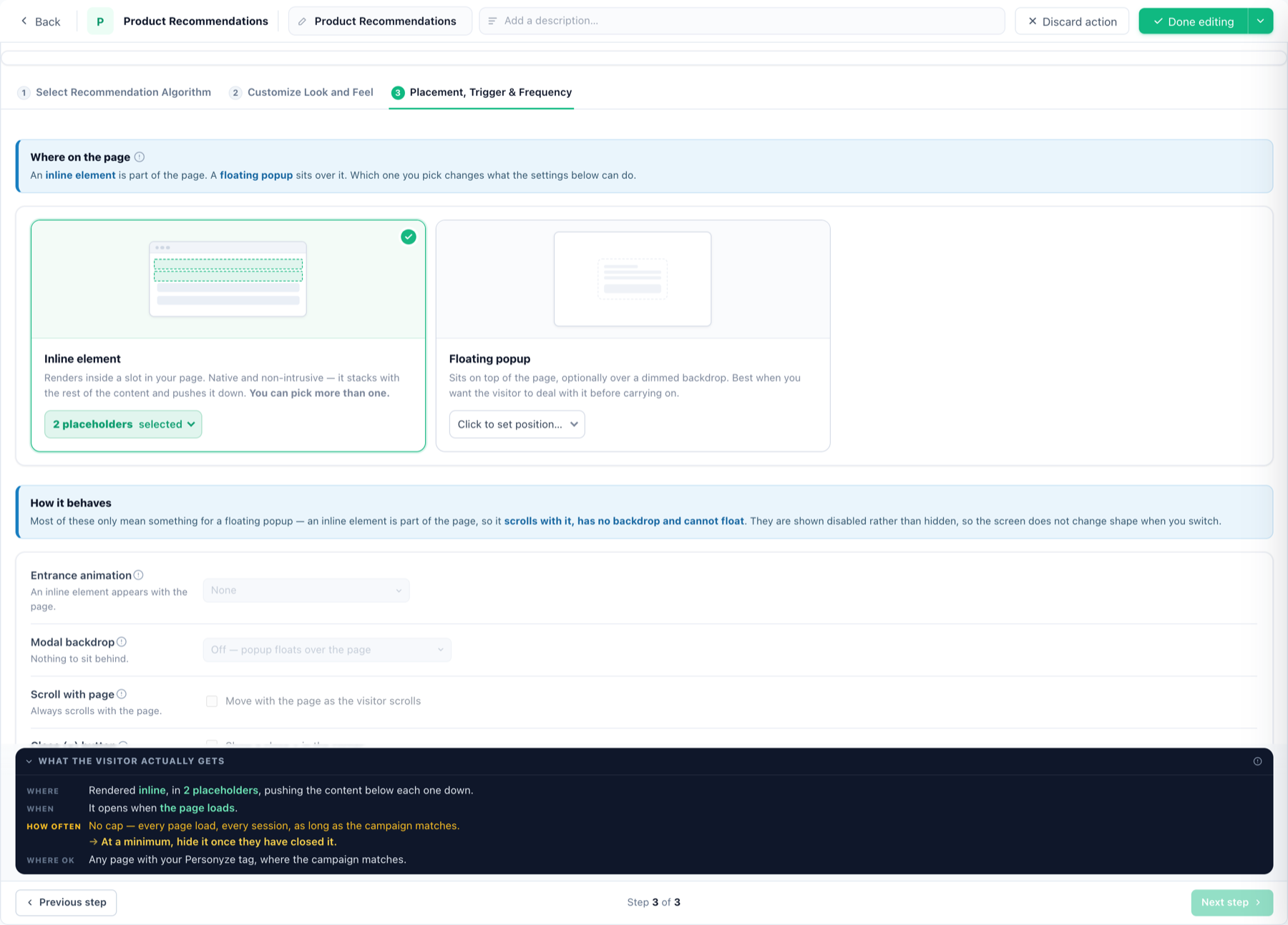
Elemento en línea dentro de un placeholder, o un popup flotante. Después combine activadores de apertura — al llegar, tras un retraso, en inactividad o con la interacción. Limitar a páginas / dispositivos lo restringe a un grupo de páginas.
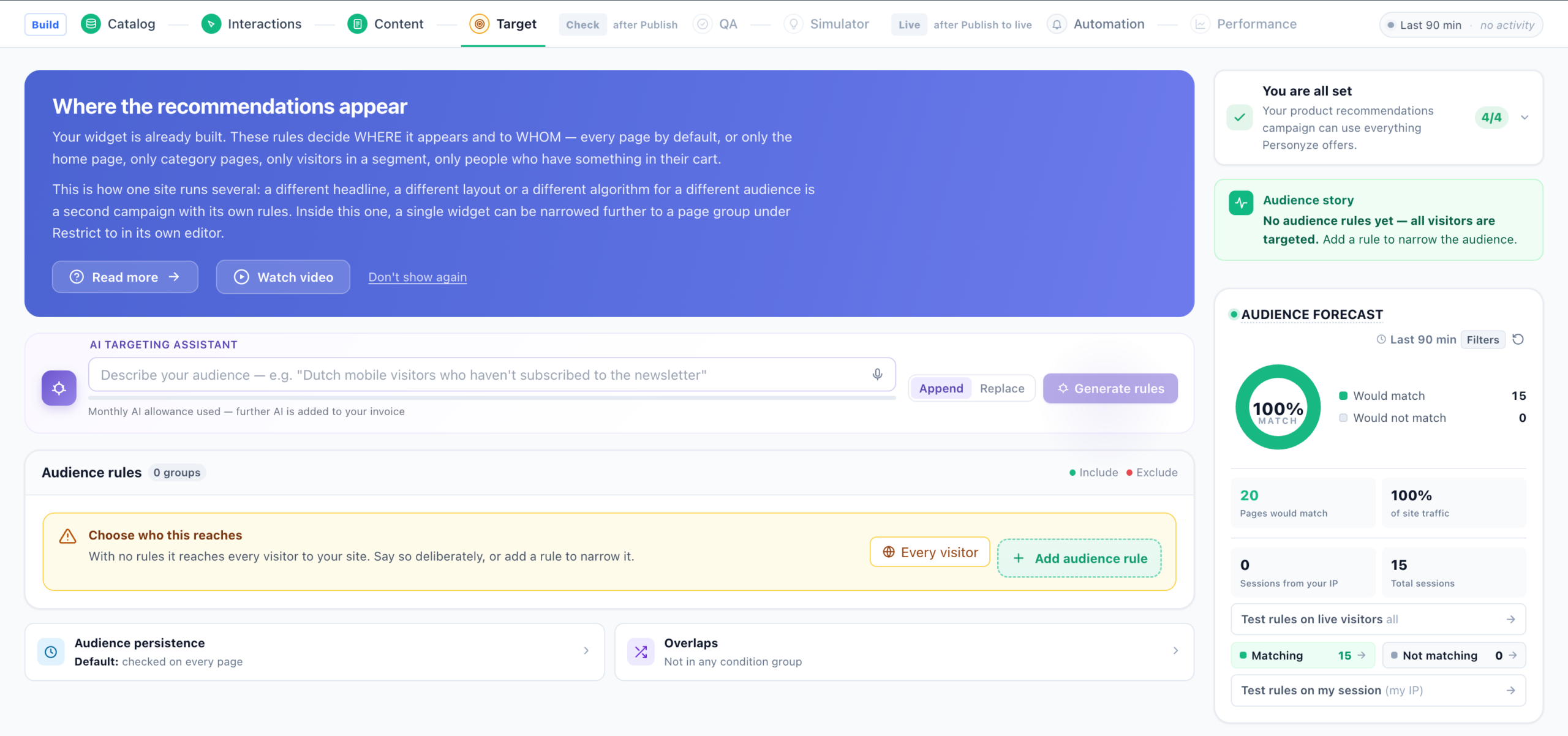
Sin reglas, el widget llega a todos los visitantes. Acótelo con reglas de audiencia, combinadas con AND / OR / XOR y con opción de Incluir o Excluir.
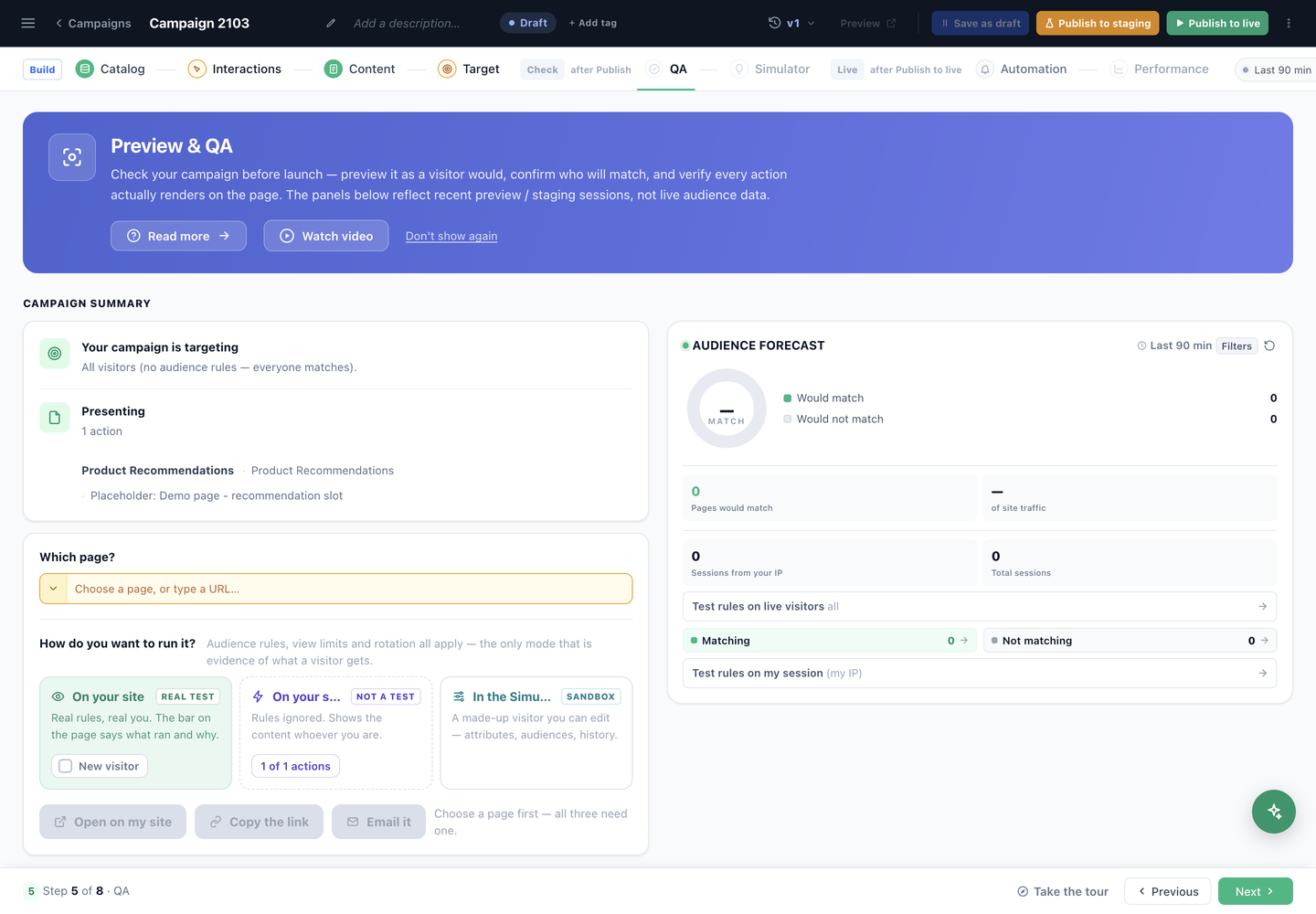
Un resumen en palabras sencillas de lo que la campaña está a punto de hacer y, después, tres formas de verla: en su sitio como prueba real, en su sitio forzado (no es una prueba) o en el sandbox del Simulador.
Personyze recomienda a partir del catálogo de productos que mantiene para su sitio. El paso muestra su tamaño, lo actualizado que está, en qué campos puede confiar el motor y de qué más aprende.
Aquí se califica cada evento de producto: Producto mostrado es obligatorio, y cada evento muestra cuántos llegaron en los últimos siete días y cómo se compara con el paso anterior.
Añadir acción enumera las acciones basadas en el catálogo de productos: Product Recommendations, Product Recommendations JSON Feed, Social Proof Widget, Category Recommender for Products y Lead Form with Personalized Recommendations — y, al final, el Canvas Builder.
Copie una acción que ya creó o elija una plantilla. Los chips de filtro (Cuadrícula, Image-Led, Quick Add, Carrusel, Ranked List, Social Proof…) acotan la lista.
Filtre primero por página y después por tipo. Veinticuatro algoritmos en cinco grupos: Personalizados y de comportamiento; Ventas cruzadas, co-vistas y ventas adicionales; Historial del visitante; Eventos del catálogo; y Personalizado.
Número de resultados, algoritmos de respaldo y agrupación; elementos que omitir (ya vistos, en el carrito, comprados); restricciones del catálogo; impulsos de ajuste fino; y reglas de filtro personalizadas.
Style accent (light / gold / bold / ocean), Text font, Item info order y Layout (horizontal / vertical / compact), además de tarjetas, precios, botones y prueba social.
Elemento en línea dentro de un placeholder, o un popup flotante. Después combine activadores de apertura — al llegar, tras un retraso, en inactividad o con la interacción. Limitar a páginas / dispositivos lo restringe a un grupo de páginas.
Sin reglas, el widget llega a todos los visitantes. Acótelo con reglas de audiencia, combinadas con AND / OR / XOR y con opción de Incluir o Excluir.
Un resumen en palabras sencillas de lo que la campaña está a punto de hacer y, después, tres formas de verla: en su sitio como prueba real, en su sitio forzado (no es una prueba) o en el sandbox del Simulador.
Los pasos
Ocho pasos, y la barra de pasos los agrupa en tres bloques que se abren por turno:
- Crear — Catálogo, Interacciones, Contenido, Segmentar. Todo lo que decide antes de que nadie lo vea.
- Comprobar — QA y Simulador, marcados como tras Publicar. Ambos leen la campaña publicada, y basta con publicar en staging para abrirlos.
- En vivo — Automatización y Rendimiento, marcados como tras Publicar en vivo. Rendimiento necesita tráfico real; Automatización no espera, así que puede definir sus reglas antes de que la campaña esté en vivo.
Un bloque cerrado sigue ocupando su lugar en la barra e indica el control que lo abre, para que pueda ver lo que viene. Un bloque que estuvo abierto y se volvió a cerrar indica pausada en lugar de volver a pedirle que publique.
Fíjese en el orden — Contenido va antes que Segmentar. Primero diseña el widget y después decide quién lo ve.
1. Catálogo — los artículos entre los que recomendar
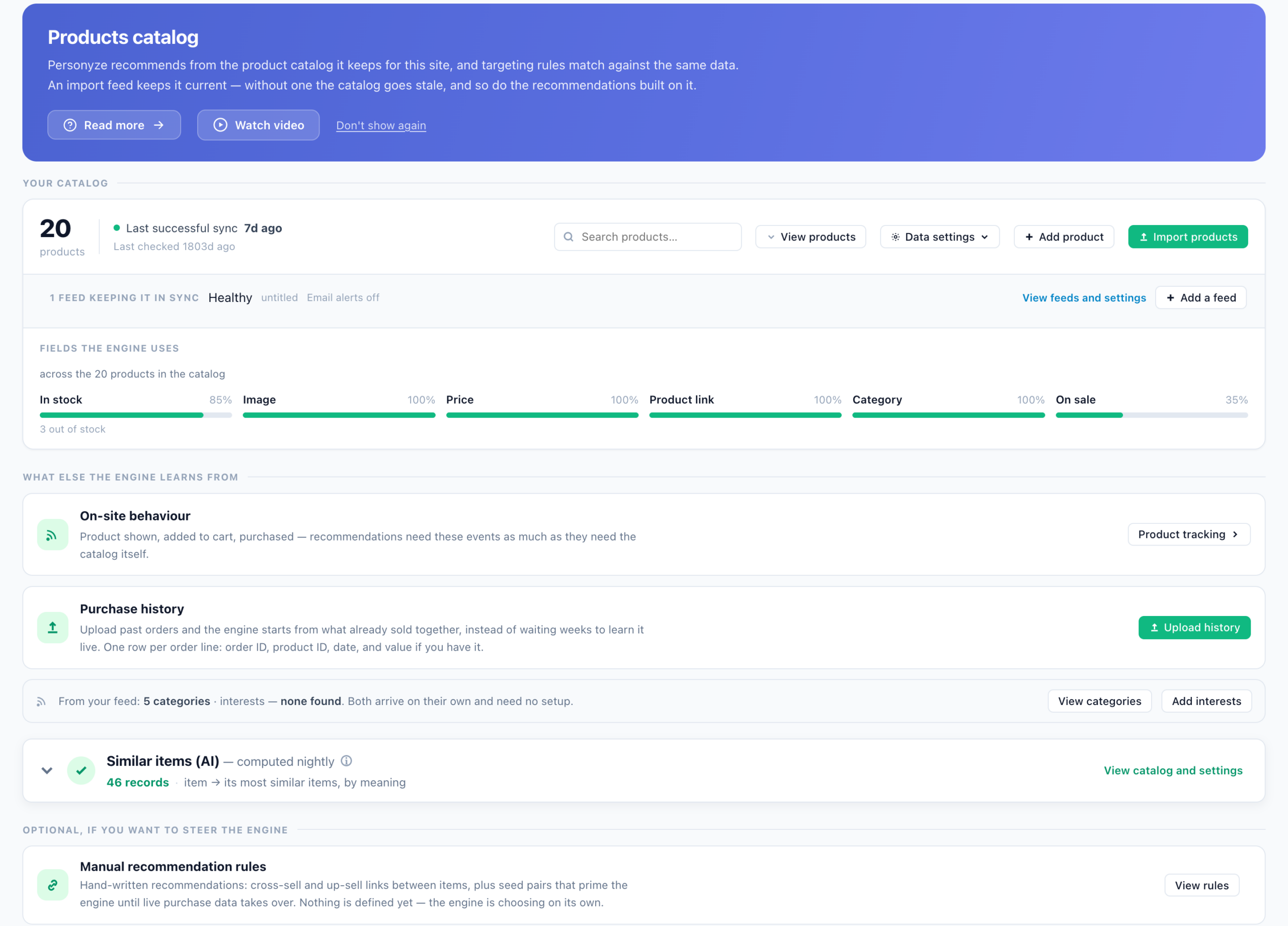
Personyze recomienda a partir del catálogo de productos que mantiene para su sitio, y las reglas de segmentación se comparan con esos mismos datos. El paso empieza con el tamaño y la actualidad de ese catálogo — cuántos productos hay, cuándo se hizo la última sincronización correcta y cuándo se comprobó por última vez — junto a una búsqueda de productos, Ver productos, Configuración de datos, Añadir producto e Importar productos. El recorrido completo del catálogo en sí está en Configurar el feed de productos / contenidos.
Debajo, una línea por feed: si el feed está en buen estado, si las alertas por email están activadas, y enlaces a Ver feeds y configuración o Añadir un feed. Un feed es lo que mantiene el catálogo al día; sin él se queda anticuado, y también las recomendaciones que se basan en él.
Campos que usa el motor
Esta es la parte que merece la pena leer antes que nada. Personyze mide la cobertura de cada campo en todo el catálogo y la dibuja como una barra — En stock, Imagen, Precio, Enlace del producto, Categoría, En oferta —, con el recuento de agotados al lado. Un campo al 100% es uno en el que pueden confiar todos los algoritmos y todos los filtros. Un campo al 40% es uno que sacará en silencio la mayor parte de su catálogo de cualquier widget que ordene o filtre por él.
De qué más aprende el motor
- Comportamiento en el sitio — producto mostrado, añadido al carrito, comprado. El motor los necesita tanto como el catálogo; el paso enlaza directamente con el seguimiento de productos.
- Historial de compras — Subir historial carga los pedidos pasados, para que el motor parta de lo que ya se vendió junto en lugar de pasar semanas aprendiéndolo en vivo. Una fila por línea de pedido: ID de pedido, ID de producto, fecha y valor si lo tiene. Consulte Subir transacciones pasadas.
- Categorías e intereses — una línea: De tu feed, cuántas categorías e intereses llegaron. Ambos llegan solos y no necesitan configuración; al lado están Ver categorías y Añadir intereses. Consulte Intereses para las recomendaciones.
- Artículos similares (IA) — se calcula cada noche: cada elemento emparejado con sus elementos más similares por significado, leídos del texto de su catálogo. Es de donde recomienda el algoritmo Artículos similares (IA), así que funciona con elementos totalmente nuevos que nadie ha visto todavía. Actívelo en Configuración de datos → Artículos similares (IA) — similitud semántica del texto de tu catálogo.
Por último, en Opcional, si quieres dirigir el motor: Reglas de recomendación manuales — vínculos de venta cruzada y de venta adicional escritos a mano entre elementos, además de parejas semilla que preparan el motor hasta que los datos reales de compra toman el relevo. El consejo del propio panel es que merecen la pena cuando el motor se equivoca en algo concreto, o antes de que haya suficientes datos de compra, y que la mayoría de las cuentas nunca los necesitan. Consulte Ventas cruzadas y ventas adicionales gestionadas.
Tres formas de llenar el catálogo a partir de sus propias páginas
Además de un feed, el menú Configuración de datos de la pantalla del catálogo puede crear datos del catálogo a partir de las páginas que ya publica:
- Extraer columnas del sitio — para cada URL de producto que ya tiene, Personyze descarga esa página y lee de ella los valores de las columnas con selectores CSS. Es la opción a la que recurrir cuando a un feed le falta un único campo que usted ve en la página.
- Extraer intereses del sitio — extrae texto de palabras clave de esas páginas y agrupa los productos en intereses temáticos.
- Rastreo del sitio — Personyze visita sus páginas de producto por sí mismo, las descubre y monta el catálogo con lo que hay en ellas. Esta la activa el soporte de Personyze para cada cuenta, así que si no la ve en el menú, pídanosla. Consulte Crear el catálogo rastreando su sitio, más abajo.
2. Interacciones — de qué aprende el motor
Este es el paso que decide si sus recomendaciones son buenas, y el que más a menudo se omite. Personyze aprende de lo que hacen los visitantes con sus productos — lo que ven, añaden al carrito, marcan como favorito y compran —, y este paso es un informe de estado exactamente de eso.
La parte superior cuenta todo el conjunto: cuántos eventos existen, cuántos están activos y cuántos llegaron realmente en los últimos siete días, con los chips Todas, Correcto y Necesita atención para ir directamente a los que fallan.
Cada evento lleva después sus propias pruebas:
- Producto mostrado está marcado como obligatorio — todo el embudo empieza aquí, y nada de lo que viene después funciona sin él.
- Añadido al carrito, Eliminado del carrito, Añadido a favoritos y Comprados muestran cada uno su volumen y su proporción respecto al paso anterior — los añadidos como porcentaje de las vistas, las compras como porcentaje de los añadidos. Una proporción que parece imposible suele significar que el evento se dispara en el lugar equivocado, no que su tienda sea extraordinaria.
- Un evento que nunca ha llegado indica Nunca recibido, y uno que no tiene ninguna fuente configurada indica Sin configurar. Esos dos son los que hay que corregir.
Debajo de los eventos, qué aprendemos mientras navegan — las categorías que se ven — y qué alimentan estos datos: los conjuntos de recomendación construidos a partir de estos eventos y el informe de tendencias. Ambos abarcan toda la cuenta y no solo esta campaña, y ambos se abren en una pestaña nueva.
3. Contenido — el propio widget
Lo que crea aquí es el marco, no una lista fija: lo que recomienda se decide para cada visitante en el momento en que se muestra. Encima del widget hay tres controles que afectan a toda la campaña, y los tres son fáciles de pasar por alto:
- Límite de campaña — con qué frecuencia puede mostrarse esta campaña a un mismo visitante. De entrada no hay ninguno.
- Objetivos — por defecto, la campaña se mide con los objetivos de toda la cuenta; puede añadir uno dedicado a esta campaña.
- A/B — Activar pruebas A/B convierte el único contenido en dos versiones que compiten. Consulte Pruebas A/B.
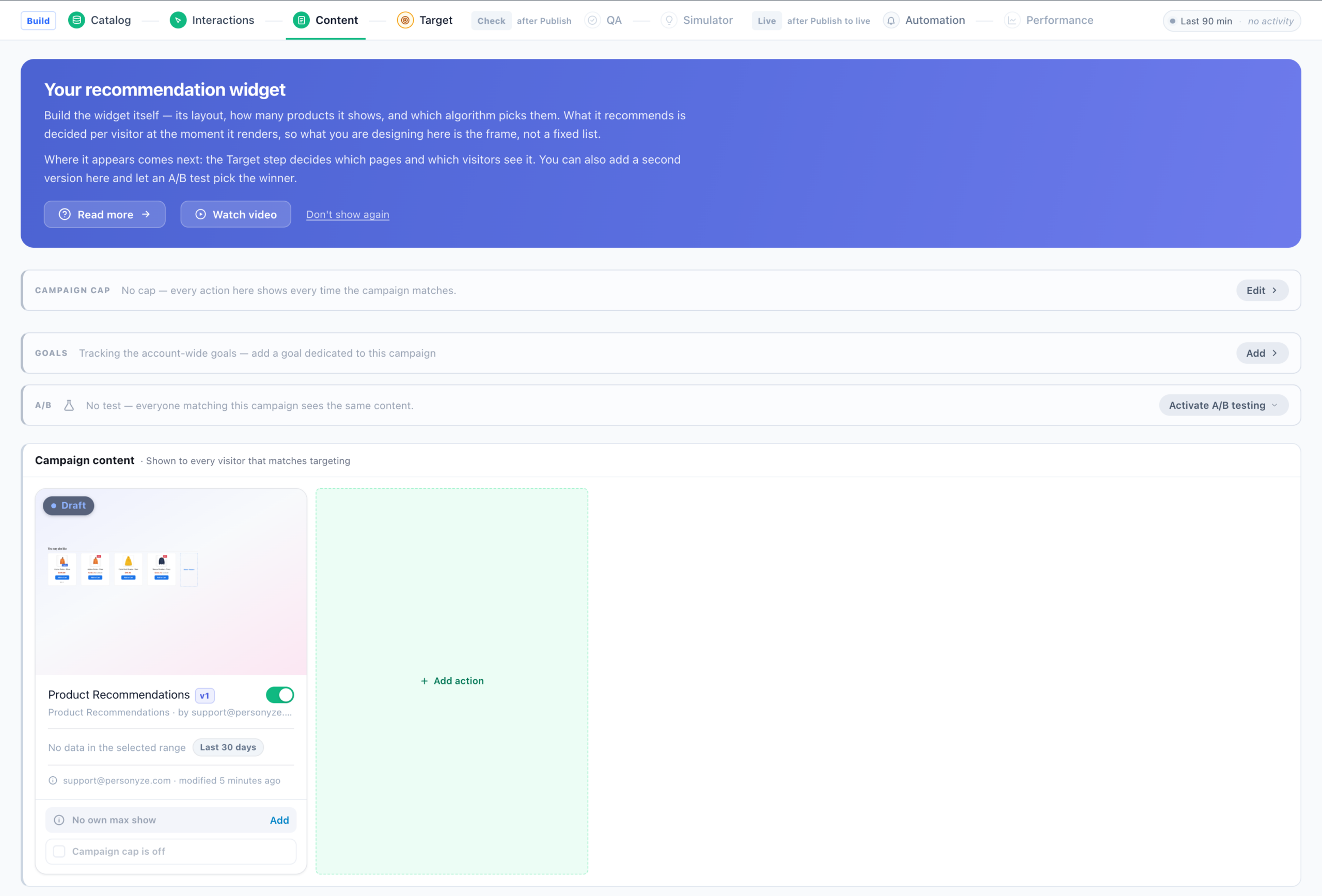
Haga clic en Añadir acción para abrir el selector de acciones. Una campaña de Recomendaciones de productos ofrece las acciones basadas en el catálogo de productos, con el Canvas Builder al final:
| Acción | Qué es |
|---|---|
| Product Recommendations | El widget en la página del que trata este artículo. |
| Product Recommendations JSON Feed | El mismo motor, entregado a su propio código como JSON para que lo muestre. Consulte API JSON — Recomendaciones de productos. |
| Social Proof Widget | Actividad en tiempo real de otros compradores — compras recientes, vistas. Consulte Configurar el widget de prueba social. |
| Category Recommender for Products | Recomienda una categoría en lugar de un producto. Consulte Recomendadores de categorías e intereses. |
| Lead Form with Personalized Recommendations | Un formulario combinado con recomendaciones de productos para el visitante. |
| Canvas Builder | Un diseño libre — popup, banner o bloque en línea — construido a partir de elementos, uno de los cuales son recomendaciones. Para cuando las recomendaciones forman parte de un diseño más grande. Consulte Constructor de lienzo. |
Elija un tipo de acción y llegará al selector de plantillas. Copie de una acción que ya creó o elija una plantilla lista para usar. Los chips de filtro de la parte superior acotan la lista — Cuadrícula, Image-Led, Quick Add, Carrusel, Ranked List, Social Proof y más —, y cada plantilla muestra una miniatura y una descripción de lo que hace.
Dentro del editor de la acción
Una vez insertada una plantilla, se abre el editor de la acción con sus propios tres subpasos: Seleccionar algoritmo de recomendación, Personalizar el aspecto y Ubicación, disparador y frecuencia.
Subpaso 1 — el algoritmo y después sus barreras de seguridad
En un widget nuevo, el paso 1 empieza solo con la pregunta y el selector. Los ajustes aparecen cuando hay una elección que describir; a partir de ahí, la elección queda arriba como la tarjeta ALGORITMO SELECCIONADO, con Cambiar algoritmo para volver a abrir el selector.
Elegir un algoritmo
Elija primero la página. La propia nota del selector explica por qué: La elección de página cambia cómo funciona el algoritmo, no solo dónde se muestra. Los algoritmos de comportamiento usan un ancla distinta en cada página — el producto actual en una página de producto, todo lo visto recientemente en Inicio, el contenido del carrito en Carrito.
Las pestañas Página son Todas las páginas, Inicio, Categoría, Producto, Carrito, Gracias, Resultados de la búsqueda — elija la página en la que estará el widget y en la cuadrícula solo quedan los algoritmos adecuados para ella. No hay pestaña de página de error: un widget para su página 404 es un widget de Inicio en una campaña que segmenta esa página. Las pestañas Tipo acotan por grupo, Con datos muestra solo los algoritmos que ya tienen datos para esta cuenta y Buscar un algoritmo… busca por nombre.
Cada tarjeta lleva una insignia que indica de qué parte en la página que eligió — BASADO EN EL ARTÍCULO QUE SE ESTÁ VIENDO, DE LA CATEGORÍA VISTA RECIENTEMENTE — y una estimación como ≈17 productos · hace 16 d: cuántos elementos podía recomendar en el último cálculo de recomendaciones, y hace cuánto fue.
Los algoritmos
Veinticuatro algoritmos en cinco grupos. Despliegue un grupo para ver lo que contiene; Algoritmos de recomendación explica qué elige cada uno y cuándo usarlo.
Personalizados y de comportamiento — 6 algoritmos
Lo mejor cuando la intención del visitante aún no está clara. Buenas opciones predeterminadas para la página de inicio y las páginas de categoría.
| Recomendaciones personalizadas | Selección basada en los datos demográficos del visitante y en el comportamiento de visitantes similares. |
| Más populares | Los elementos más vistos en el periodo elegido. |
| Tendencia ahora | Vistas que se disparan por encima de su promedio semanal. |
| Más vendidos | El mayor número de compras. |
| Más añadidos a la lista de deseos | Los elementos que más veces se guardan en favoritos. |
| Inspirado en compras anteriores | Lo que vieron y compraron después las personas que compraron lo mismo — no las propias compras del visitante (eso es Vuelve a comprarlo). |
Ventas cruzadas, co-vistas y ventas adicionales — 9 algoritmos
Anclados a un contexto de producto — lo que el visitante está viendo ahora, lo que tiene en el carrito o aquello con lo que ha interactuado recientemente.
| Otros que vieron también vieron | Vistos a la vez por otros visitantes. |
| Lo que otros vieron y luego compraron | Lo que compraron otros visitantes que vieron los mismos artículos. |
| Ventas cruzadas | Artículos comprados junto con el ancla. Personyze los aprende automáticamente. |
| Inspirado en la categoría | Artículos de la categoría del ancla. |
| Ventas adicionales | Alternativas más caras que el producto actual o que los artículos del carrito. |
| Artículos similares (IA) | Elementos semánticamente similares, aprendidos por la IA a partir del texto de su catálogo. Funciona desde el primer día con los elementos totalmente nuevos. |
| Ventas cruzadas gestionadas | Ventas cruzadas de un catálogo que usted sube y mantiene. |
| Ventas cruzadas para el último artículo añadido al carrito | Comprados junto con el elemento más reciente que el visitante añadió a su carrito. |
| Último artículo comprado: quienes compraron esto también compraron | Comprados junto con el último artículo que compró el visitante. |
Historial del visitante — 5 algoritmos
Muestra cosas con las que este visitante concreto ya ha interactuado. Lo mejor para los visitantes que vuelven y para las páginas posteriores a la compra.
| Vuelve a comprarlo | Lo que este visitante compró antes. |
| Coincide con su búsqueda | Elementos que coinciden con la última búsqueda de este visitante. |
| Vistos recientemente | Productos que este visitante ha visto recientemente. |
| Artículos en el carrito | Lo que hay ahora en el carrito de este visitante. |
| Tu lista de deseos | Artículos que este visitante ha guardado en su lista de deseos. |
Eventos del catálogo — 3 algoritmos
Se activan con cambios en su catálogo — bajadas de precio, novedades.
| Precio rebajado | Artículos más baratos que en la última visita del visitante. |
| De nuevo en stock | Elementos que volvieron a tener stock después de agotarse. |
| Nuevos en stock | Añadidos recientemente, o nuevos desde la última visita del visitante. |
Personalizado — 1 algoritmo
Cuando quiere control total — defina su propio filtro y Personyze ordena dentro de él.
| Cualquier producto | Todos los productos, ordenados como quiera y, opcionalmente, acotados con sus propias reglas de filtro. |
Muchas tarjetas llevan pequeños controles propios: un Periodo (Recientemente, Hoy, En los últimos 2 días, En los últimos 4 días, En la última semana, En todo el tiempo), un ámbito Tomado de (por ejemplo, cualquier parte del catálogo, o solo la misma categoría) y, en algunas, un orden (Visto, Comprados, Añadido al carrito, Añadido a la lista de deseos, Barato, Mejor valorados, Mayor beneficio, Añadidos al catálogo recientemente) o un Preferir sobre todo. Algunas añaden una relación de precio con el elemento visto — más barato, más caro o dentro de una diferencia de precio con él.
Los algoritmos anclados se autorregulan
Algunos algoritmos recomiendan a partir de algo que acaba de ocurrir — el producto que se está viendo, el elemento que se acaba de añadir al carrito, la última búsqueda del visitante. Elija uno y una franja bajo el algoritmo seleccionado lo indica, por ejemplo: “Este algoritmo recomienda a partir de la vista de producto que acaba de ocurrir — en páginas donde no se conoce ningún producto, el widget no muestra nada.”
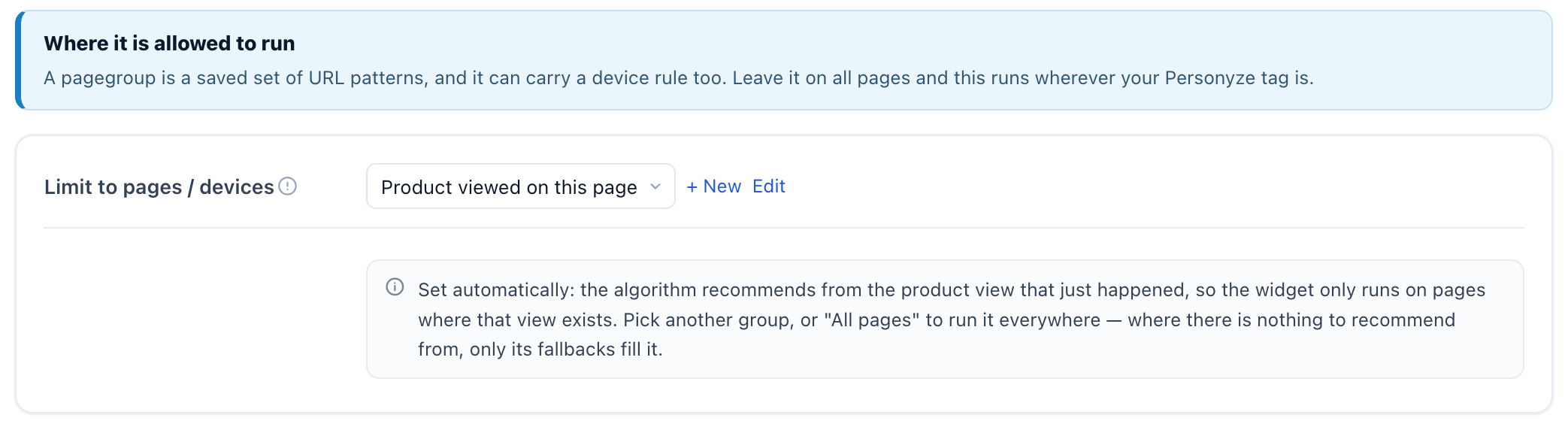
En un widget del sitio, el editor se encarga entonces por usted. Vincula el widget a uno de cinco grupos de páginas compartidos, que se crean la primera vez que hacen falta y que reutilizan todos los widgets de la cuenta:
| Grupo de páginas | Se vincula cuando el algoritmo recomienda a partir de |
|---|---|
| Product viewed on this page | el producto que se está viendo |
| Product added to cart on this page | lo que se acaba de añadir al carrito |
| Article viewed on this page | el artículo que se está leyendo (widgets de contenido) |
| Article commented on this page | el artículo que se acaba de comentar (widgets de contenido) |
| Searched on this site | la última búsqueda del visitante |
El grupo aparece en el subpaso Ubicación, disparador y frecuencia, en Dónde puede ejecutarse → Limitar a páginas / dispositivos, con una nota al lado: “Asignado automáticamente: el algoritmo recomienda a partir de la vista de producto que acaba de ocurrir, así que el widget solo se ejecuta en páginas donde existe esa vista. Elige otro grupo o “Todas las páginas” para que se ejecute en todas partes — donde no hay nada de lo que partir, solo lo llenan sus respaldos.”
- La vinculación sigue al algoritmo. Cambie de un algoritmo anclado a la vista a uno anclado al carrito y el grupo se mueve con él; elija un algoritmo sin ancla y el editor quita el grupo que había puesto.
- Nunca sustituye un grupo que usted eligió. Si el widget ya tiene su propio grupo de páginas, el editor lo deja como está y la nota sugiere añadir en su lugar una regla de interacción con productos a ese grupo.
- “Todas las páginas” se mantiene. Elíjala para ejecutar el widget en todas partes y dejar que sus respaldos llenen las páginas sin el evento. El editor solo vuelve a vincular si cambia a un ancla distinta.
- Los algoritmos anclados a una compra no se limitan — una compra pasada es historial estable, no un evento en esta página.
- Un widget en un email no se ejecuta en una página, así que muestra la franja pero no vincula ningún grupo.
Las barreras de seguridad
- Salida — Recomendaciones a mostrar (hasta 12; una plantilla puede mostrar menos si su disposición tiene menos celdas). Después, Algoritmos de respaldo: Añadir respaldo construye una cadena ordenada que se ejecuta, por turno, cuando el algoritmo principal (y cada respaldo anterior) devuelve demasiado pocos elementos, y cada respaldo tiene sus propios filtros y su agrupación. Rellenar celdas vacías está desactivado por defecto, y entonces, en palabras del panel, “Solo se muestra lo que la recomendación devolvió realmente. Si no devuelve nada, el bloque queda vacío.” Activado, un resultado corto se completa con los elementos más populares y después con el propio catálogo. Consulte Configurar los respaldos de las recomendaciones.
- Agrupar artículos similares — en la misma tarjeta: los elementos que comparten un valor de atributo que usted elija se agrupan, y solo se muestra uno de cada grupo, para que las variantes de un mismo producto no llenen el widget.
- Omitir artículos que el visitante ya… — está viendo ahora (páginas de producto), ya ha visto, tiene en el carrito, ha guardado en favoritos, ya ha comprado. El último es el que más importa: recomendar algo que un visitante acaba de comprar es el clásico gol en propia puerta.
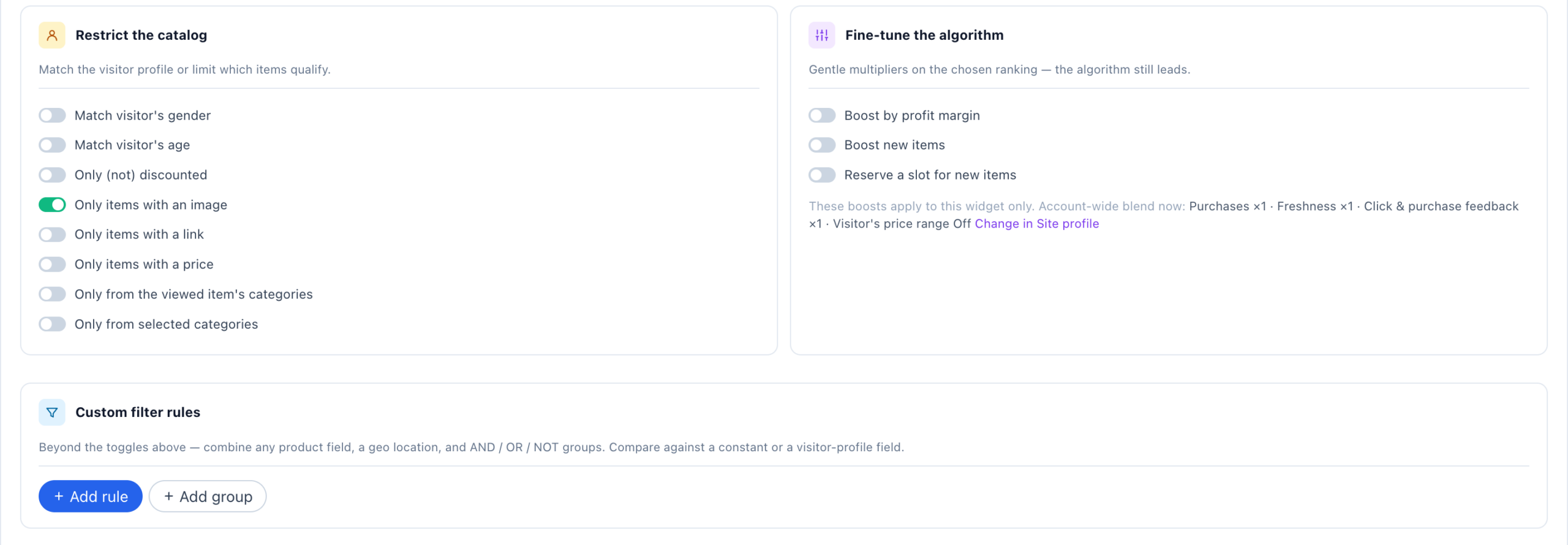
- Restringir el catálogo — Coincidir con el género del visitante, Coincidir con la edad del visitante (ambos necesitan el campo en su feed y en el perfil del visitante), Solo (no) con descuento con un nivel de descuento, Solo artículos con imagen, con enlace, con precio, Solo de las categorías del artículo visto (en las páginas que notifican un elemento visto), Solo de la categoría de esta página (en la página de categoría) y Solo de categorías seleccionadas. Los elementos agotados se excluyen automáticamente.
- Afinar el algoritmo — multiplicadores suaves sobre la clasificación elegida: Impulsar por margen de beneficio (lee el campo profit de su feed como un porcentaje de margen), Impulsar novedades (elementos creados en los últimos 30 días) y Reservar un espacio para novedades. Se aplican solo a este widget; la mezcla de toda la cuenta que aparece a su lado se cambia en Perfil del sitio — consulte Ajustar el motor.
- Reglas de filtro personalizadas — Añadir regla o Añadir grupo: cualquier campo de producto o una ubicación geográfica, comparado con una constante o con un campo del perfil del visitante, unidos con AND / OR / XOR, con NOT en cualquier regla o grupo. Consulte Configurar filtros en las recomendaciones.
Subpaso 2 — aspecto
La misma plantilla puede tener un aspecto muy distinto. Cuatro ajustes predefinidos de un clic hacen la mayor parte del trabajo:
- Style accent — light (azul limpio), gold (oscuro prémium), bold (rojo), ocean (azul profundo). Cambia a la vez el color de los interruptores, los botones, los totales, los enlaces y las tarjetas.
- Text font — system (sans-serif limpia), serif (clásica), rounded (amable), condensed (estrecha, ahorra espacio).
- Item info order — standard, price-first, info-top, name-first.
- Layout — horizontal (fila de tarjetas, la opción por defecto), vertical (lista apilada), compact (franja reducida con fotos pequeñas).
Encima de la vista previa hay algunas cosas: Cambiar plantilla, Add to your templates (para reutilizar este diseño más adelante), un selector Vista previa como en para teléfono / tableta / escritorio, deshacer y rehacer, y Editar esta acción con IA.
Los productos de la vista previa son productos de demostración. Solo aparecen mientras diseña, para que el diseño tenga algo que mostrar — los visitantes del sitio nunca los ven. Cuando la campaña se ejecuta, el widget se llena de artículos reales elegidos por su algoritmo.
Debajo de los ajustes predefinidos puede definir los campos del catálogo, el título del diseño, cuántas recomendaciones se ven antes de un enlace Show More, los precios, el botón Add to Cart y sus mensajes de éxito o error, información adicional del producto y líneas de prueba social, como vistos / comprados en directo o stock bajo. Código HTML (avanzado), al final, da a los desarrolladores el marcado sin procesar.
Cada ajuste predefinido tiene también un control ⚡ Variaciones — así se generan variantes del mismo widget para las pruebas A/B.
Subpaso 3 — ubicación, disparador y frecuencia
Primero decida en qué parte de la página:
- Elemento en línea — se muestra dentro de un placeholder de su página. Nativo y no intrusivo; se integra con el resto del contenido. Puede seleccionar más de un placeholder.
- Popup flotante — se sitúa sobre la página, opcionalmente sobre un fondo oscurecido. Lo mejor cuando quiere que el visitante lo atienda antes de seguir.
Los ajustes de comportamiento — animación de entrada, fondo modal, desplazarse con la página, botón de cerrar, cierre automático — se aplican sobre todo a los popups flotantes. En un elemento en línea aparecen desactivados en lugar de ocultos, para que la pantalla no cambie de forma al cambiar de opción.
Por último, cuándo se abre: combine tantos activadores como quiera y el primero que se cumpla lo abrirá — al entrar a la página, tras un retraso, tras un periodo de inactividad o con la interacción.
El mismo subpaso tiene Dónde puede ejecutarse → Limitar a páginas / dispositivos: el grupo de páginas al que se limita este widget en concreto, Todas las páginas por defecto. Es donde aparece el grupo de un algoritmo anclado (consulte Los algoritmos anclados se autorregulan).
4. Segmentar — quién lo ve
El widget ya está creado; estas reglas deciden dónde aparece y a quién — en todas las páginas por defecto, o solo en la página de inicio, solo en las páginas de categoría, solo para los visitantes de un segmento, solo para quienes tienen algo en el carrito. Un único widget se puede acotar aún más a un grupo de páginas con Limitar a páginas / dispositivos en su propio subpaso Ubicación, disparador y frecuencia.
No tiene que escribir las reglas usted mismo: el Asistente de segmentación con IA, en la parte superior del paso, convierte una frase en reglas, y puede añadirlas a lo que ya hay o reemplazar lo que hay. Las reglas que escribe son reglas normales, editables como cualquier otra. Consume de su asignación mensual de IA.
Sin reglas, el widget llega a todos los visitantes — lo que a menudo es justo lo adecuado para una fila de recomendaciones. Añada reglas para acotarlo: visitantes nuevos frente a los que vuelven, personas con algo en el carrito, una audiencia concreta o un segmento del CRM.
Las reglas se combinan en grupos con AND / OR / XOR, y cualquier grupo se puede cambiar entre Incluir y Excluir. El Asistente de segmentación con IA genera reglas a partir de una descripción en lenguaje natural si prefiere no crearlas a mano.
A la derecha, la preparación de la campaña indica lo que todavía tiene que cumplirse para que la campaña se ejecute — el seguimiento del sitio es lo crítico — y la previsión de audiencia estima cuántos visitantes recientes coinciden.
5. QA — previsualícelo antes de que nadie lo vea
El paso empieza con un resumen de la campaña en palabras sencillas — a quién segmenta, cuántas acciones presenta y qué placeholder usa cada una —, para que pueda detectar un «esto segmenta a todo el mundo» antes de que lo haga un visitante.
Después hace dos preguntas: ¿qué página? y ¿cómo quiere ejecutarla? Las tres respuestas no son equivalentes, y el paso las etiqueta para que no se puedan confundir:
- En tu sitio — marcado como prueba real. Reglas reales, usted de verdad; se aplican las reglas de audiencia, los límites de vistas y la rotación. La barra de la página dice qué se ejecutó y por qué. Es el único modo que sirve como prueba de lo que recibe un visitante.
- En tu sitio, forzado — marcado como no es una prueba. Se ignoran las reglas y el contenido se muestra a cualquiera. Útil para ver el diseño, inútil para demostrar que la segmentación funciona.
- En el Simulador — marcado como sandbox. Un visitante inventado cuyos atributos, audiencias e historial puede editar.
Cualquiera de los tres se puede abrir en su propio equipo, copiar como enlace o enviar por email a un compañero — los tres necesitan que elija antes una página.
La previsión de audiencia, al lado, cuenta los visitantes recientes que coincidirían y los que no. Tenga en cuenta la advertencia que lleva el propio panel: estas cifras salen de sesiones recientes de vista previa y de staging, no de su audiencia en vivo.
Lo que hay que comprobar en concreto con las recomendaciones: ¿el widget vuelve realmente con elementos? Un widget vacío en la vista previa casi siempre se debe al paso 1 o 2 — un catálogo que no se importó, o interacciones que no se están registrando — y no a su segmentación. El paso Simulador, justo al lado, es la forma más rápida de distinguirlo.
6. Simulador — ejecutar el algoritmo para una persona
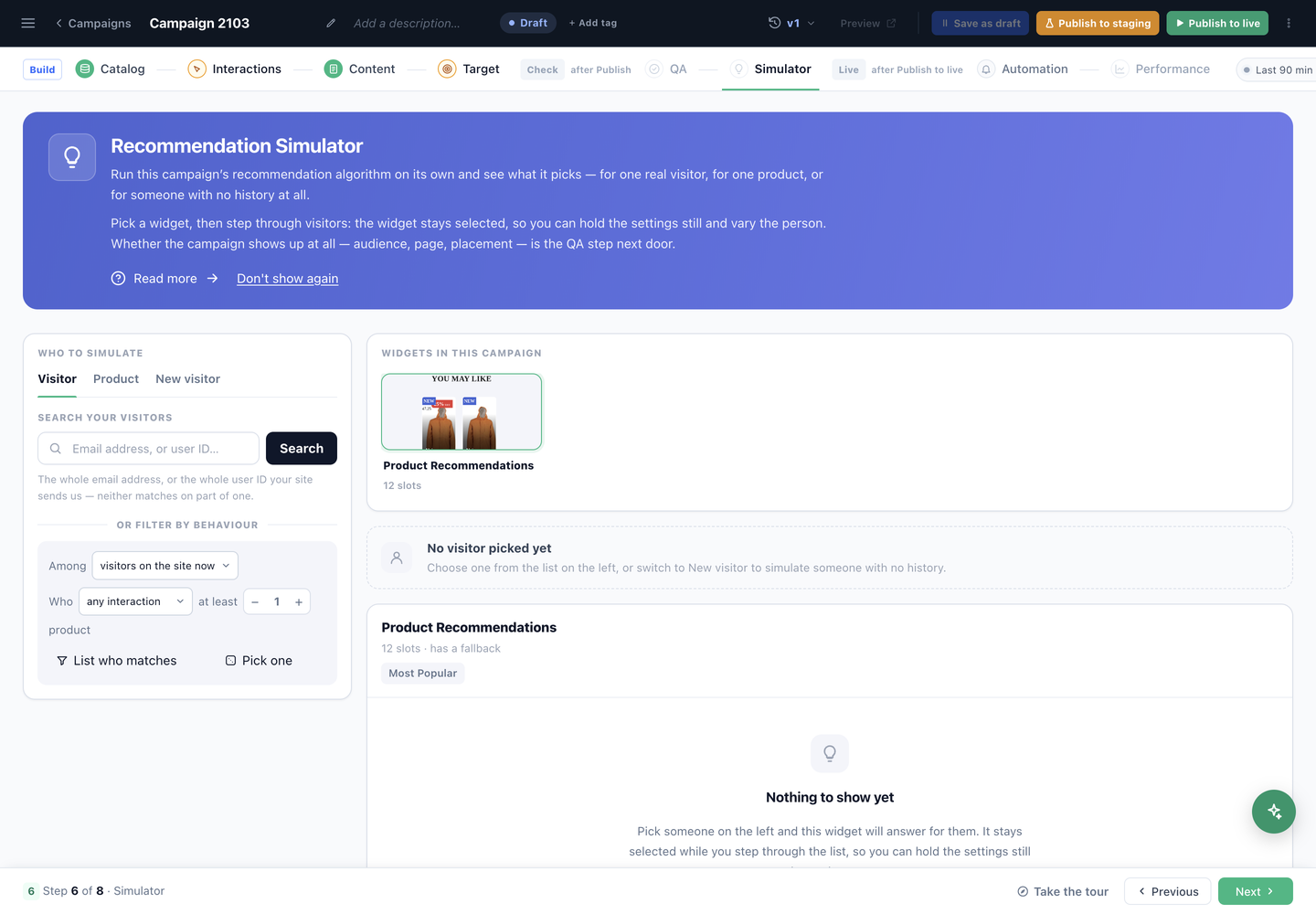
El paso QA pregunta si la campaña aparece. El Simulador pregunta qué recomendaría — ejecuta el algoritmo de esta campaña por sí solo, sin página ni segmentación de por medio.
Elija un widget en Widgets de esta campaña y después a quién simular:
- Visitante — busque por la dirección de email completa o el ID de usuario completo que envía su sitio (ninguno coincide con una parte), o filtre por comportamiento: entre los visitantes que están ahora en el sitio o los visitantes anteriores, quién hizo alguna interacción al menos N veces. Ver quién coincide y Elige uno convierten ese filtro en una persona real.
- Producto — lo que el motor pondría junto a un elemento concreto.
- Visitante nuevo — alguien sin ningún historial, que es el caso en el que fallan la mayoría de las configuraciones de recomendaciones. Si esto vuelve vacío, su widget no tiene respaldo y los visitantes nuevos no verán nada.
El widget queda seleccionado mientras pasa de una persona a otra, así que puede mantener fijos los ajustes y variar la persona — así es como se distingue «el algoritmo está mal» de «este visitante no tiene historial».
7. Automatización — iniciar y detener por regla
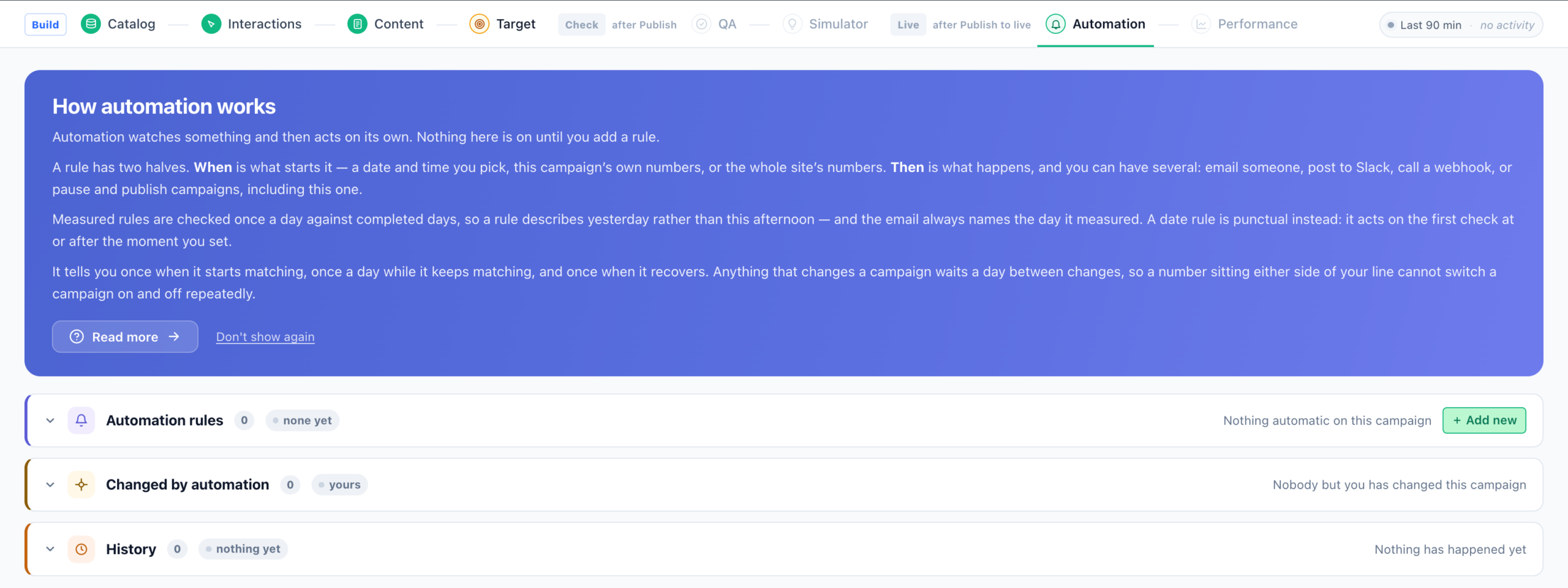
La automatización permite que la campaña se inicie o se detenga sola. Elija qué debe activarla — una fecha, las cifras de la propia campaña o las de todo el sitio — y diga qué debe ocurrir.
No hay nada activo a menos que lo añada. Sin una automatización, la campaña solo se inicia y se detiene cuando alguien lo hace a mano.
Un detalle de tiempos que importa: las reglas medidas se comprueban una vez al día con días completos, así que describen el día de ayer y no esta tarde. No espere que una automatización reaccione en menos de una hora.
El panel Historial registra solo los momentos que importan — una regla que empieza a coincidir, un email enviado, un webhook activado, una campaña que cambia de estado — no cada comprobación.
8. Rendimiento — una vez en vivo
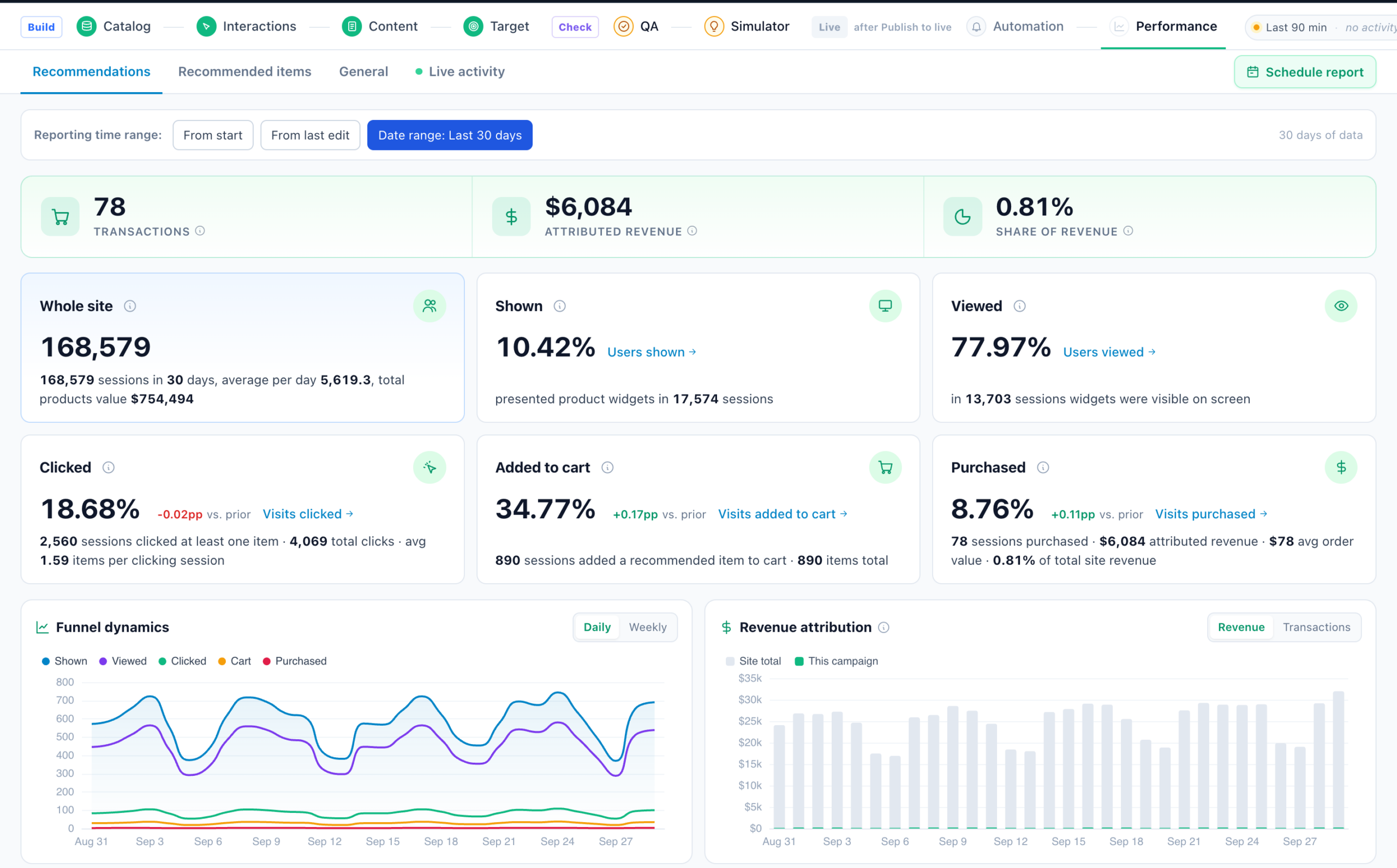
Impresiones, interacción y los ingresos atribuidos al widget. Puede definir el periodo de los informes desde el inicio de la campaña o desde la última edición — lo segundo es lo que quiere después de cambiar un algoritmo, para que los resultados antiguos no oculten el nuevo comportamiento.
Dos lugares que mirar, con dos relojes distintos
Personyze informa de los resultados de las campañas en dos lugares, y se actualizan con calendarios muy distintos. Saber cuál es cuál ahorra muchos “¿mi campaña está rota?”
Visitas en vivo — inmediato. En cuanto un visitante coincide, aparece aquí. Puede ver las sesiones que llegan, con qué campaña coincidieron y qué hicieron, en cuestión de segundos. Aquí es donde se confirma que una campaña recién publicada funciona de verdad.
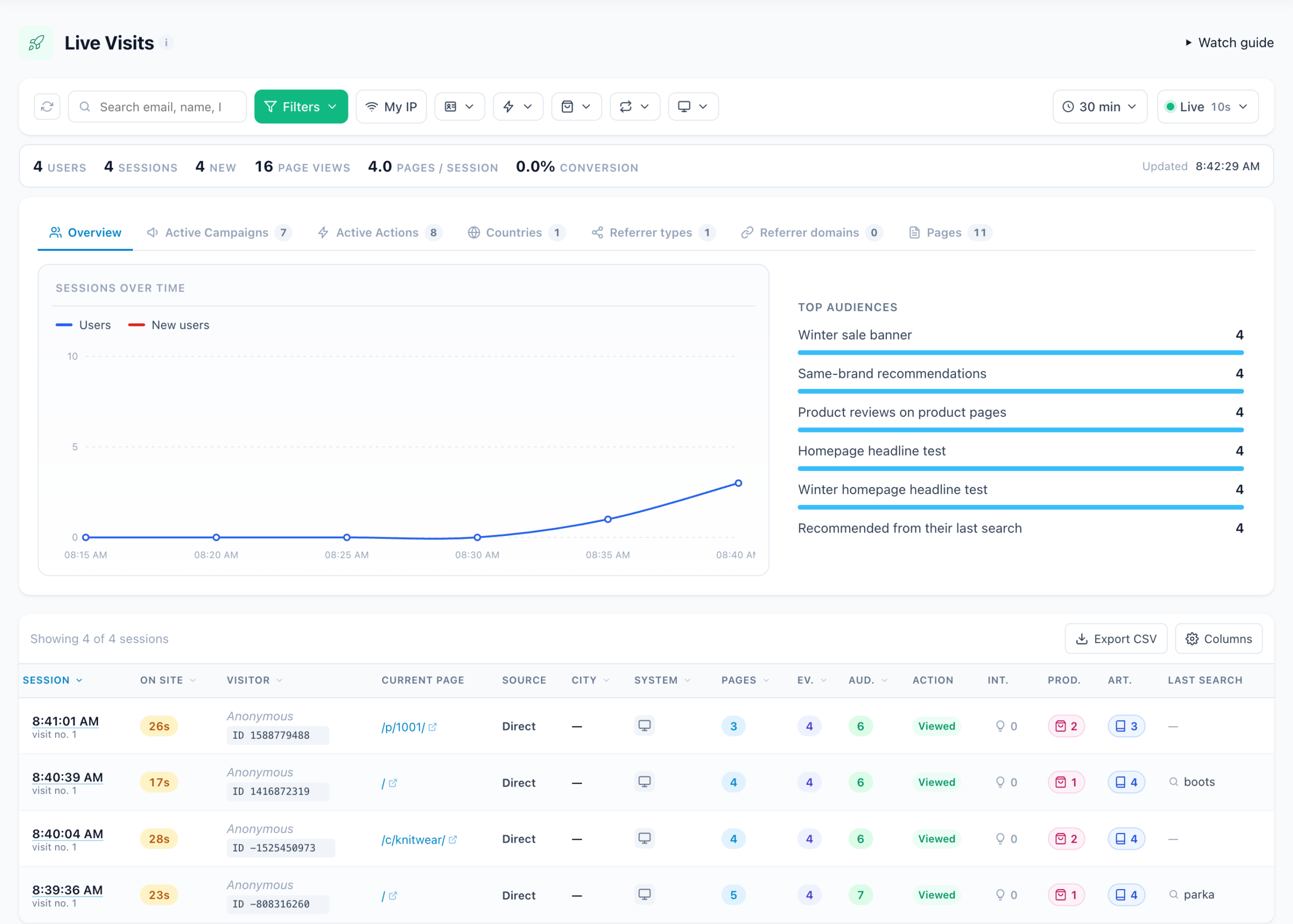
El paso Rendimiento — horas después. Las estadísticas de los visitantes solo se calculan cuando una sesión termina, y una sesión sigue abierta hasta que el visitante lleva un rato inactivo. Súmele el tiempo de procesamiento y se aplica la indicación del propio panel: los datos aparecen alrededor de una hora después de que termine la primera sesión coincidente, y pueden tardar de 1 a 3 horas en estabilizarse.
Así que es normal que una campaña publicada esta mañana muestre cero en el paso Rendimiento esta tarde. Revise primero Visitas en vivo: si llegan sesiones y la campaña aparece en Audiencias principales, está funcionando y Rendimiento se pondrá al día.
Cómo leer las cifras: Recomendaciones de productos y de contenido, en la página Métricas de rendimiento, explica cada cifra de esta pantalla y cómo leerla.
Para todos sus widgets, Analítica → Analítica de productos tiene cuatro informes: Informe de tendencias, Recomendaciones, Artículos recomendados y Conjuntos de recomendación.
Crear el catálogo rastreando su sitio
La mayoría de los catálogos llegan como un feed. Cuando no hay forma de conseguir un feed — una plataforma que no lo exporta, un sitio cuyos datos de producto solo existen en la página —, Personyze puede crear el catálogo visitando sus propias páginas y leyendo lo que hay en ellas.
Una vez activado, abra Catálogo de productos → Configuración de datos → Rastrear mi sitio (la misma entrada dice páginas de artículos en un catálogo de contenidos). Personyze parte de las páginas que usted le da, sigue su sitemap o los enlaces que encuentra y pone en cola cada página de producto; después, una tarea en segundo plano las lee de una en una.
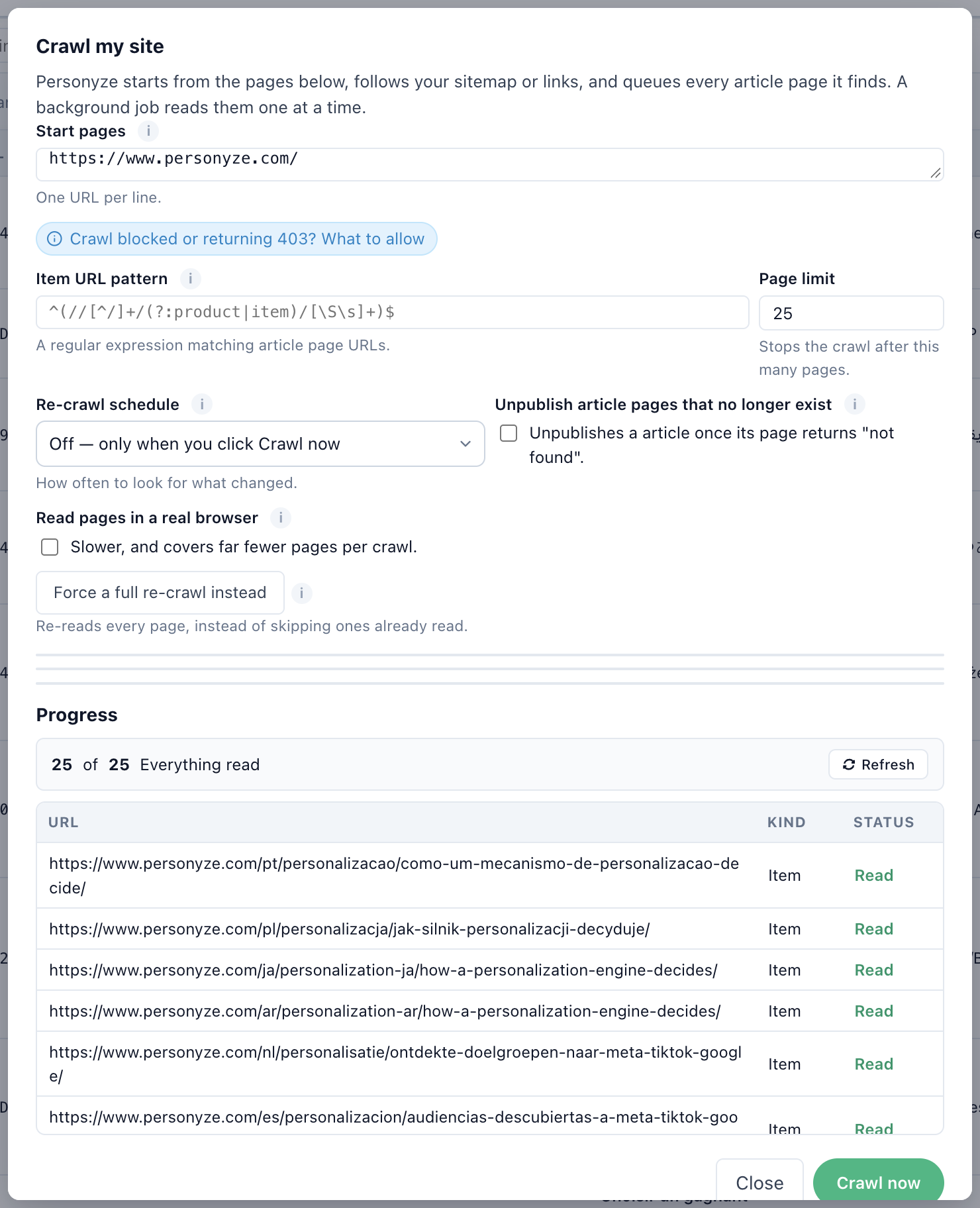
- Páginas de inicio — una URL por línea. Su página de inicio no siempre es la mejor opción; un índice de sección o un sitemap suele encontrar más. Si su sitio responde al rastreador con un 403, el enlace ¿Rastreo bloqueado o con 403? Qué permitir del diálogo indica qué debe dejar pasar.
- Patrón de URL del artículo — una expresión regular que coincide con las URL de sus páginas de producto. Decide qué se considera cada página descargada, así que un patrón demasiado amplio convierte las páginas de listado en filas del catálogo.
- Límite de páginas — detiene el rastreo tras ese número de páginas.
- Programación de rastreo — desactivada (solo cuando pulsa Rastrear ahora), diaria o semanal. Un rastreo programado solo lee lo que ha cambiado desde la última pasada; Forzar un rastreo completo en su lugar lo vuelve a leer todo.
- Despublicar páginas de producto que ya no existen — cuando una página empieza a responder “no encontrada”, su elemento se despublica en lugar de quedarse en el catálogo anunciando un enlace roto.
- Leer las páginas en un navegador real — para una tienda o una revista que construye sus páginas con JavaScript. Es más lento y cubre muchas menos páginas por rastreo, así que déjelo desactivado salvo que una descarga normal vuelva vacía.
Junto a los ajustes: Asignación de campos (apunte un campo a un selector CSS, a la URL o a un valor fijo), Sugerencias de seguimiento (qué seguir a continuación, a partir de las páginas ya rastreadas) y Credenciales de acceso (una cookie o una cabecera de API para un sitio que no está abierto al público).
Seguir un rastreo, y lo que llega por sí solo
Progreso, en la parte inferior del diálogo, es donde se comprueba el resultado: cuántas de las páginas en cola se han leído, y una fila por URL con lo que se consideró que era y si se leyó. Esa tabla es la forma más rápida de detectar un patrón que coincide con las páginas equivocadas.
El título, la descripción y la imagen principal suelen llegar sin ninguna configuración, porque la mayoría de los sitios los publican como etiquetas og: para compartir en redes sociales. El precio, el SKU y la marca normalmente no — son texto visible y no metadatos declarados, así que quedan vacíos hasta que apunte Asignación de campos a un selector.
Rastree una vez con un límite de páginas pequeño, mire lo que llegó a la tabla de elementos y solo entonces asigne los campos que faltan. Es mucho más rápido que adivinar primero los selectores.
Publicar
Tres opciones en la barra superior: Guardar como borrador, Publicar en staging y Publicar en vivo. Staging le permite ver el widget en el sitio real sin exponerlo a los visitantes reales.
Cómo se ve Rendimiento con datos
Cuando llega tráfico, el paso Rendimiento muestra el embudo de las recomendaciones con dinero real: transacciones e ingresos atribuidos, la parte de los ingresos totales que corresponde al widget, cuántas sesiones recibieron widgets y cuántas los vieron realmente, además de la evolución diaria del embudo y la atribución de ingresos frente al total del sitio.
Relacionado
- Recomendaciones — por dónde empezar — toda la sección en orden.
- Algoritmos de recomendación — qué elige cada algoritmo.
- Configurar filtros y Configurar respaldos.
- Asistente de Recomendaciones de contenido — el mismo flujo para artículos y vídeos.
- API JSON — Recomendaciones de productos — el mismo motor, con salida JSON sin procesar.
- Botón de añadido rápido al carrito y el Social Proof Widget.
- Objeto products e interacciones con productos de la API REST.