
Una secuencia es una serie de bienvenida, un goteo, un recordatorio tras otro: varios emails — o mensajes de texto — en una sola campaña, cada uno un número fijo de días después del anterior, dirigidos a las personas a las que llegó el paso anterior. Cada seguimiento puede ir a todos, o solo a quienes abrieron o no, hicieron clic, respondieron, volvieron a su sitio, alcanzaron un objetivo o usaron un cupón. No es un tipo de campaña aparte: es una campaña de Email y SMS con sus pasos encadenados.
En personyze.com: Personalización de email →
Crear una secuencia
- Desde cero: Nueva campaña › Email y push › Secuencia de emails (bienvenida, goteo). Se abre con dos emails, el segundo 3 días después del primero y solo para quienes no abrieron este — consulte Cómo empezar una.
- A partir de un solo email: cuando la campaña ya contiene un email (o un mensaje de texto) y todavía no es una secuencia, el recuadro de añadir del paso Contenido se divide en dos.
- Desde el informe: el panel Por email del paso Rendimiento tiene un enlace + Añadir un paso de seguimiento. Abre el paso Contenido.
| Mitad del recuadro | Su línea | Qué añade |
|---|---|---|
| Añadir acción | “Se envía junto con este” | Otra acción con su propio calendario, junto a la primera. No es una secuencia. |
| Añadir un paso de seguimiento | “Se envía después de este: un recordatorio unos días más tarde” | Abre el selector de tipo de acción. El paso que elija sigue al existente, y la campaña se convierte en una secuencia. |
En cuanto un paso sigue a otro, las tarjetas del paso Contenido se sustituyen por una lista numerada de pasos. La barra de pruebas A/B a nivel de campaña se oculta en una secuencia — un grupo de prueba dejaría a las personas sin el resto de la secuencia. Para probar dentro de una secuencia, pruebe el asunto de cada email con Probar otro asunto — consulte Pruebas de asunto.
La lista de pasos
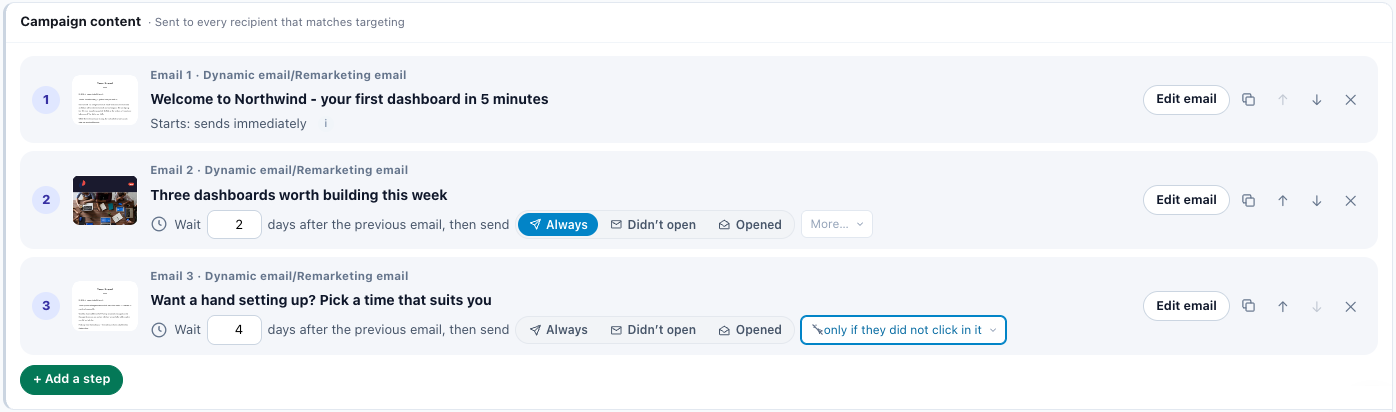
| Parte de una fila | Qué muestra |
|---|---|
| Número y miniatura | 1, 2, 3… y el diseño del email, o Aún sin diseño. Un paso que no es un email muestra la letra de color de su tipo. |
| Primera línea | Email n o Paso n, y después el tipo: “Email 2 · Products recommendation by email”, “Paso 3 · SMS on Campaign Match”. |
| Segunda línea | El asunto del email, o Aún sin asunto. Para un mensaje de texto, su texto; para cualquier otra cosa, su nombre. |
| Tercera línea | Fila 1: cuándo empieza, por ejemplo “Empieza: envía inmediatamente”. Cuándo sale el primer email se configura en su propio paso Momento del envío — ábralo con Editar email. Filas 2 y siguientes: la espera y la condición. |
| Botón | Qué hace |
|---|---|
| Editar email (Editar) | Abre el editor del paso. |
| Duplicar | “Duplicar: una copia de este paso, después del último”. Copia el diseño, el remitente y el calendario; el nombre de la copia recibe “ (copy)”. |
| Subir ↑ / Bajar ↓ | La espera y la condición pertenecen a la posición, no al email. Mover el email 2 por encima del email 1 lo convierte en el primer email, con el inicio de la primera posición. |
| Eliminar ✕ | “Quitar este email de la secuencia”. Desactivado cuando solo queda un paso. Eliminar el paso 1 da el inicio al paso 2; eliminar un paso intermedio hace que el siguiente siga al anterior. |
+ Añadir un paso, debajo de la lista, abre el mismo selector que Añadir acción. El tipo que elija se convierte en el paso posterior al último y se abre su editor; si cancela y sale de ese editor, el nuevo paso se elimina de nuevo. Un paso nuevo espera 3 días. Después de un email, su condición es No lo abrió (solo a quienes no lo abrieron); después de cualquier otro paso, va a todos.
Una secuencia contiene como máximo 10 pasos. Al llegar al límite, + Añadir un paso y Duplicar se desactivan (“Una secuencia puede tener como máximo 10 pasos.”).
Un paso puede ser cualquiera de estos: Dynamic email/Remarketing email, Products recommendation by email, Content recommendation by email, Survey by email (con el complemento Reseñas y encuestas), Booking by email, SMS on Campaign Match, Send Event to Analytics (Automation) y Add to Klaviyo List. Una vez elegido el tipo, elija Empezar en blanco, Usar existente o una plantilla.
Pueden aparecer otros dos tipos de fila:
- Una acción que está en la campaña pero no forma parte del orden — por ejemplo, un mensaje de texto añadido con Añadir acción con su propio disparador — aparece después de los pasos con “+” en lugar de un número: “También en esta campaña: se envía según su propio Momento del envío, no forma parte del orden.”
- Un paso cuyo enlace está roto — sigue a un email que ya no existe, o dos pasos siguen al mismo — se muestra en una fila ámbar: “Dos emails siguen al email n: este está fuera de orden.” o “No sigue a ningún email de esta campaña.” Ponerlo en orden arregla la cadena.
La espera y la condición de cada seguimiento
Las filas 2 y siguientes se leen como una sola frase:
⏱ Esperar [ n ] días después del email anterior, luego enviar [ Siempre | No lo abrió | Abrió ] [ Más… ]
- La espera se indica en días enteros, de 0 a 90. Esperar 0 significa justo después del paso anterior.
- Después de un paso que no es un email, el texto es “días después del paso anterior, luego enviar”, y las opciones son Siempre, Volvió y No volvió: un mensaje de texto o cualquier otro paso no registra aperturas, clics ni respuestas.
- Más… contiene las demás condiciones, bajo encabezados de grupo. Una condición elegida desde ahí resalta el cuadro como la opción elegida. La sugerencia de cada opción es su frase completa.
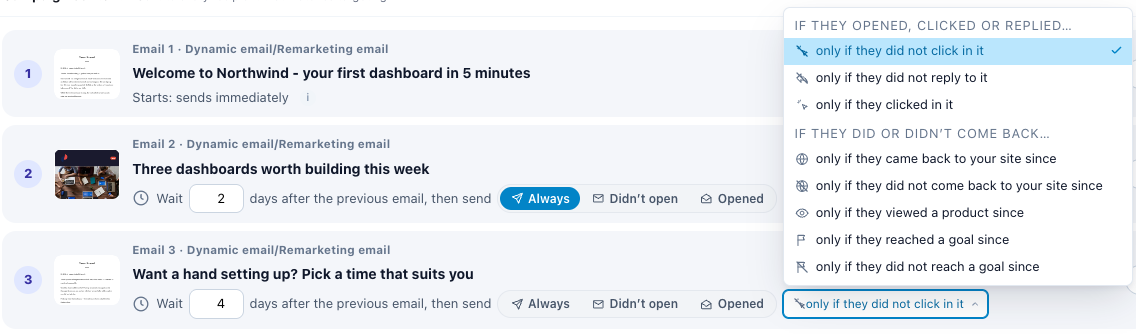
| Grupo en Más… | Condición | Opción | Disponible después de |
|---|---|---|---|
| Todos | siempre | Siempre | cualquier paso |
| Si lo abrieron, hicieron clic o respondieron… | solo si no lo abrieron | No lo abrió | un email |
| solo si no hicieron clic en él | No hizo clic | un email | |
| solo si no lo respondieron | No respondió | un email | |
| solo si lo abrieron | Abrió | un email | |
| solo si hicieron clic en él | Hizo clic | un email | |
| Si volvieron o no… | solo si volvieron a tu sitio desde entonces | Volvió | cualquier paso |
| solo si no volvieron a tu sitio desde entonces | No volvió | cualquier paso | |
| solo si vieron un producto desde entonces | Vio un producto | cualquier paso | |
| solo si alcanzaron un objetivo desde entonces | Alcanzó un objetivo | cualquier paso | |
| solo si no alcanzaron ningún objetivo desde entonces | Sin objetivo | cualquier paso | |
| Si usaron su cupón… | solo si usaron su cupón | Usó el cupón | un email que lleva un cupón |
| solo si no usaron su cupón | No usó el cupón | un email que lleva un cupón |
Cómo se evalúa cada condición
“Desde entonces” siempre significa desde que se envió el paso anterior a esa persona.
- Abrió / No lo abrió — se evalúa a partir del píxel de apertura, que se vuelve a comprobar en cada pasada. Alguien que abre el día 2 de una espera de 3 días ya no cuenta como “no lo abrió” el día 3.
- Hizo clic / No hizo clic — un clic solo cuenta si llega al menos un minuto después del envío. Los clics del primer minuto se tratan como escáneres de enlaces.
- No respondió — requiere Registrar respuestas en el email anterior; sin ello no se registra ninguna respuesta y todos cuentan como si no hubieran respondido. Por eso, al elegirla se activa Registrar respuestas para ese email, y una línea bajo la lista lo indica. Consulte Seguimiento de respuestas.
- Volvió / No volvió / Vio un producto / Alcanzó un objetivo / Sin objetivo — una visita al sitio cuenta una vez procesada, una o dos horas después de terminar. Alguien que esté navegando ahora mismo sigue contando como “no volvió” hasta entonces.
- Alcanzó un objetivo / Sin objetivo — junto a la condición aparece un selector Qué objetivo: primero Cualquier objetivo y después sus objetivos.
- Usó el cupón / No usó el cupón — preguntan por el cupón del email anterior: su token de cupón, o el código de un cupón compartido escrito en él. Solo se ofrecen cuando se encuentra un cupón así, y la fila muestra Su cupón: y el cupón. Si ese email ya no muestra el cupón, un aviso ofrece Preguntar por el cupón que muestra ahora, o le pide que vuelva a poner el cupón. Consulte Redactar el email y Cupones y grupos de códigos.
Una condición que espera a que ocurra algo — Abrió, Hizo clic, Volvió, Vio un producto, Alcanzó un objetivo, Usó el cupón — tiene una sugerencia más: “Los espera: tras la espera sale en cuanto lo hayan hecho – durante una semana como máximo, después ya no.”
Si al mover o eliminar pasos queda una condición exclusiva de email, como No lo abrió, después de un paso que no registra aperturas, la condición vuelve a Siempre, y una línea bajo la lista indica qué paso “va ahora a todos los que alcanzó el paso anterior: ese paso no registra aperturas, clics ni respuestas.”
Cada seguimiento sale como máximo una vez por cada envío del paso anterior. Su resumen de calendario dice “Una vez por email anterior: cada vez que ese les llega puede traer uno más, sin límite de por vida.”
La parada por compra: Sale cuando compra
- Todos los pasos posteriores al primero se omiten para quien haya comprado desde que se le envió el paso anterior: un pedido que su sitio comunica a Personyze, en una visita que empezó en el momento de ese envío o después.
- Está activada por defecto, y se activa o desactiva para toda la secuencia en el paso Segmentar — consulte Sale cuando compra.
- Una excepción: un paso configurado como Usó el cupón. Canjear el cupón es una compra, así que ese paso nunca tiene la parada por compra.
- El resumen de calendario de un seguimiento lo muestra como “No se envía a quien haya comprado desde el email anterior: sale de la secuencia.”
La ventana de una semana tras cada espera
Un seguimiento pasa a estar pendiente cuando termina su espera, y sigue pendiente durante 7 días más. Después se descarta para esa persona. En la práctica:
- Un paso con condición (“solo si lo abrieron”, “volvieron”…) sale en la primera comprobación después de que la condición se cumpla, en cualquier momento desde el final de la espera hasta una semana después. “Esperar 3 días y enviar si volvieron” sale el día 3 para quienes ya hayan vuelto, y el día 5 para alguien que volvió el día 5. Después del día 10 ya no se envía.
- Un paso añadido a una secuencia que ya está en marcha llega a las personas cuya espera termina ahora, o terminó durante la última semana — no a todos los que recibieron el email anterior hace mucho.
- Alguien que vuelve a entrar en la audiencia meses después no recibe un seguimiento caducado.
Hay otros 7 días distintos en Sale cuando responde: su periodo retrospectivo es la suma de todas las esperas más 7 días — consulte Sale cuando responde.
Los seguimientos y el límite de la cuenta
Su cuenta puede limitar cuántos emails de marketing recibe una persona entre todas sus campañas — el límite de la cuenta, configurado en la página de baja. Un seguimiento retenido por el límite no se pierde: se vuelve a ofrecer en comprobaciones posteriores hasta que se cierra su ventana de una semana.
Un seguimiento que siempre debe salir puede marcar Ignorar el límite de la cuenta en su propio paso Momento del envío — consulte Cuándo se envía un email.
El propio paso Momento del envío de un seguimiento
El editor de un seguimiento sigue teniendo un paso Momento del envío, pero su sección Qué lo inicia muestra una sola línea de solo lectura en lugar de los recuadros — por ejemplo “3 días tras email 1, solo para quienes no lo abrieron.” — con un botón Cámbialo en el paso Contenido.
La fila Compradores (Detener si compra después) no se muestra ahí, porque lo decide Sale cuando compra del paso Segmentar. Todos los demás ajustes de calendario — hora, días, mejor momento, límite, regla de inactividad, velocidad de envío — siguen aplicándose a cada email por separado. Consulte Cuándo se envía un email.
Cuando un seguimiento no llegó a alguien
Por orden de probabilidad:
- Compró desde el email anterior (Sale cuando compra, activado por defecto).
- Su condición no se cumplió en la semana posterior a su espera.
- Respondió, y Sale cuando responde está activado.
- Se dio de baja, rebotó o fue suprimido.
- Dejó de coincidir con la audiencia — una regla que mira menos días atrás de los que dura la secuencia provoca esto; la tarjeta Preparación de la campaña lo advierte (Una regla más corta que la secuencia).
Más información en Solución de problemas de campañas de email.
Relacionado
- Elegir quién recibe un email y quién sale de una secuencia
- Redactar el email — remitente, pruebas de asunto, cupones, la comprobación de spam
- Cuándo se envía un email — el disparador del primer email y los límites de cada email
- Seguimiento de respuestas
- Cómo leer el informe de una campaña de email — resultados por email
- Solución de problemas de campañas de email