
Si su sitio ya usa Google Tag Manager, GTM es el lugar más limpio para cargar la etiqueta de seguimiento de Personyze — sin editar plantillas, con despliegue y reversión mediante las versiones de GTM, sin depender de un desarrollador. Hay dos formas de instalar la etiqueta: conectar Google Tag Manager, y Personyze añade la etiqueta a su contenedor por usted, o añadir a mano la plantilla Personyze Tracking. En ambos casos obtiene la misma etiqueta, y hace más que instalar el seguimiento: puede traducir su dataLayer de ecommerce de GA4 en interacciones de producto de Personyze, reportar interacciones concretas, escribir atributos del perfil del visitante desde variables de GTM y respetar el Consent Mode de Google.
Conectar Google Tag Manager (recomendado)
Sin número de cuenta que buscar, sin plantilla que encontrar, nada que copiar: Personyze accede a Tag Manager con su permiso y deja la etiqueta preparada. Nunca publica — usted revisa el cambio y lo publica en GTM, como con cualquier otra etiqueta.
- En Personyze, abra Código de seguimiento → Configuración del tracker y haga clic en Obtener código de seguimiento. En ¿Usas Google Tag Manager?, haga clic en Conectar Google Tag Manager. (La misma opción aparece en el paso de instalación al registrarse, como la pestaña Conectar GTM).
- Inicie sesión en Google y permita el acceso. Personyze pide un único permiso — editar sus contenedores de Tag Manager. No tiene permiso para publicar.
- Elija un contenedor. Se listan todos los contenedores a los que llega su cuenta de Google, con el nombre de la cuenta y el ID (GTM-XXXXXX). Domains the tag may run on viene rellenado desde su cuenta de Personyze — edítelo si este contenedor sirve a otros sitios — y luego haga clic en Add tag here.
- Personyze crea en ese contenedor un espacio de trabajo llamado Personyze setup y añade la etiqueta Personyze con un activador Personyze – All Pages. Verá «Tag added — one step left».
- Abra Google Tag Manager, cambie al espacio de trabajo Personyze setup, revise el cambio y haga clic en Enviar para publicarlo. Nada llega a su sitio hasta que lo haga.
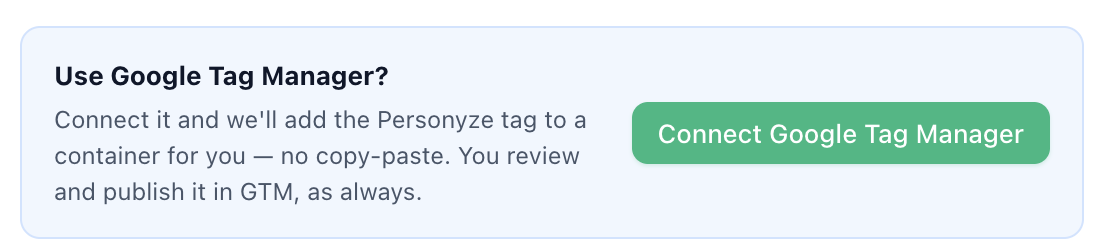
Una vez conectado, el recuadro se vuelve verde y el botón pasa a Añadir a otro contenedor — para un segundo sitio o un contenedor de staging. La configuración del tracker muestra Tag Manager conectado, y cada dominio instalado así se marca como Añadido vía GTM, o Añadido a GTM — publícalo mientras no llegue tráfico desde él.
- Repetirlo es seguro. Si el contenedor ya tiene la etiqueta, la plantilla o el activador de Personyze — de una ejecución anterior o de una copia que instaló a mano —, Personyze los reutiliza en lugar de añadir un duplicado.
- Para desconectar, vuelva a hacer clic en Conectar Google Tag Manager y elija Disconnect Google. Las etiquetas ya añadidas se quedan en su contenedor; elimínelas en Tag Manager si ya no las quiere.
O instale la etiqueta a mano
Si prefiere no dar a Personyze acceso a su contenedor, o su cuenta de Google no tiene acceso por API, añada usted mismo la plantilla Personyze Tracking — busque «Personyze» en la galería de plantillas de etiquetas de GTM. Necesita su número de cuenta de Personyze: el número de la URL de su panel (p. ej. /panel2/id/8110/), que también aparece en Configuración → Perfil del sitio.
- En su espacio de trabajo de GTM: Etiquetas → Nueva, haga clic en la zona de configuración de la etiqueta y elija Personyze Tracking.
- Account Number — su número de cuenta de Personyze.
- For use on domains — una lista de los dominios que se van a seguir, separados por espacios, como
example.com shop.example.com. - Activador: Todas las páginas (Página vista). Active Personyze lo antes posible — activarlo antes significa más tiempo para identificar al visitante, resolver las audiencias y mostrar la personalización antes de que el visitante empiece a desplazarse; activarlo tarde muestra un destello del contenido original.
- Publique una nueva versión de GTM con Enviar.
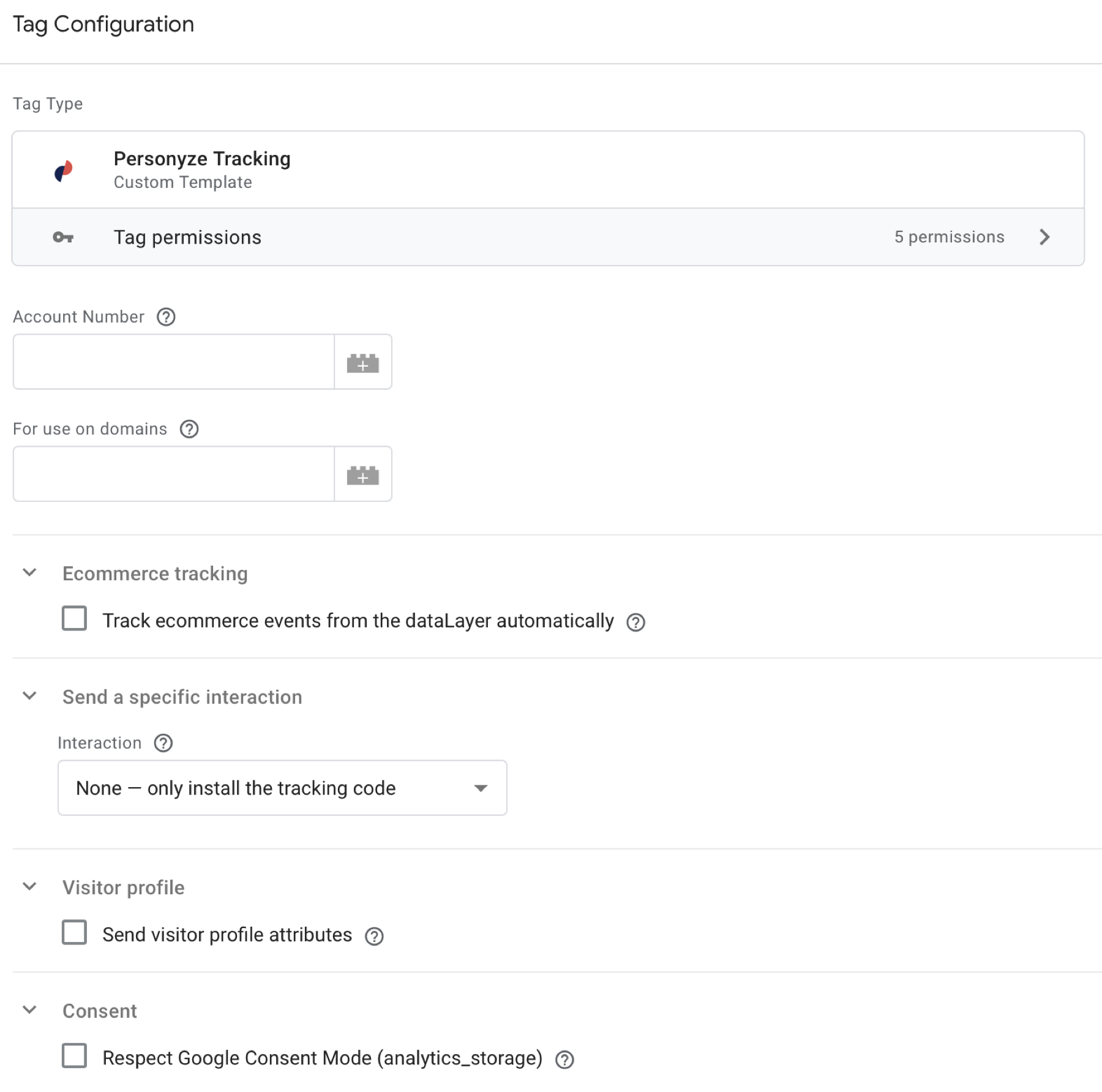
Opciones de la etiqueta
Al conectar se instala una etiqueta simple de vista de página. Para activar cualquiera de las opciones siguientes, abra la etiqueta Personyze en GTM, edítela y envíe una nueva versión — es la misma etiqueta, se haya instalado como se haya instalado.
Seguimiento de e-commerce — reutilice su dataLayer de GA4
Marque Track ecommerce events from the dataLayer automatically y la etiqueta traducirá los envíos de e-commerce estándar de GA4 — view_item, add_to_cart, remove_from_cart, add_to_wishlist, purchase — a interacciones de producto de Personyze. Si su sitio ya informa del e-commerce a GA4, esto sustituye cualquier configuración de interacciones aparte.
- Configuración del activador: asocie la etiqueta a un activador Evento personalizado con Usar coincidencia de expresiones regulares activado y el nombre de evento
view_item|add_to_cart|remove_from_cart|add_to_wishlist|purchase
— además del activador Todas las páginas (o en su lugar). - Match products by — con qué columna de su catálogo de productos de Personyze coinciden los ID notificados: Internal ID o SKU. Los ID de su dataLayer deben existir en el catálogo, o las interacciones no se asociarán a los productos.
Enviar una interacción concreta
El desplegable Interaction envía una interacción de Personyze cada vez que se activa la etiqueta (además de instalar el código de seguimiento). Rellene sus campos con variables de GTM (p. ej. {{Ecommerce item id}}):
- Product Viewed / Added to cart / Removed from cart / Purchased / Liked (wishlist) — recibe el ID del producto y, cuando corresponde, la cantidad.
- Order completed — todos los artículos del carrito comprados.
- Article Viewed — recibe el ID del artículo, para las recomendaciones de contenido.
- Category viewed — registra el interés del visitante; uno o varios nombres de categoría, separados por comas.
- SPA route change — vuelve a ejecutar la segmentación en una navegación de una aplicación de una sola página. Asocie esta a un activador Cambio de historial.
Atributos del perfil del visitante
Marque Send visitor profile attributes para escribir valores en el perfil de Personyze del visitante — donde se pueden usar en todas las reglas de segmentación, variables de contenido dinámico e informes. Haga clic en Add attribute, elija el campo e indique el valor como una variable de GTM.
Campos disponibles: Email, First/Last name, Phone, Mobile phone, Gender, Birthday, Postal code, City, State, Country, Occupation, Industry, Website, Interests, Subscription type, Lead score, Sale state, Account type, Account balance, Account ID number, Opted in (email, sms) — más espacios genéricos: Custom text 1–6, Custom integer 1–4, Custom float 1–2, Custom date 1–2.
Modo de consentimiento
Marque Respect Google Consent Mode (analytics_storage) y el tracker de Personyze no se carga — ni se definen cookies — hasta que se concede el consentimiento analytics_storage . Si el visitante concede el consentimiento más tarde en la misma página, el tracker se carga en ese momento. Combínelo con la integración estándar del modo de consentimiento de su CMP; no hace falta ninguna conexión adicional.
Comprobar que la etiqueta se activa
- En Personyze, Código de seguimiento → Configuración del tracker muestra la última visita del dominio. Un dominio instalado con Conectar que muestra Añadido a GTM — publícalo aún no tiene tráfico — casi siempre porque el espacio de trabajo Personyze setup no se envió.
- En GTM, haga clic en Vista previa — se abre Tag Assistant con su sitio. Personyze Tracking debería aparecer en “Etiquetas activadas”.
- Herramientas de desarrollo → Red → filtre por
counter.personyze.com— debería enviarse una solicitud en cada carga de página. - En el panel, la visita aparece en Visitas en vivo en cuestión de segundos; con el seguimiento de e-commerce activado, los eventos de producto aparecen en el paso Interacciones de la campaña.
Problemas habituales
- «Esta cuenta de Google no tiene contenedores de Tag Manager» — inició sesión con una cuenta de Google sin acceso a su contenedor. Cree un contenedor en tagmanager.google.com, o pida a su propietario que añada su cuenta, y vuelva a conectar.
- Etiqueta añadida, pero no llegan visitas — el cambio sigue en el espacio de trabajo Personyze setup. Ábralo en GTM y haga clic en Enviar.
- «Acceso no concedido» — se rechazó el permiso de Google. Vuelva a conectar y permita el acceso a Tag Manager.
- La etiqueta se activa pero no llegan eventos a Personyze — normalmente un número de cuenta incorrecto, o falta el dominio actual en For use on domains.
- La personalización no se muestra / parpadea — la etiqueta se activa demasiado tarde; actívela en Página vista y antes que las etiquetas que interfieren.
- Las interacciones de e-commerce no se asocian a los productos — los ID de los artículos de la dataLayer no coinciden con la columna del catálogo elegida en Match products by.
- Las páginas de la SPA se registran dos veces — la etiqueta base está en un activador Cambio de historial; muévala a Página vista y use en su lugar la interacción SPA route change.
Relacionado
- Integración con Google Analytics — el otro sentido: enviar eventos de Personyze a GA4.
- Seguimiento de interacciones con productos — todas las formas de notificar interacciones.
- Aplicaciones de una sola página.