
Wenn Ihre Website bereits Google Tag Manager nutzt, ist GTM der sauberste Ort, um den Personyze-Tracking-Tag zu laden — ohne Vorlagenbearbeitung, mit Bereitstellung und Rollback über die GTM-Versionierung, ohne Entwickler-Deployment. Es gibt zwei Wege, den Tag einzubauen: Google Tag Manager verbinden, und Personyze fügt den Tag für Sie Ihrem Container hinzu, oder die Vorlage Personyze Tracking von Hand hinzufügen. In beiden Fällen erhalten Sie denselben Tag, und er kann mehr als Tracking installieren: Er kann Ihren bestehenden GA4-E-Commerce-dataLayer in Personyze-Produktinteraktionen übersetzen, bestimmte Interaktionen melden, Besucherprofilattribute aus GTM-Variablen schreiben und den Google Consent Mode beachten.
Google Tag Manager verbinden (empfohlen)
Keine Kontonummer nachschlagen, keine Vorlage suchen, nichts übertragen: Personyze meldet sich mit Ihrer Erlaubnis bei Tag Manager an und bereitet den Tag für Sie vor. Es veröffentlicht nie — Sie prüfen die Änderung und veröffentlichen sie in GTM, wie bei jedem anderen Tag.
- Öffnen Sie in Personyze Tracking-Code → Tracker-Einstellungen und klicken Sie auf Tracking-Code holen. Klicken Sie unter Google Tag Manager verwenden? auf Google Tag Manager verbinden. (Dieselbe Option erscheint bei der Registrierung im Installationsschritt als Tab GTM verbinden.)
- Melden Sie sich bei Google an und erlauben Sie den Zugriff. Personyze fragt nach genau einer Berechtigung — Ihre Tag-Manager-Container zu bearbeiten. Es hat keine Berechtigung zum Veröffentlichen.
- Wählen Sie einen Container. Jeder Container, auf den Ihr Google-Konto zugreifen kann, wird mit Kontoname und ID (GTM-XXXXXX) aufgeführt. Domains the tag may run on ist aus Ihrem Personyze-Konto vorausgefüllt — passen Sie es an, wenn dieser Container andere Websites bedient —, dann klicken Sie auf Add tag here.
- Personyze legt in diesem Container einen Arbeitsbereich namens Personyze setup an und fügt den Tag Personyze mit einem Trigger Personyze – All Pages hinzu. Sie sehen „Tag added — one step left“.
- Öffnen Sie Google Tag Manager, wechseln Sie in den Arbeitsbereich Personyze setup, prüfen Sie die Änderung und klicken Sie auf Senden, um sie zu veröffentlichen. Bis dahin erreicht nichts Ihre Website.
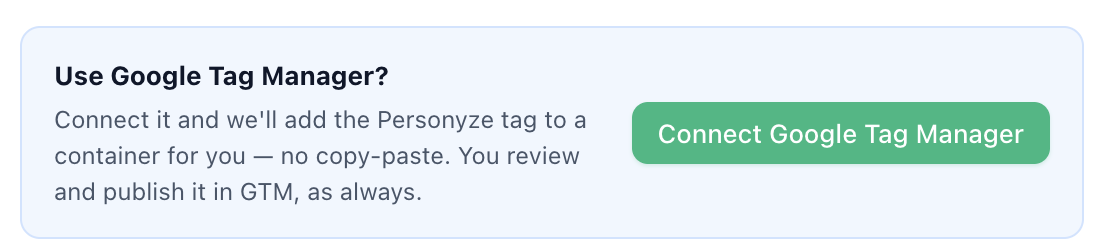
Nach dem Verbinden wird das Feld grün, und der Button heißt Zu einem weiteren Container hinzufügen — für eine zweite Website oder einen Staging-Container. Die Tracker-Einstellungen zeigen Tag Manager verbunden, und jede so installierte Domain ist mit Über GTM hinzugefügt markiert oder mit Zu GTM hinzugefügt — veröffentlichen Sie es, solange noch kein Traffic von ihr kommt.
- Ein erneuter Durchlauf ist unbedenklich. Enthält der Container bereits den Personyze-Tag, die Vorlage oder den Trigger — aus einem früheren Durchlauf oder aus einer von Hand installierten Kopie —, verwendet Personyze diese wieder, statt ein Duplikat anzulegen.
- Zum Trennen klicken Sie erneut auf Google Tag Manager verbinden und wählen Disconnect Google. Bereits hinzugefügte Tags bleiben in Ihrem Container; entfernen Sie sie in Tag Manager, wenn Sie sie nicht mehr möchten.
Oder den Tag von Hand installieren
Wenn Sie Personyze lieber keinen Zugriff auf Ihren Container geben oder Ihr Google-Konto keinen API-Zugriff darauf hat, fügen Sie die Vorlage Personyze Tracking selbst hinzu — suchen Sie in der Vorlagengalerie für Tags von GTM nach „Personyze“. Sie benötigen Ihre Personyze-Kontonummer: die Zahl in Ihrer Panel-URL (z. B. /panel2/id/8110/), auch unter Einstellungen → Website-Profil angezeigt.
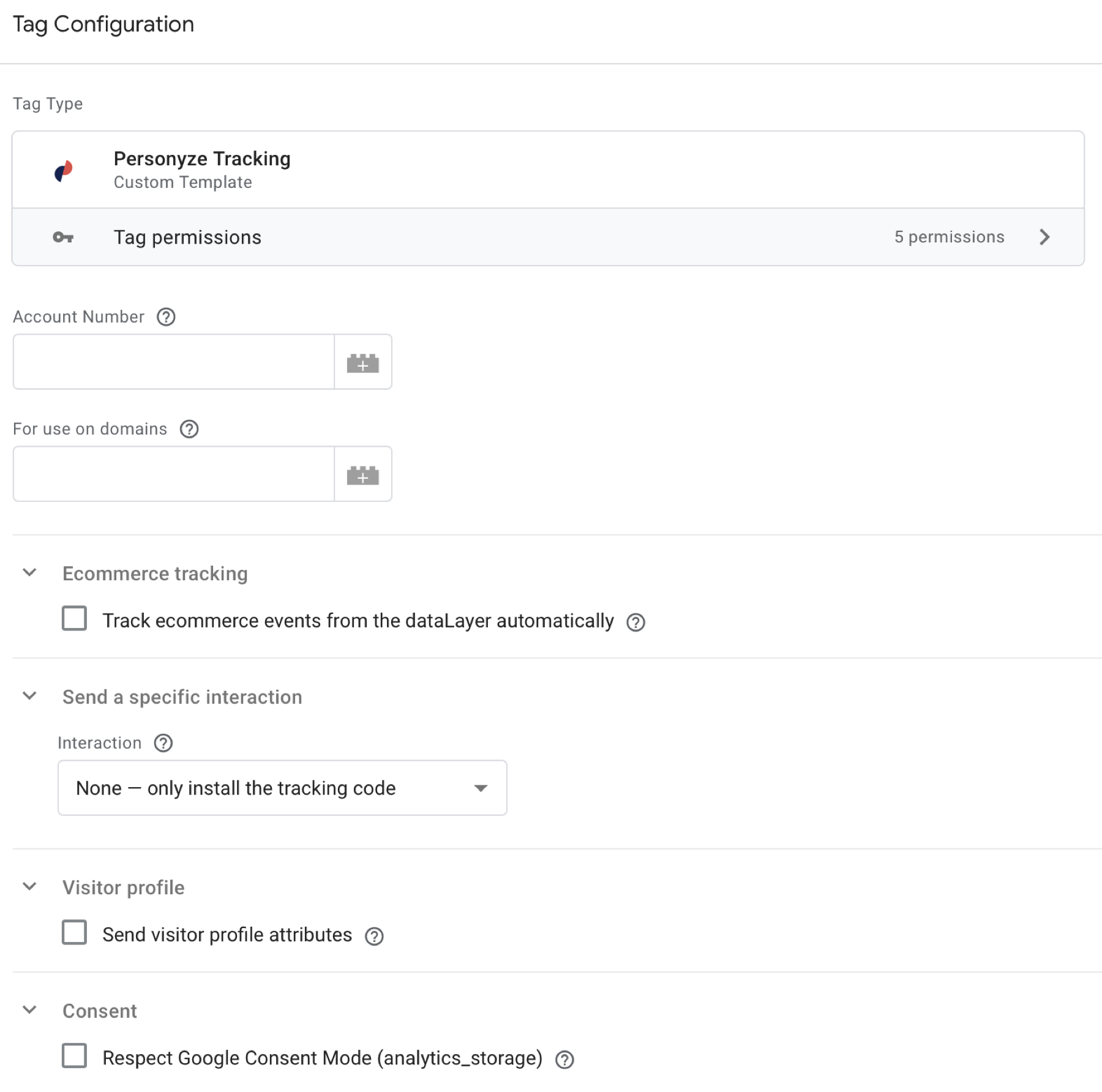
- In Ihrem GTM-Arbeitsbereich: Tags → New, klicken Sie auf den Bereich für die Tag-Konfiguration und wählen Sie Personyze Tracking.
- Account Number — Ihre Personyze-Kontonummer.
- For use on domains — eine durch Leerzeichen getrennte Liste der zu trackenden Domains, etwa
example.com shop.example.com. - Trigger: All Pages (Page View). Lösen Sie Personyze so früh wie möglich aus — je früher, desto mehr Zeit bleibt, den Besucher zu identifizieren, Zielgruppen aufzulösen und die Personalisierung zu rendern, bevor er zu scrollen beginnt; ein spätes Auslösen zeigt kurz die ursprünglichen Inhalte.
- Veröffentlichen Sie per Submit eine neue GTM-Version.
Tag-Optionen
Beim Verbinden wird ein einfacher Seitenaufruf-Tag installiert. Um eine der Optionen unten einzuschalten, öffnen Sie den Tag Personyze in GTM, bearbeiten ihn und senden eine neue Version — es ist derselbe Tag, egal wie er installiert wurde.
E-Commerce-Tracking — Ihren GA4-dataLayer wiederverwenden
Setzen Sie ein Häkchen bei Track ecommerce events from the dataLayer automatically, und der Tag übersetzt die standardmäßigen GA4-E-Commerce-Pushes — view_item, add_to_cart, remove_from_cart, add_to_wishlist, purchase — in Personyze-Produktinteraktionen. Wenn Ihre Website bereits E-Commerce an GA4 meldet, ersetzt dies jede separate Einrichtung von Interaktionen.
- Einrichtung des Triggers: Hängen Sie den Tag an einen Trigger vom Typ Custom Event mit aktiviertem Use regex matching und dem Ereignisnamen
view_item|add_to_cart|remove_from_cart|add_to_wishlist|purchase
— zusätzlich zum Trigger All Pages (oder stattdessen). - Match products by — welcher Spalte Ihres Personyze-Produktkatalogs die gemeldeten IDs entsprechen: Internal ID oder SKU. Die IDs in Ihrem dataLayer müssen im Katalog existieren, sonst werden die Interaktionen keinen Produkten zugeordnet.
Eine bestimmte Interaktion senden
Das Dropdown Interaction sendet bei jedem Auslösen des Tags eine Personyze-Interaktion (zusätzlich zur Installation des Tracking-Codes). Befüllen Sie seine Felder mit GTM-Variablen (z. B. {{Ecommerce item id}}):
- Product Viewed / Added to cart / Removed from cart / Purchased / Liked (wishlist) — nimmt die Product ID und, wo relevant, die Quantity an.
- Order completed — alle Artikel im Warenkorb gekauft.
- Article Viewed — nimmt die Article ID an, für Content-Empfehlungen.
- Category viewed — erfasst das Interesse des Besuchers; ein oder mehrere Kategorienamen, durch Kommas getrennt.
- SPA route change — führt das Targeting bei einer Navigation in einer Single-Page-App erneut aus. Hängen Sie diese Interaktion an einen Trigger vom Typ History Change.
Attribute des Besucherprofils
Setzen Sie ein Häkchen bei Send visitor profile attributes, um Werte in das Personyze-Profil des Besuchers zu schreiben — dort sind sie in jeder Targeting-Regel, jeder dynamischen Content-Variablen und jedem Bericht nutzbar. Klicken Sie auf Add attribute, wählen Sie das Feld und geben Sie den Wert als GTM-Variable an.
Verfügbare Felder: Email, First/Last name, Phone, Mobile phone, Gender, Birthday, Postal code, City, State, Country, Occupation, Industry, Website, Interests, Subscription type, Lead score, Sale state, Account type, Account balance, Account ID number, Opted in (email, sms) — dazu allgemeine Plätze: Custom text 1–6, Custom integer 1–4, Custom float 1–2, Custom date 1–2.
Consent Mode
Setzen Sie ein Häkchen bei Respect Google Consent Mode (analytics_storage), und der Personyze-Tracker wird nicht geladen — und es werden keine Cookies gesetzt —, bis die Einwilligung für analytics_storage erteilt ist. Erteilt der Besucher die Einwilligung später auf derselben Seite, lädt der Tracker in diesem Moment. Kombinieren Sie das mit der standardmäßigen Consent-Mode-Integration Ihrer CMP; weitere Verknüpfungen sind nicht nötig.
Prüfen, ob der Tag ausgelöst wird
- In Personyze zeigen Tracking-Code → Tracker-Einstellungen den letzten Besuch der Domain. Eine über Verbinden installierte Domain mit der Markierung Zu GTM hinzugefügt — veröffentlichen Sie es hat noch keinen Traffic — fast immer, weil der Arbeitsbereich Personyze setup nicht gesendet wurde.
- Klicken Sie in GTM auf Preview — Tag Assistant öffnet sich mit Ihrer Website. Personyze Tracking sollte unter „Tags Fired“ erscheinen.
- Entwicklertools → Netzwerk → filtern nach
counter.personyze.com— bei jedem Seitenaufruf sollte eine Anfrage ausgelöst werden. - Im Panel erscheint der Besuch innerhalb von Sekunden unter Live-Besuche; mit aktiviertem E-Commerce-Tracking erscheinen Produktereignisse im Schritt „Interaktionen“ der Kampagne.
Häufige Probleme
- „Dieses Google-Konto hat keine Tag-Manager-Container“ — Sie haben sich mit einem Google-Konto ohne Zugriff auf Ihren Container angemeldet. Legen Sie einen Container auf tagmanager.google.com an oder bitten Sie dessen Inhaber, Ihr Konto hinzuzufügen, und verbinden Sie dann erneut.
- Tag hinzugefügt, aber keine Besuche kommen an — die Änderung liegt noch im Arbeitsbereich Personyze setup. Öffnen Sie ihn in GTM und klicken Sie auf Senden.
- „Zugriff nicht erteilt“ — die Google-Berechtigung wurde abgelehnt. Verbinden Sie erneut und erlauben Sie den Zugriff auf Tag Manager.
- Der Tag wird ausgelöst, aber in Personyze kommen keine Ereignisse an — meist eine falsche Kontonummer, oder die aktuelle Domain fehlt unter For use on domains.
- Die Personalisierung wird nicht dargestellt oder flackert — der Tag wird zu spät ausgelöst; lösen Sie ihn bei Page View und vor störenden Tags aus.
- E-Commerce-Interaktionen werden keinen Produkten zugeordnet — die Artikel-IDs im dataLayer passen nicht zur unter Match products by gewählten Katalogspalte.
- SPA-Seiten werden doppelt getrackt — der Basis-Tag liegt auf einem History-Change-Trigger; verschieben Sie ihn auf Page View und nutzen Sie stattdessen die Interaktion SPA route change.
Verwandte Themen
- Google-Analytics-Integration — die andere Richtung: Personyze-Ereignisse an GA4 melden.
- Tracking von Produktinteraktionen — alle Wege, Interaktionen zu melden.
- Single-Page-Applications.