
Der Schritt Benutzerbasis ist der erste Schritt einer E-Mail-Kampagne. Er beantwortet eine Frage — wen kann diese Kampagne erreichen und woher kommen diese Personen — und ändert nichts an der Kampagne. Jede Quelle darin gehört dem ganzen Konto, daher zeigt jede E-Mail-Kampagne dieselben Personen; der Schritt Zielgruppe grenzt sie anschließend auf diejenigen ein, die diese eine erhalten sollen.
Wie viele Sie erreichen können: die drei Kacheln
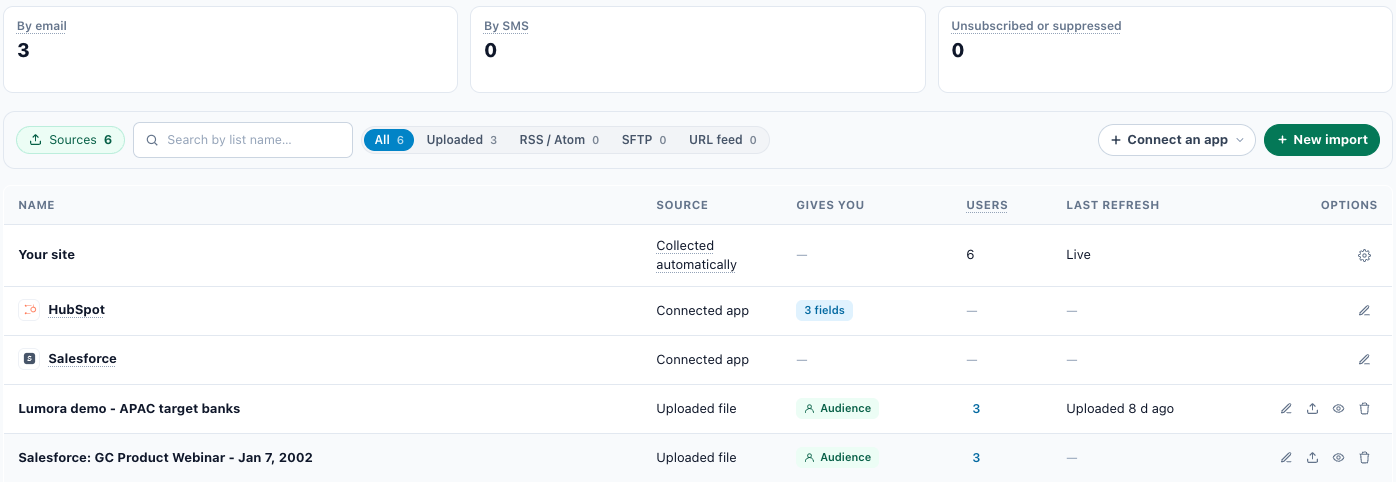
| Kachel | Was sie zählt |
|---|---|
| Per E-Mail | „Personen mit einer E-Mail-Adresse, die sich nicht abgemeldet haben und nicht gesperrt sind – an sie kann diese Kampagne E-Mails senden.“ |
| Per SMS | „Personen mit einer Telefonnummer – an sie kann eine SMS gehen.“ Wenn einige Nummern mit STOP geantwortet haben, lautet eine zweite Zeile n haben SMS abbestellt. Sie werden nicht von der Kachel abgezogen: Eine Abbestellung gehört zu einer Telefonnummer, nicht zu einer Person. |
| Abgemeldet oder gesperrt | „Abgemeldet, unzustellbar oder Ihre E-Mail als Spam markiert – an sie geht keine E-Mail.“ Bei mehr als 0 öffnet ein Klick darauf Bounces & Spam in einem Seitenpanel. |
Die Liste Bounces & Spam enthält unzustellbare Adressen, Spam-Beschwerden, von Ihnen hinzugefügte Adressen und Abmeldungen, die Ihr eigenes SendGrid oder Mailgun meldet. Personen, die sich über den Abmeldelink von Personyze abgemeldet haben, werden in der Kachel gezählt, aber dort nicht aufgeführt: Ihr Besucherprofil stoppt jede Marketing-E-Mail an sie. Siehe Bounces & Spam.
Während gezählt wird, zeigt eine Kachel einen grauen Balken. Eine Zahl, die nicht gelesen werden kann, erscheint als „—“, nie als 0.
„Noch niemand erreichbar“
Wenn im Konto noch niemand eine E-Mail-Adresse oder Telefonnummer hat, ersetzt ein gelber Hinweis die Kacheln: Noch niemand erreichbar. „Personen erscheinen, wenn sie sich auf Ihrer Website registrieren oder ein Formular ausfüllen, oder wenn Sie eine Liste importieren oder eine App verbinden.“ Jede dieser Quellen ist eine Zeile der Tabelle darunter.
Woher sie kommen: die Tabelle der Quellen
Eine Tabelle listet jede Quelle von Personen auf, in den Spalten von Einstellungen › Importierte Benutzerdaten. Zuerst kommt Ihre Website, dann jede verbundene App, dann Ihre importierten Listen.
| Spalte | Ihre Website | Eine verbundene App | Eine importierte Liste |
|---|---|---|---|
| Quelle | Automatisch gesammelt | Verbundene App | Hochgeladene Datei, RSS / Atom, SFTP oder URL-Feed |
| Liefert Ihnen | — | n Felder für die zugeordneten Felder von HubSpot, sonst — | Ein Chip Zielgruppe („Die Personen in diesem Import sind eine Zielgruppe, die Sie ansprechen können.“), dazu n Felder, wenn der Import Profilfelder füllt |
| Benutzer | Bekannte Personen — mit einer E-Mail-Adresse oder einer CRM-ID —, die Ihre Website besucht haben | Synchronisierte Kunden, bei einem Shop; sonst — | Die Mitglieder. Klicken Sie auf die Zahl, um sie zu sehen. |
| Letzte Aktualisierung | Live | Wann die Kundensynchronisierung eines Shops zuletzt lief | Hochgeladen und vor wie langer Zeit, bei einem einmaligen Upload; eine Uhrzeit bei einem Feed; ein rotes Nie synchronisiert bei einem Feed, der nie gelaufen ist |
| Optionen | Ein Zahnrad, Wo E-Mails erfasst werden | Ein Stift, Verwalten | Das Menü der Liste (siehe unten) |
Ihre Website
Immer die erste Zeile. Ihr Tipp unter Quelle zählt die Stellen auf Ihren Seiten, die eine E-Mail-Adresse oder eine CRM-ID erfassen — Registrierungen, Logins, Formulare. Gibt es keine, lautet er „Noch erfasst nichts auf Ihren Seiten eine E-Mail-Adresse oder CRM-ID – eine Registrierung, ein Login oder ein Formular, das es tut, bringt Personen hierher.“ Das Zahnrad, Wo E-Mails erfasst werden, öffnet die Besucherattribute im Abschnitt zur Identität.
Verbundene Apps
Nur verbundene Apps sind Zeilen: Shopify, Magento, WooCommerce, BigCommerce, HubSpot, Salesforce, Oracle Eloqua und die API (angezeigt als API & Zapier). E-Mail-Plattformen wie Klaviyo und Mailchimp werden nicht aufgeführt: Personen gehen zu ihnen hinaus, nicht herein.
- Der Name der App hat einen Tipp dazu, was sie liefert — bei einem Shop, wie viele Kunden wann synchronisiert wurden; bei Salesforce „Kontakt-, Lead- und Account-Daten gelangen zu jeder Person, die es erkennt.“; bei HubSpot, wie viele Kontakteigenschaften auf jede erkannte Person übertragen werden.
- Verwalten öffnet das eigene Einstellungspanel der App, ohne die Kampagne zu verlassen. Die Zahlen werden neu gelesen, wenn es sich schließt.
Jede App hat eine eigene Seite: Shopify, Magento, HubSpot, Salesforce, Oracle Eloqua, Zapier und die REST-API.
Importierte Listen
Dieselben Listen wie unter Einstellungen › Importierte Benutzerdaten. Bei einer Liste, deren letzter Import fehlgeschlagen ist, steht der Fehler rot unter ihrem Namen. Ihr Menü:
- Liste bearbeiten
- Datei in diese Liste hochladen
- Benutzer in dieser Liste anzeigen
- Jetzt neu importieren (nur Feeds)
- Liste löschen. Die Bestätigung warnt: „Listen gehören dem ganzen Konto, nicht einer Kampagne: Wird sie gelöscht, verschwindet sie von der Website und aus jeder Kampagne, die sie verwendet.“
Ohne Listen zeigt die Tabelle unter den Zeilen für Website und Apps Noch keine Listen. Wie eine Liste befüllt und aktuell gehalten wird, steht in Feeds und Datendateien hochladen und Einrichtung von Benutzerprofildaten; das Targeting nach einer Liste in CRM- / Benutzerlisten-Targeting.
Suchen, verbinden und importieren
Über der Tabelle, von links nach rechts:
- Quellen — wie viele Zeilen es gibt: die Listen sowie die Zeilen für Website und Apps.
- Ein Suchfeld, Nach Listennamen suchen…. Es filtert die Listen und die Zeilen für Website und Apps nach Namen.
- Tabs mit Zählern: Alle, Hochgeladen, RSS / Atom, SFTP, URL-Feed. Die Zeilen für Website und Apps erscheinen nur unter Alle.
- + App verbinden — ein Menü der wichtigsten Apps, die noch nicht verbunden sind: Shopify, Magento, HubSpot, Salesforce und API & Zapier. Der Tipp jedes Eintrags ist die Beschreibung der App, und jeder öffnet das Seitenpanel Konfigurieren der App über der Kampagne. WooCommerce, BigCommerce und Oracle Eloqua werden hier nicht angeboten: Verbinden Sie sie unter Einstellungen › Integrationen, dann erscheinen sie als Zeilen. Sobald alle wichtigen Apps verbunden sind, verschwindet die Schaltfläche.
- Neuer Import — öffnet den Dialog Neue Benutzerliste: eine Datei, eine Feed-URL oder ein SFTP-Upload.
Wenn eine Datei im SFTP-Eingang Ihres Kontos wartet, weist eine Karte über der Tabelle darauf hin und bietet an, sie zuzuordnen.
Einstellungen › Integrationen
Jede App wird unter Einstellungen › Integrationen verbunden und verwaltet: „Verbinden Sie Personyze mit den Tools, die Sie bereits nutzen — synchronisieren Sie Besucherdaten, übertragen Sie Segmente und erweitern Sie die Personalisierung über Ihren ganzen Stack.“ Ihre Integrationen listet die von Ihnen genutzten auf; Marketplace listet jede App auf. Siehe Integrationen.
Auf derselben Seite befindet sich E-Mail-Versand (SMTP), wo Sie Ihren eigenen SMTP-Anbieter hinzufügen, damit Ihre E-Mails unter Ihrer eigenen Absenderreputation versendet werden — siehe E-Mail-Versand einrichten.
Verwandte Themen
- Auswählen, wer eine E-Mail erhält — der Schritt Zielgruppe grenzt die Benutzerbasis ein
- E-Mail-Kampagnen — die Übersicht und die sieben Schritte
- E-Mail-Versand einrichten — Absender, Ihre Domain, E-Mail-Versand
- Bounces & Spam — wen Ihre E-Mails überspringen
- Besucherattribute — wo auf Ihrer Website E-Mails erfasst werden
- Fehlerbehebung bei E-Mail-Kampagnen