
Die Algorithmen von Personyze lernen Cross-Sells aus dem Verhalten — „Wer X kaufte, kaufte auch Y“. Das funktioniert bei einem etablierten Katalog mit Kaufhistorie. Einem Produkt, das gestern eingeführt wurde, hilft es nicht, ebenso wenig bei einer Kombination, die Sie besser kennen als die Daten. Für diese Fälle legen Sie die Paare selbst fest.
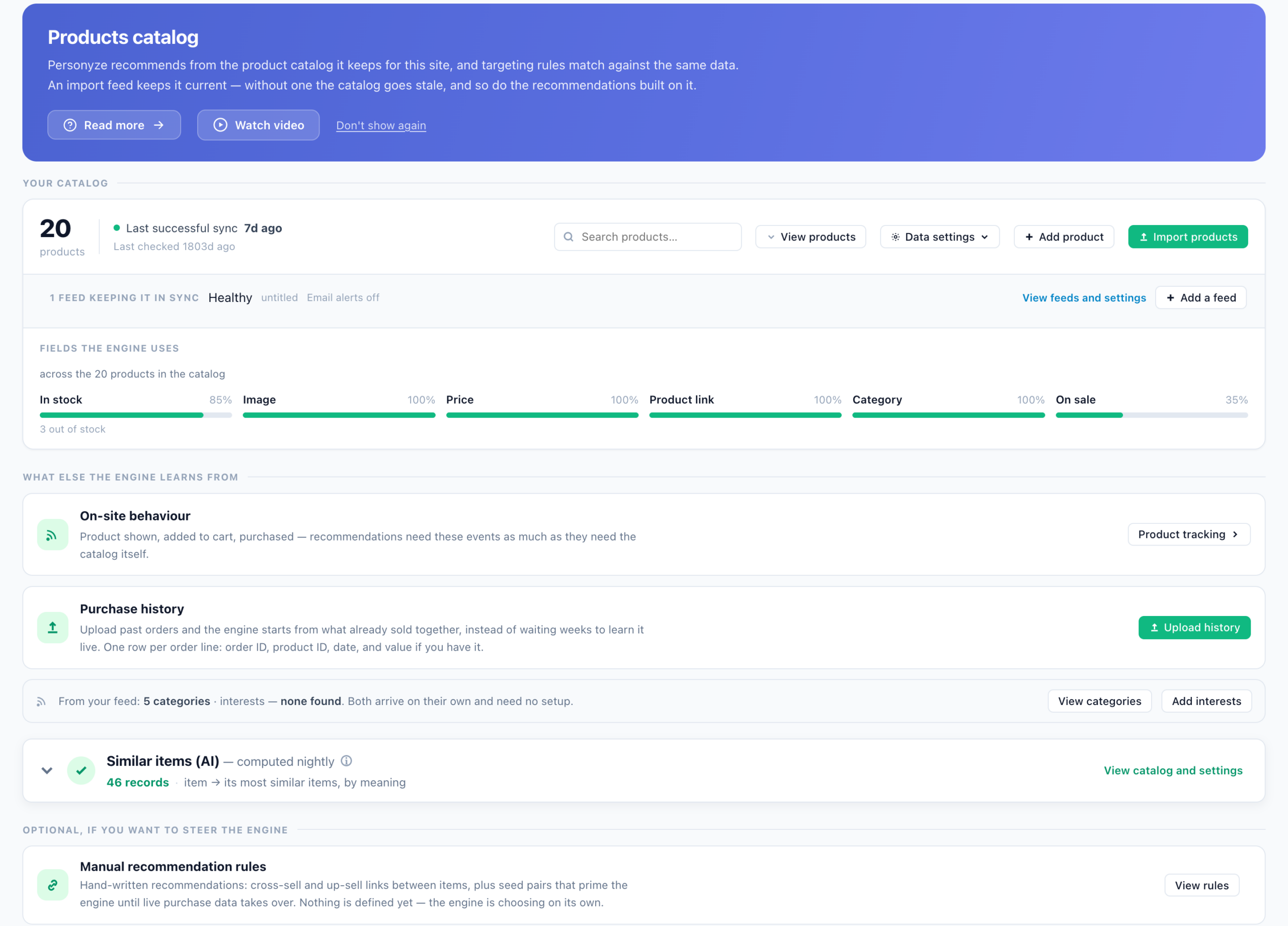
Wo: Einstellungen → Empfehlungs-Einrichtung → Produktkatalog → Manuelle Empfehlungsregeln → Regeln anzeigen. Es öffnen sich drei optionale Abschnitte: Manuelle Cross-Sell-Verknüpfungen, Manuelle Up-Sell-Verknüpfungen und Systemgenerierter Cross-Sell — Seed-Daten.
Wann eigene Paare die richtige Wahl sind
- Neue Produkteinführungen — es gibt noch keine Kaufdaten, aber Sie wissen, was zum neuen Artikel passt.
- Strategische Bundles — ein Telefon mit genau dieser Hülle und diesem Ladegerät, egal was die Daten allein hervorbringen würden.
- Marge — kombinieren Sie Ihr Zubehör mit der höchsten Marge mit Produkten mit hohem Absatz, auch wenn andere Artikel beliebter sind.
- Redaktionelle Auswahl — Ihre Merchandiser kennen Kombinationen, die den Daten entgehen: Kamera, Objektiv und Tasche.
- Ein Fallback hinter „zusammen gekauft“ — liefert ein gelernter Cross-Sell für ein neues Produkt nichts, füllen Ihre Paare trotzdem das Widget.
Cross-Sell- und Up-Sell-Verknüpfungen
| Abschnitt | Paare | Verwendet von der Karte in der Auswahl |
|---|---|---|
| Manuelle Cross-Sell-Verknüpfungen | Basis → empfohlener Artikel | Verwaltete Cross-Sells |
| Manuelle Up-Sell-Verknüpfungen | Basis → höherwertiger Artikel | Upsells, mit Ihrem hochgeladenen Upsell-Katalog als Grundlage |
Jeder Abschnitt zeigt Konfiguriert, sobald er Paare enthält, bis dahin Nicht gesetzt. Fügen Sie Paare von Hand mit Neue Verknüpfung hinzu — wählen Sie die Subjekt-Produkte und die verknüpften Produkte, und jede Kombination wird zu einer Verknüpfung —, oder Importieren Sie eine CSV- oder TSV-Datei und ordnen Sie ihre zwei Spalten zu. Eine Verknüpfung pro Zeile, beide Produkte über ihre interne ID:
Subject Internal ID,Linked Internal ID
AQB14X,AQB15X
AQB15X,AQB14X
BARR4FJ3,LABAR4114
📥 Vorlage für Cross-Sell / Up-Sell herunterladen — dieselbe Datei funktioniert für beide Abschnitte.
- Verknüpfungen gelten nur in eine Richtung. Um zwei Produkte gegenseitig zu empfehlen, fügen Sie beide Zeilen hinzu, wie bei den ersten beiden oben.
- Ein Partner, viele Subjekte. Ein Ladegerät oder eine Hülle kann mit jedem Telefon verknüpft werden, zu dem es passt. Es gibt keine Begrenzung pro Subjekt; ein Widget zeigt typischerweise 3–5.
- Exportieren lädt die Paare in denselben zwei Spalten herunter, und Interne ID finden durchsucht sie.
Verwendung in einem Widget
In der Algorithmus-Auswahl einer Empfehlungskampagne liegen beide Karten in der Gruppe Cross-Sells, Co-Views & Upsells:
| Karte | Was sie zeigt |
|---|---|
| Verwaltete Cross-Sells | „Cross-Sells aus einem Katalog, den Sie selbst hochladen und pflegen.“ Auf der Startseite liest sie die Paare jedes Produkts, das der Besucher angesehen hat; auf einer Produktseite den kürzlich angesehenen Artikel; im Warenkorb dessen Inhalt; auf der Danke-Seite die Bestellung. |
| Upsells | „Höherpreisige Alternativen zum aktuellen Produkt oder zu Warenkorb-Artikeln.“ Auf einer Produktseite steht Basierend auf standardmäßig auf Ihr hochgeladener Upsell-Katalog (die anderen Optionen werden aus dem Verhalten gelernt). Im Warenkorb und auf der Danke-Seite liest sie immer Ihre Up-Sell-Verknüpfungen. |
Als Fallback. In der Karte Ausgabe des Editors kann Fallback-Algorithmen → Fallback hinzufügen Verwaltete Cross-Sells hinter einen gelernten Cross-Sell wie Cross-Sells oder Zuletzt gekaufter Artikel: Wer dies kaufte, kaufte auch setzen. Siehe Fallbacks für Empfehlungen festlegen.
Übliche Platzierungen: ein Widget „passt gut zu“ auf der Produktseite und ein Widget „vervollständigen Sie Ihre Ausstattung“ im Warenkorb. In E-Mail-Kampagnen liest Upsell für gekaufte Artikel (in der Gruppe Hat gekauft) Ihre Up-Sell-Verknüpfungen.
Seed-Sets: die Engine vorbereiten
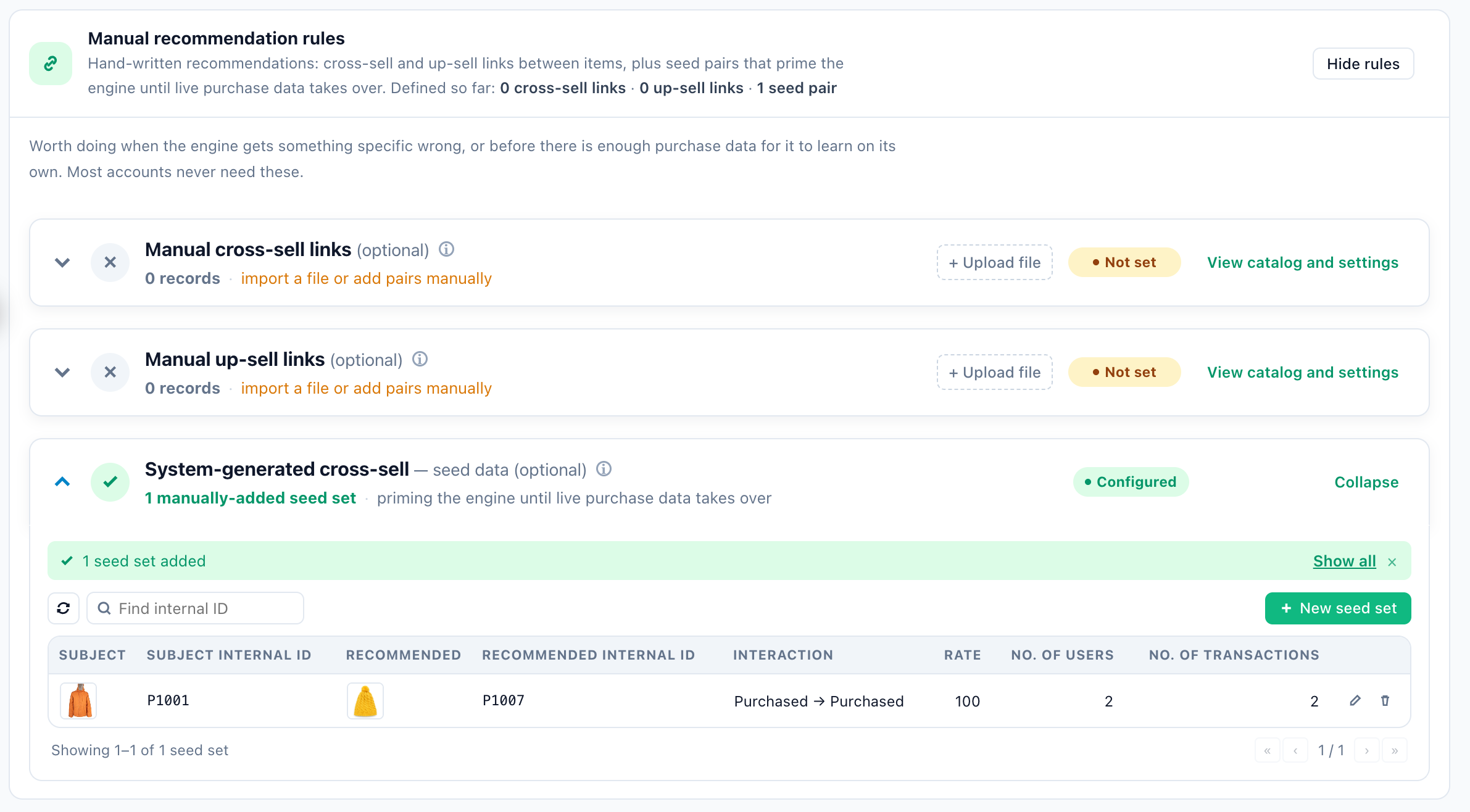
Systemgenerierter Cross-Sell — Seed-Daten bereitet die lernenden Algorithmen vor, bevor sie echte Käufe gesehen haben. Ein Seed-Set teilt Personyze mit, dass mit zwei Produkten gemeinsam interagiert wurde, als hätten echte Benutzer das getan, und die Engine empfiehlt sie einander, bis echte Kaufdaten übernehmen. Das passt zu einem brandneuen Katalog, zu dem es noch kein Verhalten gibt.
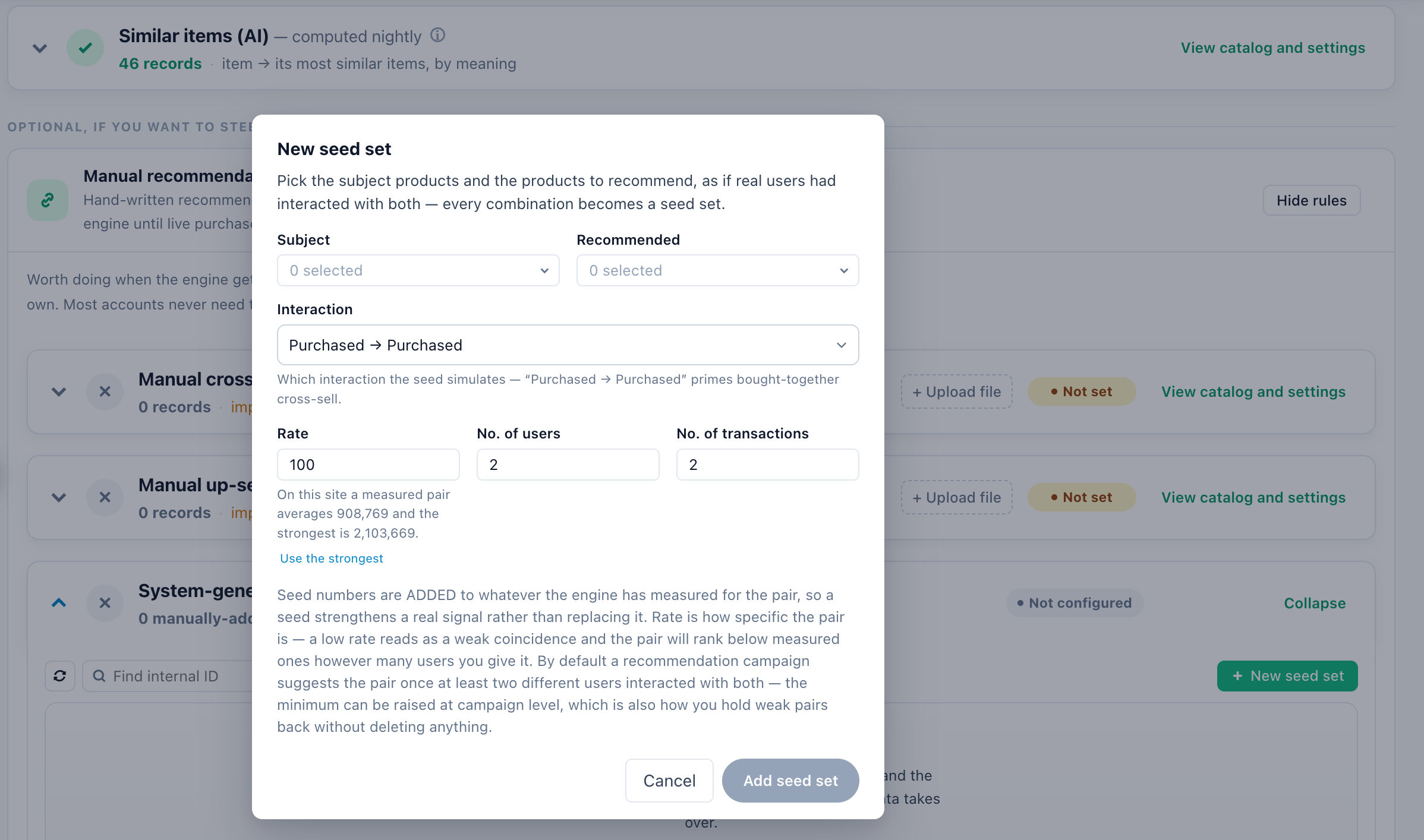
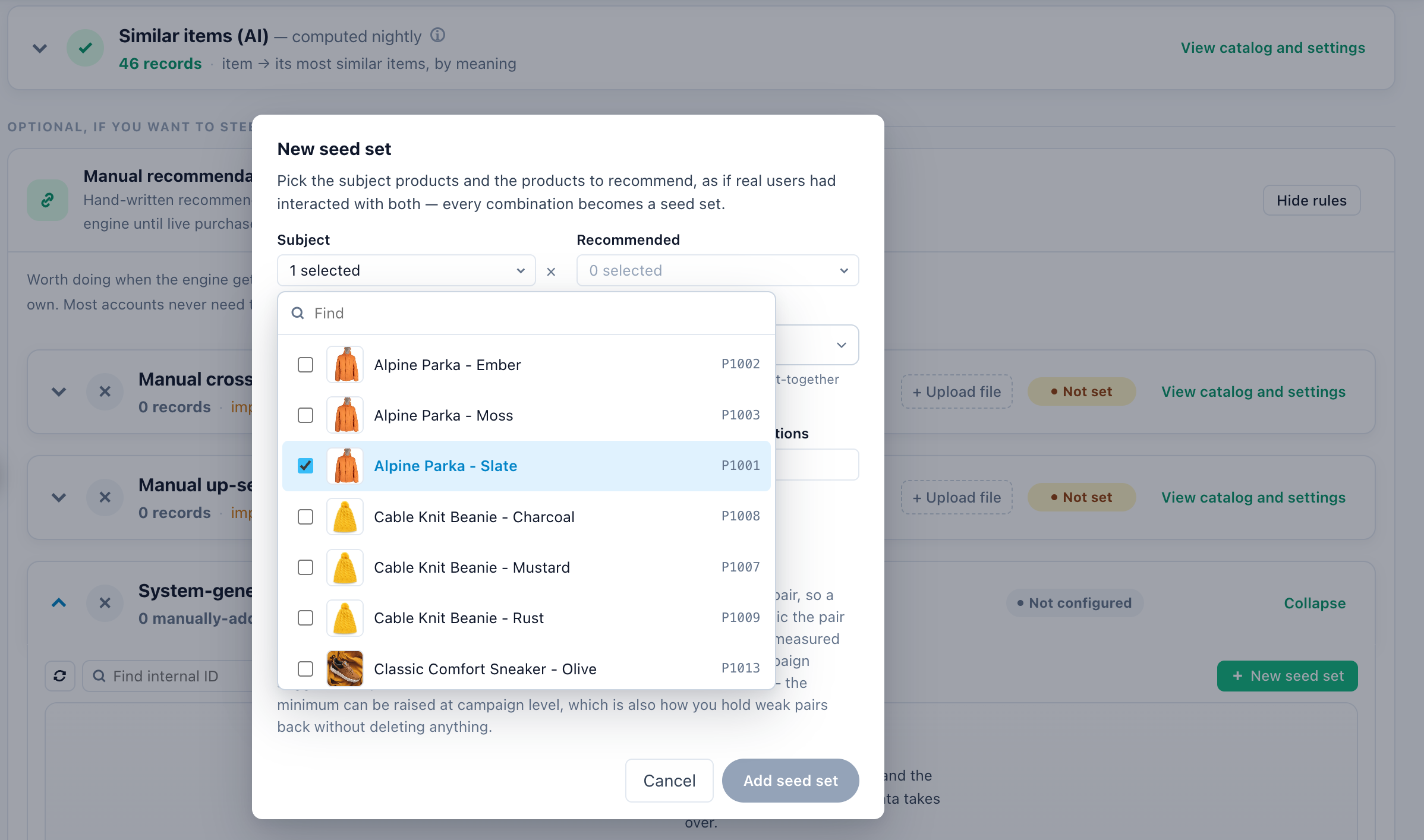
- Seeds kommen zu den gemessenen Werten hinzu. In den Worten des Dialogs: „Seed numbers are ADDED to whatever the engine has measured for the pair, so a seed strengthens a real signal rather than replacing it.“
- Geben Sie mindestens zwei Benutzer an. Standardmäßig schlägt eine Empfehlungskampagne ein Paar erst vor, wenn mindestens zwei verschiedene Benutzer mit beiden Produkten interagiert haben.
- Die Rate gibt an, wie spezifisch das Paar ist. Eine niedrige Rate wirkt wie ein schwacher Zufall und rangiert unter gemessenen Paaren, egal wie viele Benutzer Sie angeben. Hat Ihre Website Daten, zeigt der Dialog das durchschnittliche und das stärkste gemessene Paar, mit Das stärkste verwenden.
- Seeds speisen die lernenden Karten, etwa Cross-Sells. Verwaltete Cross-Sells liest nur Ihre Verknüpfungen.
- Um ein Seed-Set zu ändern, bearbeiten Sie seine Zahlen; werden alle drei auf 0 gesetzt, wird es gelöscht.
Best Practices
- Mischen Sie eigene Paare mit gelernten. Nutzen Sie eigene Paare für Hero-Produkte und strategische Kombinationen; den Long Tail übernehmen gelernte Cross-Sells.
- Aktualisieren Sie mindestens monatlich. Alte Artikel holen Sie wieder ein, wenn sie als Partner aktueller Produkte auftauchen.
- Prüfen Sie Subjekte, die ihre Paare verloren haben. Exportieren Sie nach jedem Import die Verknüpfungen oder suchen Sie mit Interne ID finden, und prüfen Sie, ob Ihre wichtigsten Produkte noch Partner haben. Ein Subjekt ohne Partner bekommt von dieser Karte nichts — nur das, was die Fallbacks des Widgets liefern.
- Testen Sie eigene Paare per A/B-Test gegen gelernte. Lassen Sie Verwaltete Cross-Sells und einen gelernten Cross-Sell als zwei Varianten auf denselben Seiten laufen, bevor Sie sich katalogweit für einen Ansatz entscheiden.
Verwandte Themen
- Den Produkt- und Inhaltsfeed einrichten — der Katalog-Bildschirm, auf dem diese Abschnitte liegen.
- Empfehlungsalgorithmen — jede Karte der Auswahl.
- Feeds und Datendateien hochladen — Dateiformate und SFTP.
- Buy Together — ein Bundle-Design für Cross-Sells.