
Empfehlungen wählen für jeden Besucher die Artikel aus Ihrem Katalog aus, die er als Nächstes am wahrscheinlichsten haben möchte. Die Engine lernt aus zwei Quellen: Ihrem Katalog (was Sie verkaufen oder veröffentlichen, mit Preisen, Lagerbestand und Kategorien) und dem Besucherverhalten (was Nutzer ansehen, in den Warenkorb legen und kaufen oder lesen). Ein Widget auf Ihrer Website, eine E-Mail, eine App oder eine JSON-Antwort zeigt dann die Auswahl.
Auf personyze.com: KI-Empfehlungen für Produkte und Inhalte →
Diese Seite geht den gesamten Weg der Reihe nach durch und verweist bei jedem Schritt auf die ausführliche Anleitung. Am Ende stehen die Prüfungen für ein Widget, das nichts anzeigt. Planen Sie für eine erste funktionierende Einrichtung etwa eine Stunde ein.
Zwei kurze Videoanleitungen: was Sie jedem Besucher zeigen und was Sie jedem Leser zeigen.
Der Algorithmus Cross-Sells auf Produktseiten, wie viele angezeigt werden, ein Fallback, ein Titel und ein neuer Platzhalter unter den Produktdetails (auf Englisch vertont).
Der Algorithmus „Besucher, die dies lasen, lasen auch“ auf Artikelseiten, wie viele angezeigt werden, ein Fallback, ein Titel und ein neuer Platzhalter nach dem Artikeltext (auf Englisch vertont).
Video: Empfehlungen im Detail: Algorithmen, Filter, Fallbacks und Titel (4:17) — es läuft oben auf der Seite Fallbacks für Empfehlungen festlegen.
Video: Inhaltsempfehlungen im Detail: Boosts, Filter, Fallbacks und Titel (4:16) — es läuft oben auf der Seite Empfehlungsalgorithmen: was jeder auswählt.
Auf dieser Seite
- Der Weg, Schritt für Schritt
- Welcher Algorithmus für welche Seite
- Designs
- „Mein Widget zeigt nichts an“
- Messen
- Verwandte Themen
Der Weg, Schritt für Schritt
Jede Stufe baut auf der vorigen auf. Ein Algorithmus kann nur ordnen, was Ihr Katalog enthält, und er lernt nur aus den Ereignissen, die Ihre Website sendet. Stimmen die Daten, ist der Rest eine Frage der Wahl.
Bevor Sie beginnen
- Das Tracking-Tag muss auf Ihrer Website sein. Es ist die erste Zeile, die eine Empfehlungskampagne prüft: Website-Tracking installiert. Ohne das Tag gibt es kein Verhalten, aus dem gelernt werden kann, und keinen Besucher, dem etwas angezeigt werden könnte. Siehe Personyze auf Ihrer Website installieren.
- Empfehlungen müssen für das Konto eingeschaltet sein. Einstellungen → Empfehlungs-Einrichtung erscheint nur dann im Menü, wenn unter Einstellungen → Website-Profil → Aktivierte Funktionen E-Commerce-Empfehlungen (Produkte) oder Inhaltsempfehlungen (Artikel) eingeschaltet ist.
1. Ihre Daten einspielen
Ihr Katalog liegt unter Einstellungen → Empfehlungs-Einrichtung → Produktkatalog (oder Artikelkatalog). Importieren Sie eine Datei, fügen Sie einen Feed hinzu, der ihn synchron hält, oder überlassen Sie es Ihrer Plattform: Die Shopify-App synchronisiert Ihren Katalog bei der Installation, und unter WooCommerce erledigt der Schalter Produktempfehlungen der WordPress-Integration dasselbe.
Richten Sie dann unter Produkt-Tracking die drei Produktereignisse ein: angesehen, in den Warenkorb gelegt und gekauft. Sendet Ihre Website bereits GA4-E-Commerce-Ereignisse über den Google Tag Manager, aktivieren Sie im Personyze-Tag Track ecommerce events from the dataLayer automatically; dann werden diese Ereignisse verwendet. Frühere Bestellungen verschaffen der Engine einen Vorsprung, und mit manuellen Verknüpfungen legen Sie Paare selbst fest.
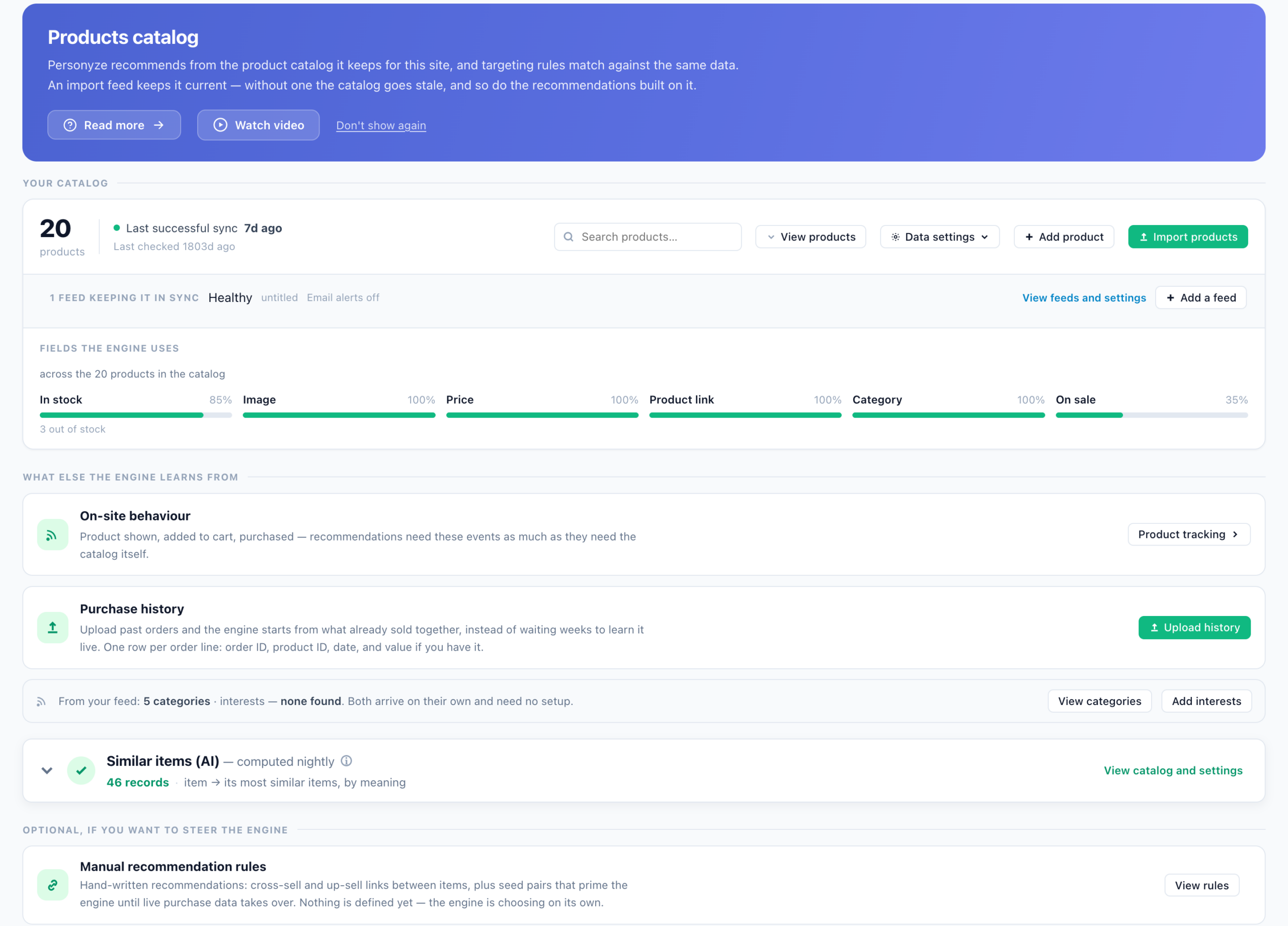
- Den Produkt- und Inhaltsfeed für Empfehlungen einrichten: der Katalog, seine Feeds und die Felder, die die Engine liest.
- Feeds und Datendateien hochladen (Katalog, Interessen, Inhalte, Benutzer): der Import selbst, Spalte für Spalte.
- Tracking von Produktinteraktionen: Ansicht, Warenkorb, Kauf: die drei Ereignisse sowie Kategorien und Interessen.
- Interessen für Empfehlungen: Artikel und Besucher mit Interessen versehen und danach empfehlen.
- Frühere und Offline-Transaktionen für Produktempfehlungen hochladen: Historie hochladen, damit die Engine bei dem beginnt, was bereits zusammen verkauft wurde.
- Verwaltete Cross-Sells und Up-Sells: von Hand festgelegte Cross-Sell- und Up-Sell-Verknüpfungen sowie Start-Paare.
Auf einer Plattform? Personyze in einem Shopify-Shop installieren und Shopify-E-Commerce-Ereignisse mit Personyze tracken · Das WordPress-Plugin für Personalisierung · Google Tag Manager.
2. Wie die Auswahl entsteht
Der Algorithmus entscheidet, was für jeden Besucher im Widget erscheint. In der Auswahl legen Sie zuerst die Seite fest, denn derselbe Algorithmus verankert sich auf jeder Seite an etwas anderem: auf einer Produktseite am gerade angesehenen Artikel, auf der Warenkorbseite am Warenkorb. Danach grenzen Sie das Ergebnis mit Filtern ein und geben ihm Fallbacks für den Fall, dass es zu wenig liefert.
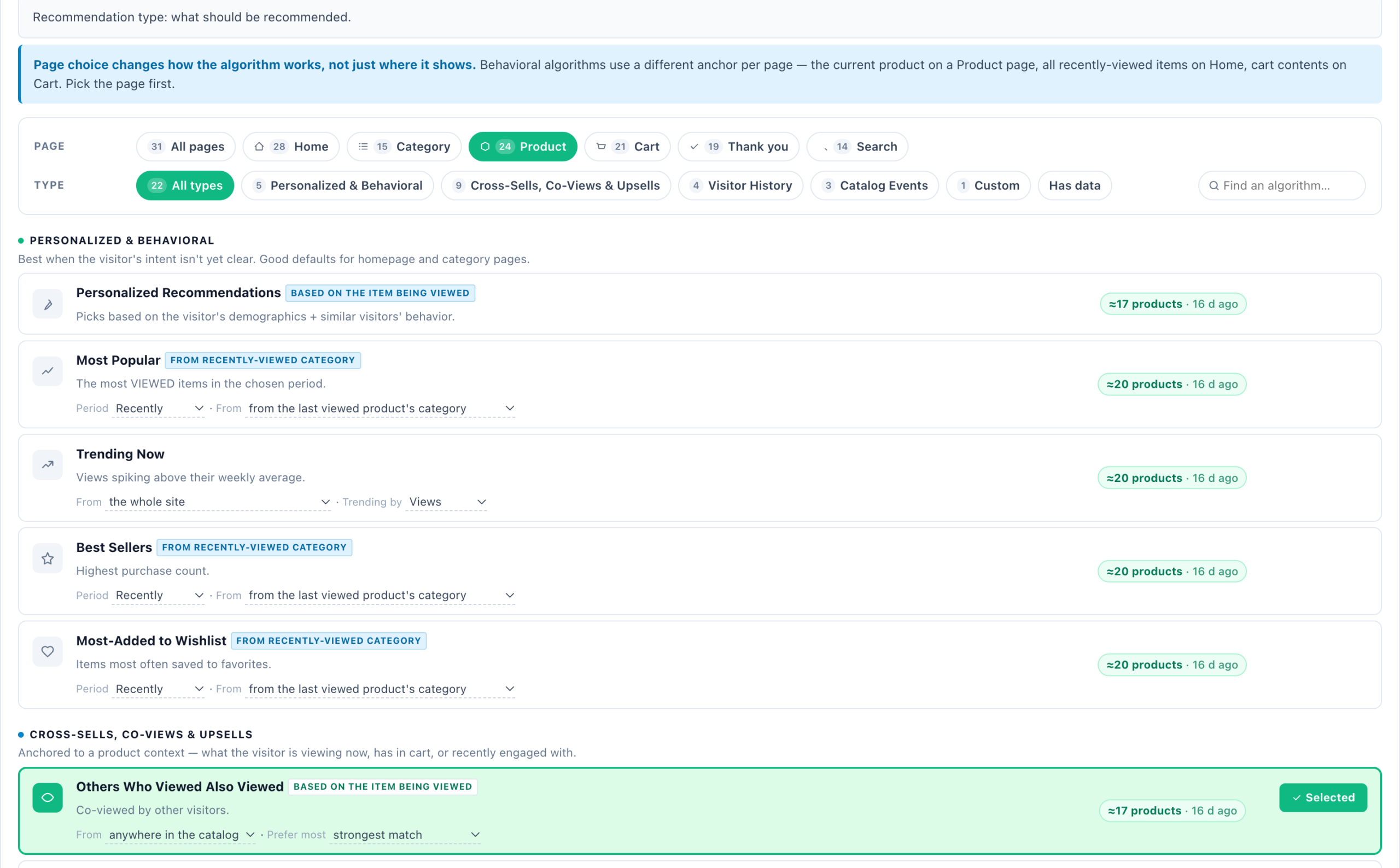
- Empfehlungsalgorithmen: was jeder auswählt: jede Karte und was sie braucht, bevor sie etwas zurückgeben kann.
- Kategorie- und Interessen-Empfehlungen: einen Bereich empfehlen statt eines Artikels: empfiehlt einen Bereich der Website statt eines einzelnen Artikels.
- Die Engine abstimmen: Score-Mischung und Voreinstellungen: die kontoweiten Gewichte hinter jedem Widget.
- Zum Besucher passend: zuerst zeigen, was zu jedem Besucher passt: die Marken, Größen, Autoren oder Preise aus dem eigenen Verlauf jedes Besuchers zuerst.
- Filter für Empfehlungen festlegen: überspringen, was der Besucher schon hat, den Katalog einschränken, eigene Regeln.
- Fallbacks für Empfehlungen festlegen: was das Widget füllt, wenn der Hauptalgorithmus zu wenig liefert.
3. Das Widget erstellen
Gehen Sie zu Neue Kampagne → Webbrowser → Produktempfehlungen oder, für eine Content-Website, zu Inhaltsempfehlungen; dieser Typ geht denselben Weg mit Artikelkatalog und Artikel-Tracking. Die Kampagne führt Sie durch Katalog, Interaktionen, Inhalte, Zielgruppe, QA, Simulator, Automatisierung und Leistung. Daneben bewertet das Panel Kampagnen-Bereitschaft laufend das Tag, den Katalog, die Ereignisse und die Engine. Im Schritt Inhalte wählen Sie ein Design und einen Algorithmus. Der Simulator führt diesen Algorithmus für einen Besucher, einen Artikel oder jemanden ohne Historie aus, bevor irgendjemand das Ergebnis sieht.
- Assistent für Produktempfehlungen: jeder Schritt für Produkte.
- Assistent für Inhaltsempfehlungen: dasselbe für Artikel.
- Canvas Builder: die freie Gestaltungsfläche: als letzter Eintrag in der Aktionsliste angeboten, für Empfehlungen in einem gestalteten Popup oder Banner.
4. Designs und Add-ons
Jedes Design ist eine Vorlage, die Sie im Schritt Inhalte wählen und dann anpassen: Layout, Farben und welche Katalogfelder jede Karte zeigt. Die Galerie unten verlinkt jedes einzelne. Zwei Add-ons funktionieren mit den Produkt-Designs:
- Button „Schnell in den Warenkorb“ für das Empfehlungs-Widget: Besucher legen Artikel direkt aus dem Widget in den Warenkorb. Eingerichtet wird er unter Produkt-Tracking → Produkt in den Warenkorb gelegt, im Feld Schnell in den Warenkorb.
- Das Social Proof Widget einrichten: Die Namen hinter „gerade gekauft“ stammen aus der Zeile Benutzername für das Social-Proof-Widget im Produkt-Tracking.
Bundles sind ebenfalls Designs: Buy Together: Bundle-Builder mit Live-Gesamtpreis und Bought Together: klassischer Streifen mit Gesamtpreis-Box. Der angezeigte Bundle-Preis stammt aus Ihrem Katalog; einen Rabatt muss Ihr Shop selbst anwenden.
5. Außerhalb Ihrer Website
Dieselbe Engine kann auch dort antworten, wo Personyze das Widget nicht zeichnet: in einer E-Mail, die in einer beliebigen E-Mail-Plattform geöffnet wird, als JSON, das Ihr eigener Code rendert, oder in einer mobilen App. Jede Variante ist ein eigener Kampagnentyp, etwa Produktempfehlungen für Dritt-E-Mails, JSON-API-Produktempfehlungen und Produktempfehlungen für Apps, jeweils mit einer Inhaltsversion. Alle beginnen mit denselben Schritten Katalog und Interaktionen.
- Empfehlungen außerhalb Ihrer Website: Apps, JSON und E-Mail – der Einstieg: welche Variante Sie nutzen sollten.
- E-Mail, mit der Auswahl zum Zeitpunkt des Öffnens: Empfehlungen zum Öffnungszeitpunkt in E-Mails: in jeden ESP einbetten · Inhaltsempfehlungen in E-Mails von Drittanbietern einbetten
- JSON: JSON-API: Produktempfehlungen · JSON-API: Inhaltsempfehlungen
- Apps: Produktempfehlungen für mobile Apps · Inhaltsempfehlungen für mobile Apps
6. Messen
Sobald die Kampagne läuft, zeigen ihr Schritt Leistung und vier Analyse-Bildschirme, was das Widget eingebracht und was die Engine gelernt hat. Siehe Messen weiter unten.
Welcher Algorithmus für welche Seite
Wählen Sie zuerst die Seite, dann den Algorithmus. Die folgenden sind gute erste Wahlen, jeweils mit einem Fallback für den Fall, dass zu wenig zurückkommt. Den Fallback fügen Sie in der Karte Ausgabe des Editors hinzu, unter Fallback-Algorithmen → Fallback hinzufügen. Jede Karte und was sie braucht, finden Sie unter Empfehlungsalgorithmen: was jeder auswählt.
| Seite | Zuerst | Fallback |
|---|---|---|
| Start | Personalisierte Empfehlungen | Am beliebtesten oder Aktuell im Trend |
| Kategorie | Bestseller aus der gerade angesehenen Kategorie (benötigt Kategorie-Tracking) | Am beliebtesten, websiteweit |
| Produkt | Andere, die dies sahen, sahen auch oder Cross-Sells | Ähnliche Artikel (KI), sobald eingeschaltet |
| Warenkorb | Cross-Sells für den zuletzt in den Warenkorb gelegten Artikel | Cross-Sells (für den gesamten Warenkorb) |
| Danke | Zuletzt gekaufter Artikel: Wer dies kaufte, kaufte auch | Cross-Sells (für die gesamte Bestellung) |
| Suchergebnisse | Passend zur Suche | Am beliebtesten |
Für Artikel heißen die Seiten Startseite, Kategorieseite, Artikelseite und Suchseite. Beginnen Sie auf der Startseite mit Für Sie empfohlene Inhalte und auf einer Artikelseite mit Besucher, die dies lasen, lasen auch, mit Ähnliche Inhalte (KI) als Fallback.
Designs
Jedes Empfehlungsdesign hat eine eigene Seite mit seinen Einstellungen. Wählen Sie eines im Schritt Inhalte der Kampagne; die Demo-Artikel, die es beim Gestalten zeigt, werden auf der Website durch Ihren eigenen Katalog ersetzt.
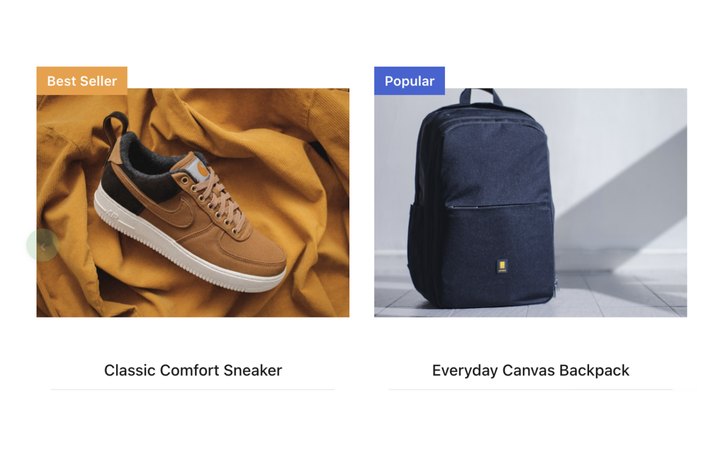
Das Allround-Karussell oder mehrzeilige Raster: Badges, Bewertungen, Lagerbestand und In-den-Warenkorb, umgefärbt über einen einzigen Style-Akzent.
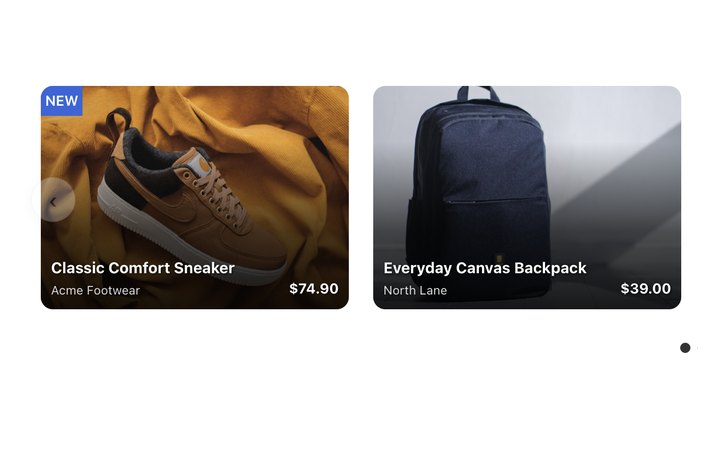
Bildbetonte Karten, bei denen Name und Preis über dem Bild liegen.
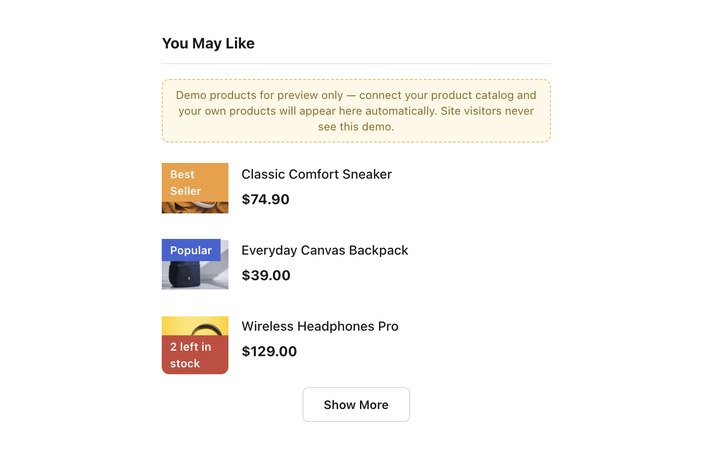
Gestapelte Zeilen für Seitenleisten, schmale Spalten und Warenkorbseiten.
Schlichte, klickbare Karten in einer Reihe, einer Liste oder einem kompakten Streifen, jede mit eigenem In-den-Warenkorb-Button.
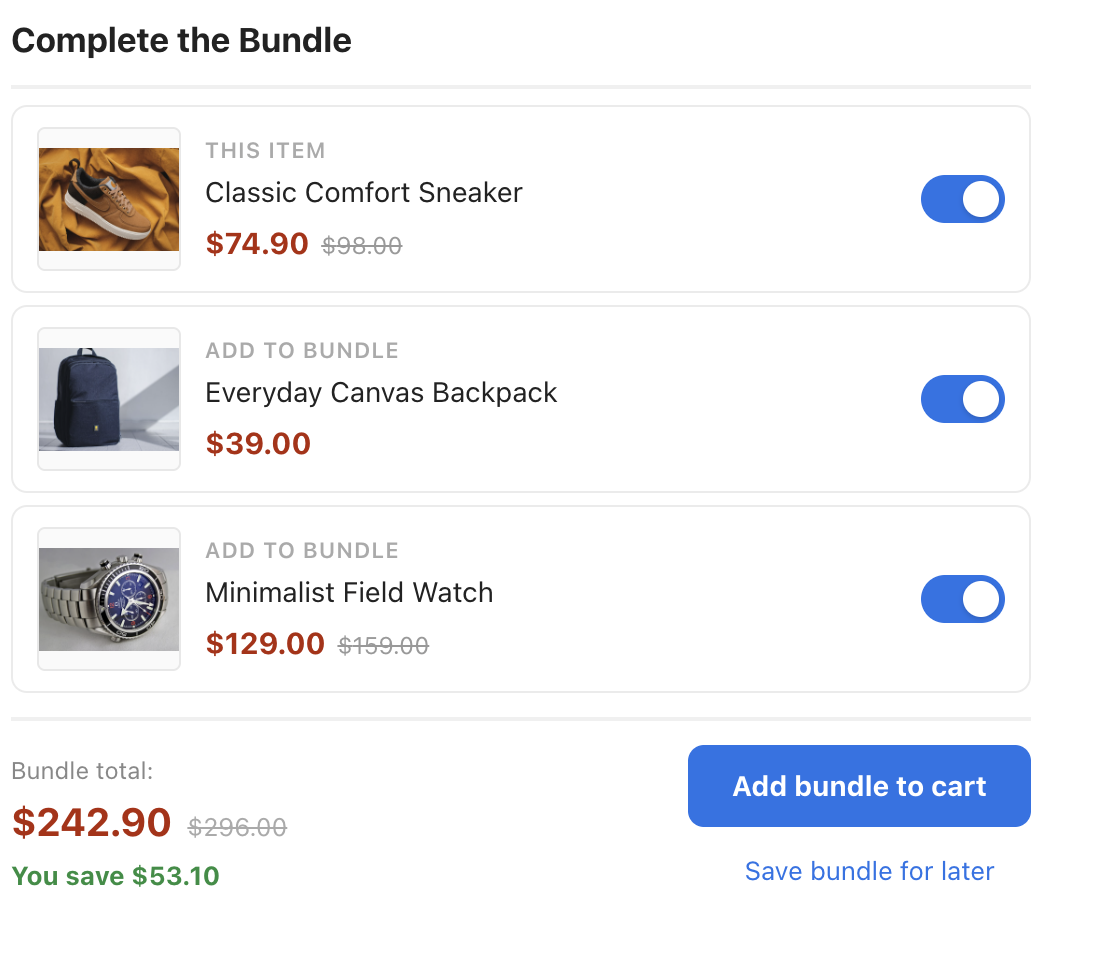
Der Artikel plus Zusatzartikel, jeweils mit einem Schalter, der die Bundle-Summe laufend aktualisiert.
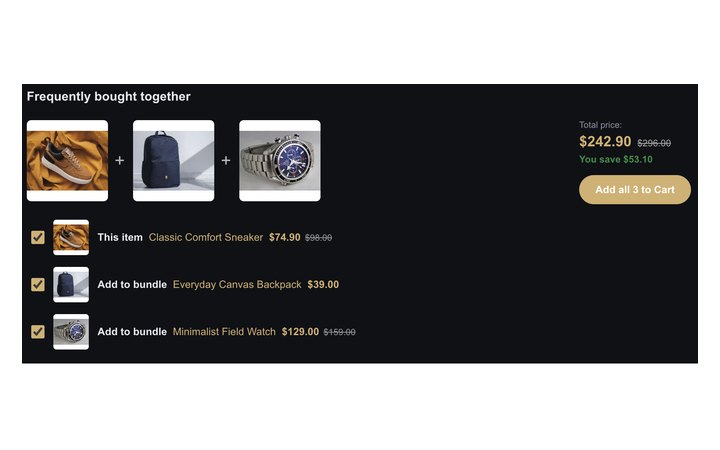
Ein Bildstreifen mit Pluszeichen dazwischen, eine Gesamtpreis-Box und eine Liste mit Kontrollkästchen.
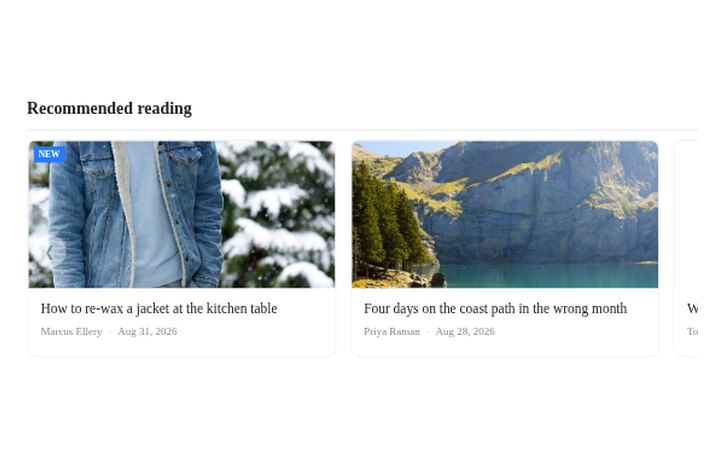
Empfohlene Artikel als Slider, Kartenreihe, Liste oder kompakter Streifen.
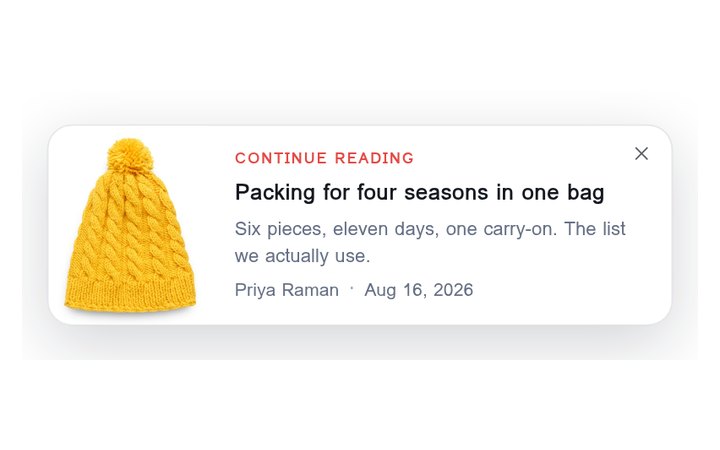
Ein schmales Panel, das mitten im Artikel hereingleitet und zeigt, was man als Nächstes lesen kann.
„Mein Widget zeigt nichts an“
Eine Empfehlung braucht einen Katalog, Ereignisse, einen Algorithmus, der etwas zu sagen hat, und einen Platz auf der Seite, an dem sie gerendert wird. Fehlt etwas davon, sagt das Panel mit eigenen Worten, was. Gehen Sie die Liste von oben nach unten durch: Die ersten Prüfungen betreffen die häufigsten Ursachen. Wird nicht nur die Empfehlung, sondern die ganze Kampagne nicht angezeigt, beginnen Sie mit Fehlerbehebung: Eine Kampagne wird nicht angezeigt.
- Kein Katalog. Das Panel Kampagnen-Bereitschaft meldet „Noch kein Katalog. Laden Sie einen hoch, und Personyze hat Ihre Produkte zum Empfehlen.“, und Karten in der Algorithmus-Auswahl tragen den Hinweis Benötigt einen Produkt-Feed (Benötigt einen Artikelkatalog bei Inhalten). Hat Ihr Katalog Artikel, aber eine Karte zeigt Für den aktuellen Katalog noch nicht berechnet, lief der letzte Empfehlungs-Build, bevor die Artikel ankamen: “Recommendations rebuild automatically every few hours.” Auch ein Feed, der nicht mehr aktualisiert wird, zeigt sich hier: Die Zeile Produktkatalog nennt, wann Ihre Produkte zuletzt aktualisiert wurden. Beheben Sie es mit Den Produkt- und Inhaltsfeed für Empfehlungen einrichten.
- Keine Interaktionen gehen ein. Die Bereitschaft meldet „Noch keine Produktinteraktionen.“ Gehen Ansichten und Warenkörbe ein, Käufe aber nicht, heißt es “Purchased is not arriving.” Jede Karte in der Auswahl nennt, was ihr fehlt: Benötigt Produktansichts-Tracking, Benötigt Warenkorb-Tracking, Benötigt Kauf-Tracking, Benötigt Wunschlisten-Tracking, Benötigt Kategorie-Tracking, Benötigt Interessen-Tracking oder Noch keine Traffic-Daten. Unter Einstellungen → Empfehlungs-Einrichtung → Produkt-Tracking zeigt ein Ereignis, das eingerichtet, aber nie eingegangen ist, Nie empfangen, und eines, das niemand eingerichtet hat, Nicht eingerichtet. Schalten Sie in der Auswahl Mit Daten ein, um nur die Algorithmen zu sehen, die bereits etwas liefern können. Beheben Sie es mit Tracking von Produktinteraktionen: Ansicht, Warenkorb, Kauf.
- Noch in der Sammelphase. Ereignisse gehen ein, aber es gibt noch nicht genug Verhalten. Die Zeile Empfehlungen bereit zeigt “Still collecting data.”, bis die Engine etwas gebaut hat, danach „Die Engine hat N Empfehlungssets gebaut, zuletzt aktualisiert …“ Ein Artikelpaar wird erst verwendet, wenn genug Besucher dahinterstehen: Diese Untergrenze ist Mindestanzahl Benutzer hinter einer Empfehlung unter Einstellungen → Website-Profil → Empfehlungen. Um die Wartezeit zu überspringen: “Upload historical data to expedite that, or set a manual list as the starting point.” Siehe Frühere und Offline-Transaktionen für Produktempfehlungen hochladen und Verwaltete Cross-Sells und Up-Sells.
- Der Algorithmus braucht etwas, das dieser Besucher nicht hat. Kürzlich angesehen hat bei einem ersten Besuch nichts, und ein Warenkorb-Cross-Sell hat nichts, bevor etwas in den Warenkorb gelegt wurde. Der Schritt Simulator zeigt es: „Nichts anzuzeigen. Dieses Widget führt Kürzlich angesehen aus und hat keinen Fallback, also würde die Kampagne für dieses Subjekt hier überhaupt nichts rendern.“ Ein zu kurzes Ergebnis lautet „Dieses Widget hat 8 Plätze, und der Algorithmus hat 3 zurückgegeben.“ Abhilfe: Fügen Sie einen Fallback hinzu oder schalten Sie Leere Zellen füllen ein, das ein zu kurzes Ergebnis mit den beliebtesten Artikeln und danach mit dem Katalog auffüllt. Leere Zellen füllen ist bei Widgets auf Ihrer Website standardmäßig aus, und aus bedeutet „Es wird nur gezeigt, was die Empfehlung tatsächlich zurückgegeben hat. Gibt sie nichts zurück, bleibt der Block leer.“ Siehe Fallbacks für Empfehlungen festlegen.
- Das Widget läuft nur dort, wo sein Anker existiert. Empfiehlt ein Algorithmus ausgehend von etwas, das gerade passiert ist, beschränkt der Editor das Widget auf die Seiten, auf denen es passiert ist. Unter Wo es laufen darf ist Auf Seiten / Geräte beschränken auf eine von fünf gemeinsamen Seitengruppen gesetzt: Product viewed on this page, Product added to cart on this page, Article viewed on this page, Article commented on this page oder Searched on this site. Der Hinweis daneben sagt es: „Automatisch gesetzt: Der Algorithmus empfiehlt ausgehend vom soeben erfolgten Produktaufruf — das Widget läuft daher nur auf Seiten, auf denen dieser Aufruf vorliegt.“ Meldet diese Seite das Ereignis nie, läuft das Widget dort nie. Abhilfe: Sorgen Sie dafür, dass die Seite es sendet (Prüfung 2), oder wählen Sie Alle Seiten und geben Sie dem Widget einen Fallback, denn wo es nichts gibt, wovon aus empfohlen werden kann, füllen es nur seine Fallbacks. Siehe Verankerte Algorithmen schränken sich selbst ein im Assistenten für Produktempfehlungen (und im Assistenten für Inhaltsempfehlungen für Artikel).
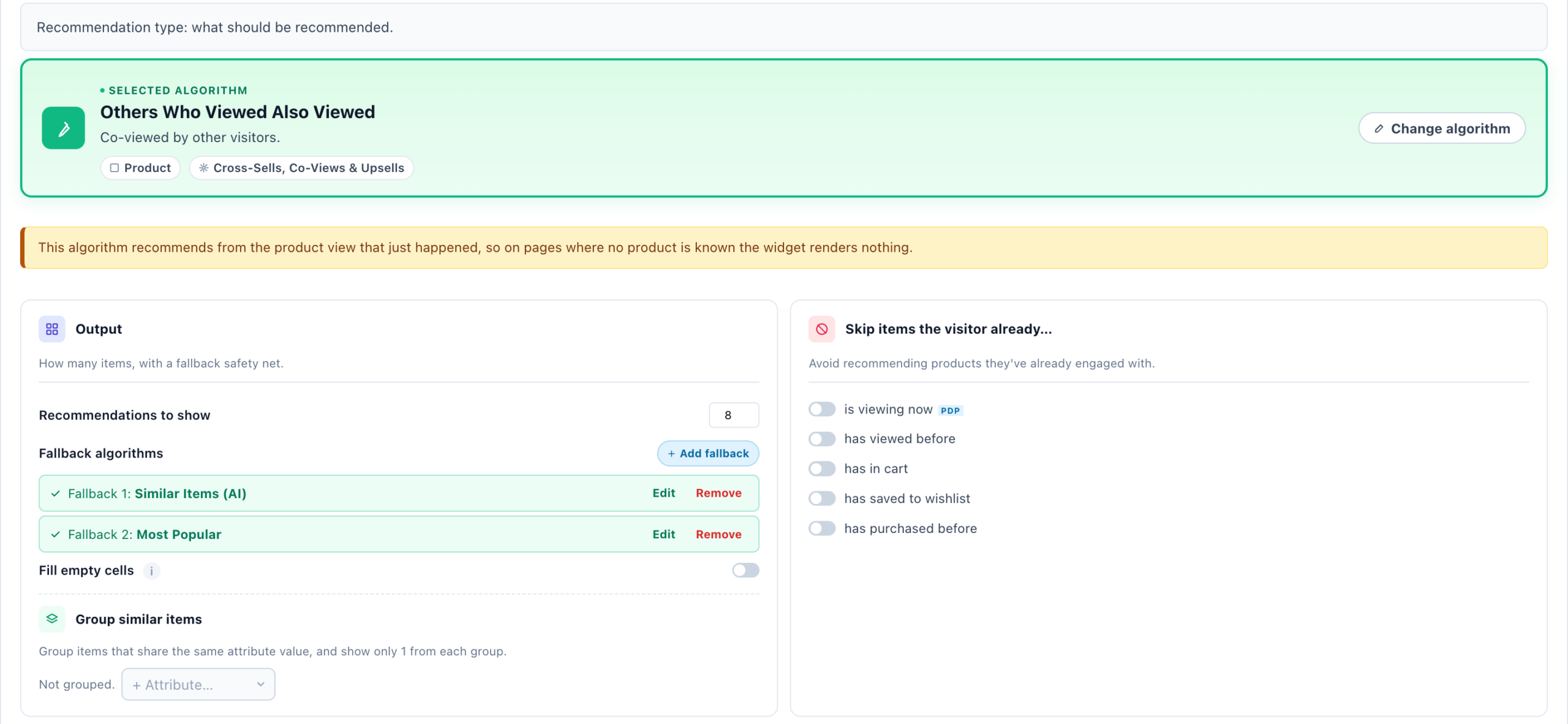
- Filter oder Sortierung zu eng. Jede Einschränkung entfernt Artikel: Artikel überspringen, die der Besucher schon…, Katalog einschränken und Ihre eigenen Filterregeln. Nicht vorrätige Artikel werden automatisch ausgeschlossen. Geschlecht des Besuchers abgleichen und Alter des Besuchers abgleichen benötigen ein Geschlechts- bzw. Altersfeld in Ihrem Feed und dasselbe im Profil des Besuchers. Hat das Konto für eine Sortierung keine Daten, steht das unter Sortieren nach: „Dieses Konto hat für diese Sortierung noch keine Daten, daher würde das Widget nichts anzeigen. Kürzlich zum Katalog hinzugefügt funktioniert auch ohne.“ Lockern Sie eine Einschränkung nach der anderen und führen Sie den Simulator erneut aus. Siehe Filter für Empfehlungen festlegen.
- Kein Platz dafür auf der Seite. Öffnen Sie Ihre Seite aus dem Schritt QA der Kampagne (Selbst in der Vorschau ansehen, mit aktiviertem QA-Leiste auf der Seite anzeigen). Die QA-Leiste zeigt, was aus jeder Aktion geworden ist. No placeholder for it on this page bedeutet, dass die Platzierung auf dieser Seite nichts gefunden hat. Its placeholder is on the page; it had not run 2 seconds in bedeutet, dass die Stelle existiert, das Widget aber nicht rechtzeitig lief. Korrigieren Sie die Platzierung mit Content Placement: Platzhalter; alle Prüfmöglichkeiten stehen in Kampagnen prüfen: QA, Vorschau und Simulator.
- Die Empfehlung kam leer zurück oder wurde zurückgehalten. Dieselbe Leiste zeigt Its recommendation came back with no items, wenn Algorithmus, Filter und Fallbacks zusammen nichts geliefert haben: Gehen Sie zurück zu den Prüfungen 3 bis 6. Andere Zeilen bedeuten, dass sie absichtlich zurückgehalten wurde: Held back by a campaign frequency cap, This browser was told not to show it again, Already run on this page view oder Its presenting rules skipped it this time. Siehe Häufigkeitsbegrenzungen: wie oft Inhalte erscheinen.
- Die IDs in Ihrem Feed und in Ihrem Tracking stimmen nicht überein. Die interne ID des Katalogs muss der Produkt-ID entsprechen, die Ihre Website mit ihren Ereignissen sendet. Tut sie das nicht, wird das Verhalten nie mit dem Katalog verknüpft, und die Engine lernt Paare für Produkte, die niemand angesehen hat. Beim Import prüft Welche Spalte ist Ihre interne ID? jede Spalte gegen das, was Ihre Website sendet, und eine Spalte mit dem Hinweis keiner dieser Werte kommt in dem vor, was Ihre Website sendet ist der falsche Schlüssel. Danach zeigt Analysen → Produktanalysen → Empfehlungs-Sets, ob die Engine Sets für Ihre echten Produkte hat: Prüfen Sie das, bevor Sie dem Algorithmus die Schuld geben.
- Ähnliche Artikel (KI) ist nicht eingeschaltet. Die Karten Ähnliche Artikel (KI) und Ähnliche Inhalte (KI) liefern nichts, bis das Konto sie berechnet hat. Schalten Sie die Funktion unter Produktkatalog → Dateneinstellungen → Ähnliche Artikel (KI) — semantische Ähnlichkeit aus Ihrem Katalogtext oder unter Einstellungen → Website-Profil → Empfehlungen ein. Ein Schalter gilt für beide Kataloge, und „nach der Aktivierung läuft der erste Durchgang innerhalb eines Tages.“
- Das Widget wird angezeigt, aber Leistung zeigt null. Zahlen werden erst gezählt, wenn ein Besuch endet: “Performance data appears about an hour after the first matching session ends.” Um es sofort in Aktion zu sehen, öffnen Sie Live-Besuche und verfolgen Ihren eigenen Besuch: siehe Live-Aktivität: Besucher auf Ihrer Website in Echtzeit.
Messen
Der Schritt Leistung einer Empfehlungskampagne öffnet mit dem Tab Empfehlungen: was das Widget eingebracht hat und sein Funnel von angezeigt bis gekauft. Für alle Kampagnen auf einmal nutzen Sie die vier Bildschirme unter Analysen → Produktanalysen. Für Artikel gibt es dieselben Bildschirme unter Analysen → Inhaltsanalysen. Was jede Zahl zählt, steht in Leistungskennzahlen: Produkt- und Inhaltsempfehlungen.
| Bildschirm | Was er beantwortet |
|---|---|
| Empfehlungen | Wie die Widgets abschneiden: angezeigt, angesehen, angeklickt, in den Warenkorb gelegt, gekauft und der Umsatz, den sie eingebracht haben. |
| Empfohlene Artikel | Welche Artikel jedes Widget den Leuten vorgelegt hat und wie jeder davon abgeschnitten hat. |
| Empfehlungs-Sets | Was die Engine pro Produkt gelernt hat: die Artikel, mit denen sie es paart, und wie stark. |
| Trendbericht | Welche Produkte websiteweit an Schwung gewinnen oder verlieren. |
Verwandte Themen
- Den Produkt- und Inhaltsfeed für Empfehlungen einrichten
- Tracking von Produktinteraktionen: Ansicht, Warenkorb, Kauf
- Empfehlungsalgorithmen: was jeder auswählt
- Assistent für Produktempfehlungen
- Assistent für Inhaltsempfehlungen
- Empfehlungen außerhalb Ihrer Website: Apps, JSON und E-Mail – der Einstieg
- Leistungskennzahlen: jede Zahl in Personyze und wie Sie sie lesen
- Kampagnen prüfen: QA, Vorschau und Simulator
- Fehlerbehebung: Eine Kampagne wird nicht angezeigt
- Fehlerbehebung: Der Tracker wird nicht ausgelöst