
Filter begrenzen den Pool, aus dem ein Algorithmus schöpft. Ohne sie berücksichtigt Personyze Ihren gesamten Katalog; mit ihnen nur die Artikel, die passen. Das Ergebnis sind treffsicherere, relevantere Empfehlungen — und keine unpassenden: das Produkt, das der Besucher schon gekauft hat, ein Artikel ohne Bild, eine Marke, die auf diese Seite nicht gehört.
Sehen Sie sich die Videoanleitung (4:16) an einem Inhaltskatalog an: Filter nach Autor, Typ oder Datum, Filter, die dem gerade gelesenen Artikel folgen, Boosts, Fallbacks und Titel.
Video: Empfehlungen im Detail: Filter, Fallbacks und ein Titel für jeden (4:17) — die Version für den Produktkatalog läuft oben auf der Seite Fallbacks für Empfehlungen festlegen.
Wo Filter zu finden sind
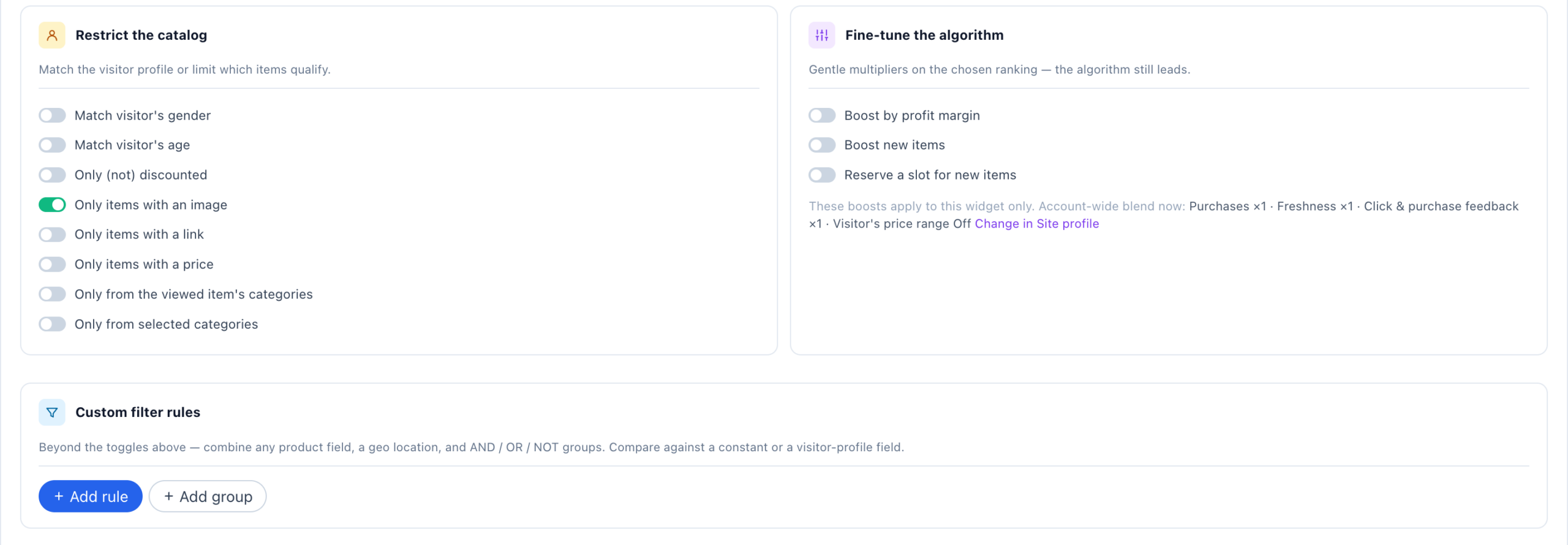
Im Empfehlungs-Editor — dem Schritt Empfehlungsalgorithmus auswählen des Widgets — unter dem gewählten Algorithmus. Die Karte Ausgabe enthält Ähnliche Artikel gruppieren; daneben liegen drei Karten, Artikel überspringen, die der Besucher schon…, Katalog einschränken und Algorithmus feinjustieren, und darunter, in voller Breite, Eigene Filterregeln.
Artikel überspringen, die der Besucher schon…
Lässt weg, womit sich dieser Besucher bereits beschäftigt hat. Keine Option ist standardmäßig eingeschaltet — schalten Sie ein, was zum Widget passt.
| Produkte | Artikel | Lässt weg |
|---|---|---|
| sieht gerade an (PDP) | auf der aktuellen Seite angezeigt | Den Artikel, der gerade auf der Seite ist. |
| hat schon angesehen | alle Angezeigten | Artikel, die er bereits angesehen hat oder die ihm angezeigt wurden. |
| — | alle mit bestätigter Ansicht | Artikel, die er geöffnet und tatsächlich gelesen hat, nicht nur angezeigt bekam. |
| hat im Warenkorb | alle Kommentierten | Artikel in seinem Warenkorb / Artikel, die er kommentiert hat. |
| hat auf der Wunschliste | alle Gelikten | Artikel, die er gespeichert oder geliked hat. |
| hat schon gekauft | alle mit erreichtem Ziel | Artikel, die er gekauft hat / Artikel, bei denen er ein Ziel erreicht hat. Lassen Sie diese Option aus, wenn es um eine Erinnerung zum Nachkauf oder Wiederauffüllen geht. |
Katalog einschränken
| Schalter | Behält nur |
|---|---|
| Geschlecht des Besuchers abgleichen | Artikel, deren Feld Geschlecht zu dem des Besuchers passt. |
| Alter des Besuchers abgleichen | Artikel, deren Bereich Alter ab / Alter bis das Alter des Besuchers einschließt. |
| Nur (nicht) reduziert (Produkte) | Reduzierte Artikel — beliebiger Rabatt, mindestens 10 %, 25 % oder 50 % — oder umgekehrt Artikel, die nicht reduziert sind. |
| Nur Artikel mit Bild | Artikel, bei denen das Hauptbild gesetzt ist. Verwenden Sie diese Option, wenn das Design das Hauptbild zeigt, wie es die Standardvorlagen tun. |
| Nur Artikel mit Link | Artikel mit einer Seite, die sich beim Klick auf die Karte öffnet. Bei einem neuen Widget standardmäßig eingeschaltet. |
| Nur Artikel mit Preis (Produkte) | Artikel, für die ein Preis festgelegt ist. |
| Nur aus den Kategorien des angesehenen Artikels | Artikel in einer Kategorie des auf dieser Seite angesehenen Artikels. Angeboten auf Produkt- und Warenkorbseiten; wo kein Artikel angesehen wurde, zeigt das Widget nichts. |
| Nur aus der Kategorie dieser Seite | Artikel in der Kategorie, die die Seite meldet. Angeboten auf Kategorieseiten; wo keine Kategorie gemeldet wird, zeigt das Widget nichts. |
| Nur aus gewählten Kategorien | Artikel in den Katalogkategorien, die Sie auswählen. |
Ähnliche Artikel gruppieren
In der Karte Ausgabe. Wählen Sie ein Attribut — Marke, Hersteller, Größe, Farbe oder Familie bei Produkten, Autor bei Artikeln —, und Artikel mit demselben Wert werden gruppiert, wobei aus jeder Gruppe nur einer angezeigt wird. Das formt die Ausgabe, statt den Katalog zu filtern: eine Reihe mit acht Artikeln von acht Marken.
Eigene Filterregeln
Für alles, was die Schalter nicht abdecken. Regel hinzufügen erstellt eine Bedingung: ein Feld Ihres Katalogs, einen Operator (Stimmt genau überein mit, Enthält, < less than, Tage her > und die übrigen) und einen Wert. Gruppe hinzufügen fasst Regeln in Klammern zusammen. Regeln und Gruppen werden mit UND, ODER oder XOR verknüpft, und jede lässt sich mit NOT umkehren. Eine Regel kann auch ein geografischer Ort sein — das Land, die Region oder die Stadt des Besuchers.
Im Wert liegt die eigentliche Stärke. Er kann Folgendes sein:
| Wert | Vergleicht jeden infrage kommenden Artikel mit |
|---|---|
| Konstante… | Einem Wert, den Sie eingeben — einer Marke, einem Preis, einem Typ. |
| Benutzer: … (Besucherprofil) | Einem Feld im Profil dieses Besuchers. |
| Angesehenes Produkt, Zuletzt angesehenes Produkt, Letztes Warenkorb-Produkt, Zuletzt gekauftes Produkt | Einem Feld dieses Artikels — so folgt der Filter dem Besucher, während er stöbert. |
| Angesehene Kategorie, Zuletzt angesehene Kategorie | Der Kategorie, in der sich der Besucher befindet oder zuletzt befand. |
| Angesehener Artikel, Zuletzt angesehener Artikel (Inhalte) | Einem Feld des gerade gelesenen oder des zuletzt gelesenen Artikels. |
Filter, die dem Besucher folgen — ein Widget, keine Kampagne pro Produkt:
| Sie möchten | Regel |
|---|---|
| Mehr von der Marke auf der Seite | Marke · Stimmt genau überein mit · Angesehenes Produkt → Marke |
| Günstigere Alternativen | Preis · < less than · Angesehenes Produkt → Preis |
| Mehr von dem, was er ohnehin kauft | Marke · Stimmt genau überein mit · Letztes Warenkorb-Produkt → Marke |
| Mehr von diesem Autor | Autor · Stimmt genau überein mit · Angesehener Artikel → Autor — bei Am beliebtesten ergibt das „am beliebtesten von diesem Autor“, was ältere Anleitungen als eigenen Algorithmus aufgeführt haben. |
Ein so enger Filter lässt die Reihe manchmal unvollständig. Genau dafür ist ein Fallback da — und der Fallback behält den Filter.
Filter und Fallbacks
Die Filter des Hauptblocks gelten auch für jeden Fallback. Jeder Fallback hat zusätzlich eigene Einstellungen unter Letzter Schliff (die Schalter für Geschlecht, Alter, Rabatt, Bild, Link und Preis), Filter und Ergebnis gruppieren nach, die ihn weiter eingrenzen. Artikel überspringen, die der Besucher schon… gilt für das ganze Widget: Es wird einmal festgelegt, im Hauptblock. Siehe wann der Fallback greift.
Best Practices
- Breit beginnen, schrittweise eingrenzen. Starkes Filtern kann ein Widget leeren. Fügen Sie Filter einzeln hinzu und prüfen Sie jedes Mal das Ergebnis.
- Einen engen Filter mit einem Fallback kombinieren. Sind die Filter restriktiv, fügen Sie einen Fallback hinzu — er übernimmt sie, geben Sie ihm also einen breiteren Algorithmus, nicht einen breiteren Filter.
- Als echter Besucher testen. Filter, die der Seite folgen, hängen davon ab, was der Besucher gerade tut; prüfen Sie sie mit der QA-Leiste auf der Seite, für die sie gedacht sind, oder im QA-Simulator.
Verwandte Themen
- Empfehlungsalgorithmen — was jeder auswählt, bevor die Filter es eingrenzen.
- Fallbacks für Empfehlungen
- Score-Mischung — einschließlich des Preisbereichs pro Besucher, der Artikel anhebt statt filtert.
- Den Produkt- und Inhaltsfeed einrichten — die Felder, nach denen Sie filtern können.