
Eine Kampagne Feedback & NPS stellt Ihren Besuchern eine Frage — wie wahrscheinlich sie Sie weiterempfehlen, ob eine Seite geholfen hat, Sterne oder Smileys — und zeigt Ihnen den Score. Jede Antwort ist privat: Sie wird als Feedback gespeichert und nie als Zitat auf Ihrer Website gezeigt. Nur ein Widget Feedback-Ergebnisse zeigt den Score selbst, sobald genug Besucher geantwortet haben.
Auf personyze.com: Website-Umfragen und NPS →
Sehen Sie sich die Videoanleitung (2:16) an: eine NPS-Frage oben auf der Seite, der Score unter dem Hero-Bereich, sobald genug Antworten vorliegen, und was „Ihr Feedback“ und das Kampagnen-Dashboard einen Monat später zeigen.
Die Kampagne
Neue Kampagne → Feedback & NPS. Die Schritte: Ihr Feedback, Inhalte, Zielgruppe, QA, Automatisierung und Leistung. Eine neue Kampagne öffnet im Schritt „Inhalte“, solange das Konto noch keine Antworten hat.
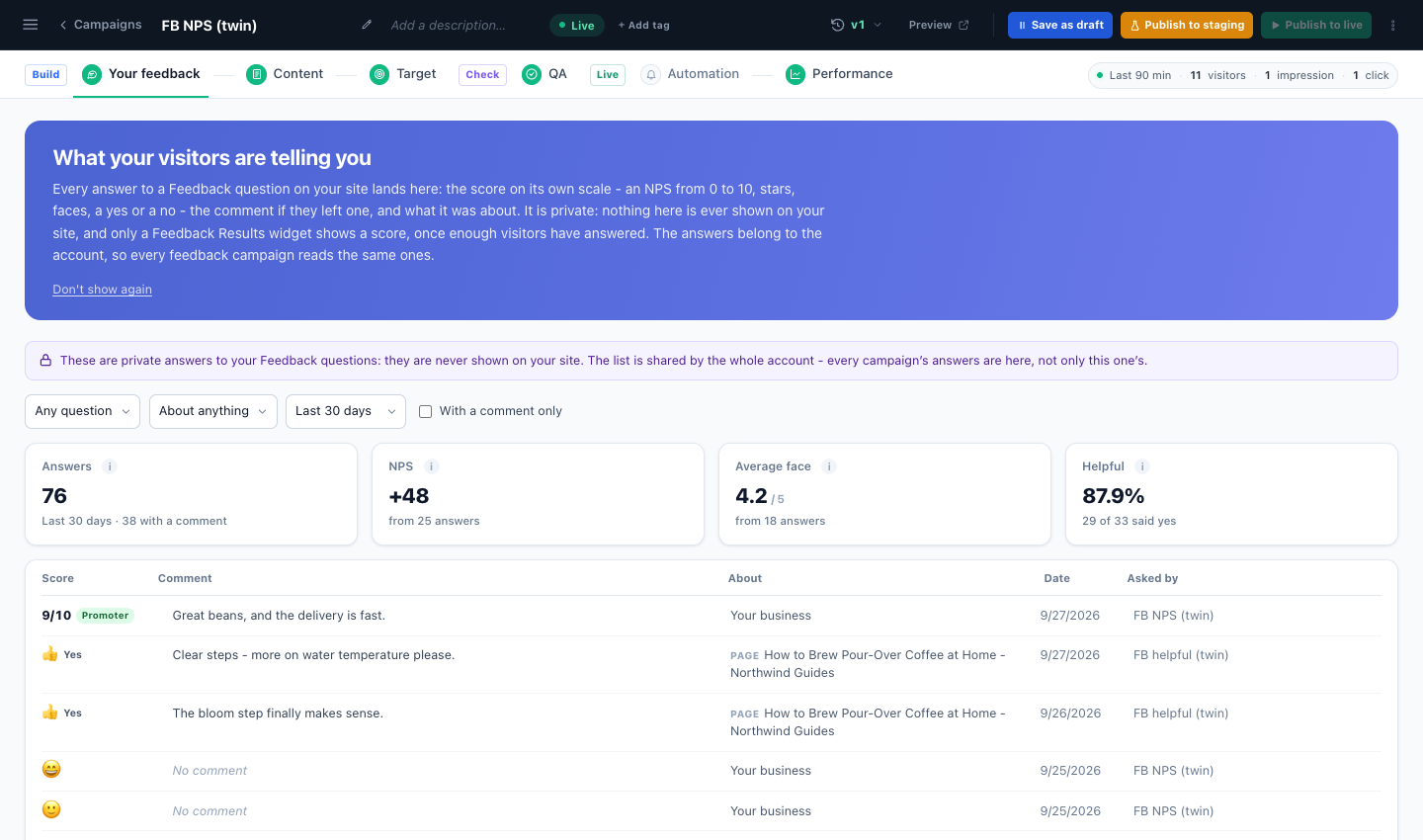
Ihr Feedback enthält jede Antwort des Kontos, aus jeder Feedback-Kampagne: den Score, den Kommentar, wann, worum es ging und welche Frage gestellt wurde — mit Antworten, NPS, Durchschnitt und Hilfreich oben. Es ist dieselbe Liste wie im Tab „Feedback“ der Bewertungsseite.
Die Aktion „Feedback“: eine Frage
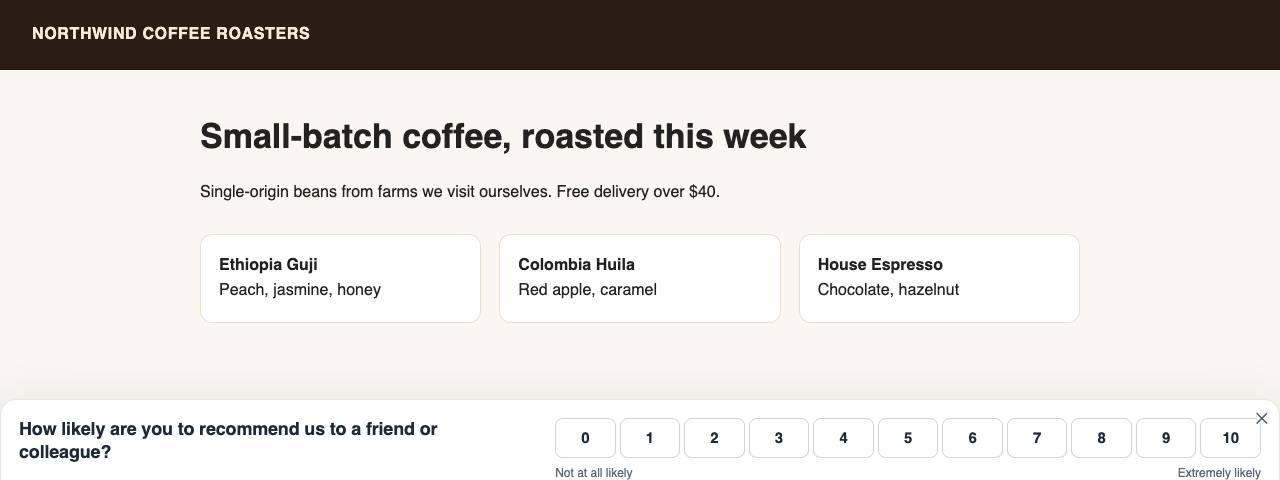
Aktion hinzufügen → Feedback und Umfragen → Feedback. Eine Frage und ein optionaler Kommentar.
- Fragearten: Sterne (1–5), fünf Smileys, 0–10 („Wie wahrscheinlich ist es, dass Sie uns weiterempfehlen?“), Daumen hoch / runter und „War das hilfreich?“ mit Ja / Nein.
- Info: Ihr Unternehmen, ein Produkt (das auf der Seite oder das zuletzt gekaufte) oder die Seite.
- Designs: NPS Bar, Was This Helpful? (speichert die Antwort beim Klick; ein Kommentar aktualisiert sie), How Was Your Visit? (fünf Smileys in einem Slide-in) und Post-Purchase Satisfaction.
- Schritte: das Design, Platzierung, Auslöser und Häufigkeit, Wohin das Feedback geht (Als Feedback speichern, E-Mail an mich, ein Webhook, Ihre Integrationen, ein Ziel, Profilfelder) und Dankes-E-Mail.
Jede Frage behält ihre eigenen Antworten. Ein Besucher, der erneut antwortet, ersetzt seine frühere Antwort.
Antworten im Besucherprofil
Mit eingeschalteten Profilfeldern setzt jede Antwort außerdem Hat Feedback gegeben, Feedback-Note, Datum des letzten Feedbacks, NPS-Score und NPS-Gruppe — Promotor (9–10), Indifferenter (7–8) oder Kritiker (0–6). Verwenden Sie sie in Targeting-Regeln: Danken Sie Ihren Promotoren oder gewinnen Sie einen Kritiker zurück.
Feedback-Ergebnisse: den Score zeigen
Aktion hinzufügen → Feedback und Umfragen → Feedback Results zeigt den Score auf Ihrer Website:
- Found This Helpful — „92 % der Leser fanden diese Seite hilfreich“.
- Visitor Rating Badge — „4,6 von 5 bei 1.203 Besuchern“.
- Product Satisfaction — für das Produkt auf der Seite.
- NPS Badge — nur, wenn Sie sich entscheiden, Ihren NPS zu zeigen.
Wählen Sie die Frage (alle dieser Art oder eine bestimmte), den Bereich (Ihr Unternehmen, das Produkt auf der Seite oder diese Seite) und Minimum Answers — standardmäßig 20. Darunter wird nichts gezeigt. Kommentare werden nie gezeigt.
Der Feedback-Bericht
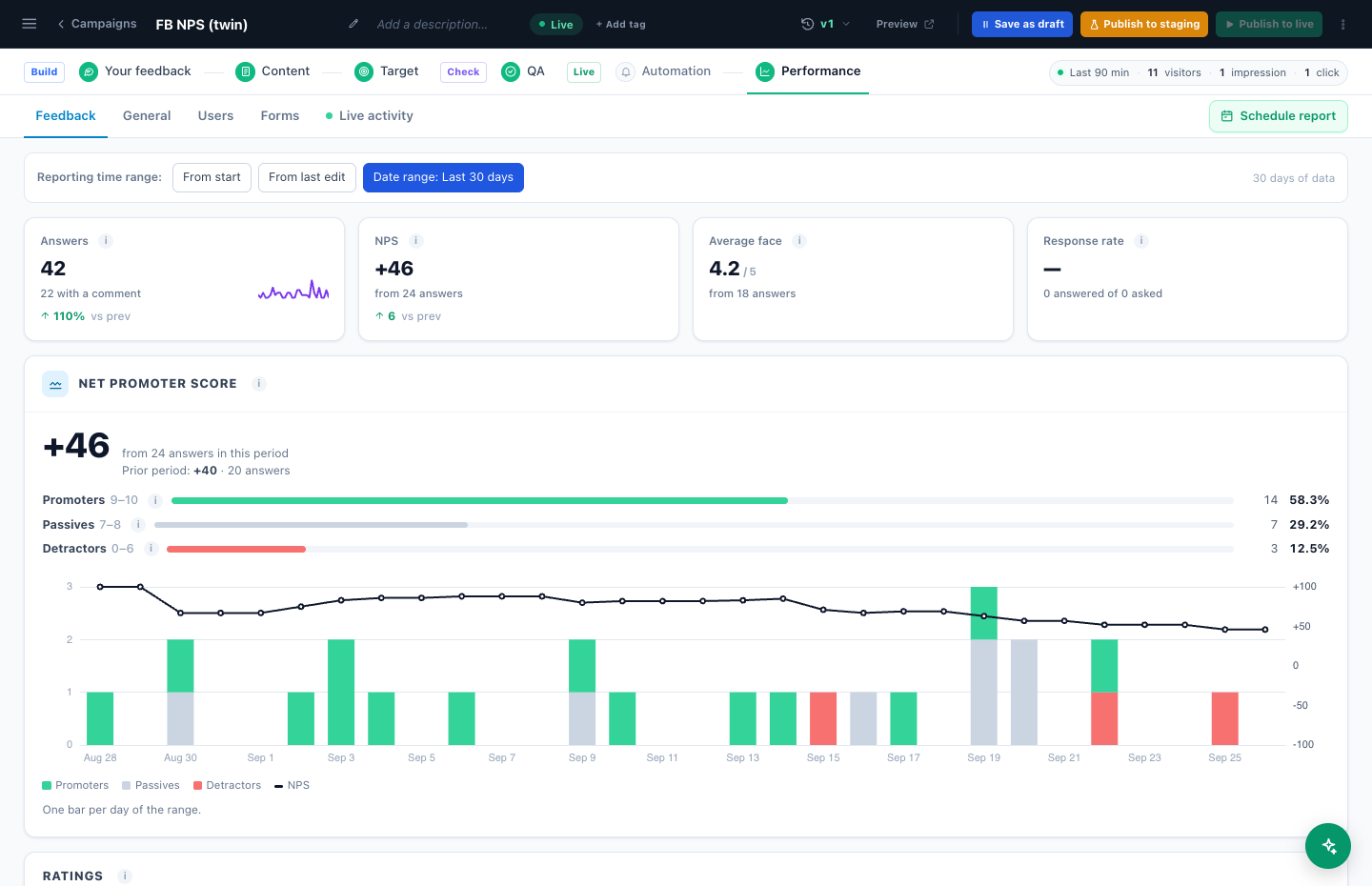
Leistung → Feedback: der NPS für den Zeitraum und im Zeitverlauf, mit Promotoren, Indifferenten und Kritikern (eine gestrichelte Linie markiert 0); durchschnittliche Sterne und Smileys; „Ja gesagt“ nach Seite und nach Produkt; die Antwortquote (Besuche, in denen die Frage gezeigt wurde, gegenüber Besuchen mit einer Antwort); und die neuesten Kommentare. Alle ansehen öffnet die Antworten im Tab „Feedback“ der Bewertungsseite, gefiltert auf diese Kampagne.
Verwandte Themen
- Umfragen — wenn eine Frage nicht reicht
- Die Dankes-E-Mail
- Berichte — wie die Zahlen gezählt werden und wann sie ankommen
- Fehlerbehebung — „Feedback-Ergebnisse“ zeigt nichts