Das Social Proof Widget zeigt Besuchern, was alle anderen tun — „27 Personen haben sich das heute angesehen“ — und macht so aus Echtzeit-Aktivität einen Anstoß. Es liest Live-Interaktionsdaten, die Zahlen sind also wahr, und es blendet sich aus, wann immer die Wahrheit nicht helfen würde.
Sehen Sie sich die Videoanleitung (1:51) an: die vier Social-Proof-Designs, was sie über das Produkt aussagen, das dieser Besucher zuletzt angesehen hat, und ein Countdown daneben.
Hinzufügen
Schritt Inhalte → Aktion hinzufügen → Social Proof Widget, eine Vorlage wählen und ihre drei Schritte durchlaufen.
Schritt 1 — was das Badge zählt
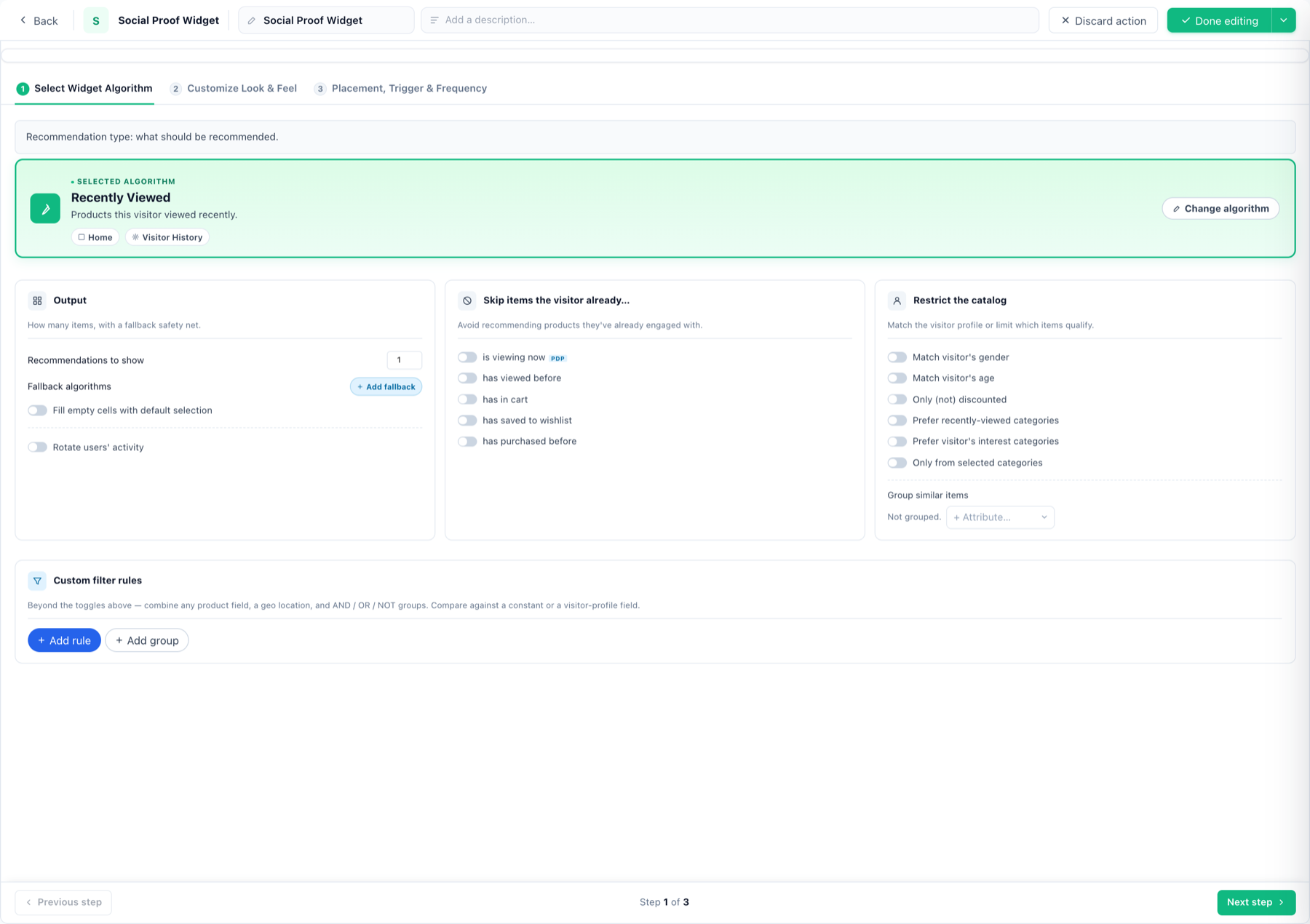
- Algorithmus — welche Aktivität hervorgehoben wird (Ansichten, Käufe, aktuelle Aktivität), umschaltbar über Algorithmus ändern.
- Ausgabe — wie viele Artikel, Fallback-Algorithmen für dünne Daten und Benutzeraktivität rotieren, das jedes Mal einen anderen der letzten Käufer nennt statt immer den neuesten (siehe Voraussetzung).
- Artikel überspringen, die der Besucher schon… — sieht gerade an, hat schon angesehen, hat im Warenkorb, auf der Wunschliste, gekauft.
- Katalog einschränken — Geschlecht/Alter des Besuchers abgleichen, nur (nicht) reduziert, kürzlich angesehene oder Interessenkategorien bevorzugen oder nur ausgewählte Kategorien; dazu Ähnliche Artikel gruppieren nach einem Attribut.
- Eigene Filterregeln — jedes Produktfeld, Geo, UND/ODER/NOT-Gruppen, verglichen mit Konstanten oder Feldern des Besucherprofils.
Schritt 2 — das Badge selbst
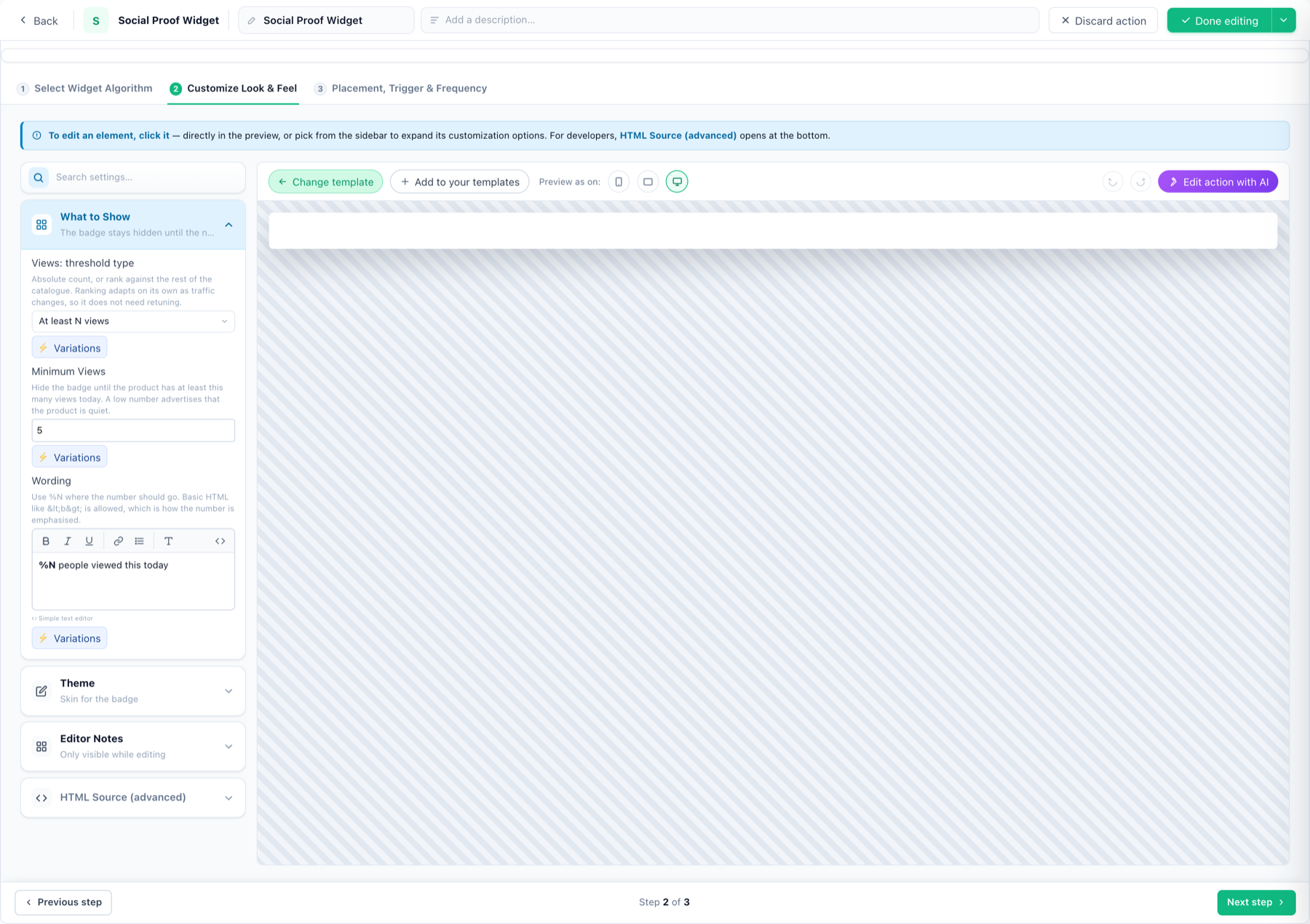
- Views threshold — absolut (at least N views) oder rank against the rest of the catalogue; Letzteres passt sich an, wenn sich der Traffic ändert, und muss nie nachjustiert werden.
- Minimum views — das Badge bleibt verborgen, bis die Zahl zeigenswert ist. Eine niedrige Schwelle würde verraten, dass ein Produkt wenig gefragt ist — die Einstellung gibt es, damit das nie passiert.
- Wording — Ihr Text mit
%Nan der Stelle der Zahl; einfaches HTML wie<b>zur Hervorhebung. Wortlaut pro Sprache über ⚡ Variations der Einstellung. - Theme — das Aussehen des Badges; Edit action with AI gestaltet es anhand eines Prompts neu.
Schritt 3 — Platzierung, Auslöser und Häufigkeit
Die übliche Auslieferungsmechanik: inline in einem Platzhalter (Produktseiten sind der natürliche Ort) oder schwebend, mit Auslösern und Häufigkeitsbegrenzungen in verständlicher Sprache — die vollständige Tour finden Sie im Popup-Leitfaden.
Voraussetzung
Die Zahlen stammen aus dem Tracking von Produktinteraktionen — richten Sie zuerst Ansichten ein (und Käufe, wenn Sie diese zählen), sonst bleibt das Badge zu Recht verborgen.
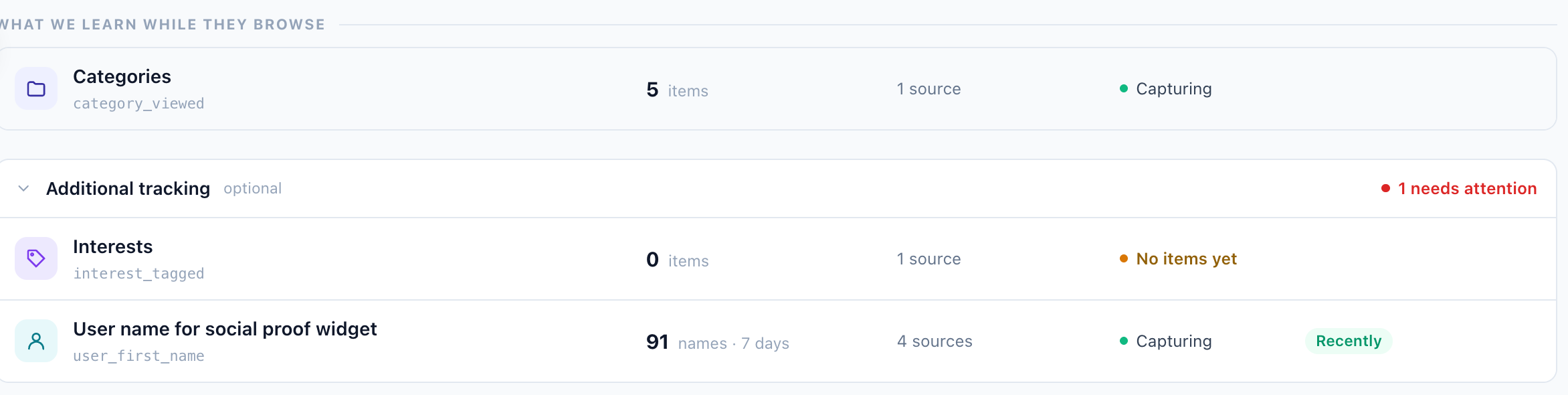
Namen kürzlicher Käufer. Ein Design, das einen kürzlichen Käufer nennt — „Sarah hat das gerade gekauft“ —, übernimmt den Vornamen aus der Zeile Benutzername für das Social-Proof-Widget: Einstellungen → Empfehlungs-Einrichtung → Produkt-Tracking → Zusätzliches Tracking. Erfassen Sie dort den Vornamen des Käufers auf Ihrer Checkout-Seite, im Kundenprofil oder in der Bestellbestätigung; solange noch keine Namen vorhanden sind, gibt es keinen Namen zum Anzeigen. Im Design ist der Name die Spalte Last bought user: first_name (oder Random bought user (last 3): first_name). Die vier Designs der Galerie zählen Ansichten, Käufe und Lagerbestand und brauchen keine Namen.