
Verbinden Sie Salesforce mit Personyze, um Ihre Website mit Ihren CRM-Daten zu personalisieren und die Leads, Zielgruppen und das Besucherverhalten Ihrer Website zurück an Salesforce zu senden.
Was es tut
Von Salesforce zu Personyze
- Bekannte Besucher. Kommt ein Besucher, den Personyze per E-Mail-Adresse kennt — er hat ein Formular ausgefüllt, sich angemeldet oder kam über einen E-Mail-Link, der seine Adresse trägt —, schlägt Personyze ihn einmal pro Besuch in Salesforce nach: zuerst seinen Kontakt und, wenn es keinen Kontakt gibt, seinen Lead. Die Felder, die Sie wählen — Position, Lead-Status, Bewertung, Inhaber, Branche und Typ des Accounts, die Phase der offenen Opportunity, jedes eigene Feld —, werden zu Besucherattributen. Richten Sie Kampagnen mit Targeting-Regeln darauf aus und geben Sie sie als dynamische Variablen in Ihren Inhalten aus.
- Anonyme Besucher, über ihr Unternehmen. Teilt eine Integration zur Firmenanreicherung (ZoomInfo, Clearbit, Leadfeeder, Albacross, 6sense, Snitcher) Personyze mit, für welches Unternehmen ein Besucher arbeitet, sucht Personyze den Salesforce-Account, dessen Website die Domain dieses Unternehmens ist. Die Felder des Accounts und seine neueste offene Opportunity erreichen den Besucher, obwohl ihn noch niemand identifiziert hat — so können die Besucher eines Zielkontos schon ab dem ersten Seitenaufruf Inhalte sehen, die für sie gemacht sind.
- Kampagnen als Zielgruppen. Wählen Sie eine Salesforce-Kampagne, und ihre Mitglieder werden zu einer Personyze-Zielgruppenliste, die stündlich mit der Kampagne abgeglichen wird. Verwenden Sie sie in jeder beliebigen Kampagne.
Von Personyze zu Salesforce
- Formular-Leads. Ein Lead-Erfassungsformular (oder eine Terminbuchung) kann jede Übermittlung an Salesforce senden: Der Kontakt oder Lead mit dieser E-Mail-Adresse wird aktualisiert, oder ein neuer Lead wird angelegt, und er kann einer Kampagne hinzugefügt werden.
- Synchronisierung der Besucherprofile. Personyze schreibt die Besucherattribute, die Sie wählen — die Zielgruppen, in denen der Besucher ist, seine wichtigsten Interessen, die Anzahl der Besuche, den letzten Besuch, Anreicherungsdaten —, nach jedem Besuch in seinen Kontakt oder Lead. Außerdem kann jeder Besuch als erledigte Aufgabe am Datensatz protokolliert werden.
- Benutzerlisten in Kampagnen. Fügen Sie die Personen einer Personyze-Benutzerliste einer Salesforce-Kampagne hinzu.
Was Sie brauchen
- Eine Salesforce-Edition mit API-Zugriff: Enterprise, Unlimited, Performance oder Developer Edition. Die Professional Edition braucht das API-Add-on von Salesforce.
- Einen Salesforce-Administrator, der in Ihrer Org eine External Client App anlegt — etwa zehn Minuten.
- Einen Run-As-Benutzer für Personyze. Am besten ist ein eigener Integrationsbenutzer, damit nichts kaputtgeht, wenn jemand das Unternehmen verlässt oder ein Passwort ändert. Er braucht die Berechtigung API Enabled, Lesezugriff auf Kontakte, Leads, Accounts, Opportunities und Kampagnen sowie Bearbeitungszugriff auf alles, was Personyze schreiben soll: Leads, Kontakte, Kampagnenmitglieder, Aufgaben und die Felder, in die Sie synchronisieren.
Schritt 1: Die External Client App in Salesforce anlegen
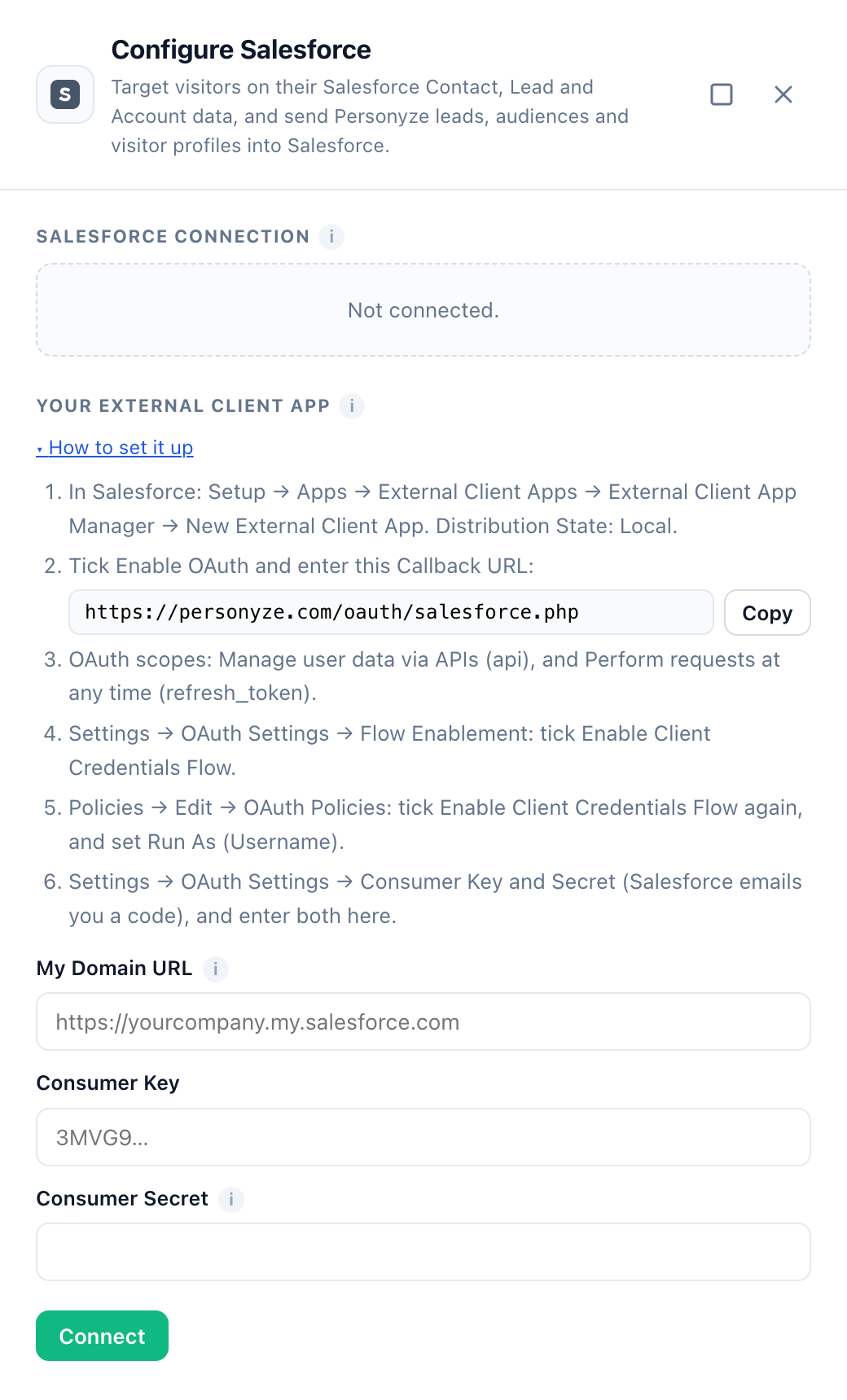
- Öffnen Sie in Salesforce Setup → Apps → External Client Apps → External Client App Manager und klicken Sie auf New External Client App.
- Geben Sie ihr einen Namen (zum Beispiel „Personyze“) und eine Kontakt-E-Mail-Adresse und setzen Sie Distribution State auf Local.
- Haken Sie unter API (Enable OAuth Settings) die Option Enable OAuth an.
- Callback URL: Tragen Sie die URL ein, die in der Salesforce-Schublade von Personyze unter So richten Sie es ein angezeigt wird —
https://personyze.com/oauth/salesforce.php, oder Ihre eigene Personyze-Adresse, wenn Sie eine White-Label-Domain verwenden. Die Verbindung von Personyze leitet nie jemanden dorthin, aber Salesforce verlangt eine. - OAuth Scopes: Fügen Sie Manage user data via APIs (api) und Perform requests at any time (refresh_token, offline_access) hinzu.
- Callback URL: Tragen Sie die URL ein, die in der Salesforce-Schublade von Personyze unter So richten Sie es ein angezeigt wird —
- Haken Sie unter Flow Enablement die Option Enable Client Credentials Flow an und bestätigen Sie den Dialog. Speichern Sie die App.
- Öffnen Sie den Tab Policies der App, klicken Sie auf Edit und haken Sie unter OAuth Policies erneut Enable Client Credentials Flow an. Hier erscheint das Feld Run As (Username): Wählen Sie Ihren Integrationsbenutzer. Speichern Sie.
- Öffnen Sie den Tab Settings der App → OAuth Settings → Consumer Key and Secret. Salesforce sendet Ihnen zuerst einen Bestätigungscode per E-Mail. Die Seite zeigt den Consumer Key und das Consumer Secret — beide tragen Sie in Schritt 2 in Personyze ein. Bewahren Sie das Secret sicher auf.
Bei einer neuen App kann es einige Minuten dauern, bis Salesforce ihre Zugangsdaten akzeptiert.
Schritt 2: Salesforce in Personyze verbinden
- Gehen Sie in Personyze zu Einstellungen → Integrationen → Salesforce.
- Tragen Sie Folgendes ein:
- My-Domain-URL — in Salesforce unter Setup → My Domain → Current My Domain URL, zum Beispiel
https://yourcompany.my.salesforce.com. Die Adresse in der Adressleiste Ihres Browsers, während Sie in Salesforce arbeiten (https://yourcompany.lightning.force.com/...), funktioniert ebenfalls. - Consumer Key und Consumer Secret aus Schritt 1.
- My-Domain-URL — in Salesforce unter Setup → My Domain → Current My Domain URL, zum Beispiel
- Klicken Sie auf Verbinden. Personyze prüft die Angaben bei Salesforce, bevor sie gespeichert werden. Die Schublade zeigt dann „Verbunden mit <Ihre Org>“ und „Als <Benutzer>, über Ihre External Client App“.
Das Consumer Secret wird nie wieder angezeigt. Um die App oder den Benutzer später zu ändern, bearbeiten Sie die Felder und klicken auf Prüfen und speichern; lassen Sie das Secret leer, um das bereits gespeicherte zu behalten.
Sandboxes. Eine Sandbox hat ihre eigene My Domain, die auf sandbox.my.salesforce.com endet (zum Beispiel https://yourcompany--uat.sandbox.my.salesforce.com). Legen Sie die External Client App in der Sandbox an und verbinden Sie sich mit der My Domain der Sandbox. Ein Personyze-Konto ist jeweils mit einer Salesforce-Org verbunden.
Schritt 3: Wählen, was beim Besucher ankommt
In der Schublade listet Eigenschaftszuordnung die Salesforce-Felder auf, die Personyze auf den Besucher überträgt. Empfohlene Einrichtung fügt mit einem Klick einen guten Grundstock hinzu:
| Salesforce-Feld | Personyze-Besucherattribut |
|---|---|
Person.Type (Kontakt oder Lead) |
Salesforce-Datensatz |
Person.Title |
Position |
Account.Name |
Firma |
Account.Industry |
Branche |
Account.Type |
Kontotyp |
Account.NumberOfEmployees |
Unternehmensgröße |
Opportunity.StageName |
Opportunity-Phase |
Neue Eigenschaft hinzufügen bietet jedes Feld Ihrer Org an, einschließlich eigener Felder, direkt aus Salesforce gelesen. Jedes wird geschrieben als der Datensatz, aus dem es stammt, ein Punkt und der API-Name des Felds:
Contact.<field>— der Kontakt des Besuchers.Lead.<field>— sein Lead, wenn kein Kontakt diese Adresse hat. Ein konvertierter Lead wird nie verwendet.Person.<field>— was auch immer von beiden gefunden wurde, für Felder, die beide haben:Person.Title,Person.LeadSource,Person.Owner.Name.Person.Typezeigt „Contact“ oder „Lead“.Account.<field>— der Account des Kontakts oder, bei einem Lead oder einem anonymen Besucher, der über die Unternehmensdomain zugeordnete Account:Account.Industry,Account.Type,Account.Owner.Name,Account.Tier__c.Opportunity.<field>— die zuletzt aktualisierte offene Opportunity dieses Accounts:Opportunity.StageName,Opportunity.Amount,Opportunity.CloseDate.
Auch Beziehungsfelder funktionieren, etwa Account.Owner.Name oder Contact.Account.Parent.Name.
Wie anonyme Besucher Accounts zugeordnet werden
- Die Unternehmensdomain stammt aus einer Integration zur Firmenanreicherung. Ordnen Sie deren Domain dem Attribut Unternehmensdomain zu (ihre Empfohlene Einrichtung erledigt das) — oder, bei Snitcher, deren Website-Attribut.
- Personyze sucht dann nach Accounts, deren Domain-Feld des Accounts die Domain enthält. Standardmäßig ist das Website; führt Ihre Org Domains in einem eigenen Feld, wählen Sie es in der Schublade unter Anonyme Besucher.
- Website-Werte werden so abgeglichen, wie Menschen sie eingeben:
http://www.acme.com/en-us/,www.acme.comundacme.compassen alle zuacme.com, ebenso eine Subdomain wieshop.acme.com. Ähnlich aussehende Domains wienotacme.comoderacme.com.aupassen nie. - Ein Besucher, den Salesforce nicht per E-Mail-Adresse kennt, der aber eine geschäftliche Adresse verwendet hat (nicht Gmail, Outlook, Yahoo und andere kostenlose Postfächer), wird auf dieselbe Weise über die Domain seiner Adresse zugeordnet.
Wie Sie darauf Kampagnen aufbauen, lesen Sie unter Besucher aus bestimmten Unternehmen ansprechen.
Wann Salesforce gefragt wird
- Einmal pro Besuch und Besucher, beim ersten Seitenaufruf, und erneut, wenn die E-Mail-Adresse des Besuchers während des Besuchs bekannt wird — nie bei jedem Seitenaufruf.
- Antworten werden zehn Minuten lang gespeichert, sodass die Besucher eines Unternehmens, die zusammen kommen, nur eine Abfrage kosten.
- Personyze pausiert seine Abfragen, wenn Ihre Org 90 % ihres täglichen API-Kontingents verbraucht hat, damit Ihren anderen Integrationen wegen der Website nie das Kontingent ausgeht.
Formular-Leads
- Öffnen Sie ein Lead-Erfassungsformular und gehen Sie zu Wohin die Daten gehen.
- Fügen Sie Salesforce hinzu.
- Optional:
- Auch zur Kampagne hinzufügen (ID, optional) — die 15- oder 18-stellige ID der Kampagne, aus ihrer Adresse in Salesforce (zum Beispiel
701...). - Feldzuordnung — Formularfelder, die Personyze nicht über den Namen zuordnen kann, als
form_field=SalesforceFielddurch Kommas getrennt, zum Beispielbudget=Budget__c, how_heard=LeadSource.
- Auch zur Kampagne hinzufügen (ID, optional) — die 15- oder 18-stellige ID der Kampagne, aus ihrer Adresse in Salesforce (zum Beispiel
Was bei jeder Übermittlung passiert:
- Der Kontakt mit der übermittelten E-Mail-Adresse wird aktualisiert. Gibt es keinen, wird der Lead mit dieser E-Mail-Adresse aktualisiert. Gibt es beides nicht, wird ein neuer Lead angelegt.
- Vor- und Nachname, Firma, Position, Telefon, Mobiltelefon, Adresse, Land, Website, Branche und Nachricht werden von selbst zugeordnet. Ein Formularfeld, das genau wie ein Salesforce-Feld heißt (zum Beispiel
IndustryoderBudget__c), füllt dieses Feld. - Leere Formularfelder löschen nie, was Salesforce bereits hat.
- Salesforce verlangt bei jedem Lead einen Last Name und eine Company. Hat das Formular keinen Nachnamen, wird der Teil der E-Mail-Adresse vor dem @ verwendet. Hat es keine Firma, wird die Firma verwendet, die die Anreicherung für den Besucher gefunden hat, und andernfalls die Firma für einen neuen Lead, die Sie in der Schublade festlegen (standardmäßig „[not provided]“).
- Blockiert eine Salesforce-Duplicate Rule den neuen Lead, wird stattdessen der Datensatz aktualisiert, den sie gefunden hat.
- Send test im Formular-Editor prüft die Verbindung und die Kampagne, legt aber nichts an, sodass kein Test-Lead bei Ihrem Vertriebsteam landet.
Mehr über Formulare und wohin ihre Daten gehen: Die Formularaktion und Leads erfassen und an Ihr CRM weiterleiten.
Synchronisierung der Besucherprofile
Senden Sie automatisch, was Personyze über identifizierte Besucher weiß, an deren Salesforce-Datensätze.
- Legen Sie in Salesforce für jeden gewünschten Wert ein Feld an, sowohl auf Contact als auch auf Lead — zum Beispiel ein Text-Area-Feld
Personyze_Audiences__c— und geben Sie dem Run-As-Benutzer Bearbeitungszugriff darauf. - Schalten Sie in der Schublade unter Profilsynchronisierung mit Salesforce die Option Salesforce-Datensätze aktuell halten ein.
- Ordnen Sie jedes Besucherattribut einem Salesforce-Feld zu. Neben allen Besucherattributen Ihres Kontos können Sie Folgendes zuordnen:
- Zielgruppen, in denen der Besucher ist
- Wichtigste Interessen
- Anzahl der Besuche
- Zeit des letzten Besuchs
- Seitenaufrufe beim letzten Besuch
- Beim letzten Besuch erreichte Ziele
- Personyze-Besucher-ID
- Optional können Sie einschalten:
- Jeden Besuch als Aufgabe protokollieren — eine erledigte Aufgabe am Kontakt oder Lead für jeden Besuch, mit den angesehenen Seiten, der Verweildauer, den erreichten Zielen, Zielgruppen und Interessen.
- Leads für neue Besucher anlegen — standardmäßig aus: Nur Personen, die schon in Salesforce sind, werden aktualisiert. Ist die Option eingeschaltet, wird ein identifizierter Besucher, den Salesforce nicht hat, zu einem neuen Lead.
- Klicken Sie auf Speichern.
So funktioniert es:
- Der Datensatz eines Besuchers wird nach dem Ende seines Besuchs geschrieben, höchstens einmal pro Besuch und nur, wenn sich ein zugeordneter Wert geändert hat.
- Werte werden an jedes Feld angepasst: Datum und Datum mit Uhrzeit, Zahlen, Kontrollkästchen, und mehrere Werte (etwa Zielgruppen) werden mit
;für eine Multi-Select-Auswahlliste oder mit Kommas für Text verbunden. - Datensätze werden in Paketen von bis zu 200 alle 15 Minuten aktualisiert, sodass die Synchronisierung nur wenig von Ihrem API-Kontingent verbraucht.
- Ein Feld, das nur auf Lead (oder nur auf Contact) existiert, wird nur dort geschrieben.
- Wenn Sie die Synchronisierung einschalten, beginnt sie mit den Besuchern des letzten Tages.
- Die Schublade zeigt, wann die Synchronisierung zuletzt lief und was sie getan hat.
Salesforce-Kampagnen als Zielgruppen
- Klicken Sie in der Schublade unter Salesforce-Kampagnen als Zielgruppen auf Kampagne hinzufügen und wählen Sie eine aus.
- Klicken Sie auf Synchronisieren. Unter Zielgruppenlisten erscheint eine Zielgruppenliste namens „Salesforce: <Kampagnenname>“, markiert mit Salesforce.
- Personen werden per E-Mail-Adresse zugeordnet. Kampagnenmitglieder, die Personyze noch nie gesehen hat, werden ebenfalls hinzugefügt, damit sie beim ersten Besuch erkannt werden.
- Die Liste folgt der Kampagne stündlich: Neue Mitglieder kommen hinzu, entfernte Mitglieder fallen weg. Jetzt synchronisieren aktualisiert sie sofort.
- Synchronisierung beenden behält die Zielgruppenliste mit den Personen, die sie enthält.
Verwenden Sie die Liste wie jede andere Zielgruppe — siehe Zielgruppen und Targeting.
Eine Benutzerliste an eine Kampagne senden
Wählen Sie unter Eine Benutzerliste an eine Kampagne senden eine Personyze-Benutzerliste und eine Salesforce-Kampagne und klicken Sie auf An Salesforce senden.
- Personen werden per E-Mail-Adresse Kontakten und Leads zugeordnet und als Kampagnenmitglieder hinzugefügt. Niemand wird aus der Kampagne entfernt.
- Personen, die Salesforce nicht hat, werden übersprungen, es sei denn, Sie schalten Auch Leads für Personen anlegen, die Salesforce nicht hat ein.
- Personen ohne E-Mail-Adresse werden weggelassen. Es werden bis zu 10.000 Personen auf einmal gesendet.
Trennen
Klicken Sie in der Schublade auf das Löschsymbol neben „Verbunden mit <Ihre Org>“. Personyze liest dann keine Salesforce-Daten mehr für Besucher und sendet nichts mehr an Salesforce. Die External Client App bleibt in Ihrer Org; um sie zu entfernen, löschen Sie sie im External Client App Manager. Ihre synchronisierten Zielgruppenlisten bleiben in Personyze.
Fehlerbehebung
Kann Personyze keine Verbindung herstellen, zeigt die Schublade den Grund von Salesforce in klaren Worten. Jeder der folgenden Fälle nennt seine Lösung.
Consumer Key oder Secret wird nicht akzeptiert
Personyze meldet: “Salesforce did not accept the Consumer Key and Consumer Secret. Enter both again from the app’s “Consumer Key and Secret” page. A new app can take a few minutes before Salesforce accepts it.”
Der Key oder das Secret ist falsch, oder die App ist erst wenige Minuten alt. Tragen Sie beide erneut von der Seite Consumer Key and Secret der App ein (Schritt 1.6) oder warten Sie einige Minuten und versuchen Sie es erneut.
Kein Run-As-Benutzer
Personyze meldet: “Salesforce says the app has no Run As user. In the External Client App, open Policies → Edit → OAuth Policies, tick Enable Client Credentials Flow and choose the Run As (Username).”
Der Client-Credentials-Flow ist unter Settings eingeschaltet, aber nicht unter Policies, oder es ist kein Run-As-Benutzer gewählt. Siehe Schritt 1.5.
Der Client-Credentials-Flow ist nicht aktiviert
Personyze meldet: “Salesforce says the Client Credentials flow is not enabled for this app. In the External Client App, open Settings → OAuth Settings → Flow Enablement and tick Enable Client Credentials Flow – and then also in Policies → OAuth Policies.”
Schalten Sie ihn an beiden Stellen ein — Schritte 1.4 und 1.5.
login.salesforce.com statt Ihrer My Domain
Personyze meldet: “Salesforce answers this only at your My Domain URL (like https://yourcompany.my.salesforce.com), not at login.salesforce.com.”
Tragen Sie Ihre My-Domain-URL ein, nicht login.salesforce.com oder test.salesforce.com.
Die Adresse ist keine My Domain
Personyze meldet: “Enter your My Domain URL, like https://yourcompany.my.salesforce.com – Salesforce shows it in Setup → My Domain.”
Die eingetragene Adresse ist keine My-Domain-URL. Salesforce zeigt Ihre unter Setup → My Domain → Current My Domain URL.
Der Run-As-Benutzer darf die App nicht verwenden
Personyze meldet: “Salesforce says the Run As user may not use this app. In the app’s policies, allow the user’s profile or permission set.”
Die Policies der App schränken ein, welche Benutzer sie verwenden dürfen. Lassen Sie das Profil oder Permission Set des Run-As-Benutzers zu.
Der Run-As-Benutzer ist inaktiv
Personyze meldet: “Salesforce says the Run As user is inactive.”
Wählen Sie einen aktiven Benutzer als Run As oder reaktivieren Sie den Benutzer.
Ihre Edition hat keinen API-Zugriff
Personyze meldet: “Your Salesforce edition does not include API access. Salesforce offers it in Enterprise, Unlimited, Performance and Developer editions, and in Professional Edition with the API add-on.”
Fragen Sie Salesforce nach dem API-Add-on für die Professional Edition.
Der API-Zugriff ist für den Run-As-Benutzer ausgeschaltet
Personyze meldet: “Salesforce says API access is turned off for the Run As user. Give its profile or permission set the “API Enabled” permission.”
Fügen Sie dem Profil des Run-As-Benutzers oder einem ihm zugewiesenen Permission Set die Berechtigung API Enabled hinzu. Dieselbe Lösung gilt für “Salesforce issued a session and then refused it. Check that the Run As user has the “API Enabled” permission.”
Der Run-As-Benutzer kann weder Kontakte noch Leads lesen
Personyze meldet: “Salesforce lets the Run As user read neither Contacts nor Leads. Give its profile or permission set read access to both.”
Der Run-As-Benutzer braucht Lesezugriff auf Kontakte und Leads für die Feldlisten und die Abfragen.
Das tägliche API-Kontingent ist aufgebraucht
Personyze meldet: “Your Salesforce org has used its API allowance for the last 24 hours. Personyze pauses its Salesforce requests and tries again later.”
Das tägliche API-Limit Ihrer Org ist aufgebraucht (Setup → Company Information zeigt es). Personyze pausiert seine Besucherabfragen für eine Stunde und macht dann von selbst weiter; die Profilsynchronisierung versucht es bei ihrem nächsten Lauf erneut.
Eine Kampagne wird nicht gefunden
Personyze meldet: “There is no Campaign <ID> in Salesforce, or the Run As user cannot see it.”
Prüfen Sie die Kampagnen-ID und ob der Run-As-Benutzer Kampagnen lesen kann — und genau diese Kampagne, falls Ihre Org den Zugriff auf Kampagnen einschränkt.
Die Schublade meldet, dass Personyze die Verbindung nicht mehr verwendet
Lehnt Salesforce die Zugangsdaten der App ab — etwa nachdem der Client-Credentials-Flow ausgeschaltet oder der Run-As-Benutzer deaktiviert wurde —, verwendet Personyze sie sofort nicht mehr, damit die Ablehnung nicht für jeden Besucher wiederholt wird, und die Schublade zeigt den Grund von Salesforce. Korrigieren Sie die App in Salesforce und klicken Sie dann in der Schublade auf Prüfen und speichern.
Ein zugeordnetes Feld bleibt leer
Öffnen Sie Ihre Website mit der Debug-Konsole (Testmodus — siehe Kampagnen prüfen). Jeder Besuch, der Salesforce abfragt, schreibt eine Zeile ins Log:
Salesforce sync (<email>) ok— gefunden, Werte gesetzt.Salesforce sync (<email>) no data— kein Kontakt, Lead oder Account gefunden, oder die Felder sind in Salesforce leer.Salesforce sync (company <domain>) ...— ein anonymer Besucher, über die Unternehmensdomain zugeordnet.Salesforce sync (...) failed: <reason>— der Grund von Salesforce.
Ein Feldname, den die Org nicht hat (zum Beispiel ein gelöschtes eigenes Feld), wird übersprungen, und die anderen Felder kommen trotzdem an. Denken Sie daran, dass Salesforce einmal pro Besuch gefragt wird: Beginnen Sie nach dem Ändern einer Zuordnung einen neuen Besuch (eine neue Browsersitzung).
Eine Formularübermittlung hat Salesforce nicht erreicht
Send test im Formular-Editor zeigt das Ergebnis für jedes Ziel. „no email field in the submission“ bedeutet, dass das Formular kein E-Mail-Feld hat — Salesforce-Kontakte und -Leads werden über die E-Mail-Adresse gefunden. Eigene Ablehnungen von Salesforce (eine Validierungsregel, ein Pflichtfeld) werden in dessen Worten angezeigt.
Die Profilsynchronisierung aktualisiert ein Feld nicht
Prüfen Sie, ob das Feld auf Contact und/oder Lead existiert, nicht schreibgeschützt ist und der Run-As-Benutzer Bearbeitungszugriff darauf hat. Die Zeile „Letzter Lauf“ der Schublade zählt die Datensätze, die Salesforce abgelehnt hat, und zeigt den ersten Grund.
Verwandte Themen
- Integrationen — alle anderen Verbindungen.
- Targeting-Regeln — Targeting auf die Salesforce-Felder.
- Dynamische Variablen — sie in Ihren Inhalten ausgeben.
- Besucher aus bestimmten Unternehmen ansprechen (ABM)
- Oracle Eloqua und HubSpot — die anderen Verbindungen für CRM und Marketing-Automation.
- Fehlerbehebung: Eine Integration synchronisiert nicht