
Mit dem Live-Editor — dem visuellen WYSIWYG-Editor — ändern Sie jedes Element Ihrer
echten Website per Zeigen und Klicken: Texte, Bilder, Stile, Layout. Ihre Änderungen werden als Personyze-Aktion gespeichert und
der Zielgruppe der Kampagne angezeigt. Nichts wird in die Seite selbst zurückgeschrieben; Ihre Website bleibt
also unberührt.
Ihn auf der richtigen Seite öffnen
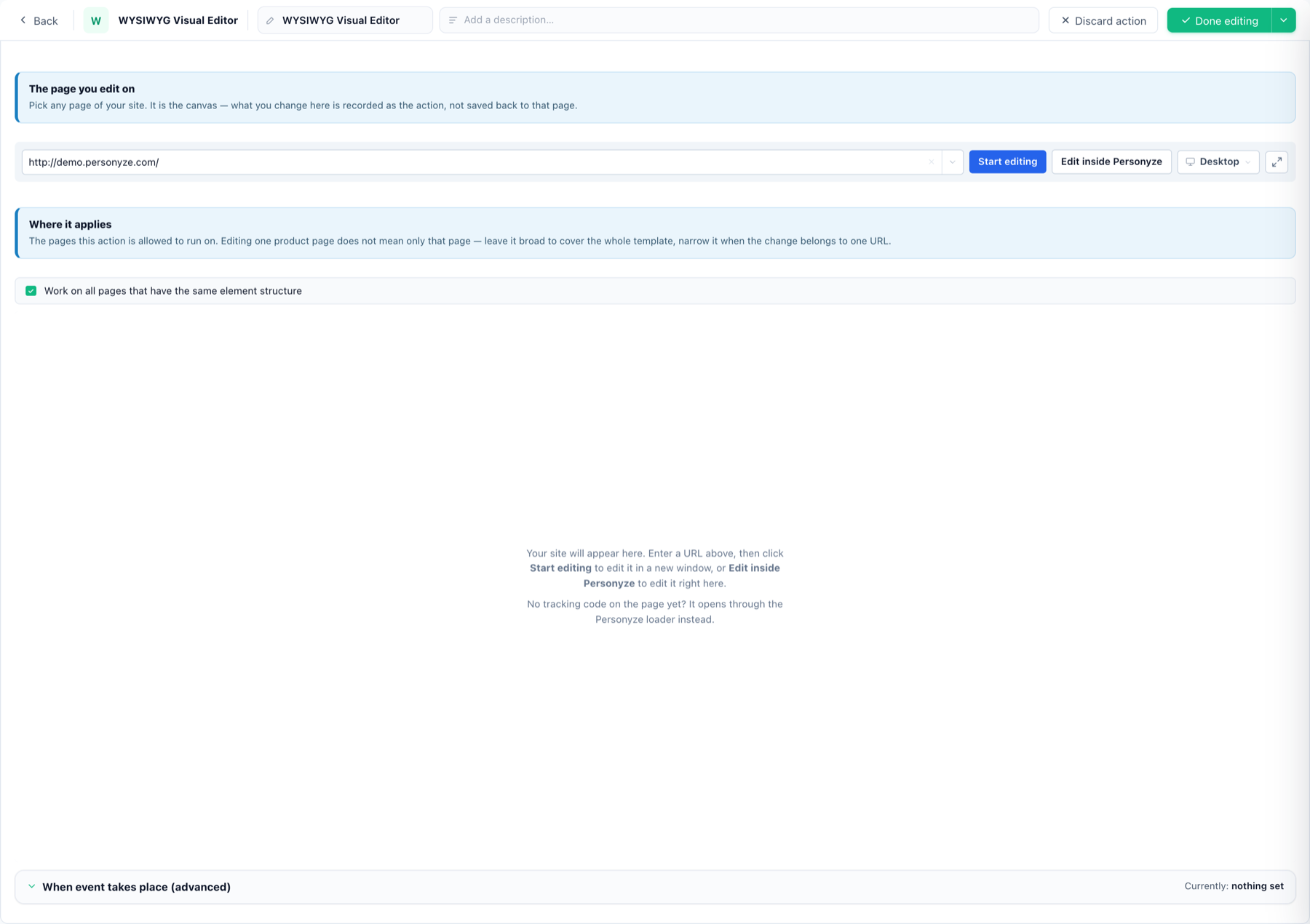
Im Schritt „Inhalte“ der Kampagne: Aktion hinzufügen → Live. Wählen Sie dann die Seite, auf der Sie
bearbeiten — die Leinwand, nicht die einzige Seite, auf der die Änderungen laufen.
- Die Seiten Ihrer Website anzeigen listet, was Personyze bereits kennt, gruppiert: Meistbesucht,
Produktseiten, Artikelseiten. Tippen Sie zum Filtern. - Oder tippen Sie selbst eine beliebige URL ein. In einem brandneuen Konto gibt es noch nichts aufzulisten, und das Feld sagt das.
Zwei Wege, ihn zu öffnen:
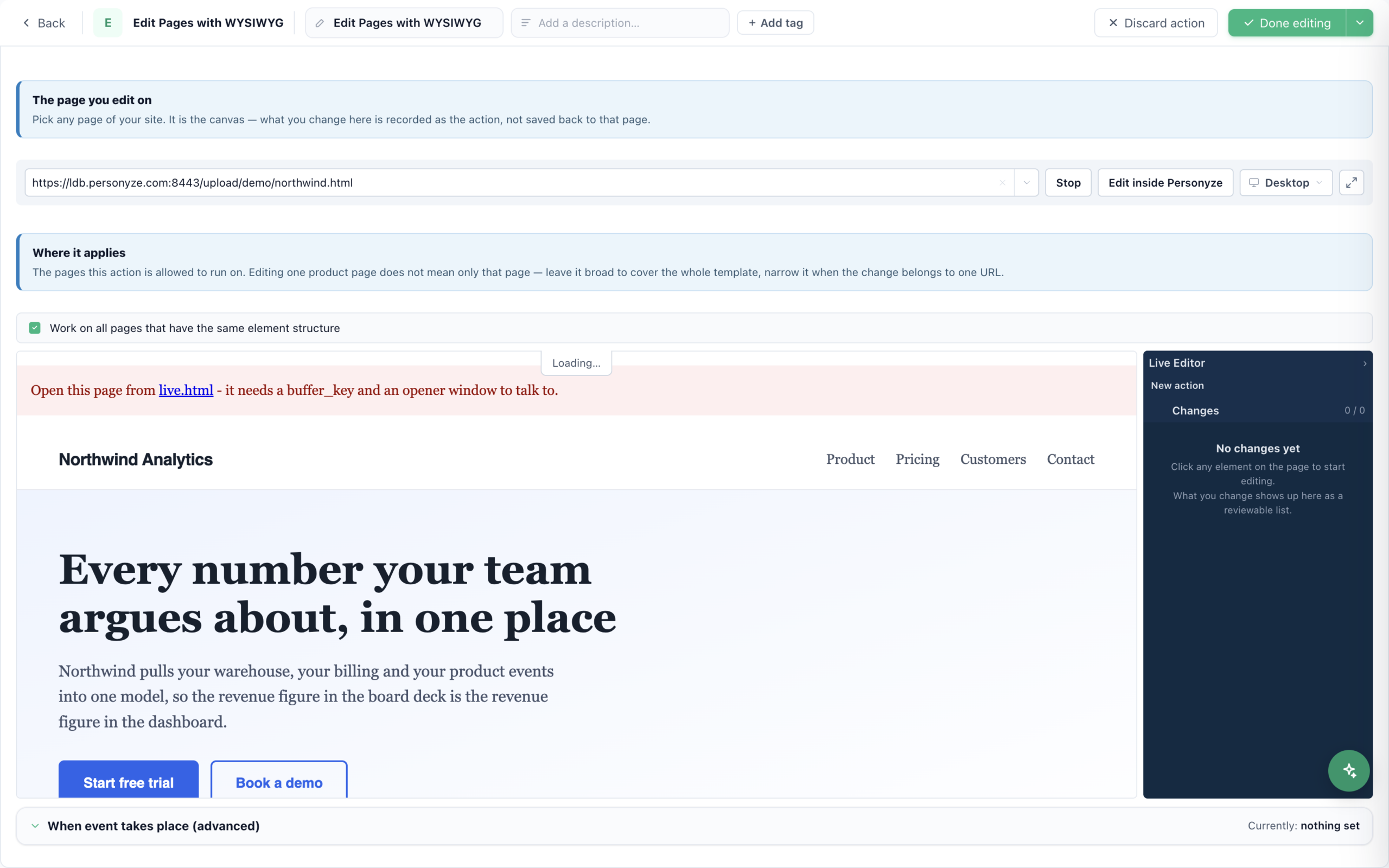
- Edit inside Personyze — die Seite lädt im Panel, mit dem Bereich „Änderungen“ daneben.
- In neuem Fenster öffnen — die Seite öffnet sich eigenständig, mit der Bearbeitungsleiste darüber.
Wo sie gilt ist standardmäßig an: work on all pages that have the same element
structure — die Bearbeitung einer Produktseite deckt die ganze Vorlage ab. Entfernen Sie den Haken oder wählen Sie
Seitengruppen, wenn die Änderung zu bestimmten URLs gehört.
gestalten können, bevor der Tag installiert ist. Der Loader öffnet nur Domains, die in Ihrem Konto registriert sind — sehen Sie
“This page isn’t on one of your sites”, fügen Sie die Domain unter „Tracker-Einstellungen“ hinzu und öffnen Sie
erneut.
X-Frame-Options – oder CSP-Header stoppt jedeniframe. Der Editor meldet “This site can’t be embedded” und bietet zwei Auswege: den
Proxy-Loader oder das Öffnen in einem neuen Fenster. Keiner davon ändert, was Sie bearbeiten können.
Die Leinwand bemessen
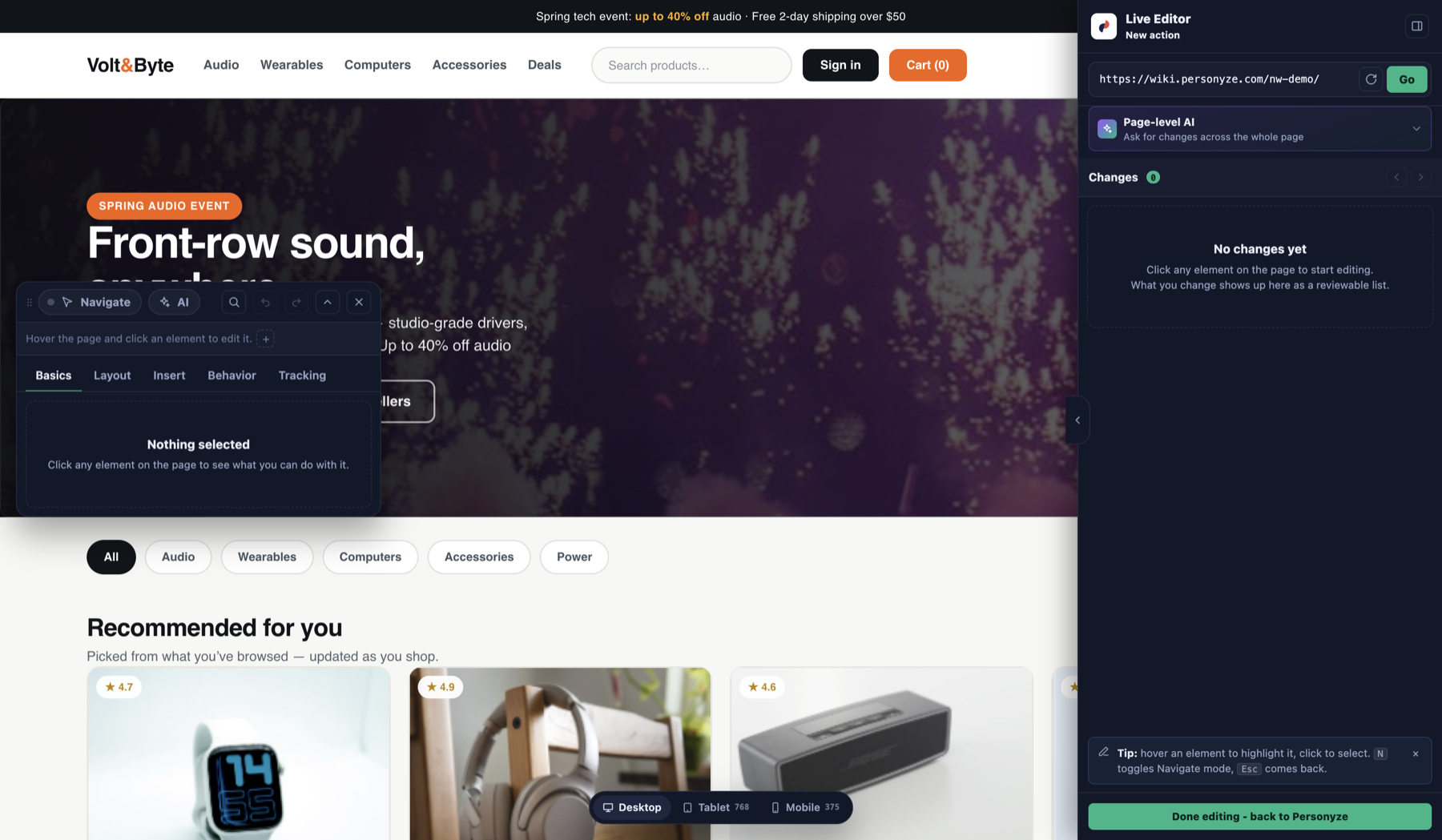
Der Geräteumschalter zeigt Breiten für Desktop, Tablet und Mobil, und Benutzerdefiniert nimmt eine genaue Breite und
Höhe — nützlich für den einen Breakpoint, an dem Ihr Design tatsächlich bricht. Bearbeitungsbereich vergrößern
blendet die Einstellungen aus und gibt der Seite die volle Breite; Esc holt die Einstellungen zurück. Der Bereich „Änderungen“ lässt sich
genauso ausblenden.
Ein Element bearbeiten
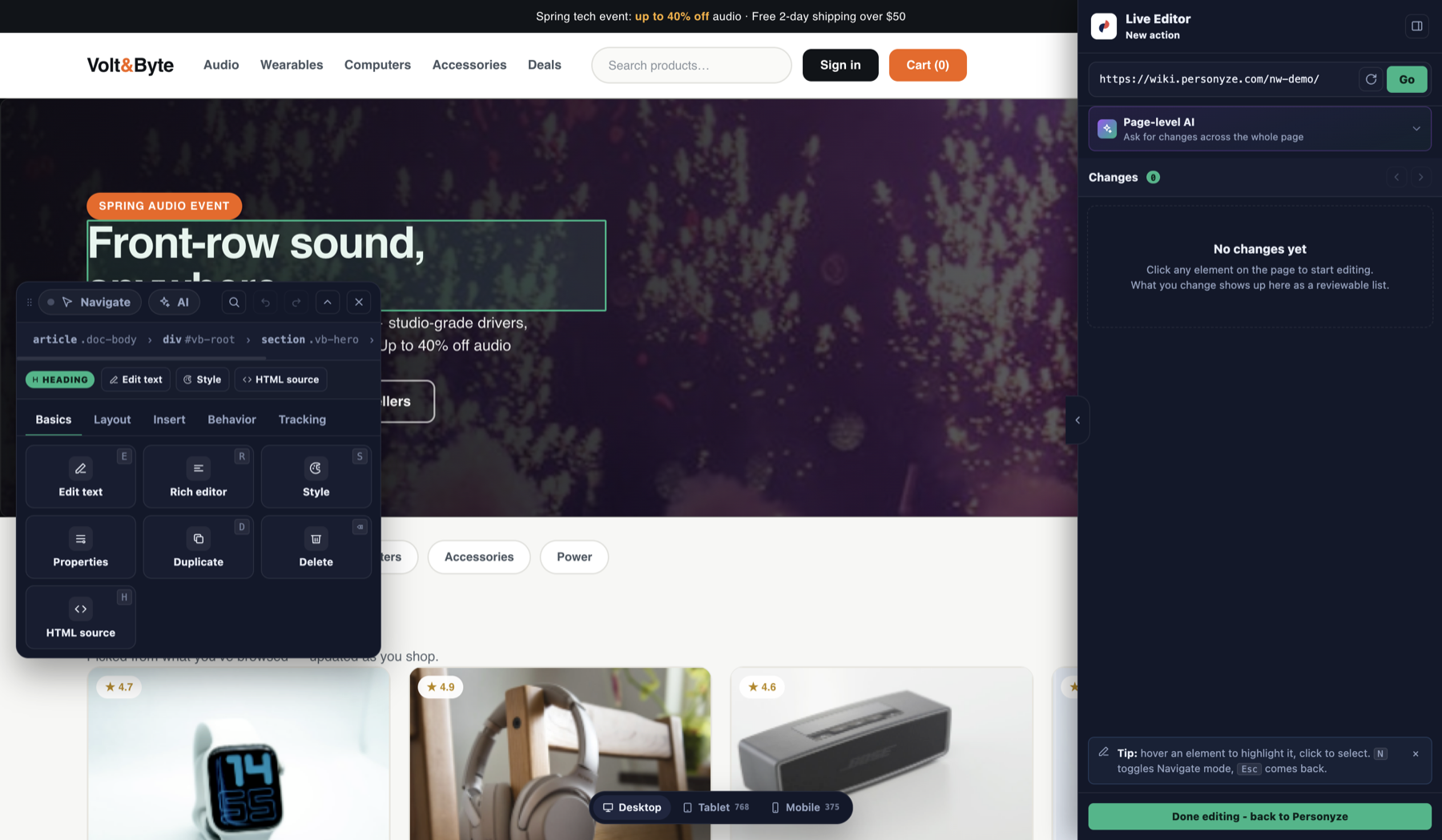
Fahren Sie darüber, um es hervorzuheben, und klicken Sie, um es auszuwählen — die Werkzeugleiste schwebt über dem Element, statt in einer Seitenleiste zu sitzen.
Von dort aus: Text bearbeiten, Rich editor, Stil, Properties,
Duplizieren, Löschen, HTML source, mit einer Brotkrümelnavigation das DOM hinauf und den Tabs
Basics / Layout / Insert / Behavior / Tracking.
Dynamische Besucher-
variablen passen in jeden Text — „Willkommen zurück, {first_name}“.
Der Seite etwas hinzufügen
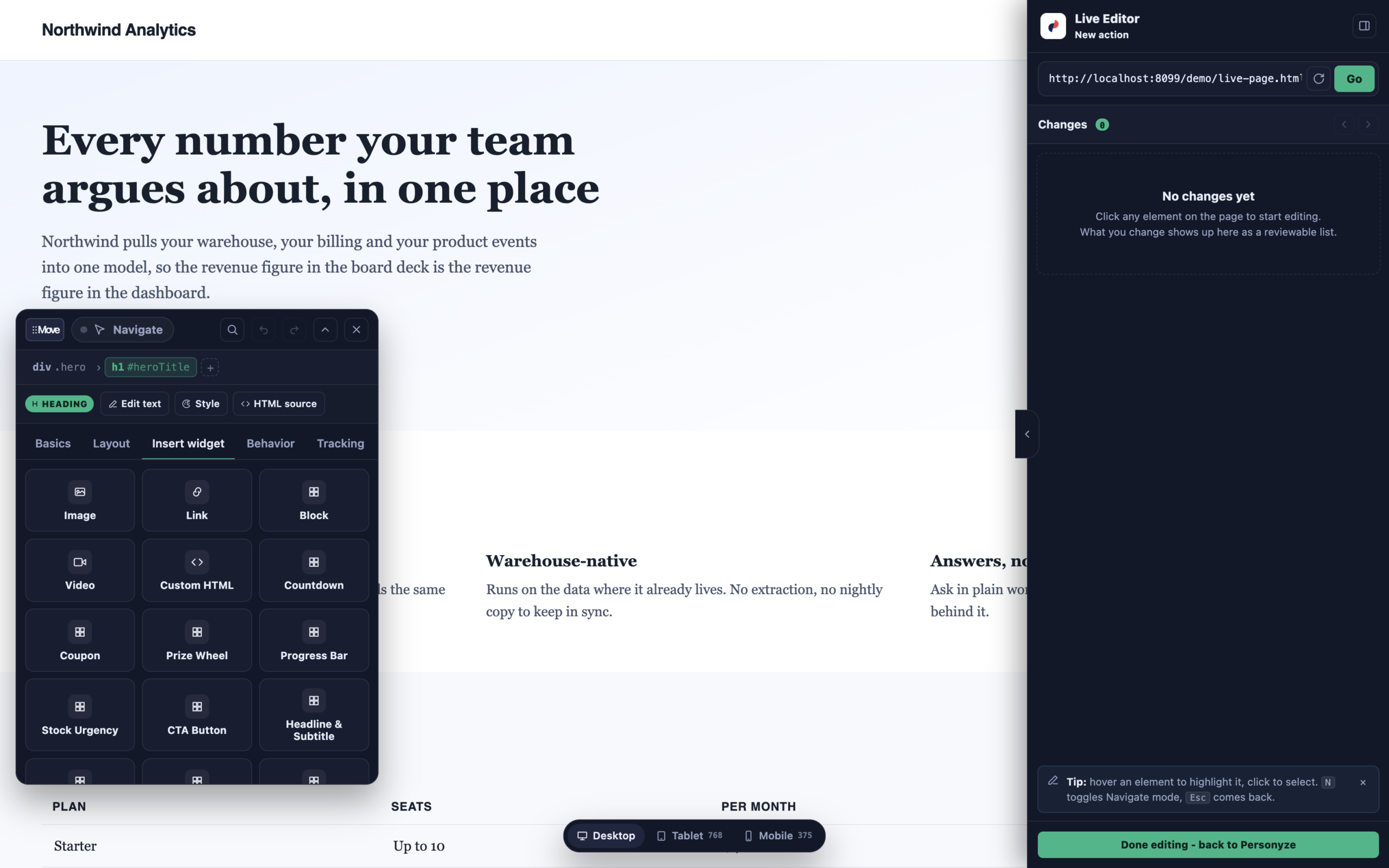
Die Element-Werkzeugleiste hat fünf Tabs — Basics, Layout,
Insert widget, Verhalten, Tracking. „Insert“ setzt neue Inhalte
vor, nach oder in das gewählte Element.
Einfache Elemente
Ein Bild, ein Link, ein Video, eigenes HTML oder ein Block — entweder ein einfacher oder eine Nachrichtenbox mit Schließen-Button. Die Aufgabe eines Buttons legen Sie danach im Tab „Verhalten“ fest.
Canvas-Widgets
Sechsundzwanzig der eigenen Blöcke des Canvas Builder lassen sich direkt in
Ihre Seite einfügen:
| Gruppe | Widgets |
|---|---|
| Dringlichkeit & Angebote | Countdown · Coupon · Stock Urgency · Progress Bar · Prize Wheel |
| Text & Layout | Headline & Subtitle · Paragraph · Chip / Pill · Checklist · Divider · Icon · Rotating Text · Numbered Steps · Media + Text · Menu |
| Belege & Erklärung | FAQ / Accordion · Star Rating · Comparison Table · Testimonials · Logo Row · Image Slider |
| Interaktiv | Form · KI-Chat · KI-Suche |
| Verdrahtung | Personyze Placeholder |
Ein in Ihre Seite eingefügtes Widget funktioniert — der Countdown tickt, das Rad dreht sich, das Formular
meldet —, denn die Aktion trägt dieselbe Laufzeit, für die der Block-Builder kompiliert.
wechselt die Aktion von selbst zu ihrem formularfähigen Gegenstück, damit Einsendungen so gesammelt werden, wie das
Lead-Formular sie sammelt.
eine von der Aktion deklarierte Quelle — die der Aktionstyp des Live-Editors nicht deklariert. Ein eingefügtes Widget würde
nicht ersetzte Platzhalter vor einem Besucher auf Ihre Seite bringen. Fügen Sie stattdessen einen Personyze Placeholder ein
und richten Sie eine Empfehlungsaktion darauf aus: dasselbe
Ergebnis, mit der Abfrage dort, wo sie hingehört.
Widget-Einstellungen im Nachhinein
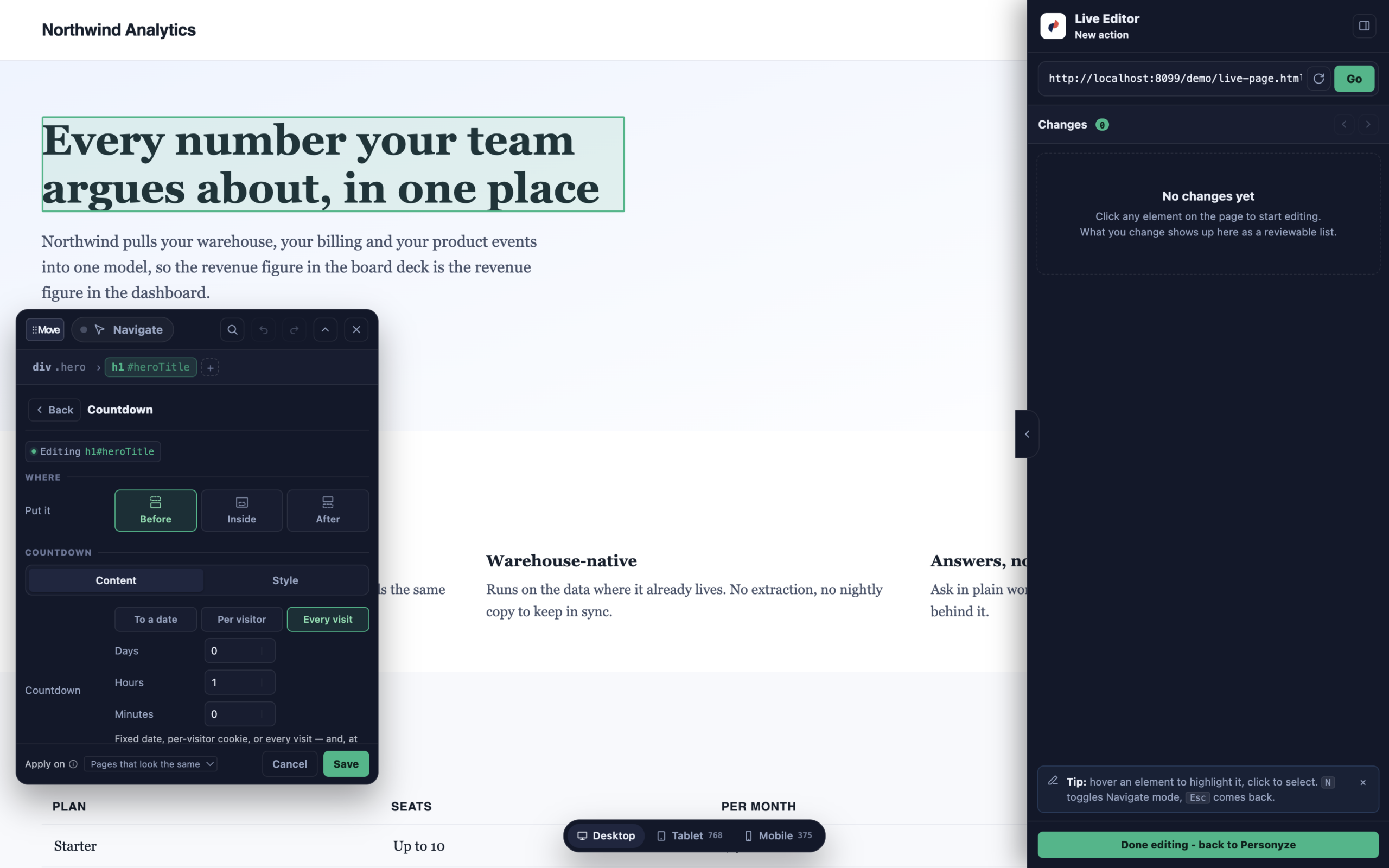
Klicken Sie ein eingefügtes Widget erneut an, erhalten Sie seine Einstellungen — nicht das HTML, zu dem es kompiliert wurde. Die
gleichen Optionen wie im Canvas, auf zwei Tabs:
- Wohin damit — vor, in oder nach das gewählte Element, gewählt im eigenen Bereich des Widgets.
- Inhalte — was es sagt und tut. Frist und Einheitenbeschriftungen eines Countdowns; Code und Enthüllungsstil
eines Gutscheins; Segmente und Gewinnchancen eines Rads; die Fragen einer FAQ; die Zeilen einer Vergleichs-
tabelle. - Stil — Farben, Größen, Ecken, Abstände, Animation.
Die umfangreicheren Widgets haben viele davon: Das Prize Wheel hat neunzehn Einstellungen, das Formular sechzehn, CTA Button und
Media + Text je dreizehn.
„Wie ändere ich den Titel?“ hat also auch Monate später eine Antwort. Der Compiler selbst lädt nie in Ihre Website
— die Seite bittet das Personyze-Fenster, neu zu kompilieren, wenn sich ein Wert ändert, und rendert das Ergebnis neu.
Eine Logo Row oder ein Image Slider hat nichts zu zeichnen, bis Sie Bilder hinzufügen. Das leere Element, das Sie sehen, ist das,
welches Sie gerade befüllen.
Wann die Änderung erscheint und worauf sie reagiert
Verhalten → auf etwas warten
Standardmäßig wird eine Änderung angewendet, sobald die Seite bereit ist. Auf einer Seite, die sich danach selbst aufbaut — ein
clientseitig renderndes Framework, ein nachgeladener Abschnitt —, ist das zu früh, und die Änderung landet auf einem Element,
das noch nicht existiert.
Wait for nimmt einen CSS-Selektor (oder wählen Sie das Element auf der Seite), optional einen Text, den das Element
zeigen muss, und dann eine zusätzliche Verzögerung in Millisekunden. Die Änderung wartet, bis all das zutrifft.
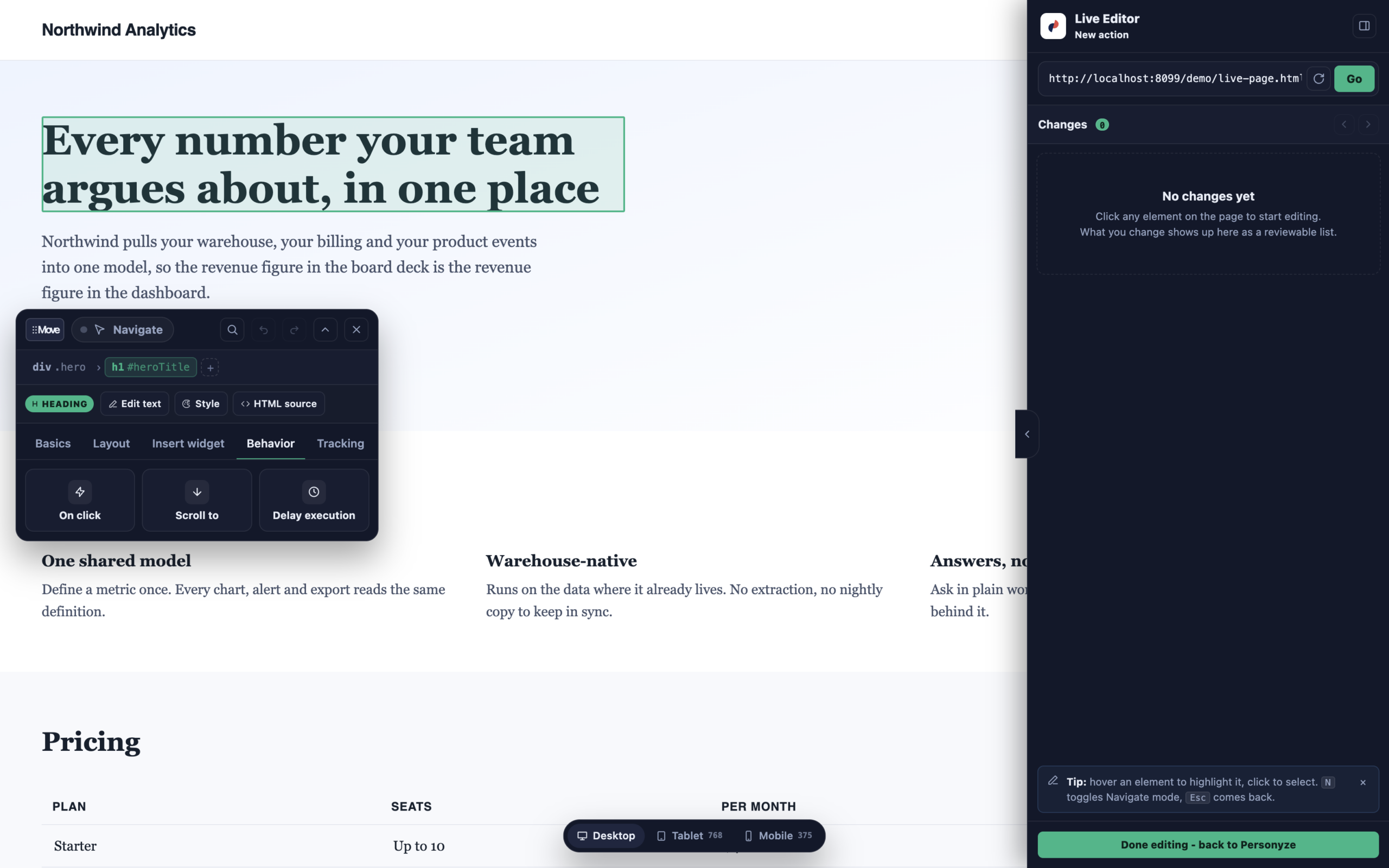
Verhalten → bei Klick
Lassen Sie ein beliebiges Element etwas tun. Wenn der Besucher es anklickt — oder mit der Maus darüber- oder herausfährt, den Fokus hinein- oder
hinausbewegt, eine Taste drückt — und dann:
- Dismiss an element from the page — so wird ein Schließen-Button gebaut.
- Eine andere Aktion ausführen — ein Element öffnet die Inhalte einer anderen Kampagne.
- Execute custom JavaScript.
- Trigger a custom event or goal — damit der Klick als Conversion zählt.
- Scroll to zu einem Element, ausgerichtet am oberen Rand, in der Mitte oder unten am Bildschirm, mit einem Versatz und einer
weichen oder sofortigen Bewegung.
Jede kann einmal oder jedes Mal laufen.
Tracking
Markieren Sie, welches Element als der Klick für die Klickrate dieser Aktion zählt. Ohne das meldet eine Aktion
mit mehreren Links jeden Klick gleich, und die CTR beantwortet eine Frage, die niemand gestellt hat.
Der Bereich „Änderungen“
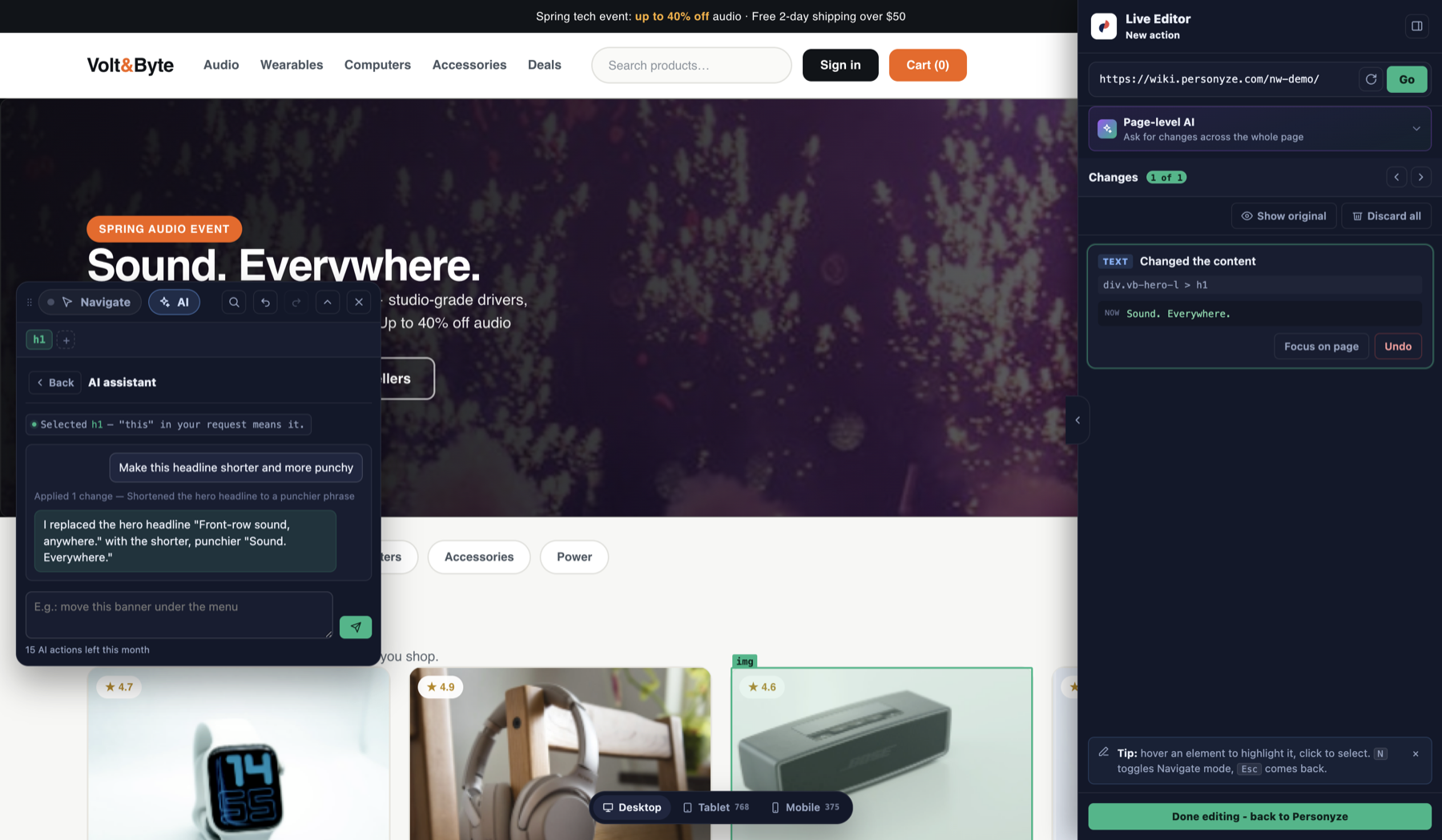
Jede Bearbeitung landet im rechten Bereich als prüfbare Zeile — ein Tag für die Art der Änderung, eine Beschreibung dessen, was sich
tatsächlich geändert hat (nicht nur „Style“), und das Element, auf das sie zielt.
- Rückgängig / Wiederherstellen gehen durch den Verlauf. Das eigene „Rückgängig“ einer Zeile nimmt diese Änderung und alles
danach zurück, und die Zeile zeigt “Undone — it will not be saved”, bis Sie wiederherstellen. - Auf der Seite fokussieren scrollt zum Element und hebt es hervor.
- Original anzeigen nimmt alle Änderungen zurück, damit Sie die Seite so sehen, wie sie ankam. Nichts geht verloren
— drücken Sie erneut, um sie wiederherzustellen. Beim Vergleichen ist die Bearbeitung pausiert, und das ist Absicht: Eine Bearbeitung
am Original würde an einer Seite gespeichert, die Ihre Besucher so nicht bekommen. - Alle verwerfen leert die Liste, nach einer Rückfrage.
Nichts wird gespeichert, bis Sie die Aktion speichern; nichts davon kann also bereits gespeicherte Arbeit verlieren.
Eingebaute KI
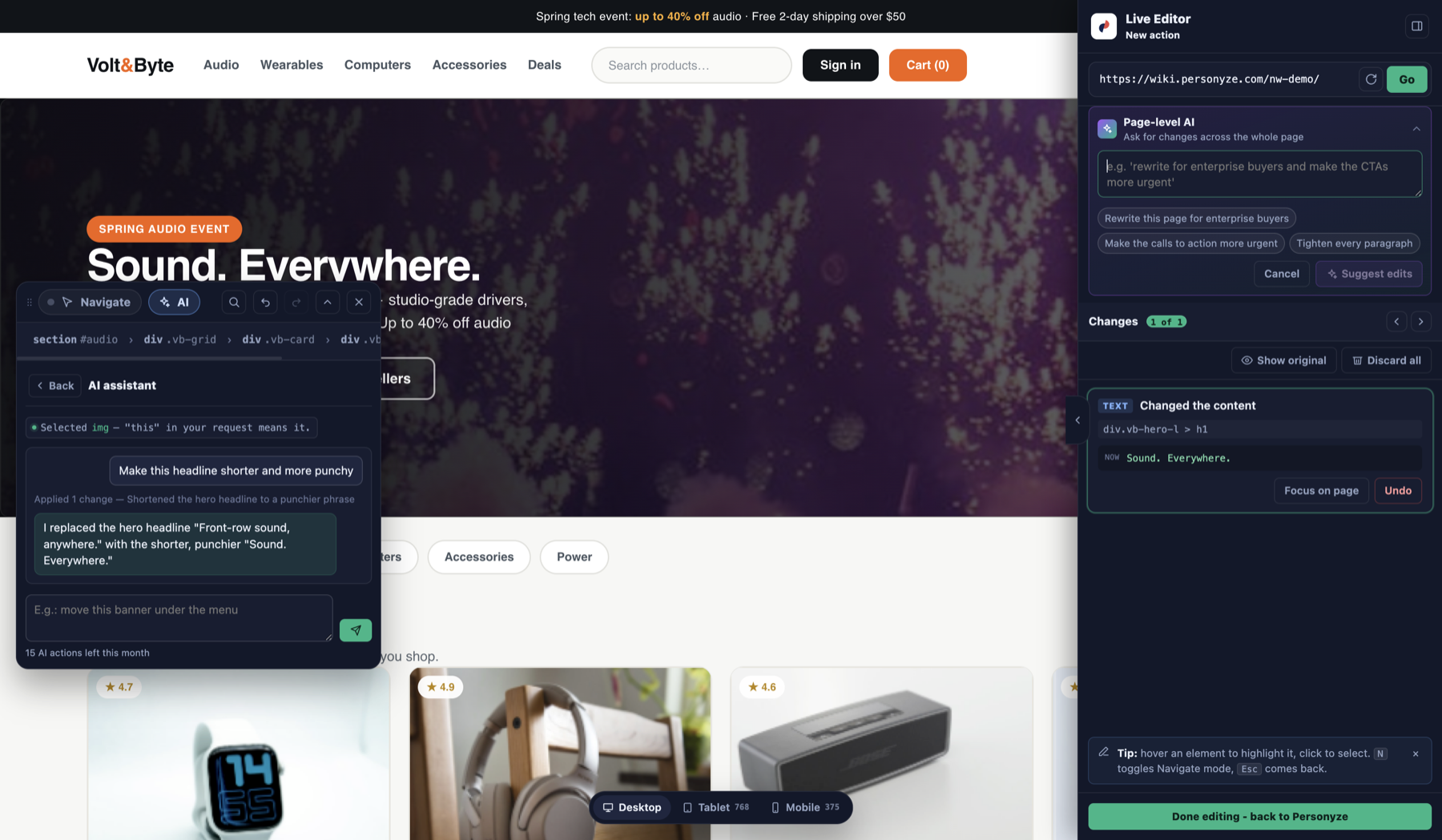
Zwei Ebenen, und beide erzeugen gewöhnliche Änderungszeilen — prüfbar und rückgängig zu machen genau wie Ihre eigenen Bearbeitungen.
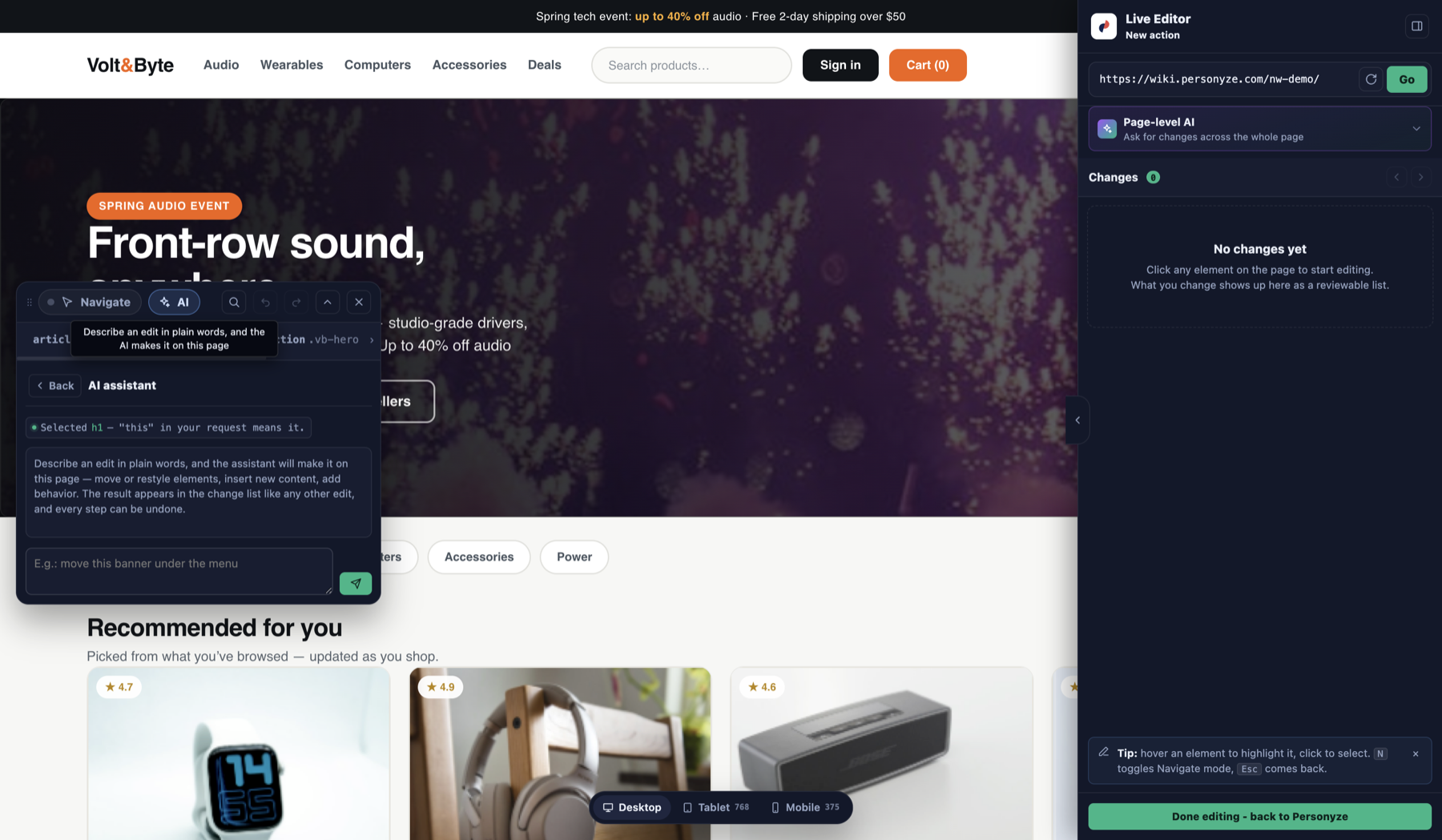
Pro Element
Beschreiben Sie bei ausgewähltem Element den Ersatz in einfachen Worten. „Dies“ meint das ausgewählte
Element. Sie können die Änderung auch laut beschreiben, statt sie zu tippen.
Über die ganze Seite
Die Karte oben im Bereich „Änderungen“ nimmt eine Anweisung für alles entgegen: „Schreib diese Seite für
Enterprise-Käufer um“, „Mach die Handlungsaufrufe dringlicher“, „Straffe jeden
Absatz“. Änderungen vorschlagen bietet fertige Anweisungen, wenn Sie lieber auswählen als schreiben. Die
KI prüft die Seite, wendet ihre Bearbeitungen als Änderungsdatensätze an und berichtet in ein paar einfachen Sätzen, was sie getan hat.
Je Zielgruppe unterschiedlich
Eine Live-Aktion wird allen gezeigt, die die Kampagne anspricht. Für mehrere Varianten — eine andere Überschrift pro Sprache
oder Segment — fügen Sie pro Variante eine Live-Aktion mit eigenem Targeting hinzu oder lassen Sie sie als
Split Cases laufen und die Ergebnisse entscheiden.
Verwandte Themen
- Dynamische Variablen im Editor
- Canvas Builder — wenn Sie etwas Neues bauen möchten, statt Vorhandenes zu bearbeiten.
- Pop-up & Banner — Inhalte über die Seite legen, statt sie zu ändern.
- Frequency Caps — wie oft die Änderung angewendet wird.