
Wozu Benutzerprofildaten dienen
Pfad in der Oberfläche: Einstellungen → Verwaltung von Kunden- und Sitzungsdaten.
Wenn Sie Personyze für ABM, CRM-Targeting oder jede Personalisierung nutzen, die davon abhängt, wer jemand ist, statt davon, was er gerade tut, brauchen Sie Profilfelder: dauerhafte Attribute, die bei einem Nutzer gespeichert sind und bei seinem nächsten Besuch noch da sind, von jedem Gerät aus.
Es gibt zwei Wege, auf denen die Daten hineinkommen, und sie unterscheiden sich in einem wichtigen Punkt:
- Von Ihrer eigenen Website erfasst — aus der Seite, einem Cookie oder einer URL ausgelesen. Personyze weiß bereits, welchen Besucher es vor sich hat, weil es ihm bei der Ankunft eine eigene Cookie-ID zugewiesen hat; der Wert wird also direkt in diesem Profil gespeichert. Kein Schlüssel nötig.
- In großen Mengen importiert — aus einer Datei, einem Feed, per SFTP oder API. Diese Datensätze kommen von außen und wissen nicht, welcher Browser zu wem gehört; sie brauchen daher einen Schlüssel — eine E-Mail-Adresse oder CRM-ID —, um sie einem Besucher zuzuordnen.
Ihre Profilfelder
Klappen Sie Sitzungsübergreifende Benutzerattribute auf, um jedes Feld Ihres Benutzerprofils und seinen Zustand zu sehen.
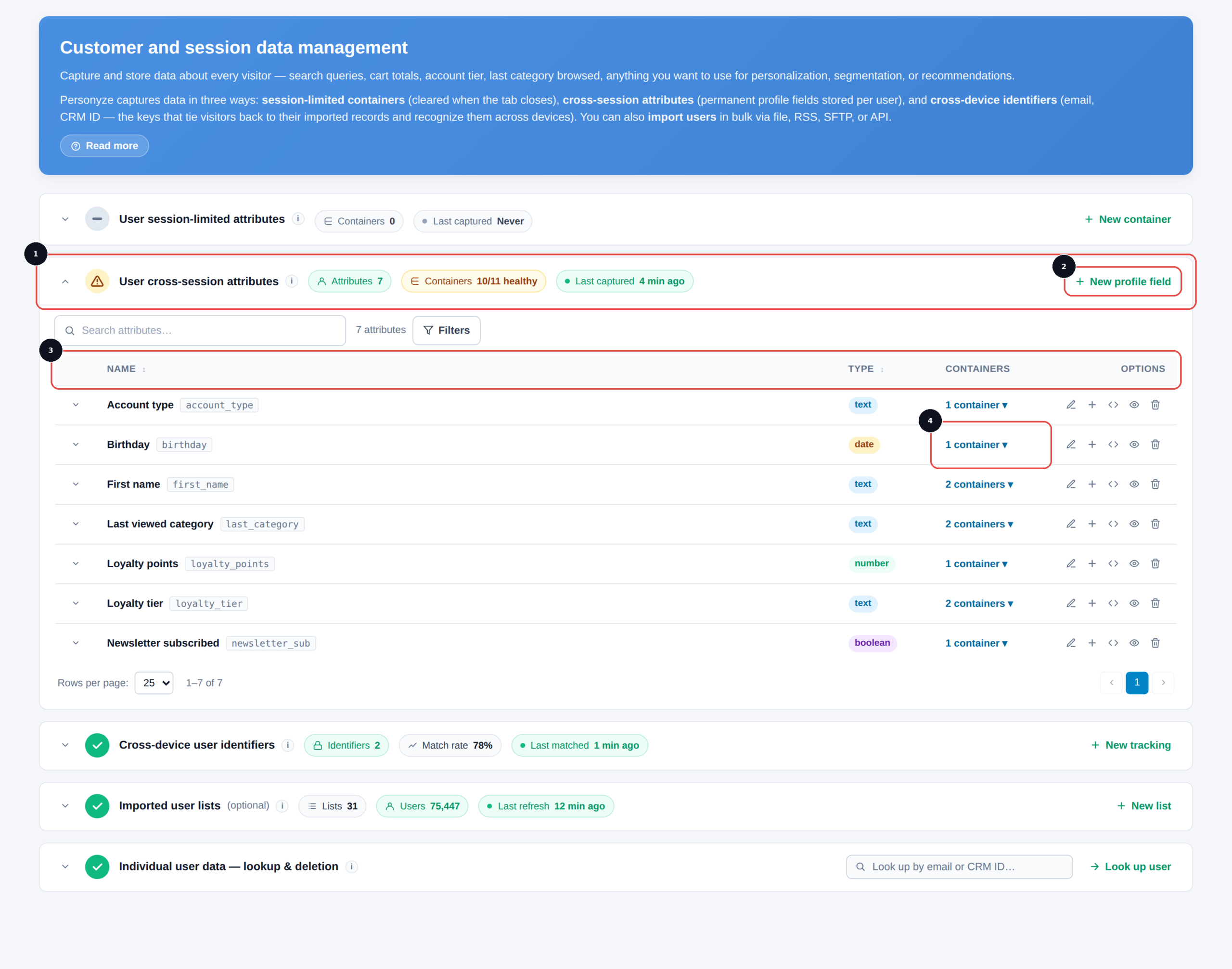
2 Neues Profilfeld — legt ein neues Attribut an.
3 Die Feldtabelle — der Anzeigename und der interne Schlüssel jedes Feldes (
account_type), sein Typ (Text, Zahl, Datum, Boolesch) und die Container, die es speisen.4 Container — wie viele Erfassungen dieses Feld befüllen. Klappen Sie es auf, um zu sehen, welche. Ein Feld mit 0 Containern existiert, aber nichts füllt es.
Zwei Spalten leisten hier den Großteil der Diagnose. Container zeigt, ob überhaupt etwas ein Feld befüllt — ein Feld ohne Container bleibt immer leer, und das ist der übliche Grund, warum eine Targeting-Regel nie greift. Die Zahl der gesunden Container im Kopf zeigt, ob diese Erfassungen noch Daten liefern; sinkt sie (10/11), ist eine davon defekt, meist weil sich die ausgelesene Seite geändert hat.
Ein Feld hinzufügen
Klicken Sie auf Neues Profilfeld, geben Sie ihm einen aussagekräftigen Namen (Branche, Kontotyp, Anmeldedatum) und wählen Sie seinen Datentyp — Text, Zahl, Datum, Boolesch. Wählen Sie den Typ bewusst: Mit Zahl können Sie „Treuepunkte größer als 500“ ansprechen, mit Datum „in den letzten 30 Tagen angemeldet“. Speichern Sie eines davon als Text, funktionieren diese Vergleiche nicht.
Nach dem Speichern steht das Feld für Targeting, dynamische Inhalte und Statistikfilter bereit.
Danach legen Sie fest, wie Personyze es befüllt: aus der Seite, einem Cookie oder einer URL erfassen oder aus einem Import füllen. Das Erfassen von Ihrer eigenen Website behandelt Daten von Ihrer Website erfassen — dort gelten dieselbe Auswahl, dieselben Masken und dieselben Einstellungen.
Nutzer in großen Mengen importieren
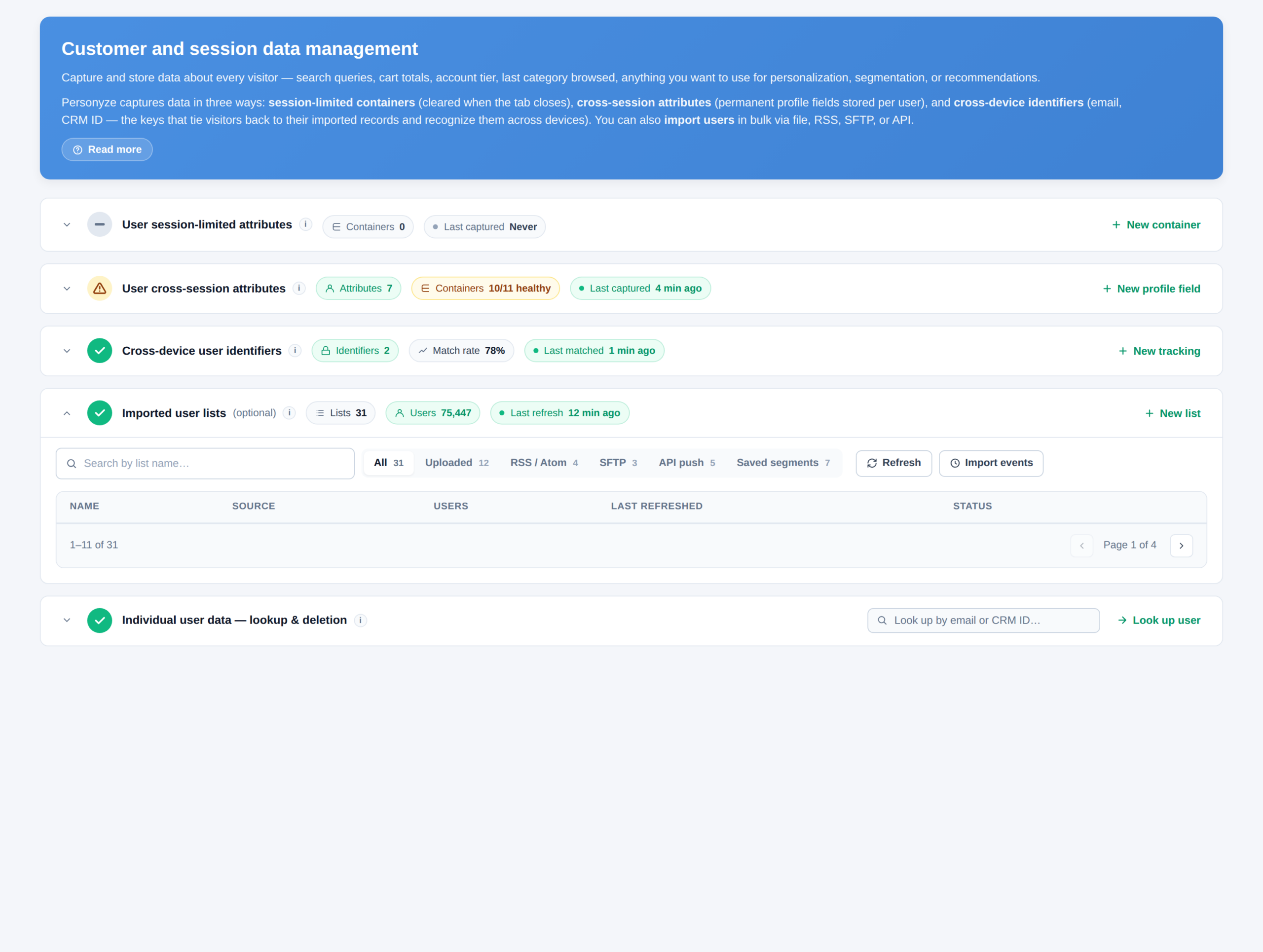
Unter Importierte Benutzerlisten kommen Nutzerdaten von außerhalb Ihrer Website an. Jede Liste zeigt ihre Quelle, wie viele Nutzer sie enthält, wann sie zuletzt aktualisiert wurde, und ihren Status — und Sie können nach Quellentyp filtern: hochgeladene Dateien, RSS / Atom, SFTP, API-Push oder gespeicherte Segmente.
Die Spalte Last refreshed ist das Erste, was Sie prüfen sollten, wenn sich importierte Daten nicht wie erwartet verhalten.
Der Import-Assistent
Klicken Sie auf Neue Liste, um Daten aus einer Datei oder einem Feed importieren zu öffnen, einen Assistenten mit vier Schritten.
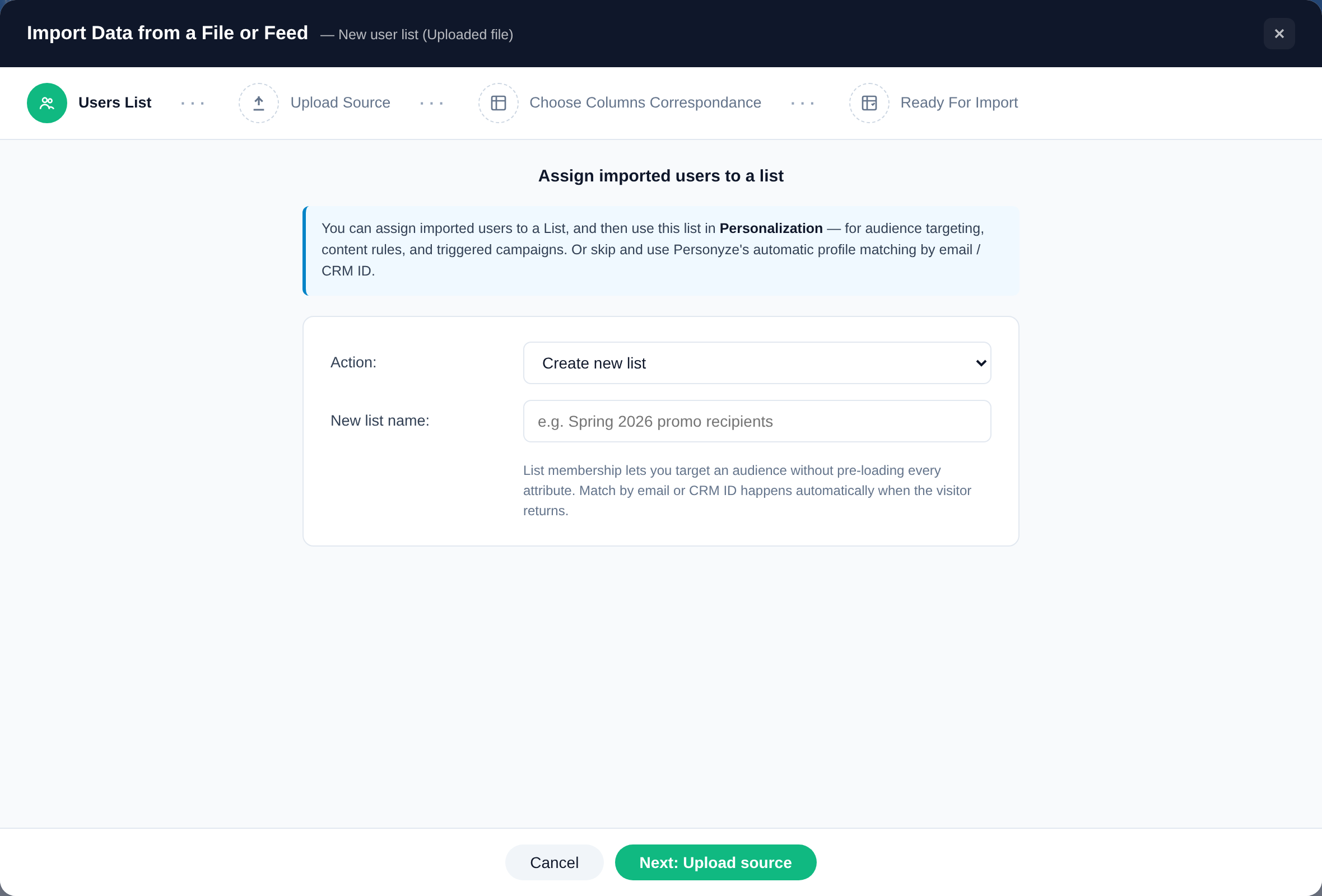
1. Users List
Entscheiden Sie zuerst, ob die importierten Nutzer einer Liste zugeordnet werden sollen. Eine Liste lässt sich für sich ansprechen — Sie können eine Zielgruppe „jeder in dieser Liste“ bauen, ohne jedes Attribut über diese Personen vorab zu laden. Wählen Sie Don’t assign, eine bestehende Liste, eine neue Liste anlegen oder aus einem gespeicherten Segment anlegen.
Überspringen Sie das, ordnet Personyze Nutzer bei ihrer Rückkehr trotzdem automatisch per E-Mail oder CRM-ID zu — Sie erhalten nur keine Listenmitgliedschaft als Ansatzpunkt fürs Targeting.
2. Upload Source
Zeigen Sie Personyze die Daten. Ein einmaliger Datei-Upload oder eine Live-Quelle, die weiter synchronisiert: ein RSS-/Atom-Feed, eine URL einer Live-Tabelle, SFTP oder API-Push.
Bei Live-Feeds prüft Personyze die Quelle etwa alle 10 Minuten auf Aktualisierungen und übernimmt Änderungen automatisch. SFTP richten Sie selbst ein: Legen Sie Ihr eigenes Upload-Konto unter Einstellungen → Website-Profil → SFTP-Dateiablage an — siehe SFTP-Dateiablage.
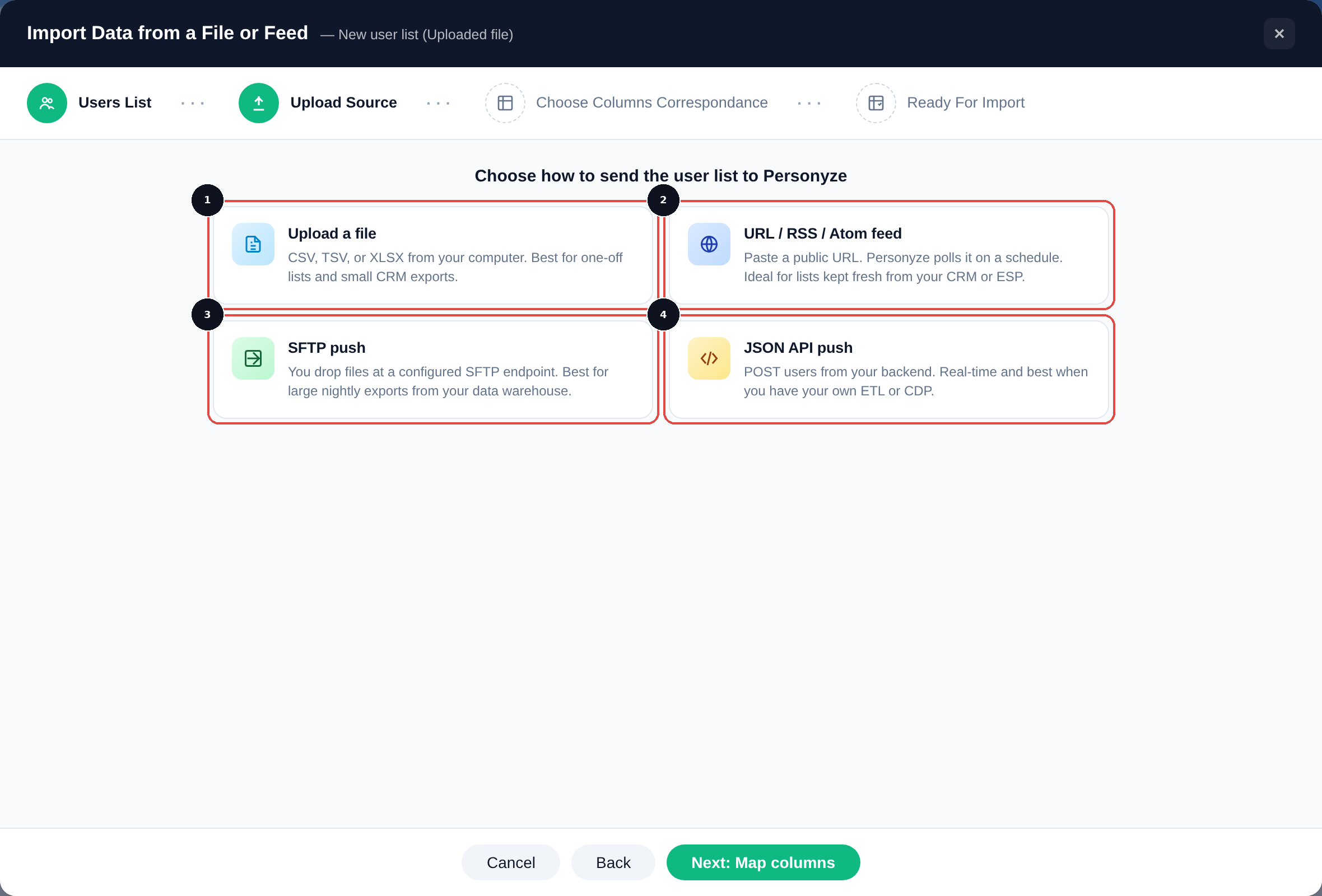
2 URL-/RSS-/Atom-Feed — tragen Sie eine öffentliche URL ein, und Personyze ruft sie nach Zeitplan ab. Ideal für Listen, die aus Ihrem CRM oder ESP aktuell gehalten werden.
3 SFTP-Push — Sie legen Dateien an einem konfigurierten Endpunkt ab. Am besten für große nächtliche Exporte aus einem Data Warehouse.
4 JSON-API-Push — senden Sie Nutzer per POST in Echtzeit aus Ihren eigenen Systemen.
3. Choose Columns Correspondence
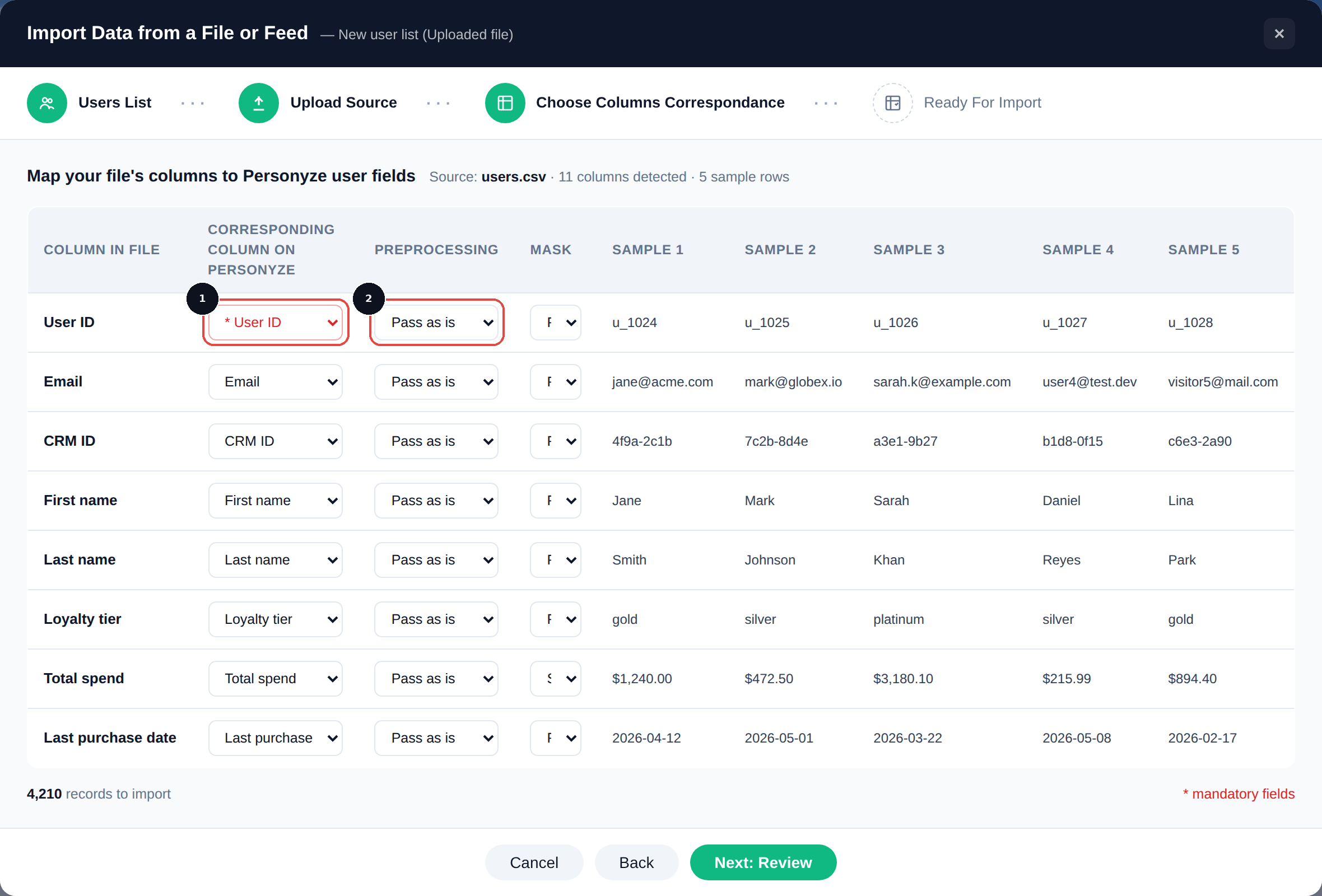
Sagen Sie Personyze, was jede Spalte in Ihren Daten tatsächlich ist — welche die E-Mail-Adresse ist, welche die CRM-ID, welche zu Branche oder Kontotyp gehört. Hier werden Ihre Profilfelder mit den eingehenden Daten verbunden.
Mindestens eine Spalte muss ein Schlüssel sein — die E-Mail-Adresse oder CRM-ID, die Personyze mit echten Besuchern abgleicht. Ohne sie werden die Zeilen importiert, aber nie jemandem zugeordnet.
4. Ready for Import
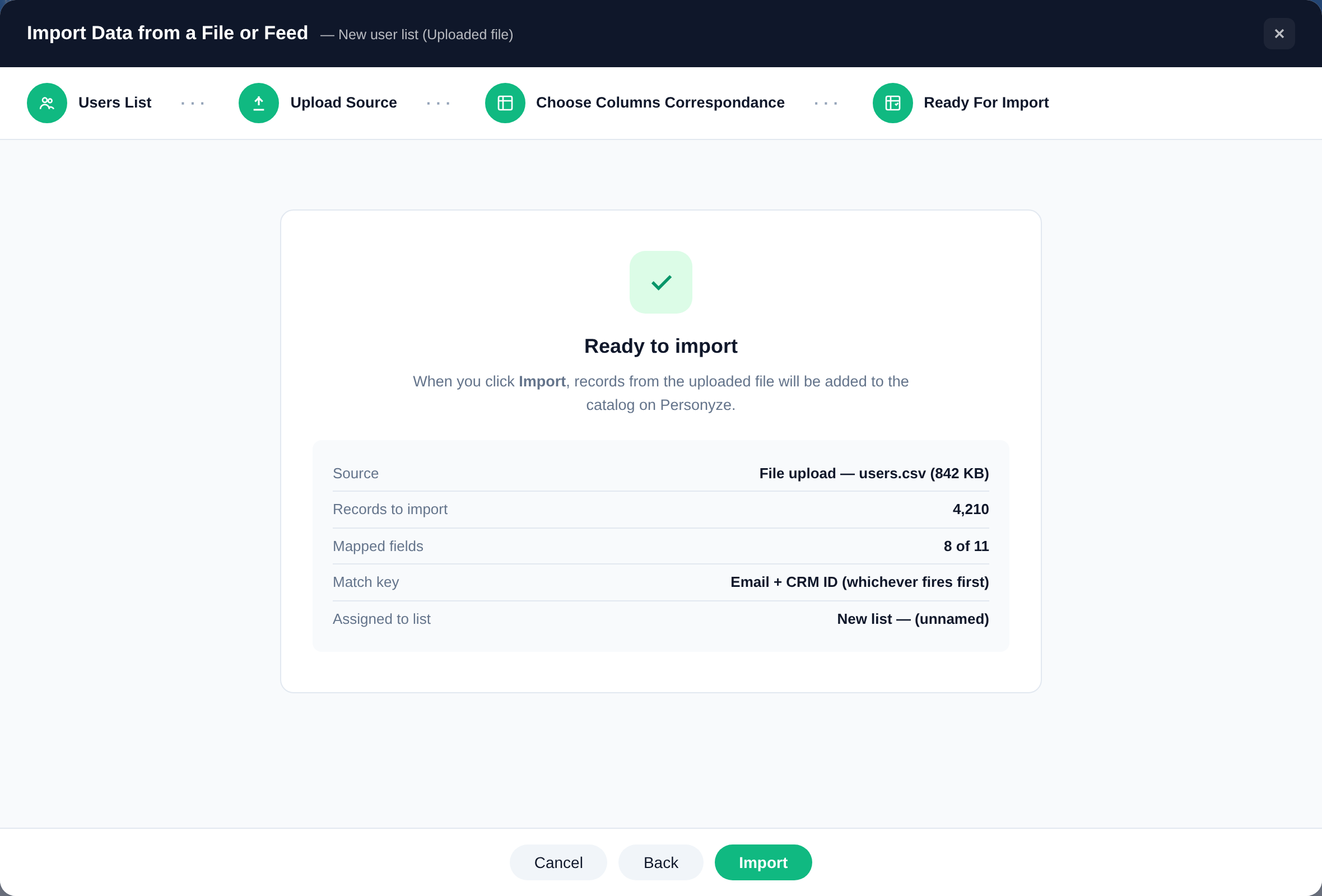
Prüfen Sie die Zuordnung und starten Sie den Import. Ab dann halten sich Live-Quellen selbst aktuell.
Wann Sie einen Schlüssel brauchen — und wann nicht
Ein verbreiteter Irrtum ist, man müsse erst einen Identifikator einrichten, bevor irgendetwas davon funktioniert. Das stimmt nicht.
Für Daten, die auf Ihrer eigenen Website erfasst werden, ist kein Schlüssel nötig. Personyze weist jedem Besucher bei der Ankunft eine eigene Cookie-ID zu und weiß daher bereits, in welches Profil es schreiben muss. Erfassen Sie eine Kontostufe von der Seite, landet sie sofort im Profil dieses Besuchers, anonym oder nicht — und steht bei seinem nächsten Besuch im selben Browser fürs Targeting bereit.
Schlüssel lohnen sich in zwei bestimmten Situationen:
- Importierte Datensätze zuordnen. Ein CRM-Export weiß nicht, welcher Browser zu wem gehört. Ein Schlüssel — eine E-Mail-Adresse, CRM-ID oder Mitglieds-ID, die Personyze auf der Seite, in einem Cookie, als URL-Parameter oder aus einem Login-Feld lesen kann — verbindet diese Zeile mit dem Besucher vor Ihnen. Importieren Sie die besten CRM-Daten der Welt: Sie bewirken nichts, bis ein Schlüssel sie mit einem Browser verknüpft.
- Jemanden geräteübergreifend erkennen. Die Cookie-ID gilt pro Browser: Dieselbe Person auf Laptop und Handy sind zwei Profile. Ein Identifikator führt sie zu einem zusammen.
Schlüssel werden unter Geräteübergreifende Benutzer-Identifikatoren konfiguriert.
Die Daten eines Nutzers prüfen
Insight on users listet jeden Besucher im gewählten Zeitraum sowie alle aus Drittquellen synchronisierten Personen, mit ihren Profilfeldern als Spalten. Filtern, gruppieren und durchsuchen Sie die Liste, um zu bestätigen, dass die Daten wie erwartet angekommen sind.
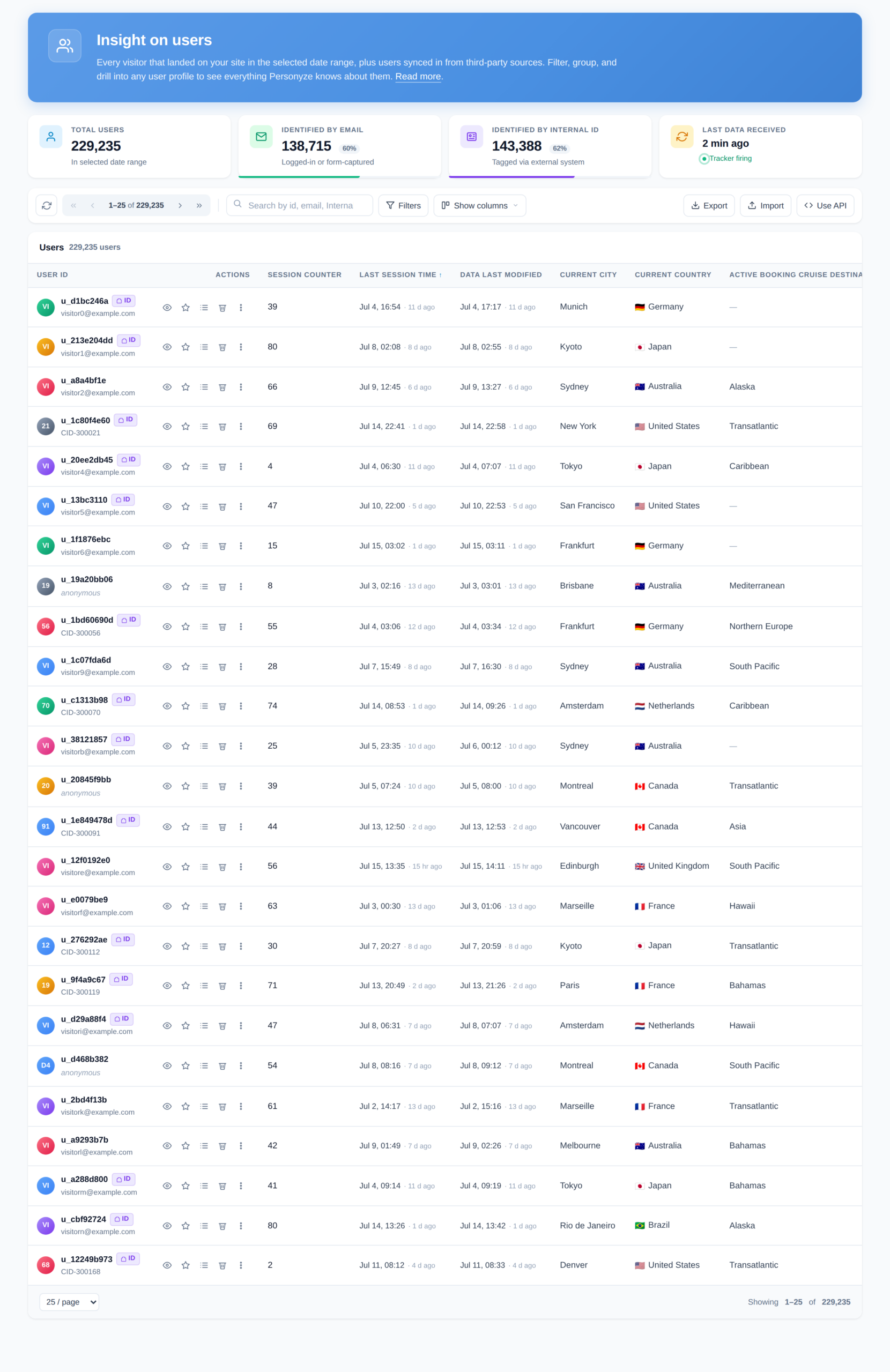
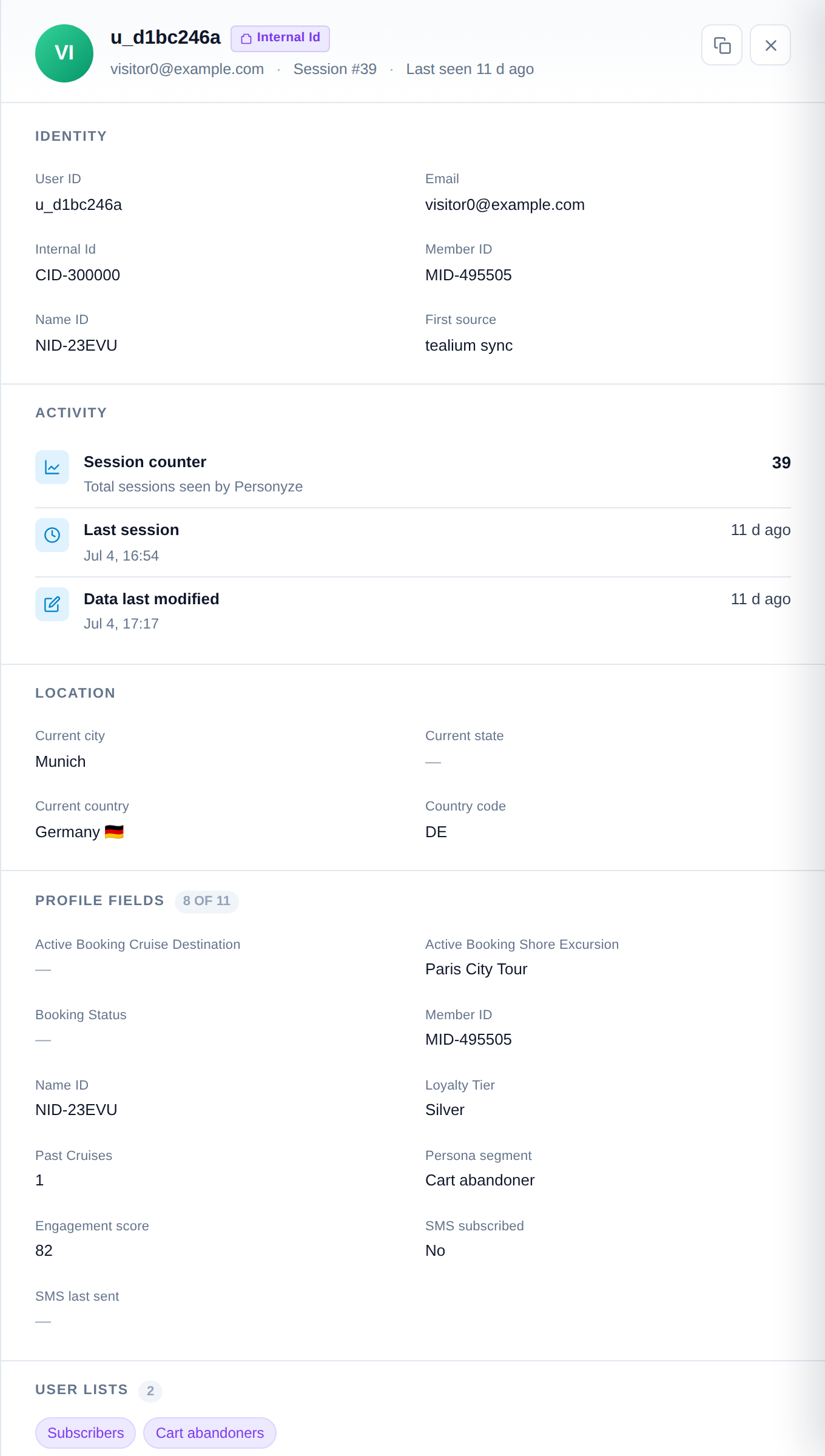
Öffnen Sie eine beliebige Zeile für das vollständige Profil: die Identitätsschlüssel, die alles verbinden (Nutzer-ID, E-Mail-Adresse, CRM-ID, Mitglieds-ID und aus welcher Quelle die Person zuerst kam), ihre Aktivität und jedes gespeicherte Profilfeld.
Die Zeile first source hilft bei der Fehlersuche — sie zeigt, ob ein Wert aus einem Feed, einer Integration oder von Ihrer eigenen Website stammt.
Profilfelder im Targeting nutzen
Sobald ein Feld existiert und befüllt ist, wird es zu einer Targeting-Regel. Fügen Sie im Zielgruppen-Editor eine Regel hinzu und wählen Sie User / CRM / ABM data — Profilfelder aus Ihrem CRM.
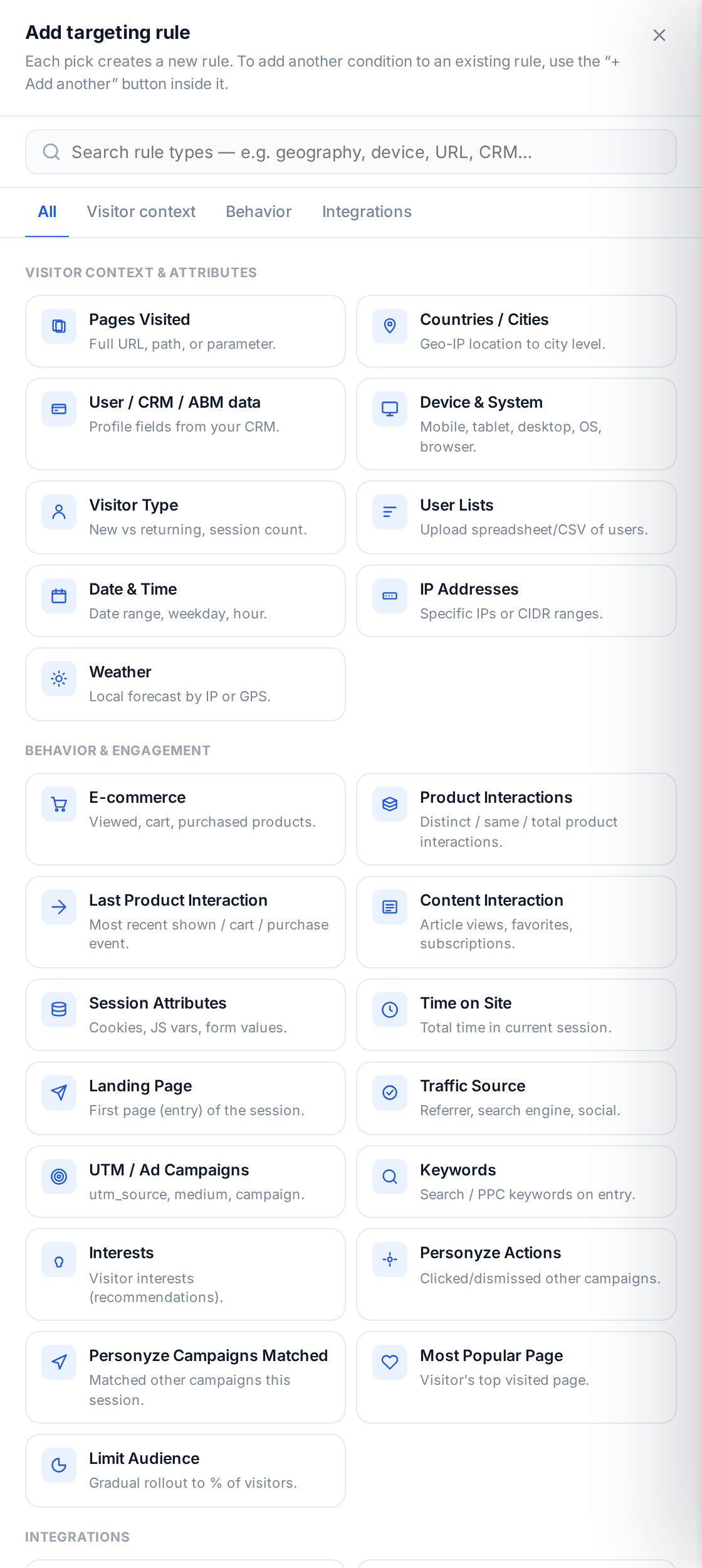
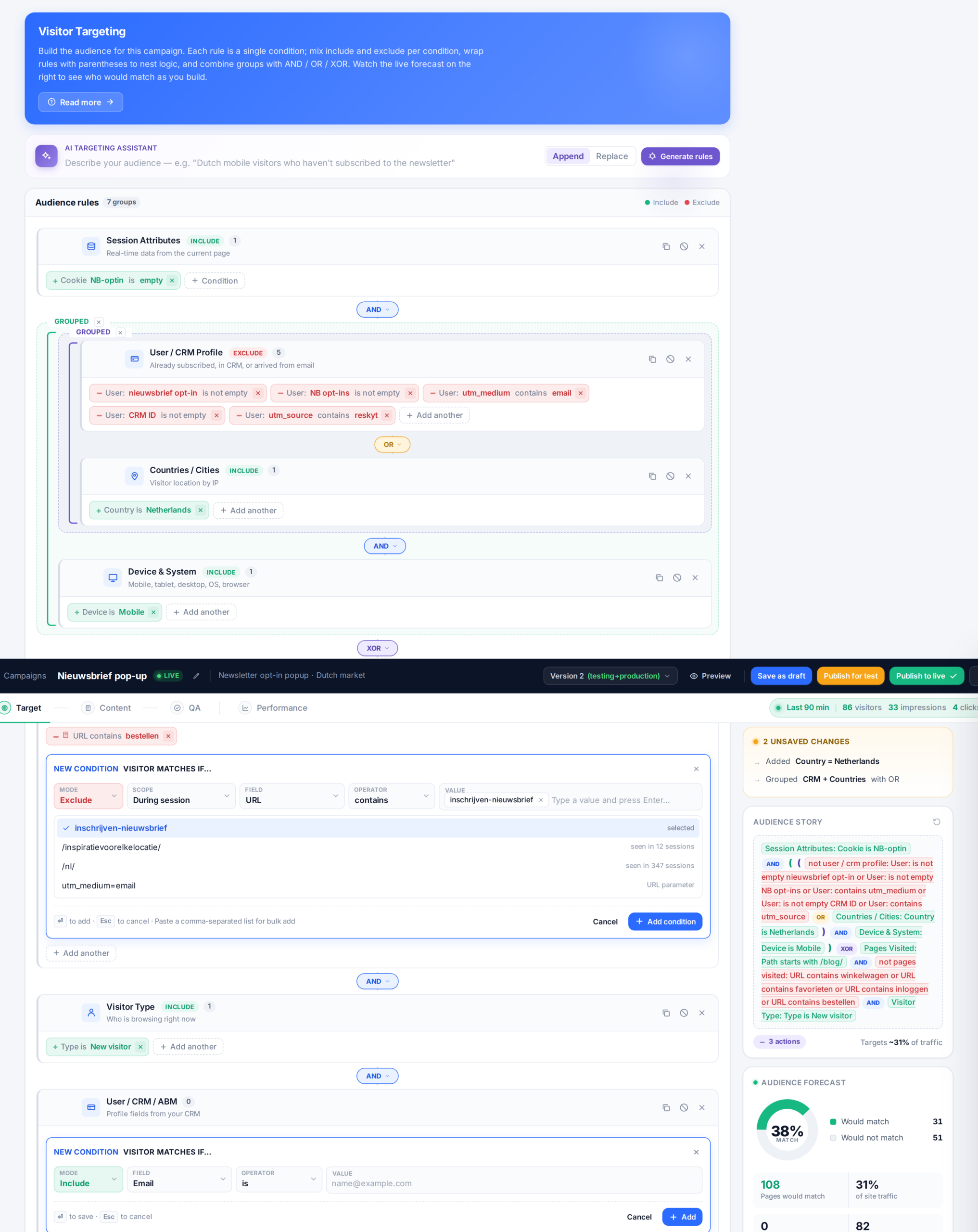
Weil Regeln kombiniert werden, wird ein Profilfeld selten allein genutzt — die nützlichen Zielgruppen sind etwa „Kontotyp ist Enterprise UND hat in dieser Sitzung die Preisseite besucht“ und mischen, was Sie über sie wissen, mit dem, was sie gerade tun.
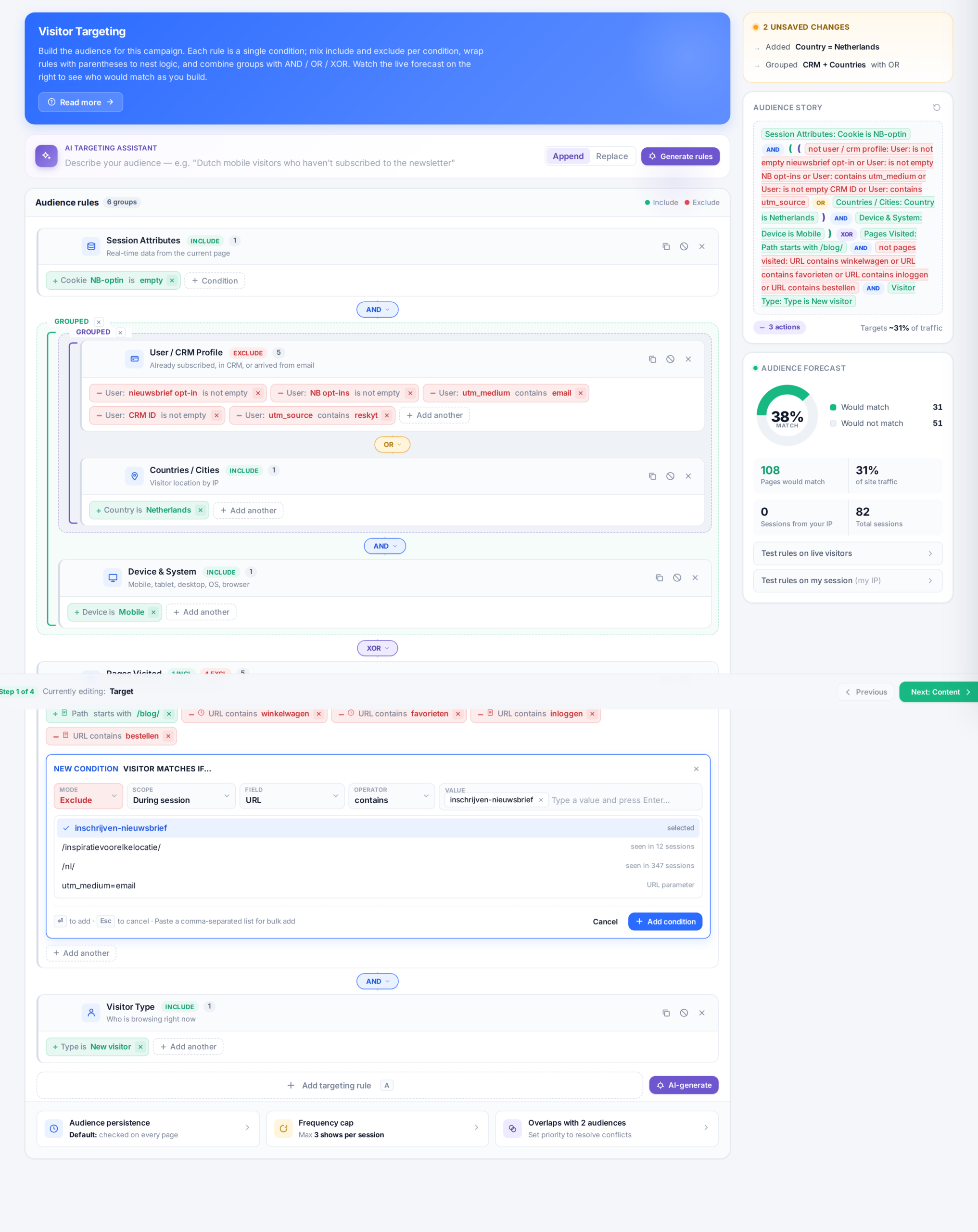
Profilfelder funktionieren auch als dynamische Variablen in Inhalten — setzen Sie einen Vornamen oder eine Kontostufe über den HTML-Editor direkt in ein Banner —, und sie erscheinen als Filter in Ihren Statistiken, sodass Sie jeden Bericht nach einem importierten Attribut aufschlüsseln können.
Wann Daten erscheinen
- Importierte/synchronisierte Daten stehen ab der nächsten Sitzung des Nutzers bereit. Ist jemand auf der Website, während die Daten ankommen, sieht er sie erst bei seiner Rückkehr angewendet — wenn Sie einen Feed an sich selbst testen, melden Sie sich also ab, löschen Sie die Cookies und melden Sie sich wieder an.
- Auf der Website erfasste Daten — aus der Seite, einem Cookie oder einem URL-Parameter ausgelesen — stehen sofort bereit.
- Wenn Profile während einer aktiven Sitzung aktualisiert werden müssen, kann der Personyze-Support das auf Anfrage aktivieren.
- Live-Feeds werden etwa alle 10 Minuten auf Aktualisierungen geprüft.
Verwandte Themen
- Daten von Ihrer Website erfassen — Profilwerte von Ihren eigenen Seiten erfassen.
- Eigene Benutzerprofilfelder für ABM- & CRM-Targeting hinzufügen
- Erste Schritte mit CRM- und Nutzerlisten-Targeting