
Die Installation von Personyze auf Shopify erledigen Sie mit einem Klick. Sie installieren die App und bestätigen die angefragten Berechtigungen — den Rest der Einrichtung übernimmt die App für Sie. Es gibt keinen Tracking-Code einzufügen, keine Theme-Datei zu bearbeiten und keine Account-ID zu übertragen.
Was Sie brauchen: einen Shopify-Shop mit Admin-Zugang. Sie brauchen vorher kein Personyze-Konto — die App legt eines für Sie an und verbindet es.
Die App installieren und den Zugriff bestätigen
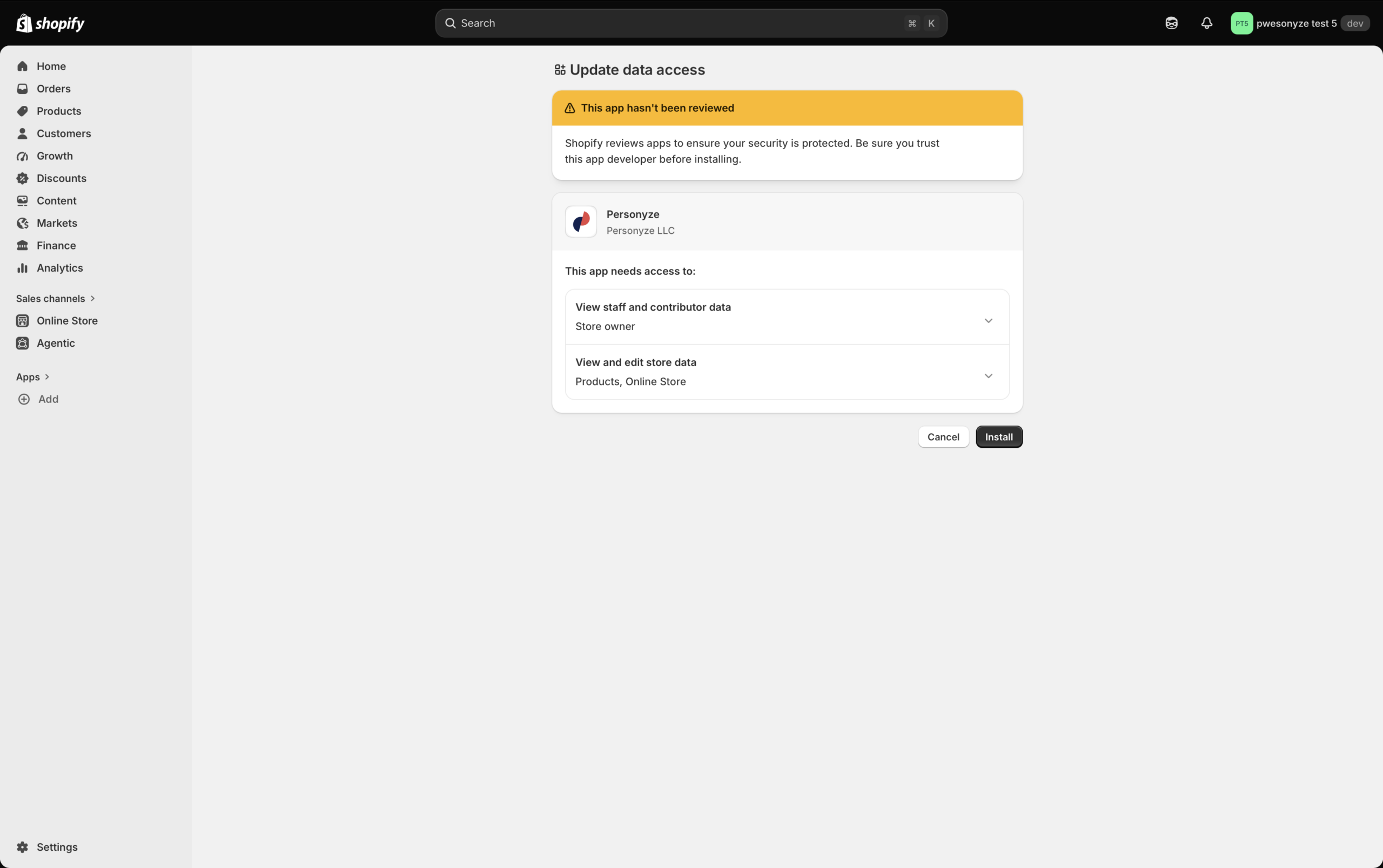
Öffnen Sie die Personyze-App für Shopify und klicken Sie auf Install. Shopify zeigt genau an, was die App anfragt, bevor irgendetwas passiert:
- View staff and contributor data — der Shop-Inhaber, damit die App weiß, für wen sie das Konto einrichtet.
- View and edit store data — Products und Online Store, damit sie Ihren Katalog synchronisieren und Inhalte in Ihrem Theme platzieren kann.
Lieber zuschauen? Das folgende Video führt Sie in weniger als zwei Minuten von der Installation bis zu einem live geschalteten, gezielten Popup.
Die App installieren und ein erstes gezieltes Popup starten. 1:37.
Was die App für Sie einrichtet
Sobald Sie die Berechtigungen bestätigt haben, konfiguriert die App alles, was früher von Hand erledigt wurde:
- Ihr Personyze-Konto — automatisch angelegt und verbunden, bereits Ihrem Shop zugeordnet.
- Der Tracking-Code — für Sie in Ihr Live-Theme eingebettet. Nichts einzufügen, keine Theme-Bearbeitung, keine Account-ID einzugeben.
- Ihr Produktkatalog — automatisch synchronisiert, sodass Empfehlungen von Anfang an Produkte haben.
- Content-Platzierungen — die App liest Ihr Theme und richtet Orte ein, an denen personalisierte Inhalte und Empfehlungs-Widgets erscheinen können.
Prüfen, ob es funktioniert
Öffnen Sie Ihren Shop in einem neuen Browser-Tab und prüfen Sie dann Live-Besuche in Personyze — Ihr eigener Besuch sollte erscheinen. Das Tracking beginnt mit dem nächsten Seitenaufruf nach der Installation; warten Sie also einen Moment, wenn die erste Prüfung leer aussieht.
Kommt danach nichts an, siehe Fehlerbehebung: Der Tracker wird nicht ausgelöst. Zwei Dinge sollten Sie zuerst prüfen: dass Sie den Berechtigungsbildschirm oben abgeschlossen (und nicht abgebrochen) haben und dass das angezeigte Theme das Live-Theme ist.
Verwandte Artikel
- Shopify-E-Commerce-Ereignisse tracken — Produktansichten, In den Warenkorb und Käufe.
- Shopify-Integration (Verbindung per API) — Produkte, Bestellungen und Kunden, synchronisiert über eine eigene App.
- Produkt- / Content-Feed — wie der Katalog aktuell gehalten wird.
- A/B-Tests — testen Sie, was Sie bauen.
Auf der Personyze-Website
- Shopify-Personalisierung & Produktempfehlungen — was Sie in einem Shopify-Shop bauen können.