
Snitcher erkennt das Unternehmen hinter einem anonymen B2B-Besuch. Mit aktivierter Integration erfasst Personyze dieses Unternehmen im Besucherprofil — Name, Branche, Größe, Land und Stadt sowie Website — zusammen mit Ihren eigenen Snitcher-Daten: der ICP-Stufe, den Tags, die Sie Unternehmen geben („Target Account“), Ihren Segmenten und allen eigenen Unternehmensfeldern, die Sie mit Spotter teilen.
Danach können Sie auf jede dieser Angaben wie auf jedes andere Besucherattribut targeten, segmentieren und berichten: ein anderes Hero für Besucher von Softwareunternehmen, ein Demo-Formular für Unternehmen mit dem Tag „Target Account“ oder eine Nachricht, die den Account-Verantwortlichen nennt.
Bevor Sie beginnen
- Das Snitcher-Tracking-Script muss auf Ihrer Website installiert sein.
- Personyze nutzt die Spotter API von Snitcher, die in jedem Snitcher-Tarif enthalten ist. Es gibt keinen API-Schlüssel, den Sie in Personyze eintragen müssten.
Einschalten
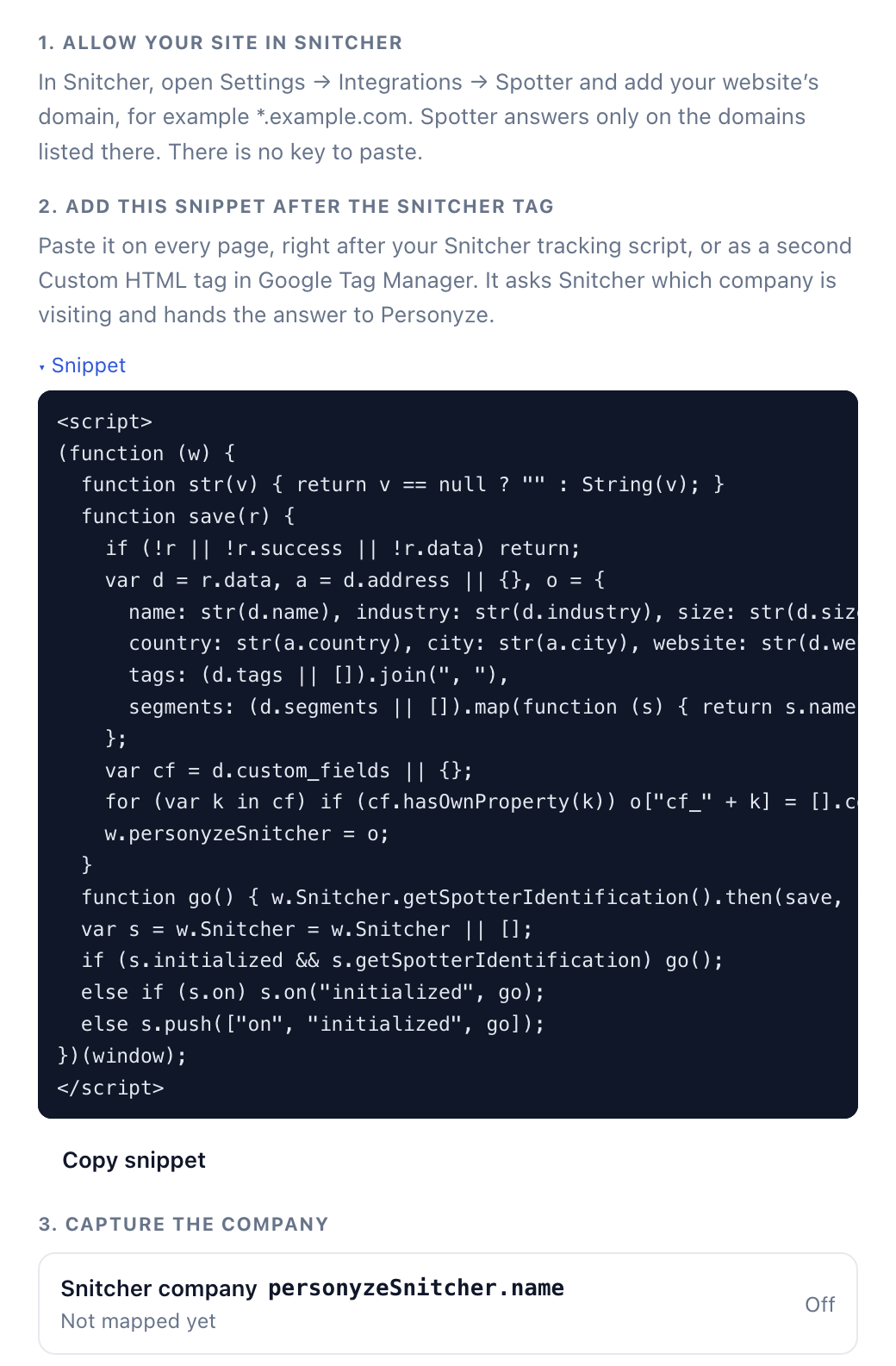
- Ihre Website in Snitcher freigeben. Öffnen Sie in Snitcher Settings → Integrations → Spotter und fügen Sie die Domain Ihrer Website hinzu, zum Beispiel
*.example.com. Spotter antwortet nur auf den dort eingetragenen Domains. - Das Personyze-Snippet einfügen. Öffnen Sie in Personyze Einstellungen → Integrationen, dort Snitcher, und klicken Sie auf Snippet kopieren. Fügen Sie es auf jeder Seite direkt nach dem Snitcher-Tracking-Script ein. Ist Snitcher über Google Tag Manager installiert, legen Sie das Snippet stattdessen als zweites Custom-HTML-Tag auf All Pages an.
- Aktivieren. Klicken Sie auf Snitcher aktivieren. Damit werden die Besucherattribute und die Container angelegt, die sie füllen: Unternehmen, Branche, Unternehmensgröße, Land, Stadt, Website, ICP-Stufe, Tags und Segmente.
Die Einrichtung ähnelt am meisten der von Leadinfo — im Browser des Besuchers gelesen, ohne API-Schlüssel —, mit einem zusätzlichen Schritt: dem Snippet.
Warum es ein Snippet gibt
Die Spotter API von Snitcher beantwortet eine Frage, die die Seite stellen muss — „welches Unternehmen ist das?“ —, und der Snitcher-Tracker stellt sie nicht von selbst. Das Snippet stellt sie einmal pro Seite und gibt die Antwort an Personyze weiter. Es sind ein paar Zeilen, die selbst nichts irgendwohin senden und bei einem Besuch, den Snitcher nicht erkennen kann, nichts tun.
Ihre eigenen Snitcher-Felder
Unternehmensfelder, die Sie in Snitcher mit Spotter teilen (Settings → Company fields), kommen ebenfalls an. Geben Sie im Snitcher-Feld in Personyze unter Ihre eigenen Snitcher-Felder den Schlüssel des Feldes ein — zum Beispiel account_owner — und klicken Sie auf Hinzufügen. Daraus wird ein Besucherattribut namens snitcher_cf_account_owner. Schlüssel bestehen aus Buchstaben, Ziffern und Unterstrichen, ohne Punkte.
Wann das Unternehmen erscheint
Snitcher sucht das Unternehmen, während die Seite lädt. Personyze erfasst es, sobald die Antwort eintrifft — normalerweise während des ersten Seitenaufrufs, aber nicht in dessen allererstem Moment.
Ein Besucher, den Snitcher nicht erkennen kann, erfasst nichts; Privat- und Mobilfunkanschlüsse sind meist keine Unternehmen. Wenn eine Regel Besucher nach Unternehmen ausschließt, aktivieren Sie in dieser Regel Erst zutreffen, nachdem ein Wert erfasst wurde — sonst wird „noch unbekannt“ als „trifft nicht zu“ behandelt.
Fehlerbehebung
- Für niemanden wird etwas erfasst. Prüfen Sie die Domain in Snitcher → Settings → Integrations → Spotter — eine Seite auf einer nicht eingetragenen Domain bekommt keine Antwort. Prüfen Sie dann, ob das Snippet auf der Seite ist, nach dem Snitcher-Script (bzw. in Google Tag Manager danach ausgelöst wird).
- Ein Feld bleibt leer. Nicht jedes Unternehmen hat jedes Feld. Tags, Segmente und ICP-Stufe bleiben leer, bis Sie sie in Snitcher einrichten.
- Sie testen von zu Hause. Ein Privatanschluss gehört meist zu keinem Unternehmen. Testen Sie aus einem Büronetz.