
So installieren Sie Personyze auf Ihrer Website
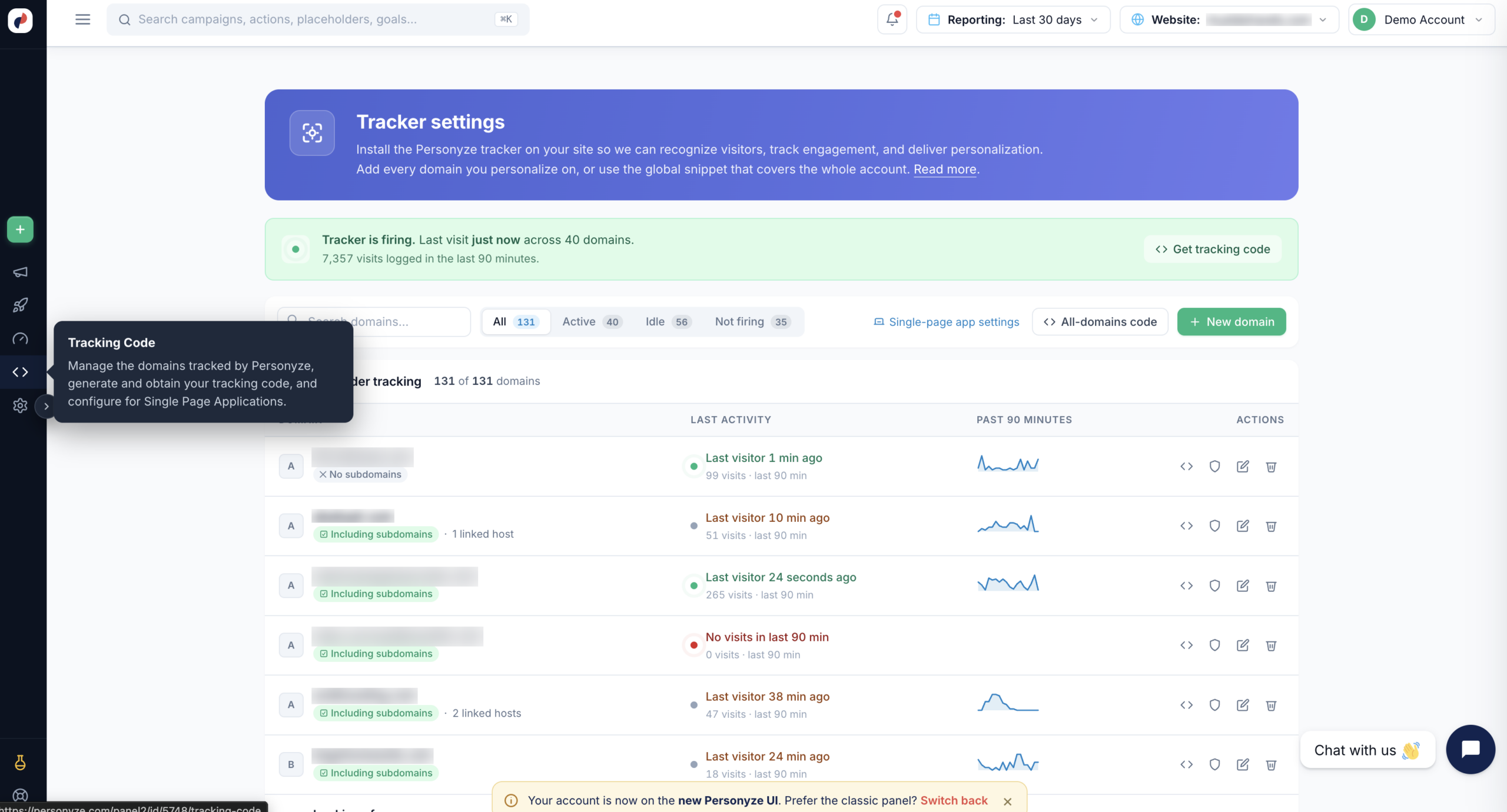
Pfad in der Oberfläche: das Symbol Tracking-Code im linken Menü von Personyze (</>) → Tracker-Einstellungen.
Die Installation von Personyze besteht aus zwei Schritten: Teilen Sie Personyze mit, auf welchen Domains Sie personalisieren, und fügen Sie dann das Tracking-Snippet auf diesen Seiten ein. Sobald das Snippet live ist, kann Personyze Besucher erkennen, Interaktionen erfassen und Personalisierung ausspielen.
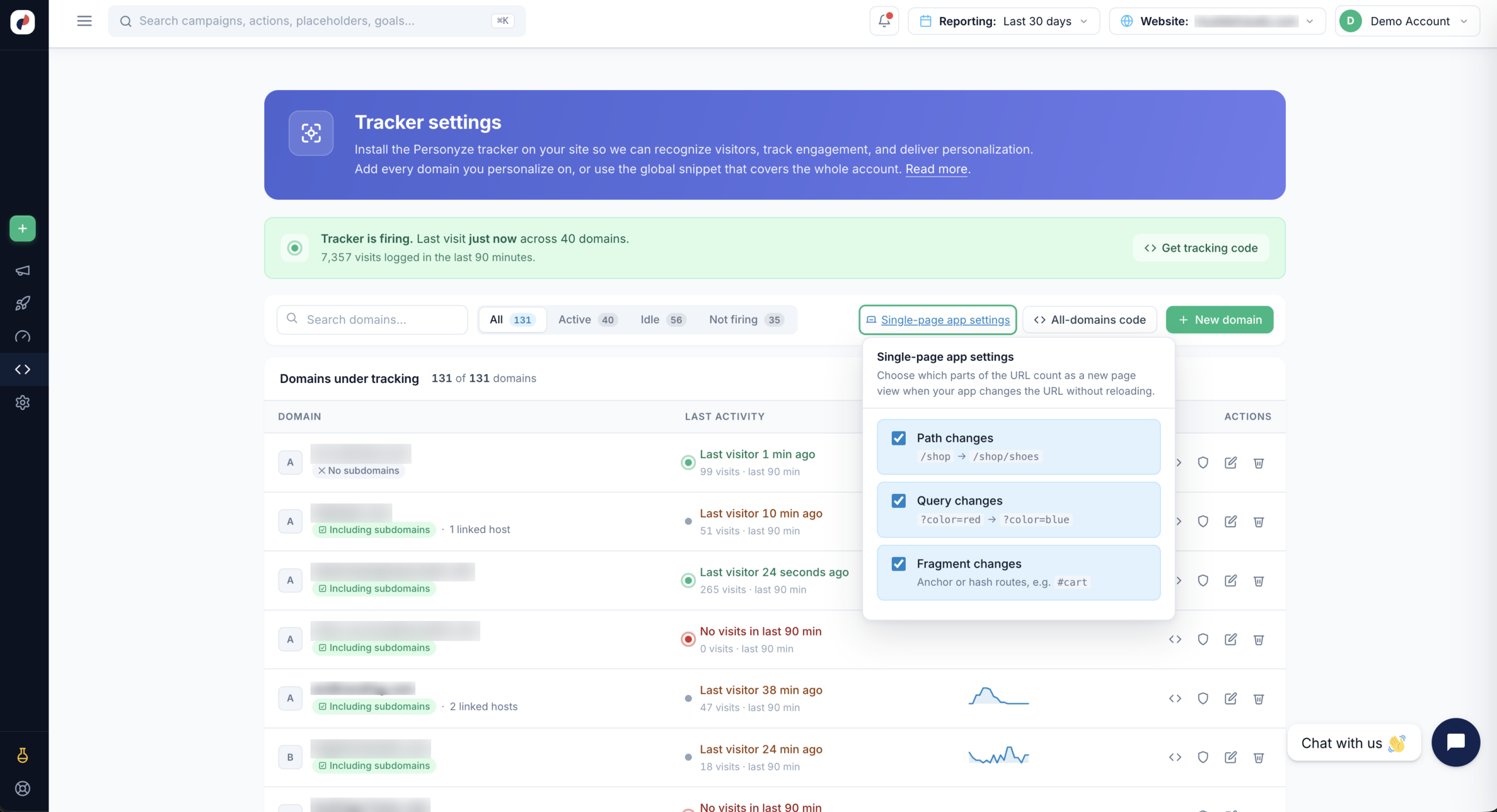
Die Seite „Tracker-Einstellungen“ ist zugleich Ihr Gesundheitscheck. Ein Banner oben zeigt, ob der Tracker feuert, wann der letzte Besuch war, auf wie vielen Domains und wie viele Besuche in den letzten 90 Minuten erfasst wurden. Darunter steht jede Domain mit ihrer letzten Aktivität und einer 90-Minuten-Sparkline; mit den Filtern Alle / Aktiv / Inaktiv / Feuert nicht finden Sie Domains, die verstummt sind.
Schritt 1: Die getrackten Domains hinzufügen
Klicken Sie auf + Neue Domain und geben Sie Personyze die Root-Seiten-URL — die Startseite, anhand derer es den Tracker-Status erkennt. Sie muss aus dem öffentlichen Internet erreichbar sein.
Zwei Optionen bestimmen, wie Besucher gezählt werden:
- Subdomains einbeziehen — Besucher über
*.example.comhinweg als einen Nutzer tracken. Schalten Sie das aus, wenn Ihre Subdomains voneinander unabhängige Produkte bedienen und kein Besucherprofil teilen sollen. - Getrackte Domains — weitere Hostnamen hinzufügen, die dasselbe Nutzerprofil teilen sollen. Besucher, die zwischen diesen Domains wechseln, werden als eine Person erkannt — genau das brauchen Sie etwa, wenn Ihr Checkout auf einem separaten Host liegt.
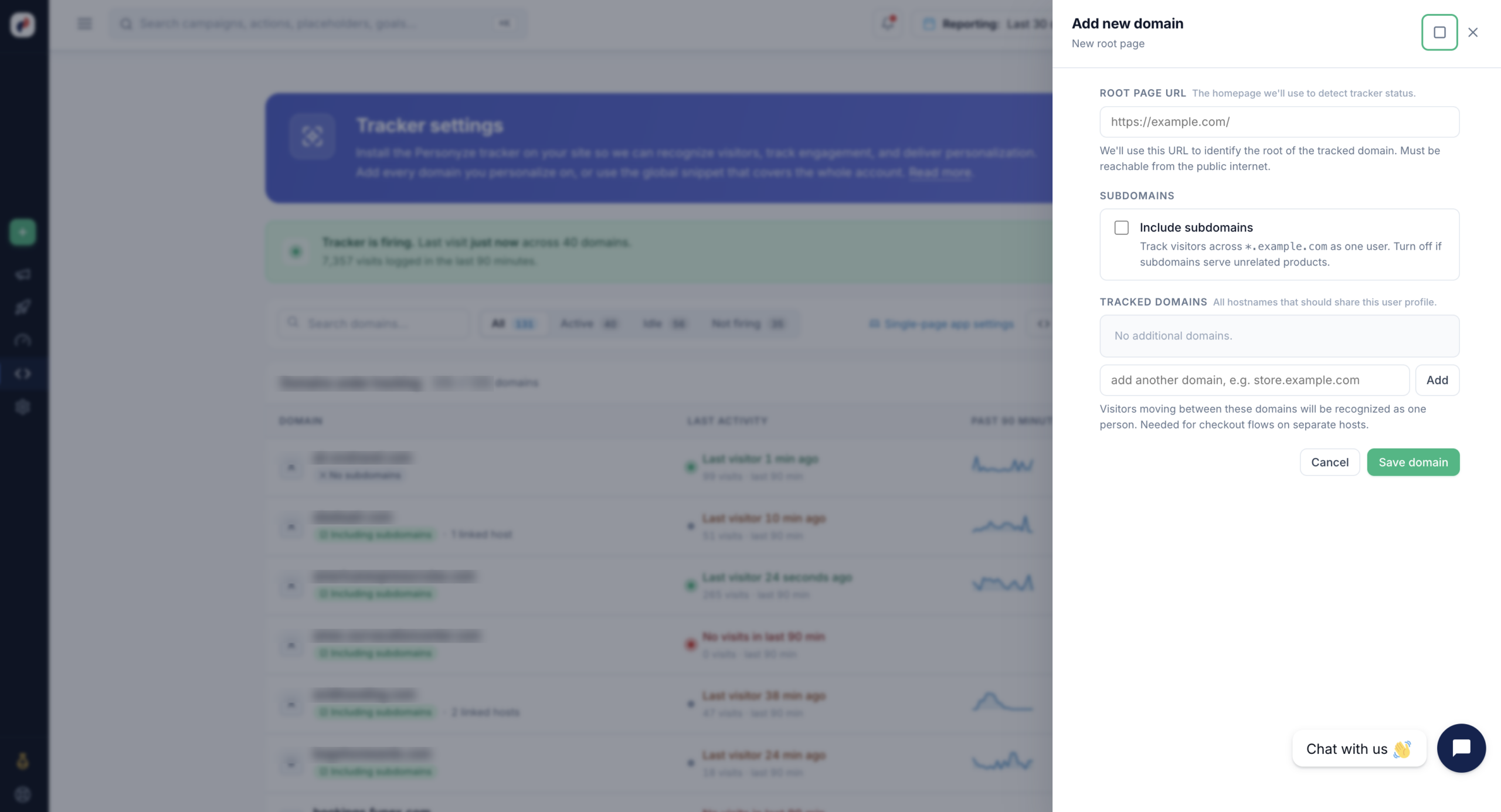
Fügen Sie jede Domain hinzu, auf der Sie personalisieren. Wenn Sie lieber das ganze Konto mit einem Snippet abdecken möchten, nutzen Sie Code für alle Domains, statt jede Domain einzeln hinzuzufügen.
Schritt 2: Den Tracking-Code installieren
Holen Sie das Snippet über Tracking-Code holen im Statusbanner (kontoweit) oder über das Symbol </> in der Spalte Aktionen einer Domain, um das Snippet für genau diese Domain zu erhalten.
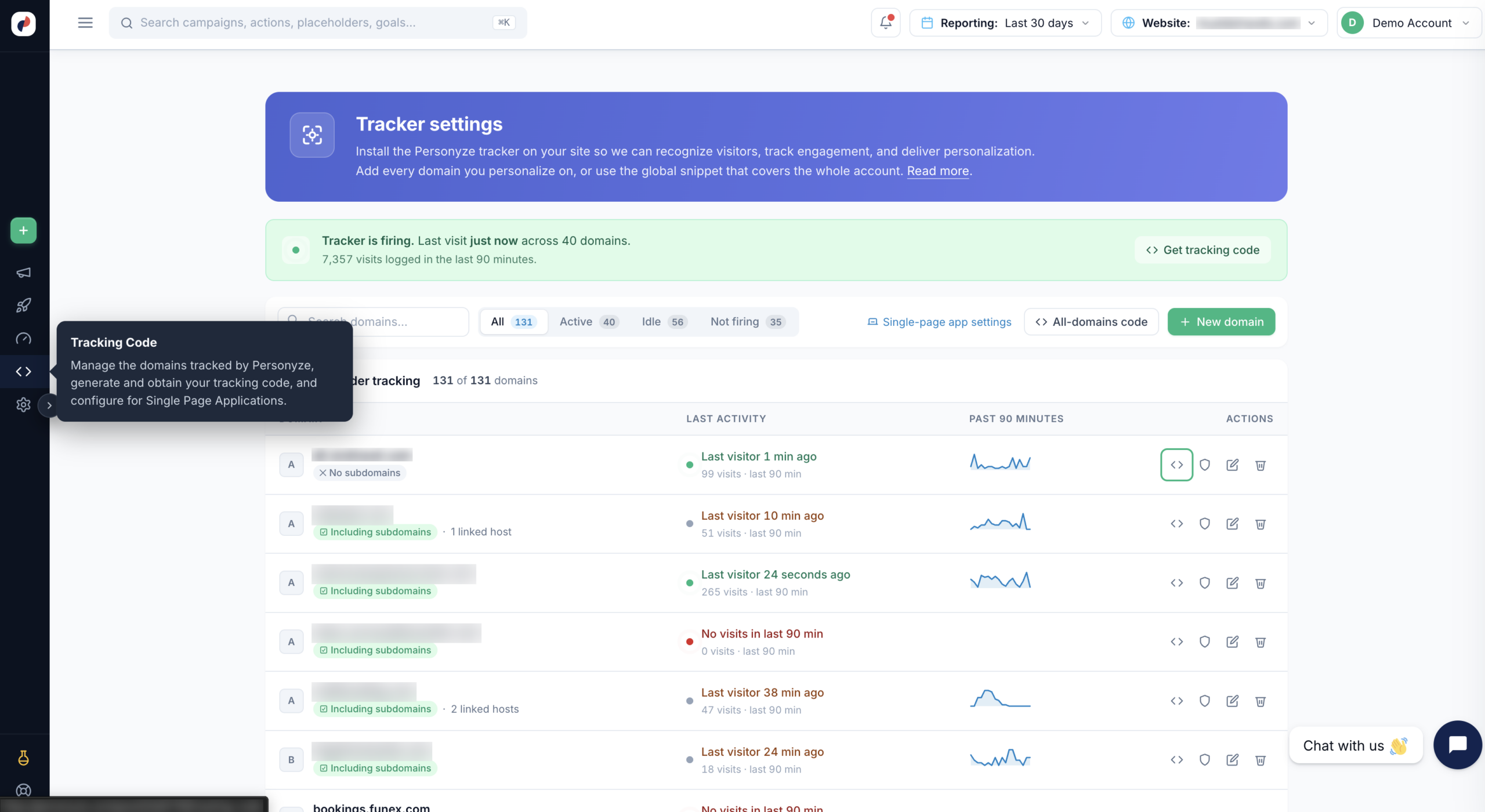
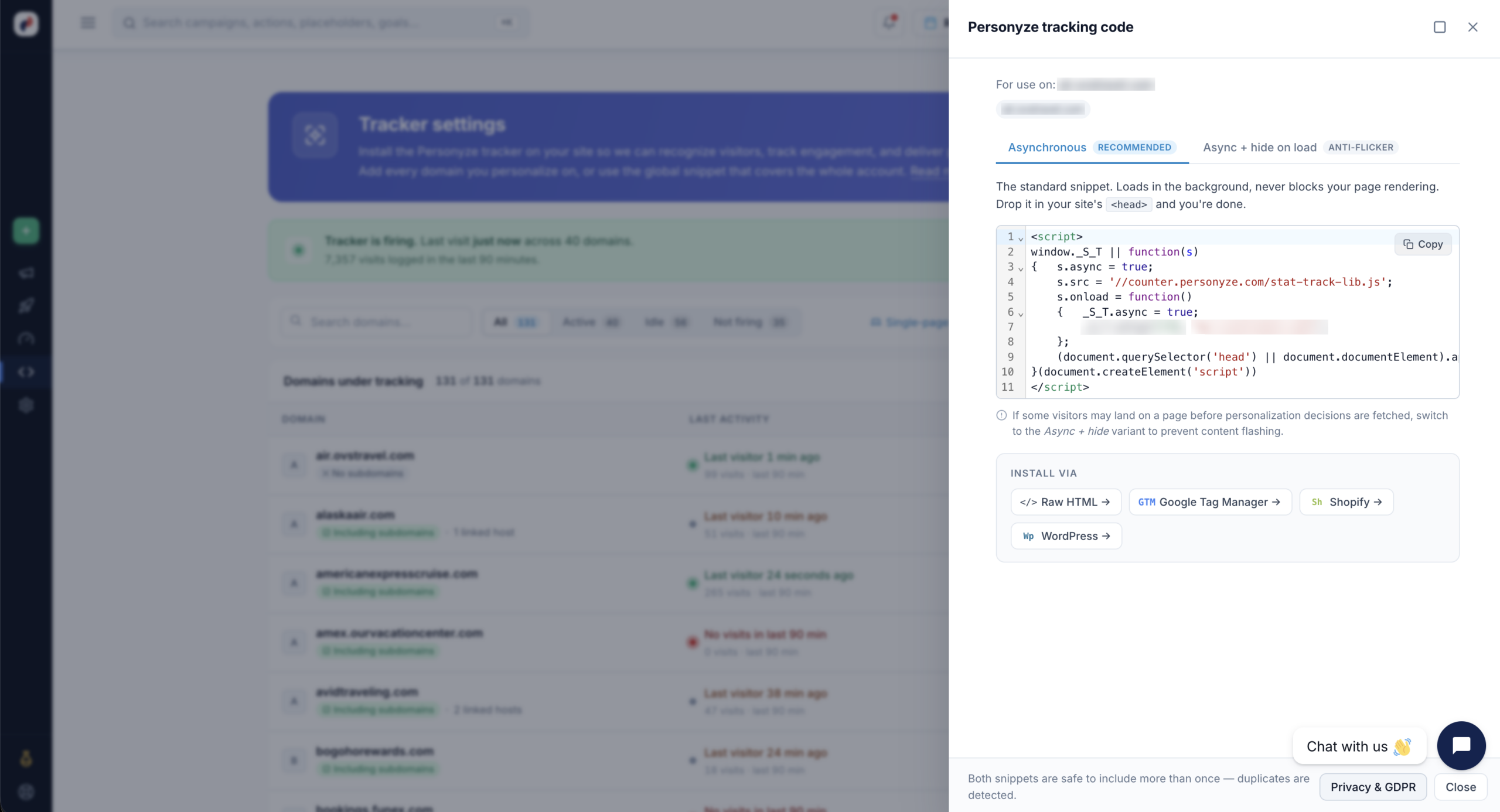
</> öffnet den Tracking-Code für genau diese Domain; die übrigen Symbole betreffen Datenschutzeinstellungen, Bearbeiten und Entfernen der Domain.Der Bereich „Tracking-Code“ bietet zwei Snippet-Varianten:
- Asynchronous (recommended) — das Standard-Snippet. Es lädt im Hintergrund und blockiert nie das Rendern der Seite. Fügen Sie es in das
<head>Ihrer Website ein, fertig. - Async + hide on load (anti-flicker) — nutzen Sie diese Variante, wenn Besucher auf einer Seite landen können, bevor die Personalisierungsentscheidungen geladen sind. Sie blendet Inhalte kurz aus, damit die Originalversion nicht aufblitzt, bevor die personalisierte erscheint.
Wichtig: Wählen Sie pro Seite eine Variante — verwenden Sie nicht beide im Wechsel. Beide Snippets dürfen aber problemlos mehrfach eingebunden werden: Duplikate werden erkannt.
Wo es hingehört
- Header der Masterseite (empfohlen). Platzieren Sie das Snippet innerhalb des Tags
<head>, so weit oben wie möglich — idealerweise direkt nach der Zeichensatzangabe und den wichtigsten Meta-Tags. Weiter unten verzögert es die Personalisierung und macht Flackern wahrscheinlicher. - Tag-Manager. Sie können das Snippet über Ihr Tag-Management-System ausspielen. Konfigurieren Sie es so, dass es so früh wie möglich auslöst, um die Verzögerung gering zu halten. Die Kurzwege Install via im Bereich decken Reines HTML, Google Tag Manager, Shopify und WordPress ab.
Plattformspezifische Anleitungen finden Sie unter Einrichtung nach Website-Typ — Tracking, Feeds & Integrationen.
Die Installation prüfen
Gehen Sie zurück zu den Tracker-Einstellungen und sehen Sie sich die Zeile der Domain an. Die Spalte Letzte Aktivität zeigt, wann Personyze zuletzt einen Besuch von dieser Domain erfasst hat, und die Sparkline die letzten 90 Minuten. Zeigt eine Domain, auf der Sie gerade installiert haben, Keine Besuche in den letzten 90 Min., ist das Snippet entweder nicht auf der Seite, feuert nicht oder liegt auf einem anderen Hostnamen als dem registrierten. Der Filter Feuert nicht listet alle solchen Domains auf einmal auf.
Personyze von Caching und Optimierung ausnehmen
Was immer Sie sonst installieren: Halten Sie Personyze aus Ihren Caching-, Minifizierungs- und
„Speed“-Tools heraus. Die Bibliothek muss laden und entscheiden, bevor der Besucher die Seite sieht. Ein
Tool, das sie verzögert, bündelt oder eine zwischengespeicherte Kopie ihrer Ausgabe ausliefert, macht Personalisierung zu etwas, das
zu spät ankommt — oder nie.
Regel zum Verzögern von JavaScript, kein defekter Tag. Die meisten Optimierungstools halten jedes Skript bis zur ersten Interaktion zurück —
und ein Besucher, der sofort abspringt, interagiert nie; genau die Menschen, die Sie am dringendsten erreichen wollten, sehen also die
nicht personalisierte Seite.
Was ausgenommen werden muss
Drei Zeichenfolgen, in der Ausschlussliste Ihres Tools (wie auch immer sie dort heißt):
_S_T
stat-track-lib
counter.personyze.com| Eintrag | Was er abdeckt |
|---|---|
_S_T |
Das Inline-Snippet, erkannt an seinem Inhalt. Der Eintrag, auf den es wirklich ankommt — die anderen beiden sind externe Dateien und werden ohne ihn nie angefordert. |
stat-track-lib |
Die Tracker-Bibliothek selbst. |
counter.personyze.com |
Alles, was der Tracker danach von diesem Host lädt — das kompilierte Bundle Ihres Kontos und das Chat-Widget. |
Die Einstellungen heißen von Tool zu Tool anders. Suchen Sie nach delay JavaScript, defer,
combine und minify und nehmen Sie in jeder dieselben drei Zeichenfolgen aus. Ist die JavaScript-
Minifizierung oder -Zusammenführung aktiv, fügen Sie counter.personyze.com auch dort zur Ausnahme hinzu — einen
Tracker eines Drittanbieters in ein Bundle zu packen, ist ein häufiger Weg, ihn unbemerkt zu beschädigen. Lassen Sie Lazy Loading und CSS-Optionen in Ruhe; sie
spielen hier keine Rolle.
So prüfen Sie, ob es funktioniert hat
Öffnen Sie die Seite in einem neuen Tab und führen Sie, ohne etwas anzufassen, dies in der Browserkonsole aus:
window._S_T && _S_T.uidundefined , bis Sie die Maus bewegen. Danach sofort eineZahl. Das ist der ganze Test — und der Grund, ihn auszuführen, bevor Sie die Seite berühren: Jede
Interaktion gibt die verzögerten Skripte frei und lässt eine defekte Einrichtung korrekt aussehen.
Sie nutzen WordPress? Die genauen WP-Rocket-Einstellungen stehen auf der
Seite zum WordPress-Plugin.
Single-Page-Applications (SPAs) personalisieren
In einer Single-Page-App ändert sich die URL ohne vollständiges Neuladen der Seite; Personyze muss daher wissen, welche URL-Änderungen als neuer Seitenaufruf zählen sollen — das löst neue Personalisierungsaktionen aus und schließt solche, die nicht mehr zutreffen.
Öffnen Sie Single-Page-App-Einstellungen über der Domainliste und wählen Sie, welche Teile der URL zählen:
- Pfad-Änderungen — z. B.
/shop→/shop/shoes - Query-Änderungen — z. B.
?color=red→?color=blue - Fragment-Änderungen — Anker- oder Hash-Routen, z. B.
#cart
Mehr dazu im Leitfaden zu One-Page-Applications.
Domainübergreifendes Tracking
Personyze kann Besucher automatisch über mehrere Domains hinweg tracken; eine Person, die zwischen Ihren Websites wechselt, wird so als ein Besucher erkannt statt als mehrere. Das Feld Getrackte Domains beim Hinzufügen einer Domain verknüpft diese Hostnamen mit einem einzigen Nutzerprofil.
Die vollständige Einrichtung finden Sie im Leitfaden zum domainübergreifenden Tracking.