
Was sind Inhaltsplatzierungen?
Pfad in der Oberfläche: Einstellungen → Inhaltsplatzierung (oder aus einer einzelnen Aktion heraus).
Platzhalter sind benannte Plätze auf Ihrer Website, an denen Personyze-Inhalte erscheinen — ein Banner im Header, Empfehlungen auf einer Produktseite, eine Nachricht über dem Kategorieraster, alles dazwischen. Sie legen einen Platzhalter einmal an, und danach kann jede Kampagne ihn ansprechen.
Genau darum geht es: Ein Platzhalter ist ein benannter Anker, in den Personyze in die Seite rendert, statt als Pop-up oder Overlay darüber zu schweben. Legen Sie den Platz einmal fest und tauschen Sie dann für verschiedene Zielgruppen verschiedene Inhalte darüber aus, ohne Ihre Website erneut anzufassen.
Lieber durchklicken? Nutzen Sie die interaktive Anleitung unten und scrollen Sie dann für die ausführliche Referenz weiter.
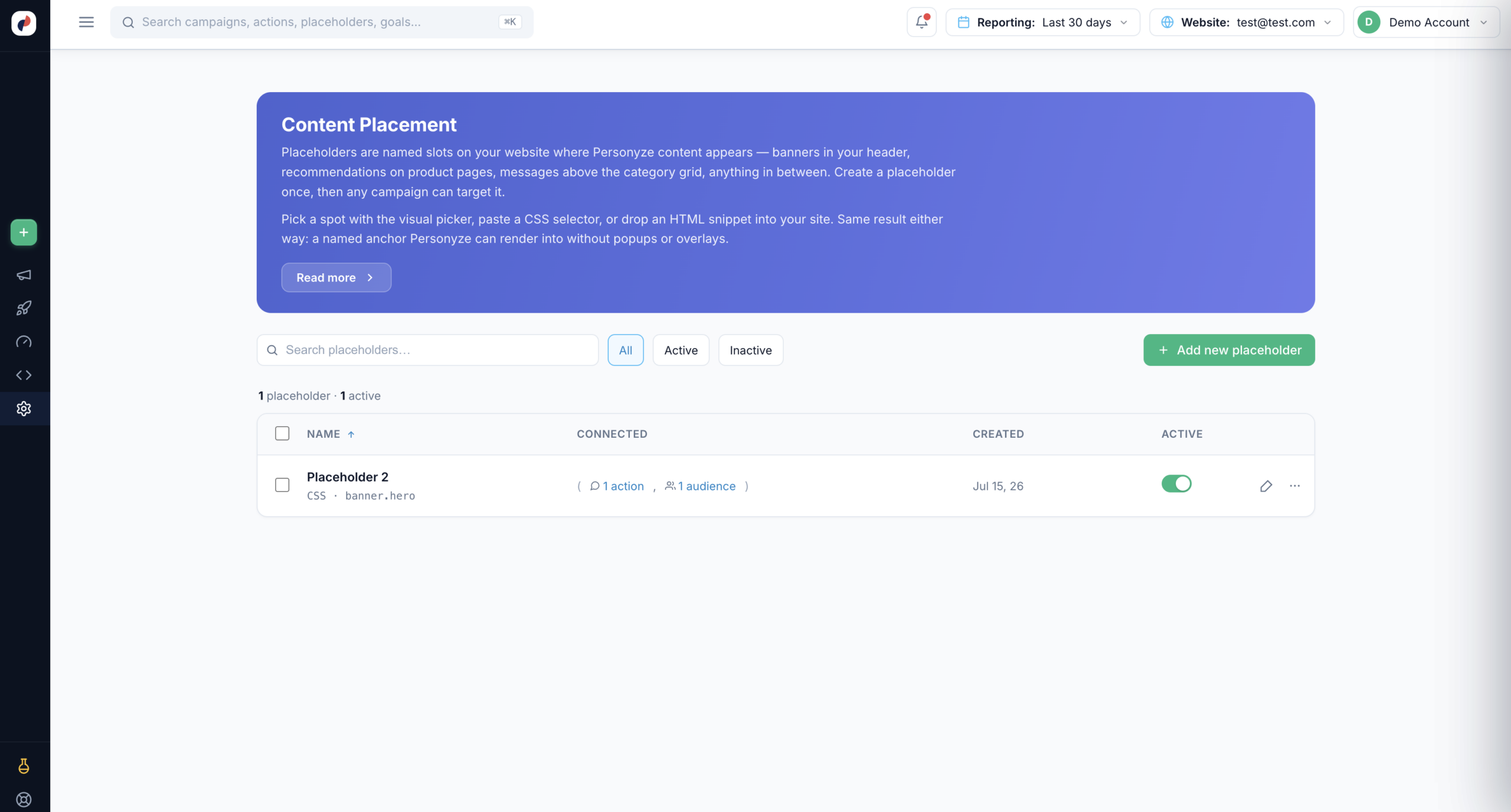
Inhaltsplatzierung öffnen
Gehen Sie zu Einstellungen → Inhaltsplatzierung. Jeder Platzhalter steht dort mit seinem Selektor und dem, womit er verbunden ist. Klicken Sie auf + Neuen Platzhalter hinzufügen.
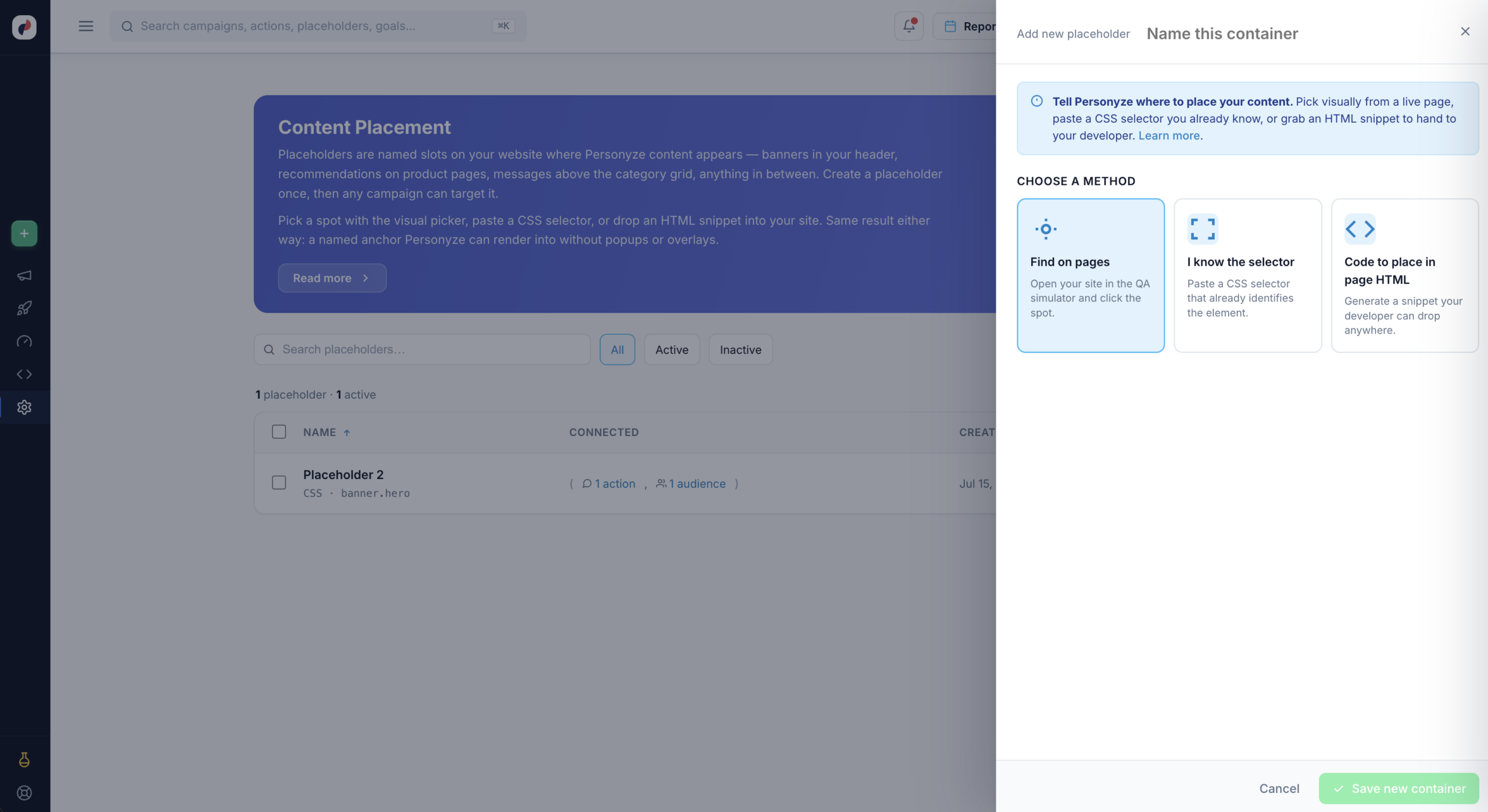
Eine Methode wählen
Drei Wege, Personyze zu sagen, wohin Inhalte kommen: Auf Seiten finden (auf Ihrer Website anklicken), Ich kenne den Selektor (CSS einfügen) oder Code zum Einfügen in das Seiten-HTML (ein div für Ihren Entwickler). Dasselbe Ergebnis — diese Anleitung folgt dem Picker.
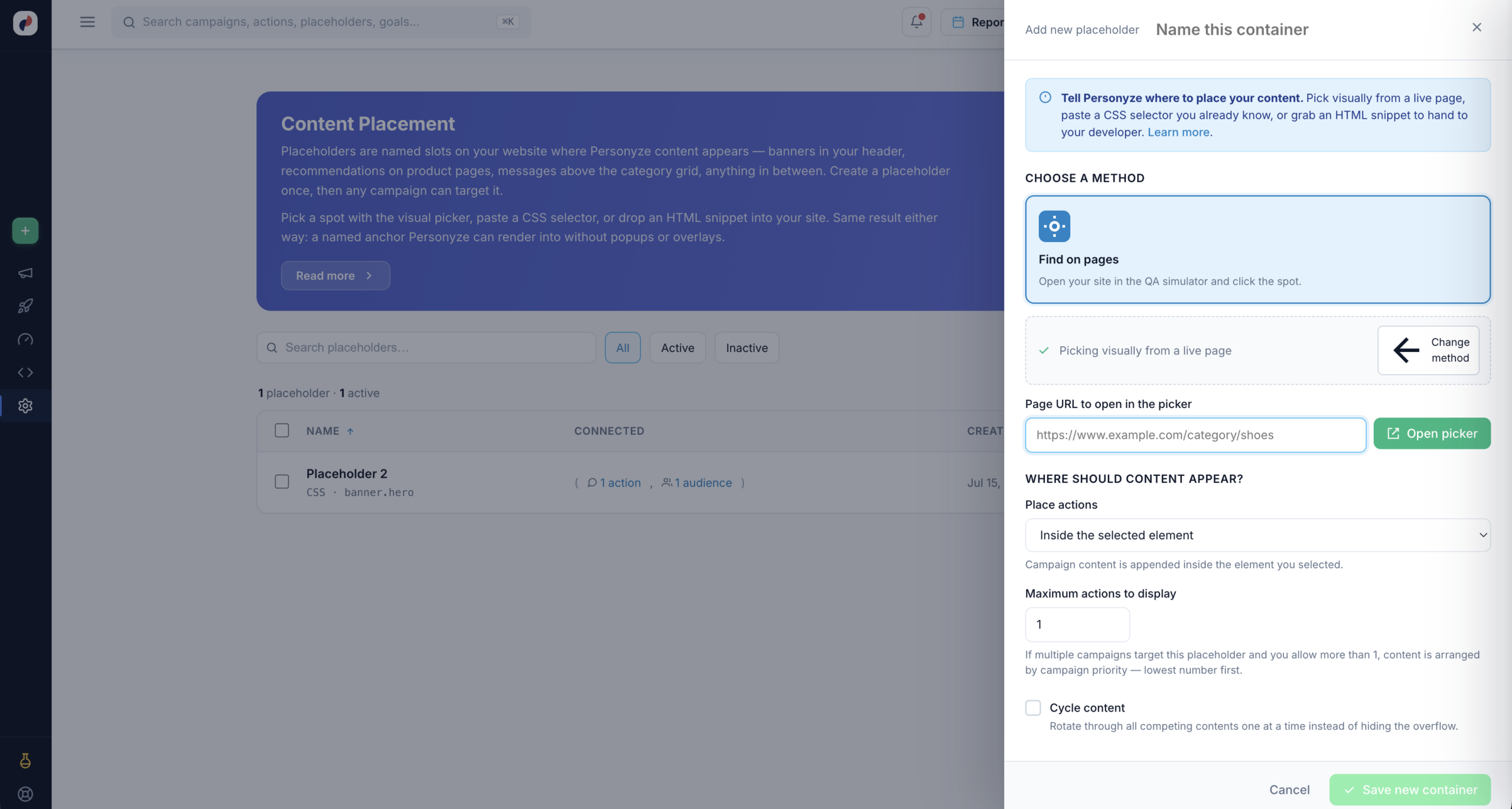
Den Picker öffnen
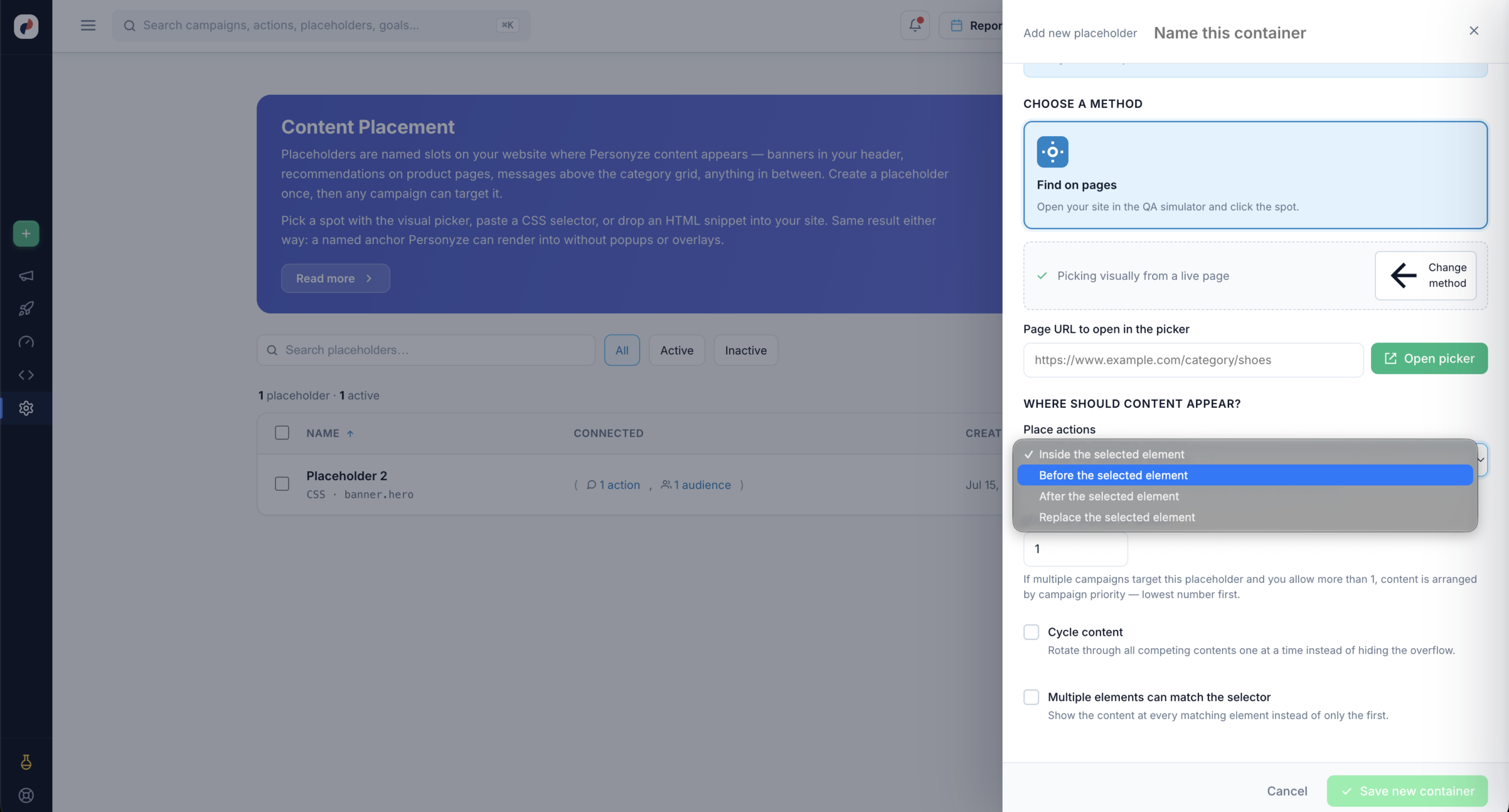
Wählen Sie Auf Seiten finden, tragen Sie die URL einer Seite Ihrer Website ein und klicken Sie auf Picker öffnen. Personyze lädt diese Seite im QA-Simulator, mit dem Platzhalter-Bereich daneben.
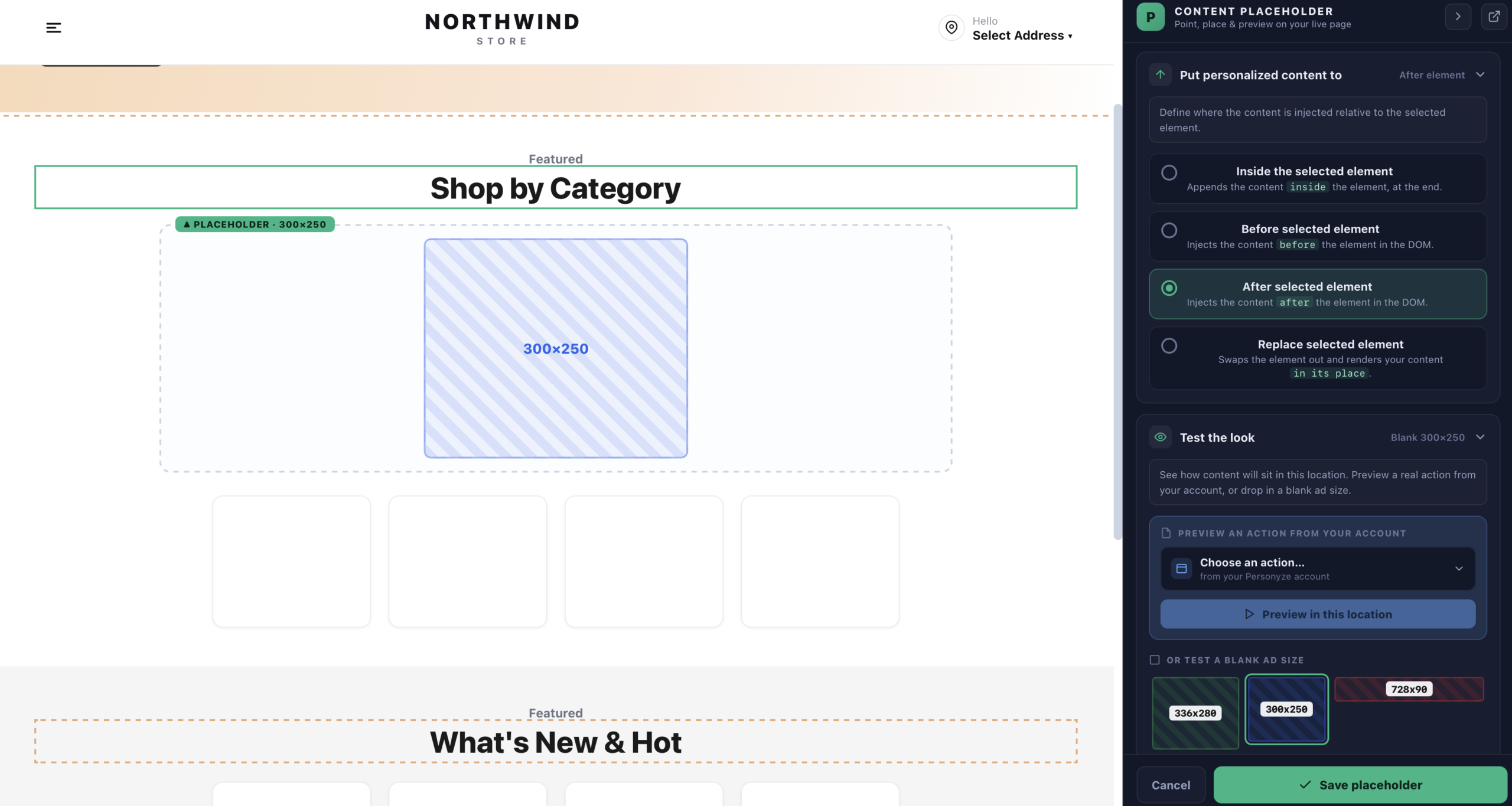
Auf das Element zeigen und klicken
Klicken Sie unter Platzhalter-Element auswählen auf ein beliebiges Element der Live-Seite, um sich daran zu verankern. Die Platzierung nutzt einen CSS-Selektor — mit Select parents steigen Sie in der Hierarchie nach oben, mit Reselect beginnen Sie neu.
#cart-SS4443? Steigen Sie mit „Select parents“ zu einem stabileren Element hoch.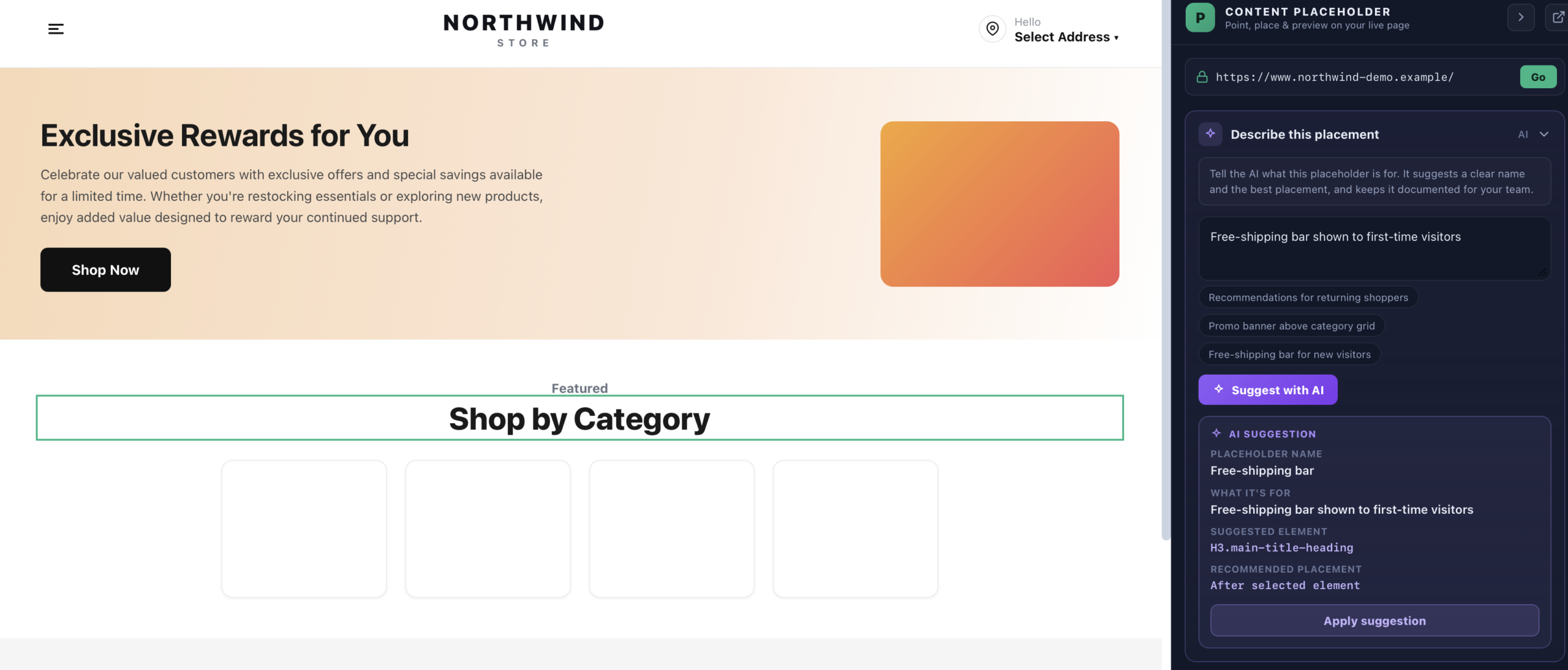
Beschreiben (und von der KI benennen lassen)
Tippen Sie ein, wofür der Platzhalter da ist — „Leiste für kostenlosen Versand, gezeigt für Erstbesucher.“ Suggest with AI schlägt einen klaren Namen, das anzusprechende Element und die empfohlene Platzierung vor. Apply suggestion füllt alles aus.
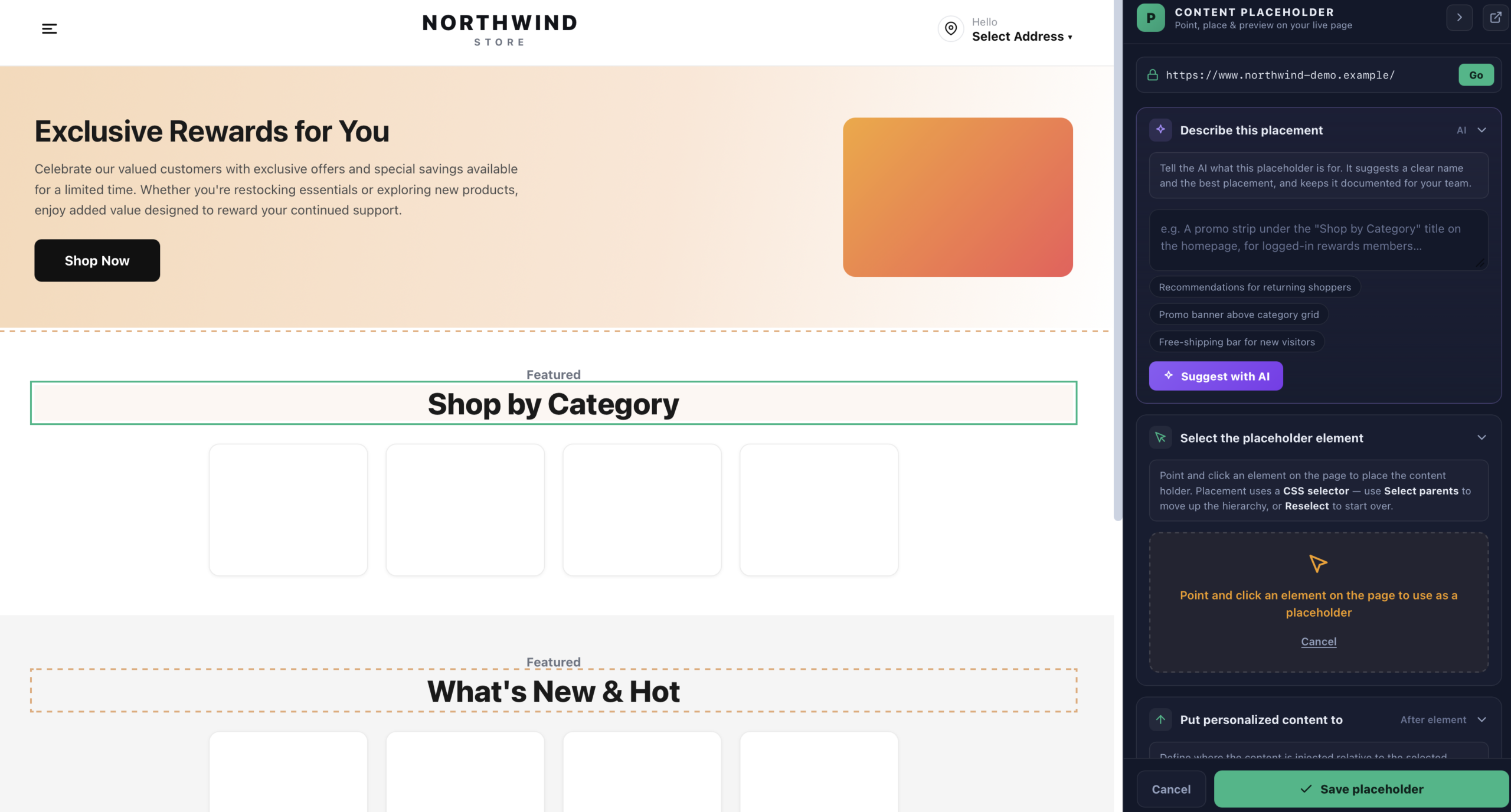
Platzieren und das Aussehen testen
Put personalized content to legt die Einfügung relativ zu Ihrem Element fest: Innerhalb, Davor, Danach oder Ersetzen. Dann rendert Test the look etwas an dieser Stelle — sehen Sie sich eine echte Aktion aus Ihrem Konto an oder setzen Sie eine leere Anzeigengröße ein (336×280, 300×250, 728×90), um zu prüfen, ob es passt.
In einer Aktion nutzen
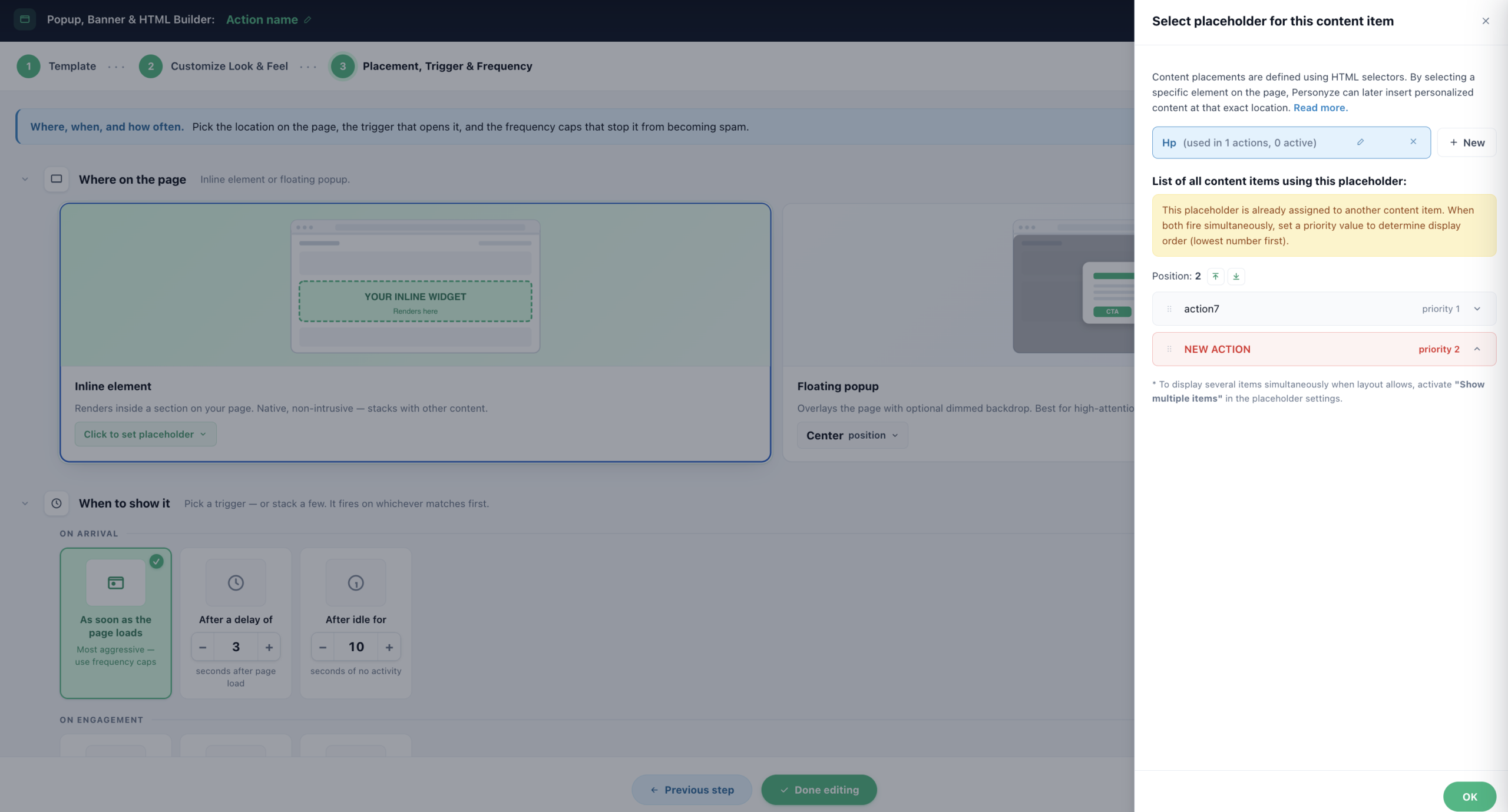
Speichern Sie den Platzhalter und wählen Sie dann im Builder im Schritt Platzierung, Auslöser und Häufigkeit Inline-Element → Zum Festlegen des Platzhalters klicken. Nutzt bereits ein anderer Inhalt diesen Platz, legen Sie die Priorität fest — die niedrigste Zahl wird zuerst angezeigt.
Inhaltsplatzierung öffnen
Gehen Sie zu Einstellungen → Inhaltsplatzierung. Jeder Platzhalter steht dort mit seinem Selektor und dem, womit er verbunden ist. Klicken Sie auf + Neuen Platzhalter hinzufügen.
Eine Methode wählen
Drei Wege, Personyze zu sagen, wohin Inhalte kommen: Auf Seiten finden (auf Ihrer Website anklicken), Ich kenne den Selektor (CSS einfügen) oder Code zum Einfügen in das Seiten-HTML (ein div für Ihren Entwickler). Dasselbe Ergebnis — diese Anleitung folgt dem Picker.
Den Picker öffnen
Wählen Sie Auf Seiten finden, tragen Sie die URL einer Seite Ihrer Website ein und klicken Sie auf Picker öffnen. Personyze lädt diese Seite im QA-Simulator, mit dem Platzhalter-Bereich daneben.
Auf das Element zeigen und klicken
Klicken Sie unter Platzhalter-Element auswählen auf ein beliebiges Element der Live-Seite, um sich daran zu verankern. Die Platzierung nutzt einen CSS-Selektor — mit Select parents steigen Sie in der Hierarchie nach oben, mit Reselect beginnen Sie neu.
#cart-SS4443? Steigen Sie mit „Select parents“ zu einem stabileren Element hoch.Beschreiben (und von der KI benennen lassen)
Tippen Sie ein, wofür der Platzhalter da ist — „Leiste für kostenlosen Versand, gezeigt für Erstbesucher.“ Suggest with AI schlägt einen klaren Namen, das anzusprechende Element und die empfohlene Platzierung vor. Apply suggestion füllt alles aus.
Platzieren und das Aussehen testen
Put personalized content to legt die Einfügung relativ zu Ihrem Element fest: Innerhalb, Davor, Danach oder Ersetzen. Dann rendert Test the look etwas an dieser Stelle — sehen Sie sich eine echte Aktion aus Ihrem Konto an oder setzen Sie eine leere Anzeigengröße ein (336×280, 300×250, 728×90), um zu prüfen, ob es passt.
In einer Aktion nutzen
Speichern Sie den Platzhalter und wählen Sie dann im Builder im Schritt Platzierung, Auslöser und Häufigkeit Inline-Element → Zum Festlegen des Platzhalters klicken. Nutzt bereits ein anderer Inhalt diesen Platz, legen Sie die Priorität fest — die niedrigste Zahl wird zuerst angezeigt.
Die Liste der Inhaltsplatzierungen
Jeder Platzhalter des Kontos steht mit der Methode und dem Selektor, die er nutzt (zum Beispiel CSS · banner.hero), dem, womit er verbunden ist — wie viele Aktionen und Zielgruppen derzeit darauf angewiesen sind —, seinem Anlagedatum und einem Schalter Aktiv in der Liste. Suchen Sie nach Namen oder filtern Sie nach Alle / Aktiv / Inaktiv. Der Stift bearbeitet einen Platzhalter; das Menü … enthält den Rest.
Klicken Sie auf + Neuen Platzhalter hinzufügen, um einen anzulegen. Geben Sie ihm einen Namen, den Sie später wiedererkennen — Sie wählen ihn beim Bauen von Kampagnen aus einem Dropdown.
Eine Methode wählen
Personyze muss wissen, wo auf der Seite Ihre Inhalte platziert werden sollen. Es gibt drei Wege, das mitzuteilen, und das Ergebnis ist identisch — wählen Sie, was dazu passt, wie viel Sie über das Markup der Seite wissen und ob Sie es bearbeiten können.
Auf Seiten finden
Der visuelle Picker und die Option der Wahl, wenn Sie das Markup nicht kennen — oder nicht danach suchen wollen. Tragen Sie die URL einer Seite Ihrer Website ein und klicken Sie auf Picker öffnen: Personyze lädt diese Seite im QA-Simulator, mit einem Platzhalter-Bereich daneben, sodass Sie die Stelle auf der echten Seite wählen, statt einen Selektor zu raten.
Auf das Element zeigen und klicken
Klicken Sie unter Platzhalter-Element auswählen auf ein beliebiges Element der Seite, um sich daran zu verankern. Personyze ermittelt den CSS-Selektor für Sie — für einen Seitentitel etwa wählt es H1. Zwei Steuerelemente sind hier wichtig:
- Select parents — steigt vom angeklickten Element in der DOM-Hierarchie nach oben. Das ist Ihr Notausgang, wenn Sie auf einem Element mit dynamischer ID landen (siehe die Warnung unten).
- Reselect — beginnt die Auswahl neu.
Beschreiben — und von der KI benennen lassen
Unter Diese Platzierung beschreiben sagen Sie in Alltagssprache, wofür der Platz da ist: „Leiste für kostenlosen Versand, gezeigt für Erstbesucher“. Klicken Sie auf Suggest with AI, und Personyze schlägt einen klaren Namen für den Platzhalter, das anzusprechende Element und eine empfohlene Platzierung relativ dazu vor. Apply suggestion füllt das aus.
Das lohnt sich selbst dann, wenn Sie die Antwort schon kennen. Die Beschreibung bleibt am Platzhalter; Ihr Team kann also auch in sechs Monaten erkennen, wofür H3.main-title-heading eigentlich gedacht war.
Platzieren und das Aussehen testen
Put personalized content to ist die Picker-Version von „Aktionen platzieren“ — es legt fest, wo Inhalte relativ zum gewählten Element eingefügt werden: Innerhalb (am Ende angehängt), Davor, Danach oder Ersetzen.
Test the look ist der Teil, den Sie nicht überspringen sollten. Er rendert etwas an diese Stelle, damit Sie sehen, wie Inhalte dort tatsächlich sitzen, bevor Sie sich festlegen:
- Eine Aktion aus Ihrem Konto ansehen — wählen Sie eine echte Aktion und klicken Sie auf An dieser Stelle ansehen, um den echten Inhalt an Ort und Stelle zu sehen.
- Oder eine leere Anzeigengröße testen — setzen Sie einen Platzhalterblock mit 336×280, 300×250 oder 728×90 ein, um zu prüfen, ob der Platz diese Maße aufnehmen kann, ohne das Layout zu sprengen.
Klicken Sie auf Save placeholder, wenn die Stelle stimmt.
Ich kenne den Selektor
Fügen Sie einen CSS-Selektor ein, der das Element bereits identifiziert — .hero-banner, #product-grid, [data-slot='recommendations'].
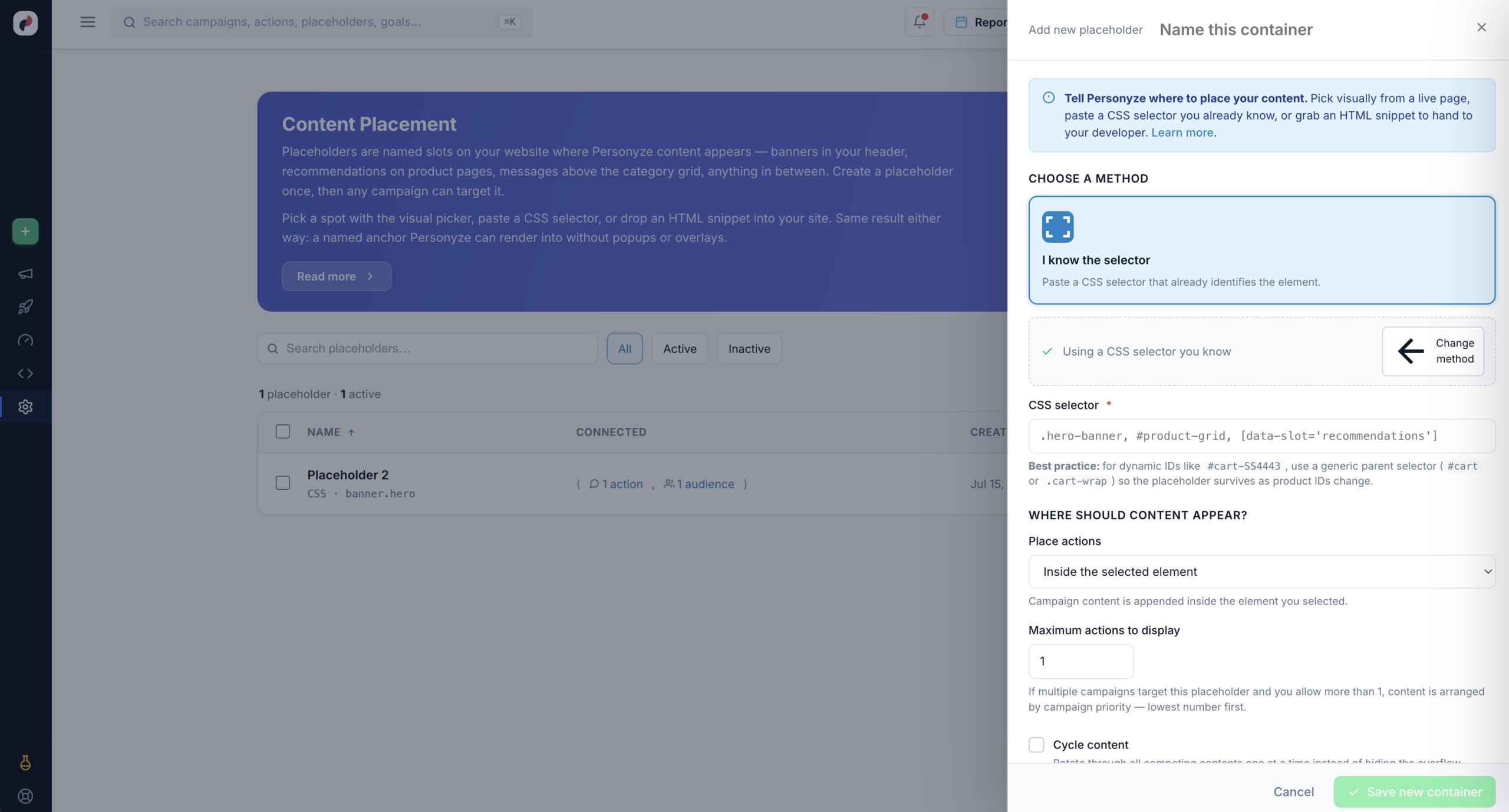
Vorsicht bei dynamischen IDs. Viele Websites erzeugen Selektoren mit einer ID, die sich pro Besucher oder Produkt ändert — #cart-SS4443. Ein Platzhalter auf einem solchen Selektor funktioniert für Sie und sonst niemanden, weil genau dieser Selektor auf niemandes Seite sonst existiert. Nutzen Sie stattdessen einen allgemeinen Vorfahren (#cart oder .cart-wrap), damit der Platzhalter die wechselnden IDs übersteht. Im visuellen Picker führt Sie die Option select parents zu einem stabileren Element hinauf.
Einen Selektor selbst finden
Klicken Sie auf Ihrer Seite mit der rechten Maustaste auf das Element und wählen Sie Untersuchen, um die Entwicklertools Ihres Browsers mit hervorgehobenem Element zu öffnen. Klicken Sie im Inspektor mit der rechten Maustaste auf das hervorgehobene Element und kopieren Sie den Selektorpfad. Heißt es in Ihrem Browser anders, suchen Sie nach „HTML-Selektor finden in [Ihr Browser]“. Kürzen Sie das Ergebnis auf die kürzeste stabile Form — lange automatisch erzeugte Pfade brechen, sobald sich die Struktur der Seite verschiebt.
Code zum Einfügen in das Seiten-HTML
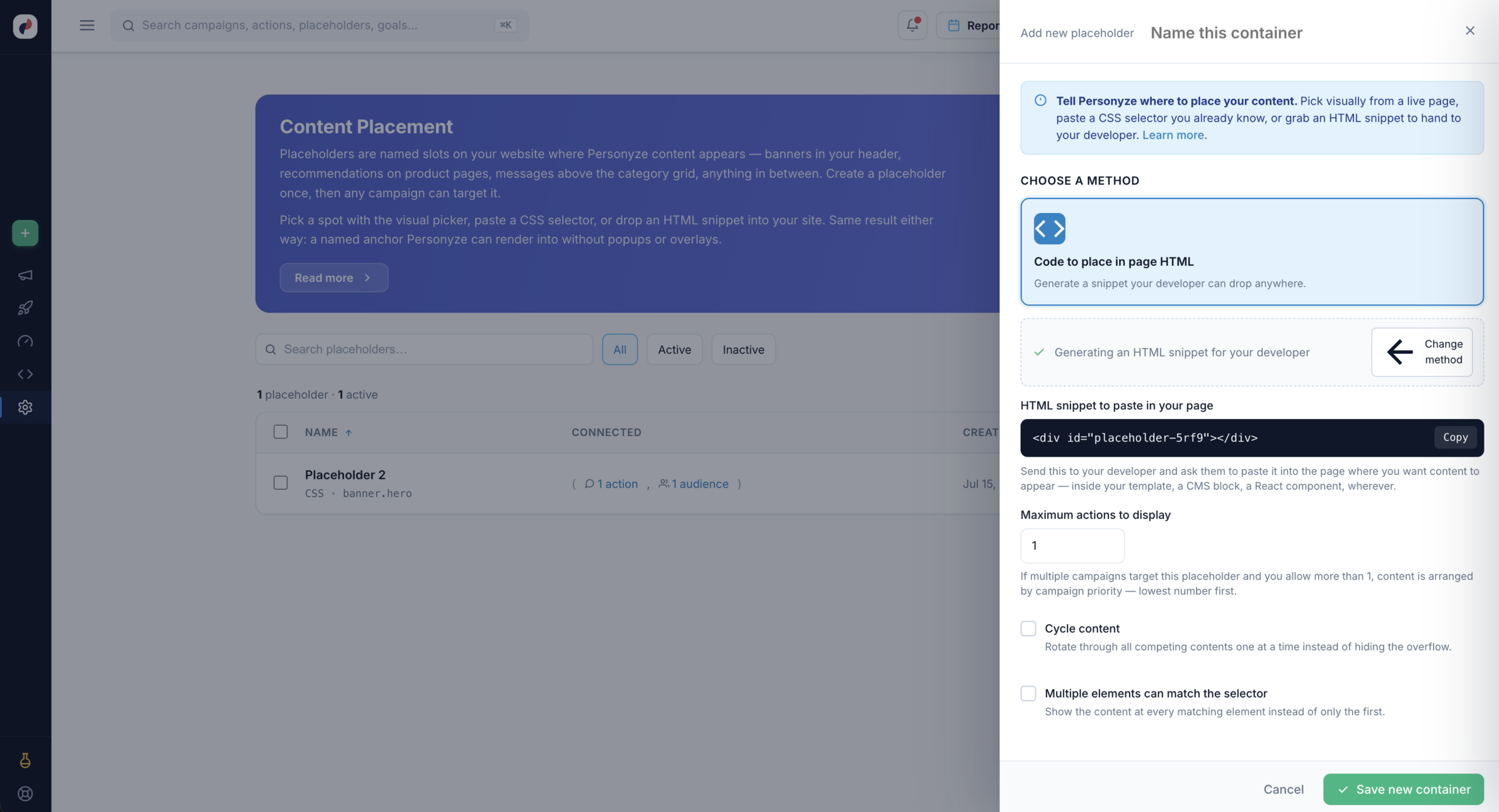
Personyze erzeugt ein leeres Anker-div — <div id="placeholder-5rf9"></div> —, und Sie (oder Ihr Entwickler) fügen es dort ein, wo die Inhalte erscheinen sollen: in eine Vorlage, einen CMS-Block, eine React-Komponente, wo auch immer.
Das ist die robusteste der drei Methoden, weil der Anker Ihnen gehört und nicht von der vorhandenen Struktur der Seite abhängt — kein Selektor, der bei einem Redesign bricht. Der Preis dafür ist eine Codeänderung auf Ihrer Seite.
Wo sollen Inhalte erscheinen?
Bei den selektorbasierten Methoden steuert Aktionen platzieren die Position relativ zum gewählten Element:
- Innerhalb des ausgewählten Elements — Inhalte werden darin angehängt (der Standard).
- Vor dem ausgewählten Element — Inhalte werden direkt darüber eingefügt.
- Nach dem ausgewählten Element — Inhalte werden direkt darunter eingefügt.
- Das ausgewählte Element ersetzen — das ursprüngliche Element wird gegen Ihre Inhalte ausgetauscht.
Mehrere Kampagnen handhaben
Mehrere Kampagnen können um denselben Platzhalter konkurrieren. Drei Einstellungen entscheiden, was passiert:
- Maximal anzuzeigende Aktionen — wie viele Aktionen hier gleichzeitig rendern dürfen. Erlauben Sie mehr als eine, werden die Inhalte nach Kampagnenpriorität — niedrigste Zahl zuerst angeordnet.
- Inhalte rotieren — alle konkurrierenden Inhalte nacheinander durchwechseln, statt den Überschuss auszublenden. Nutzen Sie das, wenn Sie lieber alles der Reihe nach zeigen, als die Verlierer wegzulassen.
- Mehrere Elemente können dem Selektor entsprechen — an jedem passenden Element rendern statt nur am ersten. Das wollen Sie bei einem Selektor wie
.product-card, der zu Recht auf viele Elemente passt; lassen Sie es aus, wenn der Selektor genau eine Stelle treffen soll.
Klicken Sie auf Neuen Container speichern, wenn Sie fertig sind.
Einen Platzhalter in einer Aktion wählen
Sie müssen Platzhalter nicht vorab anlegen. Wenn Sie eine Aktion bauen — im Popup, Banner & HTML Builder, in Schritt 3, Platzierung, Auslöser und Häufigkeit —, wählen Sie, Wo auf der Seite die Inhalte erscheinen:
- Inline-Element — wird in einem Abschnitt Ihrer Seite gerendert. Nativ und unaufdringlich: Es reiht sich in Ihre übrigen Inhalte ein. Das ist die Option, die einen Platzhalter nutzt — klicken Sie auf Zum Festlegen des Platzhalters klicken, um einen zu wählen.
- Schwebendes Popup — legt sich über die Seite, mit optional abgedunkeltem Hintergrund. Kein Platzhalter nötig; Sie legen stattdessen eine Bildschirmposition fest.
In der Auswahl können Sie einen vorhandenen Platzhalter anbinden oder mit + New direkt einen anlegen. Jeder Platzhalter zeigt, wie er genutzt wird — zum Beispiel used in 1 actions, 0 active —, damit Sie sehen, ob Sie gleich einen Platz teilen, bevor Sie sich festlegen.
Einen Platzhalter über Kampagnen hinweg teilen
Ein Platzhalter gehört keiner einzelnen Kampagne. Beliebig viele Aktionen können auf denselben Platz zeigen, und genau das macht ihn nützlich: dieselbe Stelle der Seite zeigt jeder Zielgruppe eine andere Botschaft.
Wählen Sie einen Platzhalter, den bereits ein anderer Inhalt nutzt, warnt Personyze Sie und zeigt die Liste aller Inhalte, die diesen Platzhalter nutzen. Können zwei davon gleichzeitig auslösen, legen Sie die Reihenfolge per Priorität — niedrigste Zahl zuerst fest. Ziehen Sie die Einträge oder nutzen Sie die Pfeile Position, um die Aktion, die Sie bearbeiten, in der Warteschlange nach oben oder unten zu verschieben.
Zwei Dinge sollten Sie hier auseinanderhalten:
- Die Priorität zählt nur, wenn Inhalte konkurrieren. Überschneiden sich die Zielgruppen nie, kann nur eine Aktion auf einen bestimmten Besucher passen, und die Reihenfolge ist egal. Die Priorität löst den Fall gleichzeitiger Treffer.
- Die Priorität ordnet; sie vervielfacht nicht. Standardmäßig zeigt der Platzhalter einen Inhalt — den Treffer mit der höchsten Priorität —, und der Rest entfällt. Um mehrere gleichzeitig zu zeigen, wenn das Layout es erlaubt, muss der Platzhalter selbst mehr als einen Inhalt zulassen; das ist die oben beschriebene Einstellung Maximal anzuzeigende Aktionen (der Bereich nennt sie show multiple items).
Welche Kampagnen im Live-Traffic tatsächlich um einen Platz konkurrieren, zeigt der Tab QA Campaigns: Er listet Überschneidungen bei Platzhaltern und zeigt Ihre Priorität im Vergleich zu den anderen, bevor Sie starten.
Eine Platzierung in einer Kampagne nutzen
Einmal gespeichert, steht der Platzhalter jeder Aktion zur Verfügung, die visuell rendert — Banner, Empfehlungen, Formulare. Für JavaScript- oder E-Mail-Aktionen erscheint er nicht, weil diese nicht auf diese Weise in die Seite rendern.
Weil der Platz von den Inhalten entkoppelt ist, können Sie mehrere Kampagnen auf denselben Platzhalter richten und jeder Zielgruppe an derselben Stelle der Seite etwas anderes zeigen.