
Verbinden Sie Personyze mit Oracle Eloqua, um Ihre Website mit Ihren Eloqua-Kontaktdaten zu personalisieren und Leads und Zielgruppen aus Personyze an Eloqua zurückzusenden.
In beide Richtungen Eloqua-Kontaktfelder — Unternehmen, Position, Branche, Lead-Score — kommen für Targeting und Inhalte bei Ihren Besuchern an. Formular-Leads und Benutzerlisten aus Personyze werden zu Kontakten und Shared Lists in Eloqua.
Was in welche Richtung synchronisiert wird
Von Eloqua zu Personyze
- Kommt ein Besucher auf Ihre Website, den Personyze an seiner E-Mail-Adresse erkennt, sucht Personyze seinen Eloqua-Kontakt. Besucher werden an einem ausgefüllten Formular, einem Login oder einem E-Mail-Parameter in einem Link erkannt.
- Sie wählen, welche Kontaktfelder auf den Besucher übertragen werden: Standardfelder wie E-Mail, Vor- und Nachname, Unternehmen, Position, Land, Stadt und Branche, oder jedes benutzerdefinierte Feld, auch einen Lead-Score oder ein Rating.
- Diese Felder werden zu Besucherattributen. Zielen Sie Kampagnen in den Targeting-Regeln darauf aus, sehen Sie sie im Besucherprofil und zeigen Sie sie in Inhalten — “Willkommen zurück, {first name} von {company}” — als dynamische Variablen.
Von Personyze zu Eloqua
- Formular-Leads. Ein Lead Capture Form von Personyze kann jede Einsendung an Eloqua senden. Personyze legt den Kontakt anhand der E-Mail-Adresse an oder aktualisiert ihn, wenn er schon existiert. Es füllt Name, Unternehmen, Position, Telefon und Land, dazu jedes Formularfeld, das nach einem Ihrer Eloqua-Felder benannt ist, und kann den Kontakt auch einer Shared List hinzufügen.
- Benutzerlisten. Fügen Sie die Personen einer Personyze-Benutzerliste (einer Zielgruppe) einer Shared List in Eloqua hinzu. Kontakte, die Eloqua noch nicht hat, werden angelegt. Niemand wird aus der Eloqua-Liste entfernt.
Bevor Sie beginnen: ein API-Benutzer in Eloqua
Verwenden Sie einen eigenen Eloqua-Benutzer für Personyze, nicht den persönlichen Login einer Person. So funktioniert es weiter, wenn jemand geht oder sein Passwort ändert.
- Öffnen Sie in Eloqua Settings → Users und legen Sie einen Benutzer an, zum Beispiel
personyze.api. - Fügen Sie ihn diesen Sicherheitsgruppen hinzu:
- API Users, mit der Berechtigung Consume API. Ohne diese Berechtigung lässt sich die API überhaupt nicht nutzen.
- Advanced Users – Marketing.
Oder verwenden Sie eine eigene Gruppe mit Consume API sowie Lese- und Schreibzugriff auf Kontakte und Shared Lists.
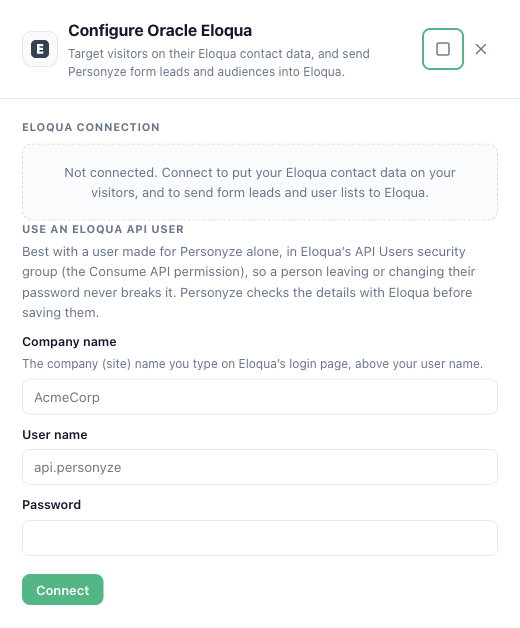
- Notieren Sie drei Angaben: Ihren Firmennamen (die “Company”, die Sie auf der Eloqua-Anmeldeseite über Ihrem Benutzernamen eingeben), den Benutzernamen und das Passwort. Bewahren Sie das Passwort sicher auf.
Einrichtung
- Öffnen Sie in Personyze Einstellungen → Integrationen → Oracle Eloqua.
- Geben Sie Firmenname, Benutzername und Passwort ein und klicken Sie auf Verbinden. Personyze prüft die Angaben bei Eloqua, bevor es sie speichert; danach wird das Passwort nie wieder angezeigt.
- Wählen Sie unter Eigenschaftszuordnung die Eloqua-Felder für Ihre Besucher. Empfohlene Einrichtung ordnet die nützlichsten mit einem Klick zu: E-Mail, Name, Unternehmen, Position, Land, Stadt sowie Branche und Lead-Score, wenn Ihr Eloqua sie hat.
- Optional: Formular-Leads. Öffnen Sie ein Lead Capture Form, gehen Sie zum Schritt Wohin die Daten gehen und fügen Sie Oracle Eloqua hinzu. Um jeden Lead auch einer Shared List hinzuzufügen, geben Sie die ID der Liste unter Auch zur Shared List hinzufügen (ID, optional) ein; sie steht in der URL der Liste in Eloqua. Formulare ohne E-Mail-Feld werden übersprungen.
- Optional: Benutzerlisten. Öffnen Sie im selben Eloqua-Bereich Eine Benutzerliste an Eloqua senden, wählen Sie eine Personyze-Benutzerliste und eine Shared List in Eloqua und klicken Sie auf An Eloqua senden.
Gut zu wissen
- Zugeordnet wird über die E-Mail-Adresse. Personyze ordnet Besucher über ihre E-Mail-Adresse Eloqua-Kontakten zu. Kennt es die E-Mail-Adresse eines Besuchers nicht, gelingt die Zuordnung trotzdem, wenn zwei Bedingungen erfüllt sind: Ihre Website verwendet das First-Party-Tracking-Cookie von Eloqua, und Eloqua hat diesen Browser bereits einem Kontakt zugeordnet — etwa nachdem der Besucher in einer Eloqua-E-Mail geklickt hat.
- Schont Ihr Eloqua-API-Kontingent. Personyze fragt Eloqua zu einem Besucher höchstens einmal pro Besuch ab, plus ein weiteres Mal, wenn sich seine E-Mail-Adresse während des Besuchs ändert. Nie bei jedem Seitenaufruf.
- Große Listen. Bis zu 50 Personen werden einzeln gesendet. Größere Listen laufen über die Bulk API von Eloqua: Eloqua fügt sie im Hintergrund hinzu, meist innerhalb weniger Minuten, und mit Fortschritt prüfen verfolgen Sie das. Ein Versand umfasst bis zu 100.000 Personen mit E-Mail-Adresse; Personen ohne werden ausgelassen.
- Wenn Eloqua das Passwort ablehnt — geändert oder abgelaufen —, verwendet Personyze es sofort nicht mehr, damit der Eloqua-Benutzer nicht gesperrt wird, und der Eloqua-Bereich zeigt das an. Geben Sie das Passwort erneut ein, um die Verbindung wiederherzustellen.
- Ein Formular testen. Send test bei einem Formular prüft die Eloqua-Verbindung und die Shared List. Es legt keinen Testkontakt in Ihrem Eloqua an.
- Trennen. Klicken Sie im Eloqua-Bereich auf Trennen. Personyze liest dann keine Eloqua-Kontakte mehr und sendet keine Leads mehr.
Grenzen
- Änderungen in Eloqua erreichen Personyze beim nächsten Besuch des Besuchers, nicht sofort.
- Das Senden einer Benutzerliste fügt Personen hinzu, entfernt aber keine. Um eine Eloqua-Liste aktuell zu halten, leeren Sie sie in Eloqua, bevor Sie erneut senden.
- Ein Formularfeld landet nur dann in einem benutzerdefinierten Eloqua-Feld, wenn es nach diesem Feld benannt ist — nach dem Anzeigenamen des Eloqua-Felds oder nach seinem internen Namen, etwa
C_Industry1.
Siehe auch
- Integrationen — alle anderen Verbindungen.
- Targeting-Regeln — Targeting auf die Eloqua-Felder.
- Salesforce — dieselbe Verbindung in beide Richtungen für Salesforce, einschließlich anonymer Besucher, die dem Account ihres Unternehmens zugeordnet werden.
- Fehlerbehebung: Eine Integration synchronisiert nicht