
Im Conversion-Tracking legen Sie die Ereignisse fest, die als Erfolg zählen — ein Kauf, eine Anmeldung, ein Klick auf einen Button, ein Seitenbesuch, eine Formulareinsendung. In Personyze heißen sie Ziele. Definieren Sie ein Ziel einmal, und jede Kampagne, Aktion und Zielgruppe kann es für Leistungsberichte wiederverwenden, sodass Ihre Zahlen überall einheitlich bleiben.
Wo es zu finden ist
Öffnen Sie im linken Menü Einstellungen → Conversion-Tracking. Sie sehen jedes Ziel des Kontos, seinen Typ, wann es angelegt wurde, sein Limit zur Deduplizierung, die Zahl der jüngsten Ereignisse und ob es aktiv ist. Mit dem Suchfeld und den Filtern Typ / Status finden Sie schnell eines.
Ein Ziel anlegen
Klicken Sie auf + Neues Ziel hinzufügen, geben Sie ihm einen klaren Namen (zum Beispiel Checkout Success) und wählen Sie dann, was es auslösen soll. Personyze bietet sechs Auslösertypen:
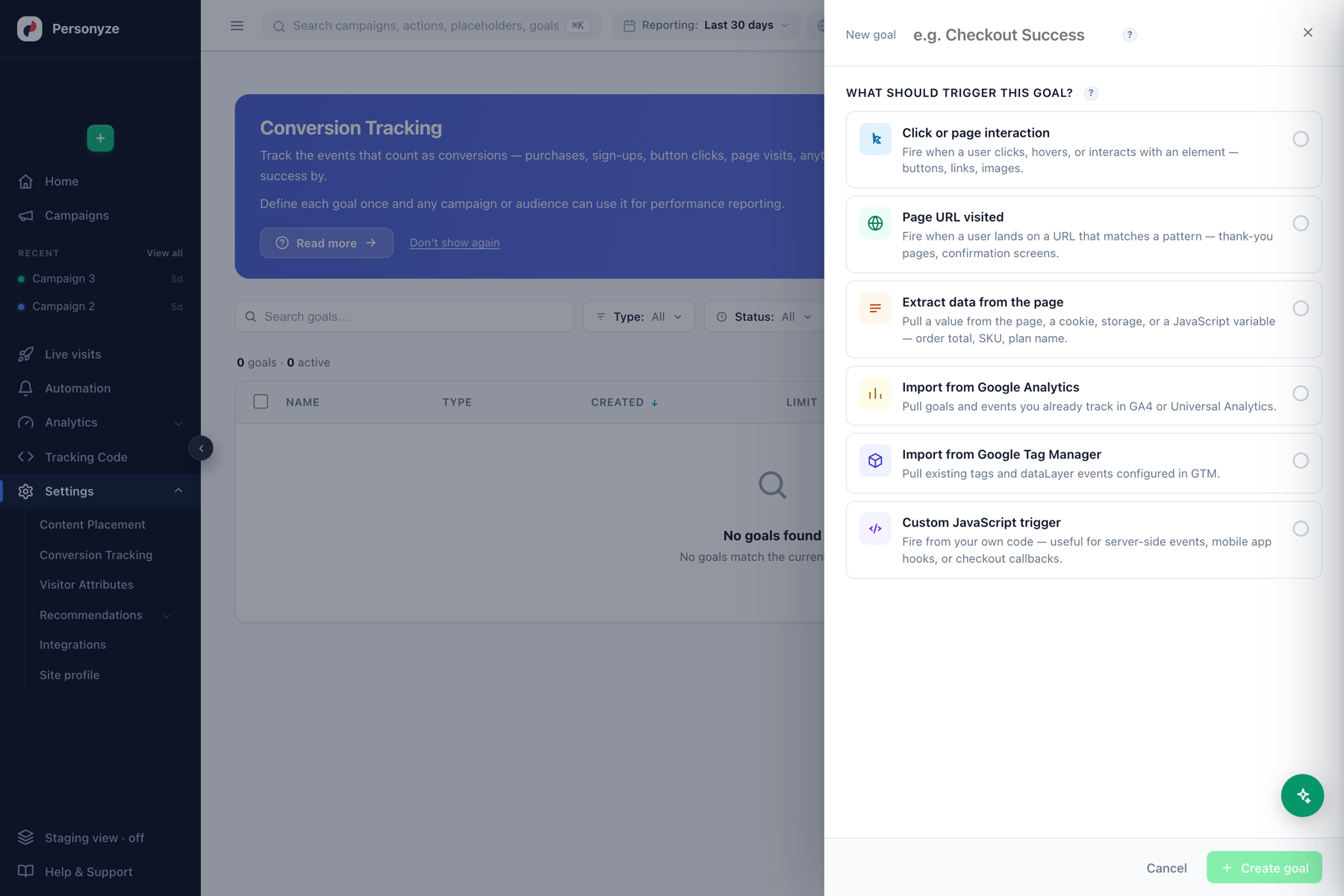
- Klick oder Seiteninteraktion — löst aus, wenn ein Besucher auf ein Element klickt, mit der Maus darüberfährt oder damit interagiert: Buttons, Links, Bilder. Richten Sie es mit der visuellen Auswahl oder einem CSS-Selektor auf ein Element aus.
- Besuchte Seiten-URL — löst aus, wenn der Besucher auf einer URL landet, die einem Muster entspricht. Ideal für Danke-Seiten und Bestätigungsbildschirme (zum Beispiel jede URL mit
/order-complete). - Daten aus der Seite extrahieren — übernimmt einen Wert von der Seite, aus einem Cookie, dem Browserspeicher oder einer JavaScript-Variablen. Damit erfassen Sie Bestellsumme, SKU oder Tarifnamen, sodass das Ziel einen Geldwert trägt, nicht nur eine Anzahl.
- Aus Google Analytics importieren — Ziele und Ereignisse wiederverwenden, die Sie bereits in GA4 oder Universal Analytics tracken, statt sie neu zu definieren.
- Aus Google Tag Manager importieren — vorhandene Tags und
dataLayer-Ereignisse übernehmen, die in GTM konfiguriert sind. - Benutzerdefinierter JavaScript-Trigger — das Ziel aus Ihrem eigenen Code auslösen. Nützlich für serverseitige Ereignisse, Hooks in mobilen Apps oder Checkout-Callbacks.
Den Auslöser konfigurieren
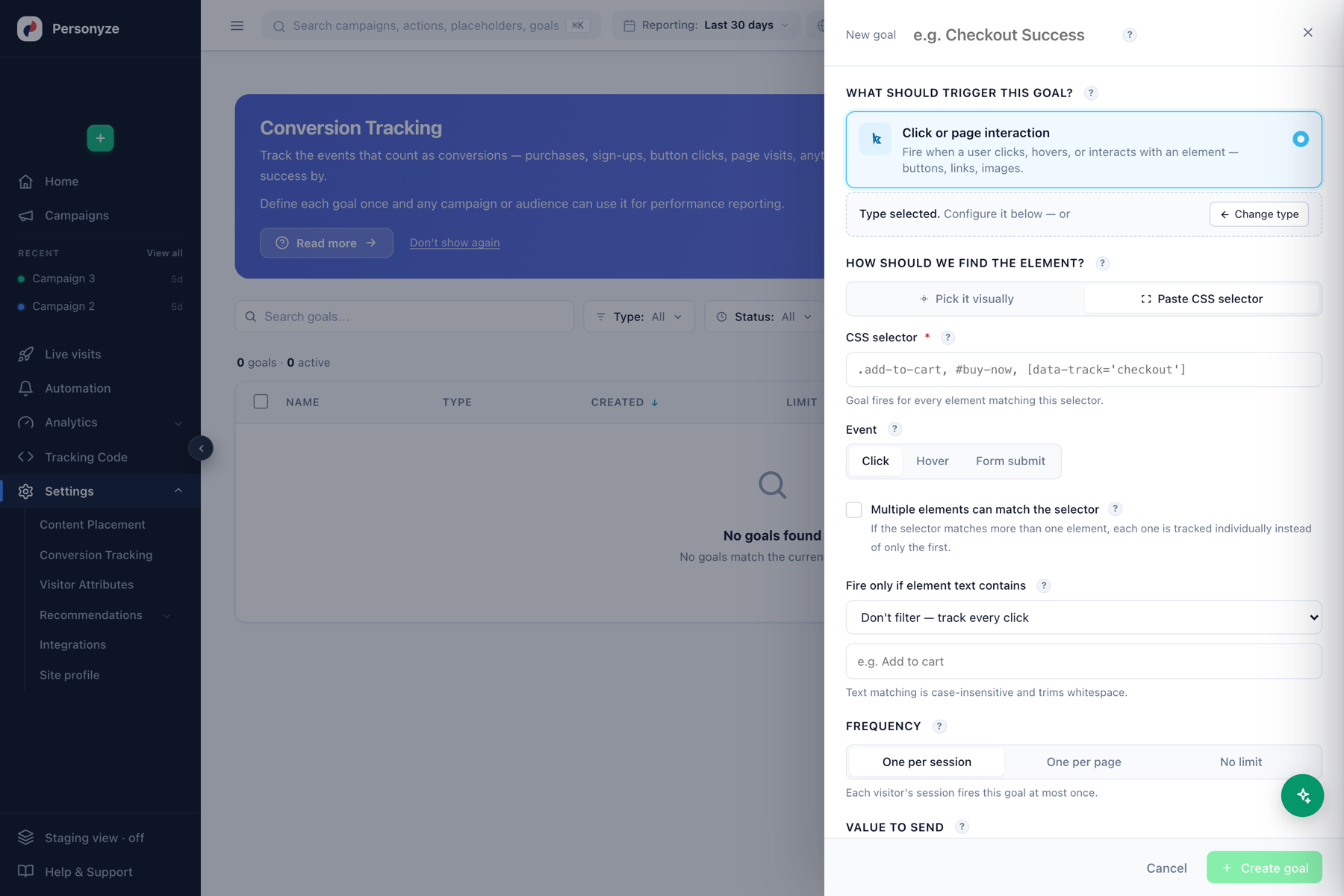
Legen Sie nach der Wahl des Auslösertyps fest, wie Personyze ihn erkennt. Wählen Sie bei einem Klick-Ziel Visuell auswählen (öffnet den QA-Simulator, damit Sie das Element auf Ihrer Live-Seite anklicken können) oder CSS-Selektor einfügen und legen Sie dann das Ereignis (Klick, Hover oder Formularabsendung), einen optionalen Textfilter und die Häufigkeit fest, mit der es pro Besucher auslösen darf.
Zielwert und Deduplizierung
Ein Ziel kann einen Wert tragen — einen festen Betrag oder eine aus der Seite extrahierte Zahl (die Bestellsumme). Personyze meldet dann neben der reinen Anzahl der Conversions den zugeordneten Umsatz, sodass Sie das Geld sehen, das eine Kampagne beeinflusst hat, nicht nur die Klicks.
Das Limit steuert die Deduplizierung: ein Ziel einmal pro Besucher, einmal pro Sitzung oder bei jedem Auslösen zählen. Lassen Sie Käufe jedes Mal zählen und eine Anmeldung einmal pro Besucher, damit ein wiederkehrender Nutzer die Zahl nicht aufbläht.
Zwei Geltungsbereiche: kontoweit und an Kampagnen gebunden
Ein Ziel hat jetzt einen Geltungsbereich; er entscheidet, wo das Ziel berichtet und ob es Sie einen Platz kostet.
| Kontoweit | An Kampagnen gebunden | |
|---|---|---|
| Berichtet in | Jeder Kampagne und im Dashboard | Nur in den Kampagnen, an die es gebunden ist |
| Kostet einen Platz | Ja — zwölf pro Konto | Nein |
| Wie viele | Zwölf gleichzeitig | Unbegrenzt |
| Im Dashboard | Ja | Nein |
Nutzen Sie kontoweite Ziele für die Conversions, die für die ganze Website zählen — ein Kauf, eine Anmeldung. Nutzen Sie gebundene Ziele, um das eigene Ergebnis einer Kampagne zu messen — einen Klick auf den Landing-CTA dieser Aktion, ein Formular, das nur diese Kampagne antreibt —, ohne einen dauerhaften Platz zu verbrauchen oder jeden anderen Bericht mit Rauschen zu füllen.
Eines anlegen
Zwei Wege in denselben Editor:
- Conversion-Tracking — der Zieleditor hat einen Abschnitt Wo es zählt: Wählen Sie Kontoweit oder Nur ausgewählte Kampagnen, mit einer durchsuchbaren Kampagnenauswahl. Die Zielliste kennzeichnet ein gebundenes Ziel mit einem Chip Dedicated · N campaigns.
- Der Schritt „Inhalte“ im Kampagneneditor — der Streifen GOALS neben Campaign Cap und A/B-Tests. Standardmäßig steht dort „Wird von den kontoweiten Zielen verfolgt“. + Ziel hinzufügen legt entweder ein Ziel an, das bereits an diese Kampagne gebunden ist, oder bindet ein vorhandenes gebundenes Ziel an — auch eines, das für eine andere Kampagne angelegt wurde, denn ein Ziel kann mehrere Kampagnen gleichzeitig messen.
Jede Zeile des Streifens hat Bearbeiten, Lösen und denselben Ein-/Aus-Schalter wie die Seite „Conversion-Tracking“.
Alles andere bleibt gleich
Dieselben Auslösertypen, derselbe Tracking-Code, dieselbe Pipeline, dieselbe Zuordnung. Eine Conversion gehört zu einer Sitzung, und eine Kampagne wird angerechnet, wenn eine Sitzung, die zu ihr gepasst hat, das Ziel ausgelöst hat — Zuordnung über die Zielgruppe, „Wie konvertieren meine passenden Besucher?“, nicht über Klicks. Die Conversion-Rate ist konvertierende Sitzungen ÷ passende Sitzungen der Kampagne, derselbe Nenner wie bei jeder anderen Kampagnenkennzahl; die Zahlen sind daher über Kampagnen hinweg nicht addierbar.
Wo die Zahlen eines gebundenen Ziels erscheinen
An denselben Stellen wie bei jedem Ziel, unter dem eigenen Namen des Ziels — einen separaten Bereich gibt es nicht:
- Im Schritt Leistung der Kampagne: die Tabelle „Zielgruppen-Ziele“ sowie die Kennzahlen Conversions und Conv.-Rate der Kampagne. Eine Sitzung, die sowohl von einem Kontoziel als auch von einem gebundenen Ziel gezählt wird, zählt einmal.
- Die Kampagnenliste — Conversion-Zahlen in der Zeile und die aufgeklappten Details pro Kampagne.
- A/B-Tests — Ergebnisse pro Variante, tägliche Verläufe und die Gewichtung der Entscheidungskriterien. Ein gebundenes Ziel kann das Ziel des Tests sein, und bei aktivierter automatischer Gewinnerauswahl wird das gebundene Ziel der Kampagne als Standardkriterium für den Gewinner angeboten.
- Die REST-API —
/rest/goalsenthält die Bindung alsdedicated_campaign_ids, ein Array von Kampagnen-IDs, das bei einem kontoweiten Ziel fehlt.
Wo Ziele auftauchen
- Kampagnenleistung — der Tab „Leistung“ jeder Kampagne meldet Impressionen, Klicks und die Ziele, die sie ausgelöst hat, mit zugeordnetem Umsatz.
- Zielgruppen & Targeting — Sie können Besucher danach ansprechen, ob sie ein Ziel erreicht haben (oder nicht); so entstehen Zielgruppen wie „wiederkehrende Käufer“ oder „abgebrochener Checkout“.
- Kontoübersicht & Analytics — websiteweite Conversion-Summen und -Verläufe.
Die Zahlen lesen: Die Regeln, denen jede Zahl folgt auf der Seite Leistungskennzahlen erklärt jede Zahl auf diesem Bildschirm und wie Sie sie lesen.
Tipps
- Definieren Sie zuerst das Ziel Kauf mit einem extrahierten Bestellwert — die meisten Berichte hängen davon ab.
- Geben Sie Zielen Namen, die Ihr ganzes Team versteht; sie erscheinen in jedem Bericht und jeder Zielgruppenregel.
- Wenn Sie Conversions bereits in GA4 oder GTM tracken, importieren Sie sie, statt sie neu zu bauen — dann stimmen die Zahlen mit Ihrer bestehenden Analyse überein.
- Testen Sie ein neues Ziel im Staging- bzw. QA-Modus des Trackers, bevor Sie sich in Live-Berichten darauf verlassen.
Ziele speisen die Leistungszahlen, die Sie überall in Personyze sehen. Wo und wie personalisierte Inhalte gezeigt werden, erfahren Sie unter Wo Inhalte erscheinen; zu den Daten, die Sie über jeden Besucher erfassen können, siehe den Leitfaden zu den Besucherattributen.