
Klaviyo steuert Ihre E-Mail- und SMS-Flows; Personyze weiß, was jeder Besucher auf Ihrer Website tut. Verbunden werden die Zielgruppen, die Personyze bildet, zum Treibstoff für Klaviyo: Passende Besucher fließen in Klaviyo-Listen, und Kampagnenaktivität landet als Ereignis in ihren Profilen — so kann eine Willkommensserie, ein Winback- oder Nurture-Flow auf Verhalten auf der Website reagieren, etwa „hat die Preisseite zweimal besucht, hat eine E-Mail-Adresse, hat noch nicht gekauft“.
Die Integration installieren
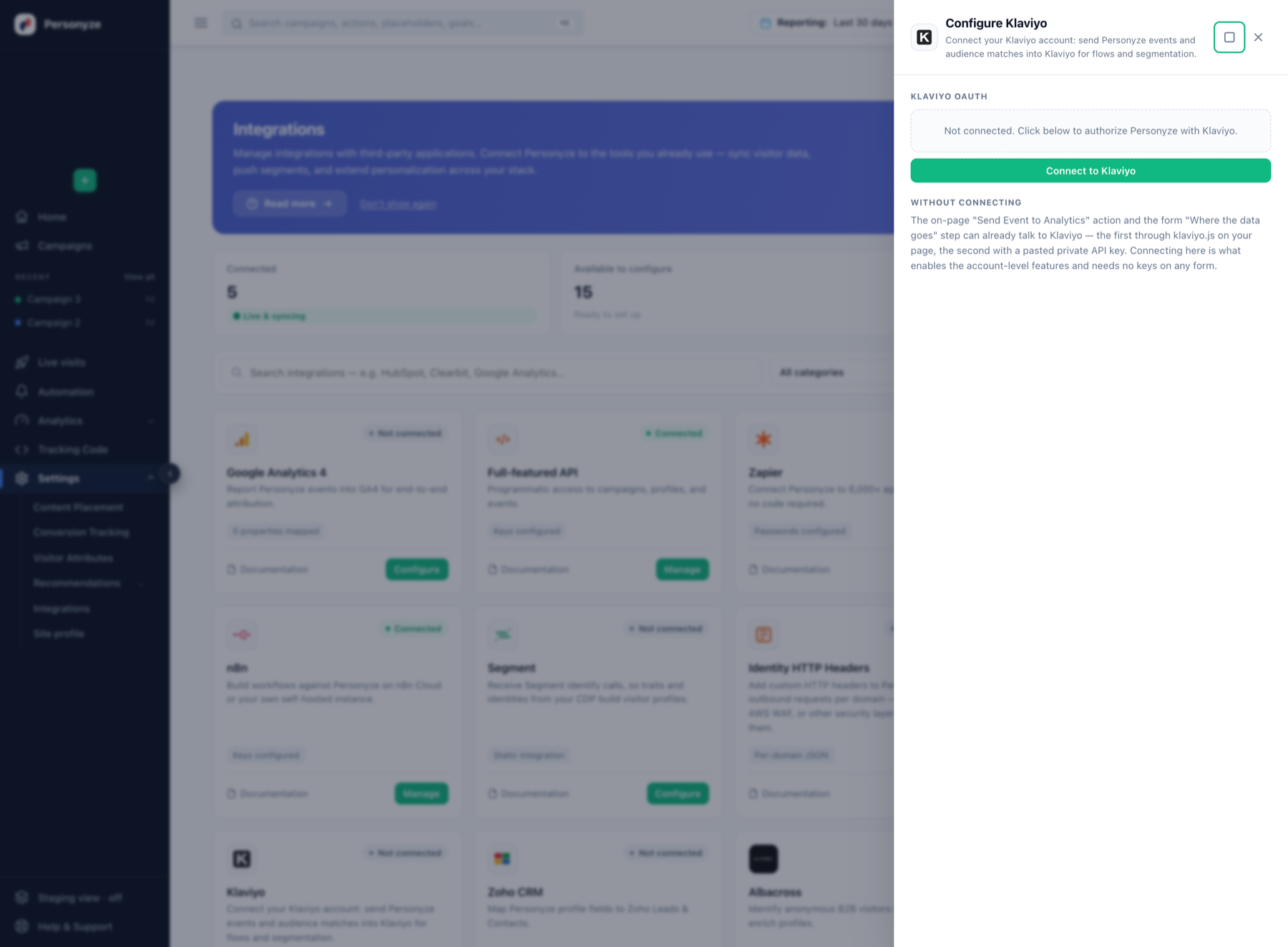
- Gehen Sie im Personyze-Panel zu Einstellungen → Integrationen, öffnen Sie die Karte Klaviyo und klicken Sie auf Connect to Klaviyo.
- Ein Popup öffnet den Einwilligungsbildschirm von Klaviyo. Bestätigen Sie die angefragten Berechtigungen:
accounts:read— ein einzelner Aufruf zum Testen der Verbindung beim Verbinden.lists:read,lists:write,profiles:read,profiles:write— die Automatisierung „Add to Klaviyo List“.events:write— die Automatisierung „Send Event“.
- Das Popup zeigt Access granted, und der Bereich zeigt Connected. Fertig — keine API-Schlüssel, nichts zu rotieren.
Einsatz 1 — passende Zielgruppen einer Klaviyo-Liste hinzufügen
- Legen Sie in Klaviyo eine Liste an (oder wählen Sie eine) und notieren Sie ihre sechsstellige Listen-ID — öffnen Sie die Liste unter Lists & Segments und entnehmen Sie die ID der URL.
- Legen Sie in Personyze eine Automatisierungskampagne an (Campaigns → New → Automation) und definieren Sie die Zielgruppe — mit beliebigen Regeln: besuchte Seiten, angesehene Produkte, CRM-Felder, „hat eine E-Mail-Adresse“.
- Fügen Sie die Aktion Add to Klaviyo List hinzu und geben Sie die Listen-ID ein. Veröffentlichen.
- Sobald Nutzer zur Zielgruppe passen, erscheinen ihre Profile in der Klaviyo-Liste — per Upsert anhand der E-Mail und von Klaviyo dedupliziert, sodass erneutes Passen nie Duplikate erzeugt. Der Abgleich läuft etwa alle 20 Minuten; der QA-Schritt der Kampagne hat einen Button Check now, um ihn sofort auszuführen.
Hängen Sie Ihren Klaviyo-Flow an diese Liste, und die Segmentierung von Personyze auf der Website treibt ihn an.
Einsatz 2 — Ereignisse an Klaviyo-Profile senden
- Fügen Sie in derselben (oder einer beliebigen) Automatisierung Send Event to Analytics (Automation) hinzu und haken Sie Klaviyo an.
- Benennen Sie das Ereignis — z. B.
Personyze Audience Matched— und fügen Sie optional Eigenschaften hinzu. Eigenschaftswerte können auf das Personyze-Profil der Person (Branche, Lebenszyklusphase, jedes eigene Feld) und Live-Kampagnenkennzahlen zurückgreifen. - Wenn die Automatisierung auslöst, erscheint das Ereignis im Aktivitätsverlauf des passenden Profils in Klaviyo — bereit, Flows auszulösen oder Segmente darauf zu bauen.
Funktioniert auch ohne Verbindung
- Ereignisse auf der Seite — die gewöhnliche (auf der Website laufende) Aktion Send Event to Analytics kann Klaviyo-Onsite-Ereignisse über
klaviyo.jsauf Ihrer Seite senden, ohne dass eine Kontoverbindung nötig ist. - Formulare zur Lead-Erfassung — der Schritt Wohin die Daten gehen eines Personyze-Formulars kann jede Einsendung als Klaviyo-Ereignis
Personyze Form Submittedan das Profil senden, das zur eingesendeten E-Mail-Adresse passt (Formulare ohne E-Mail-Feld werden übersprungen).
Die Verbindung über OAuth ermöglicht die oben beschriebenen Automatisierungen auf Kontoebene, ohne Schlüssel in irgendeinem Formular.
Trennen
Einstellungen → Integrationen → Klaviyo → disconnect (oder Revoke access im Verbindungs-Popup). Alle API-Aufrufe stoppen sofort; eine erneute Verbindung stellt sie wieder her. Klaviyo führt eine eigene Liste installierter Apps — um Personyze auch dort zu entfernen, gehen Sie in Klaviyo zu Settings → API keys & apps und deinstallieren Sie Personyze.
Sicherheitshinweise
Die Autorisierung nutzt OAuth 2.0 mit Autorisierungscode und PKCE (S256). Access- und Refresh-Tokens werden nur serverseitig gespeichert und nie an den Browser weitergegeben; Refresh-Tokens werden bei jeder Erneuerung rotiert.
Fehlerbehebung
- Das Profil erscheint nicht in der Liste — die Person muss eine E-Mail-Adresse in ihrem Personyze-Profil haben (anhand der E-Mail führt Klaviyo den Upsert durch). Prüfen Sie, ob die Listen-ID die sechsstellige aus der URL ist, und nutzen Sie Check now im QA-Schritt, statt auf den etwa 20-minütigen Zyklus zu warten.
- Das Ereignis erscheint nicht — Ereignisse werden dem passenden Profil zugeordnet; prüfen Sie, ob dieselbe Person in Klaviyo existiert (die Listenaktion legt sie an; führen Sie sie also zuerst oder zusammen mit den Ereignissen aus).
- Der Bereich zeigt nach der Freigabe „nicht verbunden“ — das Popup prüft die Freigabe mit einem
GET /api/accounts/-Aufruf; fehlt Ihrem Klaviyo-Nutzer die Berechtigung, Apps zu installieren, scheitert die Freigabe dort. Verbinden Sie sich erneut mit einem Klaviyo-Login als Inhaber oder Administrator.
Verwandte Artikel
- Kampagnen-Targeting — die Zielgruppenregeln, auf denen Automatisierungen laufen.
- Google-Analytics-Integration — dieselbe Ereignisaktion kann an GA4, Segment, Tealium und den GTM-dataLayer melden.
- Send Event to Analytics — jedes Ziel, das dieselbe Aktion erreichen kann, und was jedes braucht.
- ActiveCampaign-Integration — wieder dieselbe Aktion, nur in ihrer Automation-Version: Sie versieht einen Kontakt mit einem Tag, statt ein Ereignis zu senden.