
Überblick über Teammitglieder
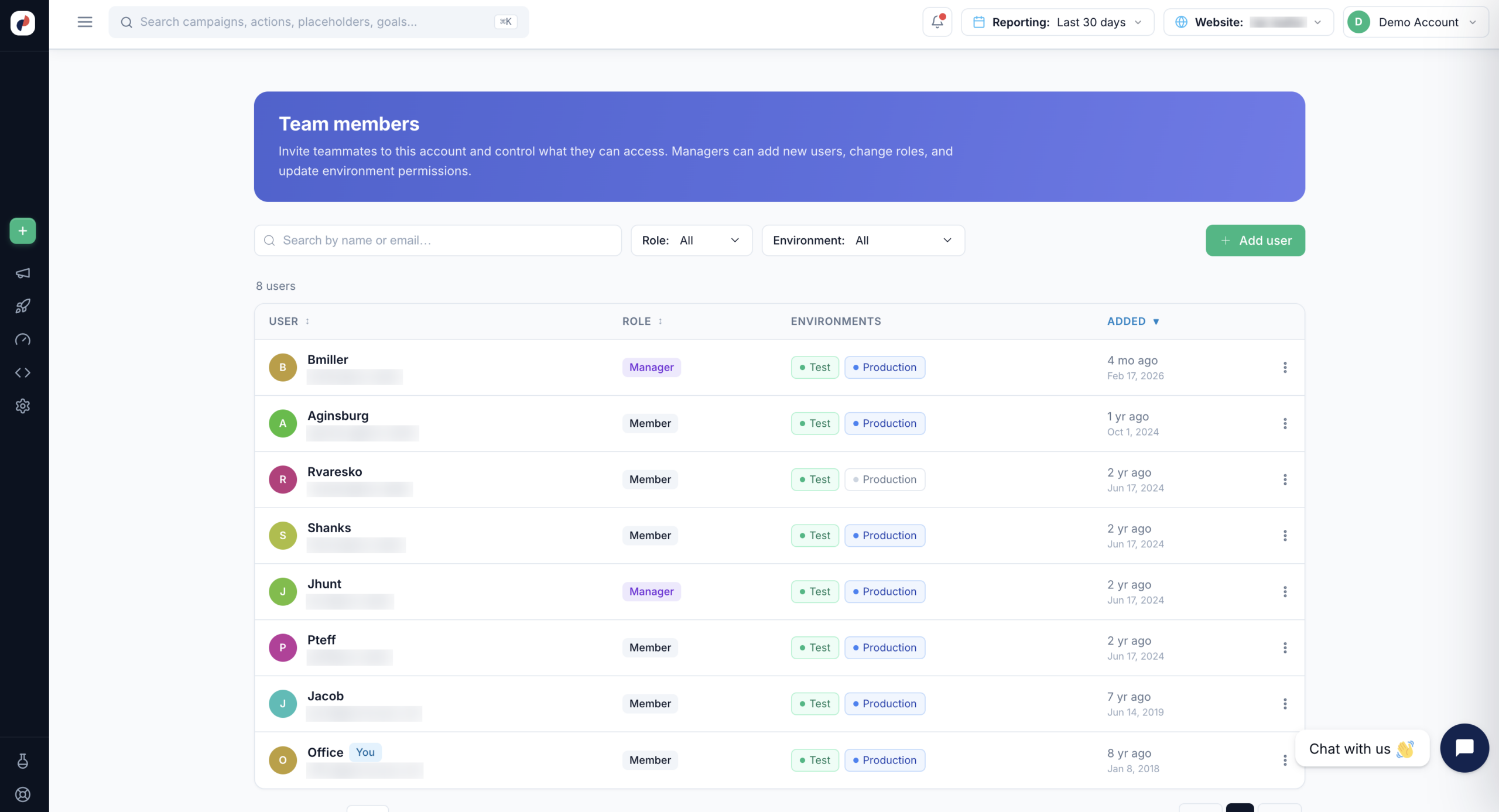
Auf der Seite Teammitglieder laden Sie Kolleginnen und Kollegen in Ihr Personyze-Konto ein und legen fest, worauf sie zugreifen können. Jedes Teammitglied erhält eine Rolle (was es tun darf) und eine oder mehrere Umgebungen (welche Kampagnen es bearbeiten darf). Manager können jederzeit neue Benutzer hinzufügen, Rollen ändern und Umgebungsberechtigungen anpassen.
Sie öffnen die Seite im linken Menü von Personyze unter Einstellungen → Teammitglieder.
Ein Teammitglied hinzufügen
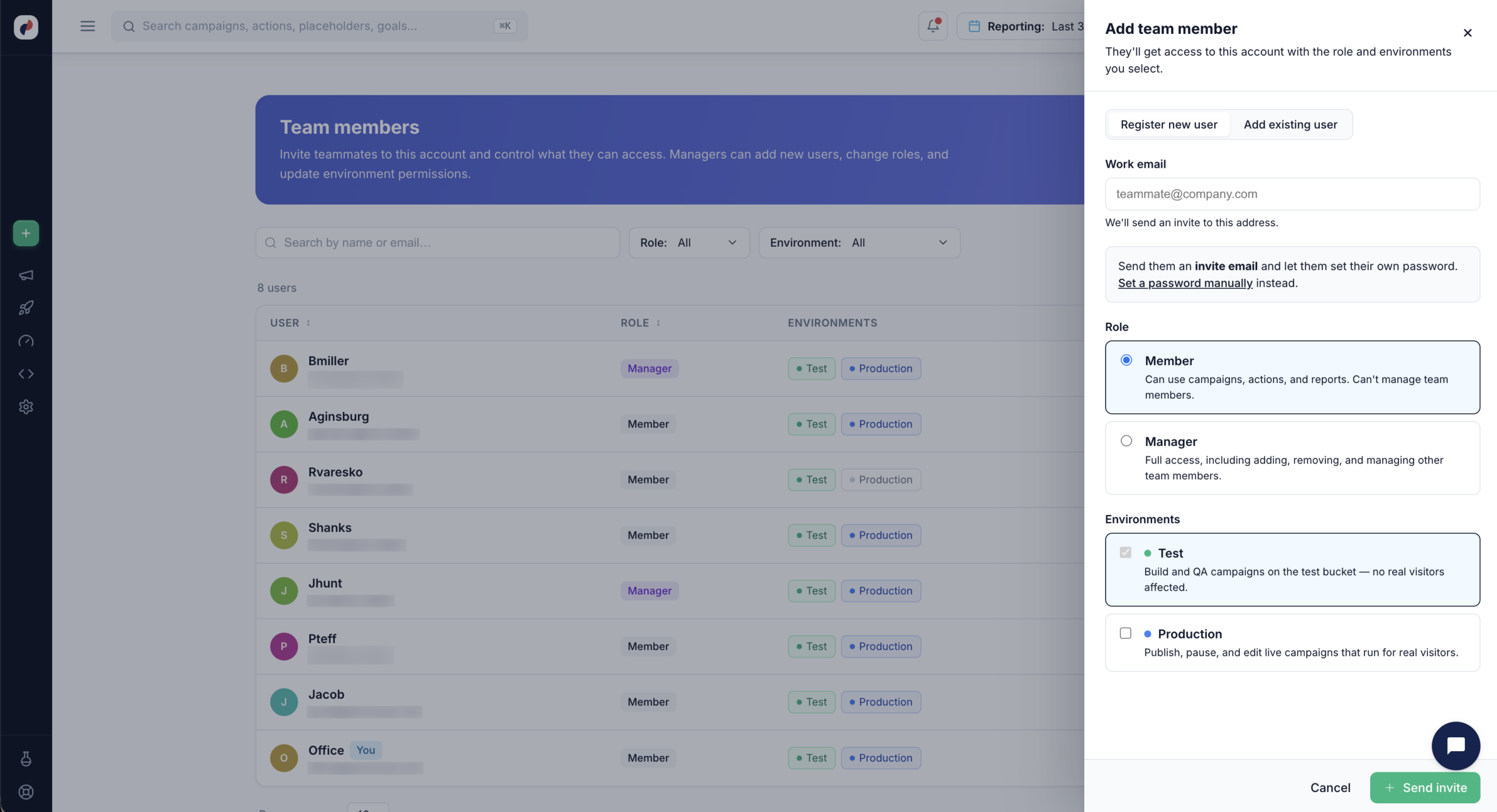
Klicken Sie oben rechts auf der Seite „Teammitglieder“ auf + Benutzer hinzufügen. Der Bereich Teammitglied hinzufügen öffnet sich mit zwei Tabs — wählen Sie den, der zu der Person passt, die Sie hinzufügen.
Einen neuen Benutzer registrieren
Nutzen Sie diesen Tab, wenn die Person noch keinen Personyze-Login hat. Geben Sie ihre geschäftliche E-Mail ein, und Personyze sendet ihr eine Einladungs-E-Mail, damit sie ihr eigenes Passwort festlegen kann. Wenn Sie nicht auf eine E-Mail warten möchten, wählen Sie stattdessen Passwort manuell festlegen und übergeben Sie die Zugangsdaten selbst.
Einen vorhandenen Benutzer hinzufügen
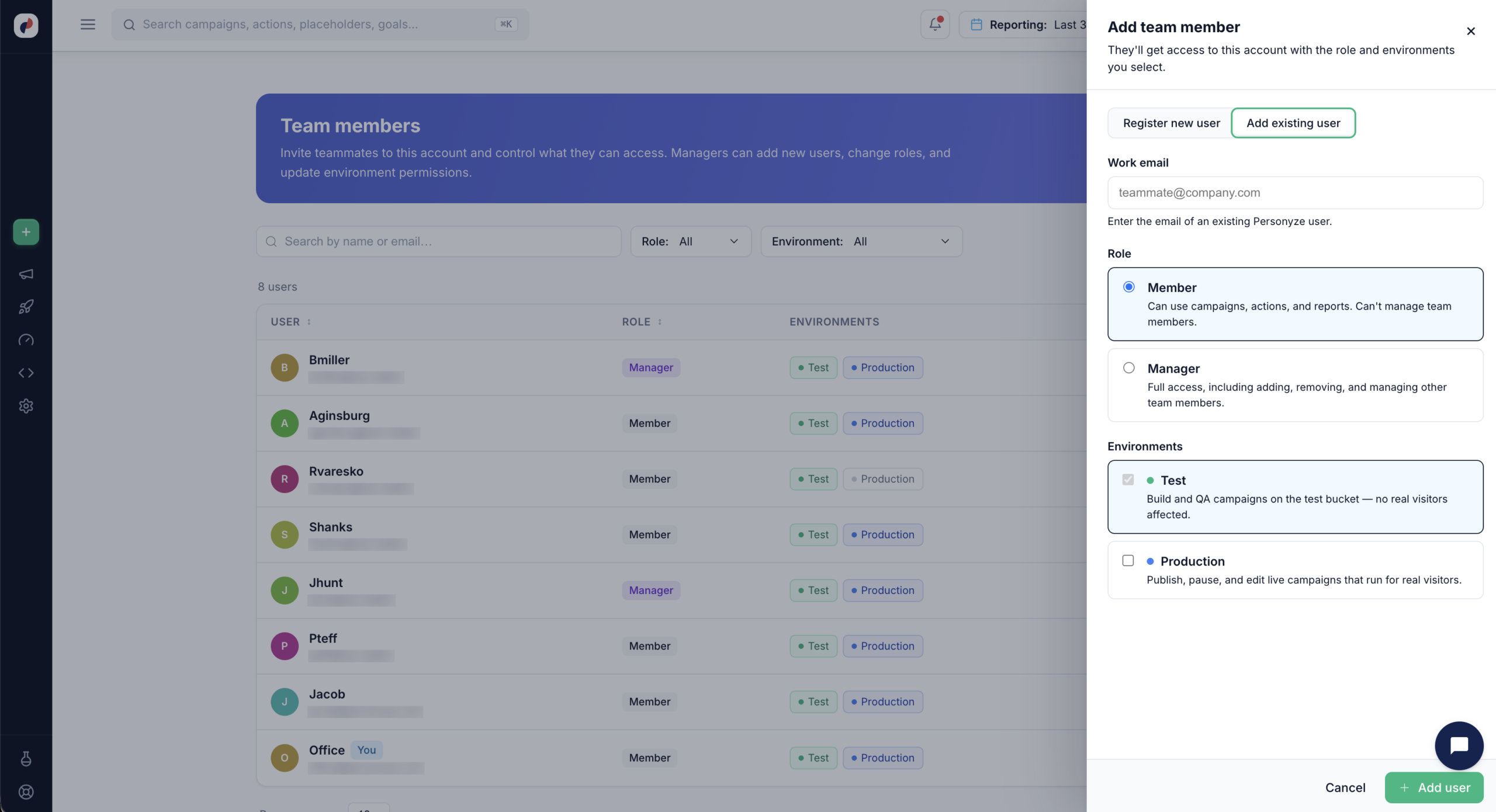
Nutzen Sie diesen Tab, wenn die Person bereits ein Personyze-Benutzerkonto hat — zum Beispiel jemand aus Ihrem Team, der an einem Ihrer anderen Konten arbeitet, oder ein Agenturpartner. Geben Sie die E-Mail des vorhandenen Personyze-Benutzers ein, wählen Sie Rolle und Umgebungen und klicken Sie auf Benutzer hinzufügen. Es gibt keine Einladungs-E-Mail und kein neues Passwort; der bestehende Login erhält einfach Zugriff auf dieses Konto.
Rollen
Jedes Teammitglied ist entweder Mitglied oder Manager:
- Mitglied — kann Kampagnen, Aktionen und Berichte nutzen. Kann keine Teammitglieder verwalten.
- Manager — voller Zugriff, einschließlich Hinzufügen, Entfernen und Verwalten anderer Teammitglieder.
Nur Manager erreichen die Seite „Teammitglieder“; behalten Sie also in jedem Konto mindestens einen Manager.
Umgebungen
Umgebungen bestimmen, an welchen Kampagnen ein Teammitglied arbeiten kann. Sie sind unabhängig von der Rolle — ein Manager kann auf Test beschränkt sein, ein Mitglied Zugriff auf Produktion haben.
- Test — Kampagnen im Test-Bereich bauen und prüfen. Echte Besucher sind nicht betroffen. Der Testzugriff wird immer gewährt; er ist die Grundausstattung jedes Teammitglieds.
- Produktion — Live-Kampagnen für echte Besucher veröffentlichen, pausieren und bearbeiten. Gewähren Sie das nur Personen, die Live-Traffic beeinflussen sollen.
Eine übliche Einrichtung: Neue Teammitglieder, Freelancer oder Agenturen erhalten Nur Test, während sie das Konto kennenlernen, und Produktion kommt hinzu, sobald Sie ihrer Arbeit vertrauen. Wer Test, aber nicht Produktion hat, kann eine Kampagne komplett bauen und prüfen, aber nicht live schalten — ein nützliches Sicherheitsnetz, das gut zum QA-Ablauf passt.
Die Spalte „Umgebungen“ in der Liste der Teammitglieder zeigt den Zugriff jeder Person auf einen Blick: Eine Umgebung ohne Zugriff erscheint ausgegraut.
Vorhandene Mitglieder verwalten
In der Liste der Teammitglieder können Sie:
- Suchen — nach Name oder E-Mail, um jemanden in einem großen Konto zu finden.
- Filtern — die Liste nach Rolle oder Umgebung, zum Beispiel um alle zu prüfen, die derzeit Zugriff auf Produktion haben.
- Sortieren — nach Benutzer, Rolle oder Datum der Aufnahme.
- Nutzen Sie das ⋮-Menü einer Zeile, um die Rolle dieses Mitglieds zu ändern, seine Umgebungen anzupassen oder es aus dem Konto zu entfernen.
Wenn Sie jemanden aus diesem Konto entfernen, wird sein Personyze-Benutzer nicht gelöscht — nur sein Zugriff hier wird widerrufen.
Verwandte Artikel
- Kampagnen prüfen (QA) — der vollständige Ablauf zur Vorschau und Prüfung einer Kampagne, bevor sie live geht.
- Personyze-Testmodus in der Konsole — wie der Testmodus für Ihre eigene Sitzung funktioniert.
- Single Sign-on (SSO) einrichten — Ihren Identitätsanbieter verbinden, statt Passwörter pro Benutzer zu verwalten.