
Overzicht van teamleden
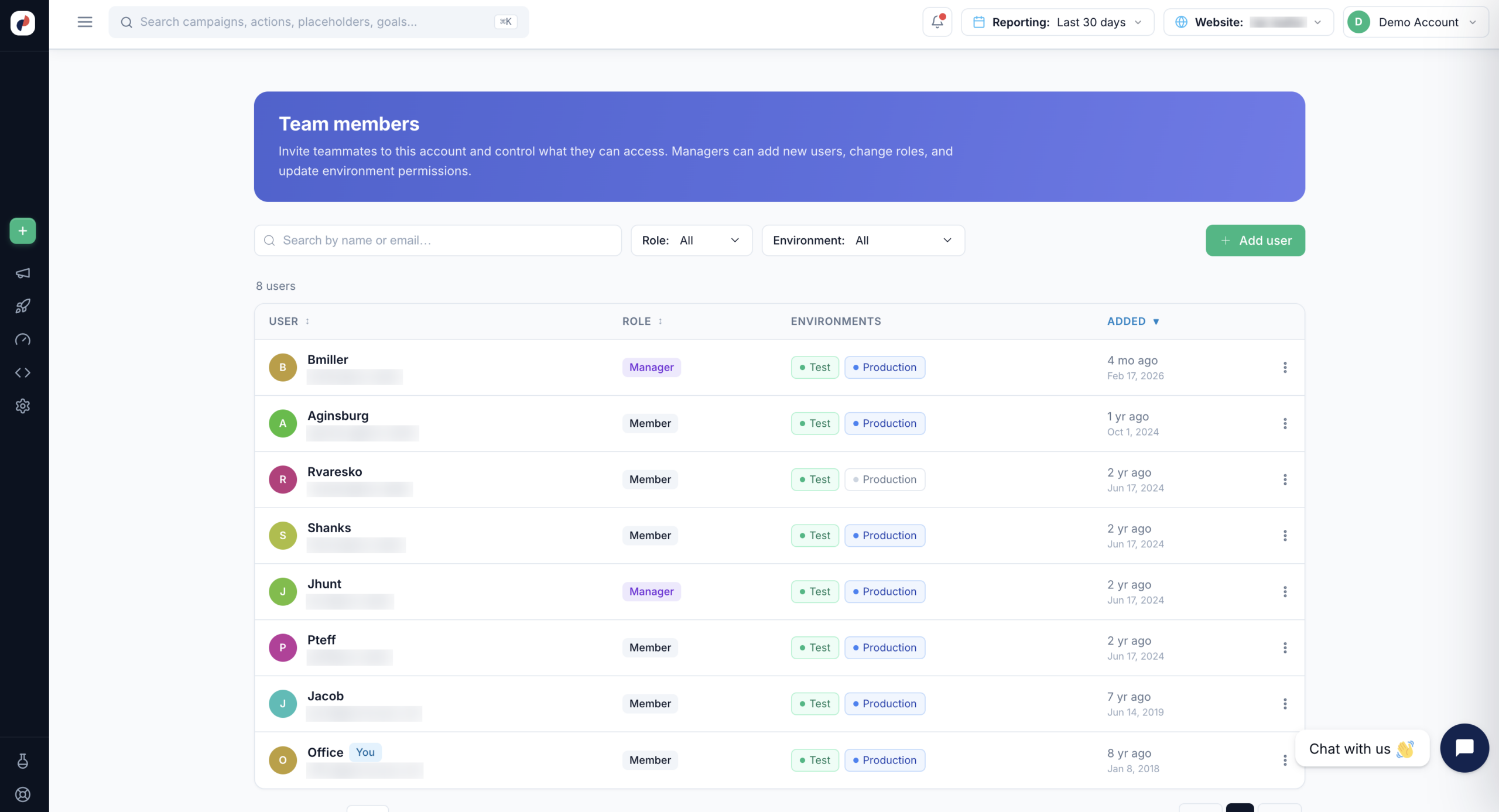
Op de pagina Teamleden nodig je teamgenoten uit voor je Personyze-account en bepaal je waartoe ze toegang hebben. Elk teamlid krijgt een rol (wat die mag doen) en een of meer omgevingen (aan welke campagnes die mag werken). Managers kunnen op elk moment nieuwe gebruikers toevoegen, rollen wijzigen en omgevingsrechten bijwerken.
Je opent de pagina via Instellingen → Teamleden in het linkermenu van Personyze.
Een teamlid toevoegen
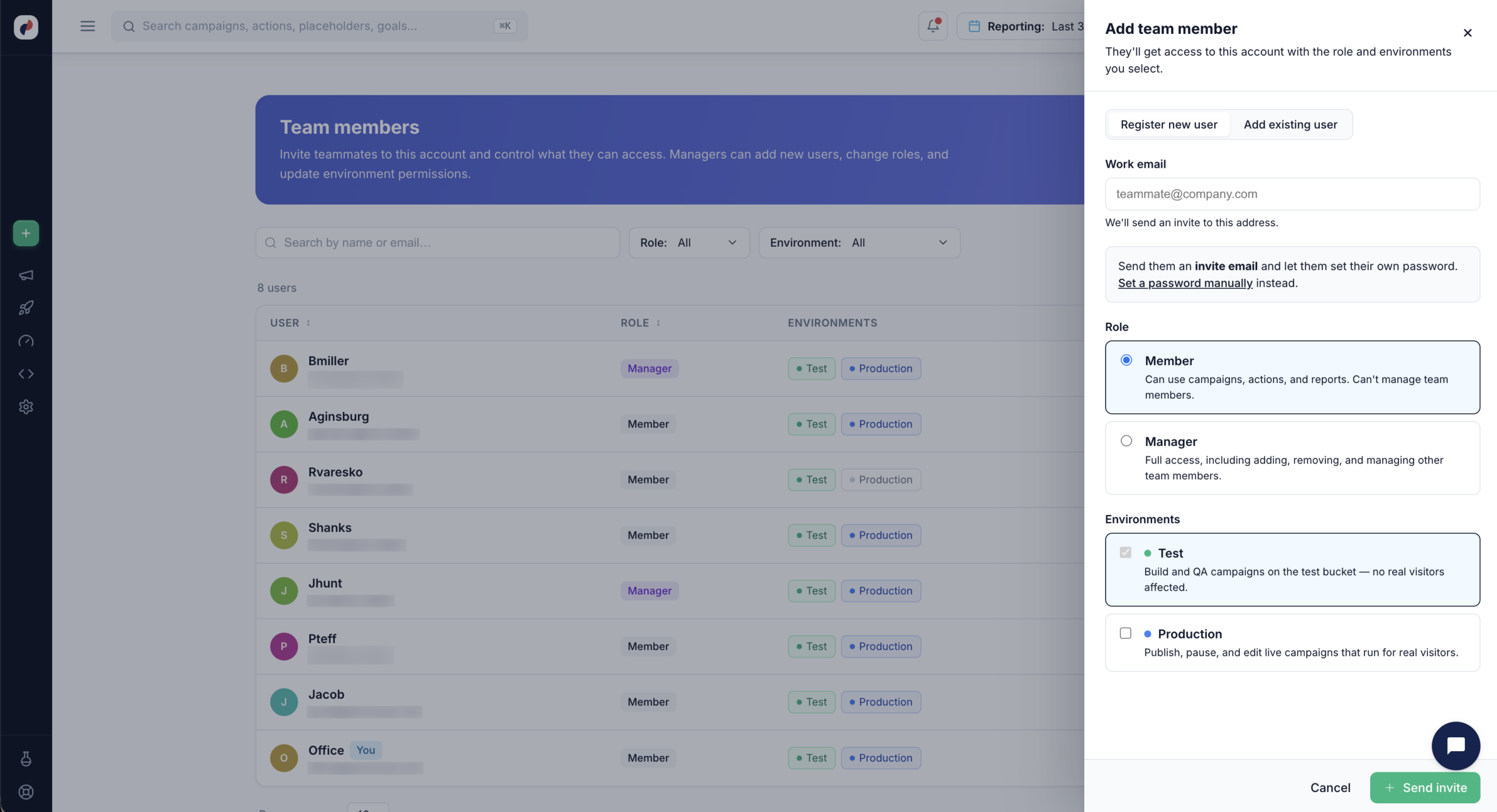
Klik op + Gebruiker toevoegen rechtsboven op de pagina Teamleden. Het paneel Teamlid toevoegen opent met twee tabbladen — kies het tabblad dat past bij de persoon die je toevoegt.
Een nieuwe gebruiker registreren
Gebruik dit tabblad als de persoon nog geen Personyze-login heeft. Voer het zakelijke e-mailadres in, en Personyze stuurt een uitnodigingsmail zodat die zelf een wachtwoord kan instellen. Wil je niet op een e-mail wachten, kies dan Handmatig een wachtwoord instellen en geef de inloggegevens zelf door.
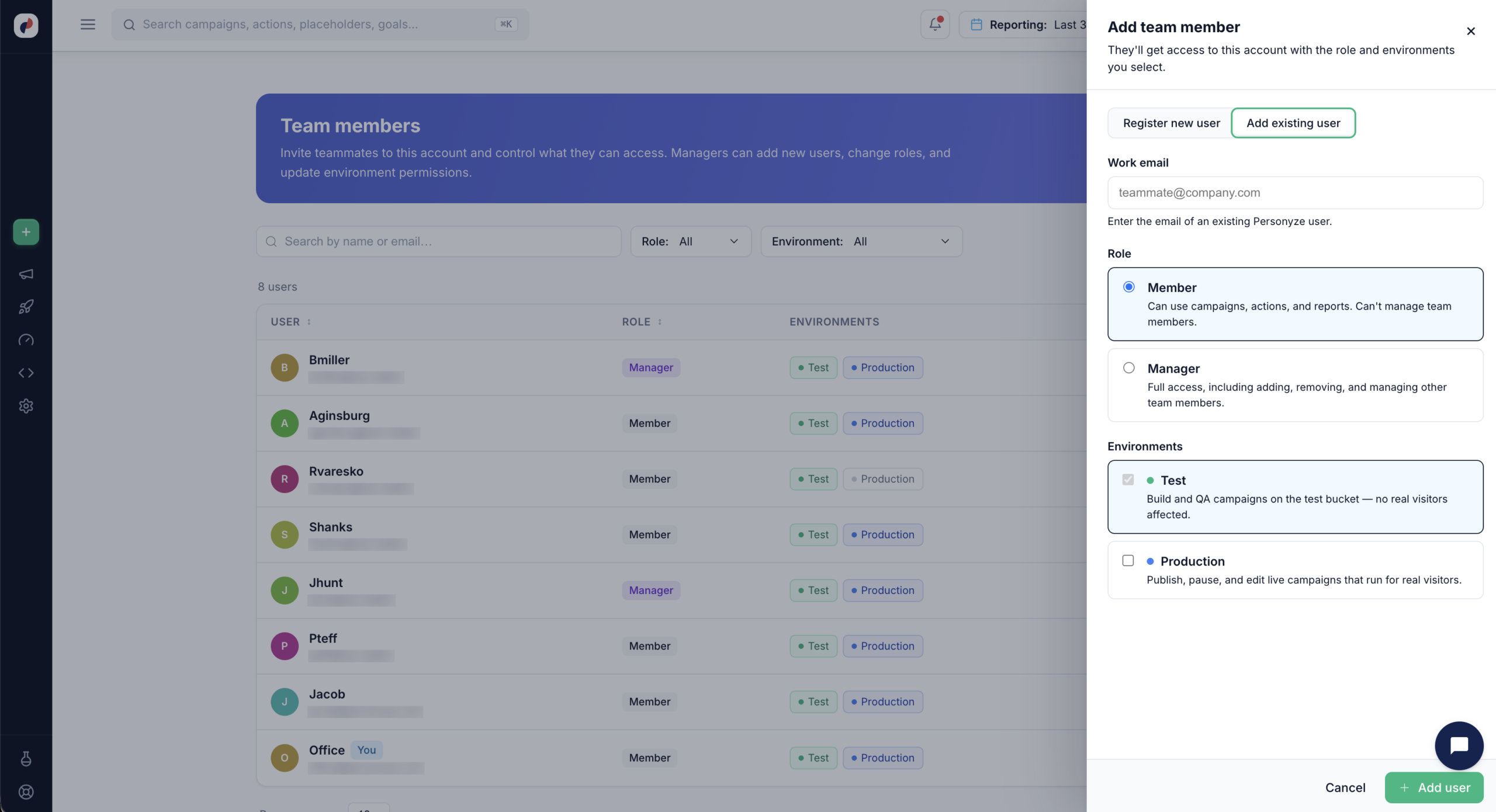
Een bestaande gebruiker toevoegen
Gebruik dit tabblad als de persoon al een Personyze-gebruikersaccount heeft — bijvoorbeeld een collega die aan een ander account van jullie werkt, of een bureaupartner. Voer het e-mailadres van die bestaande Personyze-gebruiker in, kies de rol en omgevingen en klik op Gebruiker toevoegen. Er komt geen uitnodigingsmail of nieuw wachtwoord aan te pas; de bestaande login krijgt gewoon toegang tot dit account.
Rollen
Elk teamlid is een Lid of een Manager:
- Lid — kan campagnes, acties en rapporten gebruiken. Kan geen teamleden beheren.
- Manager — volledige toegang, inclusief het toevoegen, verwijderen en beheren van andere teamleden.
Alleen Managers kunnen de pagina Teamleden openen, dus houd op elk account minstens één Manager.
Omgevingen
Omgevingen bepalen aan welke campagnes een teamlid kan werken. Ze staan los van de rol — je kunt een Manager hebben die beperkt is tot Test, of een Lid met toegang tot Productie.
- Test — campagnes bouwen en testen in de testomgeving. Er worden geen echte bezoekers geraakt. Testtoegang wordt altijd verleend; het is de basis die elk teamlid krijgt.
- Productie — live campagnes publiceren, pauzeren en bewerken die voor echte bezoekers draaien. Geef dit alleen aan mensen die je aan live verkeer wilt laten werken.
Een gebruikelijke opzet is om nieuwe teamgenoten, freelancers of bureaus Alleen test te geven terwijl ze het account leren kennen, en Productie toe te voegen zodra je vertrouwen hebt in hun werk. Iemand met Test maar zonder Productie kan een campagne van begin tot eind bouwen en testen, maar kan die niet live zetten — een handig vangnet dat goed samengaat met de QA-werkwijze.
In de kolom Omgevingen van de lijst Teamleden zie je ieders toegang in één oogopslag: een omgeving waartoe iemand geen toegang heeft, wordt grijs weergegeven.
Bestaande teamleden beheren
Vanuit de lijst Teamleden kun je:
- Zoeken op naam of e-mail om iemand te vinden in een groot account.
- Filteren op Rol of Omgeving — bijvoorbeeld om iedereen te controleren die op dit moment toegang tot Productie heeft.
- Sorteren op gebruiker, rol of de datum waarop die is toegevoegd.
- Gebruik het menu ⋮ op een rij om de rol van dat teamlid te wijzigen, de omgevingen aan te passen of die persoon uit het account te verwijderen.
Iemand uit dit account verwijderen, verwijdert de Personyze-gebruiker niet — het trekt alleen de toegang hier in.
Gerelateerd
- QA-campagnes — de volledige werkwijze om een campagne te bekijken en te controleren voordat die live gaat.
- Testmodus van Personyze in de console — hoe de testmodus werkt voor je eigen sessie.
- Een single sign-on (SSO)-client instellen — koppel je identiteitsprovider in plaats van wachtwoorden per gebruiker te beheren.