
Een enquête hoeft niet te wachten tot bezoekers naar je site komen. De stap Delen van een campagne Enquêtes geeft dezelfde enquête een eigen pagina — een webadres dat iedereen kan openen om hem in te vullen — met een QR-code voor drukwerk, een link voor een sms, een Personyze-e-mail waarvan het eerste antwoord één tik is, en code voor de e-mailtool die je al gebruikt. Elk antwoord gaat waar de antwoorden van de enquête altijd naartoe gaan: het rapport Enquêtes, het bezoekersprofiel en je bestemmingen.
De stap Delen
Een campagne Enquêtes heeft zes stappen: Content, Doelgroep, Delen, QA, Automatisering en Prestaties. Delen is optioneel — een enquête zonder pagina is nog steeds een volledige campagne. De stap heeft als kop Deze enquête delen en leest van boven naar beneden:
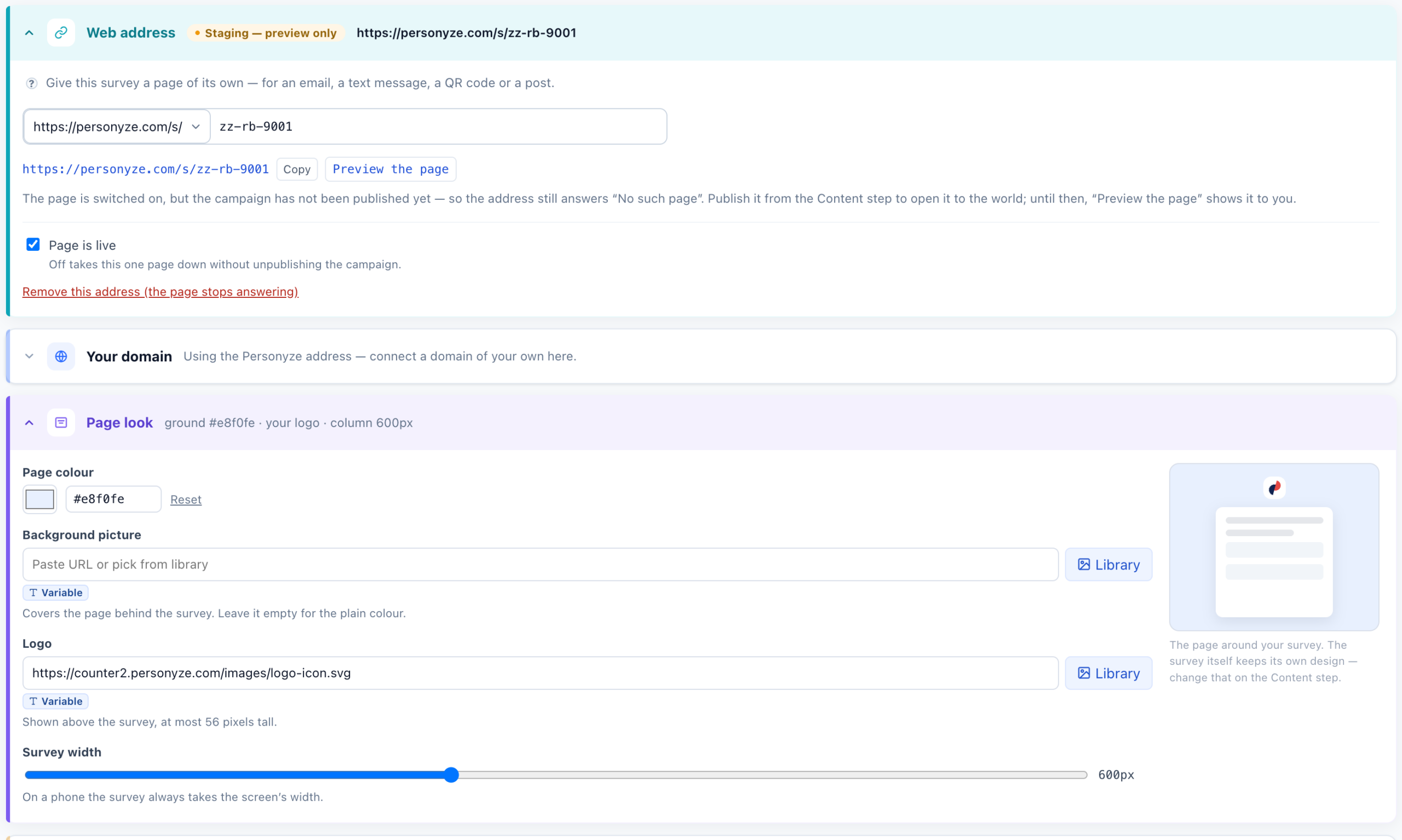
| Onderdeel | Wat het doet |
|---|---|
| Webadres en Je domein | Het adres van de pagina, en de schakelaar die de pagina offline haalt. |
| Uiterlijk van de pagina | De pagina rond de enquête: kleur, afbeelding, logo en breedte. |
| Wanneer een antwoord telt | Zodra het wordt gegeven, of pas als de enquête voltooid is. |
| Per e-mail versturen | Maakt een Personyze-e-mail waarvan de eerste vraag met één tik wordt beantwoord. |
| Code voor een andere e-mailtool | Dezelfde vraag, voor Klaviyo, Mailchimp, HubSpot, Brevo en andere. |
| QR-code & sms | Voor kassabonnen, verpakkingen, een tafelstandaard — en een sms. |
| Hoe hij eruitziet als je hem deelt, Analytics en scripts, Voordat hij openbaar is, Wanneer hij eindigt | De eigen instellingen van de pagina, dezelfde als die van een landingspagina. |
| Is de pagina klaar? | Een checklist van wat het adres nog tegenhoudt om te antwoorden. |
Twee snelkoppelingen in Nieuwe campagne openen een nieuwe campagne Enquêtes direct op deze stap: Enquêtepagina (link & QR-code) onder Webbrowser, en Enquête per e-mail (NPS, feedback) onder E-mail & sms, die opent met Per e-mail versturen uitgeklapt.
Webadres
Zolang je er geen toevoegt, staat er op de kaart “Nog geen pagina — voeg er een toe: een webadres dat iedereen kan openen om deze enquête in te vullen.” Typ het adres dat je wilt — het wordt personyze.com/s/<your-address> — en klik op Dit adres gebruiken. Sla de campagne op en de pagina wordt aangemaakt, ingeschakeld.
- Kopiëren kopieert het adres. Voorbeeld van de pagina opent hem voor jou voordat iemand anders hem kan zien.
- Pagina is live — uitzetten haalt alleen deze pagina offline, zonder de campagne te depubliceren. De enquête blijft op je site draaien.
- De status is Live, Niet live of Op staging — alleen voorbeeld. Het adres antwoordt het publiek pas als de pagina is ingeschakeld en de campagne is gepubliceerd; tot dan meldt het “No such page”.
- Twee versies van de enquête in één campagne worden ook op de pagina over de bezoekers verdeeld.
Je domein
Het adres op personyze.com is voor elk account gratis. Een pagina op je eigen domein, zoals go.yourbrand.com/<your-address>, hoort bij de add-on Landingspagina’s — koppel het domein via de lijst Domein voor deze pagina, publiceer de DNS-records die hij toont en klik op DNS controleren.
Uiterlijk van de pagina
De pagina rond je enquête. De enquête zelf houdt haar eigen ontwerp — dat wijzig je in de stap Content.
- Paginakleur en Achtergrondafbeelding — de afbeelding bedekt de pagina achter de enquête; laat haar leeg voor de effen kleur.
- Logo — getoond boven de enquête, hoogstens 56 pixels hoog.
- Breedte van de enquête — 360 tot 960 pixels, standaard 600. Op een telefoon neemt de enquête altijd de breedte van het scherm.
Wanneer een antwoord telt
| Instelling | Wat er gebeurt |
|---|---|
| Zodra het gegeven wordt (de standaard) | Direct meegeteld in je resultaten en in het bezoekersprofiel, ook als de bezoeker nooit op Send drukt. Bij een vraag van 0–10 tikken de meeste mensen alleen het getal aan — en om dat getal gaat het juist. |
| Pas als de enquête voltooid is | Meegeteld zodra de bezoeker op Send drukt. Tot dan worden zijn antwoorden bewaard, zodat hij verder kan gaan. |
Het geldt voor deze pagina, de QR-code en de links ervan. Op je website zelf telt een antwoord altijd pas als de enquête wordt verstuurd. Hoe dan ook worden de antwoorden tot dan toe opgeslagen terwijl de bezoeker verdergaat, zodat het rapport kan laten zien waar mensen afhaken.
Delen, analytics, privacy en een einddatum
| Sectie | Wat je instelt |
|---|---|
| Hoe hij eruitziet als je hem deelt | Paginatitel, Beschrijving, URL van de deelafbeelding (1200 × 630) en Favicon-URL — wat een link toont die in WhatsApp, Slack of LinkedIn wordt geplakt. |
| Analytics en scripts | Google Analytics 4, Google Tag Manager, Meta-pixel, LinkedIn-partner-ID en Al het andere, in de head. Standaard draait de pagina alleen tracking van Personyze. |
| Voordat hij openbaar is | Buiten zoekmachines houden (pagina’s op het adres van personyze.com zijn dat altijd), en een optioneel gedeeld Wachtwoord — geen login, alleen een manier om de pagina aan een collega te laten zien voordat hij naar buiten gaat. |
| Wanneer hij eindigt | Stop met serveren op een datum, en Stuur bezoekers daarna naar een ander adres. Zonder doorverwijzing antwoordt de beëindigde pagina met “not found”. |
Onderaan controleert Is de pagina klaar? wat er op dit moment is opgeslagen: dat de campagne een enquête heeft, dat de pagina is ingeschakeld, dat de campagne is gepubliceerd en (op je eigen domein) dat de DNS is gekoppeld. Elk ontbrekend punt heeft een knop om het op te lossen.
Wat bezoekers op de pagina zien
- De enquête die je hebt gebouwd, één vraag per scherm, ongeacht de lay-out op je site.
- Hij sluit nooit vanzelf: geen automatisch sluiten, geen × en geen link “Maybe later”.
- Niets anders van jou verschijnt eroverheen, en je frequentielimieten gelden niet — hij wordt getoond elke keer dat de pagina wordt geopend.
- Een bezoeker die halverwege weggaat en terugkomt, krijgt de vraag “You have answered 2 of 5 questions. Continue where you left off?”, met Continue of Start over.
- Een bezoeker die klaar is, ziet zijn bedankje met Change my answers. Een nieuwe inzending vervangt zijn oude antwoorden, en de bedankmail gaat nog steeds maar één keer.
- Als je account Personyze in consent mode draait, vraagt de pagina de bezoeker zelf om toestemming voordat de enquête iets bewaart.
Links met antwoorden of tags erin
Voeg deze toe aan het adres van de pagina als je hem deelt. Elke pz_ -parameter wordt uit de adresbalk verwijderd voordat er iets wordt vastgelegd.
| Toevoegen aan de link | Wat het doet |
|---|---|
?pz_f_<answer key>=<value> |
Vult een vraag vooraf in — een keuze met haar woorden, een beoordeling 1–5, een schaal 0–10. De pagina opent bij de eerste vraag die nog beantwoord moet worden. De antwoordsleutel staat in de uitklapper Antwoordsleutel van de vraag (Enquêtes). |
?pz_h_<name>=<value> |
Stuurt een verborgen waarde mee met de antwoorden, die nooit wordt getoond — een ordernummer, een winkel, een campagne. Tot 10, met namen uit a-z, 0-9 en _. |
?pz_src=<where> |
Zegt waar de link is gedeeld: page, link, qr, sms, email, social, ad, print of app. Het voedt Waar hij werd ingevuld in het rapport. De QR-code en de sms-link voegen het zelf toe. |
Voorbeeld: personyze.com/s/store-visit?pz_src=print&pz_h_store=berlin op een gedrukte kassabon.
QR-code & sms
Zodra de pagina haar adres heeft: PNG downloaden of SVG downloaden voor drukwerk, en Sms-link kopiëren. De code opent de pagina met ?pz_src=qr, en de sms-link met ?pz_src=sms, zodat het rapport die antwoorden uit elkaar kan houden. Test de code met je telefoon voordat je hem laat drukken.
Per e-mail versturen
De uitklapper Per e-mail versturen meldt bijvoorbeeld “Eén tik op ‘Hoe waarschijnlijk is het dat je ons aanbeveelt?’ in de e-mail beantwoordt haar.” Elk antwoord in de e-mail is een link naar de pagina van de enquête, dus de uitklapper begint met een checklist: De enquête (opgeslagen), Haar pagina (met haar adres) en De e-mail.
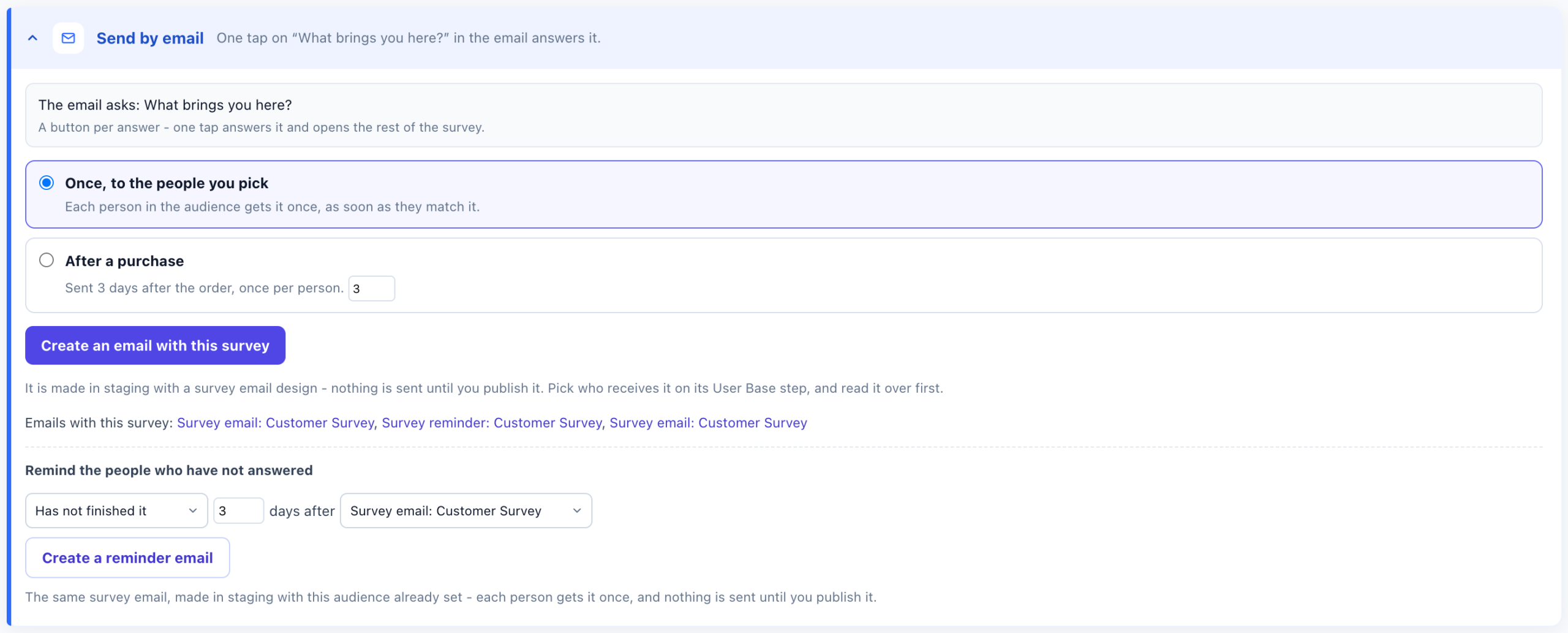
- Kies Wanneer hij wordt verstuurd: Eén keer, aan de mensen die je kiest (iedereen in de doelgroep krijgt hem één keer, zodra hij erin past) of Na een aankoop (1 tot 90 dagen na de bestelling, standaard 3; één keer per persoon).
- Klik op Een e-mail met deze enquête maken. Dat maakt een nieuwe campagne E-mail & sms met een actie Survey by email, op staging, en opent die. Er wordt niets verstuurd totdat je hem publiceert.
- Kies in de stap Gebruikersbestand wie hem ontvangt, lees de e-mail na en publiceer.
De e-mails die de enquête al bevatten, staan onder E-mails met deze enquête:. Als je abonnement de mailserver van Personyze niet omvat, kies dan een van je eigen mailservers als afzender van de e-mail.
De actie Survey by email
Je kunt ook zelf een Survey by email toevoegen aan elke campagne E-mail & sms. De stappen zijn Welke enquête, Afzenderinstellingen, Uiterlijk van de e-mail en Verzendmoment. Welke enquête toont elke enquête van het account en zegt of de pagina ervan live is, uitgeschakeld of nog niet bestaat — een enquête zonder pagina kan niet worden gekozen, omdat een tik dan niets zou vinden. De galerij heeft vier ontwerpen:
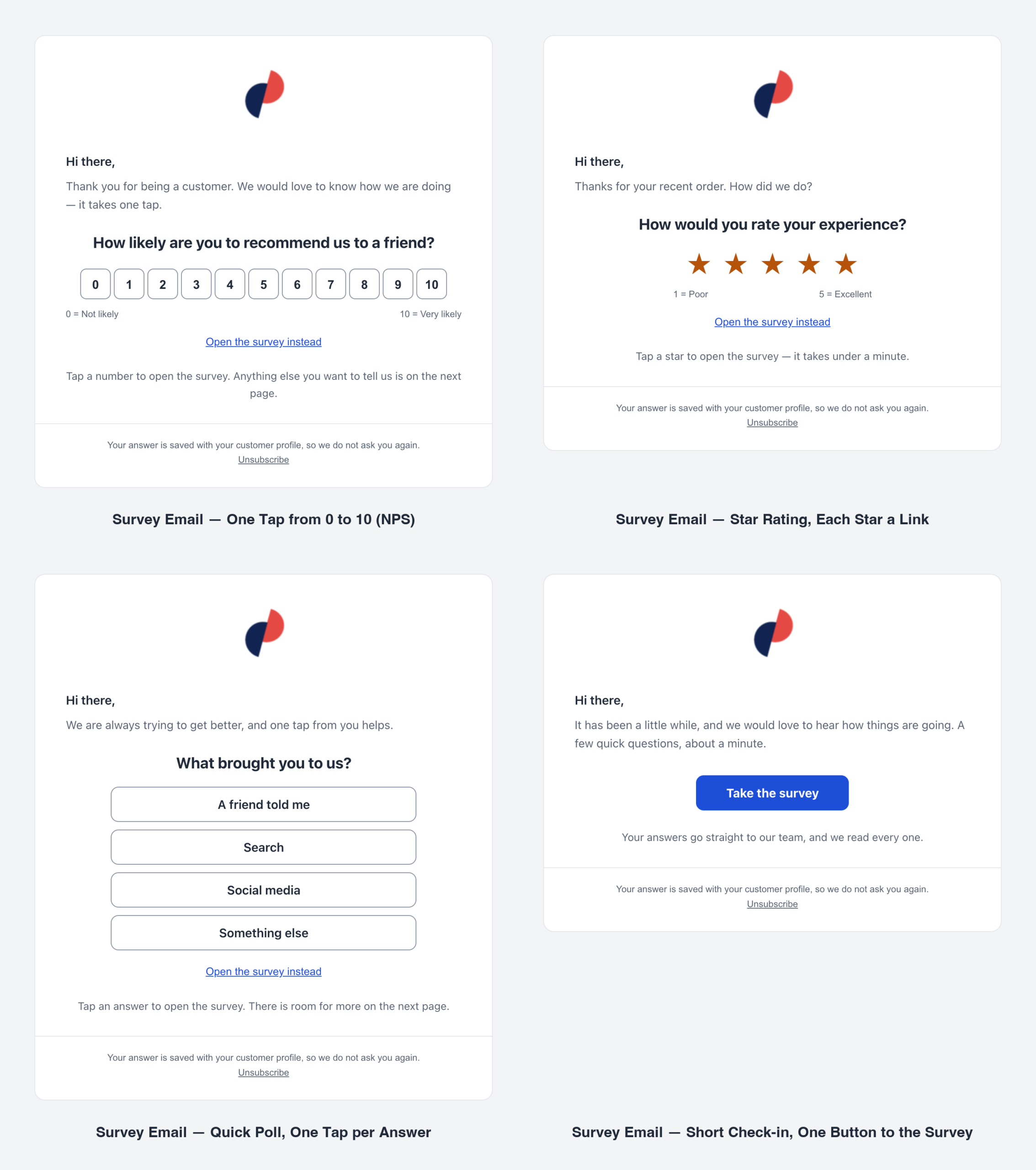
- Survey Email — One Tap from 0 to 10 (NPS)
- Survey Email — Star Rating, Each Star a Link
- Survey Email — Quick Poll, One Tap per Answer
- Survey Email — Short Check-in, One Button to the Survey
Hoe antwoorden met één tik werken
- De e-mail stelt de eerste vraag van de enquête die met één tik kan worden beantwoord: een schaal van 0–10, een beoordeling van 1–5 of één keuze uit maximaal zes — en nooit een vraag met een regel Alleen vragen als…. Een enquête zonder zo’n vraag krijgt één knop die hem opent. Onder Uiterlijk van de e-mail kun je een andere geschikte vraag kiezen.
- Een tik opent de pagina van de enquête met dat antwoord gekozen, en de lezer gaat vandaar verder. Het antwoord wordt in het profiel van de lezer opgeslagen.
- Elke link is ondertekend voor zijn ontvanger en werkt 90 dagen. Een link uit een testverzending toont het antwoord, maar schrijft het aan niemand toe.
- Als een e-mailscanner meerdere antwoorden tegelijk “aantikt”, wordt er niets gekozen en wordt de lezer gevraagd zijn antwoord nog een keer aan te tikken.
In de eigen stap Prestaties van de e-mailcampagne loopt de afleveringstrechter na Verzonden, Geopend en Geklikt door tot Beantwoord en Voltooid — zie Enquêterapporten.
Code voor een andere e-mailtool
“Klaviyo, Mailchimp, HubSpot, Brevo en andere: plak de vraag in hun e-mail.”
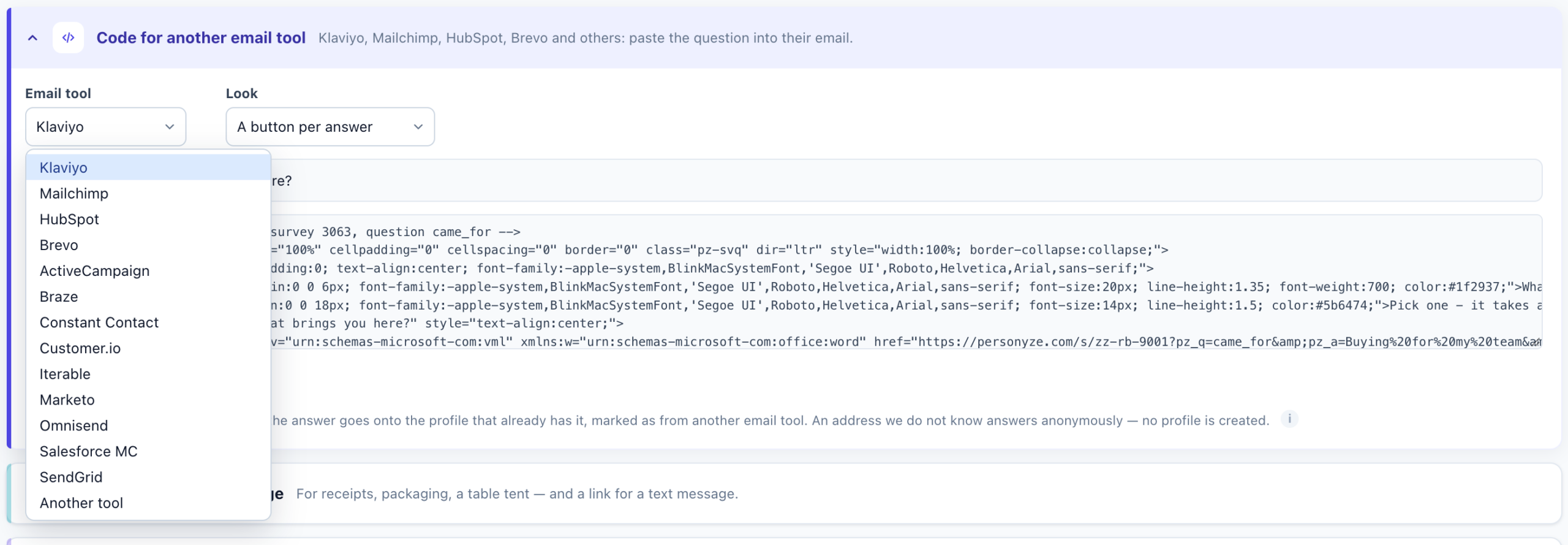
- Kies de E-mailtool: Klaviyo, Mailchimp, HubSpot, Brevo, ActiveCampaign, Braze, Constant Contact, Customer.io, Iterable, Marketo, Omnisend, Salesforce MC, SendGrid of Andere tool. De code bevat dan de merge tag van die tool voor het adres van de ontvanger. Bij een andere tool vervang je de tag door die van je eigen tool.
- Kies de Vormgeving. Die volgt de vraag die de e-mail stelt: een schaal van 0–10 biedt Cijfers, een beoordeling van 1–5 Sterren of Cijfers, één keuze Een knop per antwoord — en elke vraag biedt ook een Knop ‘De enquête invullen’.
- Klik op De code kopiëren en plak hem in een HTML- of codeblok van de e-mail.
Het adres in de link wordt niet gecontroleerd. Bij een adres dat Personyze al kent, komt het antwoord in het profiel van die bezoeker; een onbekend adres antwoordt anoniem, en er wordt geen profiel aangemaakt. Het rapport toont deze antwoorden als Andere e-mailtool. Wil je een gecontroleerde identiteit, verstuur de enquête dan in een Personyze-e-mail.
Herinneringen aan de mensen die niet hebben geantwoord
Zodra een e-mail de enquête bevat, biedt de uitklapper Per e-mail versturen Herinner de mensen die niet hebben geantwoord:
- Kies wie hem krijgt: Heeft de enquête niet afgerond (de standaard — helemaal niet geantwoord, of begonnen en gestopt), Heeft de enquête niet beantwoord of Begonnen, niet afgerond.
- Stel in hoeveel dagen na de e-mail, en welke e-mail hij volgt als er meerdere zijn.
- Klik op Een herinneringsmail maken. Het is dezelfde enquêtemail, aangemaakt op staging met deze doelgroep al ingesteld; het onderwerp begint met “Reminder:”. Iedereen krijgt hem één keer, en er wordt niets verstuurd totdat je hem publiceert.
De targetingregel “Reactie op enquête”
De doelgroep van een herinnering is een gewone targetingregel, en je kunt hem gebruiken in de stap Doelgroep van elke e-mailcampagne: Enquêtes → Enquêteantwoorden → Reactie op enquête. Hij leest hoe ver iemand kwam met een van je enquêtes, waar hij die ook beantwoordde — je site, de eigen pagina van de enquête of een e-mail.
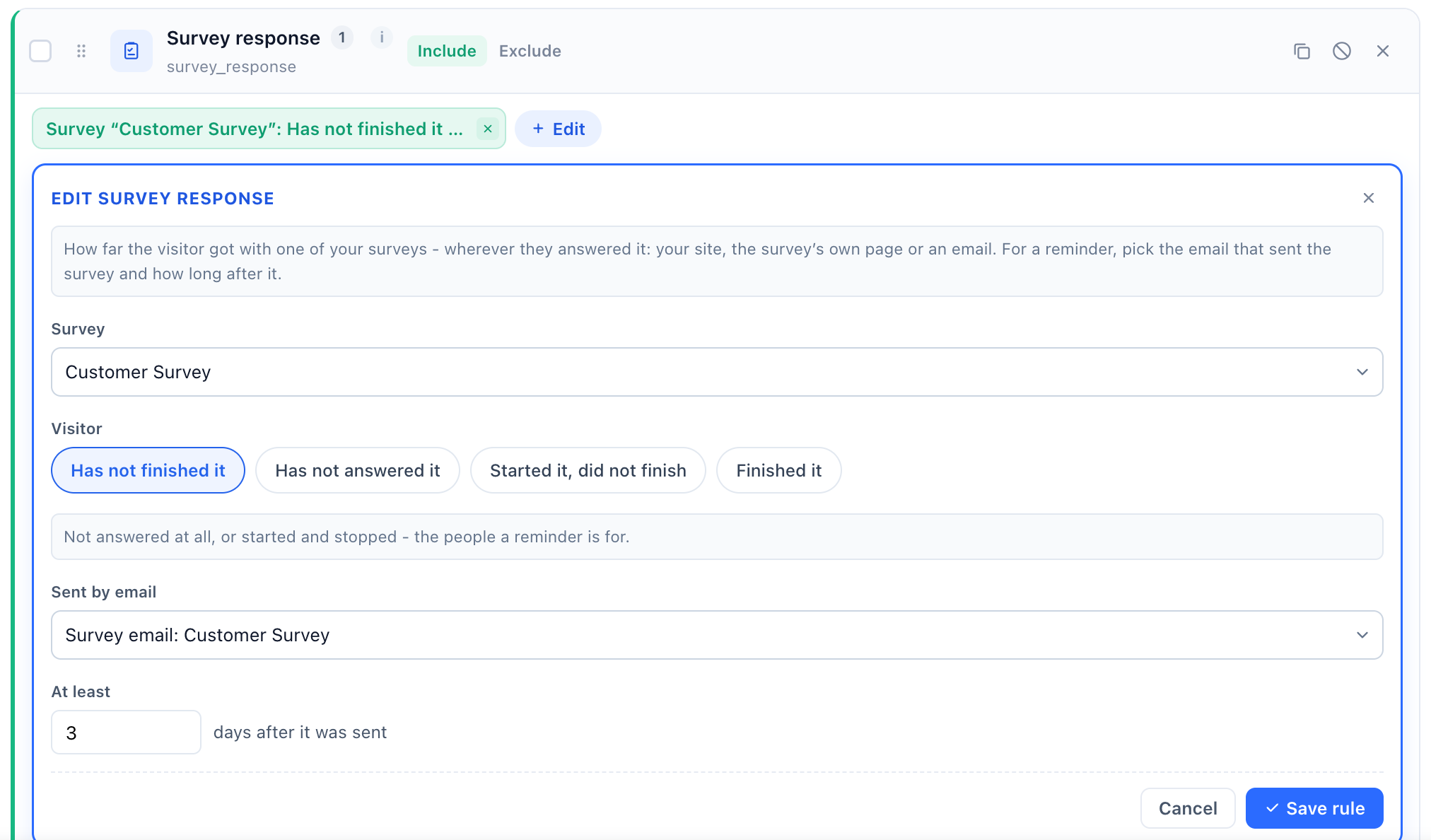
| Veld | Keuzes |
|---|---|
| Enquête | Elke enquête van het account. Verplicht: een regel zonder enquête past bij niemand. |
| Bezoeker | Heeft de enquête niet afgerond, Heeft de enquête niet beantwoord, Begonnen, niet afgerond of Heeft de enquête afgerond. |
| Per e-mail verstuurd | Een van de e-mails die de enquête bevatten, of Elke bezoeker – geen e-mail nodig. Zonder gekozen e-mail betekent “heeft niet beantwoord” iedereen in het gebruikersbestand die dat niet heeft gedaan — kies de e-mail om alleen de mensen te herinneren die hij heeft bereikt. |
| Minstens N dagen na verzending | Getoond zodra er een e-mail is gekozen. |
Voorbeeld: Enquête “Klantenquête”, Heeft de enquête niet afgerond, verstuurd met de uitnodigingsmail, minstens 3 dagen geleden. Meer regels: Targetingregels.
Bescherming tegen bots en overspoeling
- Elk netwerk mag per account 30 enquêtes per minuut versturen en 120 keer per minuut voortgang opslaan. Daarboven wordt de bezoeker gevraagd het over een minuut opnieuw te proberen — een limiet die een mens nooit haalt, en een script in zijn eerste seconde.
- Een verborgen valveld vangt eenvoudige bots: een inzending waarin het is ingevuld, wordt genegeerd.
- Antwoorden die er geautomatiseerd uitzien — sneller verstuurd dan iemand kan antwoorden, allemaal tegelijk aangetikt door een e-mailscanner, of van iemand van wie het adres verschilt van het adres dat de link van een andere e-mailtool meegaf — worden bewaard, afgeleverd en gemarkeerd. Het rapport laat ze weg, tenzij je Mogelijk geautomatiseerde meetellen aanvinkt.
Gerelateerd
- Enquêtes — de vragen en de plaatsing bouwen
- Waar enquêteantwoorden naartoe gaan — bestemmingen, waarschuwingen en leads
- Enquêterapporten en de AI-samenvatting — inclusief Waar hij werd ingevuld
- Landingspagina’s — je eigen domein
- Problemen oplossen