
Filters beperken de pool waaruit een algoritme put. Zonder filters overweegt Personyze je hele catalogus; met filters alleen de items die overeenkomen. Het resultaat is scherpere, relevantere aanbevelingen — en geen ongemakkelijke: het product dat de bezoeker al kocht, een item zonder afbeelding, een merk dat niet op deze pagina thuishoort.
Bekijk de walkthrough van 4:16 op een contentcatalogus: filters op auteur, type of datum, filters die het gelezen artikel volgen, boosts, fallbacks en titels.
Video: Aanbevelingen in detail: filters, fallbacks en een titel voor elk (4:17) — de versie voor een productcatalogus is te zien bovenaan Fallbacks voor aanbevelingen instellen.
Waar filters staan
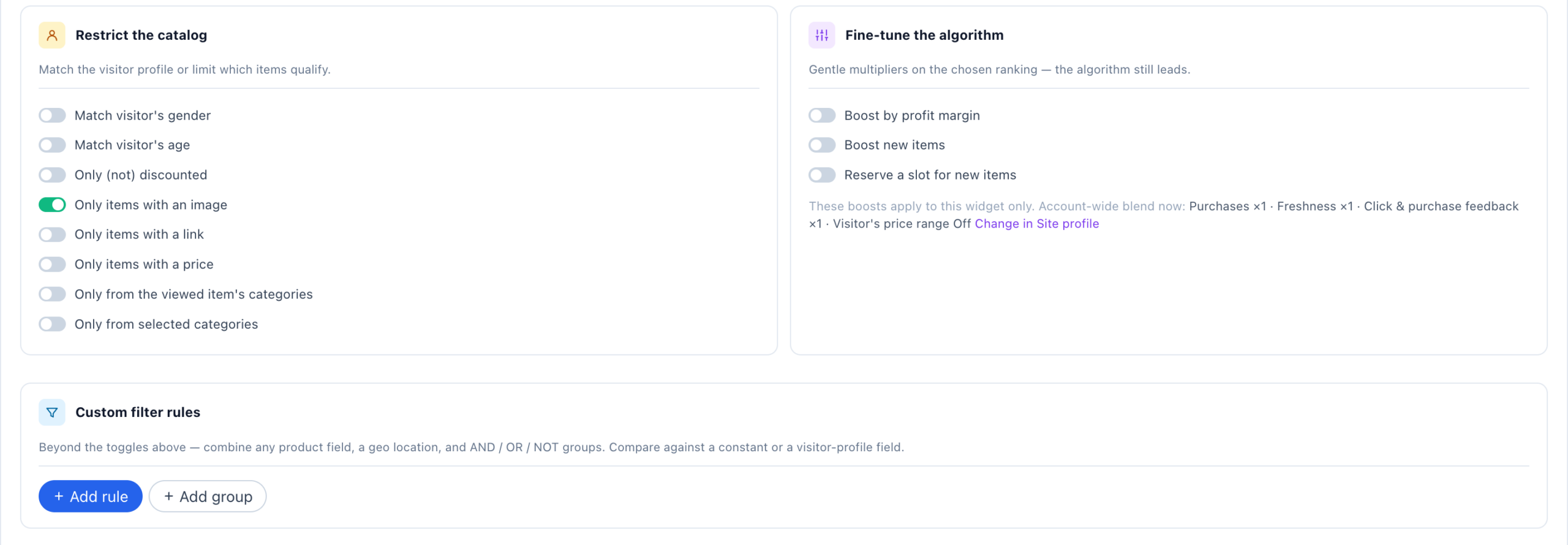
In de aanbevelingseditor — de stap Aanbevelingsalgoritme kiezen van de widget — onder het algoritme dat je hebt gekozen. De kaart Uitvoer bevat Vergelijkbare items groeperen; ernaast staan drie kaarten, Items overslaan die de bezoeker al…, Catalogus beperken en Algoritme fijn afstellen, en daaronder, over de volle breedte, Aangepaste filterregels.
Items overslaan die de bezoeker al…
Laat weg waar deze bezoeker al mee bezig is geweest. Geen ervan staat standaard aan — zet aan wat bij de widget past.
| Producten | Artikelen | Laat weg |
|---|---|---|
| bekijkt nu (productpagina) | wordt op de huidige pagina getoond | Het item dat nu op de pagina staat. |
| heeft eerder bekeken | alle Getoonde | Items die hij al heeft bekeken, of die hem al zijn getoond. |
| — | alle met Bevestigde weergave | Artikelen die hij heeft geopend en echt gelezen, niet alleen te zien kreeg. |
| heeft in winkelwagen | alle met Reacties | Items in zijn winkelwagen / artikelen waarop hij heeft gereageerd. |
| heeft op verlanglijst bewaard | alle Gelikete | Items die hij heeft bewaard of geliket. |
| heeft eerder gekocht | alle met Bereikt doel | Items die hij heeft gekocht / artikelen waarop hij een doel heeft bereikt. Laat dit uit voor een herinnering om aan te vullen of opnieuw te kopen. |
Catalogus beperken
| Schakelaar | Houdt alleen |
|---|---|
| Afstemmen op geslacht van bezoeker | Items waarvan het veld Geslacht overeenkomt met dat van de bezoeker. |
| Afstemmen op leeftijd van bezoeker | Items waarvan het bereik Leeftijd vanaf / Leeftijd tot de leeftijd van de bezoeker omvat. |
| Alleen (niet) afgeprijsd (producten) | Items in de aanbieding — elk bedrag, minstens 10%, 25% of 50% korting — of, omgekeerd, items die niet afgeprijsd zijn. |
| Alleen items met afbeelding | Items waarvan de hoofdafbeelding is ingesteld. Gebruik dit als het ontwerp de hoofdafbeelding toont, zoals de standaardtemplates doen. |
| Alleen items met link | Items met een pagina die opent als op de kaart wordt geklikt. Staat standaard aan voor een nieuwe widget. |
| Alleen items met prijs (producten) | Items waarvoor een prijs is ingesteld. |
| Alleen uit de categorieën van het bekeken item | Items in een categorie van het item dat op deze pagina is bekeken. Aangeboden op product- en winkelwagenpagina’s; waar geen item is bekeken, toont de widget niets. |
| Alleen uit de categorie van deze pagina | Items in de categorie die de pagina rapporteert. Aangeboden op categoriepagina’s; waar geen categorie wordt gerapporteerd, toont de widget niets. |
| Alleen uit geselecteerde categorieën | Items in de cataloguscategorieën die je kiest. |
Vergelijkbare items groeperen
In de kaart Uitvoer. Kies een attribuut — merk, fabrikant, maat, kleur of familie voor producten; auteur voor artikelen — en items met dezelfde waarde worden gegroepeerd, waarbij er van elke groep maar één wordt getoond. Het vormt de uitvoer in plaats van de catalogus te filteren: een rij van acht items van acht merken.
Aangepaste filterregels
Voor alles wat de schakelaars niet dekken. Regel toevoegen bouwt één voorwaarde: een veld uit je catalogus, een operator (Komt exact overeen met, Bevat, < less than, dagen geleden > en de rest), en een waarde. Groep toevoegen zet regels tussen haakjes. Regels en groepen combineer je met EN, OF of XOR, en elk ervan kan naar NIET worden omgezet. Een regel kan ook een geolocatie zijn — het land, de regio of de stad van de bezoeker.
In de waarde zit de kracht. Die kan zijn:
| Waarde | Vergelijkt elk kandidaat-item met |
|---|---|
| Constante… | Een waarde die je typt — een merk, een prijs, een type. |
| Gebruiker: … (Bezoekersprofiel) | Een veld in het profiel van deze bezoeker. |
| Bekeken product, Laatst bekeken product, Laatste winkelwagenproduct, Laatst gekochte product | Een veld van dat item — zodat het filter de bezoeker volgt terwijl hij browset. |
| Bekeken categorie, Laatst bekeken categorie | De categorie waarin de bezoeker zit, of het laatst zat. |
| Bekeken artikel, Laatst bekeken artikel (content) | Een veld van het artikel dat wordt gelezen, of van het laatst gelezen artikel. |
Filters die de bezoeker volgen — één widget, geen campagne per product:
| Je wilt | Regel |
|---|---|
| Meer van het merk op de pagina | Merk · Komt exact overeen met · Bekeken product → Merk |
| Goedkopere alternatieven | Prijs · < less than · Bekeken product → Prijs |
| Meer van wat hij al koopt | Merk · Komt exact overeen met · Laatste winkelwagenproduct → Merk |
| Meer van deze auteur | Auteur · Komt exact overeen met · Bekeken artikel → Auteur — bij Populairste wordt het “populairste van deze auteur”, dat oudere handleidingen als een eigen algoritme vermeldden. |
Een filter dat zo nauw is, laat de rij soms te kort. Daar is een fallback voor — en de fallback houdt het filter aan.
Filters en fallbacks
De filters van het hoofdblok gelden ook voor elke fallback. Elke fallback heeft daarnaast eigen Laatste details (de schakelaars voor geslacht, leeftijd, korting, afbeelding, link en prijs), Filters en Resultaat groeperen op, die hem verder beperken. Items overslaan die de bezoeker al… geldt voor de hele widget: je stelt het één keer in, op het hoofdblok. Zie wanneer de fallback afgaat.
Best practices
- Begin breed, beperk geleidelijk. Zwaar filteren kan een widget leegmaken. Voeg filters één voor één toe en controleer telkens het resultaat.
- Combineer een nauw filter met een fallback. Zijn de filters streng, voeg dan een fallback toe — die erft ze, dus geef hem een breder algoritme, geen breder filter.
- Test als een echte bezoeker. Filters die de pagina volgen, hangen af van wat de bezoeker doet; controleer ze met de QA-balk op de pagina waarvoor ze bedoeld zijn, of in de QA-simulator.
Gerelateerd
- Aanbevelingsalgoritmes — wat elk algoritme kiest voordat de filters het beperken.
- Fallbacks voor aanbevelingen
- Scoremix — inclusief de prijsklasse per bezoeker, die duwt in plaats van filtert.
- De product-/contentfeed instellen — de velden waarop je kunt filteren.