
De actie Countdown Timer zet een live, tikkende timer voor de bezoeker — voor flash sales, lanceerdata, de start van webinars, uiterste besteltijden. Ze ondersteunt een vaste einddatum of een countdown per bezoeker met automatische herstart, en elke instelling kan per doelgroep variëren, zodat één actie elke taal van je site kan spreken.
Een countdown toevoegen
- Open in een campagne Targeting & personalisatie de stap Content en klik op Actie toevoegen.
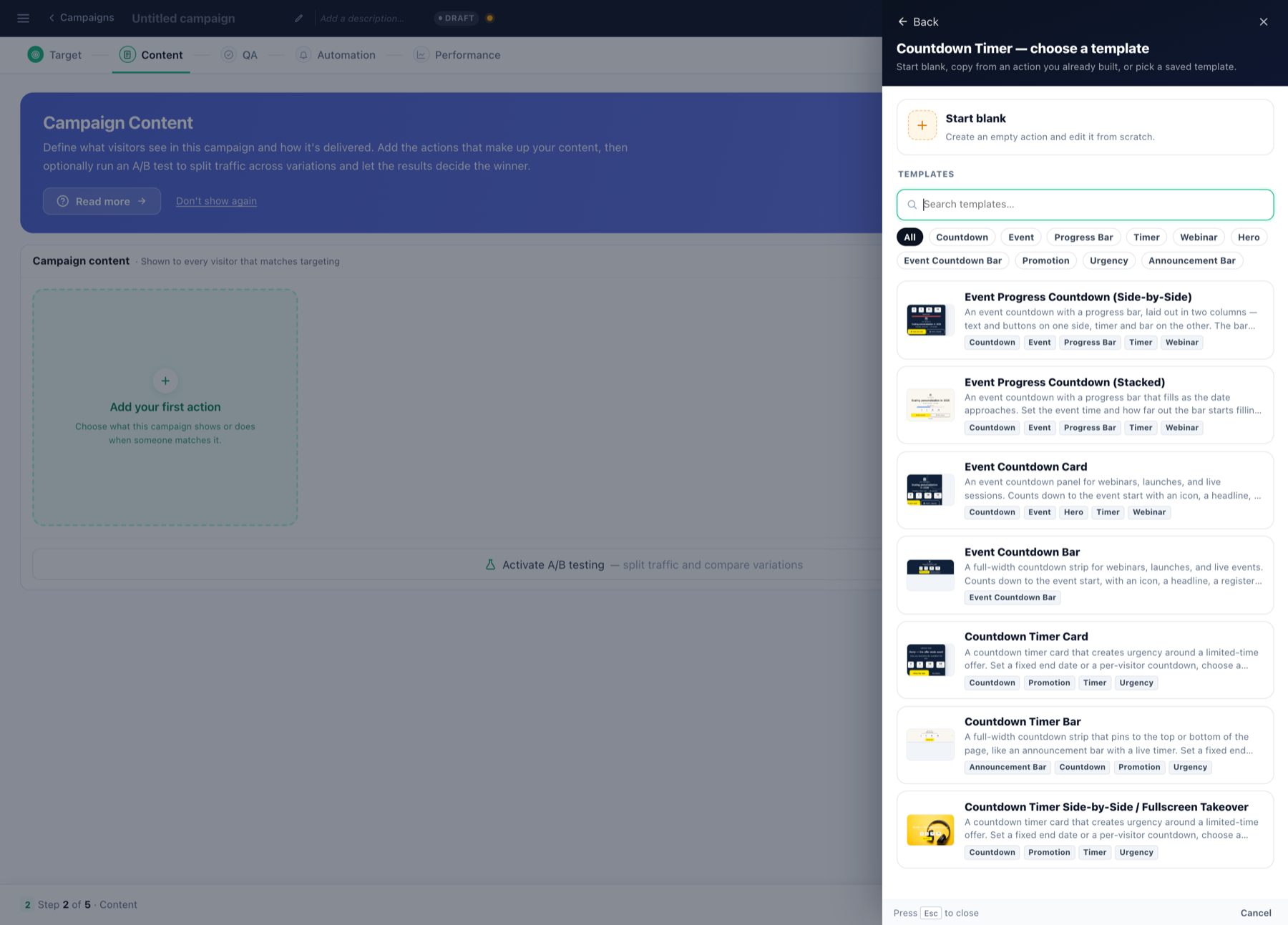
- Kies Countdown Timer. Er gaat een templategalerie open — eventcountdowns met voortgangsbalken, countdownkaarten en countdownbalken over de volle breedte, elk in een gestapelde variant en een variant naast elkaar. Je kunt ook Leeg beginnen of kopiëren van een actie die je al hebt gebouwd.
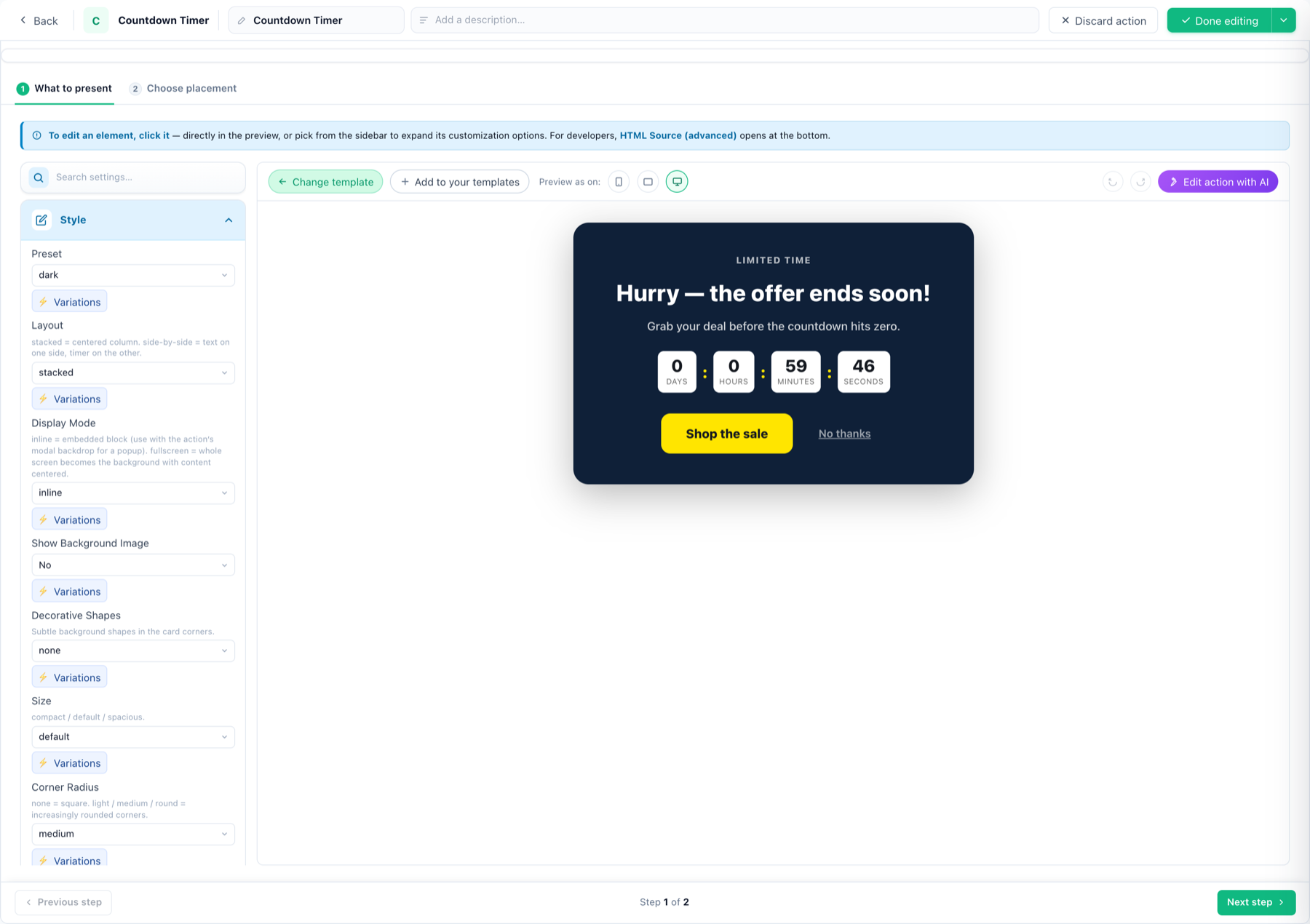
- Klik op Gebruiken bij een template. De actie-editor opent met het live voorbeeld in het midden en elke instelling in de linkerzijbalk.
De countdown instellen — dagen, uren, minuten
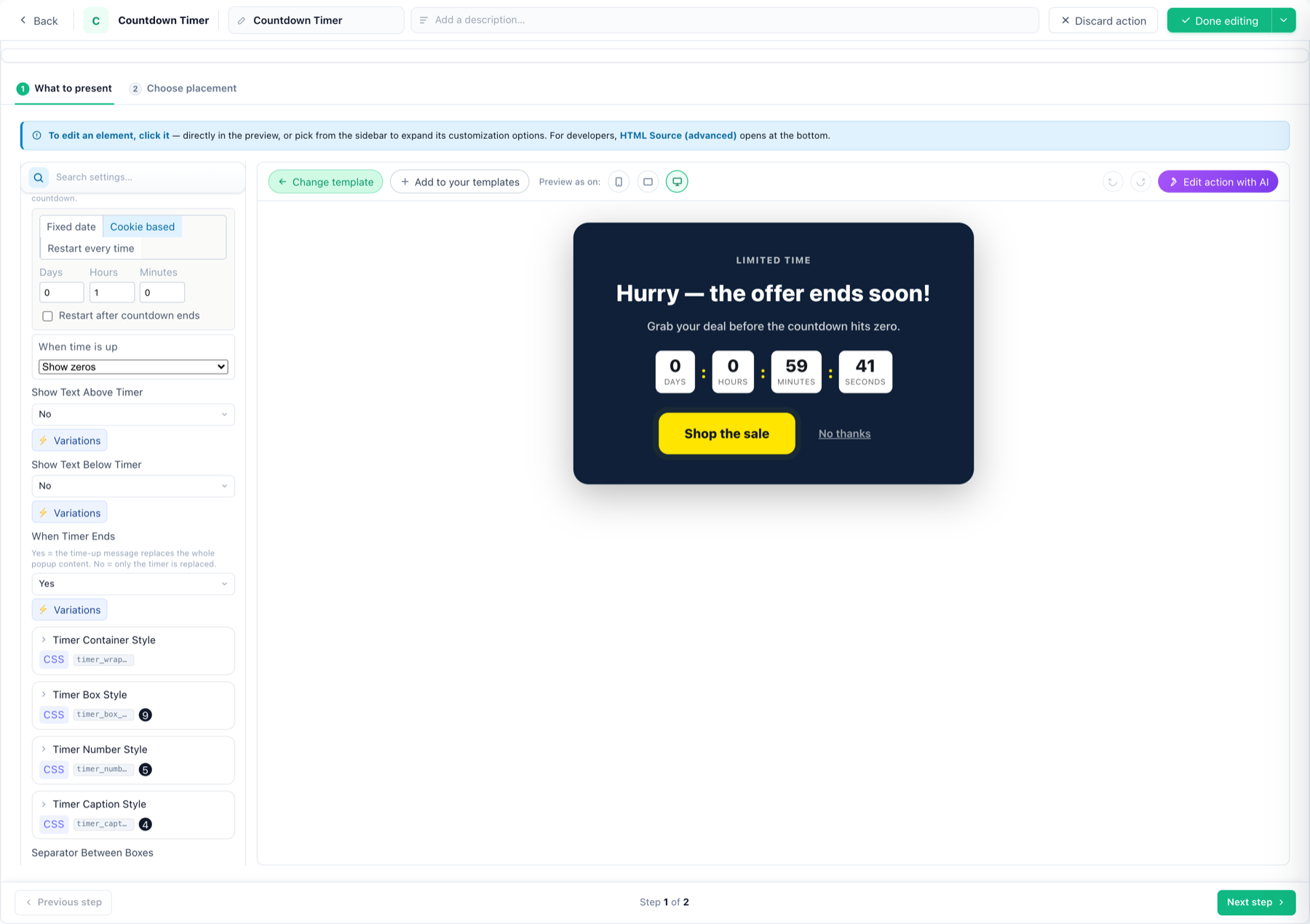
Open de sectie Timer in de zijbalk. Countdown logic heeft drie modi:
| Modus | Wat het doet | Gebruik het voor |
|---|---|---|
| Fixed date | Telt af naar één datum en tijd, voor iedereen dezelfde. Optionele UTC-offset — laat die leeg om te eindigen op de lokale tijd van elke bezoeker. | Een actie die vrijdag om middernacht afloopt; de start van een webinar. |
| Cookie based | Telt een duur af (dagen / uren / minuten) vanaf de eerste weergave van elke bezoeker. Vink Restart after countdown ends aan om de countdown na een aantal uren opnieuw te starten, of op een gekozen weekdag. | Urgentie per bezoeker: “je korting van 24 uur”, die elke week opnieuw begint. |
| Restart every time | Telt een duur af die bij elke sessie opnieuw begint. | Aanbiedingen per sessie die er altijd vers uit moeten zien. |
Als de tijd om is
Kies wat er op nul gebeurt: Show zeros, Show a message (opent een HTML-editor — dynamische variabelen toegestaan) of Hide the widget. De aparte schakelaar When Timer Ends bepaalt hoeveel er door het bericht wordt vervangen: Yes vervangt de hele inhoud van de popup, No alleen de timer.
Dagen, uren, minuten en seconden tonen of verbergen
Elke eenheid heeft een veld voor het bijschrift — Days Label, Hours Label, Minutes Label, Seconds Label. Twee taken in één veld:
- Hernoemen — typ “Dagen”, “u.” of wat je tekst ook nodig heeft.
- De eenheid helemaal verbergen — laat het label leeg en die box verdwijnt. Een korte flash sale die nooit langer dan een dag duurt? Maak het label voor dagen leeg en de timer begint bij uren.
Separator Between Boxes bepaalt het teken tussen de eenheden (: standaard) — leeg voor geen. Container, box, getal, bijschrift en scheidingsteken hebben elk een eigen CSS-hook voor de opmaak.
Verticaal of horizontaal
In de sectie Style schakelt Layout de hele kaart tussen stacked (een gecentreerde kolom — tekst boven, timer onder) en side-by-side (tekst aan de ene kant, timer aan de andere). Combineer het met Size (compact / default / spacious) en Timer Position (top / middle / bottom) om in krappe ruimtes te passen. Templates in balkstijl lopen per definitie horizontaal en worden vastgezet aan de boven- of onderkant van de pagina.
Verschillende variaties per taal (of elke doelgroep)
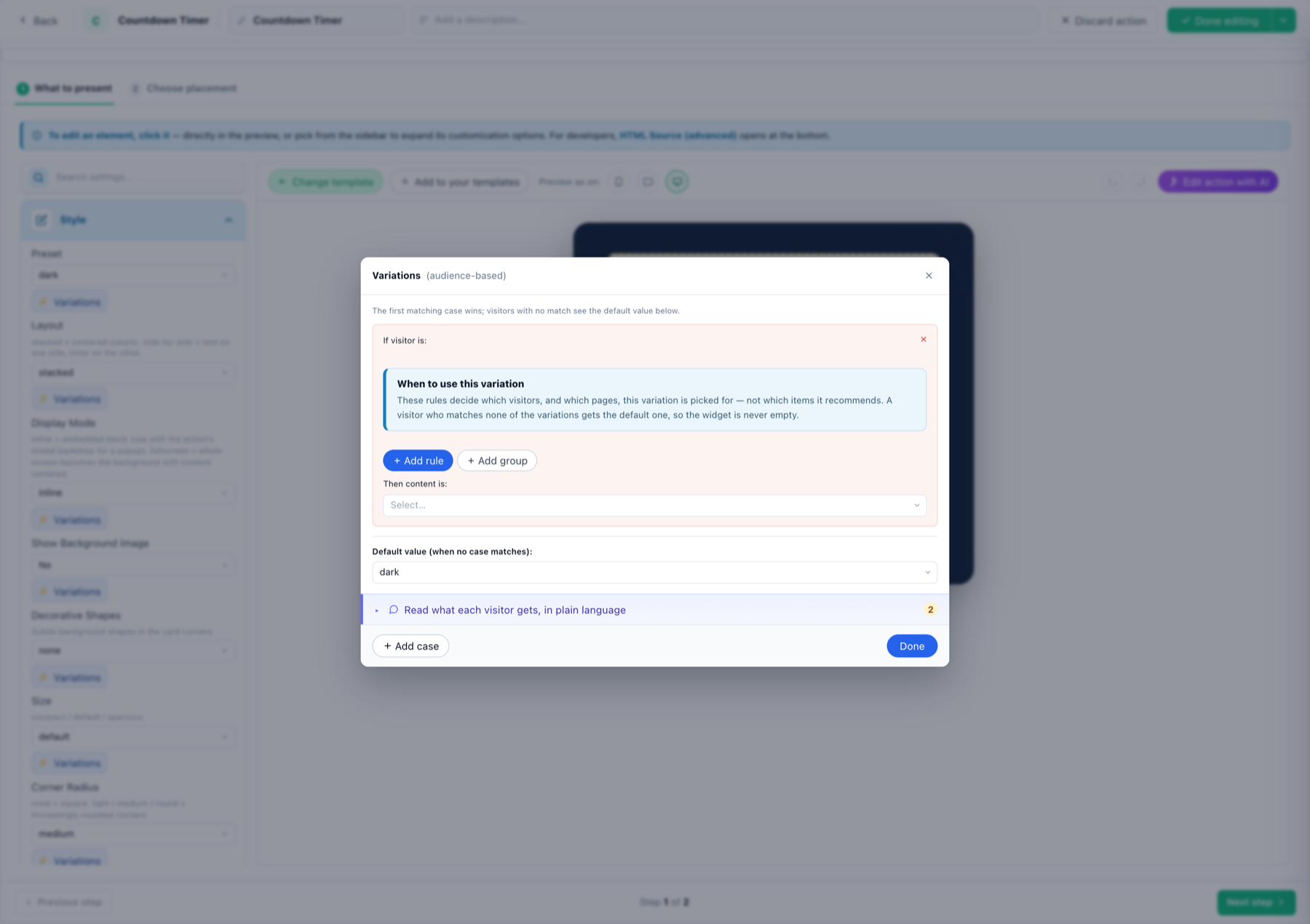
Elke instelling in de zijbalk — de labels, de lay-out, de teksten, de preset — heeft een knop ⚡ Variaties. Die opent het venster met variaties op basis van de doelgroep:
- + Case toevoegen, en dan + Regel toevoegen — bijv. Browsertaal is Spaans.
- Stel de waarde in die deze case moet krijgen — bijv. het label voor dagen
DÍAS. - Herhaal dit per taal. De eerste case die matcht, wint; iedereen anders krijgt de standaardwaarde, zodat de widget nooit leeg is.
Hetzelfde mechanisme regelt elke verdeling van de doelgroep — terugkerende en nieuwe bezoekers, mobiel en desktop, land, CRM-velden. De rij “Lees in gewone taal wat elke bezoeker krijgt” herhaalt je cases als zinnen, zodat je ze kunt controleren.
Waar het verschijnt, wanneer het opent, hoe vaak
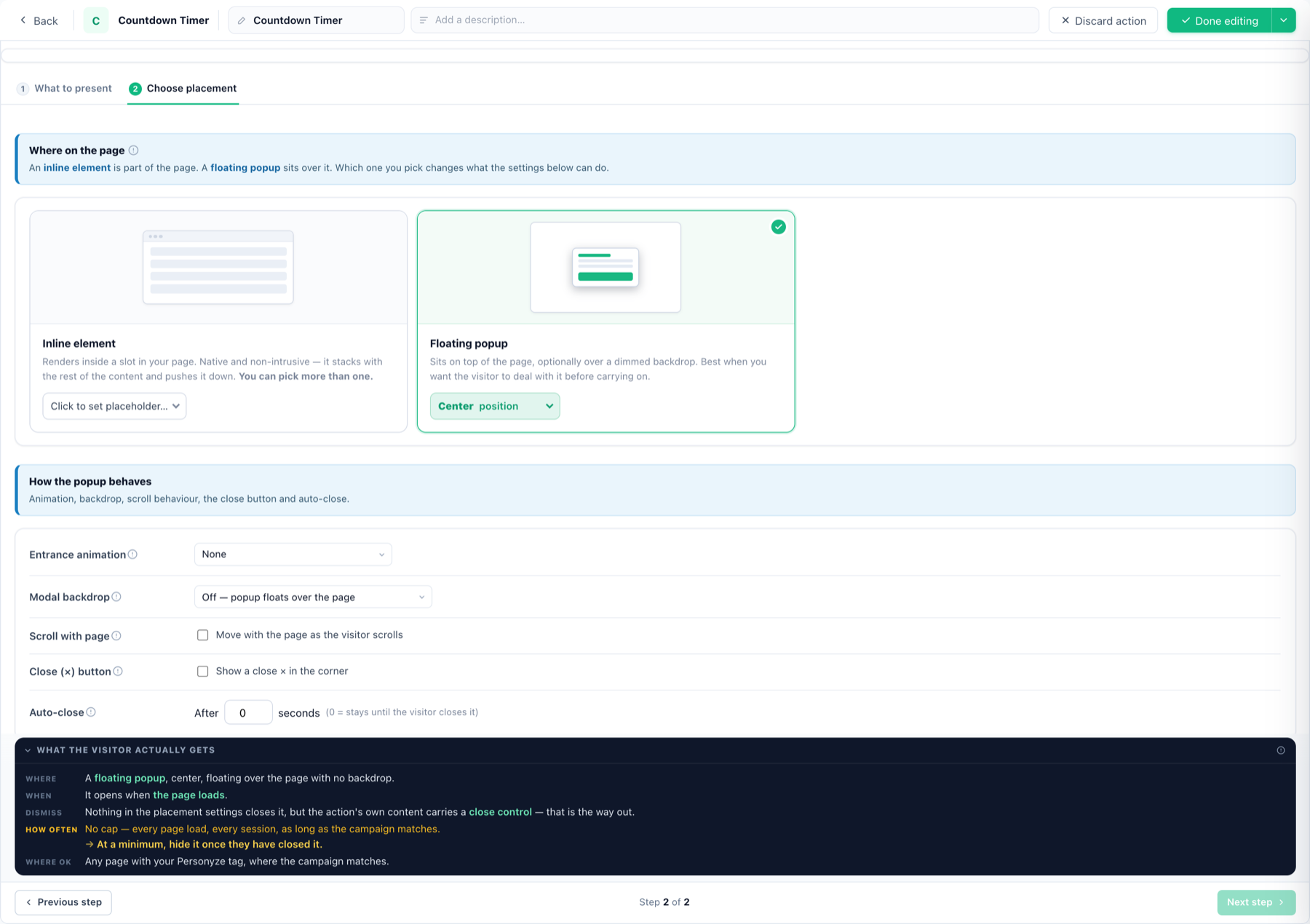
Stap 2 — Plaatsing kiezen — bepaalt de levering:
- Inline-element — wordt weergegeven in een plek op je pagina (kies een of meer placeholders); staat tussen je content. Met Display Mode: fullscreen wordt de kaart in plaats daarvan een schermvullende overname.
- Zwevende popup — ligt op een gekozen positie over de pagina, met entreeanimatie, optionele gedimde modale achtergrond, scrollgedrag, sluitknop × en automatisch sluiten.
- Triggers — stapel er zoveel als je wilt; de eerste match opent de actie: bij het betreden van de pagina / na een vertraging / bij inactiviteit; na scrollen tot een % / bij terugscrollen naar boven / bij kopiëren van tekst; bij voorspelde exit intent (cursor die wegbeweegt — alleen desktop); of geopend door je eigen klik- of hovertrigger.
- Frequentielimieten — regels in gewone zinnen: stoppen nadat ze de actie sluiten, erop klikken of hem N keer hebben gezien, tonen in bursts, of wachten na een andere popup. Elke regel herhaalt zichzelf met jouw getallen, zodat hij niet omgekeerd kan worden ingesteld.
Goed om te weten
- Actie bewerken met AI — de paarse knop boven het voorbeeld herschrijft de actie of geeft haar een nieuwe stijl op basis van een prompt in gewone taal: “laat het aansluiten op een donkerblauw merk en vertaal de teksten naar het Frans”.
- Voorbeeld weergeven als op — voorbeeld op telefoon / tablet / desktop via de werkbalk; in de modus volledige pagina verschijnt de echte overlay in het live voorbeeld, niet in de editor.
- A/B-testen — activeer A/B-testen terug in de stap Content om het verkeer tussen timervarianten te verdelen en de conversies de winnaar te laten kiezen.
- Templates — de countdownfamilie van de galerie wordt uitgebreid beschreven onder countdowntemplates en event progress countdown.