
De lijst Promoties bevat elke aanbieding van je winkel — afbeeldingsbanners, tekstpromoties en coupons — elk met zijn data, de pagina’s waar hij bij hoort en wie hem mag zien. Een Promotiecampagne zet ze op je site, en een algoritme kiest welke elke bezoeker ziet. Open de lijst via het linkermenu: Promoties → Promoties.
Op personyze.com: AI-promoties — het juiste aanbod en de juiste coupon voor elke bezoeker →
Bekijk de walkthrough van 1:45: de lijst Promoties, met de hand een promotie toevoegen voor de categorie Knitwear, een bestand uploaden of een feed laten lezen, en coupons met een eigen code voor elke bezoeker.
De lijst
Boven de tabel: Bestand uploaden, Promotie toevoegen, Sjabloon downloaden, de Tijdzone waarin elke datum wordt gelezen, Bezoekersfasen (zie Wie het ziet) en Gebruikte codes (zie Wanneer een code als ingewisseld telt). De tabbladen filteren op status: Alle, Live, Ingepland, Afgelopen, Gepauzeerd en Concept.
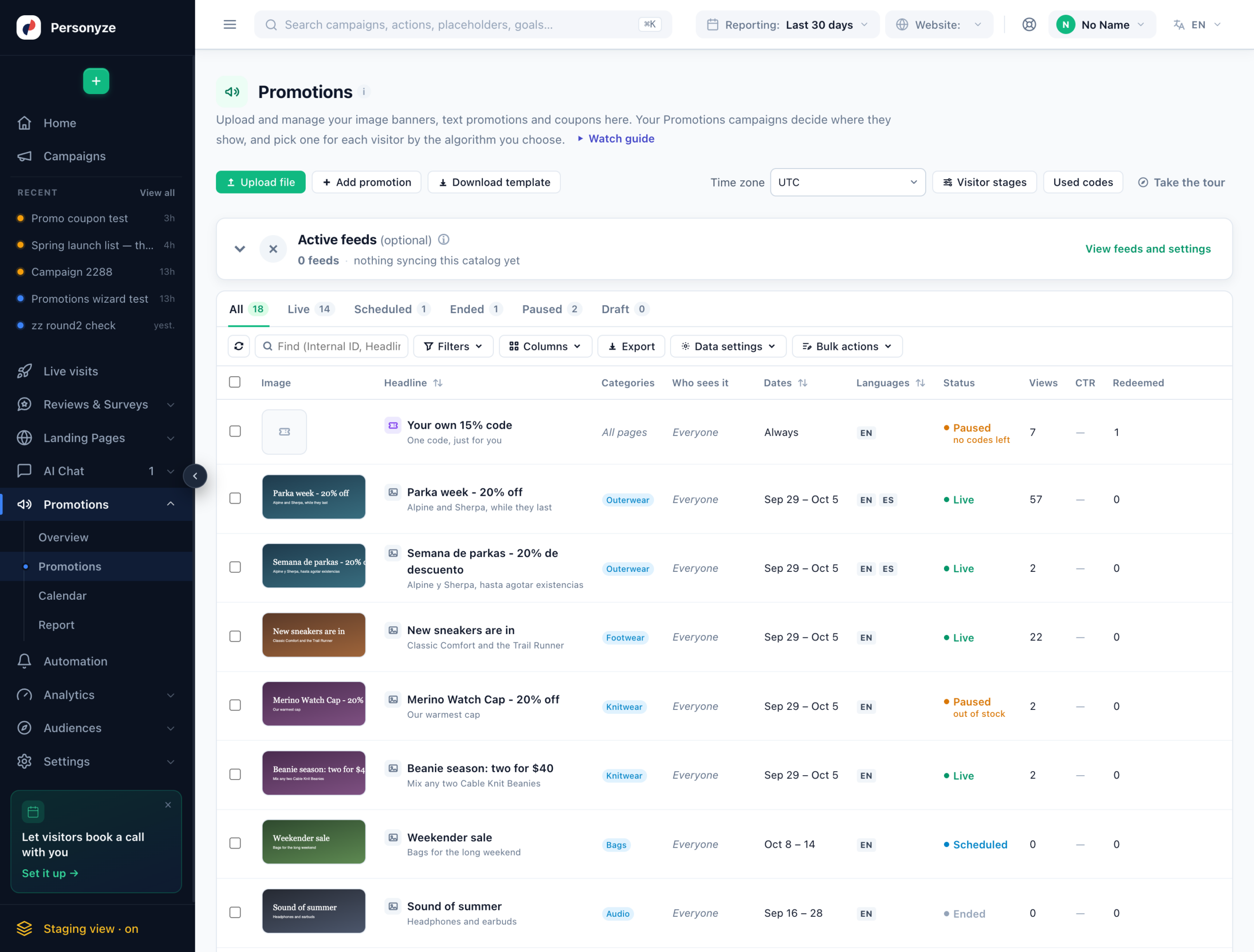
| Kolom | Wat hij toont |
|---|---|
| Afbeelding | De afbeelding van de promotie, of een pictogram van zijn soort als hij er geen heeft. |
| Kop | De kop en de subregel eronder, met het pictogram van de soort. |
| Categorieën | De paginacategorieën waar hij bij hoort. Alle pagina’s als hij er geen heeft. |
| Wie het ziet | Zijn regels in woorden, zoals heeft Knitwear bekeken · VIP. Iedereen als hij er geen heeft. |
| Data | Van begin tot einde, in de tijdzone van het account. Altijd als hij geen van beide heeft. |
| Talen | Elke taal waarin de promotie een rij heeft (zie Taal en Promotiesleutel). |
| Status | Live, Ingepland, Afgelopen, Gepauzeerd of Concept, en de twee pauzes hieronder. Naast een concept staat een knop Goedkeuren. |
| Weergaven, CTR, Ingewisseld | De laatste 30 dagen. De CTR wordt getoond vanaf 100 weergaven; bij minder is het ruis. |
Kolommen voegt elk ander veld aan de tabel toe — Interne ID, Promotiesleutel, Type, Prioriteit, Verkoopboost, de kortingscode en de rest. In hetzelfde deel van het linkermenu staan het Overzicht, de Agenda en het Rapport — zie de dashboards.
Promoties die zichzelf pauzeren
| Status | Waarom, en wat hem terugbrengt |
|---|---|
| Gepauzeerd niet op voorraad |
Elk product in zijn veld Promoot is niet op voorraad in je productcatalogus. Hij komt vanzelf terug zodra de voorraad is aangevuld. Een promotie die geen producten noemt, pauzeert nooit vanwege de voorraad. (De schakelaar Pauzeren als niet op voorraad van de widget staat standaard aan.) |
| Gepauzeerd geen codes meer |
Een codepool heeft zijn laatste code uitgedeeld. Nieuwe bezoekers krijgen hem pas weer te zien als je codes toevoegt. |
| Gepauzeerd | Je hebt Actief op Gepauzeerd gezet. Hij wordt aan niemand getoond tot je hem weer op Live zet. |
Beide automatische pauzes staan onder het tabblad Gepauzeerd, en het Overzicht noemt ze onder Vraagt aandacht.
Een promotie toevoegen
Promotie toevoegen opent de editor. De stappen: Soort, Content, Codes (alleen coupons), Waar & wanneer en Wie het ziet. Promotie opslaan zet hem in de lijst, en de campagnes beginnen hem vanaf zijn startdatum aan te bieden. Klik op een rij om die in dezelfde editor te openen.
Soort
| Soort | Wat het is | Nodig |
|---|---|---|
| Afbeeldingsbanner | Een afbeelding met je tekst erop — voor een hero, of bovenaan een categoriepagina. | Een afbeelding en een link. Als je wilt een afbeelding voor telefoons en een code. |
| Tekstpromotie | Een regel tekst met een knop — voor een balk bovenaan, of een strook tussen secties. | Een kop en een link. Geen afbeelding. |
| Coupon | Een kaart met een knop Code kopiëren. | Een kop, een link en een code — één voor iedereen, of voor ieder een eigen code uit een pool. |
Content
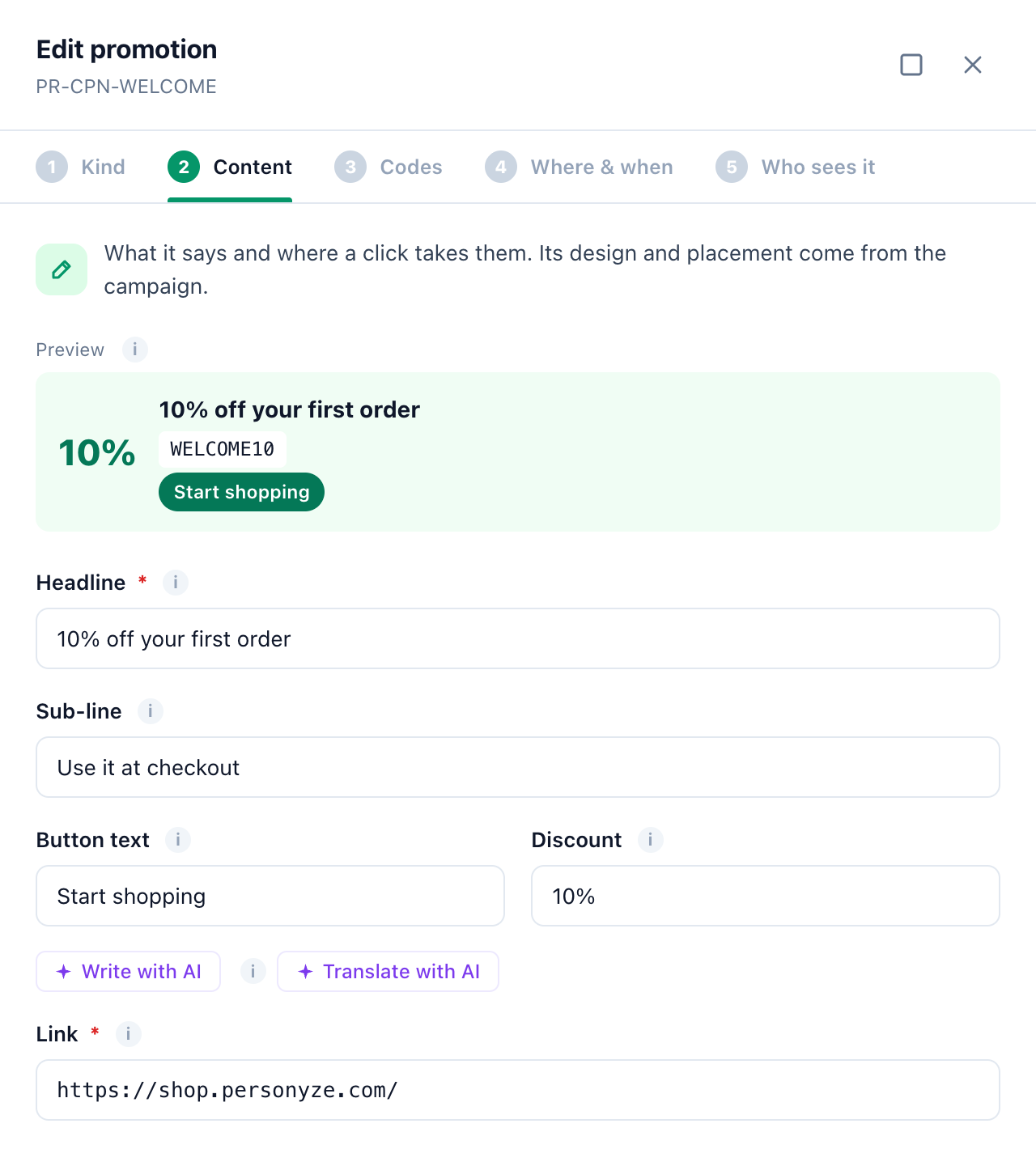
- Kop — 60 tekens of minder: de meeste ontwerpen kappen een langere kop af. Subregel — één korte regel eronder.
- Knoptekst en Korting — de korting zoals bezoekers die lezen, bijvoorbeeld 20%.
- Schrijven met AI schrijft de kop, de subregel en de knop op basis van de soort, de korting, de categorieën en de link, en stelt andere koppen voor. Testen als varianten voegt die toe als concepten; na goedkeuring krijgt elke bezoeker één kop, en de kop waarop beter wordt geklikt, wordt vaker getoond. Vertalen met AI voegt een rij toe in elke taal die je kiest, ook als concepten. Niets wat de AI schrijft gaat live voordat je het opslaat of goedkeurt.
- Link (verplicht) — waar een klik naartoe gaat: een volledig adres, of een pad op je site zoals /sale.
- Kortingscode en Inwissellink — elke soort kan een code hebben. De inwissellink past de code voor de bezoeker toe, zoals de kortingslink van je winkel; zie Kortingscode automatisch toepassen bij de checkout.
- Desktopafbeelding, Afbeelding voor telefoon en Miniatuur (afbeeldingsbanners) — adressen van afbeeldingen. Zonder afbeelding voor telefoon krijgen telefoons de desktopafbeelding.
Waar & wanneer
- Begint en Eindigt —
YYYY-MM-DD HH:MMin de tijdzone van het account. Geen begin: live zodra hij is opgeslagen. Geen einde: hij loopt tot je hem pauzeert. - Actief — Live (getoond tussen zijn data), Gepauzeerd (aan niemand getoond) of Concept (wacht op je goedkeuring).
- Promoot — de producten die hij verkoopt, gekozen uit je catalogus. Als ze allemaal niet op voorraad zijn, pauzeert hij.
- Categorieën — de pagina’s waarop hij verschijnt: die van de categorieën die je aanvinkt (Knitwear in de video). Geen: hij verschijnt op alle pagina’s.
- Taal — bezoekers van wie de browser in deze taal staat, krijgen hem: een code van twee letters zoals en, of
allvoor iedereen. Promotiesleutel — rijen met dezelfde sleutel zijn één promotie: de vertalingen en varianten ervan. - Welke eerst verschijnt — Prioriteit (een hoger getal zet hem hoger tussen de promoties die op dezelfde plek passen) en Verkoopboost (zet hem hoger zolang de verkoop achterblijft bij die van vorige week, in widgets waarin de boost aanstaat; Standaard van het type staat aan voor coupons en rijen met een korting).
- Geavanceerd — de Interne ID, gemaakt van de kop tenzij je er zelf een instelt. Een geüploade rij met dezelfde ID vervangt de promotie.
Wie het ziet
Iedereen, tenzij je een regel toevoegt. Regel toevoegen geeft een rij kiezers: een veld, is of is niet, en de waarden. Aan alle rijen moet worden voldaan; de waarden binnen één rij zijn alternatieven. Daaronder worden de regels in woorden teruggelezen. Als tekst bewerken toont ze in de vorm Name: value per regel.
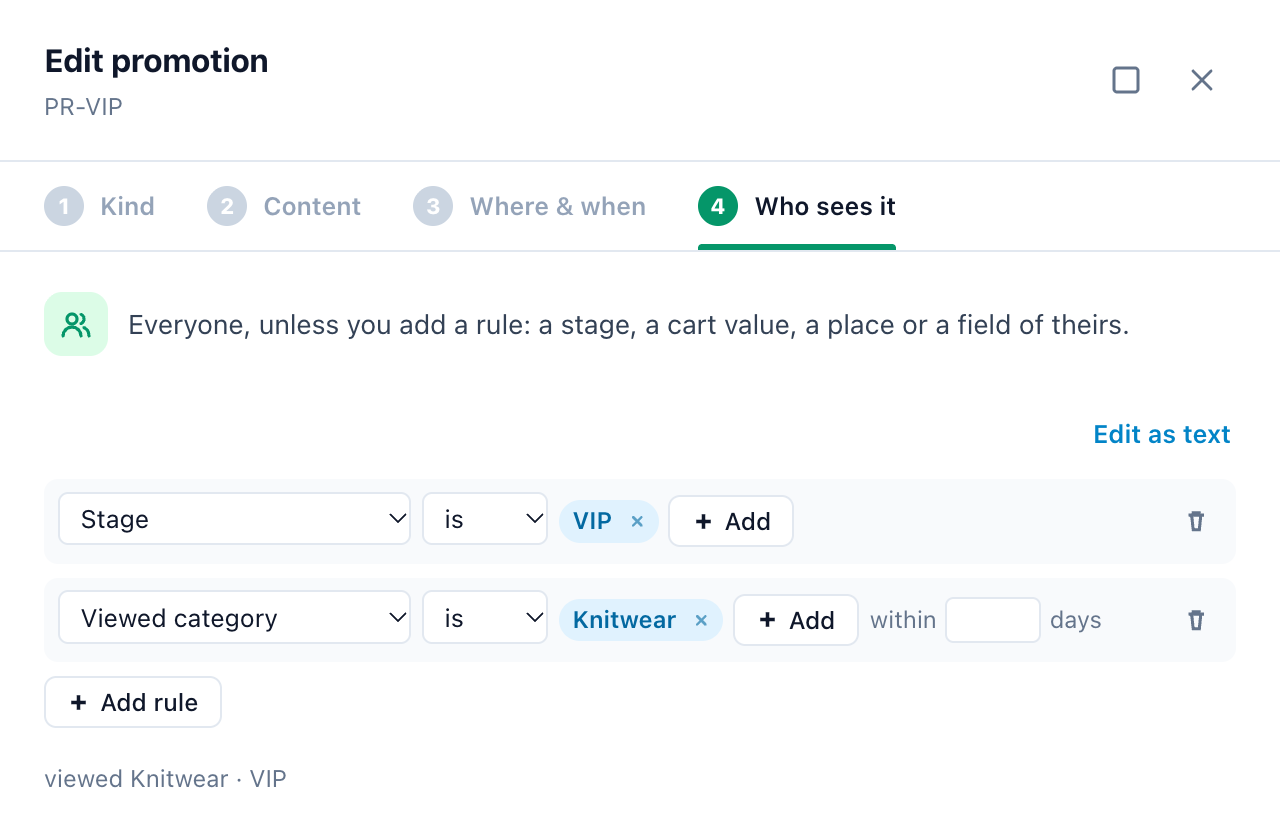
| Regel | Past bij |
|---|---|
| Winkelwagenwaarde | Minstens, of hoogstens, een ingesteld bedrag in de winkelwagen. |
| Land, Staat of regio, Bij een stad | Waar de bezoeker is — bij een stad, binnen een afstand die je instelt. |
| Bekeken categorie, Bekeken product, In winkelwagen | Wat hij heeft bekeken (eventueel binnen een aantal dagen) of in zijn winkelwagen heeft. |
| Gekocht product, Gekocht uit categorie, Tot nu toe besteed | Wat hij heeft gekocht, en hoeveel in totaal. |
| Fase | Nieuwe bezoeker, Terugkerende bezoeker, Abonnee, Eerste koper, Herhaalkoper, VIP of Afhakende bezoeker. |
| Bezoeken, Dagen sinds eerste bezoek | Minstens een aantal bezoeken, of dagen sinds het eerste bezoek. |
| Na een andere promotie | Hij heeft eerst een andere promotie ingewisseld, aangeklikt of gezien. |
| Pagina’s, Apparaat, Bron | De pagina, telefoon/tablet/desktop, en waar zijn eerste bezoek vandaan kwam. |
| Elk bezoekersveld | Elk veld in het profiel van de bezoeker, ook die uit je CRM — bijv. Industry is retail. |
Bezoekersfasen, boven de lijst, legt voor alle promoties in één keer vast wat VIP (VIP: minstens besteed) en Afhakers (Afhakers: geen bezoek in zoveel dagen) betekenen. Deze regels kiezen tussen promoties; om te bepalen waar een campagne überhaupt verschijnt, gebruik je de targetingregels ervan.
Een bestand, een feed of Shopify-kortingen uploaden
- Sjabloon downloaden — een CSV met elke kolom en één rij van elke soort.
- Bestand uploaden — een CSV-, TSV- of Excel-bestand (XLSX). Koppel de kolommen en controleer het voorbeeld: elke rij wordt gecontroleerd zoals de editor dat doet (een afbeelding voor een afbeeldingsbanner, een link, data in de juiste volgorde, een code voor een gedeelde coupon, categorieën die je site al heeft), en een geweigerde rij wordt met de redenen vermeld. Interne ID en Link zijn verplicht; een rij waarvan de ID al in de lijst staat, vervangt die.
- Wie het ziet in een sheet — een kolom per regel:
Min cart,Max cart,Country,State,Near,Viewed category,Viewed product,In cart,Bought product,Bought from,Stage,Visits,Days since first visit,Spent to date,After,Pages,Device,Source— of een bezoekersveld via zijn titel. BijvoorbeeldStage=VIP,Near=Austin, TX; 25 mi. - Een feed — voer een feedadres in in plaats van een bestand en bewaar het als terugkerende feed: hij wordt volgens schema opnieuw gelezen en staat onder Actieve feeds. SFTP en de REST API werken ook.
- Google Merchant Center — upload de promotiefeed zoals hij is: hij wordt herkend en omgezet in rijen. De feed van Google heeft geen pagina per promotie, dus elke rij linkt naar het adres van je winkel — wijzig dat waar een promotie een eigen pagina heeft. Promoties die alleen voor fysieke winkels gelden, worden weggelaten.
- Importeren uit Shopify — in het bestandsvak van de upload, als je winkel gekoppeld is met
read_discountsals scope. Actieve en ingeplande kortingen komen binnen als rijen: kortingscodes als coupons, automatische kortingen als tekstpromoties; een korting met unieke codes komt binnen als codepool. Zie Shopify-integratie → Met de add-on Promoties.
Exporteren schrijft de lijst weer uit in dezelfde kolommen, met data in je tijdzone, zodat je een bewerkte export opnieuw kunt uploaden.
Coupons en codepools
In de stap Codes van een coupon stel je de Soort coupon in:
- Gedeelde code — iedereen krijgt dezelfde code, bijv. SUMMER20. Voeg hem ook toe aan de kortingen van je winkel.
- Codepool — elke bezoeker krijgt een eigen code uit een lijst die je toevoegt, en dezelfde als hij terugkomt. Codes kun je toevoegen zodra de promotie is opgeslagen; ze bereiken je site binnen 10 minuten.
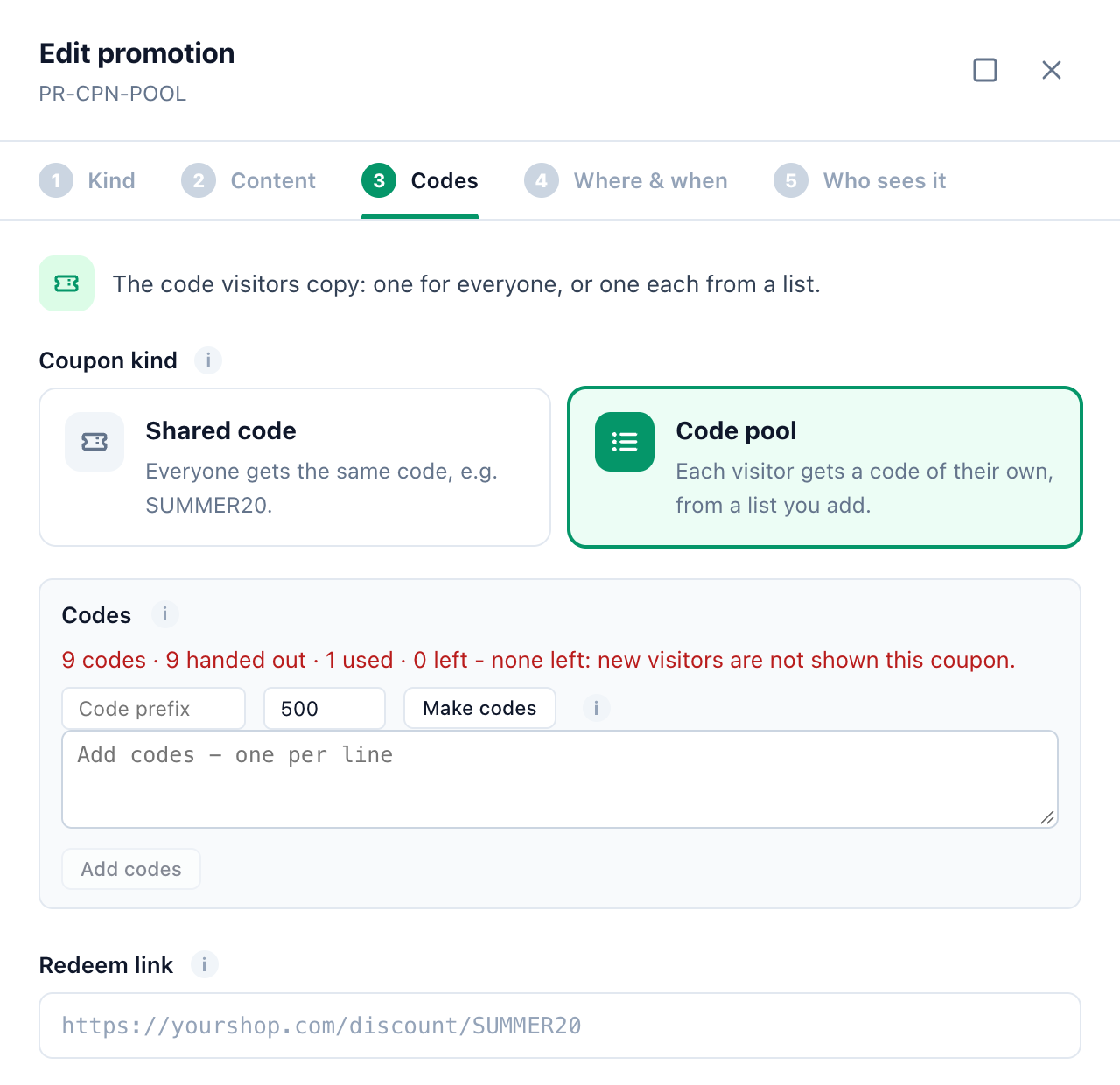
- Codes toevoegen – één per regel, dan Codes toevoegen. Codes die al in de pool zitten en dubbele codes worden overgeslagen.
- Codes maken — een Codevoorvoegsel en hoeveel: maakt unieke codes en downloadt ze. Voeg ze eerst toe aan de korting van je winkel en druk dan op Codes toevoegen; bezoekers krijgen ze pas daarna.
- Codes maken in Shopify — met
write_discountsals scope: maakt de codes aan op een Shopify-korting (een nieuwe op basis van de Korting van deze promotie, of een van de jouwe), tot 1.000 tegelijk, en voegt ze aan de pool toe zodra Shopify ze heeft. Vanzelf aanvullen als hij bijna leeg is houdt hem gevuld.
De regel boven het vak telt de pool: codes, uitgedeeld, gebruikt en over, en waarschuwt als hij bijna leeg raakt.
Wanneer een code als ingewisseld telt
Een code die volgens de winkel is gebruikt, is een inwisseling; Code kopiëren telt als een onthulde code. Met Shopify gekoppeld (read_orders) worden codes op je bestellingen elke 10 minuten vanzelf vastgelegd. Voor codes die worden gebruikt waar de Personyze-tag niet bij kan — in de winkel, telefonisch, op een ander apparaat — open je Gebruikte codes en zet je ze er één per regel in, met de datum en het e-mailadres van de klant als je die hebt, of kies je een bestand; klik dan op Codes vastleggen.
Dezelfde lijst in elke Promotiecampagne
Je promoties, de eerste stap van elke Promotiecampagne, is dezelfde lijst, dus je kunt hem daar meteen inrichten. De rest van de campagne — de agenda, de widgets en hoe ze kiezen, en de dashboards — staat in Promotiecampagne — de juiste banner voor elke bezoeker.
Gerelateerd
- Promotiecampagne — de widgets, de algoritmen en de dashboards
- Shopify-integratie — kortingen importeren, codes gemaakt in Shopify, inwisselingen uit bestellingen
- Kortingscode automatisch toepassen bij de checkout
- Targetingregels
- Prestatiemetrieken — hoe weergaven, klikken en aankopen worden geteld