
Waarvoor gebruikersprofieldata dienen
Pad in de interface: Instellingen → Beheer van klant- en sessiedata.
Gebruik je Personyze voor ABM, CRM-targeting of andere personalisatie die afhangt van wie iemand is in plaats van wat die nu doet, dan heb je profielvelden nodig: blijvende attributen die bij een gebruiker worden opgeslagen en bij het volgende bezoek er nog zijn, vanaf elk apparaat.
De data komen er op twee manieren in, en die verschillen op één belangrijk punt:
- Vastgelegd op je eigen site — van de pagina gehaald, uit een cookie of uit een URL. Personyze weet al naar welke bezoeker het kijkt, omdat het die bij binnenkomst een eigen cookie-ID heeft gegeven, dus de waarde wordt direct op dat profiel opgeslagen. Geen sleutel nodig.
- In bulk geïmporteerd — uit een bestand, feed, SFTP of de API. Deze records komen van buiten en weten niet welke browser bij wie hoort, dus ze hebben een sleutel nodig — een e-mailadres of CRM-ID — om ze aan een bezoeker te koppelen.
Je profielvelden
Klap Sessieoverstijgende gebruikersattributen uit om elk veld op je gebruikersprofiel te zien en hoe gezond het is.
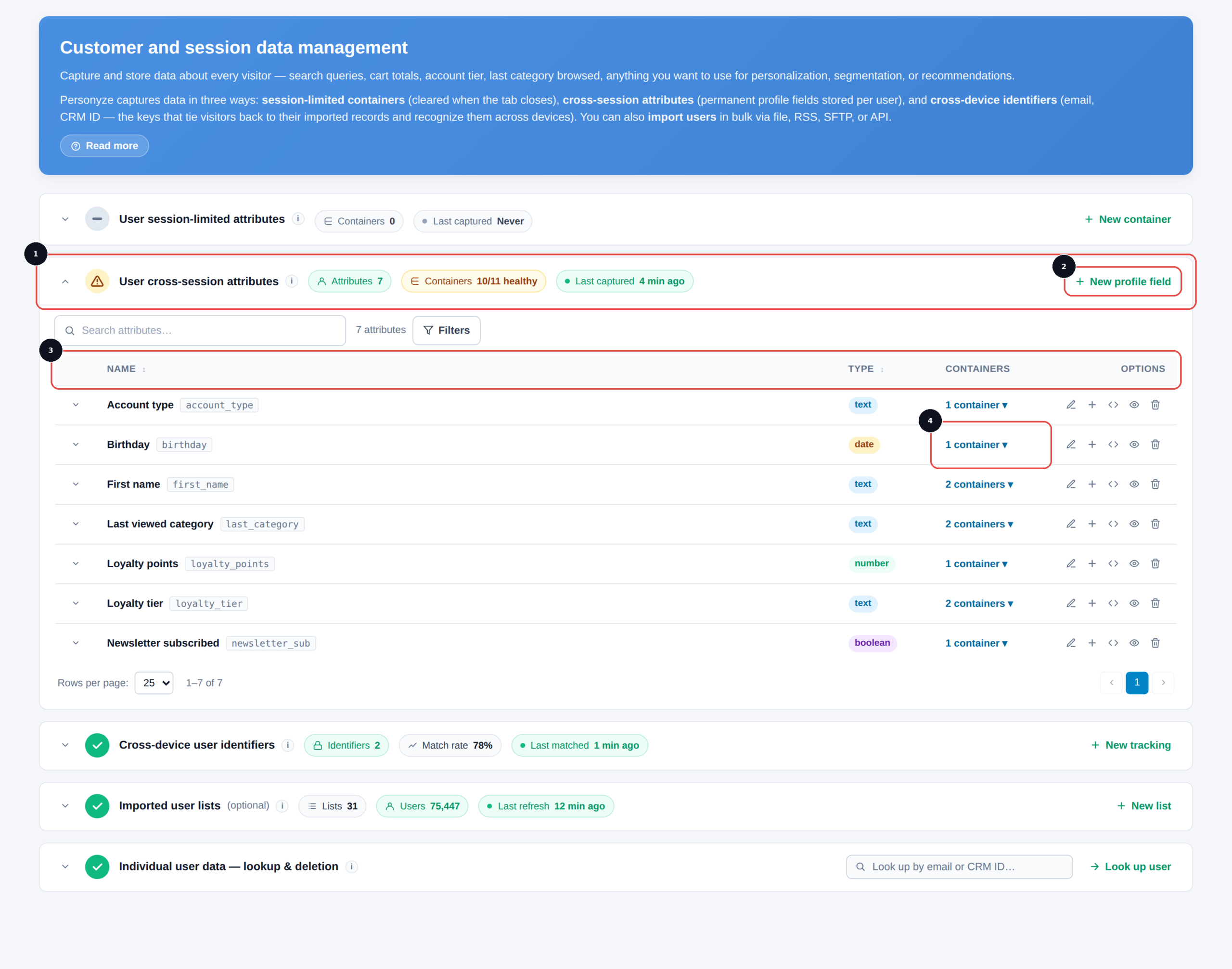
2 Nieuw profielveld — maakt een nieuw attribuut aan.
3 De tabel met velden — de weergavenaam en interne sleutel van elk veld (
account_type), het type (tekst, getal, datum, boolean) en de containers die het vullen.4 Containers — hoeveel vastleggingen dit veld vullen. Klap het uit om te zien welke. Een veld met 0 containers bestaat, maar niets vult het.
Twee kolommen hier doen het meeste diagnostische werk. Containers vertelt je of iets een veld echt vult — een veld zonder containers is altijd leeg, en dat is de gebruikelijke reden dat een targetingregel nooit matcht. Het aantal gezonde containers in de kop vertelt je of die vastleggingen nog data opleveren; zakt het (10/11), dan is er een kapotgegaan, waarschijnlijk omdat de pagina waarvan die las is veranderd.
Een veld toevoegen
Klik op Nieuw profielveld, geef het een beschrijvende naam (Branche, Accounttype, Aanmelddatum) en kies het datatype — tekst, getal, datum, boolean. Kies het type bewust: met getal kun je targeten op “loyaliteitspunten groter dan 500”, en met datum op “aangemeld in de laatste 30 dagen”. Sla je een van beide op als tekst, dan werken die vergelijkingen niet.
Na het opslaan is het veld beschikbaar voor targeting, dynamische content en statistiekfilters.
Daarna vertel je Personyze hoe het wordt gevuld: leg het vast van de pagina, uit een cookie of uit een URL, of vul het vanuit een import. Vastleggen op je eigen site wordt behandeld in Data van je site vastleggen — dezelfde kiezer, maskers en instellingen gelden.
Gebruikers in bulk importeren
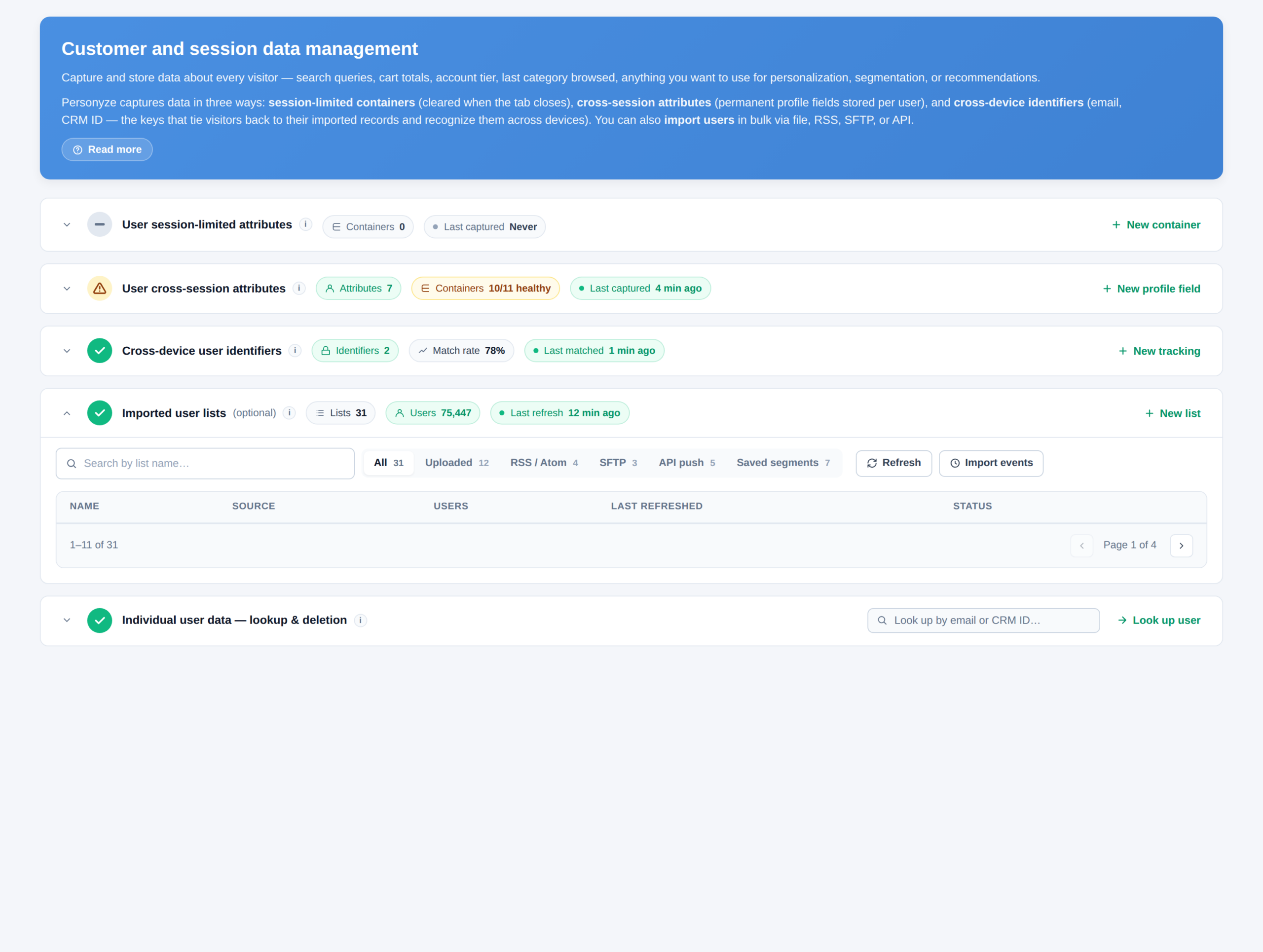
In Geïmporteerde gebruikerslijsten komen gebruikersdata van buiten je site binnen. Elke lijst toont de bron, hoeveel gebruikers erin zitten, wanneer die voor het laatst is ververst, en de status — en je kunt filteren op type bron: geüploade bestanden, RSS / Atom, SFTP, API-push of opgeslagen segmenten.
Die kolom Laatst ververst is het eerste wat je controleert als geïmporteerde data zich niet gedragen zoals verwacht.
De importwizard
Klik op Nieuwe lijst om Data importeren uit een bestand of feed te openen, een wizard van vier stappen.
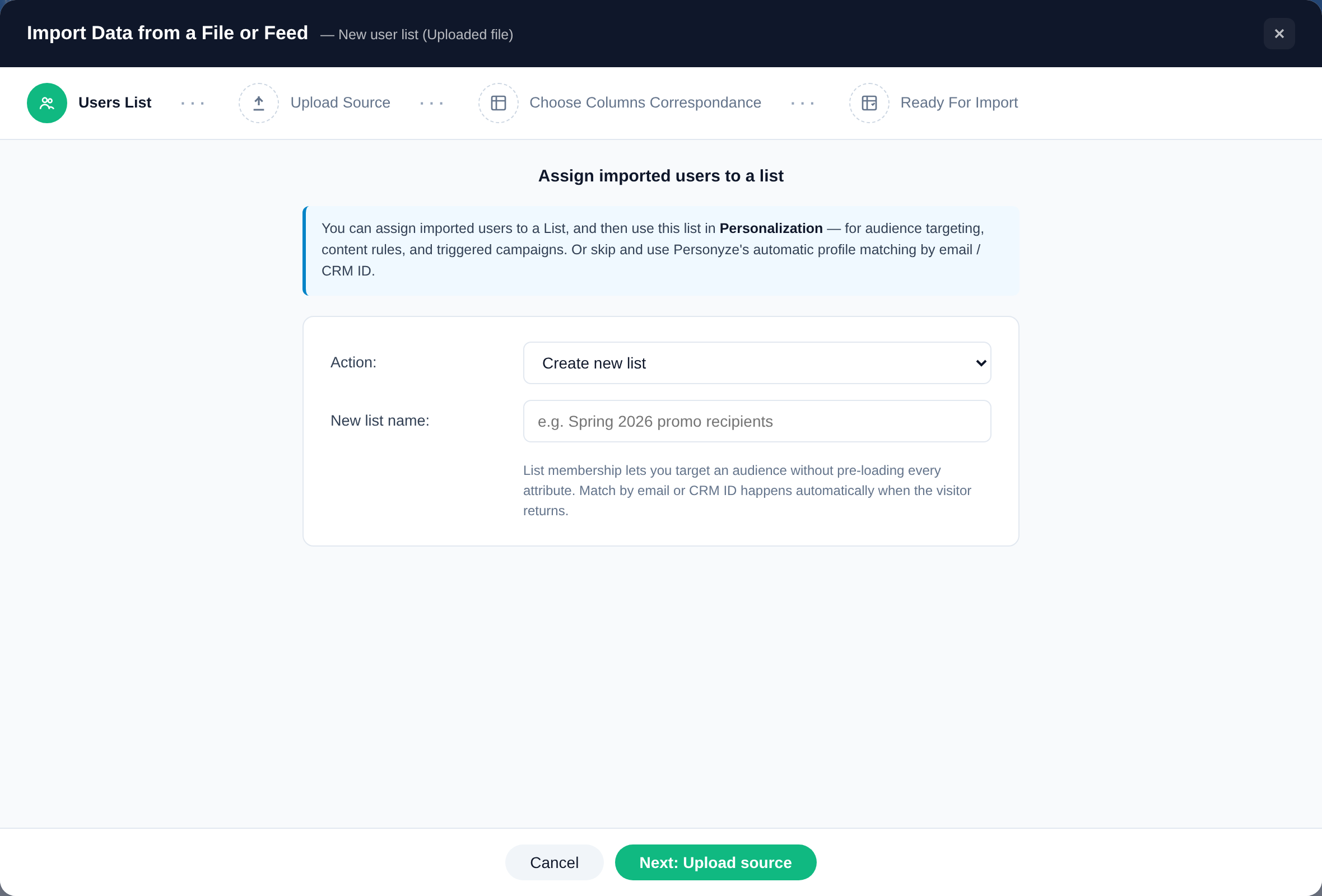
1. Gebruikerslijst
Bepaal eerst of de geïmporteerde gebruikers aan een lijst moeten worden toegewezen. Op een lijst kun je op zichzelf targeten — je kunt een doelgroep “iedereen in deze lijst” bouwen zonder alle attributen van die mensen vooraf te laden. Kies Niet toewijzen, een bestaande lijst, een nieuwe lijst maken of maken vanuit een opgeslagen segment.
Sla je dit over, dan koppelt Personyze gebruikers nog steeds automatisch op e-mailadres of CRM-ID als ze terugkomen — je krijgt alleen geen lijstlidmaatschap om op te targeten.
2. Uploadbron
Wijs Personyze op de data. Een eenmalige bestandsupload, of een live bron die blijft synchroniseren: een RSS- / Atom-feed, een URL van een live spreadsheet, SFTP of API-push.
Bij live feeds controleert Personyze de bron ongeveer elke 10 minuten op updates en verwerkt het wijzigingen automatisch. SFTP regel je zelf: stel je eigen uploadaccount in onder Instellingen → Siteprofiel → SFTP-bestandsaanlevering — zie SFTP-bestandsaanlevering.
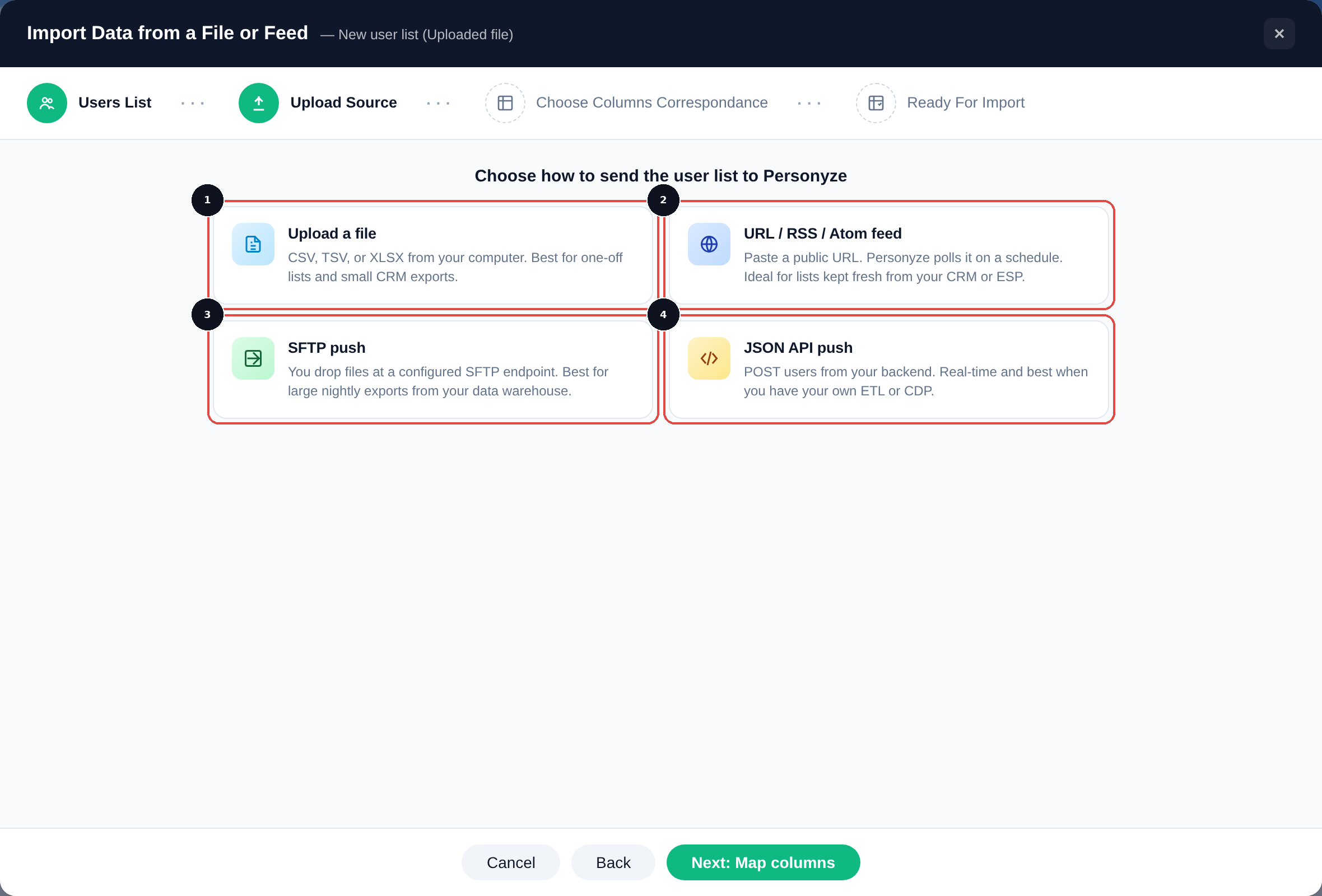
2 URL- / RSS- / Atom-feed — plak een openbare URL en Personyze haalt die volgens een schema op. Ideaal voor lijsten die vanuit je CRM of ESP actueel worden gehouden.
3 SFTP-push — je zet bestanden neer op een ingesteld endpoint. Het best voor grote nachtelijke exports uit een datawarehouse.
4 Push via de JSON-API — POST gebruikers in realtime vanuit je eigen systemen.
3. Kolommen koppelen
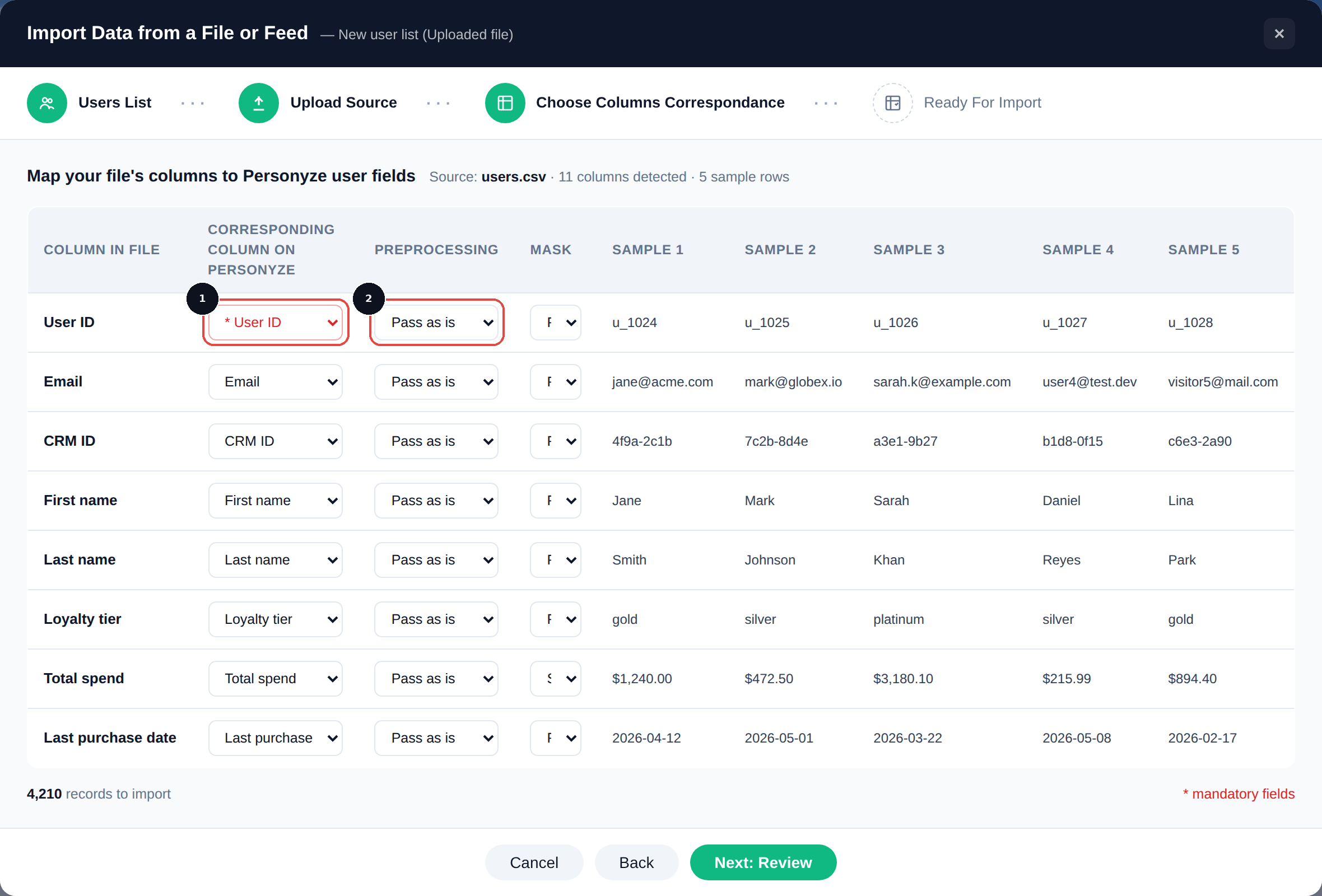
Vertel Personyze wat elke kolom in je data eigenlijk is — welke het e-mailadres is, welke de CRM-ID, welke hoort bij Branche of Accounttype. Hier worden je profielvelden aan de binnenkomende data gekoppeld.
Minstens één kolom moet een sleutel zijn — het e-mailadres of de CRM-ID waarop Personyze echte bezoekers koppelt. Zonder sleutel worden de rijen geïmporteerd, maar nooit aan iemand gekoppeld.
4. Klaar voor import
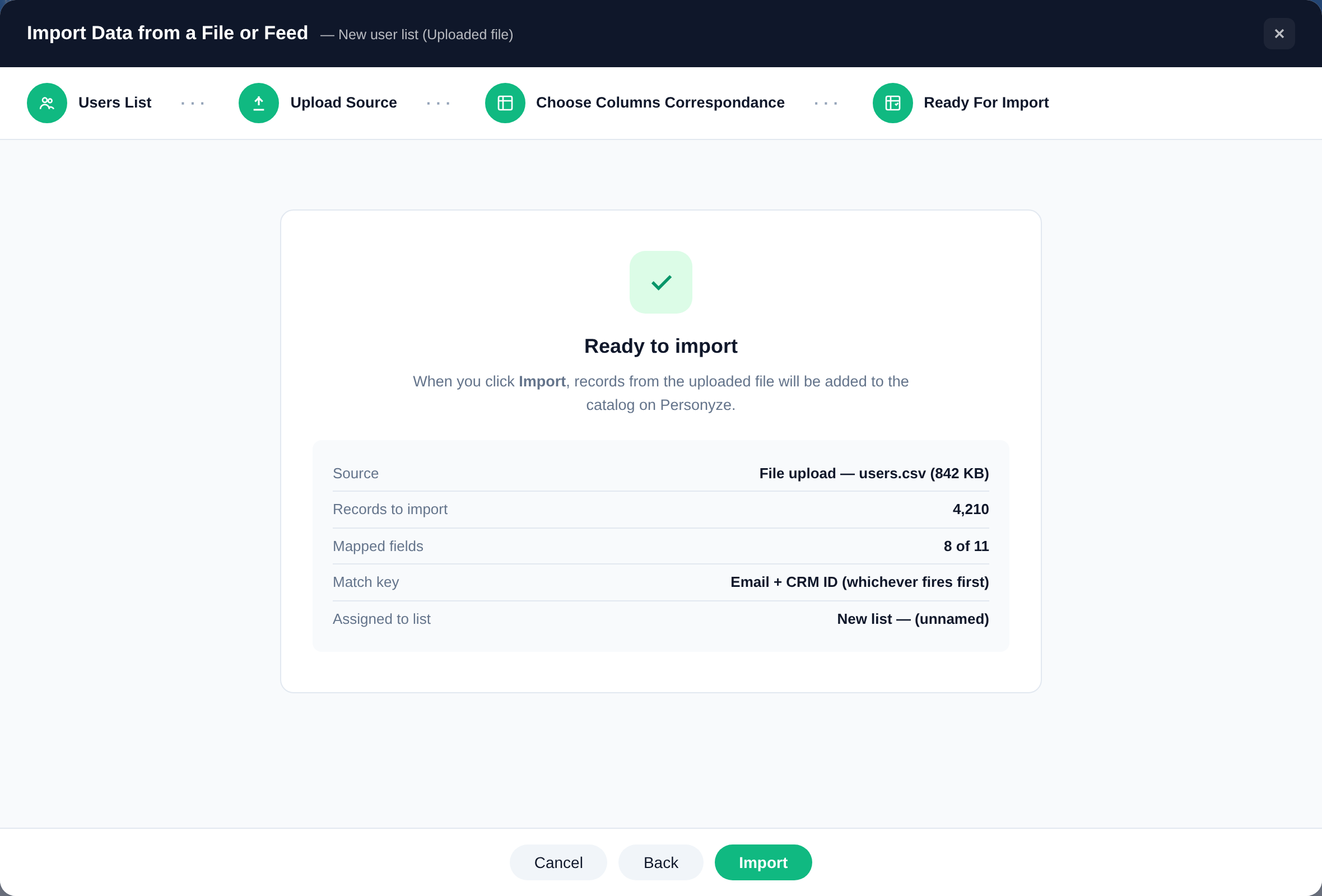
Controleer de koppeling en start de import. Vanaf dan houden live bronnen zichzelf actueel.
Wanneer je een sleutel nodig hebt — en wanneer niet
Een veelvoorkomend misverstand is dat je eerst een identifier moet instellen voordat iets hiervan werkt. Dat hoeft niet.
Voor data die op je eigen site worden vastgelegd, is geen sleutel nodig. Personyze geeft elke bezoeker een eigen cookie-ID zodra die binnenkomt, dus het weet al naar welk profiel het moet schrijven. Leg een accountniveau van de pagina vast en het komt direct op het profiel van die bezoeker terecht, anoniem of niet — en het staat klaar voor targeting bij het volgende bezoek vanuit dezelfde browser.
Sleutels bewijzen hun waarde in twee specifieke situaties:
- Geïmporteerde records koppelen. Een CRM-export weet niet welke browser bij wie hoort. Een sleutel — een e-mailadres, CRM-ID of lidnummer dat Personyze op de pagina, in een cookie, als URL-parameter of uit een loginveld kan lezen — verbindt die rij met de bezoeker die voor je staat. Importeer de beste CRM-data ter wereld en er gebeurt niets totdat een sleutel ze aan een browser koppelt.
- Iemand op meerdere apparaten herkennen. De cookie-ID geldt per browser: dezelfde persoon op laptop en telefoon is twee profielen. Een identifier voegt die samen tot één.
Sleutels stel je in onder Apparaatoverstijgende gebruikersidentifiers.
De data van een gebruiker controleren
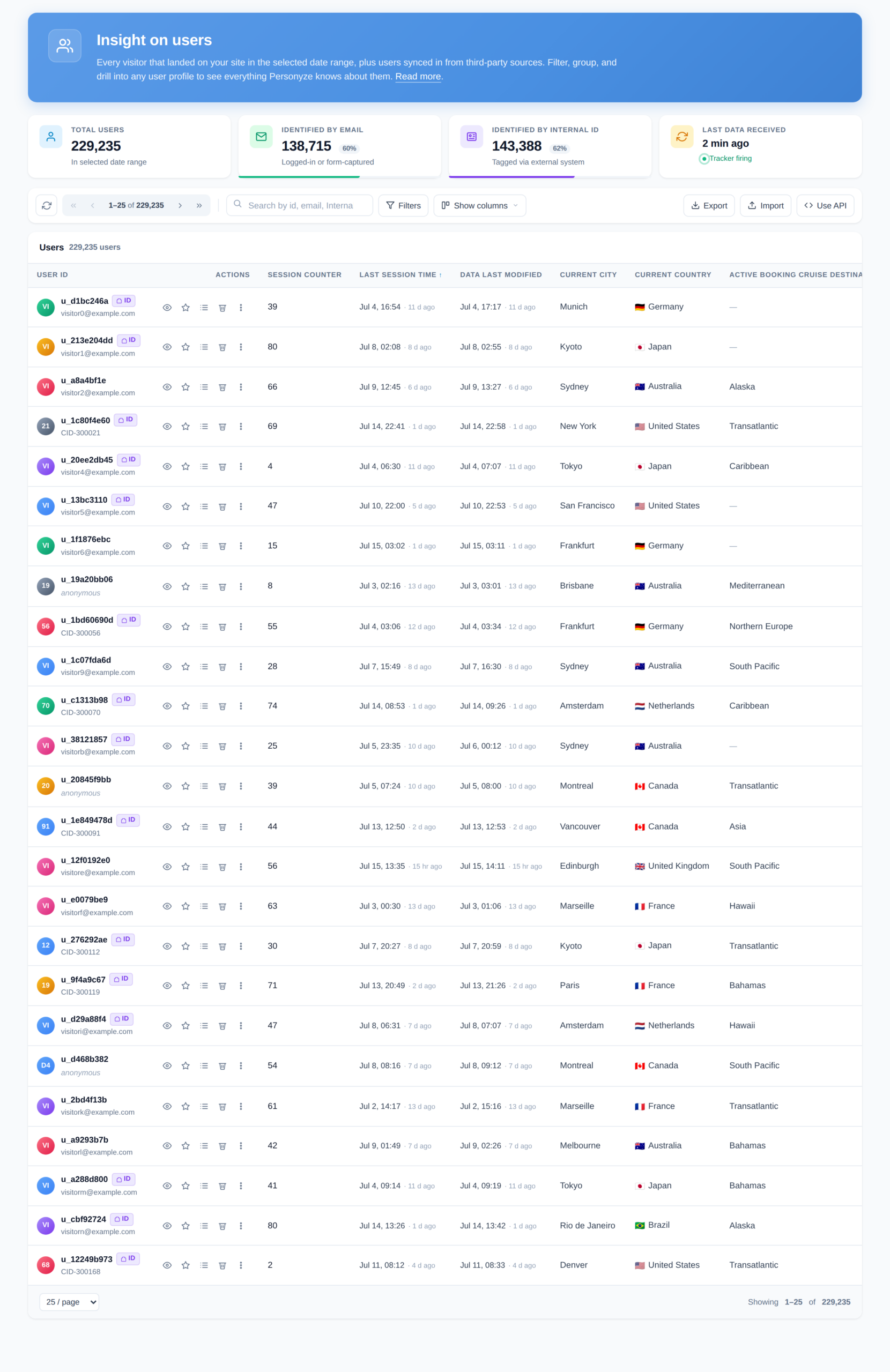
Inzicht in gebruikers toont elke bezoeker in de gekozen periode plus iedereen die vanuit externe bronnen is gesynchroniseerd, met hun profielvelden als kolommen. Filter, groepeer en doorzoek de lijst om te bevestigen dat de data zijn aangekomen zoals je verwachtte.
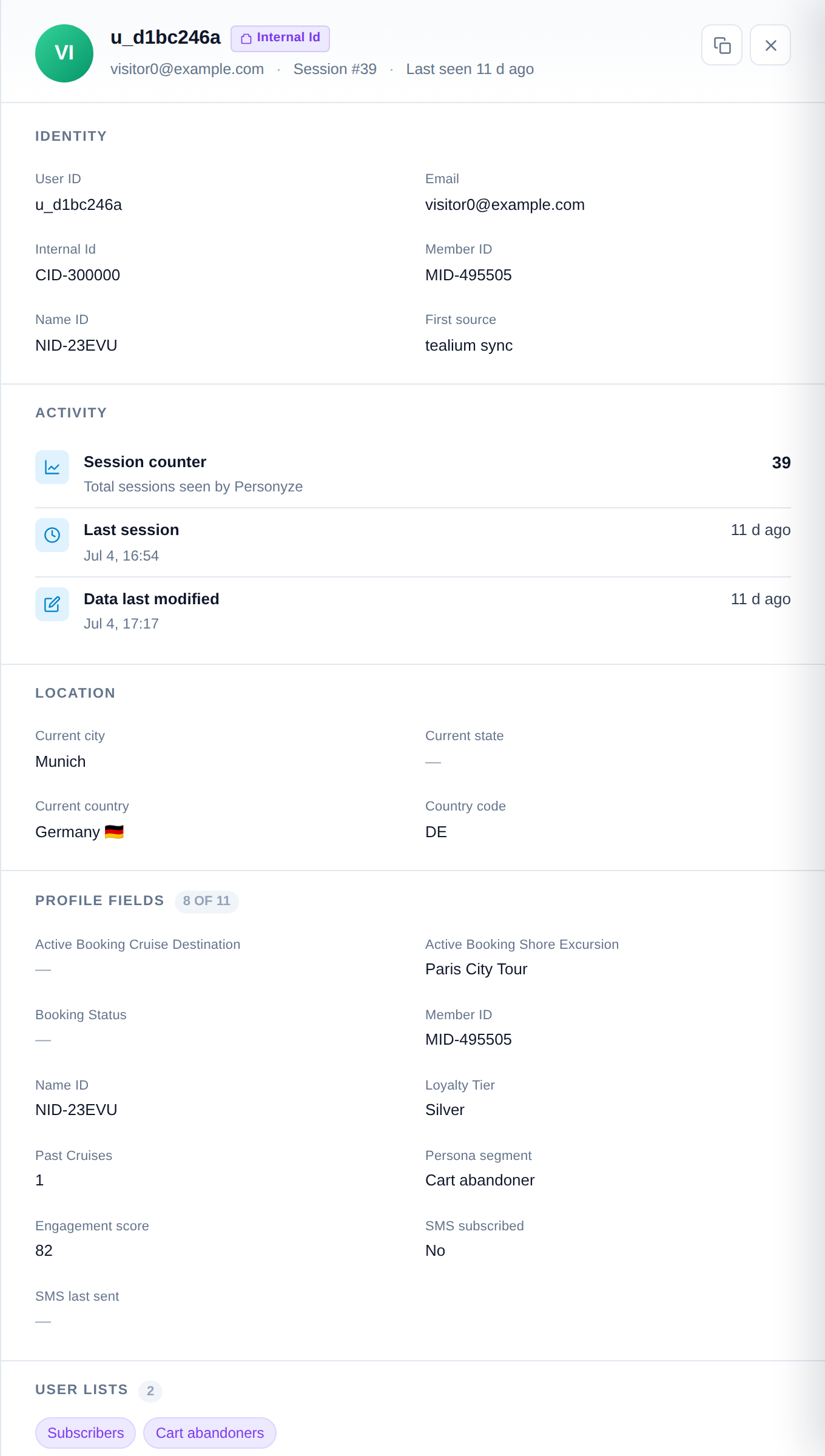
Open een rij voor het volledige profiel: de identiteit-sleutels die alles verbinden (gebruikers-ID, e-mailadres, CRM-ID, lidnummer, en uit welke bron ze eerst kwamen), de activiteit, en elk opgeslagen profielveld.
De regel Eerste bron is handig bij het debuggen — die vertelt je of een waarde uit een feed of integratie kwam, of van je eigen site is gehaald.
Profielvelden gebruiken in targeting
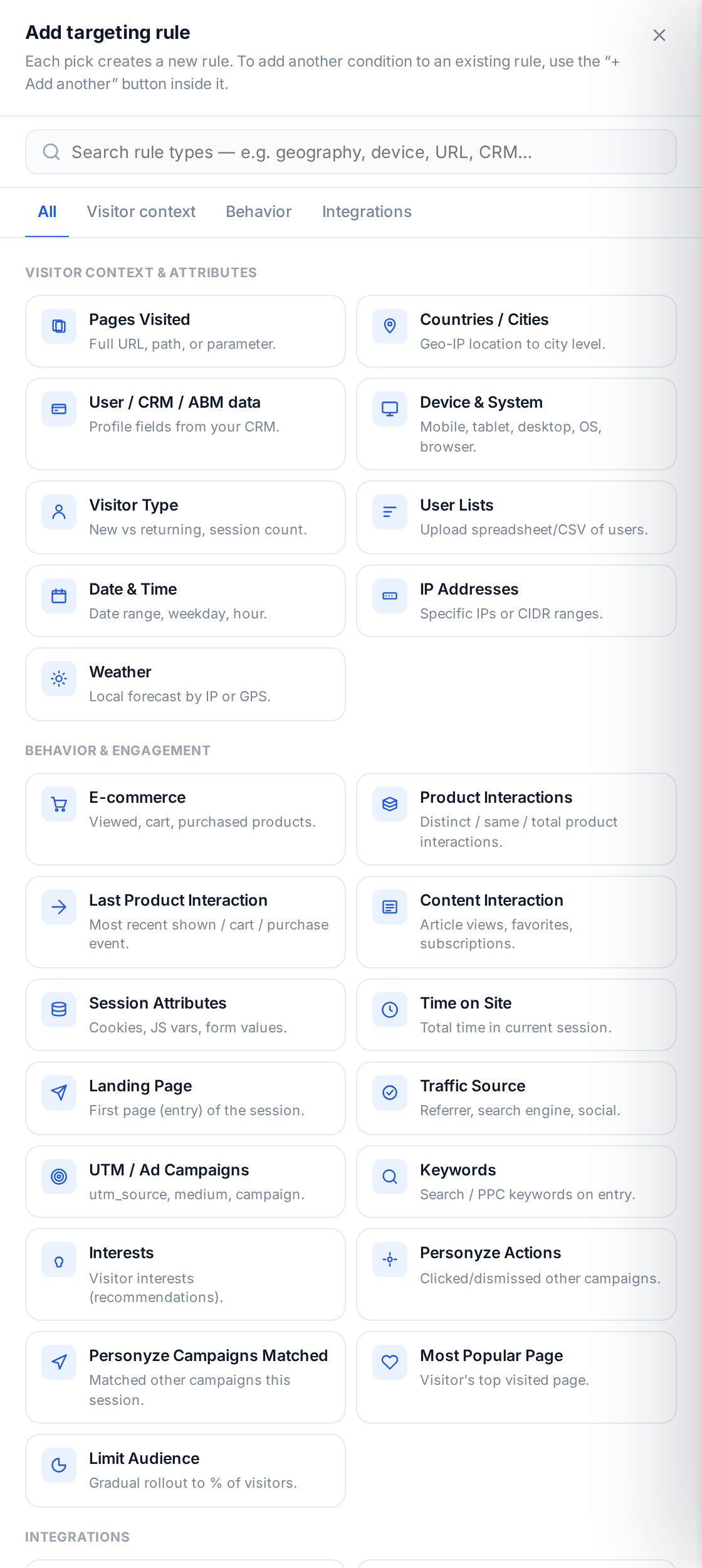
Zodra een veld bestaat en is gevuld, wordt het een targetingregel. Voeg in de doelgroepbouwer een regel toe en kies Gebruikers-CRM/ABM/profiel — profielvelden uit je CRM.
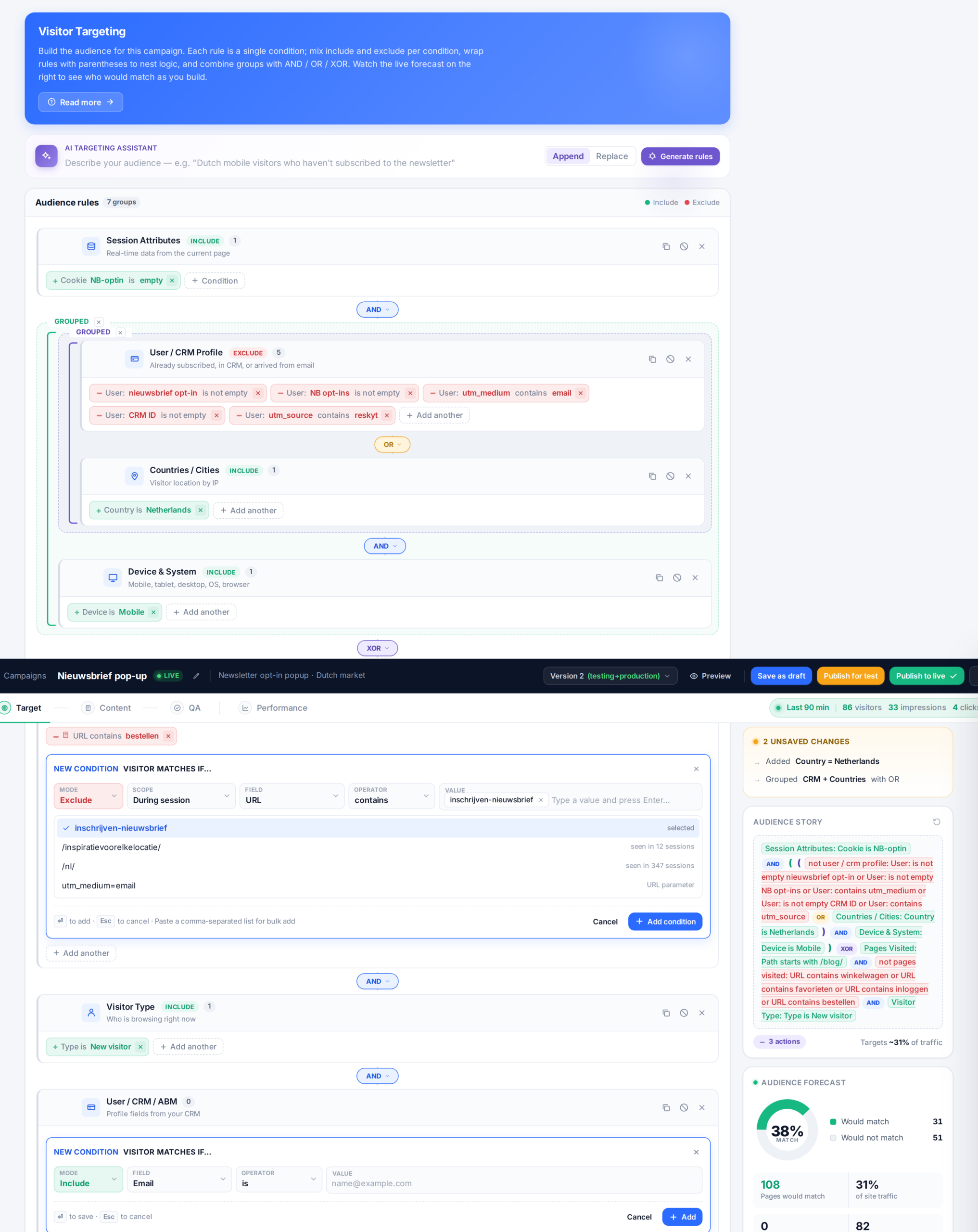
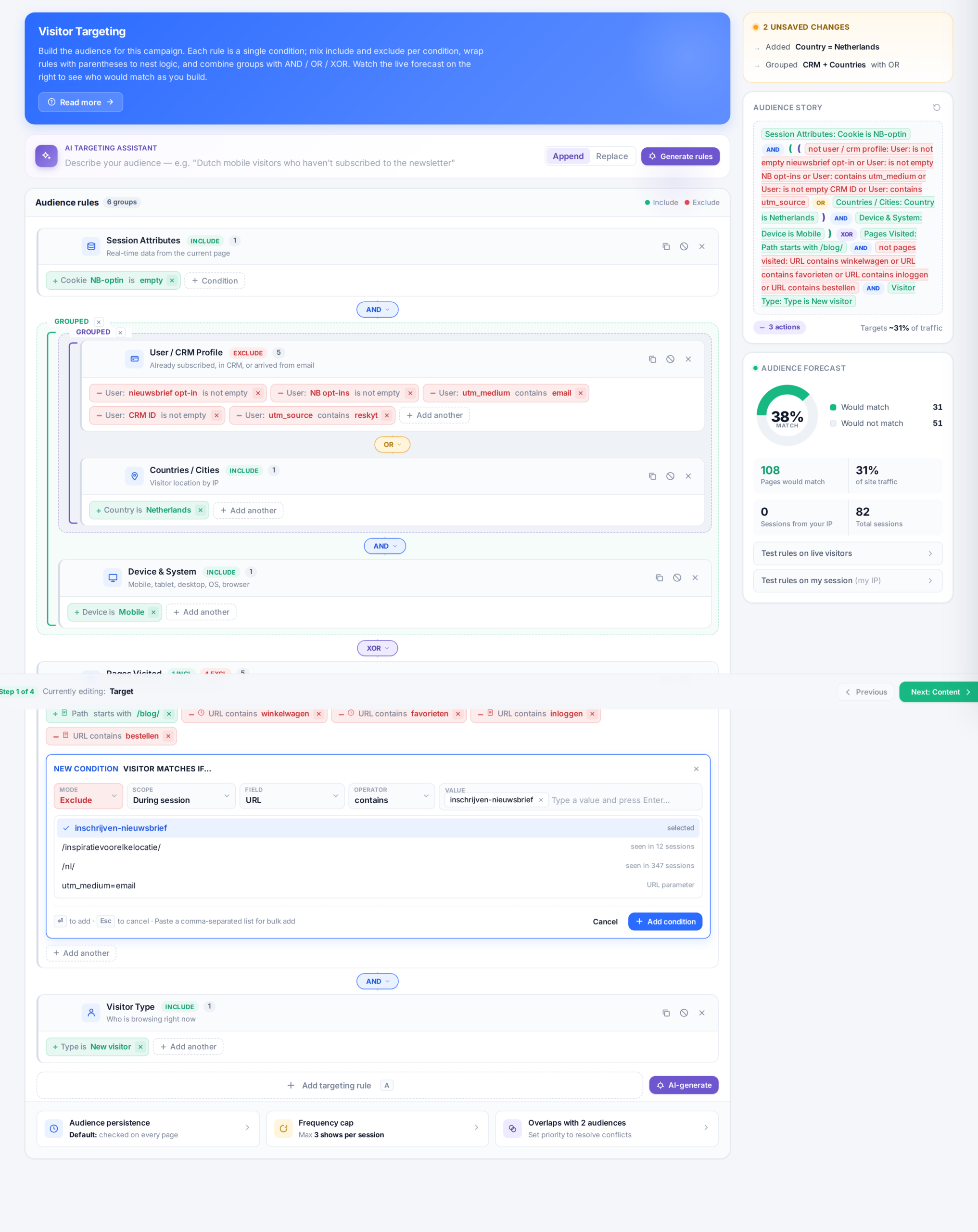
Omdat regels combineren, wordt een profielveld zelden alleen gebruikt — de nuttige doelgroepen zijn dingen als “Accounttype is Enterprise EN heeft in deze sessie de prijspagina bezocht”, waarin wat je over iemand weet samenkomt met wat die nu doet.
Profielvelden werken ook als dynamische variabelen in content — zet een voornaam of accountniveau via de HTML-editor direct in een banner — en ze verschijnen als filters in je statistieken, zodat je elk rapport kunt uitsplitsen naar een geïmporteerd attribuut.
Wanneer data verschijnen
- Geïmporteerde/gesynchroniseerde data zijn beschikbaar vanaf de volgende sessie van de gebruiker. Is iemand op de site als de data binnenkomen, dan ziet die ze pas toegepast bij terugkeer — test je een feed op jezelf, log dan uit, wis je cookies en log opnieuw in.
- Op de site vastgelegde data — van de pagina, uit een cookie of uit een URL-parameter — zijn direct beschikbaar.
- Moeten profielen tijdens een actieve sessie worden bijgewerkt, dan kan support van Personyze dat op verzoek aanzetten.
- Live feeds worden ongeveer elke 10 minuten op updates gecontroleerd.
Gerelateerd
- Data van je site vastleggen — profielwaarden vastleggen van je eigen pagina’s.
- Eigen profielvelden voor gebruikers toevoegen voor ABM- & CRM-targeting
- Aan de slag met targeting op CRM en gebruikerslijsten