
Zapier koppelt Personyze aan duizenden apps zonder code — en het werkt nu in beide richtingen. Personyze kan een Zap afronden door bezoekersprofielen aan te maken of bij te werken vanuit elke app in je stack, en kan er nu ook een starten: een wijziging in een bezoekersprofiel kan een Zap activeren, met zoekacties en doelgroepstappen om tussendoor te gebruiken.
Zapier authenticeert met de gebruikersnaam api en een wachtwoord dat je in Personyze genereert. Dat wachtwoord is een API-sleutel — sleutels die voor Zapier zijn gegenereerd en sleutels die voor de Full-featured API zijn gegenereerd, zijn dezelfde set, dus beide werken hier.
Wat je kunt bouwen
| Stap | Soort | Wat het doet |
|---|---|---|
| Visitor Created or Updated | Trigger | Start een Zap als een bezoekersprofiel wordt aangemaakt, of als een veld erin verandert |
| Create or Update User | Actie | Maakt een bezoeker aan, of voegt samen met de bestaande |
| Update Visitor | Actie | Werkt een bestaande bezoeker bij. Maakt er nooit een aan |
| Delete Visitor | Actie | Verwijdert een bezoeker definitief |
| Add Visitor to Audience | Actie | Voegt een bezoeker toe aan een doelgroep, gekozen op naam |
| API Request (Advanced) | Actie | Elke geautoriseerde aanroep van de REST API |
| Find Visitor | Zoeken | Op e-mailadres of bezoekers-ID |
| Find Events | Zoeken | Gevolgde events, eventueel op bezoeker, container of datum |
| Find or Create Audience | Zoeken + aanmaken | Zoekt een doelgroep op naam op, en maakt die aan als er geen match is |
| Create Audience | Actie | Maakt direct een doelgroep aan |
| Record Product or Article Interaction | Actie | Legt vast dat een bezoeker iets bekeek, likete, in de winkelwagen legde of kocht |
| Create or Update Product | Actie | Voegt een product aan de catalogus toe, of werkt het product met die ID bij |
De rondleiding en de genummerde stappen hieronder behandelen het koppelen van je account en het naar binnen sturen van data. De onderdelen daarna behandelen het starten van een Zap vanuit Personyze, en het gedrag dat je moet kennen voordat je gaat bouwen.
Liever doorklikken? Gebruik de interactieve rondleiding hieronder en scrol daarna omlaag voor de uitgebreide stappen.
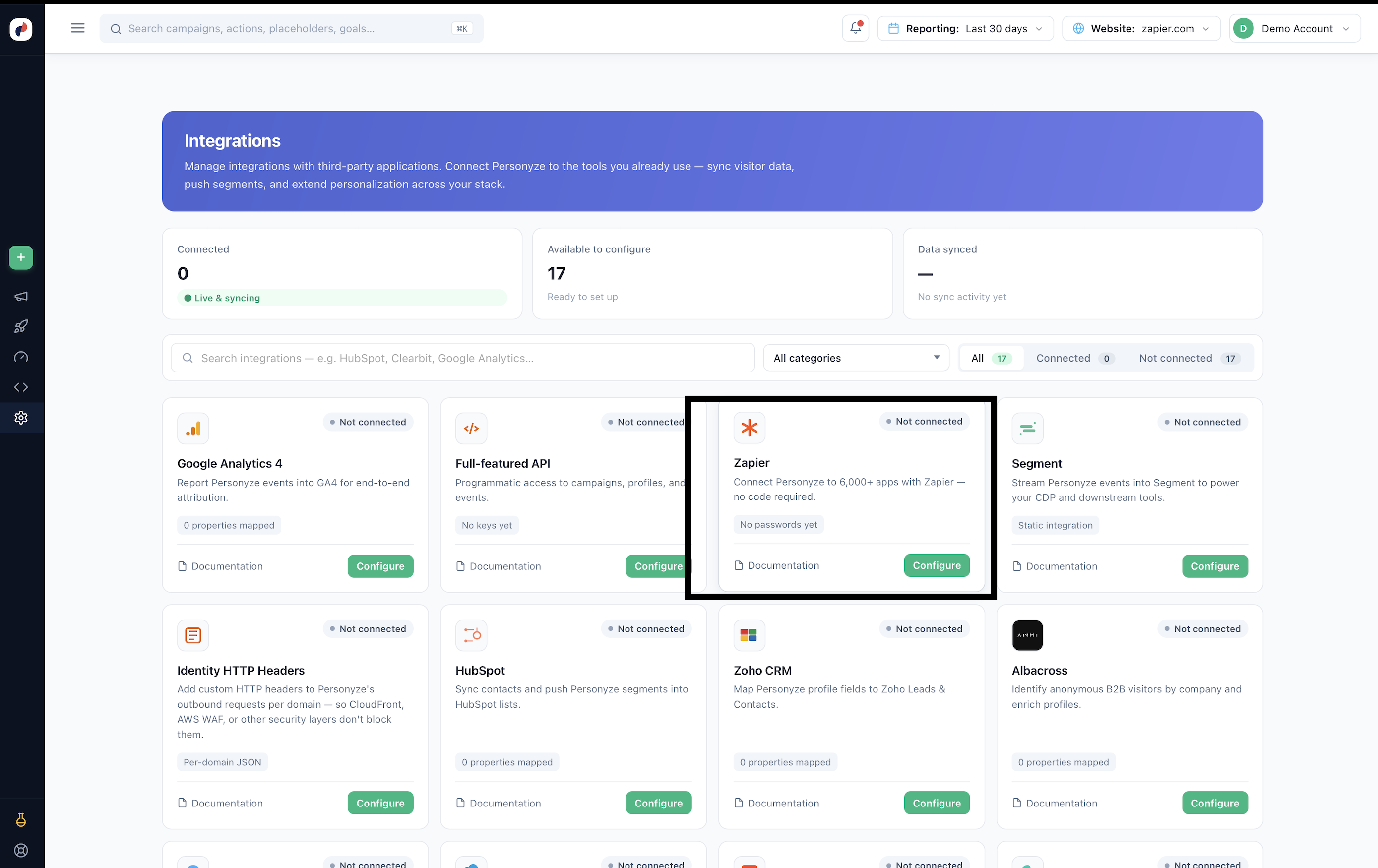
De integratie activeren
Ga in Personyze naar Instellingen → Integraties, zoek de kaart Zapier en klik op Configureren.
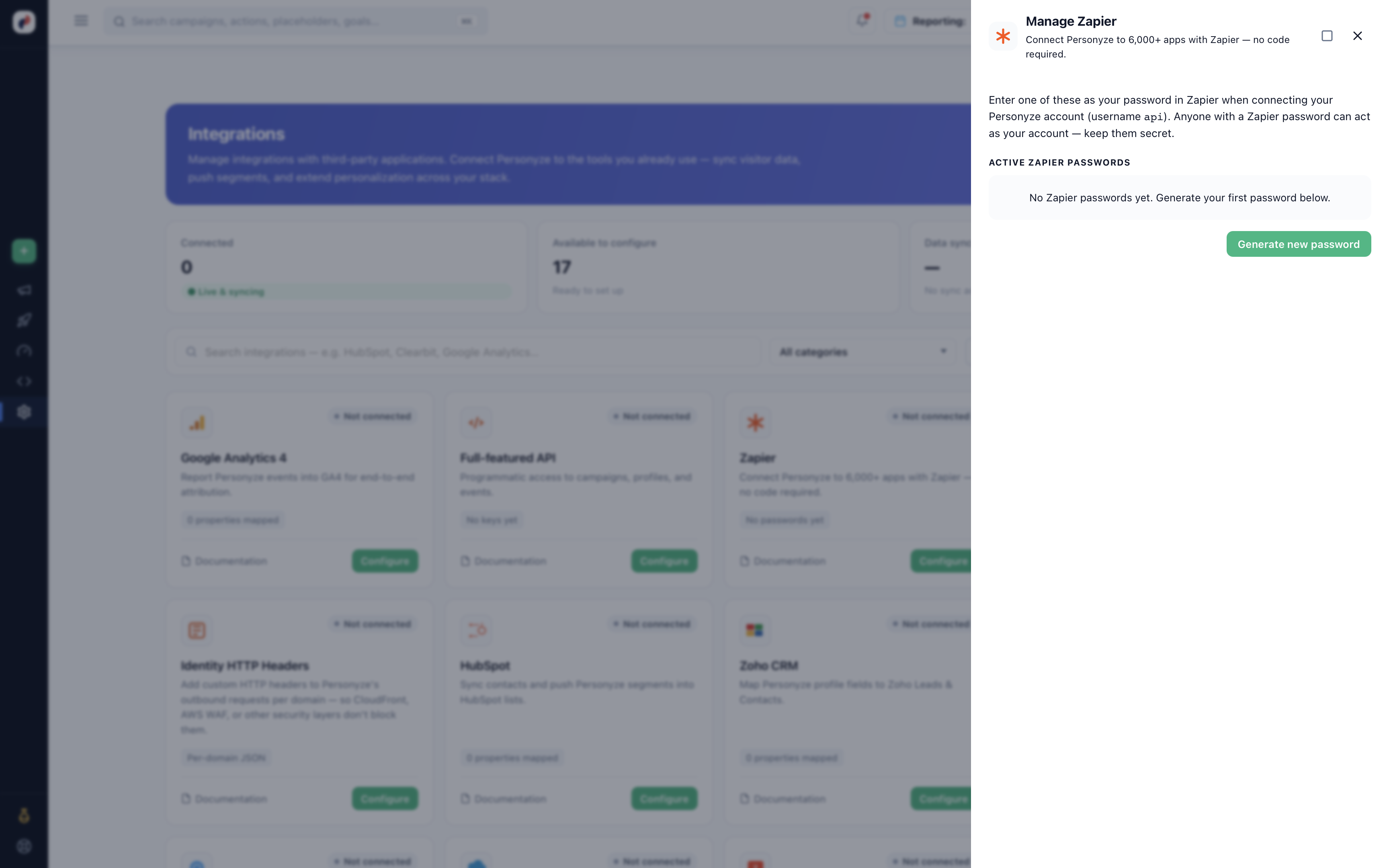
Je Zapier-wachtwoord genereren
Klik in het paneel Zapier beheren op Nieuw wachtwoord genereren. Dit is de sleutel die je in Zapier invoert — bewaar die op een veilige plek.
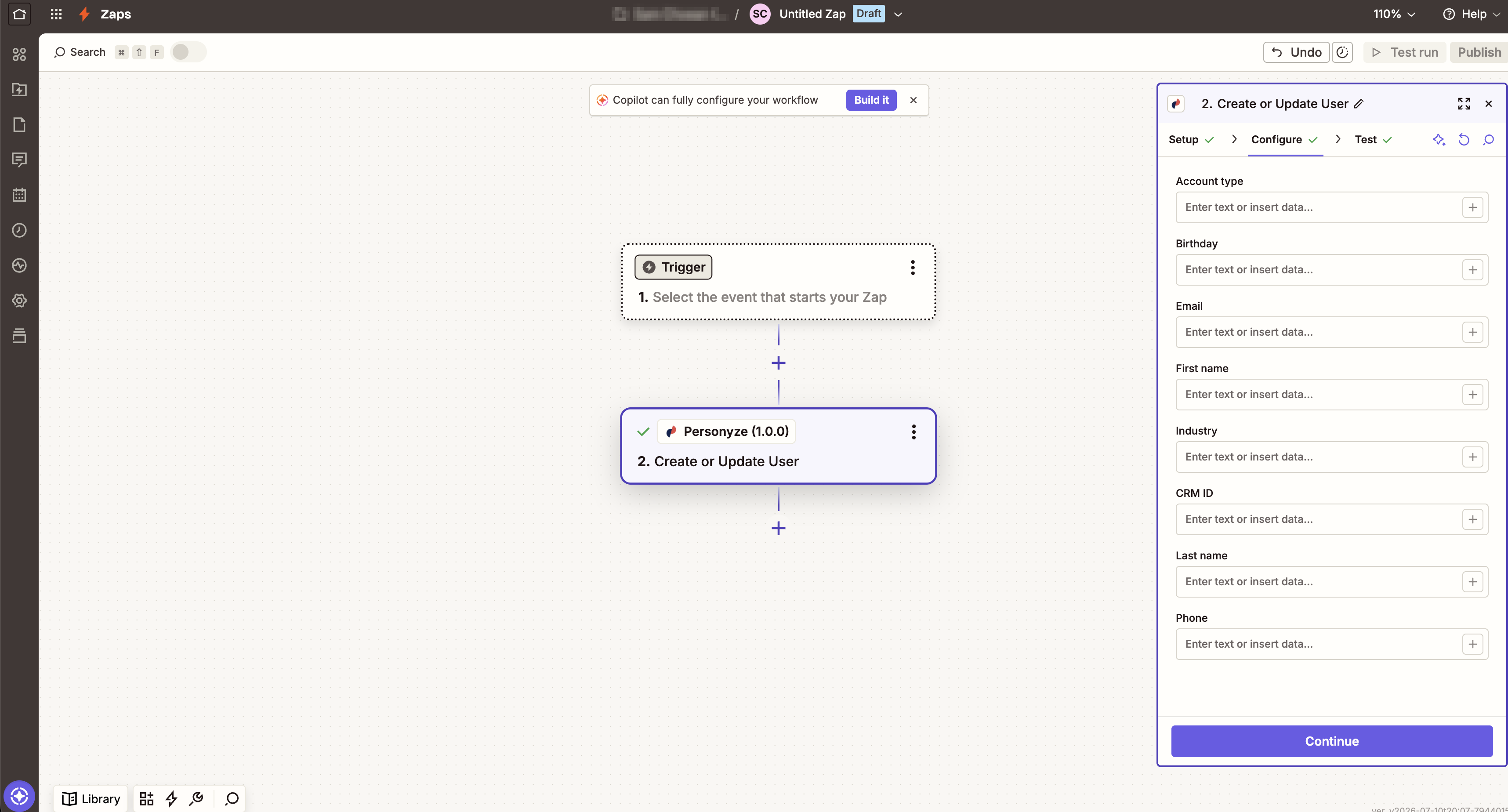
Kies wat je stuurt
Voeg in Zapier Personyze toe als appstap en stel de actie in op Create or Update User. Koppel elk Personyze-veld aan vaste tekst of aan een variabele uit je trigger (e-mail, voornaam, branche, accounttype, CRM-ID en meer).
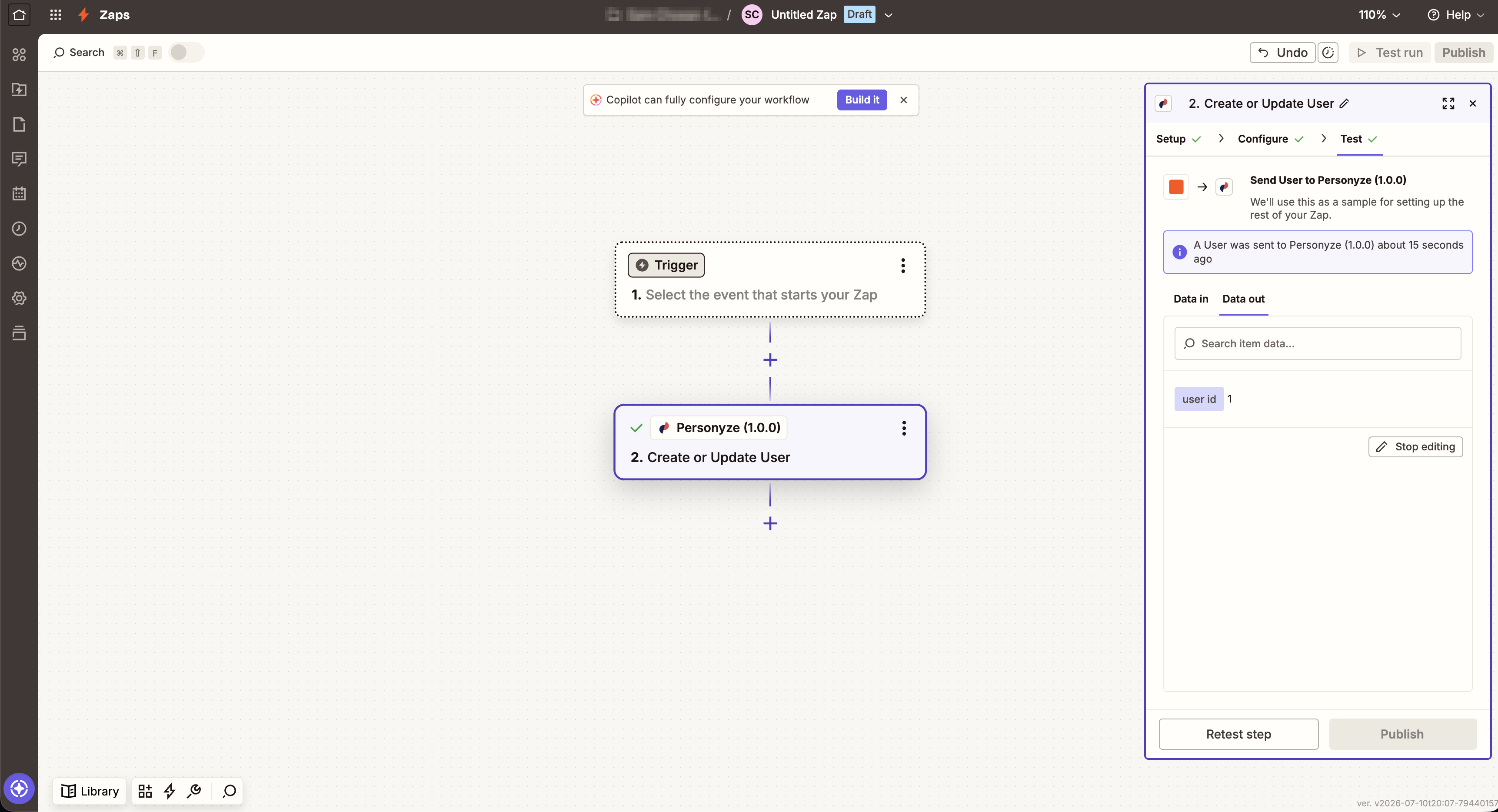
De Zap testen
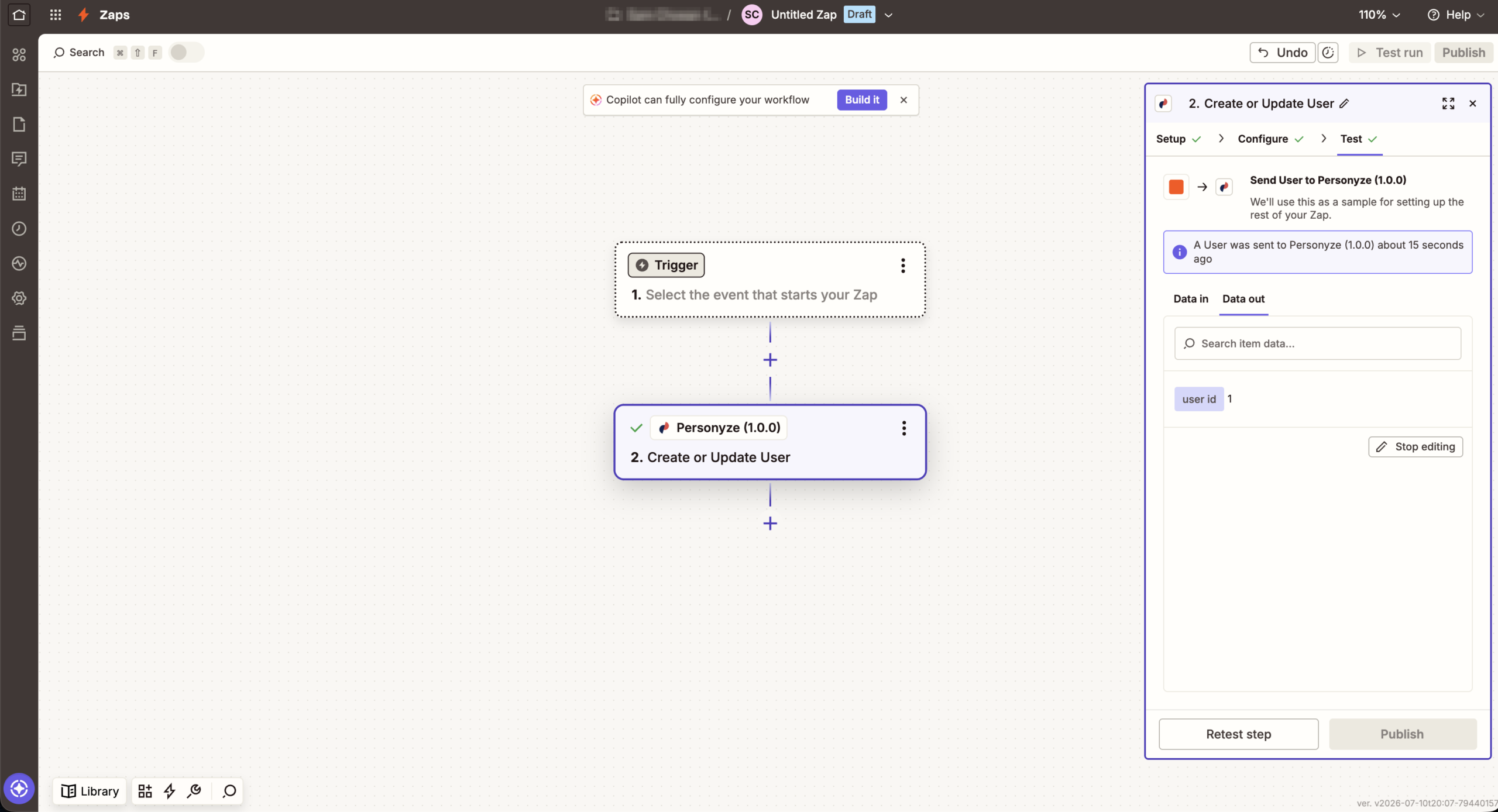
Draai de staptest. Zapier stuurt een voorbeeldgebruiker naar Personyze en bevestigt dat die is doorgekomen. Publiceer de Zap zodra de test slaagt.
De data in Personyze bekijken
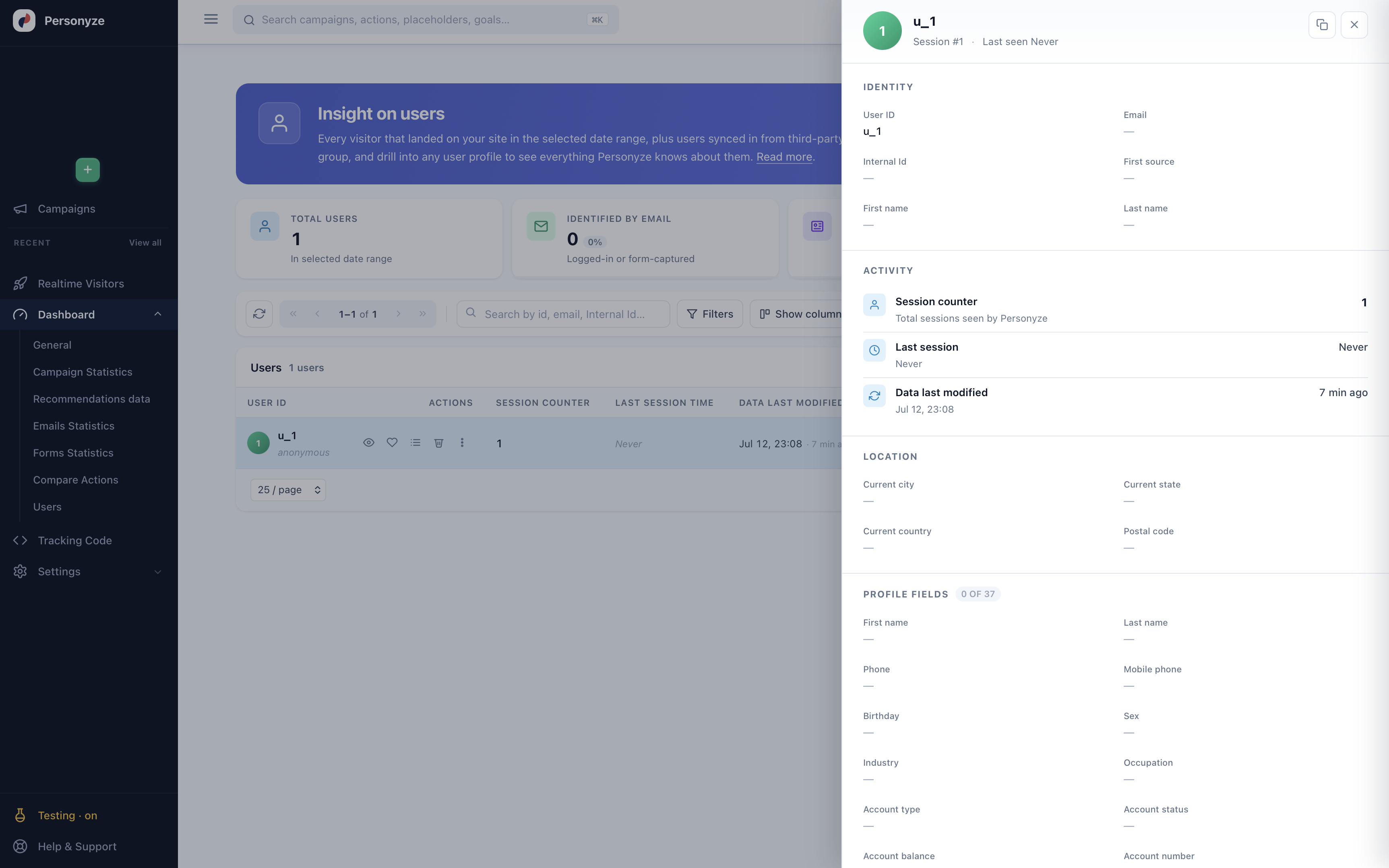
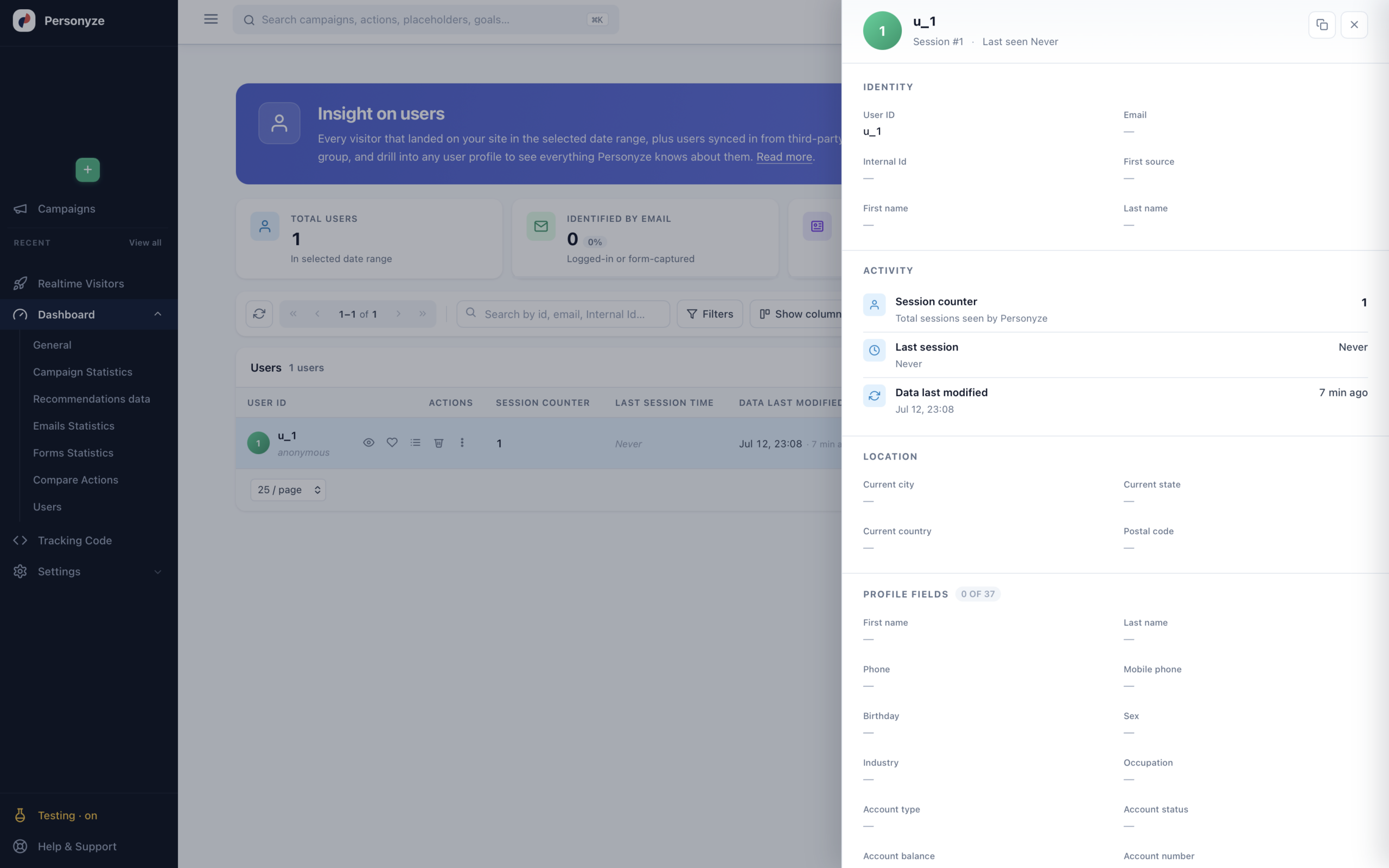
Verstuurde gebruikers verschijnen meteen onder Dashboard → Gebruikers. Open een profiel om de identiteit, de sessieactiviteit en alle gekoppelde profielvelden te zien.
De integratie activeren
Ga in Personyze naar Instellingen → Integraties, zoek de kaart Zapier en klik op Configureren.
Je Zapier-wachtwoord genereren
Klik in het paneel Zapier beheren op Nieuw wachtwoord genereren. Dit is de sleutel die je in Zapier invoert — bewaar die op een veilige plek.
Kies wat je stuurt
Voeg in Zapier Personyze toe als appstap en stel de actie in op Create or Update User. Koppel elk Personyze-veld aan vaste tekst of aan een variabele uit je trigger (e-mail, voornaam, branche, accounttype, CRM-ID en meer).
De Zap testen
Draai de staptest. Zapier stuurt een voorbeeldgebruiker naar Personyze en bevestigt dat die is doorgekomen. Publiceer de Zap zodra de test slaagt.
De data in Personyze bekijken
Verstuurde gebruikers verschijnen meteen onder Dashboard → Gebruikers. Open een profiel om de identiteit, de sessieactiviteit en alle gekoppelde profielvelden te zien.
Stap 1 — Activeer de integratie in Personyze
Ga in Personyze naar Instellingen → Integraties, zoek de kaart Zapier en klik op Configureren.
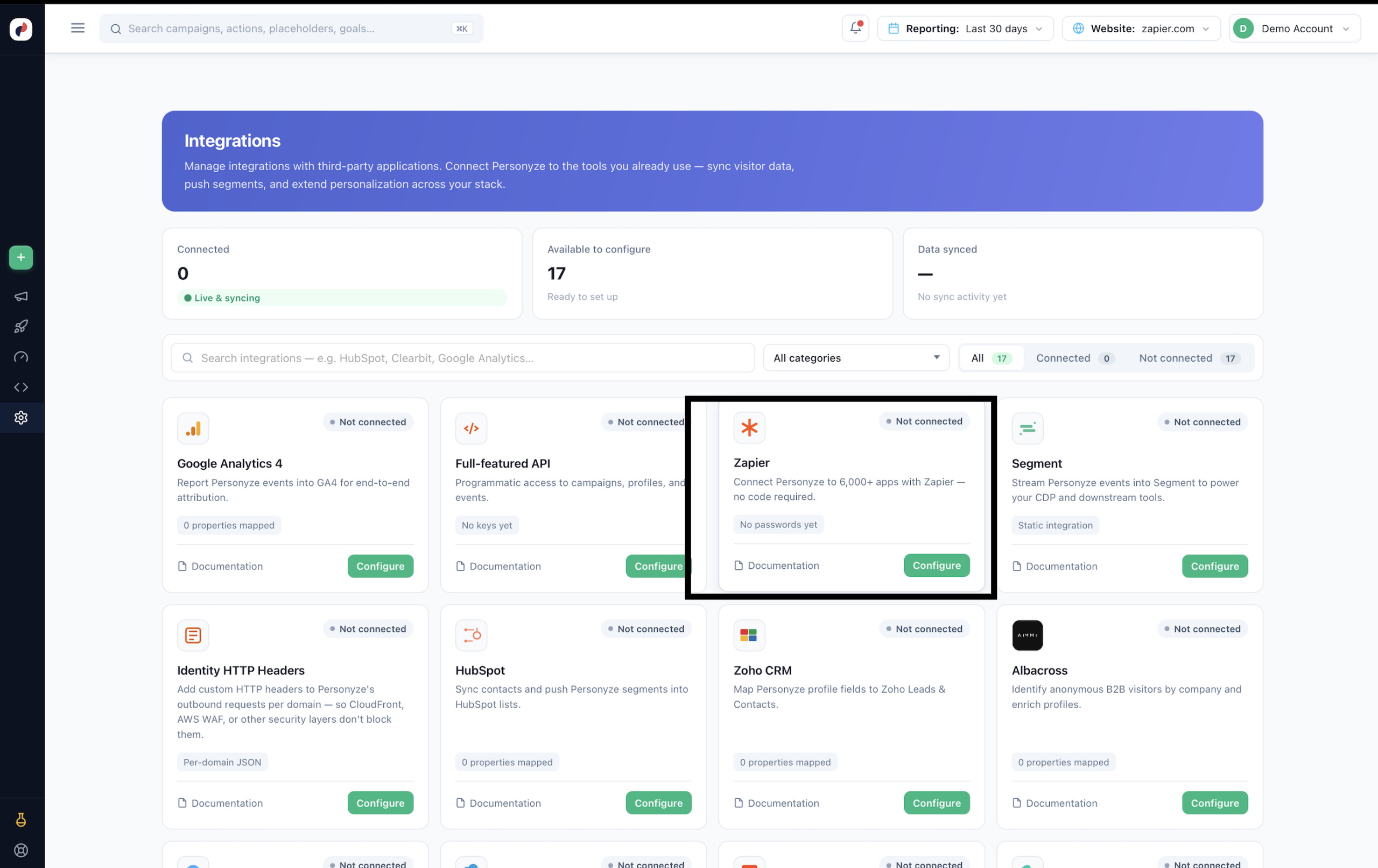
Stap 2 — Genereer je Zapier-wachtwoord
Klik in het paneel Zapier beheren op Nieuw wachtwoord genereren. Dit is de sleutel die je in Zapier gaat invoeren. Bewaar die op een veilige plek — iedereen die hem heeft, kan als je account handelen, dus houd hem geheim.
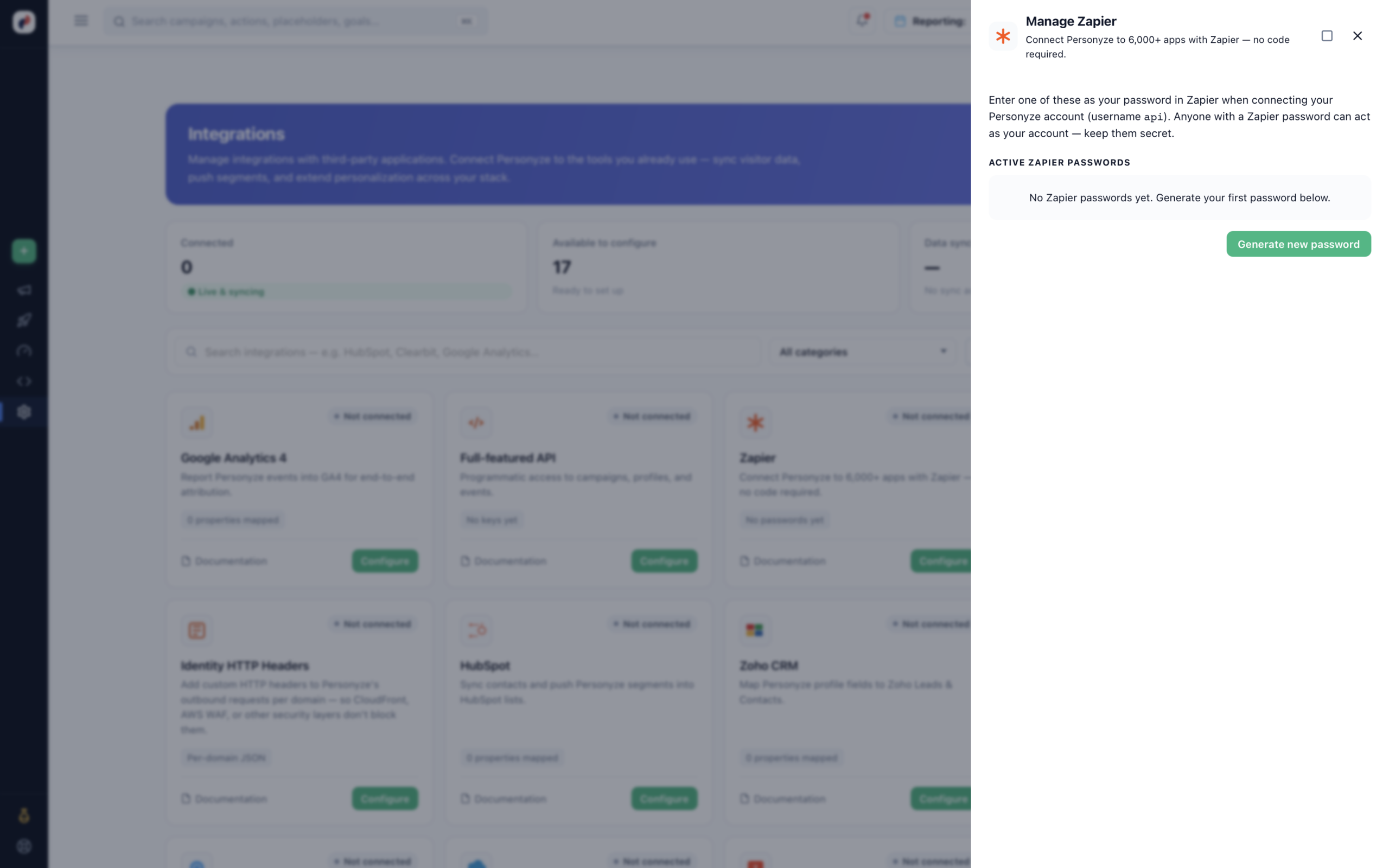
api om Personyze in Zapier te koppelen. Je kunt er meerdere aanmaken en elk ervan later in dit paneel intrekken. Klik om te vergroten.Stap 3 — Installeer en koppel de app in Zapier
Maak in Zapier een Zap en voeg Personyze toe als appstap. Vraagt Zapier je om je Personyze-account te koppelen, vul dan in:
- Gebruikersnaam:
api - Wachtwoord: het Zapier-wachtwoord dat je in stap 2 hebt gegenereerd
Dat authenticeert de koppeling — er zijn geen andere sleutels nodig.
Stap 4 — Kies wat je naar Personyze stuurt
Voeg een trigger toe (het event in een andere app dat de Zap start — een nieuwe formulierinzending, een nieuw CRM-contact, enzovoort) en stel de actie van de Personyze-stap in op Create or Update User. Koppel elk Personyze-veld aan een waarde uit je trigger — je kunt vaste tekst typen of variabelen invoegen uit de data van de trigger.
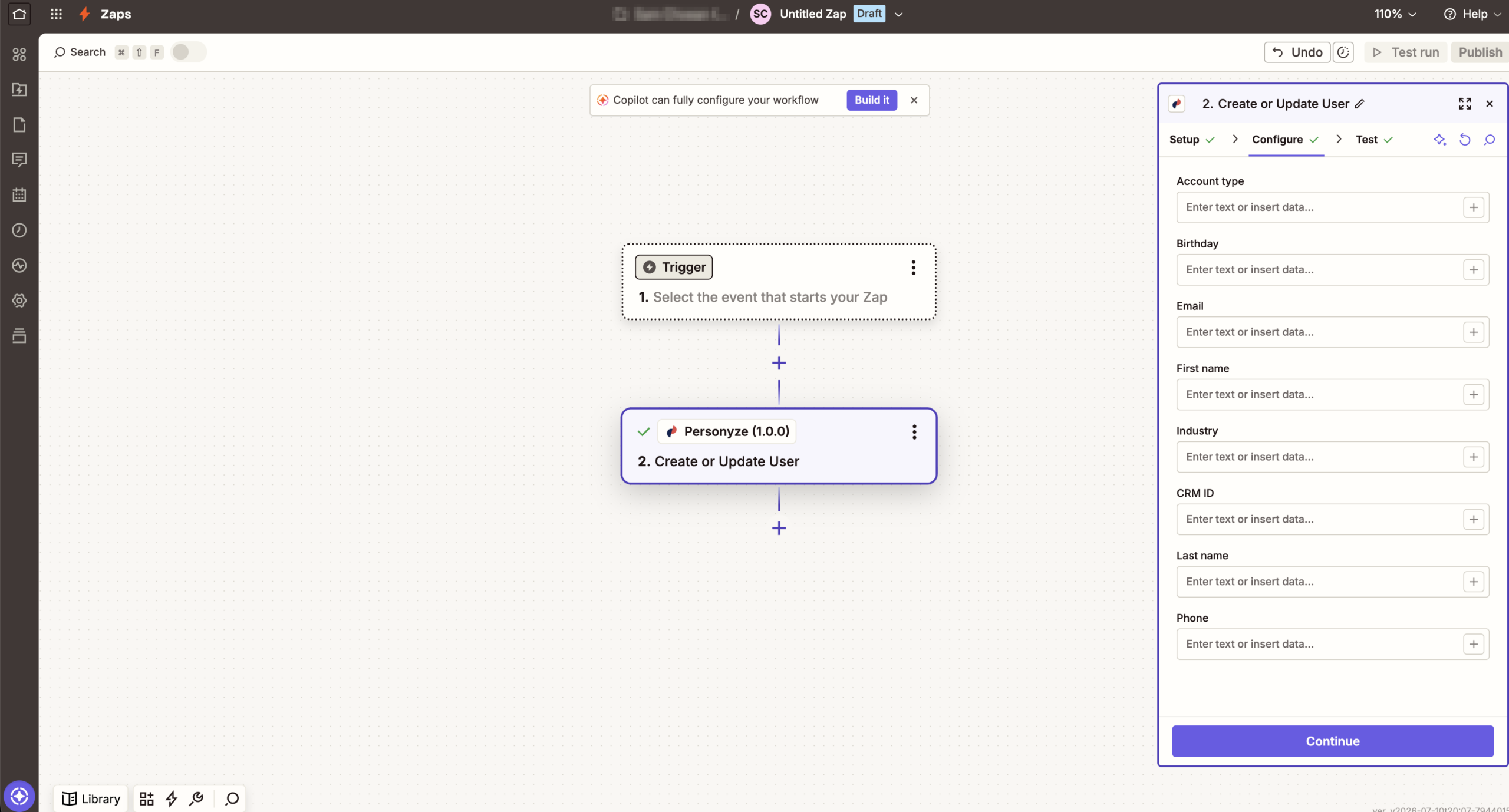
Stap 5 — Test de Zap
Draai de staptest. Zapier stuurt een voorbeeldgebruiker naar Personyze en bevestigt dat die is doorgekomen.
Stap 6 — Bekijk de data in Personyze
Verstuurde gebruikers verschijnen meteen in Personyze onder Dashboard → Gebruikers. Open een profiel om alles te zien wat Personyze over die gebruiker bewaart — identiteit, activiteit, locatie en alle gekoppelde profielvelden.
Een Zap starten als een bezoeker verandert
De trigger Visitor Created or Updated start een Zap als een bezoekersprofiel wordt aangemaakt, of als een veld erin verandert. Daarmee kan Personyze de rest van je stack aansturen, in plaats van er alleen van te ontvangen.
“Only Identified Visitors” — lees dit voordat je het uitzet
De trigger heeft een vakje Only Identified Visitors, en dat staat standaard aan. Staat het aan, dan gaat de Zap alleen af voor bezoekers met een e-mailadres of een CRM-ID. Staat het uit, dan gaat die af bij elke profielwijziging — ook bij anonieme surfers.
Dat verschil is veel groter dan het klinkt, en Zapier factureert per taak. Bij een echt account hadden van 100 opeenvolgende profielwijzigingen er maar 10 een e-mailadres. De andere 90 waren anonieme surfers met een stad en een leadbron eraan, en niets waarmee een Zap iets kon — geen adres om te mailen, geen record om bij te werken.
Hoe samenvoegen werkt — en waarom lege velden veilig zijn
Een stap Create or Update User die op e-mailadres is gebaseerd, voegt samen met het bestaande profiel in plaats van het te dupliceren, en geeft beide keren dezelfde bezoekers-ID terug. Daardoor kun je de stap veilig opnieuw draaien — dezelfde Zap twee keer draaien vult je account niet met kopieën.
Velden die je in de Zap leeg laat, worden helemaal niet verstuurd. Koppel je alleen een e-mailadres en een telefoonnummer, dan wist dat de voor- en achternaam die al op dat profiel staan niet, dus een smalle Zap die één of twee velden raakt, is veilig om te bouwen.
internal_id niet als opzoeksleutel — een synchronisatie die erop is gebaseerd, maakt bij elke run een gloednieuwe bezoeker aan. Gebruik in plaats daarvan het e-mailadres of de bezoekers-ID van Personyze. Dit is het eerste waar de meeste mensen naar grijpen als ze een CRM-synchronisatie bouwen, en precies daarom is het de moeite waard om het duidelijk te zeggen. Zie ook het endpoint zapier_users.Een bezoeker aan een doelgroep toevoegen
De actie Add Visitor to Audience toont je doelgroepen op naam, zodat niemand naar een numerieke ID hoeft te zoeken. De persoon wordt geïdentificeerd met een van: Visitor Email, Visitor CRM ID of Visitor ID.
Die optie met de CRM-ID doet er meer toe dan het lijkt: een Zap die vanuit je CRM wordt gevoed, hoeft geen e-mailadressen meer mee te nemen alleen om mensen in doelgroepen in te delen. Staat de eigen record-ID van je CRM al op het Personyze-profiel, dan is dat genoeg.
De bezoeker moet al bestaan voordat deze stap draait. Is er twijfel, zet er dan een stap Create or Update User vóór — die garandeert dat het profiel er is en geeft je de bezoekers-ID om te gebruiken.
Doelgroepen kunnen ook vanuit de Zap worden aangemaakt
De doelgroep hoeft niet meer eerst te bestaan. Twee stappen kunnen er een maken:
| Stap | Soort | Wat het doet |
|---|---|---|
| Find or Create Audience | Zoeken + aanmaken | Zoekt een doelgroep op naam op, en maakt die aan als er geen match is |
| Create Audience | Actie | Maakt direct een doelgroep aan |
Het matchen van namen negeert hoofdletters en spaties eromheen, dus " vip customers " vindt "VIP customers" — handig als de naam uit een spreadsheet of een CRM-veld komt.
Recept: CRM-records naar doelgroepen sturen die naar je eigen data zijn genoemd
Dit is het patroon waar de meeste mensen eigenlijk naar op zoek zijn — segmenten die zichzelf bouwen:
- Trigger — een nieuw of bijgewerkt record in je CRM.
- Create or Update User — koppel het e-mailadres. Een bestaande bezoeker wordt samengevoegd, niet gedupliceerd.
- Find or Create Audience — koppel de naam van de doelgroep aan een CRM-veld, zoals levenscyclusfase, abonnementsniveau of accounteigenaar. De doelgroep wordt aangemaakt de eerste keer dat die waarde verschijnt.
- Add Visitor to Audience — koppel de Audience ID uit stap 3.
Offline activiteit in personalisatie laten meetellen
Tot nu toe kwam wat Personyze wist over de interesse van een bezoeker in een product van de tracker die diegene op je site volgde. Record Product or Article Interaction verandert dat: een aankoop die waar dan ook is gedaan, kan meetellen — een telefonische bestelling, een kassaverkoop, een deal die in je CRM is gesloten, een verlenging van een abonnement die via Stripe is gefactureerd.
Die activiteit voedt daarna aanbevelingen en gedragstargeting precies zoals een weergave op de site. Voor een bedrijf waarvan de klanten zowel offline als online kopen, is dit het verschil tussen aanbevelingen op basis van de helft van het beeld en aanbevelingen op basis van het hele beeld.
Wat je kunt vastleggen
- Producten — bekeken, geliket, niet meer geliket, aan de winkelwagen toegevoegd, uit de winkelwagen verwijderd, gekocht, met een optioneel aantal.
- Artikelen — bekeken, geliket, niet meer geliket, gereageerd, doel.
De persoon wordt geïdentificeerd met e-mailadres, CRM-ID of bezoekers-ID — dezelfde drie als bij de doelgroepstap.
Create or Update Product
Twee dingen maken dit veilig om bij elke bestelling te draaien:
- De product-ID is de sleutel. Dezelfde ID opnieuw sturen werkt dat product bij in plaats van een tweede toe te voegen.
- Lege velden blijven ongemoeid. Een Zap die alleen de prijs en de voorraad kent, kan draaien op producten waarvan de titels en beschrijvingen ergens anders vandaan kwamen, zonder die te wissen.
Geaccepteerde velden: Product ID, Title, Price, Sale Price, In Stock, Inventory Count, Product Page URL, Add-to-Cart URL, drie afbeeldings-URL’s, korte en lange beschrijving, SKU, Brand, Manufacturer, Family ID, Size, Color en Rank, plus een vak Other Fields voor al het andere, zoals custom_1…custom_10.
Recept: offline verkopen laten meetellen voor personalisatie op de site
- Trigger — een nieuwe bestelling in je winkel, kassa of CRM.
- Create or Update Product — alleen als je catalogus niet al door een feed wordt gesynchroniseerd.
- Record Product or Article Interaction — Product Purchased, geïdentificeerd met het e-mailadres of de CRM-ID van de klant, met het aantal.
De volgende keer dat die persoon je site bezoekt, weten de aanbevelingen al wat die heeft gekocht.
Bezoekers en events zoeken
Met twee zoekstappen kan een Zap tijdens een run dingen opzoeken: Find Visitor (op e-mailadres of bezoekers-ID) en Find Events (gevolgde events, eventueel beperkt op bezoeker, container of datum).
De data gebruiken
Zodra de data van een gebruiker in Personyze staan, gedragen ze zich als alle andere profieldata en kunnen ze het volgende aandrijven:
- Targeting op de site — bouw doelgroepen op de verstuurde velden (accounttype, branche, CRM-ID…). Zie Targetingregels.
- E-mailcampagnes — target en activeer e-mails op basis van de gesynchroniseerde attributen.
- Dynamische variabelen — voeg de waarden (voornaam, bedrijf, enz.) in gepersonaliseerde content in. Zie CRM-variabelen invoegen.
Toegang beheren en intrekken
Alle Zapier-wachtwoorden staan in het paneel Zapier beheren. Is er een uitgelekt of wordt een Zap stopgezet, trek het dan daar in — Zaps die het gebruiken, kunnen dan niet meer authenticeren, dus genereer en zet een nieuw wachtwoord in als de Zap moet blijven draaien.
Veelgestelde vragen
Hoe koppel ik Zapier aan Personyze?
In Personyze, go to Settings > Integrations > Zapier en klik op Configureren, en daarna op Nieuw wachtwoord genereren. Voeg in Zapier Personyze toe als appstap en koppel met gebruikersnaam api en dat gegenereerde wachtwoord.
Welke gebruikersnaam gebruik ik om Personyze in Zapier te koppelen?
De gebruikersnaam is altijd api. Het wachtwoord is het wachtwoord dat je genereert in het paneel Zapier beheren van Personyze.
Heeft Personyze een API-sleutel nodig voor Zapier?
Nee. Zapier authenticeert met een speciaal Zapier-wachtwoord dat je in Personyze genereert (samen met de gebruikersnaam api), niet met een API-sleutel.
Wat kan ik met Zapier naar Personyze sturen?
Gebruik de actie Create or Update User om gebruikersprofielen te versturen vanuit elke app die aan Zapier is gekoppeld – velden zoals e-mail, naam, telefoon, branche, accounttype en CRM-ID, als vaste waarden of als variabelen uit je trigger.
Waar verschijnen de data nadat een Zap heeft gedraaid?
Pushed users appear immediately in Personyze under Dashboard > Gebruikers. Open een profiel om de identiteit, de activiteit en alle gekoppelde velden te zien.
Kan ik door Zapier verstuurde data gebruiken voor targeting?
Ja. Zodra de data van een gebruiker in Personyze staan, kunnen ze targeting op de site, e-mailcampagnes en dynamische contentvariabelen aandrijven, precies zoals alle andere profieldata.