
Contentaanbevelingen zetten het juiste artikel, de juiste handleiding of video voor elke lezer neer — een rij “verder lezen” onder een bericht, verwante handleidingen in een zijbalk, trending stukken op de homepage. Deze wizard brengt je van catalogus tot live widget.
Bekijk de walkthrough van 2:36: een campagne met contentaanbevelingen op Automatisch — de controle van catalogus en leesacties, de widget en zijn ontwerp kiezen, de look, een placeholder onder elk artikel, Doelgroep, en publiceren naar staging (ingesproken in het Engels).
Een andere manier: één specifieke aanbeveling — Bekijk de video van 2:30: zelf één algoritme kiezen, “Bezoekers die dit lazen, lazen ook” op artikelpagina’s, en het onder het artikel plaatsen (ingesproken in het Engels).
Video: Contentaanbevelingen in detail: algoritmes, boosts, filters, fallbacks en titels (4:16) — te zien bovenaan Filters op aanbevelingen instellen.
In het paneel: Nieuwe campagne › Webbrowser › Contentaanbevelingen.
Het is dezelfde engine en dezelfde flow als bij productaanbevelingen, met een catalogus in de vorm van content, eigen interactietypes en eigen algoritmes.
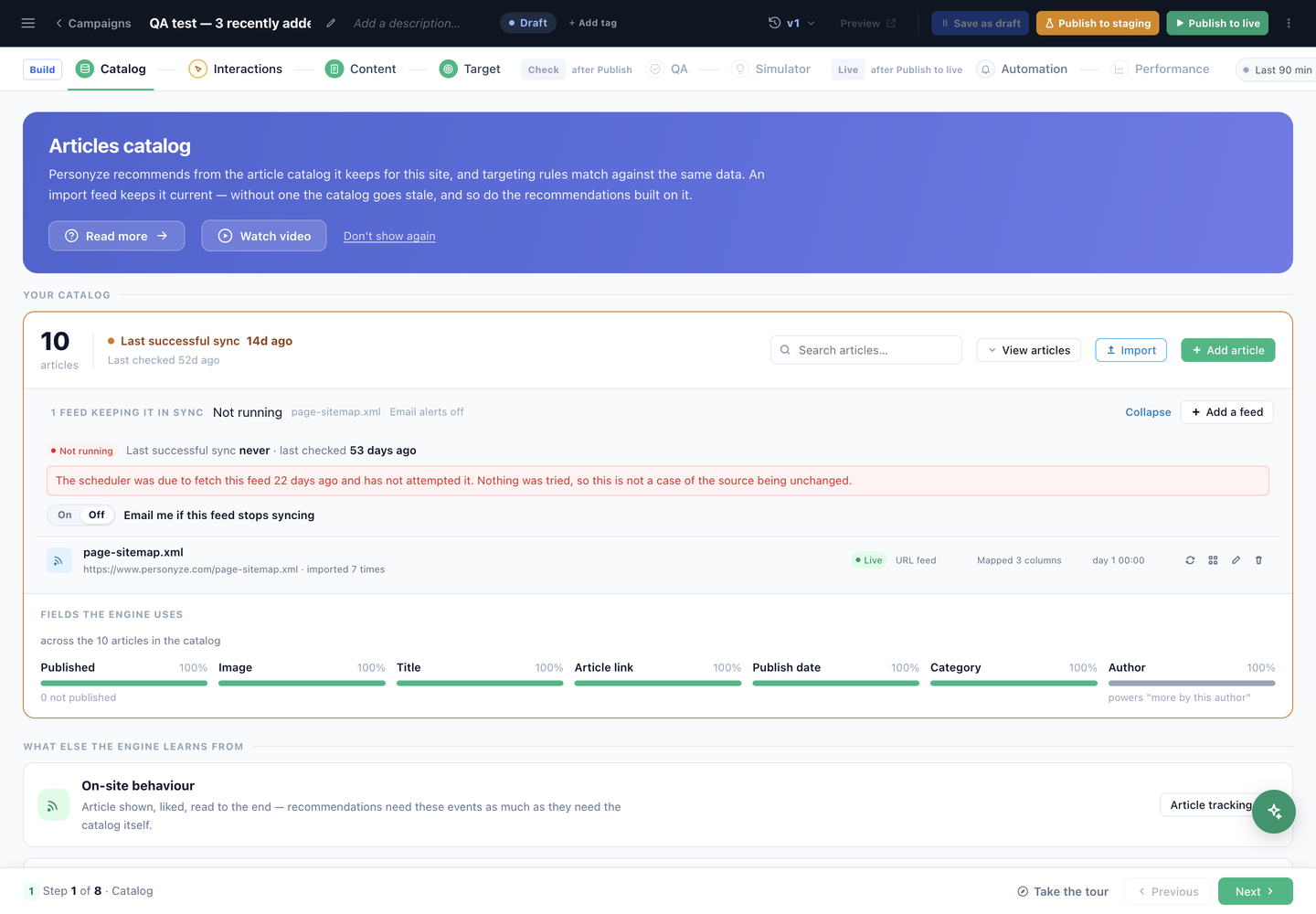
Je contentcatalogus: artikelen, handleidingen, video’s. De stap toont hoeveel items Personyze bewaart en of een feed ze actueel houdt.
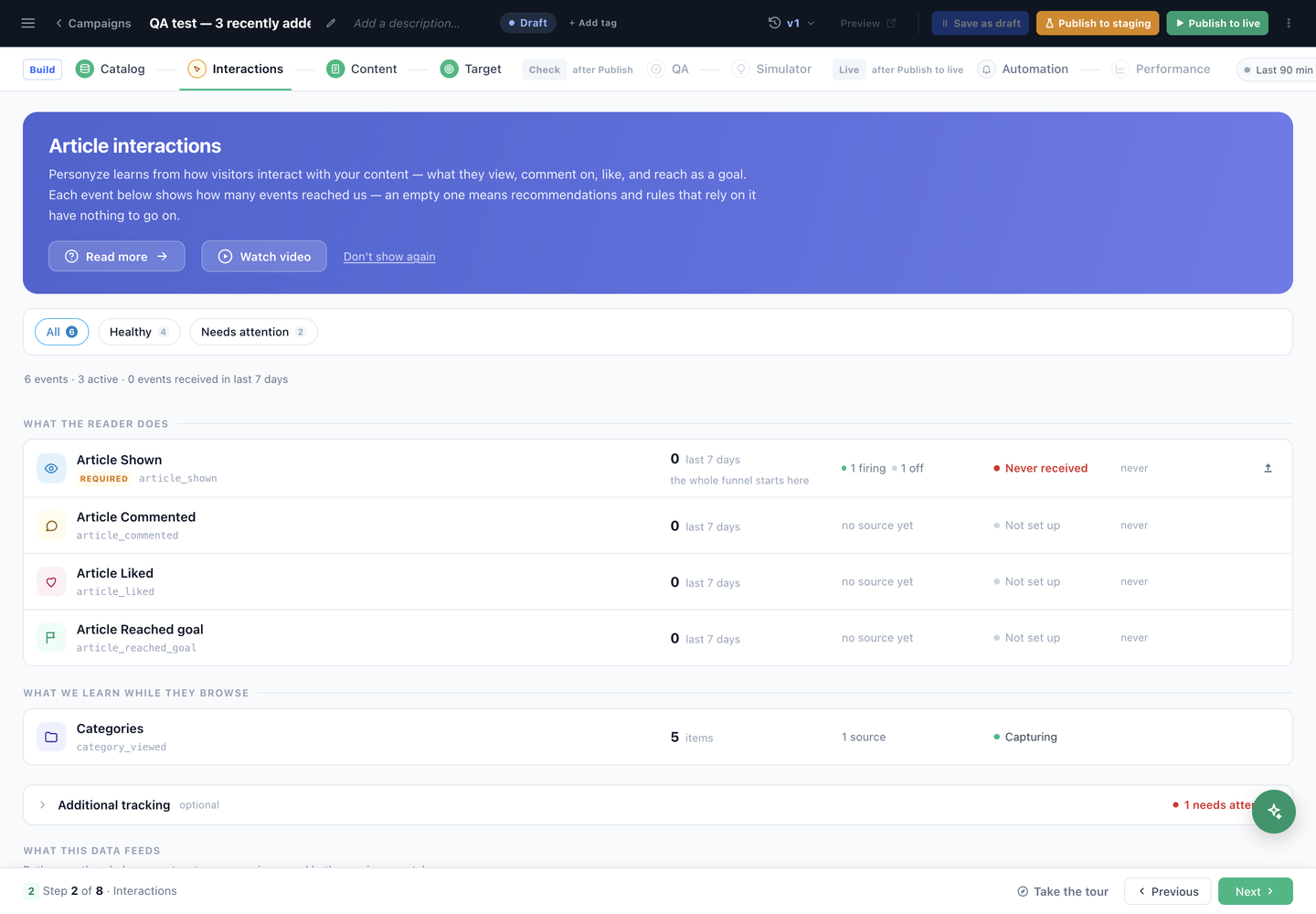
Artikel getoond is vereist; becommentarieerd, geliket en doel bereikt volgen. Bij elk zie je wat er in de afgelopen zeven dagen binnenkwam, en welke nog nooit zijn binnengekomen.
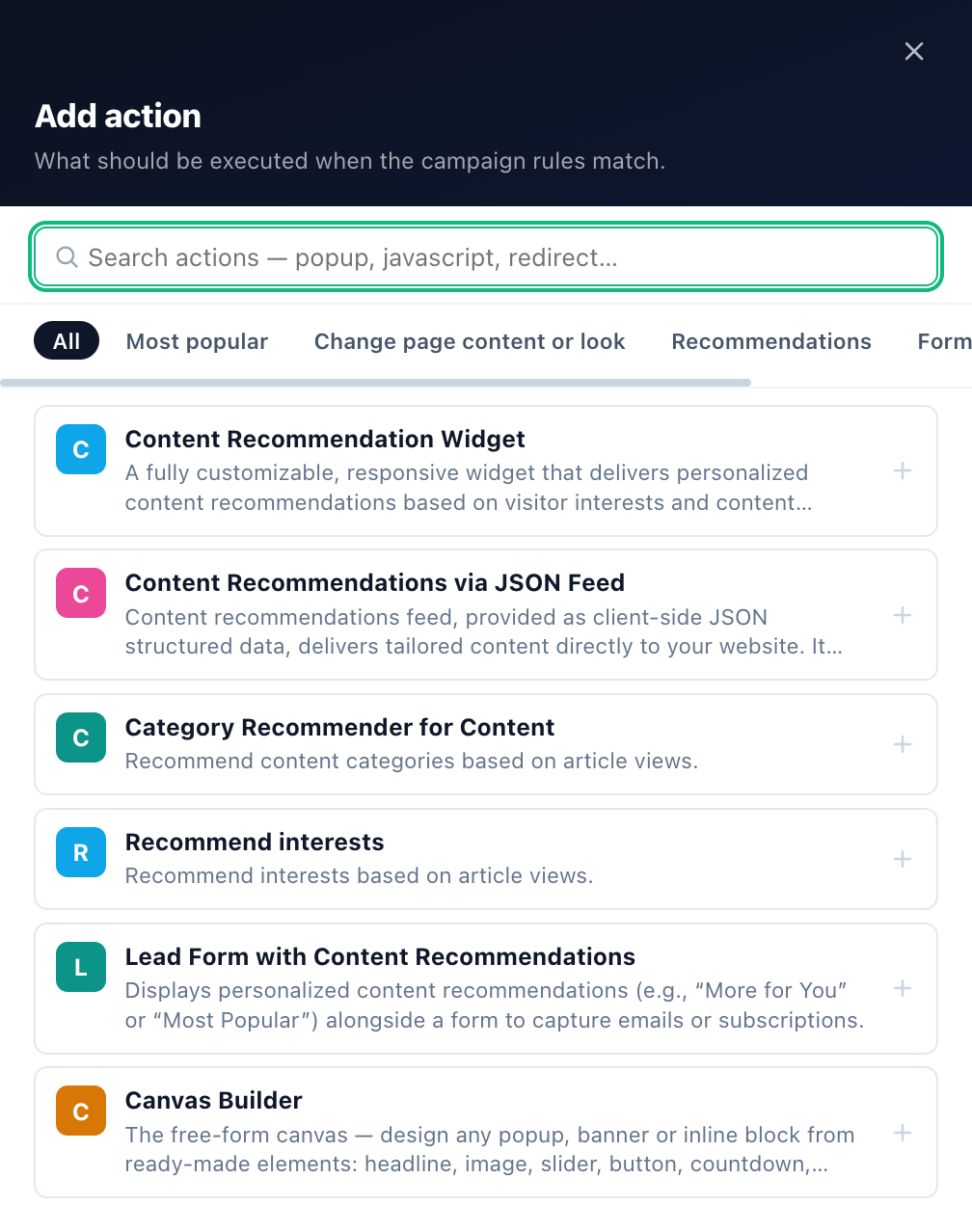
Vijf actietypes voor content: de Content Recommendation Widget; Content Recommendations via JSON Feed als je het liever zelf weergeeft; Recommend interests; Category Recommender for Content; en Lead Form with Content Recommendations — plus de Canvas Builder, als laatste aangeboden.
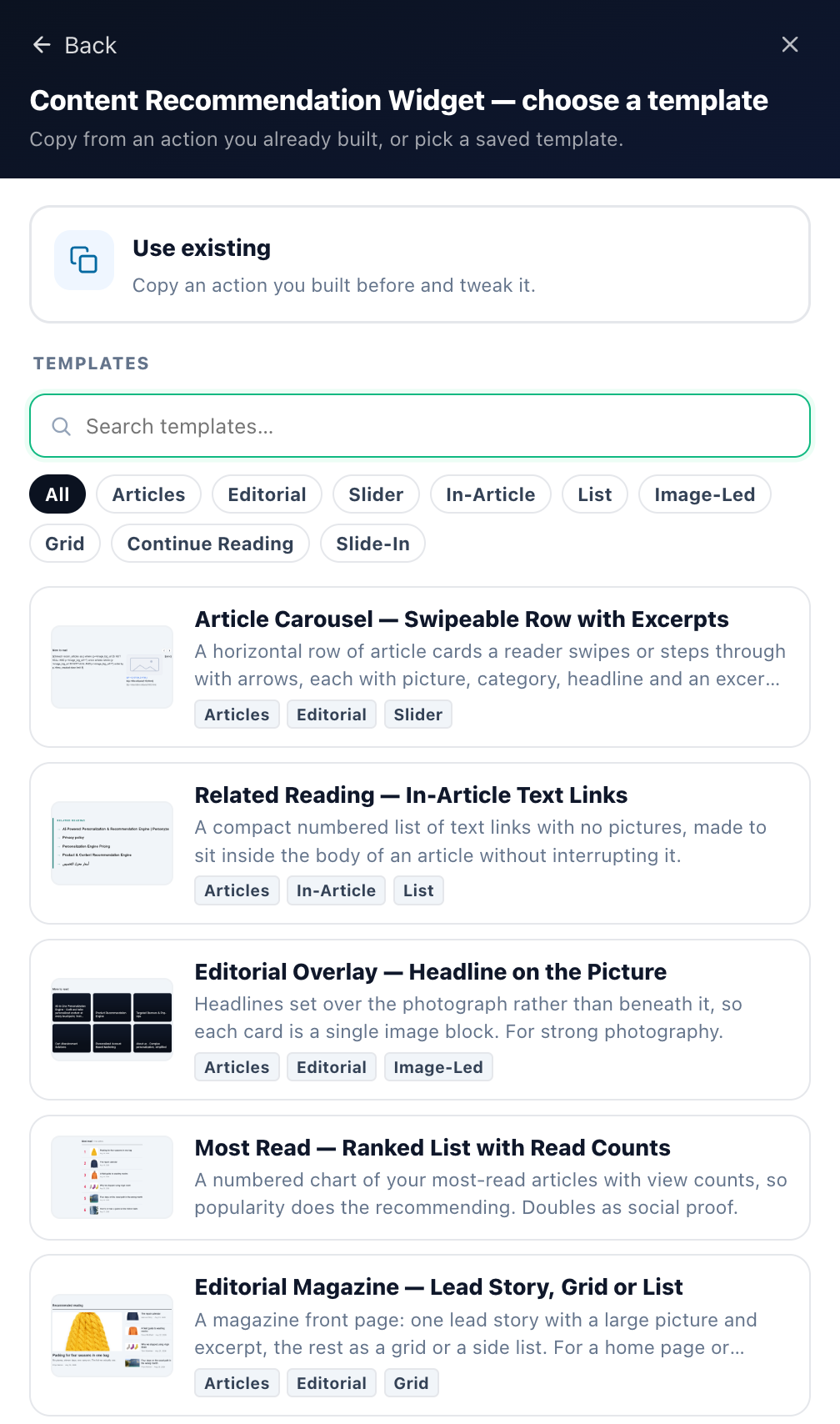
Filterchips (Articles, Editorial, In-Article, Continue Reading, Slide-In…) maken de lijst korter — indelingen gemaakt voor content in plaats van producten.
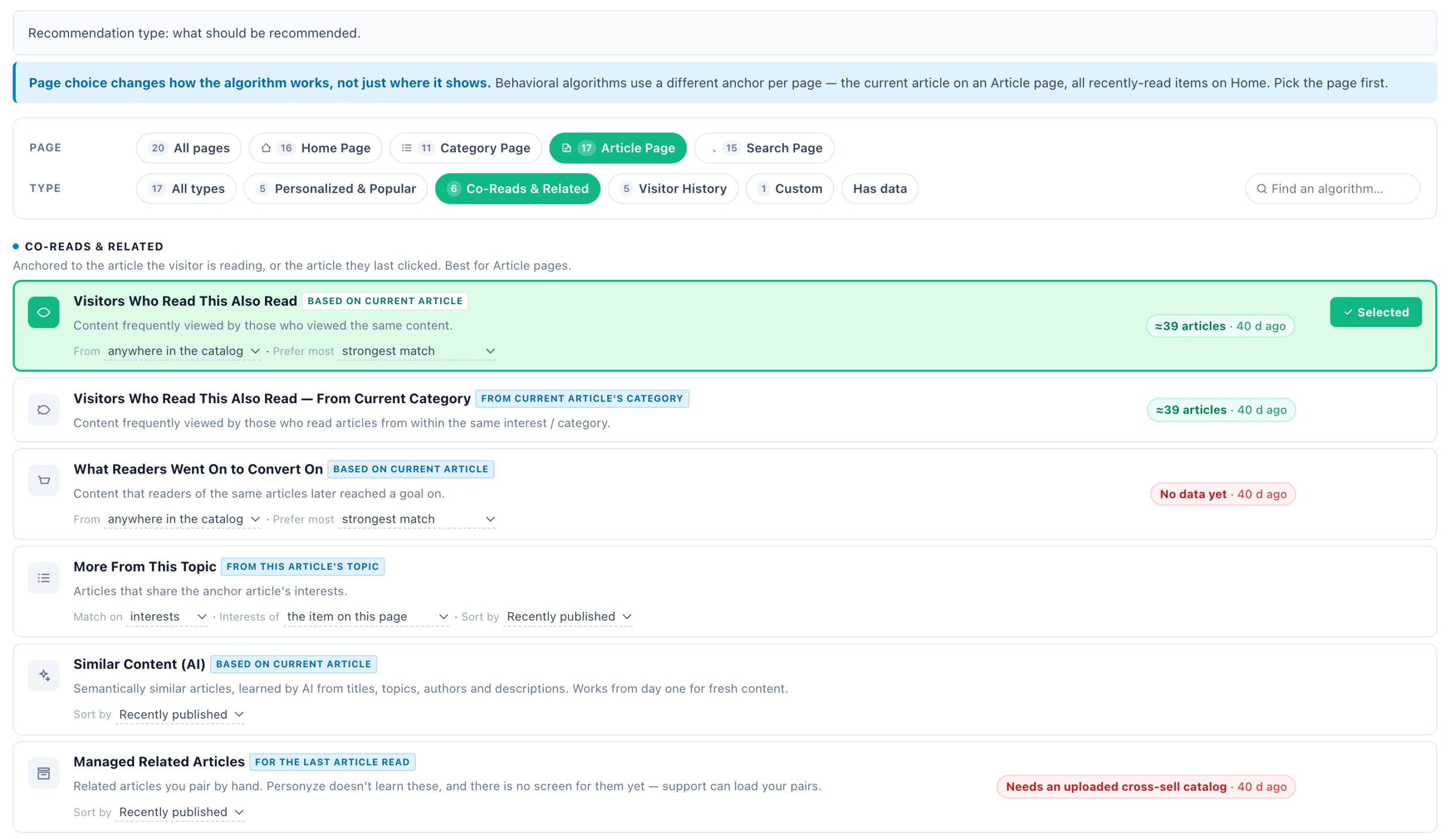
Twintig algoritmes in vijf groepen: Gepersonaliseerd & populair, Co-reads & gerelateerd, Bezoekersgeschiedenis, Catalogusgebeurtenissen en Aangepast. Filter eerst op pagina: Homepage, Categoriepagina, Artikelpagina of Zoekpagina.
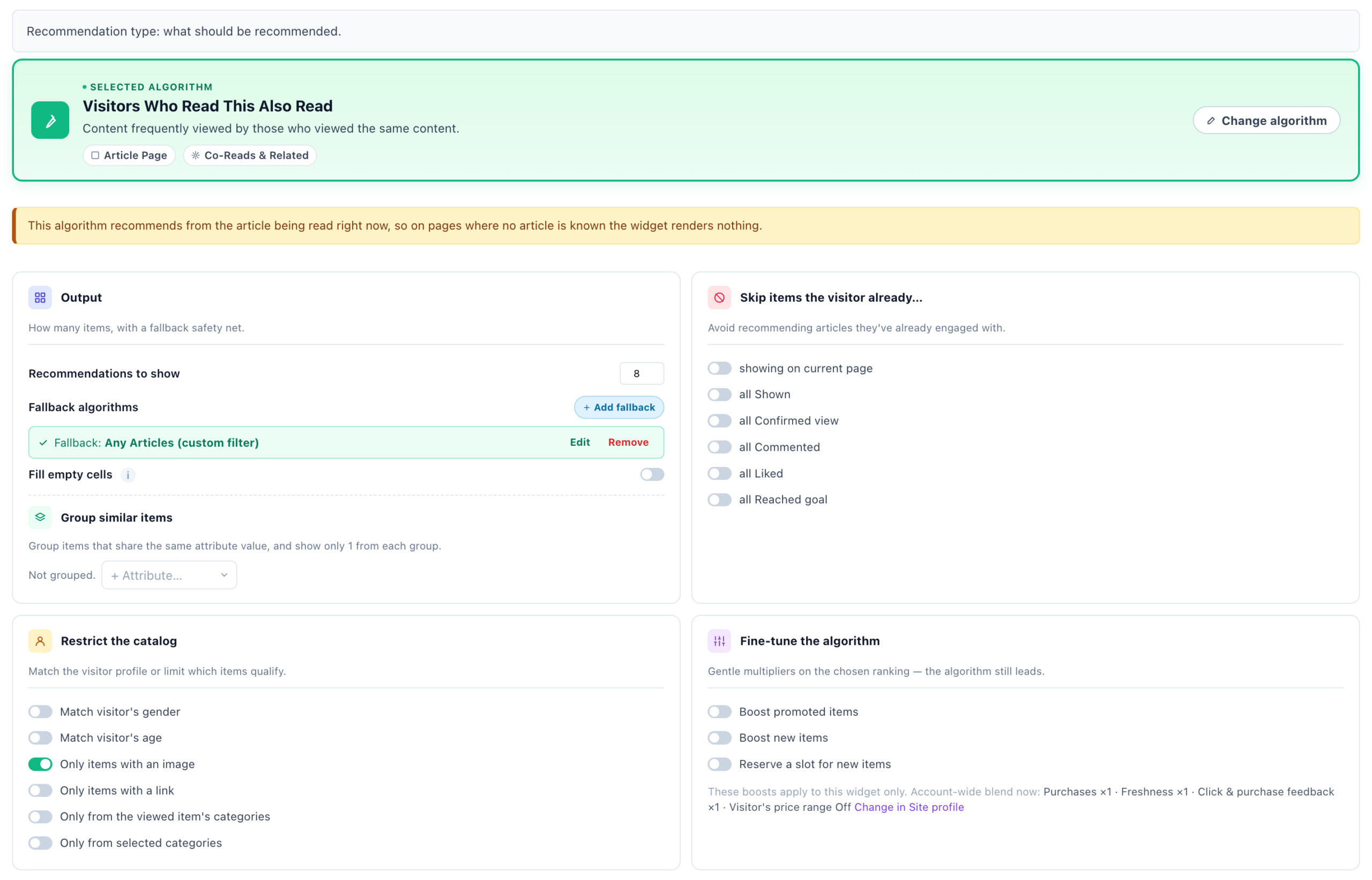
Aantal in de uitvoer, fallbacks en groeperen, artikelen om over te slaan, beperkingen van de catalogus, boosts om fijn af te stellen en eigen filterregels — dezelfde kaarten als bij productaanbevelingen, in de woorden van content.

Doelgroepregels gecombineerd met EN / OF / XOR, elke groep om te zetten tussen Insluiten en Uitsluiten, met campagnegereedheid en een doelgroepprognose rechts.
Je contentcatalogus: artikelen, handleidingen, video’s. De stap toont hoeveel items Personyze bewaart en of een feed ze actueel houdt.
Artikel getoond is vereist; becommentarieerd, geliket en doel bereikt volgen. Bij elk zie je wat er in de afgelopen zeven dagen binnenkwam, en welke nog nooit zijn binnengekomen.
Vijf actietypes voor content: de Content Recommendation Widget; Content Recommendations via JSON Feed als je het liever zelf weergeeft; Recommend interests; Category Recommender for Content; en Lead Form with Content Recommendations — plus de Canvas Builder, als laatste aangeboden.
Filterchips (Articles, Editorial, In-Article, Continue Reading, Slide-In…) maken de lijst korter — indelingen gemaakt voor content in plaats van producten.
Twintig algoritmes in vijf groepen: Gepersonaliseerd & populair, Co-reads & gerelateerd, Bezoekersgeschiedenis, Catalogusgebeurtenissen en Aangepast. Filter eerst op pagina: Homepage, Categoriepagina, Artikelpagina of Zoekpagina.
Aantal in de uitvoer, fallbacks en groeperen, artikelen om over te slaan, beperkingen van de catalogus, boosts om fijn af te stellen en eigen filterregels — dezelfde kaarten als bij productaanbevelingen, in de woorden van content.
Doelgroepregels gecombineerd met EN / OF / XOR, elke groep om te zetten tussen Insluiten en Uitsluiten, met campagnegereedheid en een doelgroepprognose rechts.
De stappen
Acht stappen, door de stappenbalk gegroepeerd in drie blokken die één voor één opengaan:
- Bouwen — Catalogus, Interacties, Content, Doelgroep.
- Controleren — QA en Simulator, met het label na Publiceren tot je naar staging publiceert.
- Live — Automatisering en Prestaties, met het label na Publiceren naar live.
Een gesloten blok houdt zijn plek in de balk en noemt de knop die het opent. Let op de volgorde — Content komt vóór Doelgroep: je ontwerpt eerst de widget en bepaalt daarna wie hem ziet.
1. Catalogus — de artikelen om uit aan te bevelen
Elk item heeft minstens een interne id, een titel en een URL nodig, plus een afbeelding als je lay-out er een toont. Laden werkt op dezelfde vier manieren als bij de productcatalogus — bestand uploaden, URL-feed, SFTP of de REST API; zie De product-/contentfeed instellen. Op WordPress zet de WordPress-plug-in je berichten en pagina’s voor je in de catalogus.
De stap opent met de grootte en actualiteit van de catalogus, de status van elke feed die hem synchroon houdt, en daarna het deel dat je het eerst moet lezen: velden die de engine gebruikt, getekend als dekkingsbalken over de hele catalogus — Gepubliceerd, Afbeelding, Titel, Artikellink, Publicatiedatum, Categorie en Auteur. Auteur wordt apart genoemd omdat dat “meer van deze auteur” aandrijft. Een veld op 100% is een veld waarop elk algoritme kan rekenen; een veld op 40% laat stilletjes het grootste deel van je catalogus wegvallen uit alles wat erop sorteert of filtert.
Categorieën en tags bewijzen hier hun waarde. Daarmee kan een aanbeveling een onderwerp volgen in plaats van terug te vallen op kale populariteit, en ze drijven de bereiken “uit de huidige categorie” en “uit de interesses van de bezoeker” aan bij bijna elk algoritme. Gebruik is_published om een stuk in te trekken zonder het te verwijderen.
Daaronder staat waar de engine verder van leert:
- Gedrag op de site — artikel getoond, geliket, uitgelezen. De rij linkt naar Artikeltracking.
- Leesgeschiedenis — Geschiedenis uploaden laadt eerdere artikelweergaven, zodat de engine begint met wat je lezers al samen lazen in plaats van weken te wachten om het live te leren. Eén rij per weergave: wie las, welk artikel, en wanneer.
- Categorieën en interesses — ze komen binnen met de feed en hoeven niet te worden ingesteld. Zie Interesses voor aanbevelingen.
- Vergelijkbare items (AI) — elke nacht berekend: elk artikel gekoppeld aan de artikelen die er naar betekenis het meest op lijken. Hieruit beveelt Vergelijkbare content (AI) aan, dus nieuwe artikelen hebben buren voordat iemand ze heeft gelezen. Zet het aan via Data-instellingen → Vergelijkbare items (AI) — semantische gelijkenis uit je catalogustekst.
De catalogus vullen vanuit je eigen pagina’s
Is er geen feed te krijgen, dan kan het menu Data-instellingen van het catalogusscherm er een opbouwen uit de pagina’s die je al publiceert — Kolommen van de site halen (lees velden van elke artikelpagina met CSS-selectors), Interesses van de site halen (groepeer artikelen in thematische interesses), en Sitecrawl, waarbij Personyze de artikelpagina’s zelf vindt en leest. Sitecrawl wordt per account ingeschakeld door de support van Personyze; staat hij niet in het menu, vraag het ons dan. De instellingen en wat elk ervan doet, staan beschreven in De catalogus opbouwen door je site te crawlen — het werkt voor artikelen op dezelfde manier.
2. Interacties — waar de engine van leert
Content-interacties zijn een andere set dan die voor producten, en de stap beoordeelt elk ervan — hoeveel er in de afgelopen zeven dagen binnenkwamen, of er een bron is ingesteld, en of het event ooit is ontvangen. Chips voor Alle, In orde en Vraagt aandacht springen meteen naar de kapotte.
- Artikel getoond — gemarkeerd als verplicht. De hele funnel begint hier.
- Artikel becommentarieerd — het interactiesignaal voor redactionele content.
- Artikel geliket — bewaard of als favoriet gemarkeerd.
- Artikel doel bereikt — wat voor dat stuk ook als succes telt: een aanmelding, een download, een doorklik naar een product.
Daaronder staat wat we leren terwijl ze browsen — de bekeken categorieën — en wat deze data voedt: de aanbevelingssets en het trendrapport, die allebei over het hele account gaan in plaats van over deze campagne.
Deze voeden het afleiden van interesses, en daardoor volgen aanbevelingen een lezer over je site en, als je de SDK gebruikt, in je app.
De lege toestand doet ertoe, en niets waarschuwt je bij het publiceren. Zonder interacties verschijnt de widget nog steeds — hij toont alleen iedereen dezelfde algemene lijst, omdat er geen leesgeschiedenis is om op te personaliseren. Een event met Nooit ontvangen of Niet ingesteld moet je oplossen voordat je publiceert; controleer minstens of Artikel getoond binnenkomt.
3. Content — de widget zelf
Klik op Actie toevoegen. Een campagne Contentaanbevelingen biedt vijf acties die op de artikelcatalogus zijn gebouwd, met de Canvas Builder als laatste:
| Actie | Wat het is |
|---|---|
| Content Recommendation Widget | De widget op de pagina waar dit artikel over gaat. |
| Content Recommendations via JSON Feed | Dezelfde engine, als JSON doorgegeven aan je eigen code. Zie JSON API — contentaanbevelingen. |
| Recommend interests | Beveelt interesses — onderwerpen — aan op basis van artikelweergaven, in plaats van losse artikelen. |
| Category Recommender for Content | Beveelt een contentcategorie aan om als volgende te lezen. Deze en Recommend interests worden behandeld in Categorie- en interesseaanbevelingen. |
| Lead Form with Content Recommendations | Contentaanbevelingen naast een formulier dat e-mailadressen of aanmeldingen vastlegt. |
| Canvas Builder | Een vrij ontwerp — pop-up, banner of inline blok — opgebouwd uit elementen, waarvan er één aanbevelingen is. Zie Canvas Builder. |
Kies een actietype en je komt in de templatekiezer: kopieer van een actie die je al hebt gebouwd, of kies een kant-en-klare template.
Filterchips maken de lijst korter — Articles, Editorial, In-Article, List, Grid, Slider, Continue Reading, Slide-In en meer. Sommige patronen bestaan alleen voor content — Article Paging toont bijvoorbeeld de twee nieuwste naast elkaar, of loopt er tot acht één voor één door met pijlen en een teller.
Een algoritme kiezen
Bij een nieuwe widget opent de editor op de kiezer: kies eerst de pagina, daarna het algoritme. De pagina’s zijn Alle pagina’s, Homepage, Categoriepagina, Artikelpagina, Zoekpagina; kies er een en alleen de algoritmes die daarbij passen blijven in het raster staan. De opmerking van de kiezer zegt waarom de pagina eerst komt: De paginakeuze verandert hoe het algoritme werkt, niet alleen waar het verschijnt. Gedragsalgoritmes gebruiken per pagina een ander anker — het huidige artikel op een artikelpagina, alle recent gelezen items op Home.
De tabbladen Type beperken per groep, Met gegevens toont alleen algoritmes die voor dit account al data hebben, en elke kaart geeft een schatting van hoeveel artikelen hij bij de laatste berekening van aanbevelingen kon aanbevelen.
De algoritmes
Twintig algoritmes in vijf groepen. Klap een groep uit om te zien wat erin zit; Aanbevelingsalgoritmes legt uit wat elk algoritme kiest, welke instellingen elke kaart heeft, en wanneer je het gebruikt.
Gepersonaliseerd & populair — 7 algoritmes
Ideaal wanneer de intentie van de bezoeker nog niet duidelijk is. Goede standaard voor homepage en categoriepagina’s.
| Voor jou aanbevolen content | Artikelen die de bezoeker waarschijnlijk bekijkt of waarop hij reageert, op basis van het gedrag van vergelijkbare bezoekers plus demografie. |
| Voor jou aanbevolen content — gepubliceerd sinds het laatste bezoek | Artikelen gepubliceerd na de laatste sessie van de bezoeker, waarschijnlijk gelezen op basis van demografie van vergelijkbare bezoekers. |
| Populairste | De meest bekeken artikelen in de gekozen periode. |
| Nu trending | Leesbeurten die boven hun weekgemiddelde uitschieten. |
| Meest gelikete content (favoriet of verlanglijst) | Vaakst gelikete of opgeslagen artikelen. |
| Meest becommentarieerd | De meest becommentarieerde artikelen in de gekozen periode. |
| Geïnspireerd door bereikte doelen | Wat mensen die dezelfde doelen bereikten daarna lazen — niet de eigen doelartikelen van de bezoeker (dat is Doel bereikt). |
Co-reads & gerelateerd — 6 algoritmes
Verankerd aan het artikel dat de bezoeker leest, of het laatst aangeklikte artikel. Ideaal voor artikelpagina’s.
| Bezoekers die dit lazen, lazen ook | Content vaak bekeken door wie dezelfde content bekeek. |
| Bezoekers die dit lazen, lazen ook — uit de huidige categorie | Content vaak bekeken door wie artikelen uit dezelfde interesse of categorie las. |
| Waarop lezers daarna converteerden | Content waarop lezers van dezelfde artikelen later een doel bereikten. |
| Meer over dit onderwerp | Artikelen die de interesses van het ankerartikel delen. |
| Vergelijkbare content (AI) | Semantisch vergelijkbare artikelen, door AI geleerd uit titels, onderwerpen, auteurs en beschrijvingen. Werkt vanaf dag één voor nieuwe content. |
| Beheerde gerelateerde artikelen | Artikelparen die je zelf uploadt — Personyze leert deze niet. |
Bezoekersgeschiedenis — 5 algoritmes
Toont wat deze specifieke bezoeker eerder heeft aangeraakt. Ideaal voor terugkerende bezoekers.
| Doel bereikt | Artikelen die de huidige bezoeker als “doel bereikt” heeft gemarkeerd. |
| Past bij hun zoekopdracht | Artikelen die passen bij de laatste zoekopdracht van deze bezoeker. |
| Recent bekeken | Artikelen die deze bezoeker recent bekeek. |
| Jij reageerde | Artikelen waarop de bezoeker reageerde. |
| Content die je leuk vond | Artikelen die deze bezoeker leuk vond of opsloeg. |
Catalogusgebeurtenissen — 1 algoritme
Geactiveerd door wijzigingen in je artikelcatalogus — nieuw gepubliceerde items. Een sterke haak voor homepages voor terugkerende bezoekers.
| Recent gepubliceerd | Artikelen toegevoegd na het laatste bezoek van de bezoeker. |
Aangepast — 1 algoritme
Wanneer je volledige controle wilt — definieer je eigen filter en Personyze rangschikt daarbinnen.
| Alle artikelen (eigen filter) | Je eigen filterregels; Personyze rangschikt binnen de resultatenset. |
Veel kaarten hebben ook een Periode (Onlangs, Vandaag, In de laatste 2 dagen, In de laatste 4 dagen, In de laatste week, Ooit) en een eigen bereik.
In de actie-editor
De editor heeft dezelfde drie substappen als productaanbevelingen — Aanbevelingsalgoritme kiezen, Uiterlijk aanpassen, Plaatsing, trigger en frequentie — en dezelfde kaarten onder het geselecteerde algoritme, uitgebreid beschreven in de Wizard Productaanbevelingen. Wat er voor content anders is:
- Uitvoer — Lege cellen vullen staat standaard uit, precies zoals bij producten: alleen wat het algoritme teruggaf wordt getoond, en een leeg resultaat laat het blok leeg. Voeg een fallback-algoritme toe (Fallback toevoegen) voor de lezers voor wie de eerste keuze niets heeft. Zie Fallbacks voor aanbevelingen instellen.
- Items overslaan die de bezoeker al… — wordt op de huidige pagina getoond, alle Getoonde, alle met Bevestigde weergave, alle met Reacties, alle Gelikete, alle met Bereikt doel.
- Catalogus beperken — geen schakelaars voor korting of prijs: Afstemmen op geslacht van bezoeker, Afstemmen op leeftijd van bezoeker, Alleen items met afbeelding, Alleen items met link, de twee categoriefilters (Alleen uit de categorieën van het bekeken item, Alleen uit de categorie van deze pagina) waar de pagina er een rapporteert, en Alleen uit geselecteerde categorieën.
- Algoritme fijn afstellen — Gepromote content boosten neemt de plaats in van de winstmarge: het leest het rankveld van de catalogus (0–1), dus vul dat in op de artikelen die je naar voren wilt schuiven. Nieuwe items boosten en Een plek reserveren voor nieuwe items werken zoals bij producten.
- Aangepaste filterregels — elk artikelveld of een geolocatie. Zie Filters op aanbevelingen instellen.
Verankerde algoritmes schermen zichzelf af
Sommige contentalgoritmes bevelen aan op basis van iets wat net gebeurde — het artikel dat wordt gelezen, het artikel waarop net is gereageerd, of de laatste zoekopdracht van de bezoeker. Kies er een en een strook onder het geselecteerde algoritme zegt dat, bijvoorbeeld: “Dit algoritme beveelt aan op basis van het artikel dat nu wordt gelezen — op pagina’s zonder bekend artikel toont het widget dus niets.”
Op een widget op de site regelt de editor het daarna voor je, door de widget te koppelen aan een gedeelde paginagroep die hij de eerste keer dat er een nodig is aanmaakt en die elke widget in het account hergebruikt:
| Paginagroep | Gekoppeld als het algoritme aanbeveelt op basis van |
|---|---|
| Article viewed on this page | het artikel dat wordt gelezen |
| Article commented on this page | het artikel waarop net is gereageerd |
| Searched on this site | de laatste zoekopdracht van de bezoeker |
De groep verschijnt in de substap Plaatsing, trigger en frequentie, onder Waar het mag draaien → Beperken tot pagina’s / apparaten, met een notitie ernaast: “Automatisch ingesteld: het algoritme beveelt aan op basis van de artikelweergave die net plaatsvond, dus het widget draait alleen op pagina’s waar die weergave bestaat. Kies een andere groep of “Alle pagina’s” om het overal te laten draaien — waar niets is om vanuit aan te bevelen, vullen alleen de fallbacks het.”
- De koppeling volgt het algoritme. Wissel je tussen een anker op artikelweergave en een anker op reacties, dan wisselt de groep mee; kies je een algoritme zonder anker, dan haalt de editor de groep weg die hij had ingesteld.
- Hij vervangt nooit een groep die jij hebt gekozen. Heeft de widget al een eigen paginagroep, dan laat de editor die met rust en stelt de notitie voor om in plaats daarvan een regel voor contentinteractie aan die groep toe te voegen.
- “Alle pagina’s” blijft staan. Kies het om de widget overal te laten draaien en de fallbacks de pagina’s zonder het event te laten vullen. De editor koppelt pas opnieuw als je naar een ander anker overstapt.
- Algoritmes die aan een bereikt doel zijn verankerd, worden niet afgeschermd — een doel dat de lezer al bereikte, is geschiedenis, geen event op deze pagina.
- Een widget in een e-mail draait niet op een pagina, dus hij toont de strook maar koppelt geen groep.
4. Doelgroep — wie het ziet
Zonder regels bereikt de widget elke bezoeker, wat vaak goed is voor een rij content. Beperk het op nieuwe tegenover terugkerende lezers, op de categorie die ze lezen, of op een geïmporteerde doelgroep.
5. QA — bekijk het voordat iemand het ziet
De stap opent met een samenvatting van de campagne in gewone woorden — op wie hij target, hoeveel acties hij toont en waar elk ervan komt — en biedt dan drie manieren om ernaar te kijken, met labels zodat je ze niet kunt verwarren:
- Op je site (echte test) — echte regels, echt jij, met een balk op de pagina die zegt wat er draaide en waarom. De enige modus die bewijs is.
- Op je site, geforceerd (geen test) — regels genegeerd, content hoe dan ook getoond. Goed om het ontwerp te controleren.
- In de simulator (sandbox) — een verzonnen bezoeker van wie je de attributen, doelgroepen en geschiedenis kunt aanpassen.
Elk kan op je computer worden geopend, als link worden gekopieerd of worden gemaild. Ernaast staan de doelgroepprognose en de overlappingen met je andere live campagnes. Al deze aantallen komen uit recente voorbeeld- en stagingsessies, niet uit live verkeer.
De controle die specifiek is voor content: komt de widget gevuld terug, en met zinnige items? Een lege widget wijst naar de catalogus of de interacties, niet naar je targeting.
6. Simulator — het algoritme op één lezer draaien
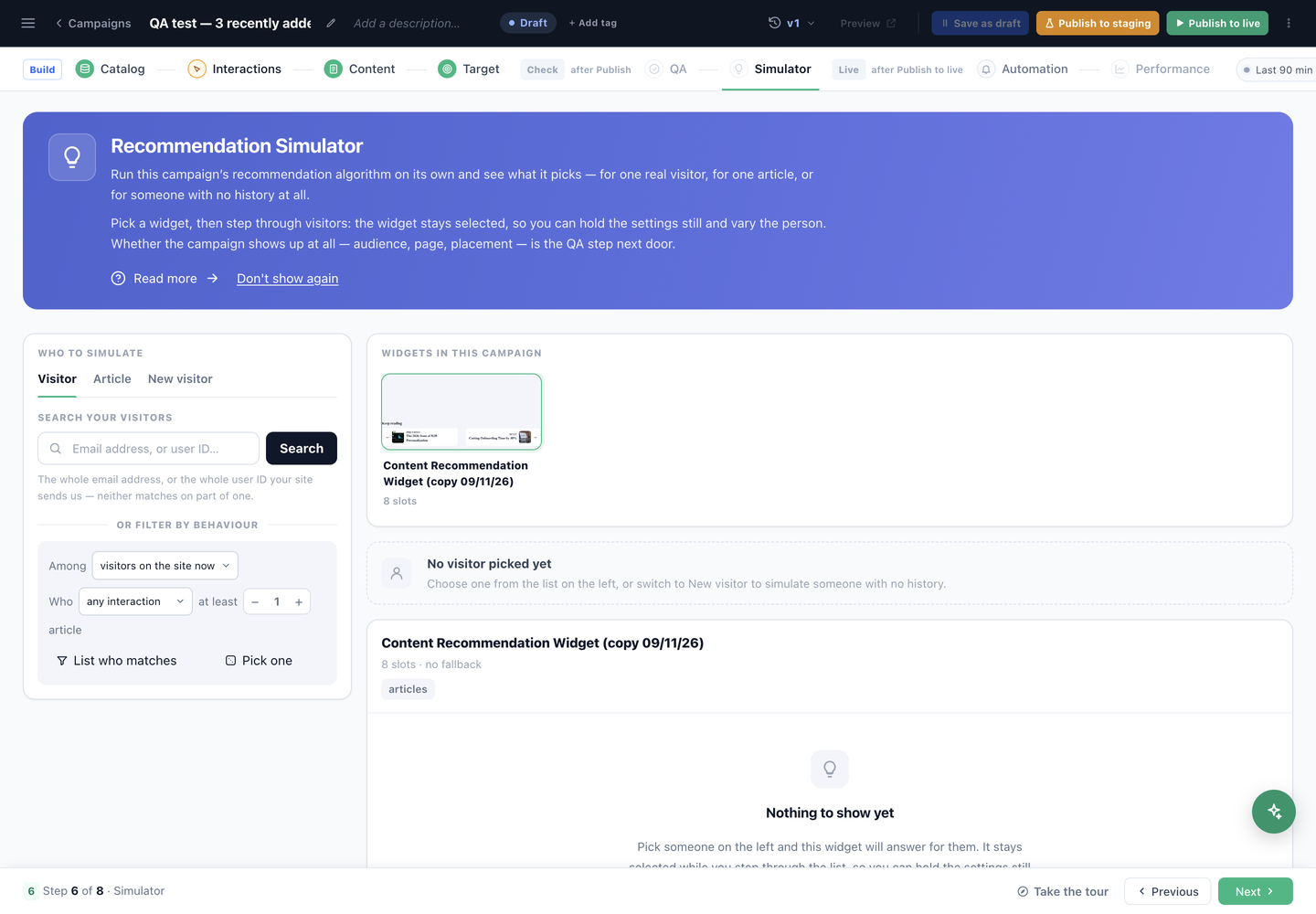
De stap QA vraagt of de campagne verschijnt; de Simulator vraagt wat hij zou aanbevelen. Hij draait het algoritme van deze campagne op zichzelf, zonder pagina en zonder targeting.
Kies een widget en kies dan wie je simuleert: een echte bezoeker (gezocht op het hele e-mailadres of de hele gebruikers-ID, of gefilterd op gedrag), één artikel — wat de engine naast dat stuk zou zetten — of een nieuwe bezoeker zonder enige geschiedenis.
Die laatste is de belangrijke test voor content. De meeste aanbevelingsopstellingen zien er goed uit voor een lezer met geschiedenis en tonen niets aan een eerste bezoeker; komt Nieuwe bezoeker leeg terug, dan heeft je widget geen fallback.
7. Automatisering — starten en stoppen via een regel
Regels die de campagne starten of stoppen op een datum, of op gemeten prestaties van de campagne of de site. Er staat niets aan tenzij je het toevoegt, en gemeten regels worden één keer per dag gecontroleerd tegen afgesloten dagen.
8. Prestaties — zodra hij live is
Impressies, interactie en toegeschreven doelen. De rapportage kan lopen vanaf het begin van de campagne of vanaf de laatste bewerking.
Er gelden twee klokken, zoals bij elke campagne: Live bezoeken toont matchende sessies binnen enkele seconden en is waar je bevestigt dat een nieuwe campagne werkt, terwijl de stap Prestaties pas vult nadat sessies zijn afgelopen — ongeveer een uur nadat de eerste is gesloten, en 1–3 uur om stabiel te worden.
De cijfers lezen: Contentaanbevelingen op de pagina Prestatiemetrieken legt elk cijfer op dit scherm uit en hoe je het leest.
Voor al je widgets samen heeft Statistieken → Contentstatistieken vier rapporten: Trendrapport, Aanbevelingen, Aanbevolen items en Aanbevelingssets — elk uitgelegd onder Contentaanbevelingen.
Hoe Prestaties eruitziet met data
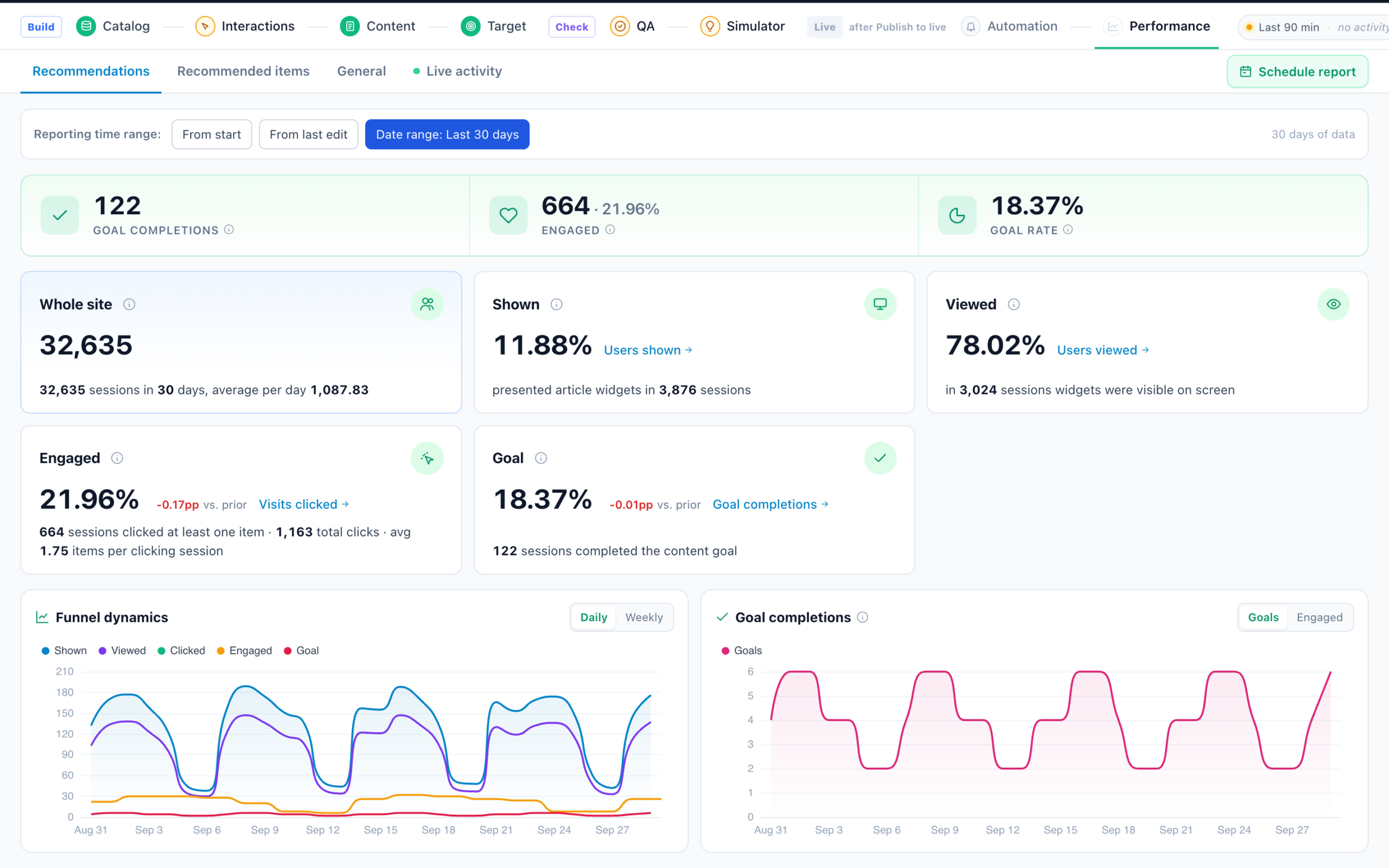
Voor content ruilt de stap Prestaties transacties in voor interactie: voltooide doelen, betrokken lezers (reacties / likes), het doelpercentage, en de funnel Getoond → Bekeken over alle sessies van de site.
Gerelateerd
- Aanbevelingen — waar je begint — de hele sectie in volgorde.
- Aanbevelingsalgoritmes — wat elk algoritme kiest.
- Filters instellen en Fallbacks instellen.
- Wizard Productaanbevelingen — dezelfde flow voor producten, met de actie-editor volledig beschreven.
- JSON API — contentaanbevelingen — ruwe JSON in plaats van een weergegeven widget.
- Contentaanbevelingen in e-mails van derden en in mobiele apps.
- Het object articles in de REST API.