
Les recommandations de contenu placent le bon article, le bon guide ou la bonne vidéo devant chaque lecteur — un rail « continuer la lecture » sous un article, des guides associés dans une barre latérale, des contenus en tendance sur la page d’accueil. Cet assistant vous accompagne du catalogue jusqu’au widget en ligne.
Regardez la démonstration de 2:36 : une campagne de recommandations de contenu en mode Automatique — la vérification du catalogue et des lectures, le choix du widget et de son design, l’apparence, un emplacement sous chaque article, Cibler, et la publication en staging (narration en anglais).
Une autre façon : une recommandation précise — Regardez la vidéo de 2:30 : choisir vous-même un algorithme, « Les visiteurs qui ont lu ceci ont aussi lu » sur les pages d’article, et le placer sous l’article (narration en anglais).
Vidéo : Les recommandations de contenu en détail : algorithmes, boosts, filtres, solutions de repli et titres (4:16) — elle est lue en haut de Définir des filtres sur les recommandations.
Dans le panneau : Nouvelle campagne › Navigateur web › Recommandations de contenu.
C’est le même moteur et le même déroulement que pour les recommandations de produits, avec un catalogue adapté au contenu, ses propres types d’interactions et ses propres algorithmes.
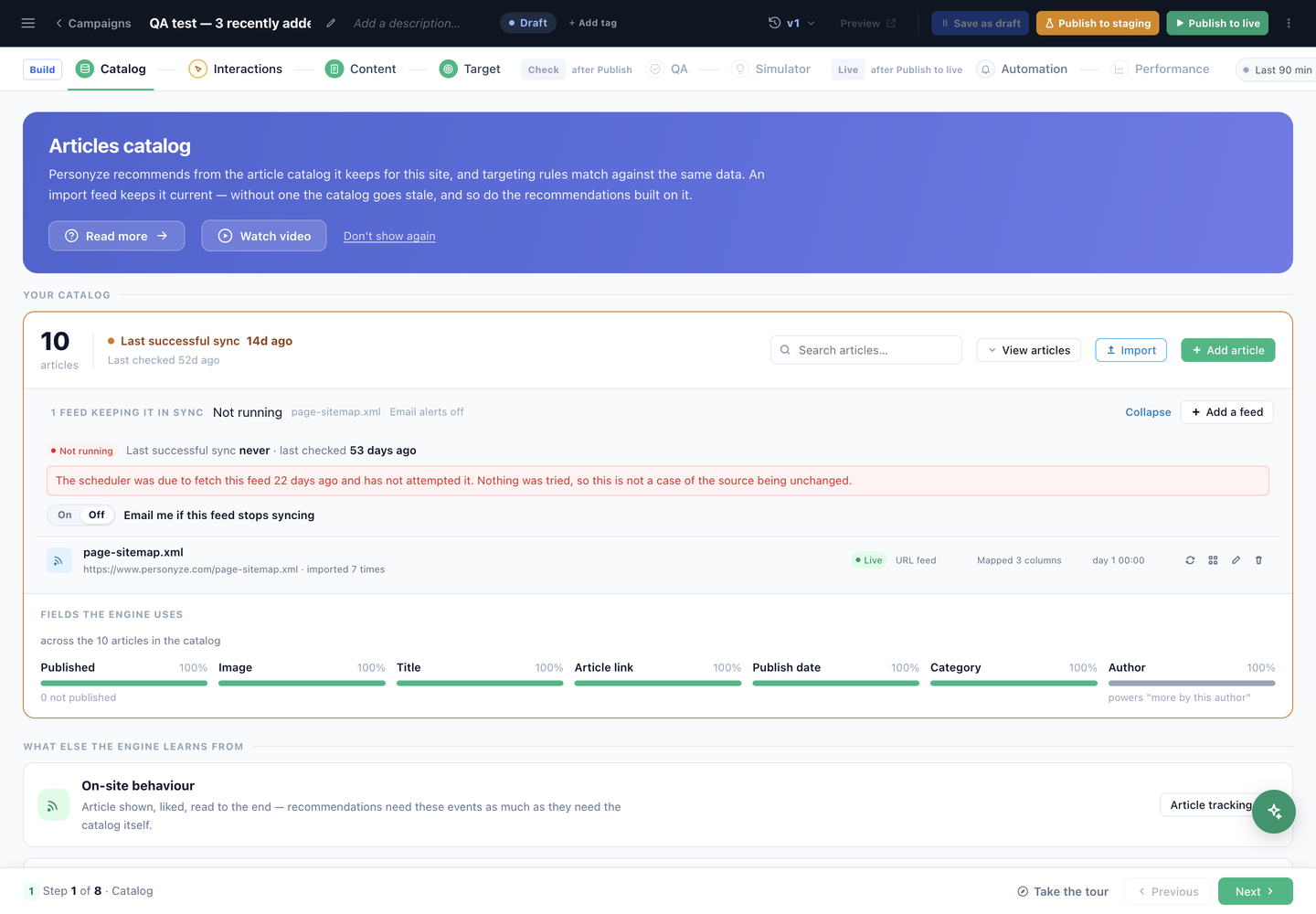
Votre catalogue de contenu : articles, guides, vidéos. L’étape indique combien d’éléments Personyze détient et si un flux les tient à jour.
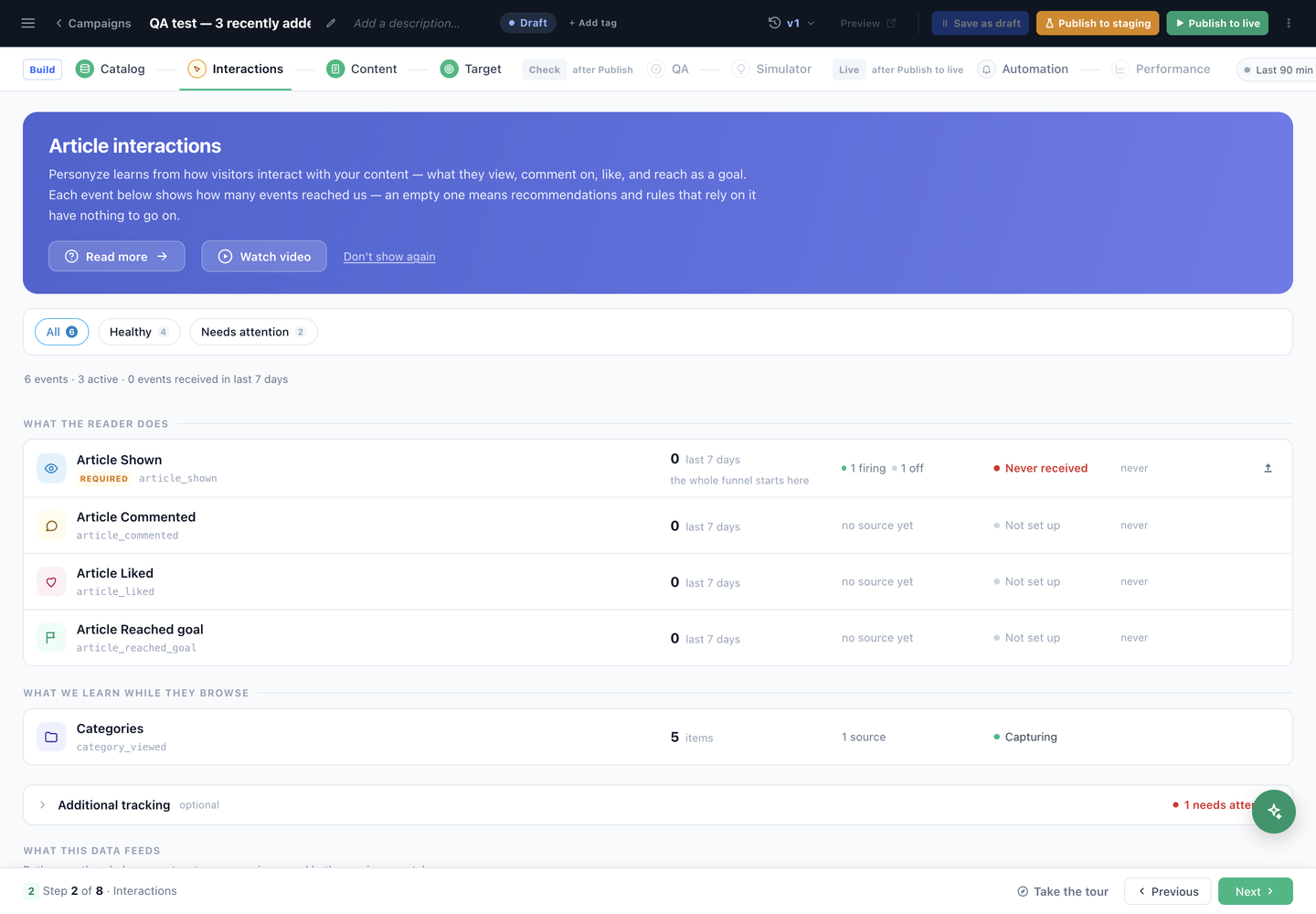
Article affiché est requis ; les articles commentés, aimés et les objectifs atteints suivent. Chacun indique ce qui est arrivé au cours des sept derniers jours, et ce qui n’est jamais arrivé du tout.
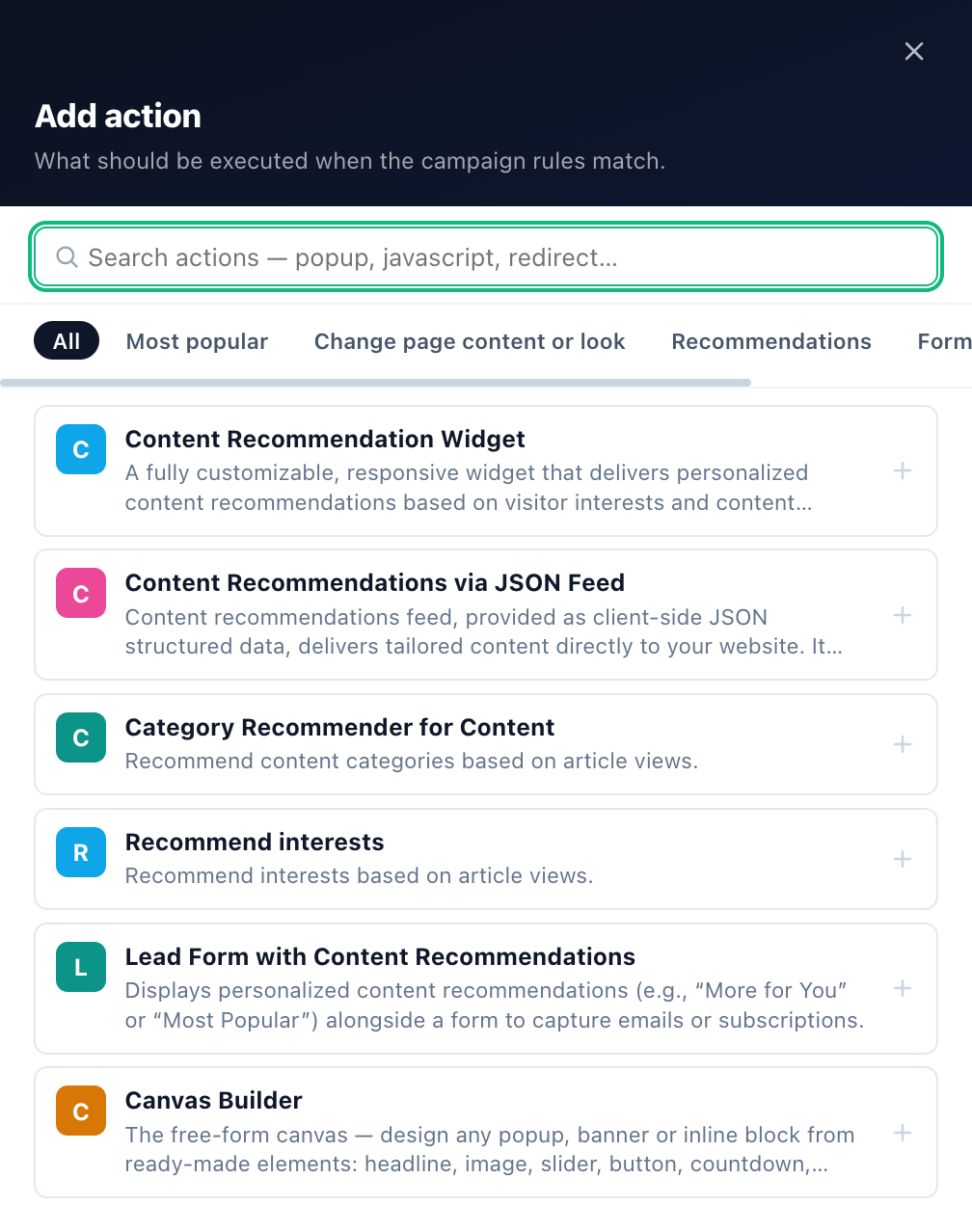
Cinq types d’actions pour le contenu : le Content Recommendation Widget ; Content Recommendations via JSON Feed si vous préférez faire le rendu vous-même ; Recommend interests ; Category Recommender for Content ; et Lead Form with Content Recommendations — plus le Canvas Builder, proposé en dernier.
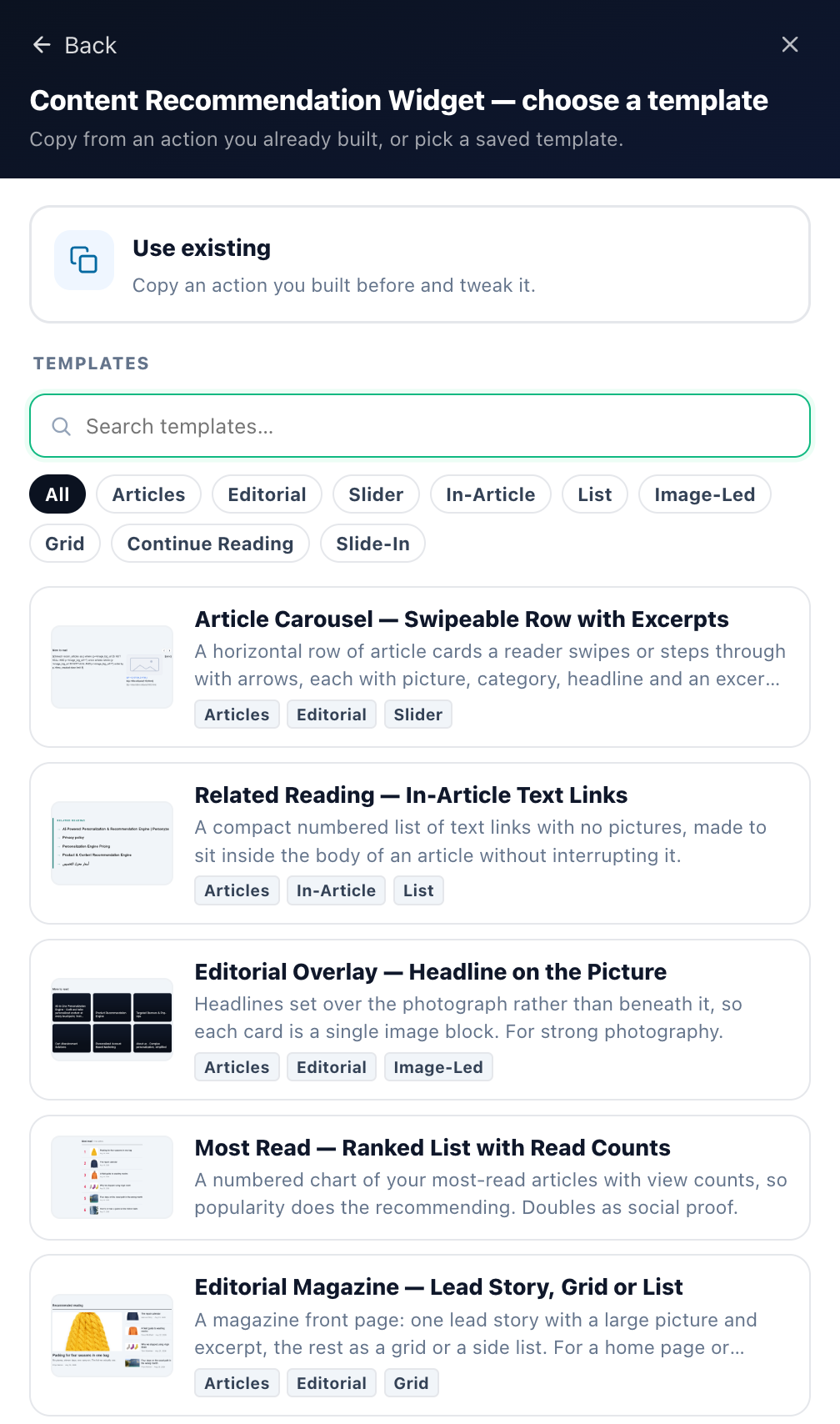
Des filtres en pastilles (Articles, Éditorial, In-Article, Continue Reading, Slide-In…) réduisent la liste — des mises en page conçues pour le contenu plutôt que pour les produits.
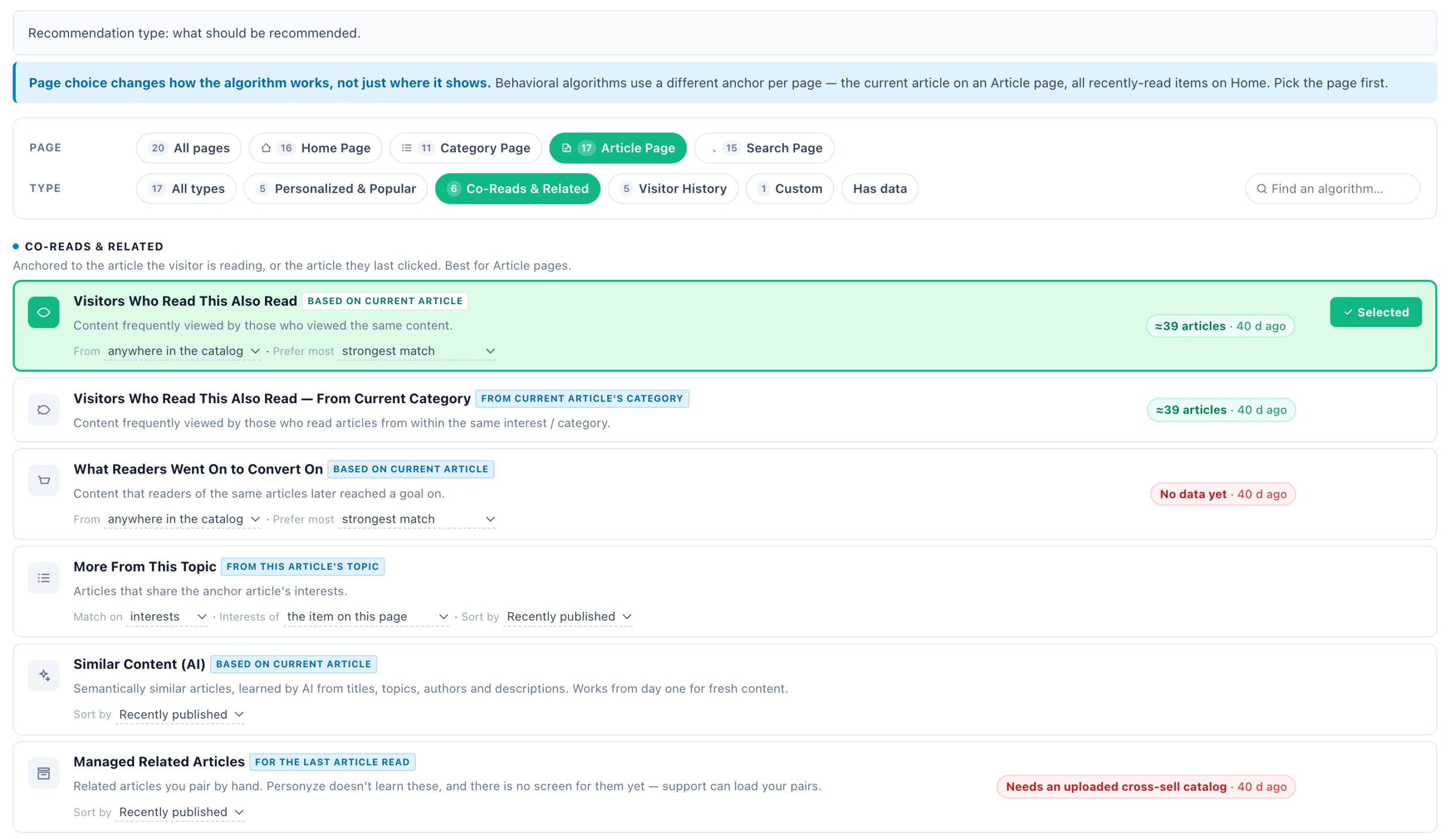
Vingt algorithmes en cinq groupes : Personnalisés et populaires, Co-lectures et similaires, Historique du visiteur, Événements du catalogue et Personnalisé. Filtrez d’abord par page : Page d’accueil, Page de catégorie, Page d’article ou Page de recherche.
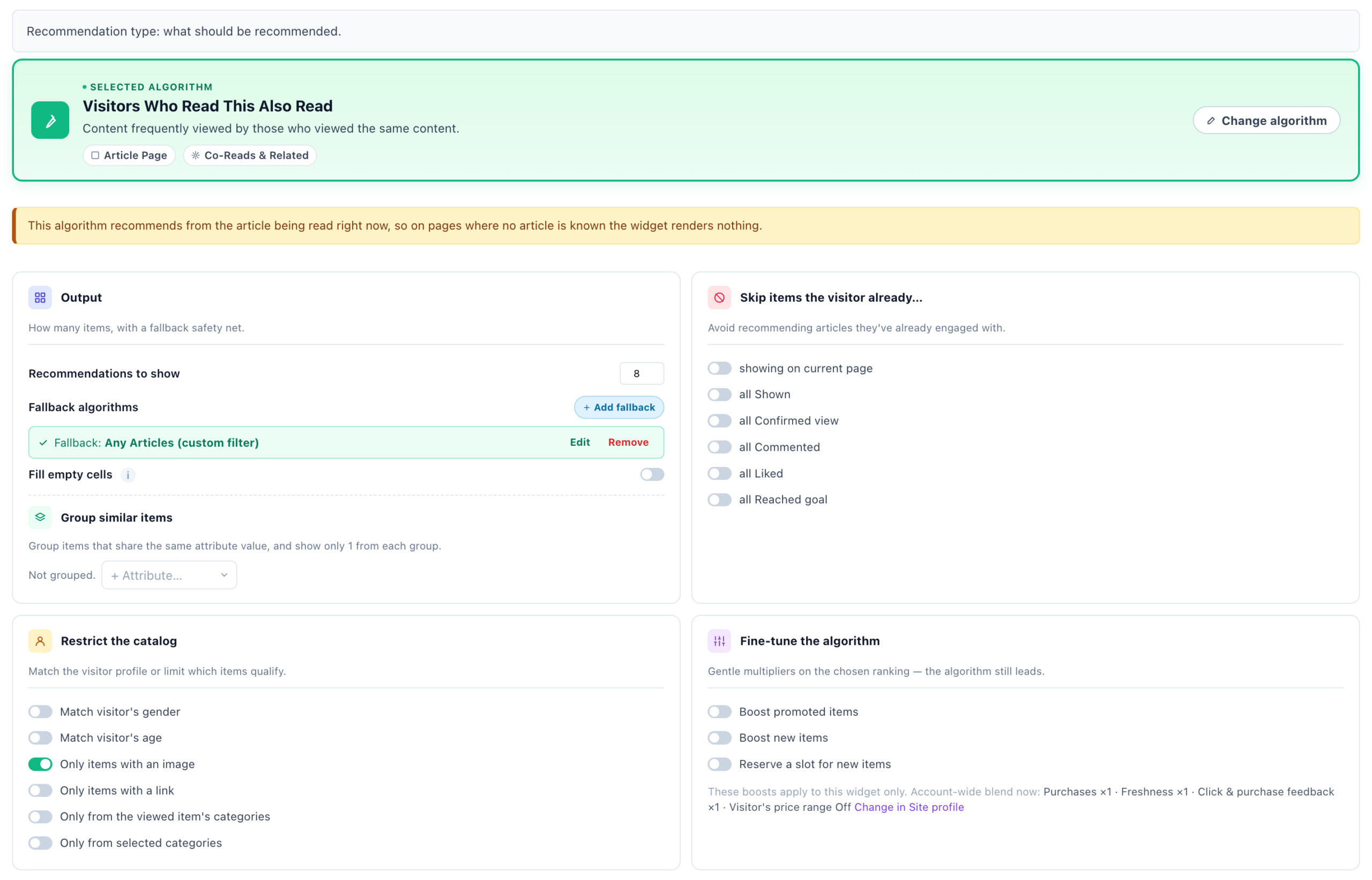
Nombre d’éléments en sortie, solutions de repli et regroupement, articles à ignorer, restrictions du catalogue, boosts d’affinage et règles de filtre personnalisées — les mêmes cartes que pour les recommandations de produits, avec un vocabulaire adapté au contenu.
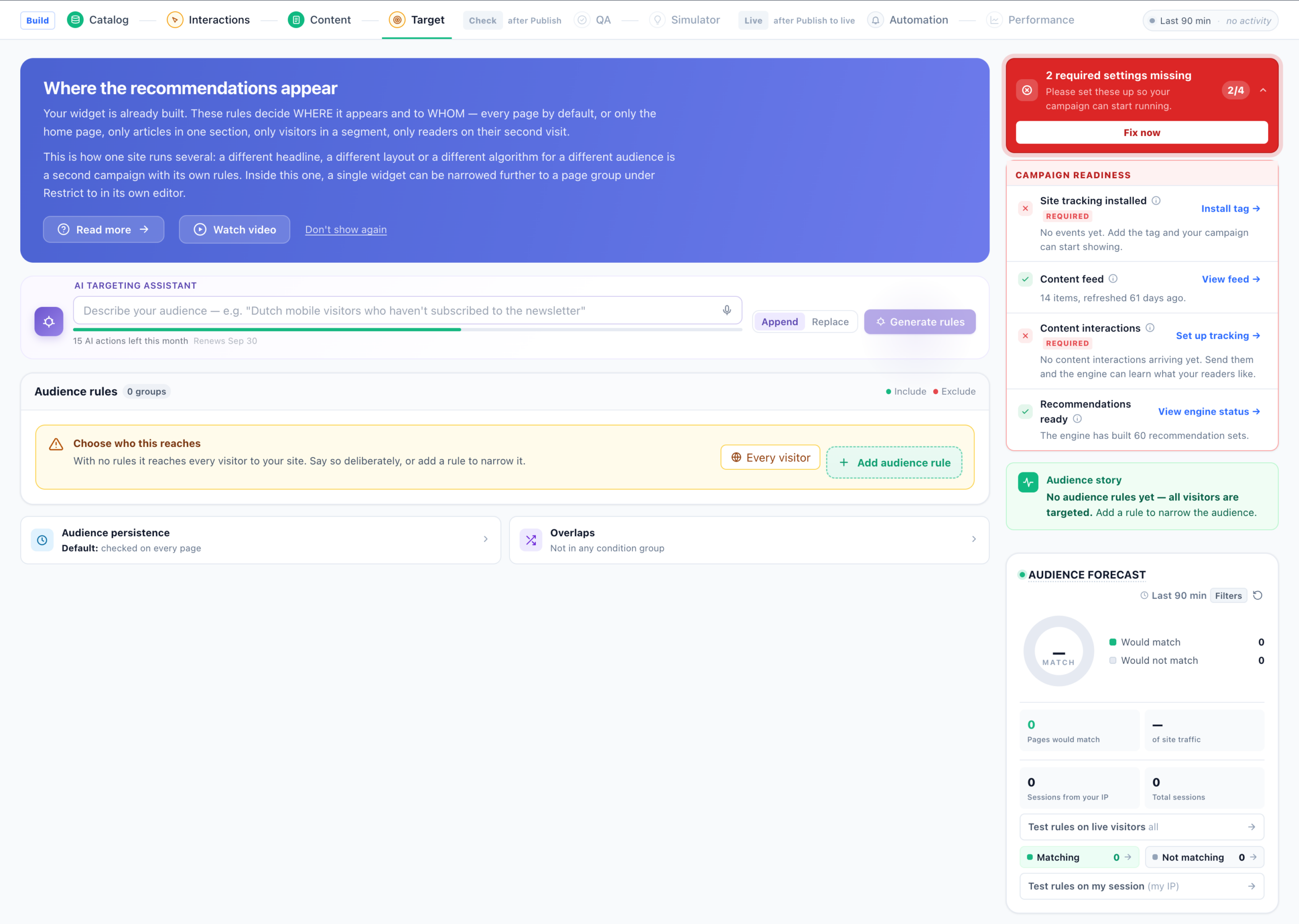
Des règles d’audience combinées avec AND / OR / XOR, chaque groupe pouvant basculer entre Inclure et Exclure, avec la préparation de la campagne et une prévision d’audience à droite.
Votre catalogue de contenu : articles, guides, vidéos. L’étape indique combien d’éléments Personyze détient et si un flux les tient à jour.
Article affiché est requis ; les articles commentés, aimés et les objectifs atteints suivent. Chacun indique ce qui est arrivé au cours des sept derniers jours, et ce qui n’est jamais arrivé du tout.
Cinq types d’actions pour le contenu : le Content Recommendation Widget ; Content Recommendations via JSON Feed si vous préférez faire le rendu vous-même ; Recommend interests ; Category Recommender for Content ; et Lead Form with Content Recommendations — plus le Canvas Builder, proposé en dernier.
Des filtres en pastilles (Articles, Éditorial, In-Article, Continue Reading, Slide-In…) réduisent la liste — des mises en page conçues pour le contenu plutôt que pour les produits.
Vingt algorithmes en cinq groupes : Personnalisés et populaires, Co-lectures et similaires, Historique du visiteur, Événements du catalogue et Personnalisé. Filtrez d’abord par page : Page d’accueil, Page de catégorie, Page d’article ou Page de recherche.
Nombre d’éléments en sortie, solutions de repli et regroupement, articles à ignorer, restrictions du catalogue, boosts d’affinage et règles de filtre personnalisées — les mêmes cartes que pour les recommandations de produits, avec un vocabulaire adapté au contenu.
Des règles d’audience combinées avec AND / OR / XOR, chaque groupe pouvant basculer entre Inclure et Exclure, avec la préparation de la campagne et une prévision d’audience à droite.
Les étapes
Huit étapes, regroupées par la barre d’étapes en trois bandes qui s’ouvrent l’une après l’autre :
- Créer — Catalogue, Interactions, Contenu, Cibler.
- Vérifier — QA et Simulateur, marqués après Publier tant que vous n’avez pas publié en staging.
- En prod — Automatisation et Performance, marqués après Publier en production.
Une bande fermée garde sa place dans la barre et nomme le contrôle qui l’ouvre. Notez l’ordre — Contenu vient avant Cibler : vous concevez d’abord le widget, puis vous décidez qui le voit.
1. Catalogue — les articles à partir desquels recommander
Chaque élément a besoin au minimum d’un ID interne, d’un titre et d’une URL, plus une image si votre mise en page en affiche une. L’alimentation fonctionne des quatre mêmes façons que pour le catalogue produits — import de fichier, flux URL, SFTP ou API REST ; voir Configurer le flux de produits / de contenu. Sous WordPress, l’extension WordPress alimente le catalogue avec vos articles et vos pages à votre place.
L’étape s’ouvre sur la taille et la fraîcheur du catalogue, l’état de chaque flux qui le garde synchronisé, puis la partie à lire en premier : les champs que le moteur utilise, représentés par des barres de couverture sur l’ensemble du catalogue — Publiée, Image, Titre, Lien de l’article, Date de publication, Catégorie et Auteur. L’auteur est mis en avant parce que c’est lui qui alimente « plus de cet auteur ». Un champ à 100 % est un champ sur lequel chaque algorithme peut compter ; un champ à 40 % exclut discrètement la majeure partie de votre catalogue de tout ce qui trie ou filtre sur lui.
C’est ici que les catégories et les tags font leurs preuves. Ce sont eux qui permettent à une recommandation de suivre un sujet plutôt que de se rabattre sur la popularité brute, et ils alimentent les portées « de la catégorie actuelle » et « des centres d’intérêt du visiteur » de presque tous les algorithmes. Utilisez is_published pour retirer un contenu sans le supprimer.
En dessous, ce dont le moteur apprend par ailleurs :
- Comportement sur le site — article affiché, aimé, lu jusqu’au bout. La ligne renvoie à Suivi des articles.
- Historique de lecture — Importer l’historique charge les consultations d’articles passées, pour que le moteur parte de ce que vos lecteurs ont déjà lu ensemble au lieu d’attendre des semaines pour l’apprendre en direct. Une ligne par consultation : qui a lu, quel article, et quand.
- Catégories et centres d’intérêt — ils arrivent avec le flux et ne nécessitent aucune configuration. Voir Centres d’intérêt pour les recommandations.
- Articles similaires (IA) — calculé chaque nuit : chaque article est associé aux articles qui lui sont le plus proches par le sens. C’est à partir de là que recommande Contenu similaire (IA), si bien que les nouveaux articles ont des voisins avant que quiconque ne les ait lus. Activez-le depuis Paramètres des données → Articles similaires (IA) — similarité sémantique à partir du texte de votre catalogue.
Remplir le catalogue à partir de vos propres pages
S’il n’y a pas de flux disponible, le menu Paramètres des données de l’écran du catalogue peut en construire un à partir des pages que vous publiez déjà — Récupérer les colonnes depuis le site (lire les champs de chaque page d’article avec des sélecteurs CSS), Récupérer les intérêts depuis le site (regrouper les articles en centres d’intérêt thématiques), et Exploration du site, où Personyze découvre et lit lui-même les pages d’articles. L’exploration du site est activée compte par compte par le support Personyze ; si elle n’apparaît pas dans le menu, demandez-la-nous. Les réglages et le rôle de chacun sont décrits dans Construire le catalogue en explorant votre site — cela fonctionne de la même façon pour les articles.
2. Interactions — ce dont le moteur apprend
Les interactions de contenu forment un ensemble différent de celles des produits, et l’étape évalue chacune d’elles — combien sont arrivées au cours des sept derniers jours, si une source est configurée, et si elle a déjà été reçue. Les pastilles Toutes, Opérationnel et À surveiller mènent directement à celles qui ne fonctionnent pas.
- Article affiché — marqué Requis. Tout l’entonnoir commence ici.
- Article commenté — le signal d’engagement pour le contenu éditorial.
- Article aimé — enregistré ou ajouté aux favoris.
- Objectif d’article atteint — ce qui compte comme un succès pour ce contenu : une inscription, un téléchargement, un clic vers un produit.
En dessous, Ce que nous apprenons pendant leur navigation — les catégories consultées — et Ce que ces données alimentent : les ensembles de recommandations et le rapport de tendances, qui couvrent tous deux l’ensemble du compte plutôt que cette campagne.
Elles alimentent l’inférence des centres d’intérêt, qui permet aux recommandations de suivre un lecteur sur tout votre site et, si vous utilisez le SDK, dans votre application.
L’état vide compte, et rien ne vous avertit au moment de publier. Sans interactions, le widget s’affiche quand même — il sert simplement la même liste générique à tout le monde, faute d’historique de lecture sur lequel personnaliser. Un événement qui indique Jamais reçu ou Non configuré est ce qu’il faut corriger avant de publier ; au minimum, vérifiez qu’Article affiché arrive.
3. Contenu — le widget lui-même
Cliquez sur Ajouter une action. Une campagne Recommandations de contenu propose cinq actions construites sur le catalogue d’articles, avec le Canvas Builder en dernier :
| Action | Ce que c’est |
|---|---|
| Content Recommendation Widget | Le widget sur la page dont traite cet article. |
| Content Recommendations via JSON Feed | Le même moteur, transmis à votre propre code en JSON. Voir API JSON — recommandations de contenu. |
| Recommend interests | Recommande des centres d’intérêt — des sujets — d’après les consultations d’articles, plutôt que des articles isolés. |
| Category Recommender for Content | Recommande une catégorie de contenu à lire ensuite. Cette action et Recommend interests sont décrites dans Recommandations de catégories et de centres d’intérêt. |
| Lead Form with Content Recommendations | Des recommandations de contenu affichées à côté d’un formulaire qui capture des e-mails ou des abonnements. |
| Canvas Builder | Un design libre — popup, bannière ou bloc intégré — construit à partir d’éléments, dont l’un est un bloc de recommandations. Voir Canvas Builder. |
Choisissez un type d’action et vous arrivez dans le sélecteur de modèles : copiez une action que vous avez déjà construite, ou choisissez un modèle prêt à l’emploi.
Des pastilles de filtre réduisent la liste — Articles, Éditorial, In-Article, Liste, Grille, Carrousel, Continue Reading, Slide-In et d’autres. Certains formats n’existent que pour le contenu — par exemple Article Paging affiche les deux plus récents côte à côte, ou fait défiler jusqu’à huit articles un par un avec des flèches et un compteur.
Choisir un algorithme
Sur un nouveau widget, l’éditeur s’ouvre sur le sélecteur : choisissez d’abord la page, puis l’algorithme. Les pages sont Toutes les pages, Page d’accueil, Page de catégorie, Page d’article, Page de recherche ; choisissez-en une et seuls les algorithmes qui lui conviennent restent dans la grille. La note du sélecteur explique pourquoi la page vient en premier : Le choix de la page change le fonctionnement de l’algorithme, pas seulement où il s’affiche. Les algorithmes comportementaux utilisent une ancre différente selon la page — l’article en cours sur une page Article, tous les éléments lus récemment sur la page d’accueil.
Les onglets Type filtrent par groupe, Avec données n’affiche que les algorithmes qui ont déjà des données pour ce compte, et chaque carte porte une estimation du nombre d’articles qu’elle pouvait recommander lors du dernier calcul des recommandations.
Les algorithmes
Vingt algorithmes en cinq groupes. Dépliez un groupe pour voir ce qu’il contient ; Algorithmes de recommandation explique ce que chacun choisit, les réglages de chaque carte, et quand l’utiliser.
Personnalisés et populaires — 7 algorithmes
Idéal quand l’intention du visiteur n’est pas encore claire. De bons choix par défaut pour la page d’accueil et les pages de catégorie.
| Contenu recommandé pour vous | Les articles que le visiteur est susceptible de consulter ou de commenter, d’après le comportement de visiteurs similaires et leurs caractéristiques démographiques. |
| Contenu recommandé pour vous — publié depuis la dernière visite | Les articles publiés après la dernière session du visiteur, susceptibles d’être lus d’après les caractéristiques démographiques de visiteurs similaires. |
| Les plus populaires | Les articles les plus consultés sur la période choisie. |
| Tendances du moment | Les lectures qui s’envolent au-dessus de leur moyenne hebdomadaire. |
| Contenu le plus aimé (favori ou liste d’envies) | Les articles les plus souvent aimés ou enregistrés. |
| Le plus commenté | Les articles les plus commentés sur la période choisie. |
| Inspiré des objectifs atteints | Ce qu’ont lu ensuite les personnes qui ont atteint les mêmes objectifs — et non les articles d’objectif du visiteur lui-même (c’est Objectif atteint). |
Co-lectures et similaires — 6 algorithmes
Ancrés à l’article que le visiteur lit, ou au dernier article sur lequel il a cliqué. Idéal pour les pages Article.
| Les visiteurs qui ont lu ceci ont aussi lu | Les contenus fréquemment consultés par ceux qui ont consulté le même contenu. |
| Les visiteurs qui ont lu ceci ont aussi lu — de la catégorie actuelle | Les contenus fréquemment consultés par ceux qui ont lu des articles du même centre d’intérêt ou de la même catégorie. |
| Sur quoi les lecteurs ont ensuite converti | Les contenus sur lesquels les lecteurs des mêmes articles ont ensuite atteint un objectif. |
| Plus sur ce sujet | Les articles qui partagent les centres d’intérêt de l’article d’ancrage. |
| Contenu similaire (IA) | Des articles sémantiquement similaires, appris par l’IA à partir des titres, des sujets, des auteurs et des descriptions. Fonctionne dès le premier jour pour les nouveaux contenus. |
| Articles liés gérés | Des paires d’articles que vous importez vous-même — Personyze ne les apprend pas. |
Historique du visiteur — 5 algorithmes
Fait ressortir ce que ce visiteur précis a déjà touché. Idéal pour les visiteurs qui reviennent.
| Objectif atteint | Les articles marqués « objectif atteint » par le visiteur actuel. |
| Correspond à leur recherche | Les articles qui correspondent à la dernière recherche de ce visiteur. |
| Vus récemment | Les articles que ce visiteur a consultés récemment. |
| Vous avez commenté | Les articles que le visiteur a commentés. |
| Contenus que vous avez aimés | Les articles que ce visiteur a aimés ou enregistrés. |
Événements du catalogue — 1 algorithme
Déclenchés par des changements dans votre catalogue d’articles — les éléments nouvellement publiés. Un excellent levier pour la page d’accueil des visiteurs qui reviennent.
| Publiés récemment | Les articles ajoutés après la dernière visite du visiteur. |
Personnalisé — 1 algorithme
Quand vous voulez garder la main — définissez votre propre filtre, Personyze classe à l’intérieur.
| Tous articles (filtre personnalisé) | Vos propres règles de filtrage ; Personyze classe à l’intérieur de l’ensemble de résultats. |
De nombreuses cartes acceptent aussi une Période (Récemment, Aujourd’hui, Ces 2 derniers jours, Ces 4 derniers jours, Cette dernière semaine, Depuis toujours) et une portée qui leur est propre.
Dans l’éditeur d’action
L’éditeur comporte les trois mêmes sous-étapes que pour les recommandations de produits — Sélectionner l’algorithme de recommandation, Personnaliser l’apparence, Emplacement, déclencheur et fréquence — et les mêmes cartes sous l’algorithme sélectionné, décrites en détail dans l’Assistant de recommandations de produits. Ce qui diffère pour le contenu :
- Sortie — Remplir les cellules vides est désactivé par défaut, exactement comme pour les produits : seul ce que l’algorithme a renvoyé est affiché, et un résultat vide laisse le bloc vide. Ajoutez un algorithme de repli (Ajouter un repli) pour les lecteurs pour qui le premier choix n’a rien. Voir Définir des solutions de repli pour les recommandations.
- Ignorer les articles que le visiteur a déjà… — affiché sur la page actuelle, tous les Affichés, tous les Vue confirmée, tous les Commentés, tous les Aimés, tous les Objectif atteint.
- Restreindre le catalogue — sans interrupteurs de remise ni de prix : Correspondre au genre du visiteur, Correspondre à l’âge du visiteur, Uniquement les articles avec image, Uniquement les articles avec lien, les deux filtres de catégorie (Uniquement dans les catégories de l’article consulté, Uniquement dans la catégorie de cette page) là où la page en remonte une, et Uniquement des catégories sélectionnées.
- Affiner l’algorithme — Booster le contenu mis en avant remplace la marge : il lit le champ de rang du catalogue (0–1), renseignez-le donc sur les articles que vous voulez pousser. Booster les nouveautés et Réserver une place aux nouveautés fonctionnent comme pour les produits.
- Règles de filtre personnalisées — n’importe quel champ d’article ou une géolocalisation. Voir Définir des filtres sur les recommandations.
Les algorithmes ancrés se restreignent d’eux-mêmes
Certains algorithmes de contenu recommandent à partir de quelque chose qui vient de se produire — l’article en cours de lecture, l’article qui vient d’être commenté, ou la dernière recherche du visiteur. Choisissez-en un et un bandeau sous l’algorithme sélectionné l’indique, par exemple : « Cet algorithme recommande à partir de l’article en cours de lecture — sur les pages sans article connu, le widget n’affiche donc rien. »
Sur un widget du site, l’éditeur s’en charge alors pour vous, en liant le widget à un groupe de pages partagé qu’il crée la première fois que c’est nécessaire et que tous les widgets du compte réutilisent :
| Groupe de pages | Lié quand l’algorithme recommande à partir de |
|---|---|
| Article viewed on this page | l’article en cours de lecture |
| Article commented on this page | l’article qui vient d’être commenté |
| Searched on this site | la dernière recherche du visiteur |
Le groupe apparaît dans la sous-étape Emplacement, déclencheur et fréquence, sous Où elle a le droit de s’exécuter → Limiter à des pages / appareils, avec une note à côté : « Défini automatiquement : l’algorithme recommande à partir de la vue d’article qui vient d’avoir lieu, le widget ne s’exécute donc que sur les pages où cette vue existe. Choisissez un autre groupe ou « Toutes les pages » pour l’exécuter partout — là où il n’y a rien à partir de quoi recommander, seuls ses replis le remplissent. »
- La liaison suit l’algorithme. Passez d’une ancre sur la vue d’article à une ancre sur un commentaire et le groupe change avec elle ; choisissez un algorithme sans ancre et l’éditeur retire le groupe qu’il avait défini.
- Elle ne remplace jamais un groupe que vous avez choisi. Si le widget a déjà votre propre groupe de pages, l’éditeur n’y touche pas, et la note suggère plutôt d’ajouter une règle d’interaction de contenu à ce groupe.
- « Toutes les pages » reste. Choisissez-le pour exécuter le widget partout et laisser ses solutions de repli remplir les pages où l’événement n’a pas lieu. L’éditeur ne crée une nouvelle liaison que si vous passez à une autre ancre.
- Les algorithmes ancrés à un objectif atteint ne sont pas restreints — un objectif que le lecteur a déjà atteint relève de l’historique, pas d’un événement sur cette page.
- Un widget dans un e-mail ne s’exécute pas sur une page : il affiche le bandeau, mais ne se lie à aucun groupe.
4. Cibler — qui la voit
Sans règles, le widget atteint tous les visiteurs, ce qui convient souvent à un rail de contenu. Restreignez-le aux lecteurs nouveaux ou fidèles, à la catégorie qu’ils lisent, ou à une audience importée.
5. QA — la prévisualiser avant que quiconque ne la voie
L’étape s’ouvre sur un résumé de la campagne en langage clair — qui elle cible, combien d’actions elle présente et où chacune va — puis propose trois façons de la regarder, étiquetées pour qu’on ne puisse pas les confondre :
- Sur votre site (VRAI TEST) — de vraies règles, vous en vrai, avec une barre sur la page qui indique ce qui s’est exécuté et pourquoi. Le seul mode qui constitue une preuve.
- Sur votre site, en forçage (PAS UN TEST) — règles ignorées, contenu affiché quoi qu’il arrive. Utile pour vérifier le design.
- Dans le Simulateur (BAC À SABLE) — un visiteur fictif dont vous pouvez modifier les attributs, les audiences et l’historique.
Chacun peut être ouvert sur votre machine, copié sous forme de lien ou envoyé par e-mail. À côté, la prévision d’audience et les chevauchements avec vos autres campagnes en production. Tous ces chiffres proviennent de sessions récentes d’aperçu et de staging, pas du trafic réel.
La vérification propre au contenu : le widget revient-il rempli, et avec des éléments pertinents ? Un widget vide pointe vers le catalogue ou les interactions plutôt que vers votre ciblage.
6. Simulateur — exécuter l’algorithme sur un lecteur
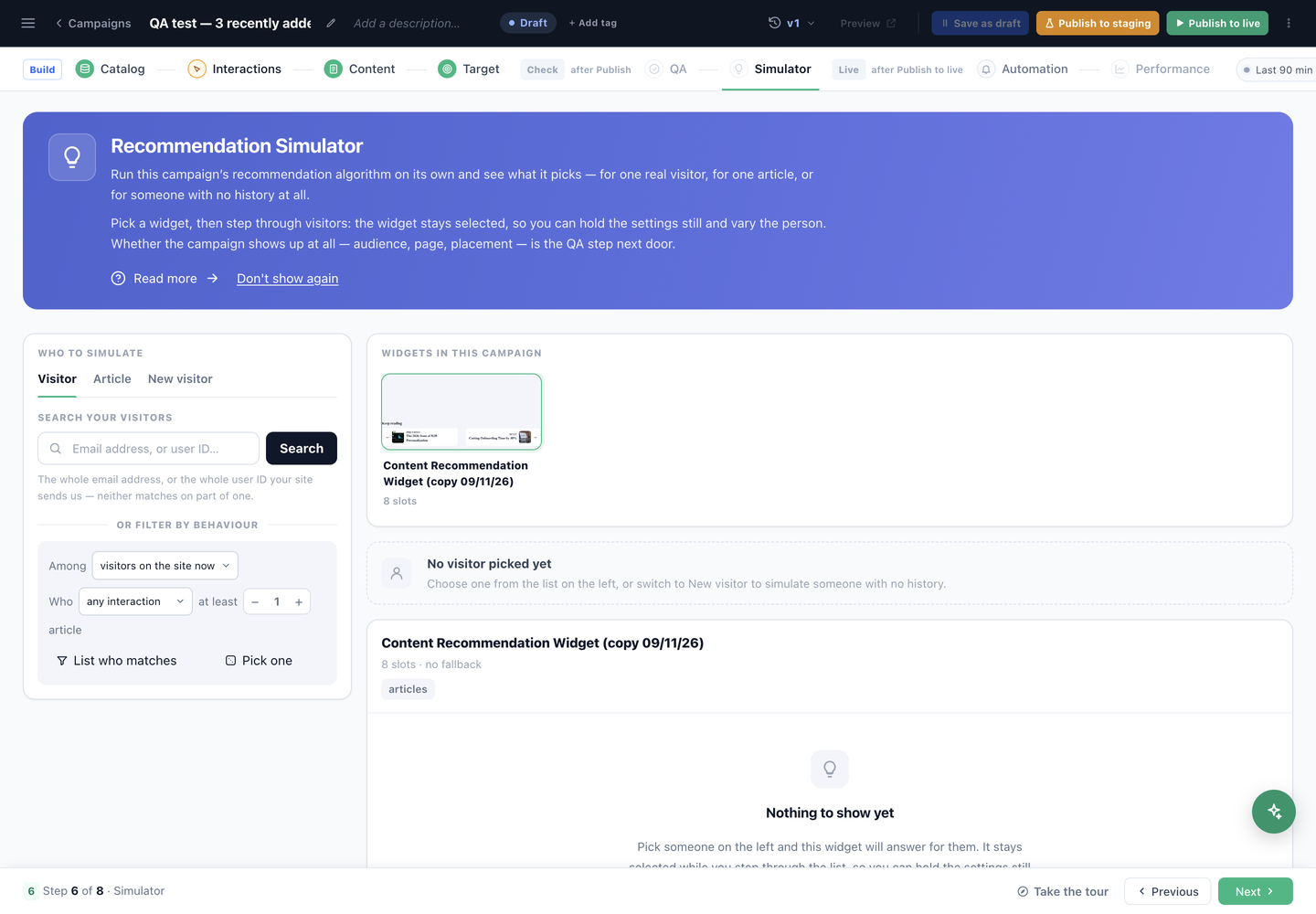
L’étape QA demande si la campagne s’affiche ; le Simulateur demande ce qu’elle recommanderait. Il exécute l’algorithme de cette campagne seul, sans page ni ciblage.
Choisissez un widget, puis la personne à simuler : un vrai visiteur (recherché par adresse e-mail complète ou ID utilisateur complet, ou filtré par comportement), un article — ce que le moteur placerait à côté de ce contenu — ou un nouveau visiteur sans aucun historique.
Ce dernier est le test important pour le contenu. La plupart des configurations de recommandations paraissent correctes pour un lecteur qui a un historique et ne servent rien à un visiteur qui vient pour la première fois ; si Nouveau visiteur revient vide, votre widget n’a pas de solution de repli.
7. Automatisation — démarrer et arrêter par règle
Des règles qui démarrent ou arrêtent la campagne à une date, ou selon les performances mesurées de la campagne ou du site. Rien n’est activé tant que vous ne l’ajoutez pas, et les règles mesurées sont vérifiées une fois par jour sur les journées terminées.
8. Performance — une fois en production
Impressions, engagement et objectifs attribués. Le rapport peut partir du début de la campagne ou de la dernière modification.
Deux horloges s’appliquent, comme pour toute campagne : Visites en direct montre les sessions correspondantes en quelques secondes et c’est là que vous vérifiez qu’une nouvelle campagne fonctionne, tandis que l’étape Performance ne se remplit qu’après la fin des sessions — environ une heure après la clôture de la première, et 1 à 3 heures pour se stabiliser.
Lire les chiffres : la section Recommandations de contenu de la page Indicateurs de performance explique chaque chiffre de cet écran et comment le lire.
Pour l’ensemble de vos widgets, Analytique → Analytique contenu propose quatre rapports : Rapport de tendances, Recommandations, Articles recommandés et Ensembles de recommandation — chacun expliqué sous Recommandations de contenu.
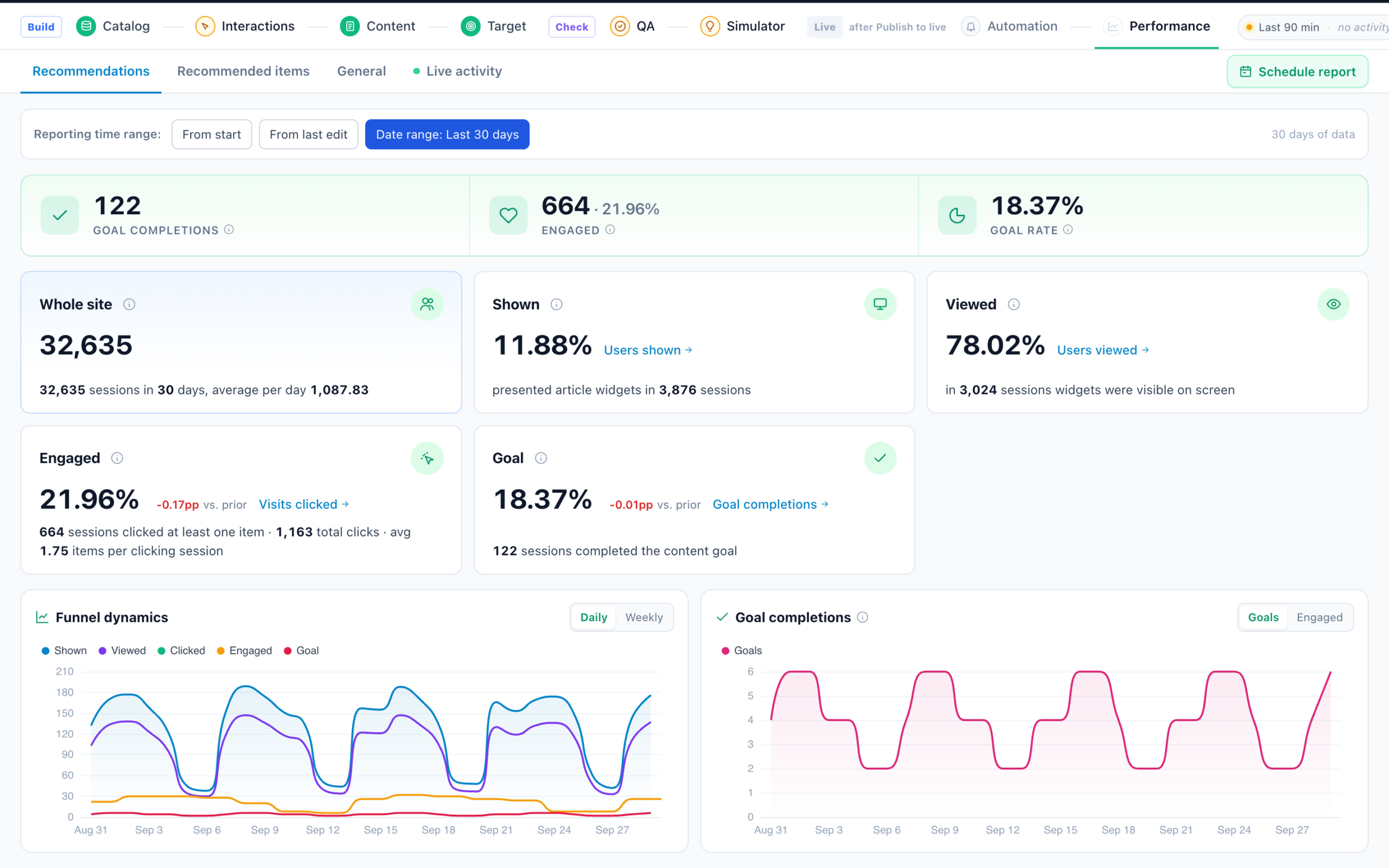
À quoi ressemble Performance avec des données
Pour le contenu, l’étape Performance remplace les transactions par l’engagement : objectifs atteints, lecteurs engagés (commentaires / mentions J’aime), le taux d’objectif, et l’entonnoir Affichés → Vus sur l’ensemble des sessions du site.
Voir aussi
- Recommandations — par où commencer — toute la section, dans l’ordre.
- Algorithmes de recommandation — ce que choisit chaque algorithme.
- Définir des filtres et Définir des solutions de repli.
- Assistant de recommandations de produits — le même déroulement pour les produits, avec l’éditeur d’action documenté en entier.
- API JSON — recommandations de contenu — du JSON brut au lieu d’un widget affiché.
- Recommandations de contenu dans les e-mails tiers et dans les applications mobiles.
- Objet articles de l’API REST.