
Chaque écran de Personyze qui affiche un chiffre, sur une seule page : ce que compte chaque chiffre, d’où il vient et comment le lire. Commencez par les règles que suit chaque chiffre, car quelques mots (Vu, conversion, revenus attribués) ont le même sens partout, et la plupart des erreurs de lecture viennent de la confusion entre deux d’entre eux.
Les captures d’écran proviennent d’un compte de boutique de démonstration : les chiffres sont donnés à titre d’illustration.
Trois vidéos présentent les rapports :
Le trafic, la qualité de ces visites, ce qui a converti, et comment l’exporter.
En créer un, choisir ce qu’il couvre et décider quand il arrive.
Achats et chiffre d’affaires issus des recommandations, l’entonnoir d’affiché à acheté, et les articles recommandés qui se vendent.
Sur cette page
- Les règles que suit chaque chiffre
- Vue d’ensemble du compte
- Trafic du site
- Performance des campagnes
- L’étape Performance d’une campagne
- Recommandations de produits et de contenu
- Tests A/B et multivariés
- Découverte d’audiences
- Visites en direct et Activité des campagnes
- Chat IA
- Pages d’atterrissage
- Formulaires
- E-mail, SMS, notifications push et e-mails tiers
- Avis, Avis privé et Sondages
- Récupérer les chiffres
- Lire un résultat honnêtement
Les règles que suit chaque chiffre
Ces termes ont le même sens sur chacun des écrans ci-dessous, sauf si une section indique le contraire.
| Terme | Ce qu’il compte | Comment le lire |
|---|---|---|
| Vu | Le nombre de fois où un visiteur a eu le contenu à l’écran : au moins aux deux tiers visible, ou affiché par-dessus la page. Un clic, une fermeture ou une conversion sur ce contenu compte aussi comme une vue. | Le principal chiffre d’exposition. Quand vous vous demandez « combien de personnes l’ont vu », c’est la réponse. |
| Envoyés | Le nombre de fois où le contenu a été envoyé à la page, y compris sur des pages où il n’avait rien à afficher ou nulle part où apparaître. Les anciens rapports l’appelaient Impressions. | Un chiffre Envoyés très supérieur à Vu signifie que le contenu s’affichait souvent sous la ligne de flottaison, ou n’avait rien à afficher. |
| Exécuté | Le nombre de fois où une action invisible s’est exécutée : un script, une redirection, un flux, une étape d’e-mail, de SMS ou de webhook. | Jamais compté dans Vu. Une campagne composée uniquement de telles actions affiche Exécuté en tête à la place. |
| Clics | Les clics sur l’élément cliquable d’une campagne (un bouton, une vignette produit). Les clics répétés au cours d’une même visite comptent tous. | Un sondage, un avis, une réponse d’avis privé ou un formulaire de prospect envoyé est un envoi de formulaire, pas un clic. |
| CTR | Clics ÷ Vu, en ne comptant que les vues d’éléments cliquables. | Un tiret signifie que rien de cliquable n’a été vu sur la période. |
| CTR de visite | Visites avec au moins un clic ÷ visites au cours desquelles le contenu a été vu. | Le taux le plus équitable pour comparer des campagnes : un visiteur qui clique dix fois ne peut pas le gonfler. |
| Conversion | Une visite qui a atteint l’un des objectifs que vous avez définis, ou qui a acheté un produit. | Comptée par visite. Un visiteur ciblé par trois campagnes convertit une fois dans chacune d’elles : n’additionnez donc jamais les conversions de plusieurs campagnes. |
| Taux de conversion | Visites converties ÷ visites. | Entre campagnes de tailles différentes, comparez les taux, pas les volumes. |
| Revenu produits / Revenus de l’audience | Les produits achetés (quantité × prix catalogue) au cours des visites des visiteurs ciblés par une campagne, qu’ils aient ou non interagi avec son contenu. | La vue audience. Ce n’est pas ce que la campagne a rapporté, et cela ne s’additionne pas : une commande compte dans chaque campagne qui ciblait l’acheteur. |
| Revenus attribués | Les articles recommandés achetés après que le visiteur a cliqué dessus dans un widget de recommandation, valorisés à quantité × prix catalogue. | Les seuls revenus crédités à une campagne. Ils comptent les articles recommandés, pas la commande entière. |
| Contribution | Revenus attribués ÷ revenu produits total. | La part des ventes de la boutique générée par les widgets de recommandation. |
Vue d’ensemble du compte : comment se porte le compte ?
Où : Accueil. La vue d’ensemble de tout le compte sur la période de rapport.
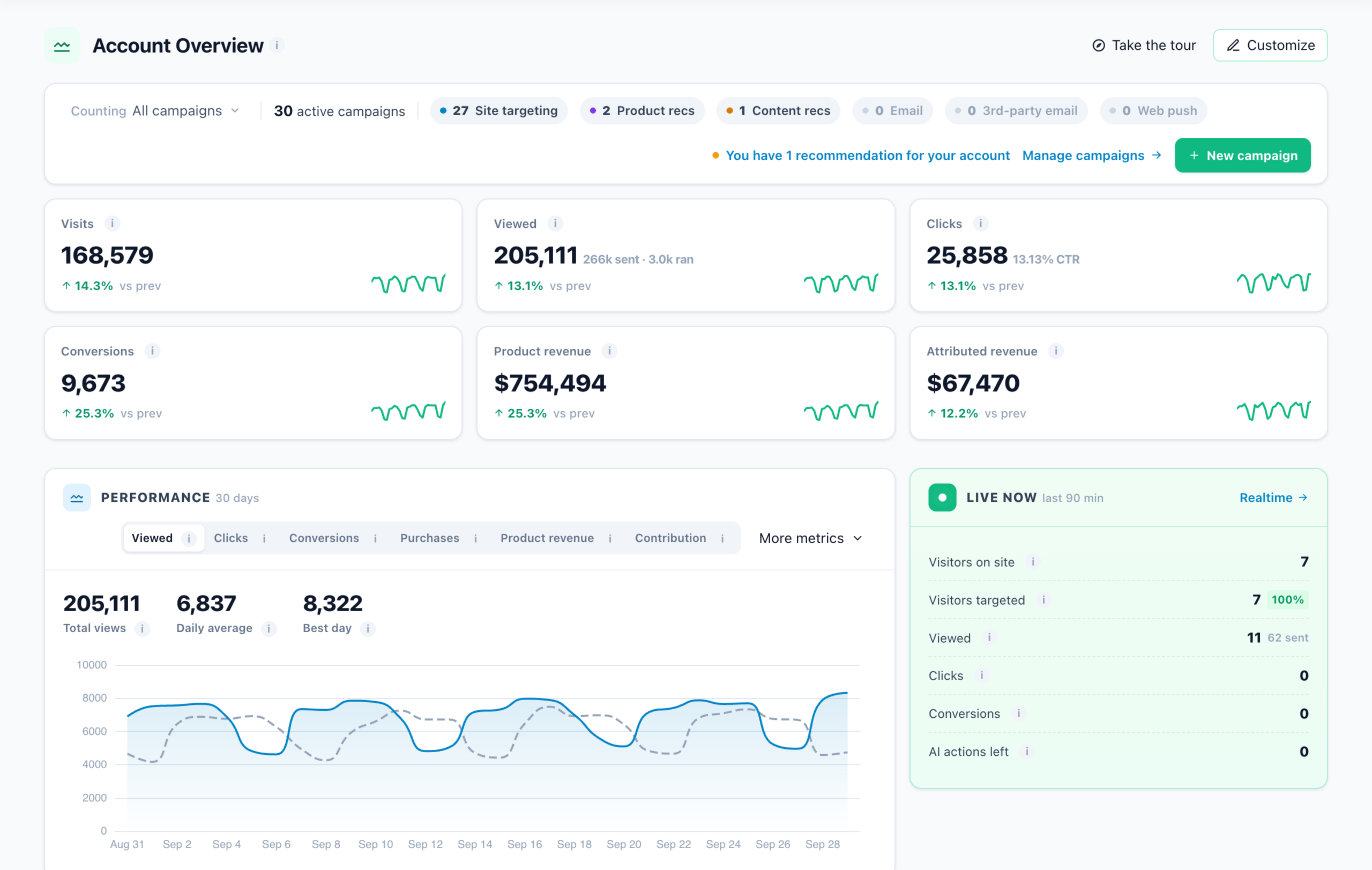
| Tuile | Ce qu’elle compte |
|---|---|
| Visites | Chaque visite sur le site pendant la période, avec ou sans campagne. |
| Vu | Les vues du contenu de toutes les campagnes, avec Envoyés et Exécuté à côté. |
| Clics | Les clics sur le contenu des campagnes, avec le CTR. |
| Conversions | Les visites qui ont atteint un objectif ou acheté quelque chose, n’importe où sur le site. |
| Revenu produits | Chaque achat de produit sur le site, valorisé d’après votre catalogue. À l’échelle du site, non attribué à une campagne. |
| Revenus attribués | Ce que les widgets de recommandation ont eux-mêmes rapporté. |
- Performance trace n’importe lequel de ces chiffres jour par jour. Moyenne quotidienne et Meilleur jour figurent au-dessus du graphique. Pour un taux, la moyenne correspond aux totaux divisés une seule fois, et non à une moyenne des taux quotidiens.
- En direct couvre les 90 dernières minutes : les visiteurs sur le site, combien ont été ciblés par une campagne, et leurs vues, clics et conversions.
- Campagnes les plus performantes classe les campagnes par clics, revenus de l’audience, CTR, achats ou conversions. Lisez sa colonne de revenus comme la vue audience. La colonne Revenus attribués n’a de valeur que pour les campagnes dotées d’un widget de recommandation.
- Performance par canal affiche les vues, les clics et le taux de conversion moyen par canal. Elle n’affiche aucune somme de conversions, car un même visiteur est souvent ciblé par des campagnes de plusieurs canaux.
- À surveiller signale deux choses :
- une campagne en ligne sans aucune vue depuis deux jours ;
- un CTR en baisse de 40 % ou plus d’une semaine à l’autre. Il faut pour cela au moins 500 vues sur chacune des deux semaines et 20 clics sur la première.
Personnaliser transforme cette disposition en votre propre tableau de bord : choisissez les cartes, limitez-les à certaines campagnes, partagez-le, affichez-le sur un écran mural ou recevez-le par e-mail. Voir Tableaux de bord.
Trafic du site : le site lui-même, avec ou sans campagnes
Où : Analytique → Trafic du site. Le trafic propre de votre propriété, disponible sur tous les comptes.
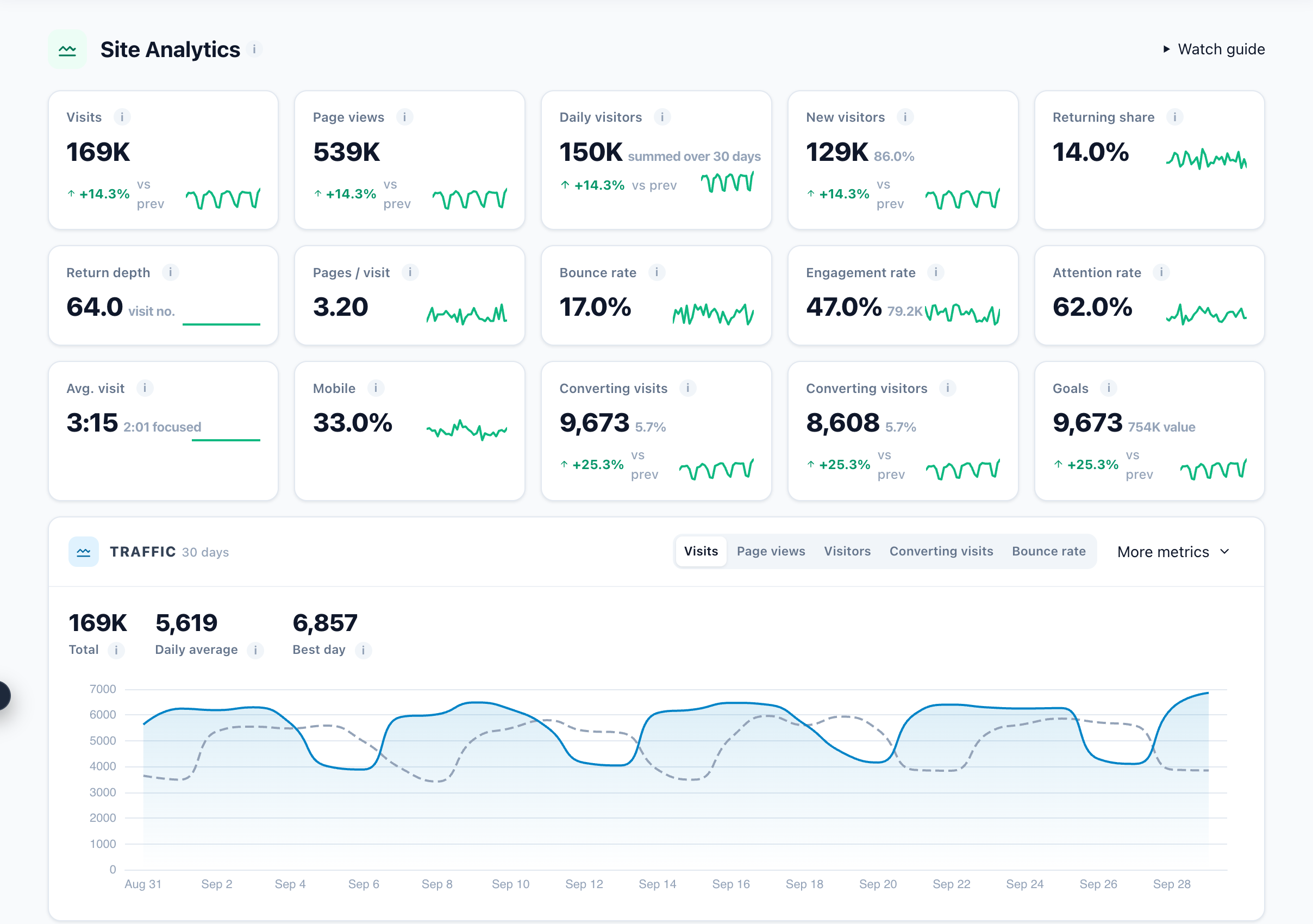
| Tuile | Ce qu’elle compte | Comment la lire |
|---|---|---|
| Visites · Pages vues | Les visites sur le site, et les pages chargées avec Personyze. | |
| Visiteurs quotidiens | Les visiteurs distincts par jour, additionnés sur la période. | Une personne venue cinq jours différents compte cinq fois : ce chiffre est donc supérieur au nombre de personnes. |
| Nouveaux visiteurs | Les visiteurs à leur première visite. | Un décompte exact de personnes : un visiteur n’est nouveau qu’un seul jour. |
| Part de visiteurs connus · Profondeur de retour | Les visiteurs de retour en part des visiteurs quotidiens ; le numéro de visite moyen (1 = première visite). | Une profondeur de retour élevée indique une audience qui revient sans cesse. |
| Pages / visite · Visite moyenne | Pages vues ÷ visites ; la durée par visite, avec à côté le temps où l’onglet était au premier plan. | |
| Taux de rebond | Les visites qui n’ont vu qu’une page et n’y ont rien fait. | Plus strict que le taux de rebond des écrans de campagne, qui compte toute visite d’une seule page. |
| Taux d’engagement · Taux d’attention | Les visites dont l’onglet était au premier plan et utilisé pendant plus d’une minute ; la part du temps d’ouverture pendant laquelle l’onglet était au premier plan. | De meilleurs signaux d’attention réelle que le temps passé sur le site. |
| Mobile | La part des visites depuis des téléphones et des tablettes. | |
| Visites converties · Visiteurs convertis · Objectifs | Les visites qui ont atteint un objectif ou acheté ; les visiteurs convertis par jour ; les événements d’objectif avec leur valeur. |
Les ventilations sous le graphique (référents, pages d’atterrissage, navigateurs, pays) nécessitent que la ventilation quotidienne soit activée sur votre compte. Si une carte affiche Rien n’est collecté pour cette propriété, c’est un réglage, pas un résultat vide. Demandez au support de l’activer.
Performance des campagnes : toutes les campagnes, ou une seule
Où : Analytique → Performance des campagnes. Site entier additionne toutes les campagnes sur le site ; Campagne spécifique se limite à une seule, puis à une seule action.
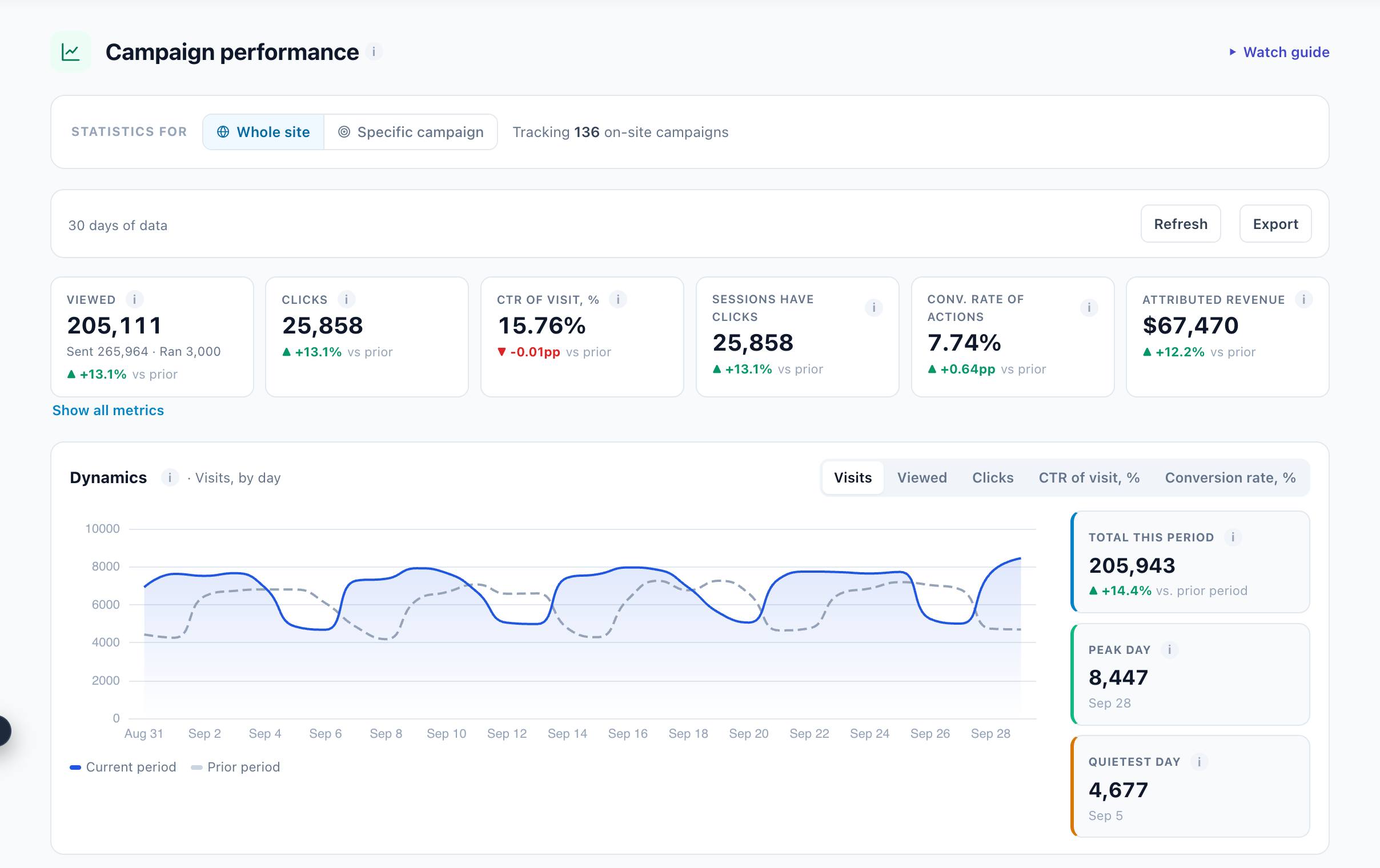
| Chiffre | Ce qu’il compte |
|---|---|
| Vu | Les vues du contenu des campagnes, avec Envoyés et Exécuté en dessous. |
| Clics | Les clics sur le contenu cliquable des campagnes. Les envois de formulaires ne sont pas inclus. |
| CTR de visite | Visites avec un clic ÷ visites au cours desquelles le contenu a été vu. Le taux le plus sûr pour comparer des campagnes. |
| Sessions avec clics | Les visites avec au moins un clic. |
| Taux de conv. des actions | Visites converties ÷ visites. |
| Revenus attribués | Ce qu’ont rapporté les widgets de recommandation inclus dans le périmètre. |
| Afficher toutes les métriques | Ajoute le CTR simple (gonflé par les clics répétés), les Revenus de l’audience et les Conversions. |
- Objectifs de conversion affiche chacun de vos objectifs sous forme de taux : visites qui l’ont atteint ÷ visites.
- Engagement affiche le taux de rebond (toute visite d’une seule page), les pages par visite et la durée de visite.
- Performance des actions et conversions ventile les chiffres par action. Performance par segment les répartit par appareil, navigateur, système d’exploitation, pays, page ou groupe d’actions.
L’étape Performance d’une campagne
Où : ouvrez une campagne et allez à son étape Performance. Les boutons de période sont Depuis le début, Depuis la dernière modification, Depuis le début du test A/B, Depuis l’application des gagnantes et Plage de dates. L’étape s’ouvre sur la période de la barre du haut.
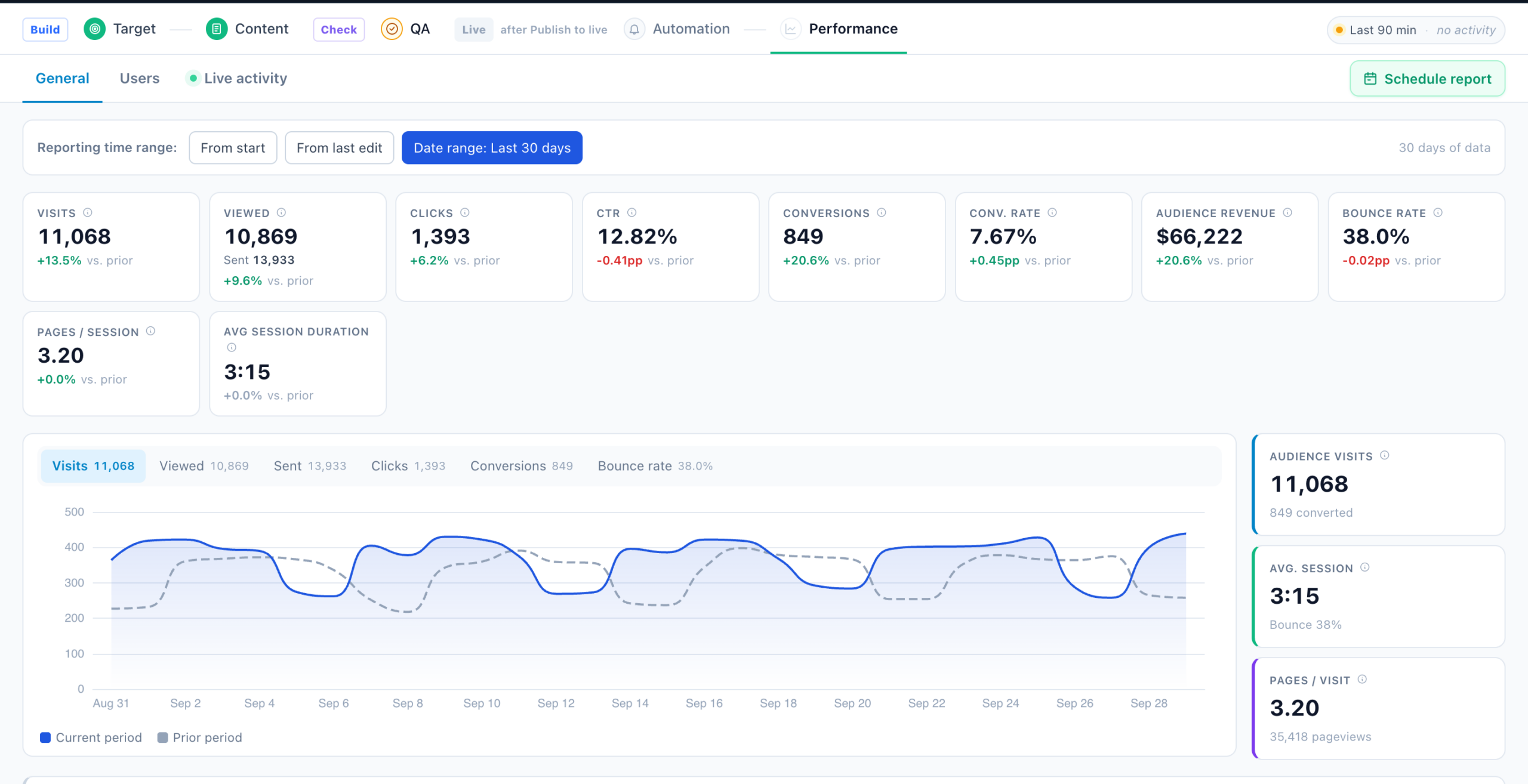
| Tuile | Ce qu’elle compte |
|---|---|
| Visites | Les visites des visiteurs correspondant à l’audience de la campagne. Ils n’ont pas forcément vu son contenu. |
| Vu · Clics · CTR | Le contenu lui-même : vu, cliqué, taux de clics. |
| Conversions · Taux de conv. | Les visites ciblées qui ont atteint un objectif ou acheté, et leur part des visites ciblées. |
| Revenus de l’audience | Ce que les visiteurs ciblés ont acheté, que la campagne en soit la cause ou non. Ne s’additionne pas d’une campagne à l’autre. |
| Taux de rebond · Pages / session · Durée moyenne de session | Le comportement des visites ciblées. |
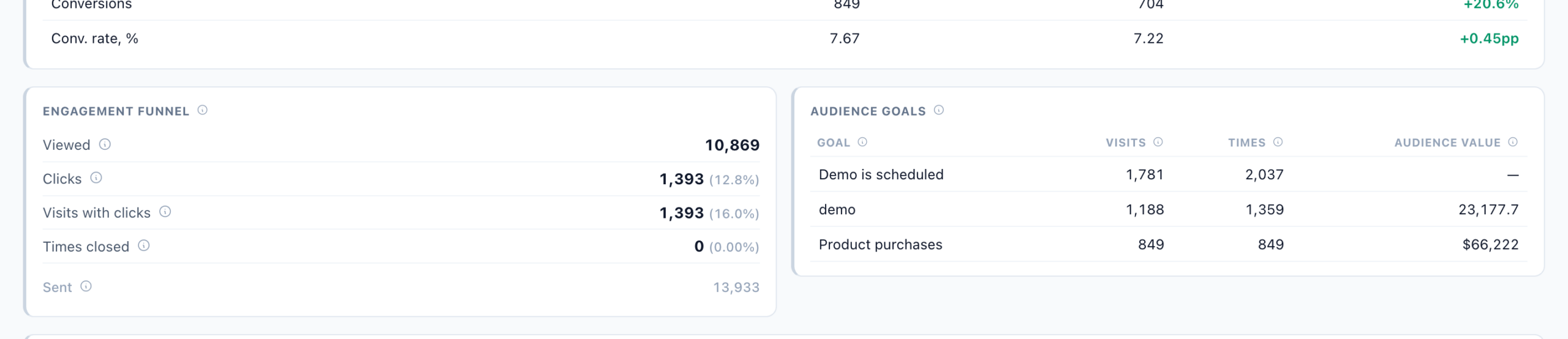
D’autres onglets apparaissent lorsque la campagne contient le contenu correspondant :
- Conversations (Chat IA)
- Avis, Avis privé, Sondages
- Les tests A/B, Multivarié
- Recommandations
- Audiences, Utilisateurs
- Formulaires
- Activité en direct
Programmer un rapport envoie par e-mail les chiffres de cette campagne selon un calendrier.
Recommandations de produits et de contenu
Où : l’étape Performance d’une campagne de recommandation s’ouvre sur son onglet Recommandations. Le même tableau de bord, pour une campagne ou pour toutes, se trouve dans Analytique → Analytique produits → Recommandations.
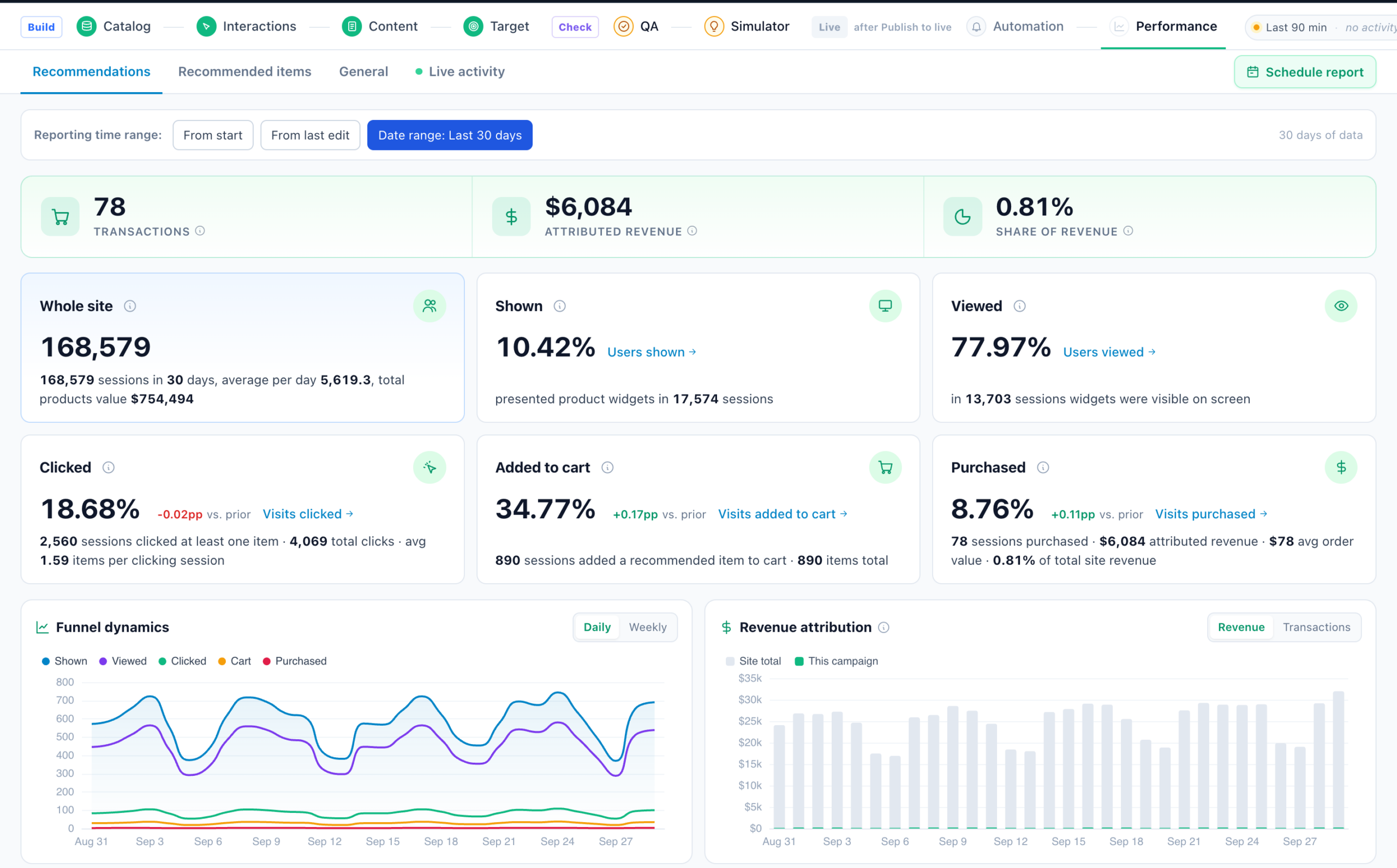
| Carte | Ce qu’elle compte | Ce qu’un chiffre bas signifie en général |
|---|---|---|
| Transactions · Revenus attribués · Part des revenus | Les achats comprenant un article que ce widget a recommandé et sur lequel le visiteur a cliqué ; leur valeur ; cette valeur en part du revenu produits total. | |
| Affichés | Les visites au cours desquelles le widget a été rendu, en part de toutes les visites du site. | Le widget est placé sur trop peu de pages. |
| Vu | Les visites au cours desquelles le widget est apparu à l’écran, en part d’Affichés. | Le widget se trouve sous la ligne de flottaison. |
| Cliqués | Les visites qui ont cliqué sur au moins un article recommandé, en part de Vu. | Les articles ne sont pas assez pertinents, ou le design n’invite pas au clic. |
| Ajouté au panier | Les visites qui ont ajouté au panier un article cliqué, en part de Cliqués. | Le prix, le stock ou la page produit. |
| Achetés | Les visites qui ont acheté un article cliqué, en part d’Ajouté au panier, avec le panier moyen et la part du revenu du site. | Des frictions au moment du paiement. |
Avant de vous fier à un widget, vérifiez les données sur lesquelles il repose.
- Le panneau latéral d’une campagne de recommandation évalue le pipeline en direct : catalogue en place, vues de produits, ajouts au panier et achats reçus (chacun affiché séparément), et si le moteur est encore en phase de collecte. Accélérer vous permet d’importer des commandes passées pour ne pas attendre.
- Suivi des produits indique pour chaque événement s’il est en réception, silencieux ou jamais reçu.
- Visites en direct affiche les interactions de chaque visiteur à mesure qu’elles arrivent.
Articles recommandés
Où : Analytique → Analytique produits → Articles recommandés, ainsi que l’onglet Articles recommandés d’une campagne de recommandation. Il montre quels articles chaque widget a présentés aux visiteurs, et comment chaque article s’est comporté.
| Chiffre | Ce qu’il compte |
|---|---|
| Affichages | Chaque fois qu’une carte d’article était visible au moins aux deux tiers. Un widget sous la ligne de flottaison jusqu’auquel personne n’a fait défiler la page ne compte rien. |
| Clics | Les clics sur un article dans un widget, comptés comme des événements. |
| Taux de clics | Clics ÷ affichages. Par article, il ne s’affiche qu’après 100 affichages, car en dessous un seul clic donne un taux énorme. |
| Achats | Les achats dans les 7 jours suivant une interaction avec cet article dans ce widget. Des événements d’achat, pas des revenus, comptés le jour de l’achat. |
| Mouvement | La seconde moitié de la période face à la première, pour la métrique choisie. |
Les filtres isolent les articles Meilleures performances (taux de clics d’au moins 1,25× la moyenne), Sous-performants (au plus la moitié de la moyenne), et En hausse ou En baisse (mouvement de 20 % ou plus dans un sens ou dans l’autre). Ces données sont conservées 90 jours.
Ensembles de recommandation
Où : Analytique → Analytique produits → Ensembles de recommandation. Ce que le moteur a appris du comportement d’achat réel, produit par produit.
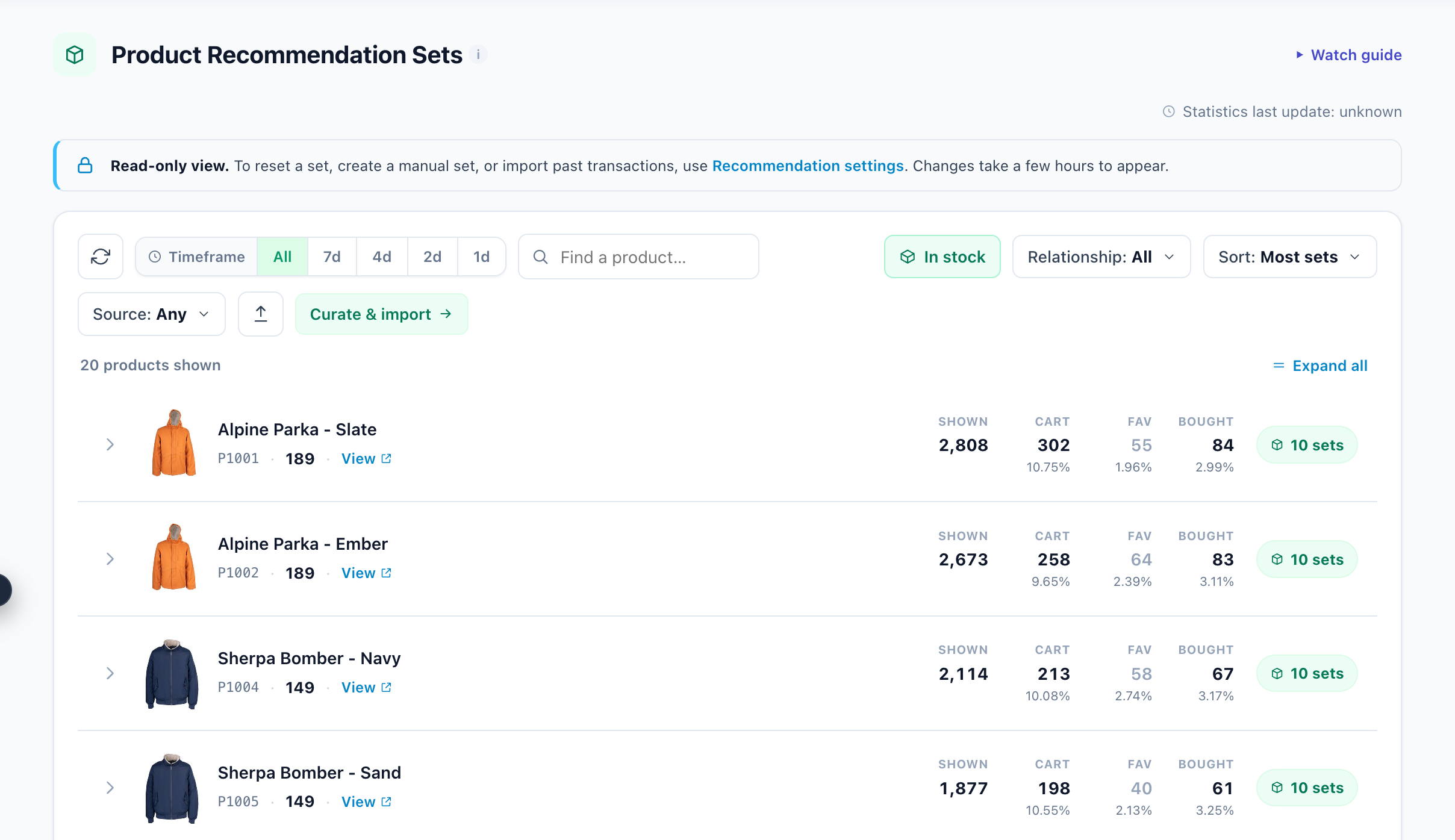
Les étapes sont cumulatives : un achat compte aussi comme un panier. Chaque ensemble indique :
- Force : la force de la paire par rapport à la meilleure paire du produit.
- Utilisateurs : les personnes qui ont interagi avec les deux produits.
- Transactions communes : les commandes qui comprenaient les deux produits.
Cet écran a sa propre période (Toutes, 7, 4, 2 ou 1 jour). Il ignore la période Rapports.
Rapport de tendances
Où : Analytique → Analytique produits → Rapport de tendances.
- Il compare une fenêtre récente (les 1, 2, 4 ou 7 derniers jours) à la moyenne sur 7 jours ou depuis toujours : Δ% = (récent − référence) ÷ référence.
- Les métriques des produits : conversion (achats ÷ vues), vues par jour, taux d’ajout au panier, taux de passage du panier à l’achat et achats par jour.
- ▲ et ▼ signalent un mouvement ; → signifie stable, à ±3 % près.
- Attention au flux liste les articles en rupture de stock que les visiteurs ont encore consultés ou achetés.
- Ces chiffres portent sur tout le site, pas seulement sur les widgets.
Recommandations de contenu
Pour les articles de contenu, l’entonnoir n’a pas d’étape panier :
- Engagé : les visites qui ont cliqué sur un article recommandé, en part de Vu. Un widget sous la ligne de flottaison n’a jamais eu l’occasion d’engager qui que ce soit.
- Taux d’objectif : parmi ceux qui ont cliqué, la part qui a atteint votre objectif de contenu.
Analytique → Analytique contenu propose les mêmes écrans Articles recommandés, Ensembles de recommandation et Rapport de tendances pour les articles de contenu.
Tests A/B et multivariés
Où : Analytique → Les tests A/B → Tests A/B, ou l’onglet Les tests A/B de l’étape Performance de la campagne. Les deux affichent le même rapport.
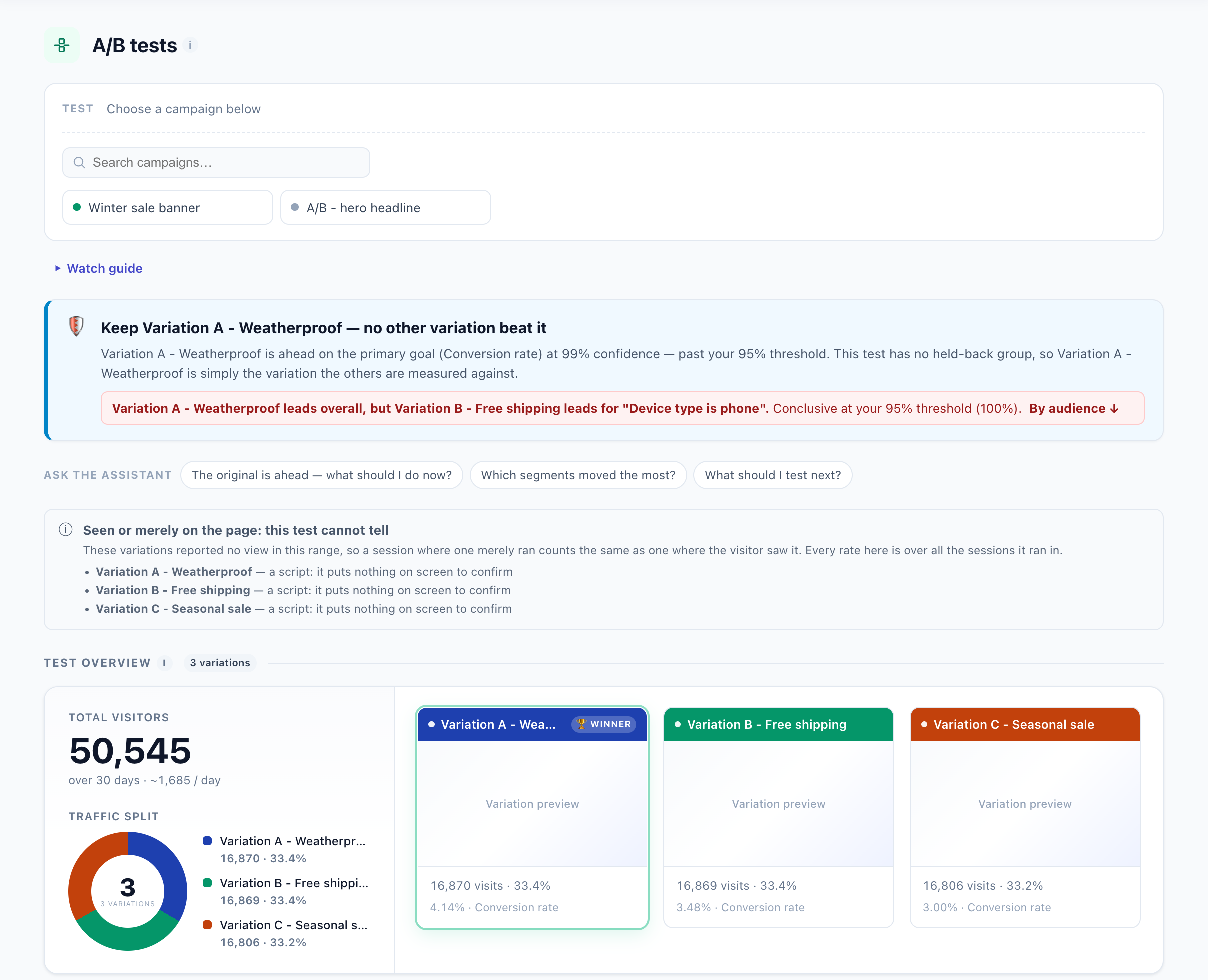
Ce qui décide du test. L’objectif désigné par le test. Sans objectif, les achats, si au moins une variation en a. Sinon, le taux de conversion (tout objectif). Les achats passent avant « tout objectif », car les recherches et les clics peuvent être cinquante fois plus nombreux que les ventes et noyer le résultat.
| Verdict | Ce que cela signifie |
|---|---|
| Promouvoir variation comme gagnante | Elle est en tête sur la métrique décisive, au niveau de votre seuil de confiance ou au-dessus, et d’au moins votre amélioration minimale si vous en avez défini une. |
| Gardez l’original — aucune variation n’a battu la référence | L’original (ou le groupe témoin) est devant avec une confiance suffisante. |
| Conserver variation — aucune autre variation ne l’a battue | Le test n’a pas de groupe témoin, et la première variation, à laquelle les autres sont comparées, reste devant. |
| Laissez le test tourner — pas encore de gagnante concluante | La variation en tête n’a pas atteint votre seuil. Laissez le test recueillir plus de données. |
| Laissez tourner — rien n’a encore atteint l’objectif principal | Aucune visite, sur aucune variation, n’a atteint l’objectif décisif. Si des visiteurs le réalisent sur le site, vérifiez que l’objectif se déclenche bien. |
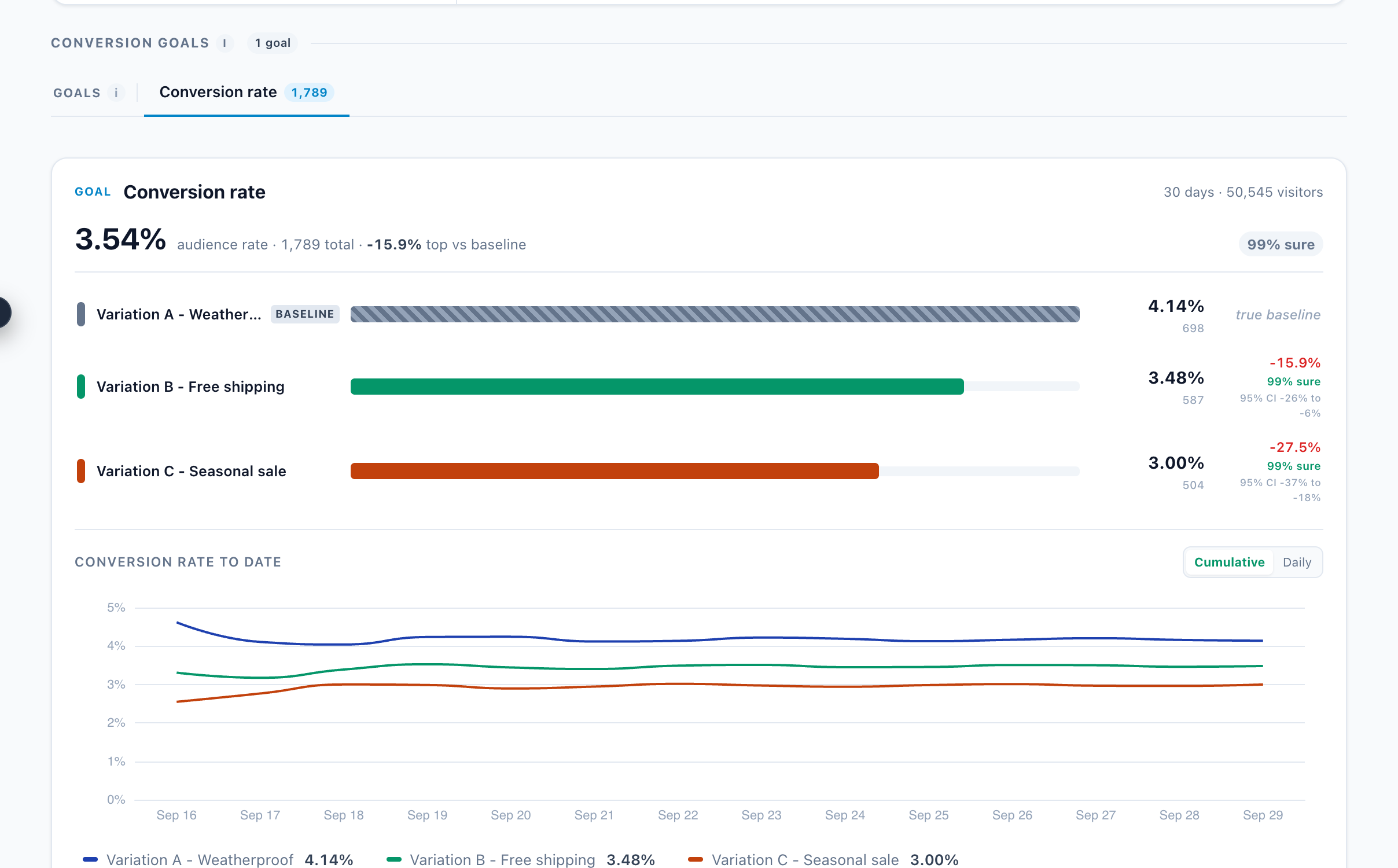
- Les Visites sont les visites au cours desquelles une variation s’est exécutée. Les Conversions sont les visites qui ont atteint l’objectif décisif ou acheté.
- Gain = (taux de la variation − taux de référence) ÷ taux de référence.
- % de certitude est la confiance que l’écart est réel. Il provient d’un test à deux proportions, arrondi à l’inférieur : il ne surestime donc jamais. La gagnante doit atteindre le seuil de votre campagne : les nouvelles campagnes utilisent 98 %, et 95 % s’applique quand aucun seuil n’est défini. Le vert signifie que le seuil est atteint ; l’orange, que le résultat en est à moins de 5 %.
- L’IC 95% est l’intervalle dans lequel le vrai gain a le plus de chances de se trouver. Un intervalle qui traverse zéro n’est pas encore un résultat.
- Ces variations n’ont pas été en production les mêmes jours signifie que le trafic d’une variation s’est arrêté pendant un temps, par exemple après une modification de la répartition en cours de test. Seuls les jours où toutes les variations ont tourné permettent une comparaison équitable.
- Problème de livraison signifie qu’une variation a été vue moins de 97 % des fois où elle a été envoyée.
- Vu ou simplement présent sur la page apparaît pour les variations qui ne peuvent pas signaler une vue, comme les scripts et les redirections. Leurs taux portent sur toutes les visites au cours desquelles elles se sont exécutées.
- Critères de décision combine plusieurs objectifs en un seul classement, pondéré selon l’importance que vous accordez à chacun.
- Par audience découverte montre où une autre variation l’emporte pour une partie de votre trafic. Ce point est traité plus bas.
Le choix automatique de la gagnante (Objectif et choix automatique à l’étape Contenu, avec les préréglages Prudent, Équilibré et Rapide) est plus strict que le rapport :
- chaque variation doit atteindre son nombre minimal de visites ;
- le test doit avoir tourné pendant son nombre minimal de jours ;
- tous les objectifs désignés par le test doivent s’accorder sur la même gagnante.
Le rapport peut donc recommander Promouvoir avant que le choix automatique n’agisse.
Tests multivariés (Analytique → Les tests A/B → Tests multivariés) :
- Chaque combinaison compare chaque combinaison à celle où chaque groupe affiche son contrôle. Le gain est exprimé en points de pourcentage, et la confiance utilise un seuil fixe de 95 %.
- Le badge meilleur signale le taux le plus élevé, sans test de significativité.
- Effet principal de chaque groupe montre ce que chaque option apporte à elle seule.
Découverte d’audiences
Où : Audiences → Audiences découvertes. Une fois par semaine, Personyze cherche des règles courtes qui isolent les visiteurs atteignant un résultat bien plus souvent, ou bien moins souvent, que la moyenne. Chaque règle est mesurée sur un quart de vos visiteurs, sur lequel elle n’a pas été ajustée. Voir Découverte d’audiences pour l’ensemble de la fonctionnalité.
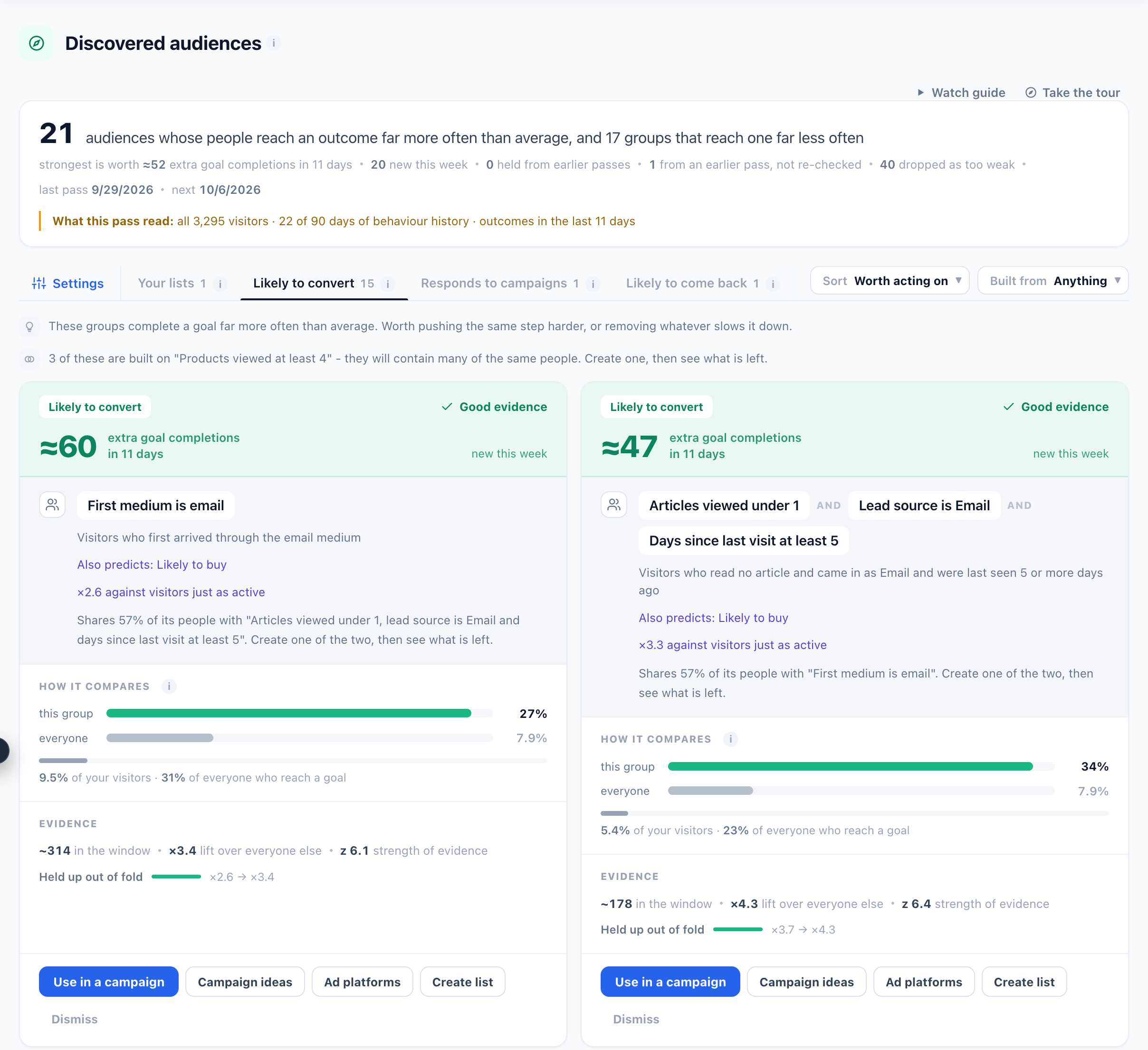
| Sur une carte | Ce que cela signifie |
|---|---|
| ≈N … supplémentaires en D jours | La taille du groupe × (son taux − le taux moyen) : combien de résultats de plus il a produits qu’un groupe moyen de même taille. |
| En comparaison | La part de ce groupe qui atteint le résultat, face à la part de l’ensemble des visiteurs. |
| ~n dans la fenêtre | Les visiteurs du groupe sur la fenêtre de résultat, extrapolés de l’échantillon à l’ensemble des visiteurs. Pas un décompte en direct. |
| ×lift | Combien de fois plus souvent que tous les autres le groupe atteint le résultat. |
| z (force de la preuve) | De combien d’erreurs types le groupe se situe au-dessus de la moyenne : 2 est faible, 3 est probablement réel, 5 est hors de doute. |
| A tenu hors échantillon | Le lift pendant la recherche de la règle, face au lift sur des visiteurs qu’elle n’avait jamais vus. Une règle qui recule beaucoup s’ajustait en partie à du bruit. |
| Preuve solide / Bonne preuve / Preuve faible | Solide : z de 5 ou plus, trouvée dans au moins deux passages hebdomadaires. Bonne : z de 3 ou plus. Faible : en dessous de 3. |
Une règle n’est affichée qu’avec au moins 30 visiteurs, un z de 2 ou plus et un lift d’au moins 1,5× (ou d’au plus 1 ÷ 1,5 pour les moins performants).
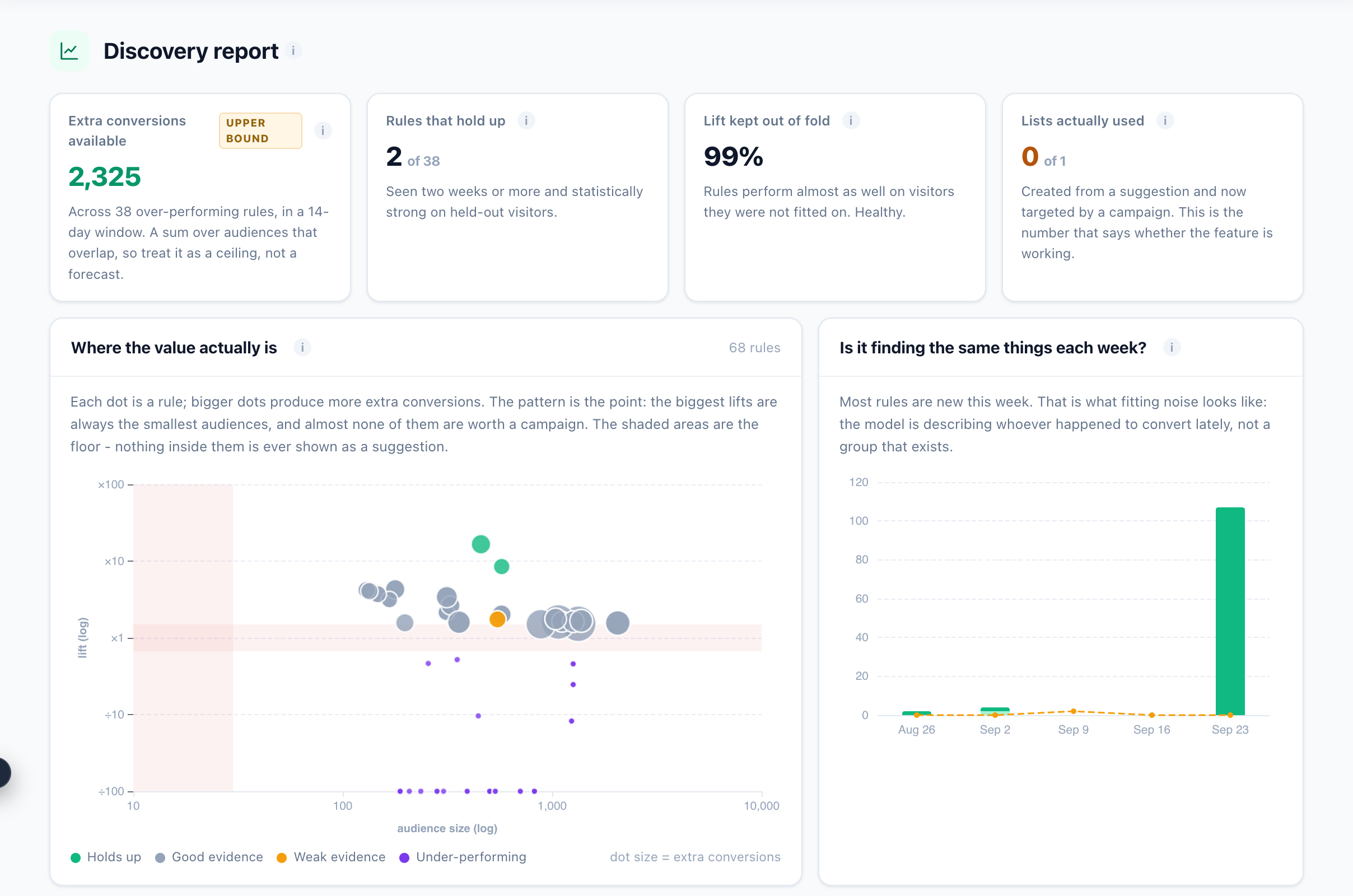
Audiences → Rapport de découverte présente quatre tuiles principales :
- Conversions supplémentaires disponibles est une borne supérieure. Un même acheteur peut figurer dans plusieurs audiences : c’est donc un plafond, jamais une prévision.
- Règles qui tiennent compte les règles à preuve solide.
- Lift conservé hors échantillon est sain au-dessus de 80 %. En dessous de 60 %, l’exploration décrit du bruit.
- Listes réellement utilisées compte les listes qu’une campagne cible aujourd’hui.
Trouve-t-il la même chose chaque semaine ? devrait montrer surtout des barres conservées. Une semaine faite surtout de nouvelles règles, c’est à cela que ressemble un ajustement au bruit.
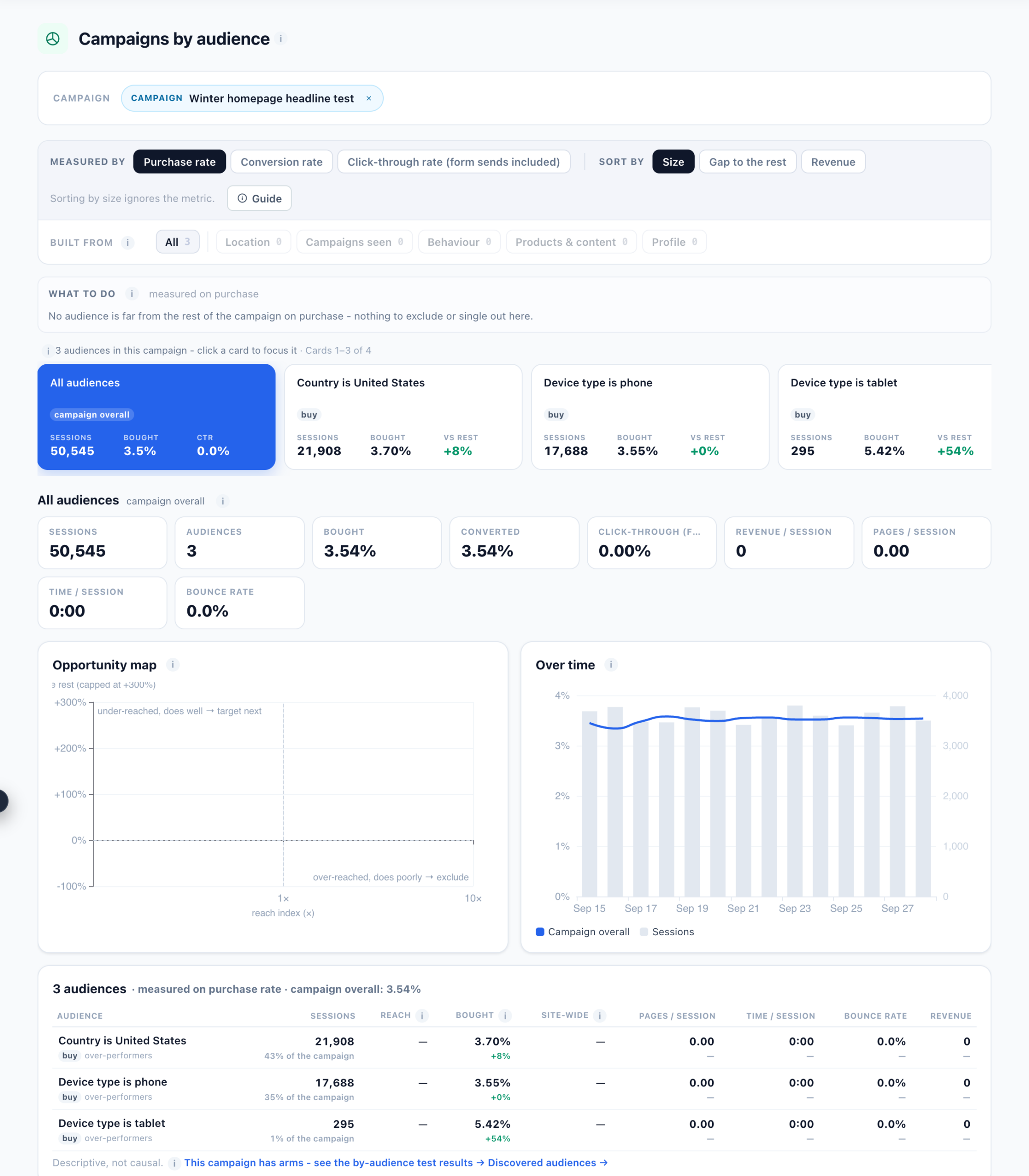
Campagnes par audience compare chaque audience avec le reste de la campagne, et non avec la campagne dans son ensemble.
- Indice de portée correspond à la part de l’audience dans les visites de la campagne ÷ sa part dans toutes les visites du site. Au-dessus de 1,2×, la campagne sur-atteint le groupe ; en dessous de 0,8×, elle le sous-atteint.
- Que faire ne nomme une audience qu’avec au moins 100 visites, un z de 2,5 ou plus et un écart d’au moins 10 %.
- C’est descriptif, pas causal : cela montre qui convertit ici, pas ce que la campagne a provoqué.
Tests A/B par audience découpe un test par audience. Une Gagnante nette doit remplir ces quatre conditions :
- sa variation en tête n’est pas la gagnante globale ;
- elle reste concluante après correction pour le nombre d’audiences comparées ;
- elle est devant sur chacune des deux moitiés de la période ;
- elle compte au moins 200 visites par variation et 10 conversions.
Voir Appliquer les gagnantes des tests A/B à leurs audiences.
Visites en direct et Activité des campagnes
Où : Visites en direct dans le menu principal, et Analytique → Activité des campagnes.
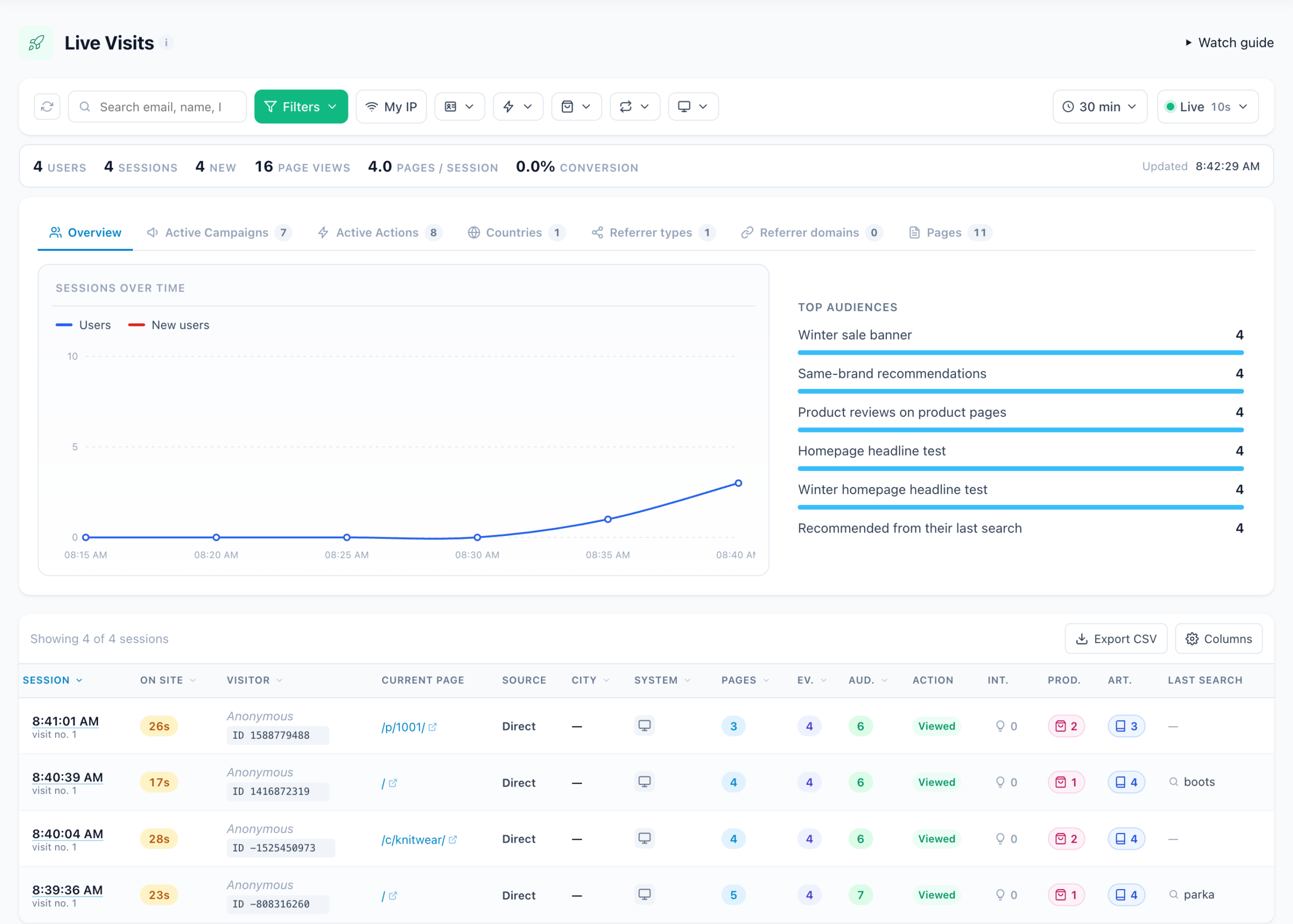
- Fenêtre et actualisation : les visites commencées au cours des 15 à 90 dernières minutes, actualisées toutes les quelques secondes. La barre affiche les utilisateurs, les visites, les nouveaux visiteurs, les pages vues, les pages par visite et le taux de conversion.
- Onglets : répartissent les mêmes visites par campagnes actives, actions, pays, référents et pages.
- Colonne Action : affiche le stade le plus avancé atteint par chaque visite. Les niveaux, du plus avancé au moins avancé, sont Converti, A envoyé un formulaire, Cliqués, Vu, Envoyés et Rien à afficher (le contenu n’avait rien à afficher).
- Utilisez-la pour confirmer qu’un lancement fonctionne et pour voir arriver les événements de suivi. Voir Activité des visiteurs sur le site en temps réel.
Activité des campagnes suit une campagne en direct. Elle sépare les visiteurs présents sur le site entre ceux qu’elle cible et les autres, et montre ce que la campagne a fait pour chacun. Sur cet écran, Affichés signifie à l’écran, comme Vu ailleurs, et Exécuté signifie envoyé mais pas encore confirmé.
Chat IA
Où : Analytique → Campagnes sur le site → Chat IA, ainsi que l’onglet Conversations d’une campagne qui contient l’assistant.
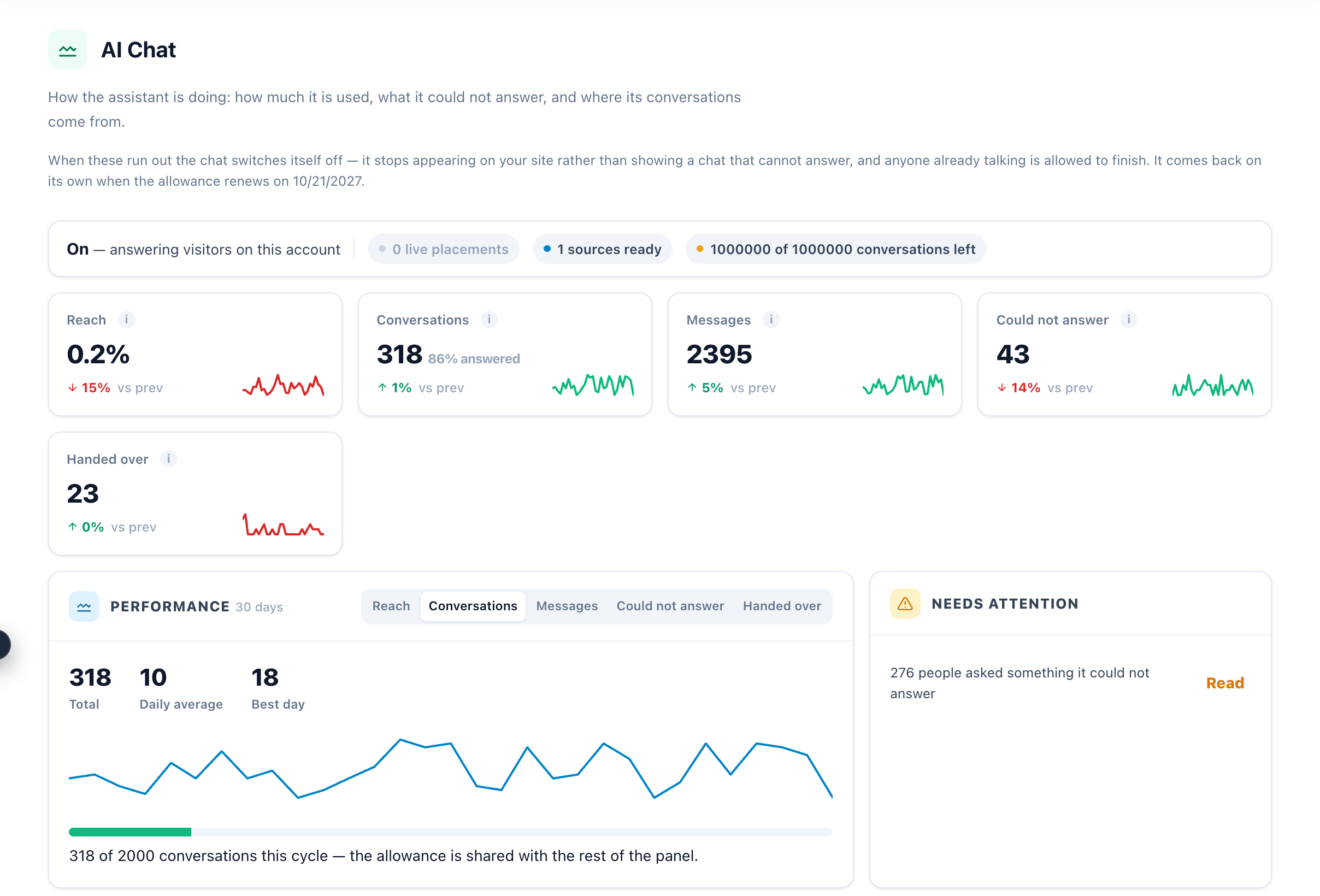
| Chiffre | Ce qu’il compte | Comment le lire |
|---|---|---|
| Portée | Conversations ÷ toutes les visites du site. | Le seul chiffre qui indique si quelqu’un trouve le chat. |
| Conversations | Les visiteurs qui ont ouvert le chat et dit quelque chose. | La part des conversations ayant reçu une réponse figure à côté. |
| Messages | Chaque tour de parole, d’un côté comme de l’autre, y compris les réponses des opérateurs. | |
| Sans réponse | Les conversations dont la dernière réponse n’a rien trouvé à dire. | Ce sont les questions qui méritent qu’on leur consacre une page. Une baisse est affichée en vert. |
| Transférées | Les conversations passées à une personne. | Une hausse à volume constant signifie généralement que l’assistant a perdu du terrain, et non que le trafic a augmenté. |
Ce rapport couvre toujours les 30 derniers jours (aujourd’hui inclus) et ignore la période Rapports. Les plus posées, sans réponse remonte sur 90 jours. Dans l’onglet Conversations d’une campagne, la Portée est mesurée par rapport au nombre de fois où le chat a été affiché par cette campagne, et non par rapport aux visites du site.
Pages d’atterrissage
Où : Analytique → Campagnes sur le site → Pages d’atterrissage.
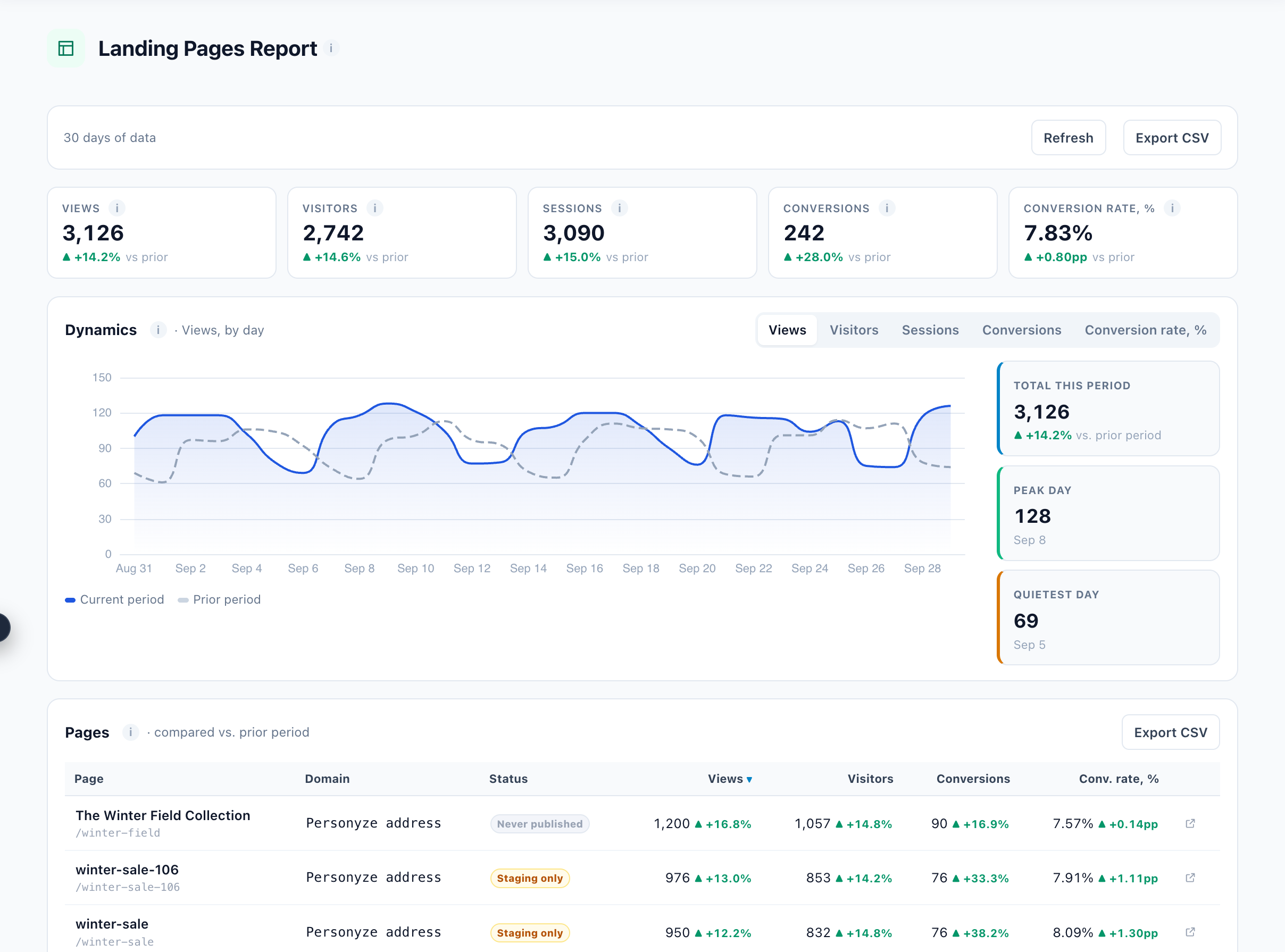
- Les Vues sont les pages vues confirmées par le tracker. Elles sont normalement inférieures aux vues hébergées qui vous sont facturées, lesquelles sont comptées au moment où la page est servie.
- Les Visiteurs sont comptés par jour, puis additionnés.
- Le Taux de conversion correspond aux visites converties ÷ visites avec une vue de page d’atterrissage.
- Tests A/B de pages affiche la part des vues de chaque variante et son taux de conversion, mais sans test de significativité. Jugez un test de page sur le rapport A/B.
- Sources de trafic compte des événements d’objectif : ses conversions ne concorderont donc pas avec les tuiles.
Formulaires
Où : Analytique → Campagnes sur le site → Formulaires, ainsi que l’onglet Formulaires d’une campagne.
| Chiffre | Ce qu’il compte |
|---|---|
| Soumissions totales | Chaque envoi de formulaire sur la période. |
| Expéditeurs uniques | Les personnes, chacune comptée une fois quel que soit le nombre de formulaires envoyés. |
| Taux de soumission | Visites qui ont envoyé un formulaire ÷ visites au cours desquelles un formulaire a été affiché. |
| Temps moyen avant soumission | Le temps écoulé entre le début de la visite et l’envoi. Plus il est court, plus les visiteurs se décident vite. |
Sous les chiffres : les envois dans le temps (par jour, par semaine ou par heure de la journée, en GMT), les principaux formulaires, les principales sources (source UTM ou référent), et chaque envoi avec les valeurs de ses champs et un lien vers le profil du visiteur.
E-mail, SMS, notifications push et e-mails tiers
Où : Analytique → Campagnes hors site. Les chiffres sont datés du jour où un message a été envoyé : une ouverture ou un clic ultérieur est rattaché à ce jour-là.
| E-mail & SMS | Ce qu’il compte |
|---|---|
| Envoyés | Les messages remis au service d’envoi. Des messages, pas des personnes. |
| Taux d’ouverture | Messages dont le pixel de suivi s’est chargé ÷ messages envoyés. Les images bloquées font sous-estimer les ouvertures. |
| Taux de clics | Clics sur les liens ÷ messages envoyés. Il compte des clics : il peut donc dépasser 100 %. La ligne du dessous donne le CTOR : clics ÷ messages ouverts. |
| Conversions | Les objectifs atteints par les destinataires après un clic, additionnés sur l’ensemble de vos objectifs. |
| Désabonnés | Les destinataires qui se sont désabonnés, en part des messages ouverts. |
Il n’y a pas de chiffre de rebond. Le Rapport destinataires d’une campagne compte des personnes plutôt que des messages, et son étape Erreur est ce qui se rapproche le plus d’un rebond. Les achats sont crédités lorsqu’ils ont lieu dans les 24 heures suivant un clic.
| Notifications push | Ce qu’il compte |
|---|---|
| Envoyés | Les notifications remises au service push du navigateur. |
| Affichés | Les notifications confirmées par le navigateur. C’est un plancher, pas un taux de livraison : la confirmation n’arrive que lorsqu’une notification est cliquée ou fermée. |
| Taux de clics | Notifications cliquées ÷ envoyées. Un seul clic compte par notification : il ne peut donc pas dépasser 100 %. |
| Conversions | Les objectifs atteints après une notification, en part des notifications envoyées. |
Les E-mails tiers (des widgets que vous avez placés dans des e-mails envoyés par un autre outil) commencent à Vu. Personyze n’envoie pas l’e-mail : il n’y a donc ni Envoyés, ni rebond, ni désabonnement. L’entonnoir se poursuit ensuite ainsi : Cliqués → Ajouté au panier → Achetés, avec les revenus attribués.
Avis, Avis privé et Sondages
Chaque campagne dotée d’un widget d’avis, d’une question d’avis privé ou d’un sondage a son propre onglet à l’étape Performance. Il couvre ce qui a été vu, les réponses, le taux de réponse, le NPS, la note moyenne en étoiles et les avis recueillis. Voir Rapports d’avis, d’avis privés et de sondages.
Récupérer les chiffres
- Tableaux de bord. Composez votre propre vue à partir de n’importe laquelle des cartes ci-dessus, partagez-la, affichez-la sur un écran mural ou recevez-la par e-mail. Voir Tableaux de bord.
- Les Rapports planifiés (Automatisation → Rapports planifiés, ou Programmer un rapport sur une campagne) envoient par e-mail les chiffres d’une campagne selon un calendrier, avec un CSV de chaque section. La fenêtre se termine à minuit du dernier jour déjà traité. Pour une campagne e-mail, le rapport envoyé par e-mail calcule le Taux de clics en clics ÷ messages ouverts ; le Taux de clics du panneau correspond aux clics ÷ envoyés.
- Les boutons Exporter de Performance des campagnes, Pages d’atterrissage, Formulaires et Ensembles de recommandation vous fournissent des fichiers CSV.
- Votre propre outil d’analyse. Envoyez les événements de campagne vers GA4, la couche de données GTM, Segment, Tealium, Amplitude, Mixpanel et d’autres, pour que les chiffres figurent à côté du reste de vos rapports. Voir Envoyer un événement vers l’analytique et Paramètres du profil du site.
Lire un résultat honnêtement
- Comparez des taux, pas des volumes, quand les campagnes sont de tailles différentes. Ignorez les taux calculés sur de très petits échantillons.
- Utilisez Vu, pas Envoyés, comme base pour savoir combien de personnes ont vu quelque chose.
- N’additionnez jamais d’une campagne à l’autre les chiffres fondés sur les sessions. Les conversions, les visites et les revenus de l’audience comptent un visiteur dans chaque campagne qui le ciblait.
- Distinguez revenus de l’audience et revenus attribués. Seuls les revenus attribués correspondent à ce qu’un widget a rapporté.
- Jugez un test sur sa courbe cumulative et sur votre seuil. Une courbe quotidienne oscille les jours de faible trafic.
- Laissez-lui du temps. Les chiffres apparaissent une à trois heures après la fin d’une visite, et une campagne a besoin de suffisamment de trafic avant qu’une tendance veuille dire quelque chose.