
Toutes les façons de vérifier une campagne avant que les visiteurs ne la voient, réunies en un seul endroit. Ce que vous obtenez dépend du type de campagne — un widget de recommandation, un e-mail et une notification push web se vérifient de manières réellement différentes — alors trouvez votre type ci-dessous.
Regardez la démonstration de 1:15 : vérifier une recommandation avant sa mise en ligne — la QA et le Simulateur : ouvrir une page produit comme un vrai visiteur, quel algorithme a rempli chaque emplacement, et ce que le moteur choisirait pour un produit ou un visiteur (narration en anglais).
D’abord : ce qui peut être prévisualisé, et quand
Deux règles différentes, et les confondre est la source habituelle de confusion :
- L’étape QA apparaît une fois la campagne enregistrée — en brouillon, en staging ou en production. Avant cela, il n’y a rien à examiner, et l’étape l’indique : « Les options d’aperçu seront disponibles après l’enregistrement de la campagne. »
- Les liens d’aperçu nécessitent quelque chose de publié. Un brouillon n’a jamais atteint le CDN : un lien d’aperçu ouvre donc votre page ordinaire sans rien dessus — ce qui ressemble à un aperçu cassé plutôt qu’à une campagne pas encore sortie. Publier en staging suffit, et c’est exactement à cela que sert le staging.
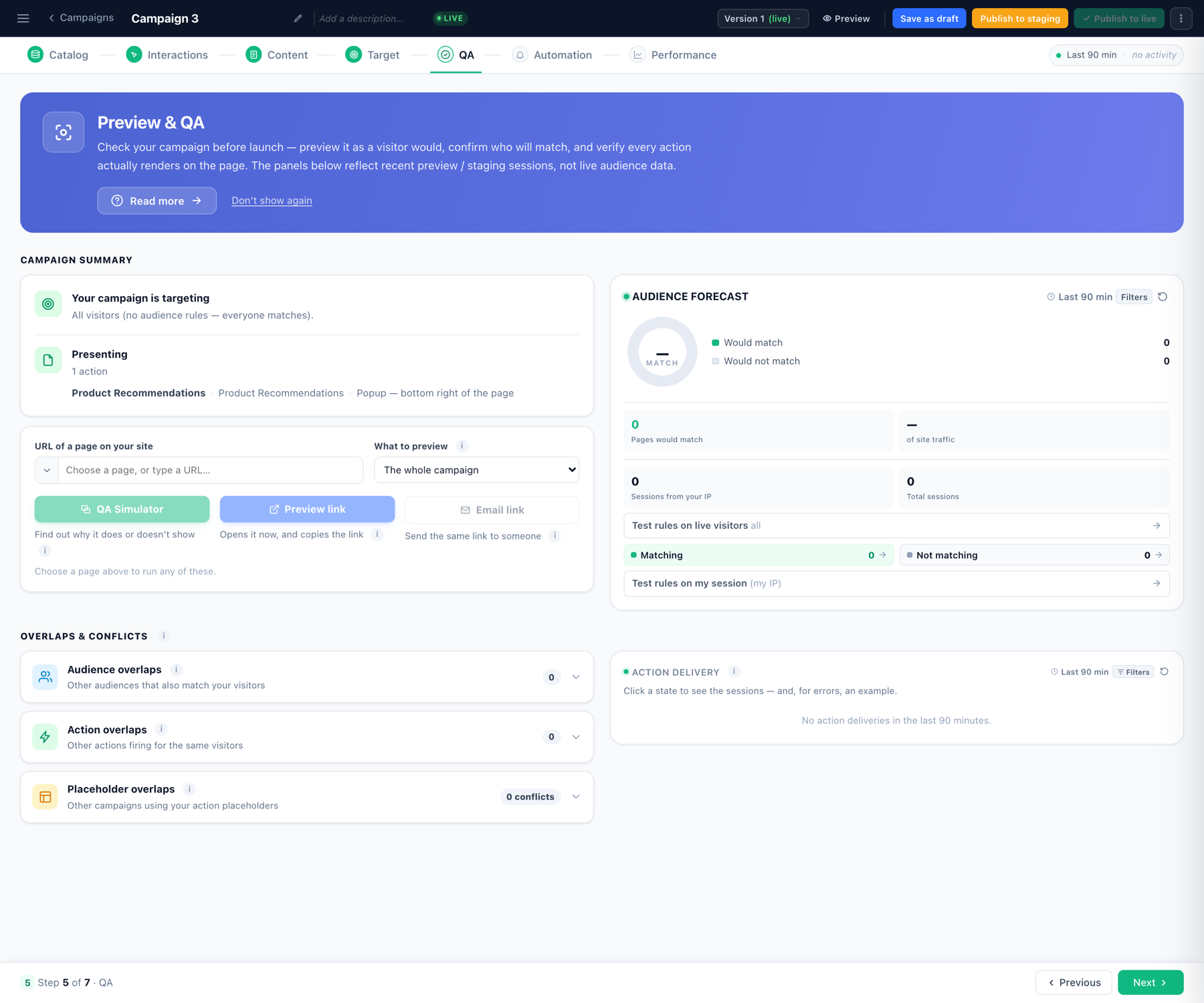
Démarrer une session de QA
Partout où une campagne est listée ou modifiée, Aperçu ouvre la même boîte de dialogue : Démarrer une session de QA. Elle pose deux questions, puis ouvre votre propre site dans un nouvel onglet.

1 — Quelle page ? Pré-remplie avec une page que Personyze connaît déjà ; saisissez par-dessus n’importe quelle adresse de votre site. Une page d’atterrissage n’a qu’une adresse : elle est donc fixe dans ce cas.
2 — Quel comportement ? Trois modes, et les libellés indiquent lequel est un vrai test :
| Mode | Ce qu’il force | À utiliser pour |
|---|---|---|
| Ouvrir en tant que visiteur — le vrai test | Rien. Les règles d’audience, les limites d’affichage et la rotation A/B s’appliquent toutes : ce que vous voyez est ce qu’obtiendrait un visiteur dans votre situation. | « Un visiteur verrait-il ceci — et sinon, pourquoi ? » |
| Forcer toute la campagne — pas un test | Toutes les règles sont ignorées. | Vérifier l’apparence du contenu. Ne prouve rien sur qui le verrait. |
| Forcer une seule action — pas un test | La même chose, pour une seule action. | Vérifier un seul élément de contenu. |
Démarrer comme un tout nouveau visiteur est la case en dessous. Les limites d’affichage, le « ne plus afficher » et la rotation A/B vous suivent d’une session à l’autre : si vous avez déjà regardé cette campagne, la laisser décochée est la raison habituelle pour laquelle elle n’apparaît pas.
La barre de QA sur votre page
Votre site s’ouvre avec votre propre contenu et une barre fixée en bas de la fenêtre. Une seule ligne répond à toute la question avant que vous ne dépliiez quoi que ce soit.

De gauche à droite : le badge STAGING si ce navigateur reçoit le contenu de staging, un point d’état, la campagne et son résumé — « 8 of 11 held back » — puis des pastilles qui résument ce qui s’est passé, puis Diagnose et Your session.
La barre vous suit pendant que vous naviguez sur le site. Ce n’est pas un réglage : elle vient uniquement de l’adresse que vous avez ouverte, rien n’est enregistré, et les visiteurs de cette page ne voient ni la barre ni rien de ce qu’elle modifie.
La pastille RECOMMENDS
Quand la campagne contient des widgets de recommandation, la barre repliée porte une pastille RECOMMENDS qui nomme la chaîne d’algorithmes, une pastille par widget — Straight from the catalog → Best sellers. C’est ce à partir de quoi le widget peut puiser : l’algorithme principal d’abord, puis chaque solution de secours dans l’ordre.

Diagnose — ce qui est arrivé à chaque action
Diagnose liste les actions de la campagne regroupées selon ce qui leur est arrivé, plutôt qu’en une liste plate — cinq actions arrêtées par la même règle se lisent donc comme une phrase et cinq noms, et non comme cinq répétitions.

Au-dessus des actions, Audience rules montre le ciblage propre à la campagne vérifié règle par règle sur vous — “0 of 1 matched”, la règle écrite en toutes lettres, et si vous la remplissez. C’est généralement toute la réponse quand une campagne ne s’affiche pas alors que ses actions semblent correctes.
Chaque groupe porte sa propre action :
- Hide them sur le groupe qui s’est affiché — plusieurs actions peuvent tomber au même endroit et un contenu empilé ne se juge pas : les retirer est le moyen de voir ce qu’il y a en dessous.
- Run it now, ou Run all 5 sur un groupe — demande ces actions au serveur et les exécute sur la page devant vous, pour que vous puissiez voir un contenu qu’une règle retient actuellement.
- Force it on anyway en haut, quand rien ne s’affiche.
- Open QA Simulator pour une réponse plus approfondie, règle par règle.
Les raisons qu’elle donne, dans ses propres termes :
| Ce qu’elle indique | Ce que cela signifie |
|---|---|
| affichée sur cette page | Elle s’est exécutée. |
| son emplacement … ne correspond à rien sur cette page | L’action est liée à un emplacement dont le sélecteur ne trouve aucun élément ici. Le sélecteur est nommé : vous savez donc où chercher. |
| n’a jamais atteint cette page — généralement un groupe de pages d’emplacement qui exclut cette URL, une rotation A/B qui a choisi une autre variante, ou une action non publiée | Le serveur l’a refusée avant même qu’elle n’arrive ici. Le simulateur nomme la règle en cause. |
| sa recommandation n’a renvoyé aucun élément | Le widget n’a rien produit — et la barre nomme l’algorithme et ce dont il se nourrit. Voir plus bas. |
| elle s’était déjà exécutée sur cette page vue | Quelque chose l’a exécutée plus tôt pendant la même page vue. |
| ce navigateur a reçu l’instruction de ne plus l’afficher | Le visiteur l’a fermée, ou elle est réglée pour ne s’afficher qu’une fois. |
| retenue par un plafond de fréquence de la campagne | Un plafond de fréquence l’a arrêtée. |
| ses règles d’affichage l’ont écartée cette fois | Les réglages de rotation ou d’affichage ont choisi autre chose. |
| son contenu ne donne rien une fois substitué sur cette page | Le contenu est là, mais chaque variable qu’il contient a donné une valeur vide. |
| un réglage dont elle a besoin n’a jamais été choisi | L’action est inachevée — une option obligatoire a été laissée vide. |
| elle a échoué lors de l’affichage | L’action a produit une erreur sur la page ; le message suit. |
Quand plusieurs actions de la campagne partagent un emplacement, chacune porte un badge de priorité. Elles s’exécutent dans cet ordre, la plus basse d’abord — un nombre plus élevé arrive donc après les autres, et en dessous.
Quel moteur a servi ? — l’algorithme qui remplit réellement chaque emplacement
La chaîne indique ce à partir de quoi un widget peut puiser. Savoir quel moteur a réellement rempli les emplacements est une autre question, car une union sert généralement de complément plutôt que de solution de secours utilisée seulement en cas de résultat vide — plusieurs moteurs servent couramment en même temps, et « quel algorithme s’affiche » n’a donc pas de réponse unique. Il a une répartition.
Chaque groupe de recommandations de Diagnose porte un bouton Which one served?. Un clic compile et relance la requête propre au widget sur le tracker, puis recharge la page avec la réponse : cela ne coûte donc rien tant que vous ne le demandez pas.

Chaque action porte alors une pastille SERVING : 12 × Straight from the catalog, 1 × What they looked at, ou nothing right now quand ce widget n’a produit aucun élément.
Et quand une recommandation revient vide, la barre nomme le moteur et ce dont il a besoin — ce qui transforme « aucune recommandation à afficher » en piste à suivre :

Le panneau de session — qui le tracker pense que vous êtes
Your session ouvre les mêmes données que celles affichées dans la console, en onglets, avec un compteur sur chacun. Un onglet affichant (0) est en soi une réponse — « aucune interaction produit » explique exactement pourquoi une recommandation basée sur les achats n’a rien renvoyé — les onglets vides restent donc affichés, grisés, au lieu de disparaître.
| Onglet | À quoi il répond |
|---|---|
| This visit | Identifiant visiteur, identifiant de visite, hôte du tracker, groupes de pages correspondants, nombre de campagnes correspondantes. |
| Profile | Ce que le compte sait de ce visiteur, y compris les champs CRM qu’il synchronise. |
| Pages | Les pages de cette session, de la plus récente à la plus ancienne — la moitié de chaque question sur les groupes de pages. |
| Containers | Ce que chaque conteneur a lu ou capturé pendant cette session : la valeur que voit ensuite une règle de ciblage ou une variable de gabarit. |
| Products | Les interactions produit enregistrées pour ce visiteur. |
| Content | Les interactions avec les articles — l’équivalent de Products pour le contenu. |
| Interests | Les centres d’intérêt construits à partir de ce que ce visiteur a lu ou consulté, du plus fort au plus faible. |
Déjà vu ? Rechargez en tant que quelqu’un d’autre
Une grande partie des « pourquoi ça ne s’affiche pas » s’explique par « parce que ça s’est déjà affiché pour vous ». Deux boutons au bas de Diagnose s’en chargent :
- Reload as a new session — même visiteur, toute nouvelle session. Tout ce qui est compté par session est remis à zéro. Votre historique de visiteur est conservé.
- Reload as a new visitor — quelqu’un qui n’est jamais venu. Efface l’identifiant visiteur, la session et l’historique d’affichage par action utilisé par les plafonds de fréquence. Effacer les cookies seuls ne suffit pas, car cet historique se trouve dans le stockage du navigateur.
Le badge STAGING, et le reste de la barre
- STAGING apparaît quand ce navigateur reçoit la version de staging de votre contenu plutôt que celle du public. Une campagne publiée uniquement en staging apparaît ici et nulle part ailleurs — et une campagne publiée en production peut sembler dépassée ici si le staging contient un enregistrement plus ancien.
- La flèche déplace la barre vers l’autre bord de la fenêtre — utile quand la campagne prévisualisée place son propre contenu là où se trouve la barre.
- × masque la barre pour cette page. Rechargez pour la faire revenir ; elle vient du lien, pas d’un enregistrement.
?_S_T=offmet fin à la session d’aperçu.
Vérifications valables pour toute campagne
Prévision d’audience — qui correspondrait
Correspondrait / ne correspondrait pas, sur les sessions récentes : une audience qui s’avère ne compter personne se voit avant le lancement plutôt qu’après une semaine silencieuse.
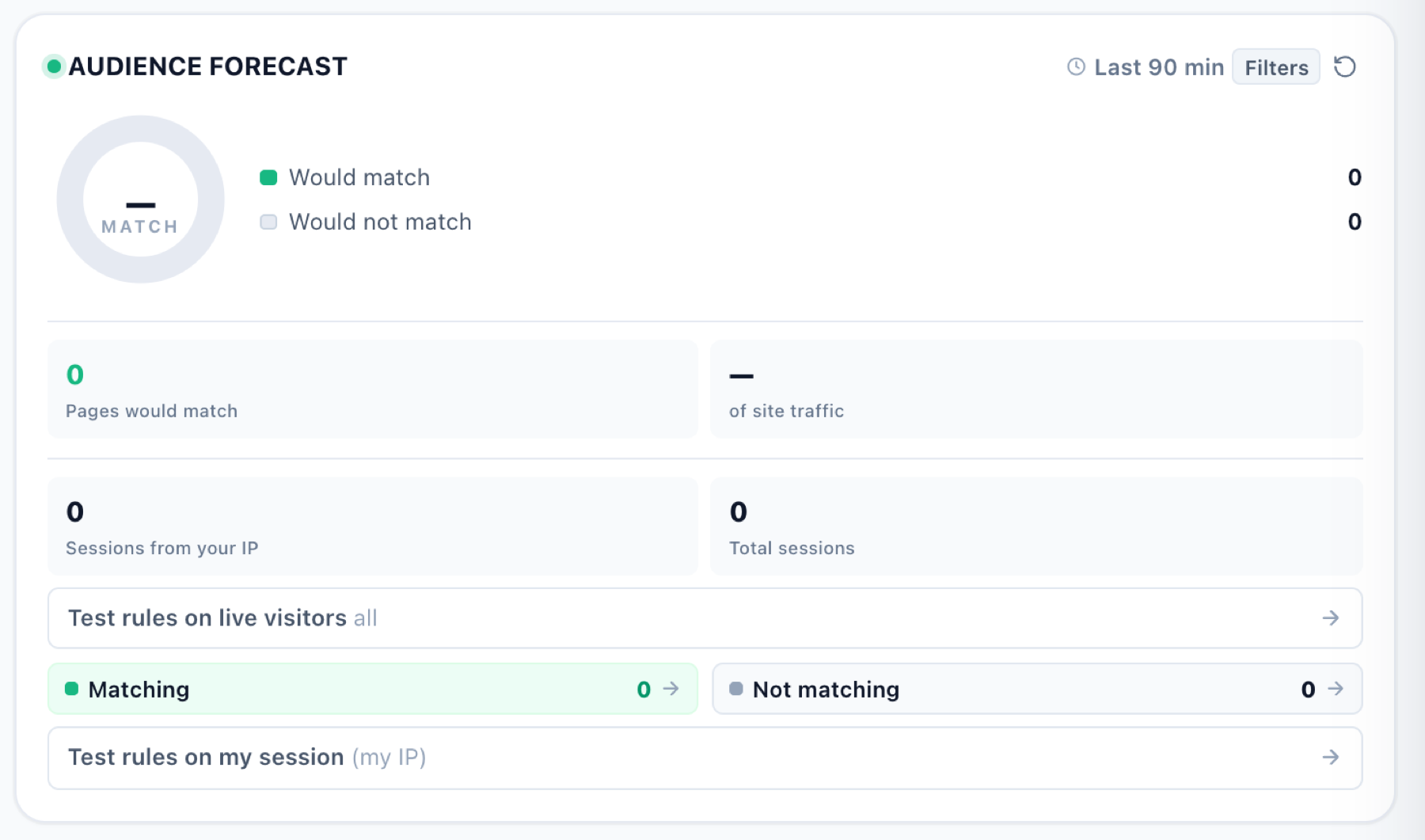
Chevauchements et conflits
Là où cette campagne entre en collision avec une autre — même audience, même action, même emplacement. Dépliez n’importe quelle ligne pour voir exactement ce qui entre en collision.
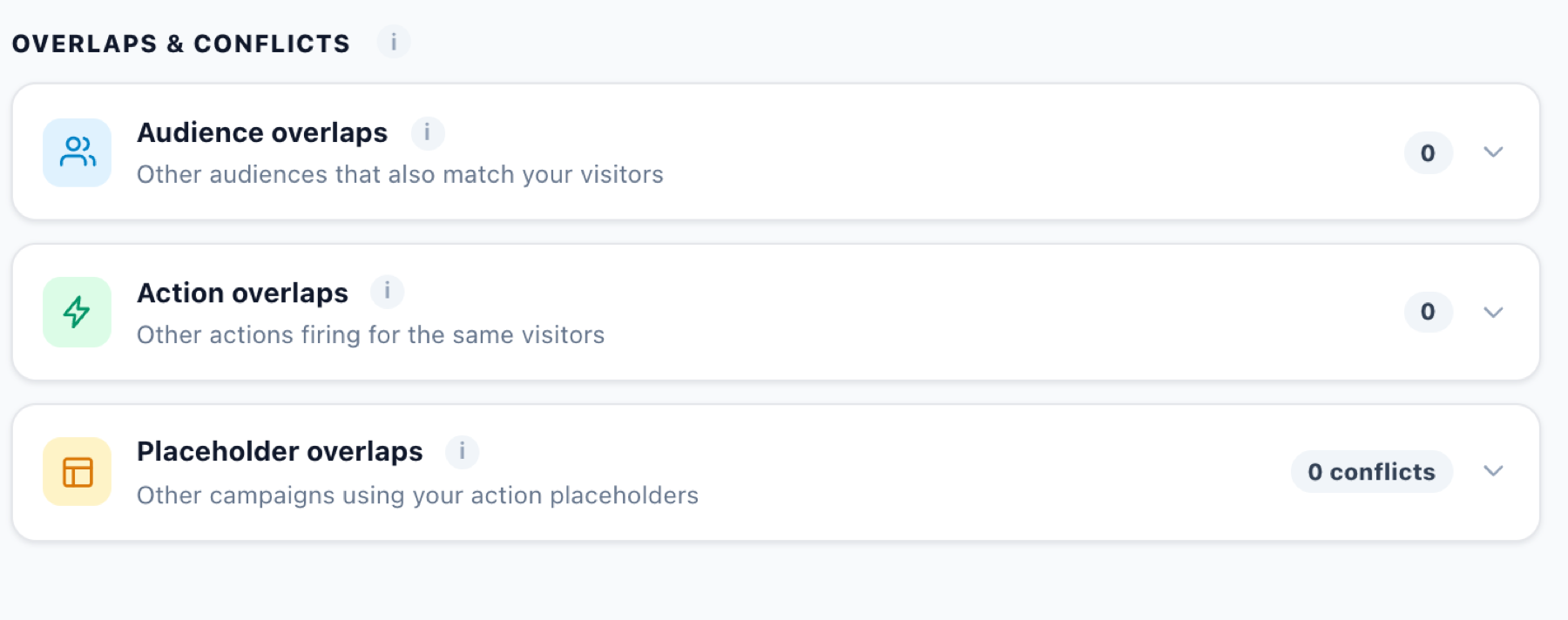
Diffusion des actions
Si chaque action est réellement en mesure d’être diffusée, avec au-dessus le résumé de la campagne : ce qu’elle cible, comment le trafic est réparti entre les variantes, ce qui désigne un gagnant, et les modifications en attente pour le prochain lancement.
Recommandations — le simulateur de recommandations
Une campagne de recommandation a sa propre étape, à côté de QA : le simulateur exécute seul l’algorithme de la campagne et montre ce qu’il choisit — pour un vrai visiteur, pour un produit, ou pour quelqu’un sans aucun historique.

- Qui simuler — un visiteur (recherche sur l’e-mail complet ou l’identifiant utilisateur complet — aucun des deux ne correspond sur une partie), un produit, ou un nouveau visiteur sans historique.
- Ou filtrer par comportement — parmi les visiteurs actuellement sur le site, ceux qui ont effectué une interaction au moins n fois : listez ceux qui correspondent, ou choisissez-en un.
- Widgets de cette campagne — chacun avec son nombre d’emplacements, son algorithme et s’il a une solution de secours.
Il indique honnêtement quand rien ne revient : « l’algorithme n’a trouvé aucun candidat pour ce sujet, et la solution de secours n’a rien produit non plus », et séparément quand la solution de secours n’a pas complété le reste. Les éléments qui ne sont plus dans le catalogue sont signalés plutôt que retirés en silence.
Si la campagne apparaît ou non — audience, page, emplacement — relève de l’étape QA voisine. Le simulateur répond à « que choisirait-il », pas à « apparaîtrait-il ».
E-mails envoyés par Personyze
L’étape QA des e-mails comporte trois onglets, qui répondent à trois questions différentes.

Aperçu par utilisateur
Affiche n’importe quel e-mail de la campagne exactement comme une personne choisie le recevrait, avec sa propre personnalisation. Trouvez-la par e-mail, identifiant utilisateur ou identifiant interne — ou cliquez sur Choisir un visiteur au hasard. Son profil et ses données s’affichent à côté de l’aperçu, pour que vous voyiez pourquoi l’e-mail s’affiche ainsi.
Envoyer une copie à n’importe quelle adresse envoie ce message exact, tel qu’affiché pour ce destinataire — le moyen de le vérifier dans une vraie boîte de réception plutôt que dans un panneau.
Destinataires d’exemple
Qui correspond à l’audience à cet instant, et ce qui a déjà été envoyé à chacun.
Mode staging
Garde la campagne active mais redirige chaque envoi vers une seule adresse. Le moyen sûr d’observer un vrai envoi de bout en bout — et l’interrupteur à ne pas oublier avant le lancement.
Bannières et recommandations dans des e-mails tiers
Elles aussi s’affichent par destinataire, et le cas important est celui que vous ne pouvez pas voir depuis votre propre boîte de réception : la solution de secours que reçoit un destinataire non identifié. Passez à un nouveau destinataire pour la voir.

Push web
Trouvez une personne, choisissez la notification, et elle s’affiche comme cette personne la recevrait — y compris si le texte tient. Vous pouvez ensuite la recevoir dans votre propre navigateur pour voir le vrai rendu ; votre navigateur demande l’autorisation la première fois. L’étape revérifie aussi, à la demande, les règles d’audience sur vos utilisateurs.

Pages d’atterrissage
Une vérification de préparation plutôt qu’un aperçu, car une page d’atterrissage existe à une adresse ou n’existe pas :
- Y a-t-il seulement une adresse ? « Une page d’atterrissage, c’est son adresse — sans adresse, il n’y a rien à ouvrir. »
- Le DNS pointe-t-il vers nous ? Sinon, « quiconque ouvre l’adresse en ce moment obtient “No such page” ».
- Est-elle retenue par son propre interrupteur ?
- Chaque répartition a-t-elle une destination — un groupe témoin sans destination est une impasse.
Les vérifications portent sur ce qui est enregistré, pas sur les modifications non enregistrées.

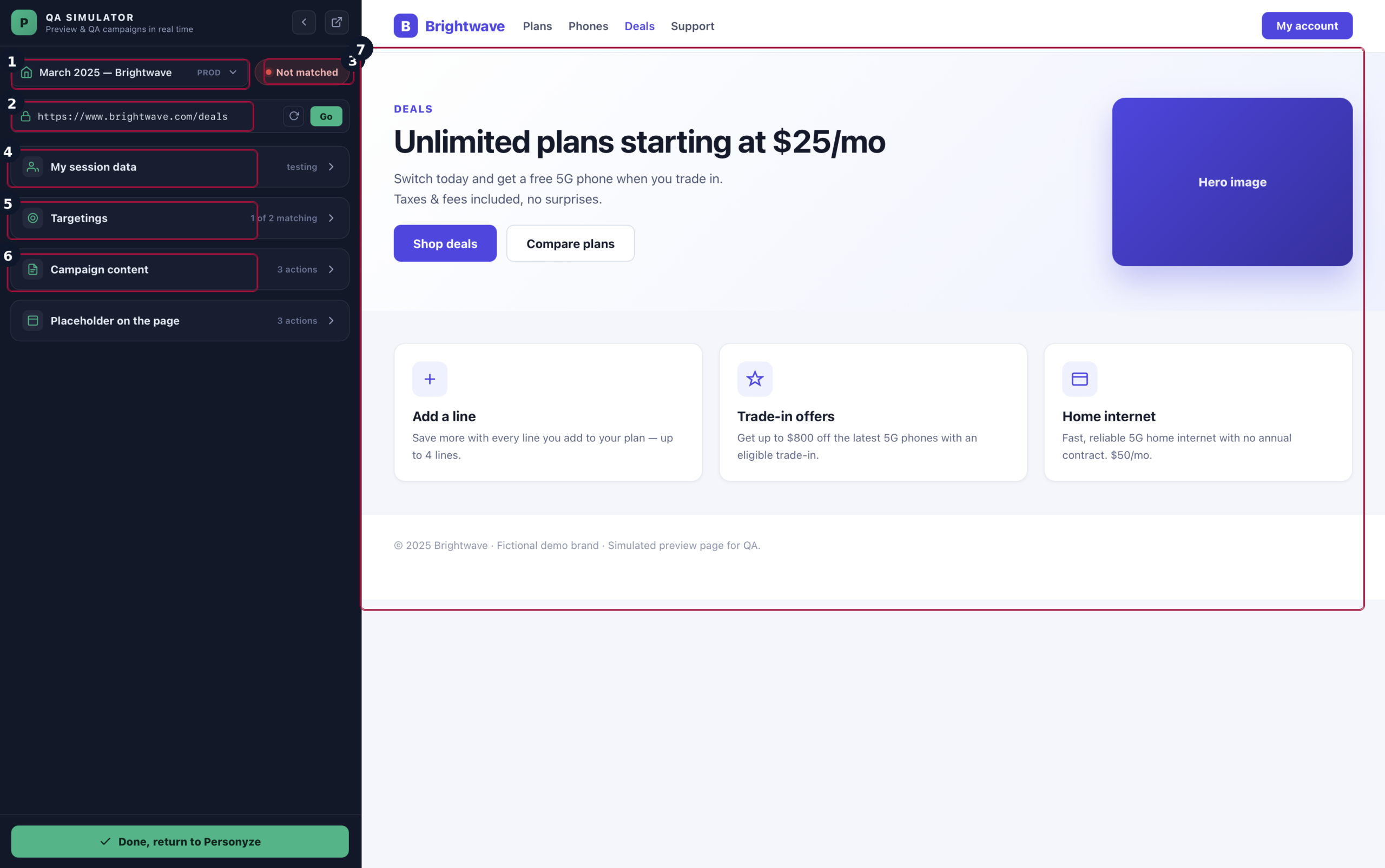
Le simulateur QA
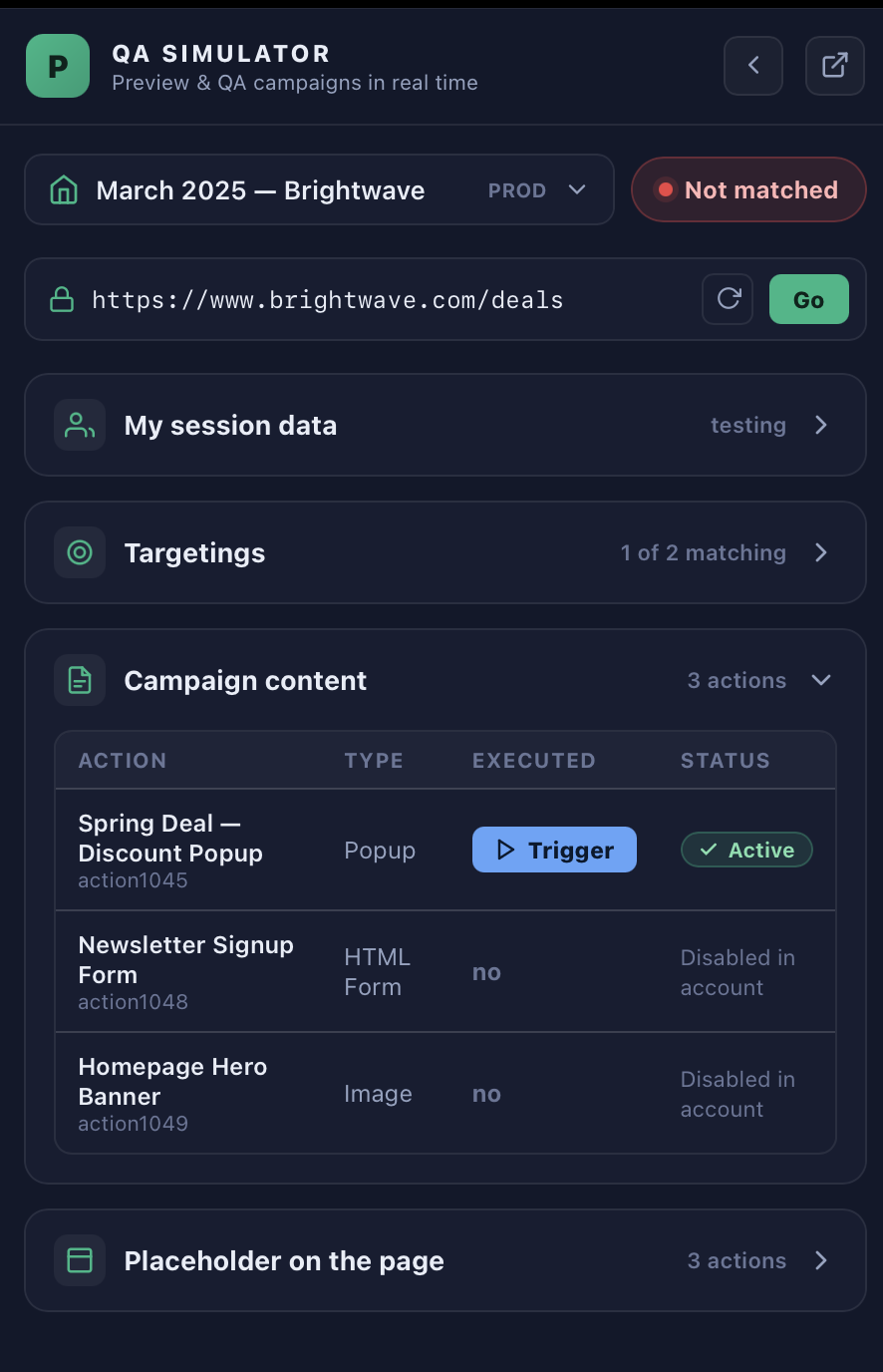
Le simulateur ouvre votre propre page dans une nouvelle fenêtre et vous permet d’être quelqu’un d’autre. C’est l’outil pour « ce visiteur aurait dû correspondre et ne l’a pas fait ».
- Se faire passer pour un visiteur — changez d’identité pour n’importe quel identifiant utilisateur et la page est réévaluée en tant que lui.
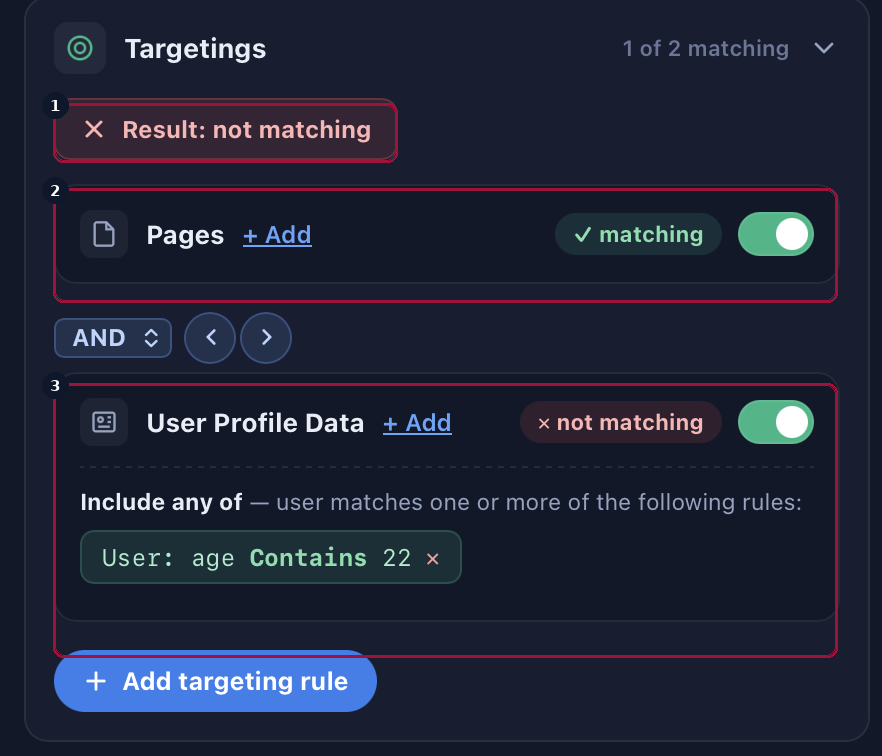
- Voir exactement pourquoi il correspond, ou non — la vérification du ciblage évalue chaque règle pour le visiteur simulé et montre laquelle a échoué.
- Vérifier le contenu qui s’exécute — chaque action, son type, si elle s’est exécutée et son statut.
- Choisissez l’environnement : test ou production.
Le mode staging, et la lecture de la console
Vous êtes généralement déjà en staging. Personyze mémorise les trois adresses IP les plus récentes utilisées pour enregistrer des campagnes et place par défaut en staging les visiteurs qui en proviennent — la connexion depuis laquelle vous construisez est donc testeuse dès l’enregistrement.
Le réglage se trouve dans le menu de gauche, et il vous indique où vous en êtes : « votre adresse IP actuelle est en staging » ou non. De là, vous pouvez entrer en staging ou en sortir pour cette session, ou enregistrer une autre adresse IP à la main — saisissez-la, ou cliquez sur Utiliser mon IP.
Vous pouvez aussi le basculer depuis le site lui-même, ce qui est utile sur une machine depuis laquelle vous ne pouvez pas vous connecter :
https://your-site.example/any-page?_S_T=testing     enter staging
https://your-site.example/any-page?_S_T=production  leave it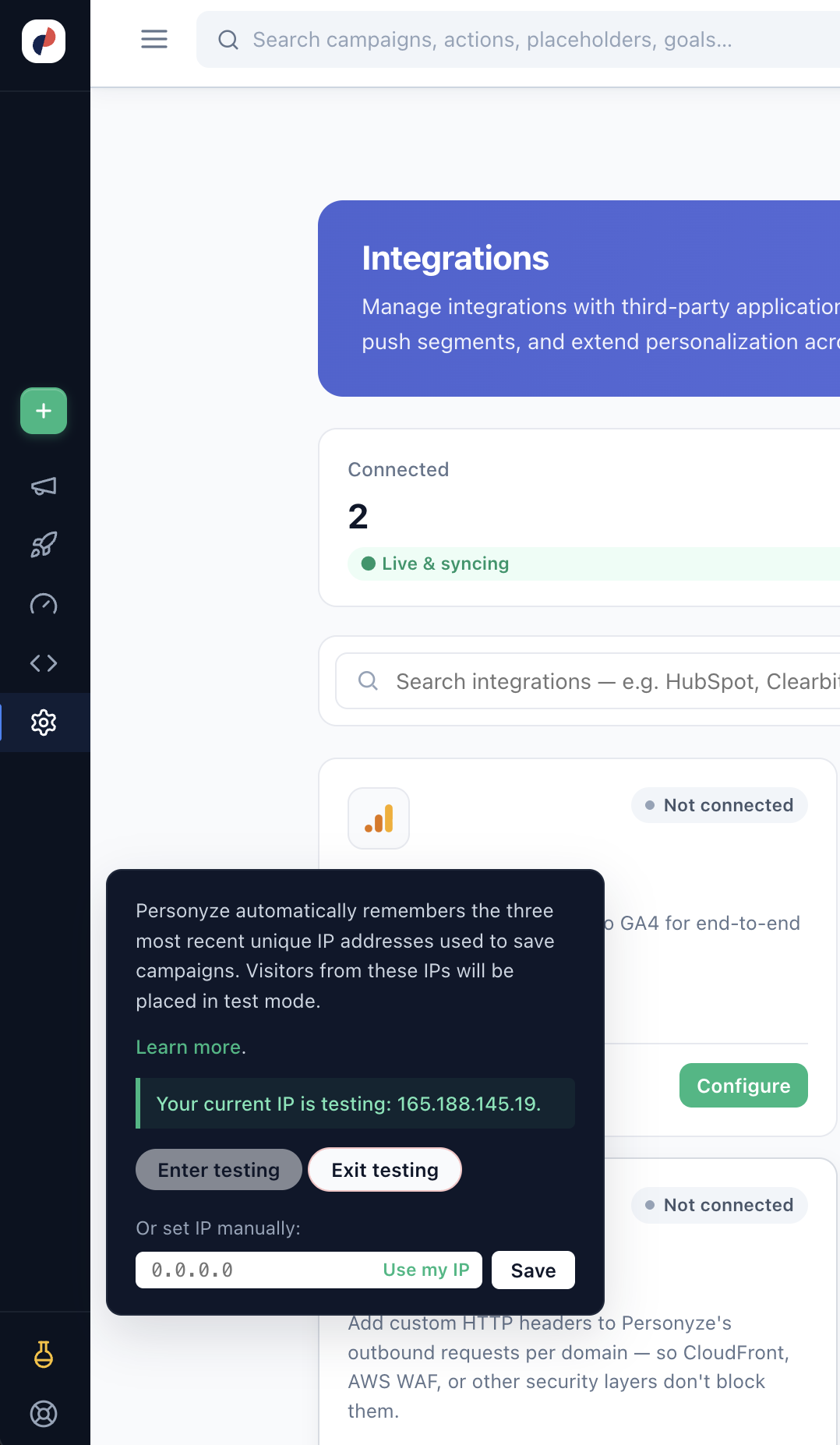
Données de la console
En staging, Personyze écrit dans la console du navigateur ce qu’il fait : les données visiteur qu’il détient, les campagnes activées et les actions exécutées sur la page. C’est le moyen le plus rapide de répondre à « le tracker a-t-il seulement vu ça ? » sans quitter la page.
Vous pouvez aussi activer le staging depuis la console :
_S_T.te(1)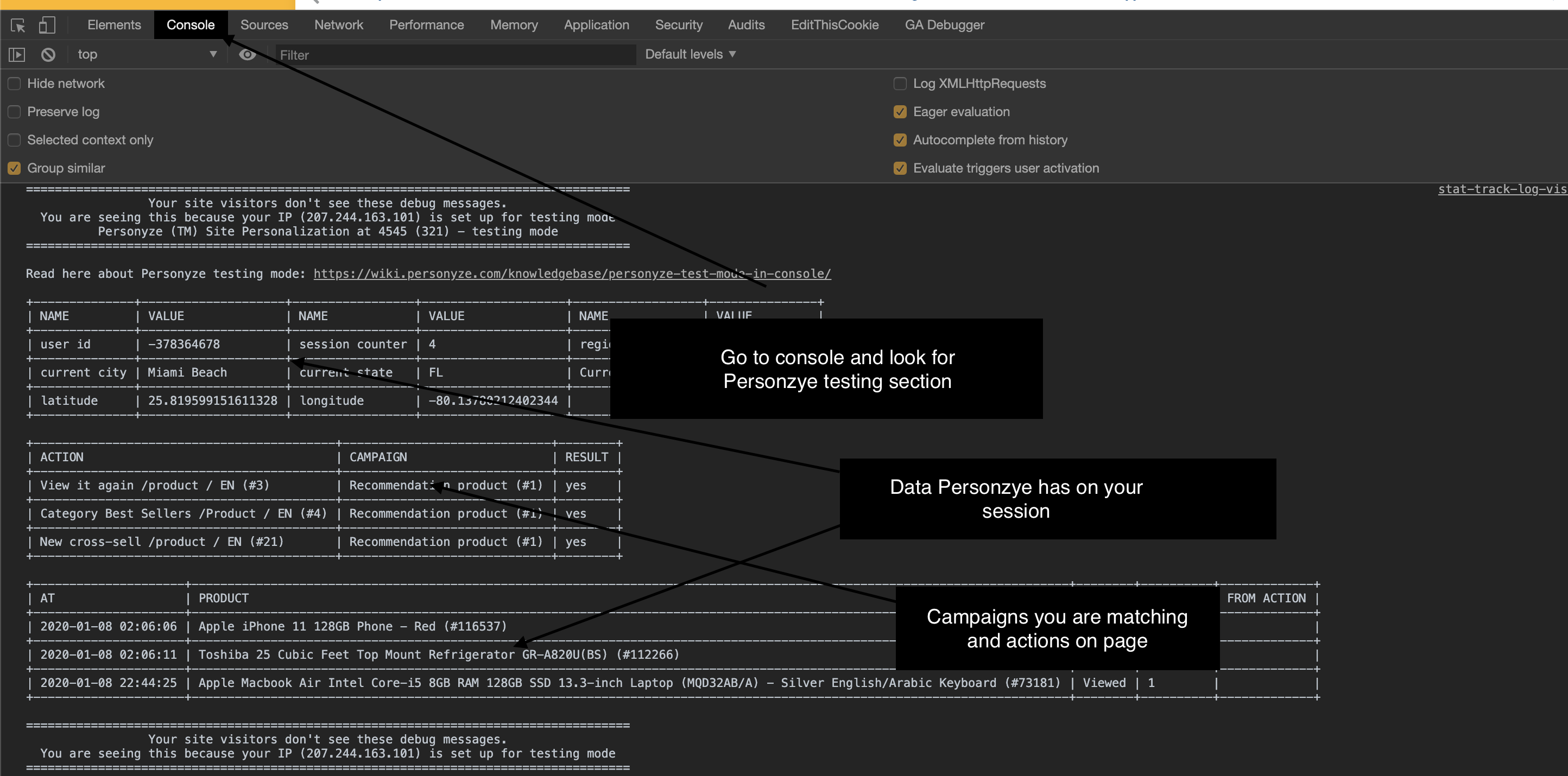
Publier en toute sécurité
L’ordre qui ne coûte rien : enregistrer → publier en staging → vérifier sur le vrai site → publier en production. Une campagne en staging n’est servie qu’aux visiteurs reconnus comme testeurs : elle peut rester toute la journée sur votre site de production sans qu’aucun client ne la voie.
Ça ne fonctionne toujours pas ?
- Une campagne ne s’affiche pas — le tracker, le ciblage, le déclencheur ou une collision.
- Les recommandations n’apparaissent pas
- Le tracker ne se déclenche pas
- Une intégration ne se synchronise plus
Voir aussi
- Campagnes — créer ce que vous testez.
- Tests A/B — quand la question est de savoir quelle version gagne plutôt que si elle fonctionne.
- Plafonds de fréquence — une campagne qui s’affiche une fois puis s’arrête fait souvent exactement ce que vous lui avez demandé.